

Prévisualisations vs production : un workflow de release sécurisé
Prévisualisations vs production : un workflow simple pour créer une URL de prévisualisation par fonctionnalité, promouvoir en production en toute sécurité et rollbacker rapidement si un problème survient.
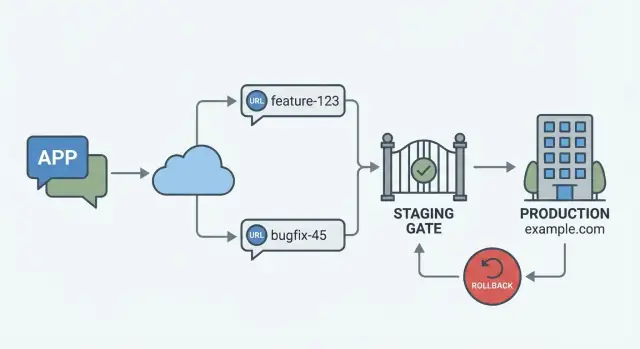
Ce que signifient prévisualisation et production (sans jargon)
Un environnement de prévisualisation est une copie temporaire de votre app que vous pouvez ouvrir dans un navigateur et partager avec d’autres personnes. Il est isolé, donc les modifications que vous y faites n’affectent pas l’app en production. Pensez-y comme une zone d’essai sûre où une nouvelle fonctionnalité peut être vue et cliquée avant d’être déployée pour tout le monde.
Une configuration fréquente est une URL de prévisualisation par fonctionnalité ou par changement. Cela simplifie les retours : vous envoyez un lien à un coéquipier, un client ou à votre futur vous-même demain, et tout le monde regarde exactement la même version.
La production, c’est l’app réelle. C’est ce que voient les vrais utilisateurs, avec de vrais comptes, de vrais paiements, de vraies données et de réelles attentes. Si quelque chose se casse en production, ce n’est pas seulement pénible – cela peut signifier des ventes perdues, des tickets support ou des problèmes de données.
Les noms peuvent paraître techniques, mais l’idée est simple : la prévisualisation sert à apprendre, la production sert à délivrer.
Les apps créées par chat nécessitent toujours ces étapes de sécurité parce que les risques ne changent pas. Même si vous créez une app en dialoguant avec une plateforme comme Koder.ai, vous livrez du code qui s’exécute dans les navigateurs et parle aux bases de données. Un petit changement (un champ de formulaire ou une requête) peut avoir de gros effets quand le trafic réel arrive.
Quand vous utilisez bien les prévisualisations, vous obtenez des retours plus rapides sans casser l’app live. Vous pouvez revoir une fonctionnalité dans son contexte, détecter les problèmes évidents tôt, puis promouvoir le changement en production seulement quand tout semble correct.
Le vrai problème : les changements sont faciles, les releases risquées
Construire une fonctionnalité dans un outil de chat peut sembler presque instantané. Le risque apparaît plus tard, quand ce changement doit s’exécuter sur l’infrastructure réelle, communiquer avec des services réels et desservir de vrais utilisateurs. C’est pourquoi prévisualisation vs production n’est pas qu’un choix d’hébergement – c’est la façon de réduire les surprises.
La plupart des problèmes de release ne viennent pas d’un « mauvais code ». Ce sont des décalages entre ce que vous avez testé et ce que les utilisateurs rencontrent après le déploiement. Une page peut sembler parfaite en prévisualisation et casser en production parce que la production a des réglages différents, des données différentes et des règles de sécurité plus strictes.
Les mêmes soucis reviennent souvent :
- UI cassée à cause d’assets mis en cache, de comportements responsive ou de paramètres de build manquants
- variables d’environnement manquantes ou erronées (clés API, redirections OAuth, URLs de base)
- changements de base de données qui ne correspondent pas aux données réelles (migrations, contraintes, anciennes lignes)
- problèmes d’auth et permissions (rôles, sessions, cookies, réglages de domaine)
- échecs d’intégration (paiements, emails, webhooks, limites de débit)
Les prévisualisations servent à valider le comportement et le parcours utilisateur sans risquer les clients. Elles sont idéales pour vérifier les mises en page, la navigation de base, la validation des formulaires et si une fonctionnalité fonctionne de bout en bout avec des données de test.
Certaines choses sont difficiles à prouver complètement en prévisualisation si vous n’avez pas un staging proche de la production : comportement final sur le domaine et des cookies, prestataires de paiement en réel, envoi d’e-mails réels et performances sous charge réaliste. Ceux-ci dépendent de la configuration de production et des intégrations réelles.
L’objectif est un workflow de release répétable. Dans Koder.ai, par exemple, vous pouvez créer une URL de prévisualisation pour une seule fonctionnalité, la revoir avec un collègue, puis promouvoir la même build en production après quelques vérifications. Et quand quelque chose passe entre les mailles, vous devez pouvoir rollbacker rapidement pour que la mauvaise release reste un incident court, pas une longue panne.
Concevoir votre stratégie d’URL de prévisualisation
Une bonne configuration répond rapidement à quatre questions : qu’est-ce qui a changé, où puis-je le voir, quelle version regarde‑t‑on et qui peut y accéder.
1) Nommez les prévisualisations pour qu’elles s’expliquent seules
Faites en sorte que l’URL (ou le label de sous-domaine) corresponde à la façon dont votre équipe parle du travail : un nom de fonctionnalité ou un identifiant de ticket. Restez court, cohérent et sûr à coller dans un chat.
prv-<ticket>-<short-feature>(exemple :prv-482-checkout-tax)- utilisez uniquement des minuscules et des tirets
- ajoutez une étiquette de propriétaire si utile (ex :
prv-482-checkout-tax-alex) - considérez
mainetprodcomme mots réservés
Si vous utilisez Koder.ai, associer chaque URL de prévisualisation à un snapshot aide à garder la prévisualisation stable même si d’autres travaux avancent ensuite.
2) Rattachez chaque prévisualisation à une version précise
Une prévisualisation devrait pointer vers une build et une configuration uniques, pas vers « ce qui est le plus récent ». En pratique, une URL de prévisualisation = un snapshot (ou une version type commit).
Quand des retours arrivent, mettez à jour la prévisualisation de façon visible : créez un nouveau snapshot et basculez la prévisualisation sur ce snapshot (ou créez une nouvelle URL). Évitez de changer silencieusement ce que montre un lien partagé.
3) Décidez quelles données utilisent les prévisualisations
Choisissez un comportement par défaut et documentez‑le :
- les données d’exemple sont idéales pour la revue UI et les démos
- une copie masquée de la production est idéale pour les cas limites réalistes (avec garde‑fous de confidentialité)
- une base vide est idéale pour les parcours d’onboarding et tester les migrations
4) Mettez une règle d’accès simple
Les prévisualisations fuient souvent via des captures d’écran et des messages transférés. Utilisez une règle claire comme « équipe seulement sauf partage explicite », et appliquez-la avec des contrôles de base (connexion requise, allowlist, ou mot de passe de partage).
Décidez aussi de la durée de vie des prévisualisations (par ex. suppression après merge) pour que les anciennes URLs ne brouillent pas les réviseurs.
Pas à pas : créer une prévisualisation par fonctionnalité et la revoir
Une bonne configuration garde chaque changement isolé. Une fonctionnalité = une URL, ainsi les réviseurs ne devinent jamais quelle version ils regardent.
1) Partir d’une base stable
Commencez depuis votre point le plus stable : la branche main si elle reste propre, ou la dernière release en production si main est bruyante. Cela garde la prévisualisation centrée sur la fonctionnalité, pas sur des changements non liés.
2) Créer un workspace pour la fonctionnalité et générer une prévisualisation
Créez un workspace dédié à la fonctionnalité (par ex. “billing-copy-update” ou “new-onboarding-step”). Déployez ce workspace dans un environnement de prévisualisation et considérez l’URL de prévisualisation comme le foyer de la fonctionnalité.
Si vous utilisez un outil construit par chat comme Koder.ai, le workflow est naturel : développez la fonctionnalité dans son espace, puis exportez ou déployez une prévisualisation séparée sans toucher la production.
3) Vérifier les flux principaux avant de demander une revue
Faites un passage rapide qui attrape les cassures les plus communes. Gardez‑le petit et reproductible :
- se connecter et se déconnecter
- visiter les pages clés touchées par la fonctionnalité
- exécuter l’action principale (créer, éditer, enregistrer, payer, soumettre)
- vérifier un cas d’erreur (mauvaise saisie, état vide, pas de permissions)
Notez en une phrase ce que vous avez testé. Ça fait gagner du temps ensuite.
4) Partager l’URL de prévisualisation et collecter les retours
Envoyez l’URL avec une courte note : ce qui a changé, où cliquer en premier et à quoi ressemble un résultat « terminé ». Demandez des retours spécifiques (copie, mise en page, cas limites) plutôt que « ça va ? »
5) Itérer : mettre à jour, redéployer, répéter
Appliquez les retours, redéployez et conservez une trace des changements entre les tours. Quand la prévisualisation est approuvée, vous devez avoir une piste claire de ce qui a été testé et pourquoi c’est prêt.
Que tester en prévisualisation (rapide mais utile)
La prévisualisation n’est pas faite pour un marathon QA complet. C’est l’endroit où attraper les erreurs qui glissent souvent en production parce que personne n’a regardé l’app comme un vrai utilisateur.
Commencez par l’essentiel : ouvrez les pages principales en largeur desktop et mobile, parcourez la navigation et assurez‑vous de ne pas atterrir sur un écran vide. Ensuite, faites un parcours « happy path » de bout en bout, comme un client.
Un jeu de tests minimum qui fonctionne pour la plupart des apps web :
- les pages se chargent et les routes clés fonctionnent (home, pricing, account, dashboard)
- les formulaires se soumettent et affichent un retour clair (succès, validation, texte d’erreur)
- les erreurs sont visibles et utiles (pas d’échecs silencieux, pas de spinners infinis)
- les données sont sauvegardées et affichées correctement après actualisation (créer, éditer, supprimer un élément)
- les permissions ont du sens (un utilisateur non connecté ne voit pas les pages privées)
Si votre app se connecte à d’autres systèmes, faites une petite vérification d’intégration par fonctionnalité : déclenchez un e‑mail de test, lancez un petit paiement en mode sandbox, envoyez un webhook vers un endpoint de test ou téléchargez et retéléchargez un petit fichier. Vous ne prouvez pas tous les cas limites, vous confirmez que le câblage est intact.
Les prévisualisations échouent aussi pour des raisons ennuyeuses : réglages manquants. Confirmez que les variables d’environnement et les secrets sont présents et pointent vers les bons services (souvent un sandbox). Un piège courant est qu’une prévisualisation utilise accidentellement des clés ou des données de production.
Enfin, faites une passe rapide performance. Chargez la page la plus lente et cherchez des problèmes évidents : images énormes, spinners longs, appels API répétés. Si c’est lent en prévisualisation, ce sera pire en production.
Si vous construisez sur Koder.ai, faites de ces vérifications une habitude : ouvrez l’URL, cochez la checklist, puis seulement alors promouvez. Les snapshots et le rollback aident, mais détecter tôt coûte moins cher que réparer après coup.
Promouvoir en production en toute sécurité (une petite porte de sortie)
Promouvoir doit signifier une chose simple : la même version que vous avez revue en prévisualisation est celle qui monte en production. Pas d’éditions de dernière minute, pas de « fix rapides » après approbation. Les prévisualisations servent à gagner en confiance ; la production sert à protéger les utilisateurs.
Une petite porte de release garde les choses ennuyeuses (en bien). Pas besoin d’un comité, mais d’un court ensemble de vérifications que vous suivez toujours, même pressés :
- smoke test final sur la prévisualisation : connexion, créer ou éditer un enregistrement réel et exécuter le parcours principal
- confirmer config et secrets : variables d’environnement, clés API, callbacks tiers correspondent aux besoins de production
- vérifier le comportement sur le domaine de production : redirections, HTTPS, cookies et fournisseurs d’auth se comportent souvent différemment sur le vrai domaine
- vérifier l’observabilité basique : les erreurs sont visibles (logs/alertes) et vous savez où regarder si quelque chose casse
Les changements de base de données méritent une attention particulière. Un pattern plus sûr est « étendre, puis contracter ». D’abord, déployez des changements rétro‑compatibles (ajouter une colonne, une table, écrire dans les deux), puis, une fois la nouvelle version stable, retirez les anciennes colonnes ou chemins de code. Cela réduit le risque qu’un rollback échoue parce que la base ne correspond plus.
Le timing fait aussi partie de la sécurité. Choisissez une règle simple et tenez‑vous y :
- release en période de faible trafic
- attribuer un propriétaire en alerte pour l’heure suivante
- annoncer une courte période sans fusion pour éviter les surprises
Sur Koder.ai, cela se traduit bien par la promotion d’une prévisualisation révisée vers la production, puis l’appui sur les snapshots et rollback si le smoke test en production révèle un cas manquant.
Erreurs communes qui causent des surprises
La plupart des problèmes de release ne sont pas de « nouveaux bugs ». Ce sont des décalages entre prévisualisation et production, ou l’absence d’un filet de sécurité quand quelque chose tourne mal.
Quelques fautifs récurrents :
- réutiliser des secrets de production dans des prévisualisations. Une prévisualisation doit se comporter comme la production, mais sans en avoir le pouvoir. Si des tokens de preview permettent d’atteindre de vrais services, un simple clic de test peut déclencher des emails réels, des prélèvements ou des modifications de données.
- pointer la prévisualisation et la production vers la même base de données. Un réviseur « teste » une fonctionnalité et les clients voient soudain des enregistrements à moitié terminés ou des migrations cassées. Donnez aux prévisualisations leur propre source de données, ou un accès en lecture seule sécurisé.
- déployer depuis une cible mouvante. Si vous promouvez « ce qui est actuellement dans l’éditeur » plutôt qu’un snapshot figé, vous pouvez livrer autre chose que ce qui a été revu. Verrouillez la version exacte que vous avez testée, puis promouvez‑la.
- sauter le plan de rollback parce que le changement est petit. Les petits changements cassent souvent parce qu’ils donnent une fausse impression de sécurité et évitent les vérifications. Décidez à l’avance ce que signifie rollback (snapshot précédent, déploiement antérieur, feature toggle) et qui peut le déclencher.
- regrouper trop de choses dans une seule release. Mélanger tweaks UI, changements d’auth et mises à jour BD rend la détection des causes plus difficile. Gardez les releases étroites pour pouvoir identifier la cause et inverser rapidement.
Si vous utilisez un outil basé sur le chat comme Koder.ai, considérez les prévisualisations comme jetables et la production comme contrôlée. L’objectif : chaque promotion est répétable et chaque rollback est ennuyeux.
Bases du rollback : comment récupérer rapidement quand quelque chose casse
Un rollback n’est pas simplement « remettre l’ancien code ». Un bon rollback restaure ce dont les utilisateurs dépendent : la version de l’app, la configuration d’exécution et un état de base de données qui correspond à cette version.
Si vous remettez le code en arrière mais conservez une nouvelle configuration (clé API, feature flag ou planning de jobs), vous pouvez retomber dans la même panne sous un autre nom. Si vous rollbackez le code mais que la base a déjà changé de forme, l’ancienne app peut planter ou afficher des données erronées.
Une habitude simple aide : prenez un snapshot connu‑bon juste avant chaque release en production. Ce snapshot est votre ligne de sécurité. Si votre plateforme supporte les snapshots et le rollback en un clic (Koder.ai le fait), considérez cette étape comme non négociable, même pour les petits changements.
Quand quelque chose tourne mal, décidez vite : rollbacker ou corriger vers l’avant.
- rollbackez quand les utilisateurs sont bloqués, les données semblent erronées ou la cause est floue.
- hotfixez vers l’avant quand le bug est petit, bien compris et réparable en quelques minutes.
- en cas de doute, rollbackez d’abord. Vous pourrez toujours livrer une correction après stabilisation.
Ce qu’un rollback « complet » devrait récupérer
Visez à revenir à un état où le système se comportait normalement :
- la version de l’app (la build exacte qui fonctionnait)
- la configuration runtime (vars d’environnement, flags, réglages tiers)
- la compatibilité de la base (migrations, seeds et éventuels backfills)
- les workers/background jobs et tâches planifiées (souvent les problèmes cachés)
Le côté humain : rester calme et clair
Considérez l’événement comme un incident, stoppez tout changement nouveau et nommez une personne pour confirmer la récupération. Vérifiez ensuite les basiques : les pages clés se chargent, la connexion fonctionne et les actions critiques réussissent. Une fois stable, documentez ce qui a déclenché le rollback et ce que vous changerez avant la prochaine release.
Une checklist courte réutilisable pour chaque release
Une release paraît plus sûre quand vous avez le même petit ensemble de vérifications à chaque fois. Gardez‑le assez court pour que vous l’exécutiez, mais assez précis pour attraper les problèmes habituels.
Avant la promotion (prévisualisation -> production)
À utiliser juste après qu’une fonctionnalité est prête et que vous avez une URL de prévisualisation :
- l’URL de prévisualisation correspond bien à la fonctionnalité que vous révisez (bon travail, dernière build)
- les variables d’environnement sont correctes pour cette prévisualisation (API keys, réglages d’auth, callbacks tiers)
- la source de données est correcte (base de test pour la prévisualisation, pas la production par accident)
- les flux principaux fonctionnent de bout en bout (connexion, action principale, sauvegarde, affichage des résultats) avec de vrais clics
- les bases de production sont prêtes : domaine/DNS et HTTPS configurés, logs visibles et snapshot ou backup récent
Juste après la release (et quoi faire si ça casse)
Faites ceci dans les premières minutes après la mise en production, tant que le changement est encore facile à comprendre :
- exécutez un smoke test de 2 minutes en production : chargez la page d’accueil, connectez‑vous, complétez l’action principale et confirmez que les données sont sauvegardées
- vérifiez les erreurs et les logs pour des pics évidents (500s, échecs d’auth, erreurs de webhook de paiement, requêtes lentes)
- confirmez un signal clé : une métrique simple (connexions, achats, envois de messages) ou quelques rapports d’utilisateurs réels
- si quelque chose cloche, rollbackez immédiatement en utilisant votre rollback de déploiement ou la restauration du snapshot
- après rollback, refaites le même smoke test et confirmez que l’incident est résolu avant d’investiguer la cause
Si vous imprimez ceci, mettez‑le près de votre bouton de release. La meilleure checklist est celle que vous suivez à chaque fois.
Exemple de workflow : une fonctionnalité de la prévisualisation à la production puis rollback
Une petite équipe ajoute une nouvelle étape de checkout (champ “raison sociale et TVA”) construite via chat. L’équipe commerciale veut l’essayer lors d’appels clients réels avant mise en ligne. L’objectif est de garder prévisualisation et production clairement séparées tout en restant rapide.
Ils créent une branche de fonctionnalité et génèrent une build de prévisualisation avec sa propre URL, par exemple checkout-vat.preview. La prévisualisation utilise la même structure de base de données que la production, mais avec des données de test. L’équipe commerciale reçoit l’URL et un court script : “Ajoutez un article, entrez la TVA, réalisez un paiement de test.”
Sur deux jours, des retours arrivent : le champ TVA est confus et le message d’erreur est alarmant. L’équipe ajuste l’UI, corrige le texte et redéploie.
Flux simple suivi :
- construire la fonctionnalité sur une branche séparée, générer une URL de prévisualisation et la partager avec Sales
- recueillir les retours, corriger les problèmes et redéployer la prévisualisation jusqu’à ce que ça convienne
- exécuter une petite porte de release : smoke test, vérification de la config et signature claire
- déployer en production pendant une période calme, puis surveiller les premiers checkouts réels
Tout semble aller pendant 20 minutes, puis les paiements commencent à échouer. Le bug n’est pas dans le code : une valeur de configuration cachée (une variable d’environnement utilisée par le fournisseur de paiement) manque en production.
Au lieu d’essayer un hotfix sous pression, ils rollbackent au snapshot précédent. Les paiements reviennent rapidement. Ensuite ils restaurent la nouvelle release en prévisualisation, ajoutent la config manquante là‑bas d’abord, et répètent la porte de release.
Après coup, ils ajustent le processus pour éviter que ça se reproduise :
- ajouter un point “config requise” à la checklist pour chaque release
- garder un petit smoke test production qui vérifie la poignée de main avec le fournisseur de paiement
- consigner la correction dans les notes de planification afin que la prochaine fonctionnalité similaire commence avec la bonne config
Étapes suivantes : faites de ce workflow votre défaut
Traitez les releases comme une routine répétable, pas comme un événement exceptionnel. L’objectif est que prévisualisation vs production devienne ennuyeux : les mêmes étapes, les mêmes vérifications, à chaque fois.
Rédigez vos règles d’environnement en langage clair. Gardez‑les courtes et précises : comment nommer les URLs de prévisualisation, qui peut y accéder, quelles données sont autorisées et qui est responsable de corriger les problèmes trouvés là‑bas. Pour les données, une règle simple aide : les prévisualisations utilisent des données de test ou des copies masquées, et ne touchent jamais aux enregistrements clients réels sauf raison claire et approbation.
Faites une habitude non négociable : chaque mise en production commence par un snapshot et se termine par un smoke test. Le snapshot vous donne une sortie sûre si la release casse quelque chose d’inattendu. Le smoke test prouve que l’app fonctionne toujours pour les quelques actions qui comptent le plus.
Un défaut léger réutilisable :
- Avant la release : créer un snapshot et noter ce qui a changé.
- Release : promouvoir uniquement ce qui a passé la revue dans une URL de prévisualisation.
- Après la release : exécuter un smoke test de 2 minutes (connexion, flux principal, paiement ou sauvegarde).
- Si quelque chose cloche : rollbackez d’abord, puis enquêtez calmement.
Le risque baisse rapidement quand les changements restent petits. Privilégiez des releases fréquentes avec une fonctionnalité ou une correction à la fois. Si un changement est important, scindez‑le en morceaux qui peuvent être livrés en toute sécurité, même si l’UI arrive avant que la logique backend ne soit entièrement utilisée.
Si vous construisez avec Koder.ai, appuyez‑vous sur des déploiements de prévisualisation pour chaque fonctionnalité afin que les réviseurs puissent cliquer sur une URL réelle au lieu de deviner à partir de captures d’écran. Quand tout paraît bon, promouvez en production et gardez snapshots et rollback prêts pour que un mauvais déploiement reste un détour rapide et non une longue panne.
FAQ
Quelle est la différence entre un environnement de prévisualisation et la production ?
Un environnement de prévisualisation est une copie temporaire et isolée de votre application que vous pouvez ouvrir et partager pour obtenir des retours. La production est l’application en ligne dont dépendent les vrais utilisateurs, avec des données réelles et des conséquences réelles en cas de panne.
Règle par défaut : la prévisualisation sert à apprendre et vérifier, la production sert à servir les clients.
Quand devrais-je créer une prévisualisation plutôt que déployer directement en production ?
Créez une prévisualisation pour tout changement qui affecte ce que voient ou font les utilisateurs : mises à jour d’interface, formulaires, authentification, facturation, requêtes vers la base de données ou intégrations tierces.
Si le changement peut générer des tickets support s’il est incorrect, il mérite d’abord un lien de prévisualisation.
Comment nommer les URLs de prévisualisation pour éviter la confusion ?
Utilisez un schéma simple et cohérent qui indique clairement ce que regarde le réviseur :
prv-<ticket>-<feature>(exemple :prv-482-checkout-tax)- minuscules + tirets
- évitez des noms comme
prodoumain
Objectif : quelqu’un peut coller l’URL dans le chat et tout le monde comprend de quoi il s’agit.
Comment s’assurer qu’une prévisualisation correspond exactement à la version révisée ?
Une prévisualisation doit pointer vers une build spécifique (pas vers « ce qui est le plus récent »).
Approche pratique :
- liez la prévisualisation à un snapshot/version
- quand vous changez le code, créez un nouveau snapshot et redéployez
- ne modifiez pas silencieusement ce que montre un lien déjà partagé
Ainsi les retours sont fiables parce que tout le monde teste la même version.
Quelles données doit utiliser un environnement de prévisualisation ?
Choisissez un comportement par défaut et notez-le pour l’équipe :
- données d’exemple pour les revues d’UI et les démonstrations
- copie masquée de la production pour les cas limites réalistes (avec protections de confidentialité)
- base vide pour les parcours d’onboarding et tester les migrations
Recommandation par défaut : utilisez des données d’exemple sauf si vous avez une raison claire de simuler des cas de production.
Comment contrôler qui peut accéder à un lien de prévisualisation ?
Considérez que les prévisualisations se partagent facilement et fuient souvent via des captures d’écran.
Options sûres courantes :
- exiger une connexion
- allowlist d’e-mails/domaines
- mot de passe de partage pour la révision client
- règle d’expiration (par exemple suppression après merge)
Par défaut : accès équipe uniquement sauf partage explicite.
Quel est le test minimum à faire sur une prévisualisation avant de demander une revue ?
Gardez-le assez court pour que vous le fassiez vraiment :
- connexion et déconnexion
- exécution de l’action principale (créer/éditer/payer/soumettre)
- actualiser et confirmer que les données sont enregistrées
- vérifier un cas d’erreur (saisie invalide/permissions)
- confirmer que les pages/routes clés se chargent en versions bureau et mobile
Écrivez une phrase résumant ce que vous avez testé pour que les réviseurs sachent ce qui est couvert.
Comment éviter les erreurs de variables d’environnement et de secrets entre prévisualisation et production ?
Les variables d’environnement sont une cause majeure de « marche en prévisualisation, échoue en production ».
Avant la promotion :
- vérifiez que les vars requises existent (API keys, redirections OAuth, URLs de base)
- assurez-vous que la prévisualisation utilise des identifiants sandbox/test
- assurez-vous que la production a ses propres valeurs correctes
- vérifiez que les callbacks/redirections correspondent au domaine de production
Ne réutilisez jamais de secrets de production dans les prévisualisations.
Comment gérer les migrations de base de données pour que releases et rollbacks restent sûrs ?
Adoptez un pattern compatible dans les deux sens :
- étendre : ajoutez d’abord de nouvelles colonnes/tables ; gardez l’ancien code fonctionnel
- déployez la nouvelle version de l’app
- migrez l’usage/trafic
- réduire ensuite : supprimez les anciennes colonnes et chemins de code
Cela réduit le risque qu’un rollback échoue parce que la base de données n’est plus compatible avec l’ancienne version.
Si la production casse, dois-je faire un rollback ou corriger vers l’avant (hotfix) ?
Action par défaut quand les utilisateurs sont bloqués ou que la cause est incertaine : rollback rapide vers le dernier snapshot/version connue bonne.
N’utilisez le hotfix que lorsque :
- le bug est petit et compris
- vous pouvez corriger et redéployer en quelques minutes sans risque
Après un rollback, faites un court smoke test en production (connexion + action principale) pour confirmer la récupération.