

Qu'est‑ce que Webflow ? Un constructeur de sites sans code expliqué
Découvrez ce qu'est Webflow, comment son éditeur visuel fonctionne, à qui il s'adresse et quand le choisir plutôt qu'un template ou du code sur mesure pour votre prochain site.
Webflow en termes simples
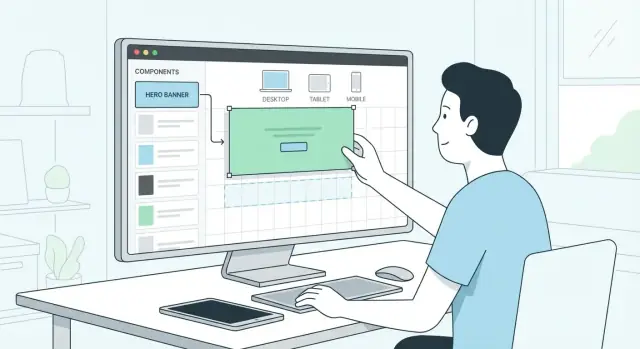
Webflow est un constructeur de site qui vous permet de concevoir, construire et publier un site visuellement — comme travailler dans un outil de design, mais avec pour résultat un vrai site en production. Plutôt que de choisir un thème rigide et de remplir des champs, vous contrôlez la mise en page, les espacements, la typographie et le comportement responsive dans un éditeur visuel, puis vous publiez.
Il est surtout connu pour offrir plus de contrôle de design que les outils classiques « drag‑and‑drop », tout en restant généralement plus rapide que de coder tout depuis zéro.
Ce que signifie réellement « sans code »
« Sans code » ne veut pas dire « pas de travail » ni « sans réflexion technique ». Cela signifie que vous pouvez créer un site sans écrire le code à la main. Webflow génère le HTML, le CSS et le JavaScript sous-jacents pour vous.
En pratique, cela implique :
- Vous apprendrez quand même des concepts web (sections, conteneurs, espacements, responsivité).
- Certaines fonctionnalités avancées peuvent nécessiter des extraits de code ou des intégrations tierces.
- De bonnes décisions de design restent essentielles — aucun outil ne rend automatiquement un site professionnel.
Ce que vous pouvez construire avec Webflow
Webflow est assez flexible pour une large gamme de sites, notamment :
- Pages d'atterrissage pour des publicités, lancements produits ou génération de leads
- Portfolios pour designers, photographes et freelances
- Sites d'entreprise avec plusieurs pages, formulaires et sections services
- Blogs et sites de contenu utilisant Webflow CMS
- Boutiques petites à moyennes avec Webflow Ecommerce
Si votre objectif est un site marketing très personnalisé qui se charge rapidement et est agréable sur mobile, Webflow est souvent un excellent choix.
Poser les bonnes attentes
Webflow est généralement plus rapide que le développement sur-mesure parce que vous ne construisez pas tout en code. Mais ce n'est pas « instantané ». Prévoyez une courbe d'apprentissage — surtout si vous voulez dépasser le niveau « template ».
Une fois que vous êtes à l'aise, Webflow peut être un moyen pratique de créer des sites soignés et responsives sans dépendre d'un développeur pour chaque modification.
Les parties principales de Webflow
Webflow est plus facile à comprendre si on le décompose en quelques parties : où vous concevez, où vous gérez le contenu, et comment le site est publié.
1) Visual Designer (design + interactions)
Le Designer est l'endroit où vous construisez les pages visuellement : ajouter des sections, définir les espacements, choisir les polices et couleurs, et rendre les layouts responsives pour différentes tailles d'écran. C'est aussi l'endroit où vous créez des interactions — par exemple, effets au survol, navigation sticky ou animations au scroll — sans écrire de JavaScript.
2) CMS (contenu dynamique)
Le CMS de Webflow vous permet de créer des « Collections » de contenu qui se répètent sur le site. Exemples courants :
- Articles de blog
- Études de cas ou éléments de portfolio
- Pages des membres d'une équipe
- Événements, emplacements ou FAQ
Au lieu de construire chaque page manuellement, vous concevez un gabarit une fois et le CMS l'alimente automatiquement. C'est particulièrement utile quand le site doit grandir dans le temps.
3) Editor vs Designer (qui fait quoi)
Une façon pratique de travailler est de séparer les rôles :
- Designer : construit les mises en page, le style et la structure.
- Editor : met à jour les textes, remplace les images, publie de nouveaux éléments CMS et ajuste le contenu — sans toucher aux réglages de design.
4) Hébergement et publication
Webflow peut héberger votre site et le publier sur une URL de staging Webflow, ou sur un domaine personnalisé que vous connectez. La publication se fait généralement en un clic, et Webflow gère la configuration d'hébergement en arrière‑plan.
5) Templates et clonage (points de départ)
Vous pouvez partir d'un template ou cloner un projet prêt à l'emploi, puis le personnaliser. Les templates accélèrent le démarrage ; les constructions entièrement personnalisées sont préférables si vous voulez une structure, une identité de marque ou une configuration CMS uniques.
Comment fonctionne l'éditeur visuel
L'éditeur visuel de Webflow vous permet de construire des pages en sélectionnant un élément (section, titre, image, bouton, etc.) et en ajustant ses réglages dans une barre latérale. Plutôt que d'écrire du CSS, vous faites des choix de design — espacements, layout, typographie — et Webflow traduit cela en HTML et CSS derrière la scène.
Le modèle de boîte (box model)
Chaque élément sur une page web est essentiellement un rectangle. Le box model contrôle l'espace :
- Largeur/hauteur : la taille du rectangle
- Padding : espace à l'intérieur du rectangle (entre le contenu et sa bordure)
- Margin : espace à l'extérieur du rectangle (distance par rapport aux autres éléments)
Le padding aère l'intérieur ; la margin évite que les éléments se collent entre eux.
Outils de layout : flexbox et grid
Webflow propose des contrôles modernes de mise en page sans que vous ayez à retenir la syntaxe du code :
- Flexbox pour aligner des éléments en rangée ou colonne, contrôler les espacements et l'alignement (idéal pour les barres de nav, rangées de cartes, groupes de boutons).
- Grid pour construire des mises en page bidimensionnelles (lignes et colonnes), utile pour des galeries et des sections complexes.
Design responsive : points de rupture pour mobile
Webflow inclut des breakpoints, des vues prédéfinies pour différentes tailles d'écran (bureau, tablette, mobile). Vous pouvez ajuster polices, espacements et layout par breakpoint pour que le design reste lisible et utilisable sur les petits écrans — sans créer des pages séparées.
Réutilisabilité : classes et composants
Pour éviter de répéter le travail, Webflow s'appuie sur :
- Classes : recettes de style réutilisables applicables à plusieurs éléments
- Composants (et « Symbols » dans l'ancienne terminologie) : blocs réutilisables comme la barre de navigation, le footer ou une carte prix, qui restent cohérents partout
Interactions et animations (sans code requis)
Vous pouvez ajouter des effets au survol, des animations au défilement et des transitions chronométrées — par exemple, faire apparaître des sections en fondu ou déplacer des éléments au scroll — via le panneau d'interactions. C'est puissant pour la finition, mais à utiliser avec parcimonie afin de conserver des pages rapides et accessibles.
No-Code vs Code : ce que Webflow génère
Webflow donne l'impression d'être « sans code » parce que vous construisez visuellement, mais le résultat n'est pas un fichier propriétaire incompréhensible. Quand vous concevez une page, Webflow traduit vos choix en briques front-end réelles — HTML pour la structure, CSS pour le style, et JavaScript pour les interactions.
Ce que Webflow exporte (et pourquoi c'est important)
Comme Webflow génère du HTML/CSS/JS standard, votre site se comporte comme un site normal dans le navigateur. Cela compte pour plusieurs raisons pratiques : les pages peuvent se charger rapidement, le style est prévisible entre les breakpoints, et votre travail est plus facile à maintenir que des outils qui enferment tout dans un format propriétaire.
Ceci facilite aussi la collaboration : un designer peut construire des layouts et des composants, et un développeur peut comprendre la structure (classes, espacements, règles responsives) sans devoir rétro‑ingénier le projet.
En quoi c'est différent des builders purement drag-and-drop
Beaucoup de builders privilégient la liberté de placer des éléments n'importe où, même si cela produit une structure désordonnée ou des espacements incohérents. Le Designer de Webflow ressemble davantage à une interface visuelle pour le vrai design web : sections, conteneurs, flex/grid et styles basés sur des classes. Le résultat tend à être plus cohérent et évolutif au fur et à mesure que le site grandit.
Quand ajouter du code custom
« Sans code » n'interdit pas le code personnalisé. Vous pouvez ajouter de petits scripts pour l'analytics, widgets de chat, bannières de cookies ou embeds. Certaines équipes ajoutent aussi du code pour des besoins avancés comme filtres complexes, snippets d'A/B testing ou intégrations spécialisées.
« Convivial pour les designers, prêt pour les développeurs » en pratique
- Convivial pour les designers : construire des layouts responsives, animations et composants réutilisables visuellement.
- Prêt pour les développeurs : la structure résultante correspond aux standards web, ce qui facilite l'extension, le dépannage et la passation lorsque le projet dépasse ce que l'interface permet.
Pour qui est Webflow
Webflow convient aux personnes qui veulent lancer un site soigné sans dépendre d'un développeur pour chaque changement — tout en tenant à la qualité du design et à une structure propre.
Freelances et agences
Si vous créez des sites pour des clients, Webflow peut accélérer les livraisons et réduire les allers‑retours. Vous pouvez créer des composants réutilisables, maintenir une cohérence de styles et fournir une expérience Editor accessible pour que les clients mettent à jour le contenu. C'est particulièrement utile pour les sites vitrines, portfolios, petites entreprises et sites marketing axés contenu.
Équipes marketing
Les équipes marketing qui lancent des campagnes, testent des messages et mettent à jour les pages fréquemment gagnent du temps avec l'éditeur visuel et l'hébergement intégré de Webflow. Publier des changements sans attendre une sprint de développement est un avantage clair.
Fondateurs construisant un MVP sans équipe dev
Pour un fondateur, Webflow peut couvrir les besoins de base d'un site MVP : page d'accueil solide, pages produit, blog ou changelog, capture de leads et intégrations basiques.
Cependant, Webflow ne remplace pas une application complète. Si vous devez construire le produit lui‑même (et pas seulement le site marketing), des plateformes comme Koder.ai peuvent compléter Webflow : vous créez web, backend et même applications mobiles via un flux guidé par chat, puis vous connectez votre site Webflow à l'application quand vous êtes prêt.
Designers voulant un contrôle pixel-perfect
Webflow est apprécié des designers car il offre un contrôle fin sur la mise en page, la typographie et le design responsive. Vous pouvez concevoir avec intention plutôt que d'être enfermé dans un thème rigide.
Quand Webflow n'est pas idéal
Webflow n'est pas le meilleur choix pour des applications complexes nécessitant une logique métier lourde, des permissions avancées ou des workflows backend profonds. Dans ce cas, une stack applicative dédiée ou une plateforme orientée application sera plus adaptée.
Par exemple, Koder.ai est conçu pour créer des applications complètes (React en front, Go + PostgreSQL en backend, et Flutter pour mobile) via un flux de construction assisté par agents LLM. Beaucoup d'équipes utilisent Webflow pour le site marketing et une plateforme comme Koder.ai pour le produit.
Principes de base du CMS Webflow
Le CMS Webflow gère le contenu répétitif — articles, membres d'équipe, études de cas ou annonces — sans reconstruire chaque page à la main. Vous définissez la structure une fois, concevez comment elle doit s'afficher, puis ajoutez de nouvelles entrées au besoin.
Collections, champs et éléments (en clair)
Pensez à une Collection comme à un dossier de contenu avec un gabarit spécifique — par exemple « Articles de blog » ou « Projets ». Dans chaque Collection, vous créez des champs (titre, image miniature, auteur, catégorie, corps riche, etc.). Chaque entrée que vous ajoutez est un élément (un article, une offre d'emploi, un projet).
Une fois la Collection créée, Webflow peut générer :
- Une liste de collection (par exemple, une grille de tous les projets)
- Une page modèle de collection (le gabarit pour chaque page détail de projet)
Configurations CMS courantes
Les sites CMS Webflow suivent souvent des modèles éprouvés :
- Blog : articles + catégories/tags, profils d'auteurs, sections d'articles mis en avant
- Ressources : guides, webinars, templates, téléchargements (souvent avec filtres)
- Offres d'emploi : postes ouverts avec champs département/localisation et bouton « Postuler »
- Projets / études de cas : projets avec galeries, résultats, services utilisés et témoignages
Ces configurations maintiennent le design cohérent tout en laissant le contenu croître.
Flux de travail d'édition
Au quotidien, les équipes séparent souvent les rôles :
- Designers/marketeurs : construisent les layouts, templates et règles une fois
- Éditeurs : ajoutent et mettent à jour les éléments CMS (nouvel article, modification d'une offre, correction de texte)
Cette division rend le système maintenable, surtout quand plusieurs personnes interviennent sur le site.
Limites à connaître
Le CMS Webflow est excellent pour du contenu structuré, mais il n'est pas illimité :
- La structure compte : changer des champs ultérieurement peut nécessiter de mettre à jour les templates et les éléments existants.
- Complexité : des relations très imbriquées peuvent devenir délicates.
- Montée en charge : de grands catalogues, des filtres lourds ou des expériences très dynamiques exigent une planification pour rester rapides.
Si votre site doit croître rapidement, cartographiez vos Collections tôt pour que le CMS reste propre à mesure que vous ajoutez du contenu.
Hébergement, domaines et performance
Webflow ne sert pas seulement à concevoir : il peut aussi héberger le site. Cela signifie que votre site Webflow peut être publié sur l'hébergement géré de Webflow sans louer un serveur séparé ni installer de logiciel.
Ce que comprend habituellement l'hébergement Webflow
Sur un plan Site payant, l'hébergement Webflow inclut en général :
- SSL (HTTPS) inclus pour un chargement sécurisé
- Un CDN pour servir les fichiers depuis des emplacements proches des visiteurs
- Infrastructure gérée (vous ne configurez pas les serveurs, la mise en cache ou les correctifs de sécurité)
Si vous avez besoin d'un contrôle total sur les réglages serveur, l'hébergement géré Webflow peut sembler limitant — mais pour beaucoup de sites marketing, c'est le compromis : moins d'éléments à maintenir.
Domaines personnalisés : ce que la mise en place implique
Publier sur un domaine personnalisé implique généralement :
- Acheter un domaine chez un registrar.
- Le connecter dans les paramètres Webflow.
- Mettre à jour les enregistrements DNS (A records et CNAME).
Webflow vous guide sur les valeurs exactes à entrer. Les changements DNS peuvent prendre du temps à se propager.
Principes de performance sous votre contrôle
Même avec un hébergement rapide, la performance peut chuter si la page est lourde. Les principaux facteurs que vous contrôlez sont :
- Images : redimensionnez et compressez ; évitez d'uploader des originaux énormes
- Polices : limitez le nombre de familles et de graisses
- Animations : utilisez-les avec parcimonie ; des effets complexes peuvent nuire à la fluidité
- Scripts tiers : widgets de chat, trackers et embeds ralentissent souvent plus que le design lui-même
Fiabilité : ce que vous contrôlez vs ce que Webflow gère
Webflow gère la plateforme d'hébergement et le système de publication. Vous contrôlez la qualité du site — poids des pages, scripts, structure CMS et embeds instables. Si une page est lente, c'est souvent un problème de conception/contenu plutôt que de l'hébergement.
FAQ
Qu'est-ce que Webflow en termes simples ?
Webflow est un constructeur de sites visuel qui vous permet de concevoir des mises en page, de styliser la typographie et les espacements, puis de publier un vrai site sans écrire le code à la main. Sous le capot, il génère du HTML, CSS et JavaScript standard, donc ce que vous créez se comporte comme un site normal dans le navigateur.
Que signifie « sans code » dans Webflow (et ce que ça ne signifie pas) ?
« Sans code » signifie que vous pouvez construire la plupart du site via une interface visuelle au lieu d'écrire le code manuellement — mais il faut quand même penser en concepts web.
- Vous apprendrez des notions de base comme sections, conteneurs, espacements et responsivité.
- Vous pourrez ajouter des extraits (snippets) pour analytics, intégrations ou éléments embarqués.
- De bonnes décisions de design restent nécessaires ; l'outil n'automatise pas la qualité visuelle.
Quels types de sites peut-on créer avec Webflow ?
Webflow peut prendre en charge de nombreux sites marketing et axés contenu, tels que :
- Pages d'atterrissage (landing pages) pour des campagnes ou la génération de leads
- Portfolios et sites vitrine d'entreprise
- Blogs et annuaires via Webflow CMS
- Boutiques petites à moyennes via Webflow Ecommerce
Si vous avez besoin d'une application web très personnalisée avec une logique backend complexe et des permissions avancées, Webflow n'est peut-être pas la meilleure option.
Quelle est la différence entre Webflow Designer et Webflow Editor ?
Utilisez le Designer pour la structure et le style, et l'Editor pour les mises à jour de contenu.
- Designer : mise en page, classes, composants, responsivité et interactions.
- Editor : mise à jour de textes/images, publication d'éléments CMS, et modifications de contenu sûres sans toucher aux réglages de design.
Cette séparation aide les équipes à éviter les modifications accidentelles de design tout en gardant le contenu à jour.
Comment fonctionne le CMS Webflow (collections, champs et éléments) ?
Le CMS de Webflow sert le contenu structuré et récurrent. Vous créez :
- Une Collection (ex. « Articles de blog »)
- Des champs (titre, extrait, auteur, contenu, etc.)
- Des items (chaque article individuel)
Ensuite, vous concevez un gabarit une fois, et Webflow génère automatiquement les listes et les pages individuelles de la collection.
Quand utiliser Flexbox vs Grid dans Webflow ?
Ce sont deux systèmes de mise en page qui résolvent des besoins différents :
- Flexbox : idéal pour des mises en page unidimensionnelles (une rangée ou une colonne), comme barres de navigation, groupes de boutons ou rangées de cartes.
- Grid : conçu pour des mises en page bidimensionnelles (lignes et colonnes), utile pour des galeries ou des sections plus complexes.
Règle pratique : commencez par Flex pour l'alignement simple ; passez à Grid si vous avez besoin de colonnes et de lignes cohérentes.
Comment fonctionne le design responsive dans Webflow ?
Webflow utilise des points de rupture (breakpoints) pour différentes tailles d'écran (bureau, tablette, mobile).
- Concevez d'abord pour le bureau, puis affinez vers le bas.
- Les changements sur Tablette/Mobile s'appliquent à ce breakpoint et aux plus petits.
- Concentrez-vous sur une typographie lisible, des espacements sensés et des mises en page qui ne débordent pas.
Vous ne créez pas des sites séparés : vous définissez des règles responsives.
Comment fonctionnent l'hébergement Webflow et les domaines personnalisés ?
Sur un plan Site payant, l'hébergement Webflow inclut généralement SSL (HTTPS), un CDN et une infrastructure gérée. Pour publier sur un domaine personnalisé :
- Acheter un domaine chez un registrar.
- Le connecter dans les paramètres Webflow.
- Mettre à jour les enregistrements DNS (souvent A records et CNAME).
Les changements DNS peuvent prendre du temps à se propager, prévoyez un délai avant le lancement.
Quelles fonctionnalités SEO offre Webflow et quelles sont les erreurs fréquentes ?
Webflow offre de bons contrôles SEO on-page sans plugins :
- Définir le title tag et la meta description par page/élément CMS.
- Utiliser les éléments de titre corrects (un H1 clair, puis des H2).
- Ajouter du texte alternatif (alt) aux images.
- Garder des slugs propres et ajouter des redirections 301 après un changement d'URL.
Pièges fréquents : plusieurs H1 sur une page, texte intégré dans des images au lieu de texte réel, redirections manquantes, et pages alourdies par de grosses images ou des scripts externes.
Comment fonctionne la tarification Webflow et quel budget prévoir ?
Les coûts principaux viennent de plusieurs catégories :
- Plan Site : hébergement/publication pour un site donné (capacité CMS si nécessaire)
- Plan Workspace : collaboration et nombre de sites gérés dans votre compte
- Extras : templates payants et outils tiers (formulaires, bannières cookies, automation, analytics)
Avant de choisir, demandez-vous : avez-vous besoin du CMS/Ecommerce maintenant ? Combien d'éléments publierez-vous ? Qui a besoin d'accès ? Pouvez-vous démarrer sur un domaine de staging ? Pour voir les paliers actuels, consultez /pricing.