

Comment créer une application mobile de rappels basés sur la localisation
Apprenez à créer une application mobile de rappels basés sur la localisation : bases du géorepérage, permissions, modèles UX, notifications, tests et confidentialité.
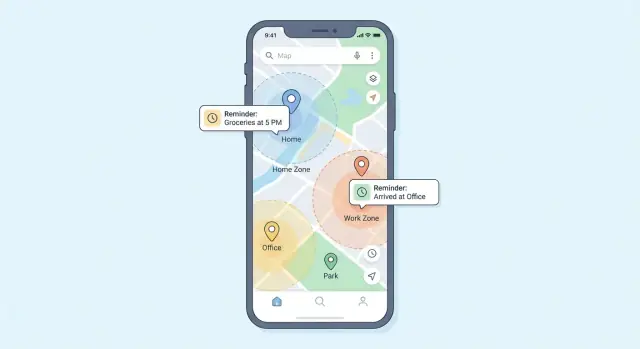
Ce que sont les rappels basés sur la localisation (et pourquoi les utilisateurs les apprécient)
Les rappels basés sur la localisation sont des alertes que votre app envoie quand quelqu’un arrive ou quitte un lieu réel. Plutôt que de se déclencher à 15:00, le rappel se produit quand le téléphone de l’utilisateur détecte qu’il a franchi une frontière autour d’un endroit — souvent appelée un géofence.
Ce passage (temps → lieu) explique pourquoi ils plaisent : le rappel apparaît au moment où il est réellement utile, pas quand l’utilisateur est occupé.
Exemples que les utilisateurs comprennent tout de suite
Un bon modèle mental est : « Rappelle‑moi quand je suis là ». Scénarios courants :
- Près d’un magasin : « Acheter du lait quand je suis près du magasin. »
- Au bureau : « Demander à propos de la feuille de temps quand j’arrive au travail. »
- En partant de chez moi : « Éteindre le chauffage quand je pars. »
Ces cas fonctionnent parce qu’ils sont liés à des routines. Les meilleures apps rendent la création d’un rappel pour des lieux déjà fréquentés par l’utilisateur sans friction.
Les blocs de base (sans jargon inutile)
Pour construire cette fonctionnalité, vous combinerez quelques éléments simples :
- Signaux de localisation : le GPS du téléphone, le Wi‑Fi et les données cellulaires aident à estimer où se trouve l’utilisateur.
- Géorepérage : une règle du type « si l’utilisateur entre/quitte un cercle autour de ce point, déclencher ».
- Notifications : une notification locale (ou push, selon le design) qui affiche le rappel.
- Stockage : un moyen de sauvegarder les rappels, leurs emplacements et s’ils ont été déclenchés.
Ce que ce guide couvre
Cet article se concentre sur des étapes pratiques pour construire des rappels basés sur la localisation avec des considérations réelles iOS et Android : choisir une approche, concevoir un flux de configuration simple, gérer les permissions et la confidentialité, rendre les géofences fiables, et limiter la consommation de batterie.
Commencez par les exigences et les cas d’usage
Avant de choisir des SDK ou de dessiner des écrans, précisez ce que les gens veulent accomplir. Les rappels basés sur la localisation paraissent « magiques » quand ils correspondent aux routines réelles — et agaçants quand ils se déclenchent au mauvais moment.
Clarifiez les objectifs utilisateurs (cas d’usage réalistes)
Commencez par lister vos scénarios principaux et qui ils servent :
- Maison : « Sortir les poubelles quand j’arrive à la maison », « Lancer la lessive », « Arroser les plantes le week‑end ».
- Travail : « Parler du contrat à mon arrivée », « Badger », « Ne pas oublier l’ordinateur en partant ».
- Courses : « Acheter du lait quand je suis près du supermarché », « Rendre un colis près de la poste ».
- Voyage : « Activer l’itinérance à l’aéroport », « Récupérer les clés à l’arrivée à l’hôtel ».
- Routines : « Check‑in à la salle de sport », « Récupérer un médicament près de la pharmacie ».
Pour chaque scénario, notez :
- Précision nécessaire : vitrine précise vs quartier
- Urgence : doit‑on absolument ne pas rater le rappel ?
- Comportement répétitif : une fois, toujours, ou « une fois par jour »
Décidez des types de déclencheurs
Définissez quels déclencheurs vous supporterez dès le départ :
- Entrée : notifier quand l’utilisateur arrive.
- Sortie : notifier quand l’utilisateur part (idéal pour « n’oublie pas… »).
- Séjour (si supporté) : notifier après être resté X minutes.
- Fenêtres temporelles : ne déclencher que pendant des heures autorisées (p. ex. en semaine 8h–18h) pour réduire le bruit.
Définissez le contenu du rappel
Le contenu minimal est titre + lieu + déclencheur. Ajouts courants :
- Éléments de checklist (taps rapides « fait »)
- Pièces jointes/liens (photo de place de parking, numéro de commande)
- Règles de répétition (chaque semaine, « une fois par jour », ignorer le suivant)
Fixez des métriques de succès dès le départ
Choisissez des objectifs mesurables pour pouvoir arbitrer plus tard :
- Taux de livraison : % de rappels qui se déclenchent dans la fenêtre attendue
- Taux snooze/fermeture : indicateur d’utilité vs nuisance
- Impact batterie : consommation en arrière‑plan par jour/session
- Taux d’opt‑in : acceptation des permissions localisation + notifications
Choisissez votre approche technique
Vos choix techniques déterminent la fiabilité perçue, la consommation de batterie et la charge de développement sur iOS et Android.
APIs de géorepérage vs suivi continu
Pour la plupart des apps de rappel, commencez par le géorepérage système (monitoring de région) plutôt que par un suivi permanent de la position.
- APIs de géorepérage laissent l’OS réveiller votre app quand un appareil entre ou sort d’une zone définie. C’est souvent le meilleur choix par défaut : moindre consommation de batterie, histoire de confidentialité plus simple et moins de soucis d’arrière‑plan.
- Suivi continu (mises à jour fréquentes) peut sembler plus précis, mais coûte cher : forte consommation, friction sur les permissions, et risque que l’OS vous bride en arrière‑plan.
Un pattern pratique : géorepérage d’abord, avec des rafales ciblées de suivi plus précis seulement quand l’utilisateur est activement engagé (par ex. pendant la navigation).
Compromis de précision (GPS vs Wi‑Fi vs cell)
La localisation n’est pas un signal unique — c’est un mélange.
- GPS : meilleur en extérieur ; plus lent à se verrouiller et moins fiable en intérieur.
- Positionnement Wi‑Fi : performant en ville et en intérieur ; dépend des réseaux à proximité.
- Tours cellulaires : précision la plus faible, mais fonctionne presque partout.
Concevez pour cette variabilité : choisissez des valeurs de rayon minimales sensées, et évitez de promettre une précision au niveau de la rue.
Comportement hors ligne et en cas de signal faible
Décidez ce qui doit se passer si l’utilisateur a une connectivité limitée :
- Le géorepérage peut toujours déclencher sans données, mais les mises à jour de position peuvent être retardées ou moins précises.
- Quand le signal est faible, les déclencheurs peuvent être en retard. Soyez explicite dans le texte UX (p. ex. « peut se déclencher dans les minutes suivantes »).
- Mettez en file localement les événements et synchronisez plus tard pour que les rappels et l’analytics ne cassent pas quand le réseau revient.
Portée plateforme : natif vs cross‑platform vs hybride
Choisissez selon les compétences de l’équipe et l’importance de la fiabilité en arrière‑plan :
- Natif (Swift/Kotlin) : meilleur accès aux fonctionnalités de localisation/arrière‑plan et debug plus facile.
- Cross‑platform (Flutter/React Native) : UI partagée plus rapide, mais les cas limites de géofence/arrière‑plan peuvent nécessiter des modules natifs.
- Hybride/web : en général la moins adaptée pour le géorepérage et les notifications en arrière‑plan.
Si la dépendabilité en arrière‑plan est cruciale, priorisez l’approche qui vous donne le plus de contrôle sur le comportement spécifique à l’OS.
Prototyper rapidement sans s’enfermer
Si vous voulez valider l’UX et les flux avant d’investir dans des cas limites natifs, vous pouvez prototyper le flux de création de rappel, le modèle de stockage et les tableaux d’administration rapidement avec Koder.ai. C’est une plateforme de vibe‑coding où vous construisez des apps web, serveur et mobile via chat — utile pour itérer sur la création de rappel, les règles de planification, les vues de statut et la synchronisation.
Koder.ai peut générer une stack typique de production (React pour le web, Go + PostgreSQL pour le backend, Flutter pour le mobile) et supporte l’export du code source, le déploiement, les domaines personnalisés et les snapshots/rollback — pratique pour tester des variantes d’onboarding ou de texte de permission et revenir en arrière si besoin.
Concevez l’UX : configuration simple, contrôles clairs
Un rappel basé sur la localisation n’est aussi bon que son flux de configuration. Si les utilisateurs ne peuvent pas en créer un en moins d’une minute — ou ne lui font pas confiance — ils l’abandonneront. Visez un petit ensemble d’écrans prévisibles avec un langage clair et quotidien.
Écrans clés à inclure
1) Créer un rappel
Gardez le formulaire léger : titre, notes optionnelles, et un bouton « Ajouter un lieu » bien visible. Laissez les utilisateurs sauvegarder sans quitter l’écran et affichez le lieu choisi en ligne (nom + petite prévisualisation de carte).
2) Choisir un lieu
Offrez plusieurs façons familières de choisir un endroit :
- Rechercher un lieu (autocomplétion et noms reconnaissables)
- Déposer une épingle (appui long, puis affiner avec une épingle déplaçable)
- Lieux récents (derniers lieux utilisés pour réutilisation rapide)
- Lieux enregistrés (Maison, Travail, Favoris)
3) Gérer la liste
La liste doit répondre à une question en un coup d’œil : « Qu’est‑ce qui est actif ? » Montrez des pastilles d’état comme Actif, En pause, ou Besoin d’autorisation. Incluez des actions rapides (pause, modifier, supprimer) sans les enterrer.
4) Réglages
Limitez les réglages : aide sur les permissions, préférences de notification, unités (miles/km) et une courte explication « mode économie d’énergie ».
Contrôles que les utilisateurs comprennent
Pour chaque rappel, proposez deux choix simples :
- Déclencheur : « Quand j’arrive » / « Quand je pars »
- Rayon : un curseur avec un texte explicatif simple comme « Plus petit = plus précis, peut être moins fiable » et « Plus grand = plus tolérant. »
Ajoutez des presets sensés (ex. 100 m, 300 m, 1 km) pour que l’utilisateur n’ait pas à deviner.
UX pour la fiabilité : instaurer la confiance
Les fonctionnalités de localisation peuvent sembler imprévisibles, alors rassurez :
- État actif sur l’écran de détails du rappel
- Dernière vérification (ex. « Dernière vérif. il y a 3 min »)
- Un mode test léger (simule un déclenchement et envoie une notification d’exemple)
Quand quelque chose empêche le fonctionnement (permissions désactivées, notifications coupées), affichez une action claire « Corriger les paramètres », pas un mur de texte.
Gérer les permissions et la confidentialité dès le départ
Les rappels de localisation ne fonctionnent que si les utilisateurs vous font confiance avec des données sensibles. Traitez les permissions et la confidentialité comme des fonctionnalités produit, pas comme des cases à cocher de dernière minute.
Choisir le bon niveau de permission (et l’expliquer)
La plupart des plateformes proposent deux modes courants :
- Pendant l’utilisation : accès seulement quand l’app est à l’écran (ou active).
- Toujours (localisation en arrière‑plan) : accès même quand l’app est fermée — typiquement nécessaire pour de vrais rappels géoréférencés qui doivent se déclencher sans ouvrir l’app.
Demandez le minimum nécessaire. Si la première version fonctionne avec « Pendant l’utilisation », commencez par là et proposez « Toujours » seulement quand l’utilisateur active des fonctions qui l’exigent.
Affichez un écran justificatif dans l’app avant la boîte système
Ne renvoyez pas l’utilisateur directement dans la boîte de dialogue système. Ajoutez un court écran pré‑permission qui explique :
- ce que vous demandez (« Autoriser la localisation en arrière‑plan »)
- le bénéfice (« Pour que votre rappel puisse se déclencher quand vous atteignez le magasin — même si l’app est fermée »)
- ce que vous ne faites pas (« Nous ne suivons pas constamment votre position ni ne la vendons » — uniquement si c’est vrai)
Ceci améliore généralement le taux d’acceptation et réduit la confusion.
Donnez le contrôle depuis les Réglages
Incluez des bascules simples pour :
- activer/désactiver les rappels basés sur la localisation
- gérer les catégories de notifications (ex. « Arrivées », « Départs », « Résumés quotidiens »)
Quand quelque chose est désactivé, montrez ce qui manque et fournissez un chemin en un tap pour réactiver.
Paramètres par défaut respectueux de la vie privée et suppression facile des données
Par défaut, collectez le moins de données possible : stockez les lieux enregistrés et les règles de rappel, pas l’historique brut des positions.
Ajoutez une option claire pour supprimer les données (un rappel, tous les lieux, ou l’ensemble du compte) et confirmez ce qui sera supprimé. Si vous avez une politique de confidentialité, liez‑la depuis l’onboarding et les réglages (par exemple, /privacy).
Modelez vos données et le stockage
Une app de rappels basés sur la localisation paraît simple, mais elle a besoin d’un modèle de données clair pour que les rappels se déclenchent de façon fiable, restent éditables et soient débogables quand l’utilisateur demande « Pourquoi je n’ai pas reçu la notification ? »
Entités principales (gardez‑les explicites)
Au minimum, modélisez séparément :
- Rappel : titre, notes, priorité, timestamps created/updated, et un lien vers où et quand il doit se déclencher.
- Lieu / Géofence : lieu enregistré (lat/lng, rayon, label comme « Maison »), plus métadonnées comme « créé depuis la recherche » vs « épingle déposée ». Plusieurs rappels peuvent référencer le même lieu.
- Planning (optionnel mais utile) : règles comme « seulement en semaine », « seulement entre 9–17h », ou « à partir d’une date spécifique ».
- Statut : activé/désactivé, complété, snoozé‑jusqu’à, last‑triggered‑at.
- Journal de notifications : historique léger des notifications envoyées (timestamp, id du rappel, raison). Conservez‑le prunable ; il sert surtout au support et au débogage.
Choix de stockage : local d’abord
Pour la plupart des apps, une base locale est le bon fondement :
- iOS : Core Data (ou SQLite en sous‑couche), éventuellement CloudKit plus tard.
- Android : Room (SQLite).
- Cross‑platform : SQLite, Realm, ou une approche native par plateforme.
Local‑first permet aux rappels de fonctionner hors‑ligne et réduit le risque pour la vie privée parce que les données n’ont pas besoin de quitter l’appareil.
Synchronisation uniquement si nécessaire
La sync ajoute de la complexité : comptes, chiffrement, migration et resolution de conflits. Si le multi‑appareils n’est pas nécessaire au lancement, envisagez l’export/sauvegarde (JSON/CSV) ou les sauvegardes au niveau OS d’abord.
Si la sync est prévue, anticipez les conflits : utilisez des IDs stables, suivez updated_at, et définissez des règles comme « last write wins » ou « completed always wins ». Pour les utilisateurs qui éditent sur plusieurs appareils, afficher un conflit et laisser l’utilisateur choisir peut être mieux que deviner silencieusement.
Implémentez le géorepérage de façon fiable
Le géorepérage est le mécanisme central : votre app définit une « frontière virtuelle » et le système vous notifie quand un utilisateur entre ou quitte cette zone.
Ce qu’est réellement un géofence
Un géofence est généralement :
- Un point central (latitude/longitude)
- Un rayon (par ex. 100–500 mètres)
- Un ou plusieurs événements : entrée, sortie (parfois séjour)
Comme l’OS réalise la surveillance, vous n’obtenez pas des mises à jour GPS constantes. C’est bon pour la batterie, mais cela implique que les géofences ont des limites systèmes (nombre max de régions) et peuvent être retardés ou sautés dans des conditions limites.
Comportement par plateforme : iOS vs Android
Sur iOS, le monitoring de région est géré par le système et peut fonctionner même si votre app n’est pas lancée, mais il est soumis aux limites définies par l’OS et peut prendre du temps à déclencher selon le mouvement et l’état de l’appareil.
Sur Android, le geofencing est souvent implémenté via les services Google Play. Le comportement varie selon le fabricant et les réglages d’économie d’énergie ; les restrictions en arrière‑plan peuvent impacter la fiabilité si vous n’utilisez pas les APIs recommandées et les services au premier plan quand c’est nécessaire.
Quand on ne peut pas tout enregistrer : géofences dynamiques
Si les utilisateurs peuvent créer beaucoup de rappels, ne tentez pas de tous les surveiller à la fois. Une solution pratique est le register dynamique :
- Conservez tous les rappels dans votre base.
- Surveillez uniquement les N géofences les plus proches (dans un rayon raisonnable depuis la dernière position connue).
- Rafraîchissez l’ensemble surveillé quand l’utilisateur se déplace de façon significative ou après un intervalle.
Cette approche reste dans les limites de l’OS tout en donnant l’impression d’un service complet.
Réduire les faux déclenchements
Les géofences peuvent se déclencher plusieurs fois ou à des moments étranges. Ajoutez des garde‑fous :
- Debounce des alertes (ignorer les répétitions sur une courte fenêtre).
- Enforcer un temps minimum entre notifications par rappel.
- Optionnellement, utilisez des vérifs de vitesse (p. ex. ignorer un « arrivé » quand l’utilisateur se déplace vite sur l’autoroute).
Traitez les événements de géofence comme des signaux, puis confirmez si vous devez réellement notifier avant d’alerter l’utilisateur.
Envoyez des notifications que les utilisateurs veulent réellement recevoir
Un déclencheur de localisation n’est que la moitié du travail — l’autre moitié est de livrer un rappel qui paraît opportun, utile et facile à agir. Si les notifications sont bruyantes ou confuses, les utilisateurs les désactiveront (ou supprimeront l’app).
Local vs push : choisissez l’outil adapté
Pour la plupart des rappels, les notifications locales sont la meilleure option : l’appareil détecte l’événement de géofence et affiche le rappel sans serveur. Cela garde les déclenchements rapides et fiables même avec une connectivité aléatoire.
Utilisez les push quand l’intervention serveur est vraiment nécessaire — par ex. listes partagées, assignations d’équipe, ou rappels qui doivent se synchroniser entre appareils. Un pattern courant : géofence déclenche localement, puis vous synchronisez l’état « complété/snoozé » en tâche de fond.
Rendez la notification actionnable
Ne forcez pas les utilisateurs à ouvrir l’app pour des actions basiques. Fournissez des contrôles rapides qui correspondent aux comportements réels :
- Marquer comme fait
- Snooze (ex. 10 minutes / 1 heure)
- Ouvrir les détails (note, liste, checklist)
Gardez le titre court (« Acheter du lait ») et utilisez le corps pour le contexte (« Vous êtes près du magasin X »).
Respectez les heures de silence et les fenêtres
Ajoutez des heures de silence et des fenêtres temporelles optionnelles par rappel (« ne notifier que 8h–20h »). Si l’utilisateur arrive en dehors de la fenêtre, vous pouvez retarder l’alerte jusqu’à l’ouverture ou afficher une mise à jour silencieuse — cela réduit les nuisances.
Survivre aux redémarrages et mises à jour (dans la mesure du possible)
Les utilisateurs s’attendent à ce que les rappels fonctionnent après un redémarrage du téléphone et après une mise à jour de l’app. Persistez les géofences/rappels dans le stockage et ré‑enregistrez‑les au lancement.
Sur Android, pensez à restaurer au démarrage (là où les politiques plateformes le permettent). Sur iOS, prévoyez que le système gère le monitoring de région et ré‑enregistrez ce que vous pouvez lorsque l’app est relancée.
Rendez‑le économe en batterie et stable en arrière‑plan
Les rappels basés sur la localisation fonctionnent vraiment quand ils opèrent discrètement. Le défi : le travail en arrière‑plan est fortement contraint : la batterie est limitée et iOS/Android appliquent des politiques strictes pour empêcher des applications de se réveiller ou de sonder la localisation fréquemment.
Pourquoi la localisation en arrière‑plan est restreinte
Les OS modernes considèrent le GPS continu et les réveils fréquents comme coûteux. Si votre app les abuse, les utilisateurs verront une grosse consommation, l’OS peut brider l’exécution en arrière‑plan et la fiabilité peut en pâtir.
Utilisez les APIs recommandées par l’OS (pas le GPS permanent)
Privilégiez le géorepérage et le monitoring de région fournis par la plateforme. Ils utilisent un mix de signaux (GPS, Wi‑Fi, cell) et réveillent votre app uniquement quand c’est nécessaire.
Évitez le suivi GPS toujours actif sauf si votre cas d’usage exige vraiment une précision au pas près. Pour des rappels, c’est rarement le cas.
Moyens pratiques pour réduire la consommation
De petits choix font une grande différence :
- Utilisez un rayon plus grand quand c’est possible (ex. 150–300 m au lieu de 50 m).
- Limitez les géofences actives par utilisateur (restez confortablement sous les plafonds de l’OS).
- Rafraîchissez les géofences uniquement quand c’est important : modifications, changement de planning, ou déplacement significatif.
- Adaptez au contexte : si l’utilisateur est immobile, évitez les ré‑enregistrements ; s’il se déplace vite, préférez des frontières plus simples.
Soyez transparent : ajoutez une note « Impact batterie »
Incluez une courte section « Impact batterie » dans Réglages ou Aide expliquant :
- quel niveau de permission vous utilisez (ex. « Pendant l’utilisation » vs « Toujours »)
- comment fonctionnent les géofences en arrière‑plan
- conseils pratiques (moins de lieux, rayon plus grand, désactiver les rappels inutiles)
Cela instaure la confiance — et réduit les tickets support. Pour le texte de permission, pointez vers votre section de confidentialité /privacy.
Testez dans le monde réel (pas seulement sur l’émulateur)
Les fonctionnalités de géofencing et de localisation en arrière‑plan peuvent sembler parfaites en démo, puis échouer en conditions réelles. La différence vient de l’OS : iOS et Android gèrent agressivement l’arrière‑plan, les permissions, la connectivité et la batterie. Traitez les tests comme une fonctionnalité produit, pas comme une corvée finale.
Construisez une matrice de tests pratique
Testez sur un mélange de :
- Appareils (anciens + récents, chipsets/GPS différents)
- Versions d’OS supportées
- États de permission : Always, While Using, Denied, et « Ask Next Time » (Android)
- États de l’app : foreground, background, tuée/forcée
Incluez au moins un parcours « installation fraîche » pour confirmer l’onboarding et les dialogues de permission depuis zéro.
Simulez des positions — puis validez à pied et en voiture
Les émulateurs sont excellents pour itérer rapidement :
- Simulateur iOS : routes GPX / localisation simulée
- Émulateur Android : Contrôles étendus → Localisation (points simples + routes)
Mais faites aussi des essais réels. Marchez un itinéraire simple avec deux zones (entrée + sortie), puis réitérez en voiture. La conduite expose des problèmes de timing (géofences manquées, callbacks retardés) que la marche ne montrera pas.
Cas limites qui cassent les rappels
Testez explicitement :
- Mode avion / mauvaise réception (se déclenche‑t‑il plus tard quand la connectivité revient ?)
- Mode économie d’énergie / Battery Saver
- Redémarrage de l’appareil (les géofences sont‑elles ré‑enregistrées ?)
- Forcer la fermeture et relancer l’app (surtout sur iOS)
Ajoutez des diagnostics locaux sans collecter de données supplémentaires
Quand un rappel ne se déclenche pas, il faut des preuves. Journalisez un petit ensemble d’événements localement (pas sur vos serveurs par défaut) : changements de permission, géofences enregistré/supprimé, timestamp de dernière position connue, déclenchement reçu, notification planifiée/envoyée.
Fournissez un bouton in‑app « Exporter le journal de débogage » qui partage un fichier avec le support. Cela aide à diagnostiquer les déclenchements manqués tout en respectant la vie privée.
Checklist de lancement : onboarding, support et préparation des stores
Une app de rappels basée sur la localisation peut sembler « cassée » si un seul réglage est incorrect. Un bon plan de lancement consiste surtout à définir les attentes, guider les permissions et donner aux utilisateurs un chemin rapide pour corriger les problèmes.
Onboarding qui explique le déclenchement (sans jargon)
Gardez l’onboarding court, mais précis sur quand les rappels se déclenchent :
- Un rappel se déclenche quand l’appareil entre (ou quitte) une zone — pas quand l’app est ouverte.
- Les alertes peuvent être retardées par les règles de l’OS, le mode économie d’énergie ou un accès à la localisation désactivé.
- Les utilisateurs peuvent devoir autoriser Toujours (ou Autoriser tout le temps) la localisation pour un géorepérage fiable.
Ajoutez une étape « test de rappel » simple pour que les utilisateurs confirment que les notifications fonctionnent avant de dépendre de l’app.
Aide in‑app qui réduit les tickets support
Créez une page d’aide légère dans Réglages (et liez‑la depuis l’onboarding). Rendre la page scannable avec des problèmes courants :
Alerte manquée ?
- Vérifiez que le rappel est activé et que le rayon n’est pas trop petit.
- Vérifiez que les permissions de notification sont activées.
- Confirmez que la permission de localisation est correctement réglée (surtout « Toujours »).
Ça marche une fois, puis plus ?
- Vérifiez les optimisations de batterie / restrictions en arrière‑plan (commun sur Android).
- Demandez à l’utilisateur de désactiver l’économie d’énergie pour l’app si nécessaire.
La localisation semble incorrecte ?
- Suggérez d’activer la « localisation précise » (iOS) / haute précision (Android) si pertinent.
Si vous proposez des offres payantes, ajoutez une courte section « Contacter le support » et, si pertinent, un lien vers vos détails d’abonnement comme /pricing.
Préparation de la fiche store : la clarté prime sur l’hyperbole
Votre page store doit réduire la confusion avant l’installation :
- Points clés : « Rappelle‑moi quand j’arrive », « Fonctionne en arrière‑plan », « Rayon personnalisé », « Snooze », etc.
- Résumé confidentialité : quelles données de localisation vous collectez, si elles sont stockées localement, et quand la localisation en arrière‑plan est utilisée.
- Captures d’écran : montrez le flux de configuration, les dialogues de permission et une notification exemple.
Rédigez un texte qui correspond au comportement réel. Si les rappels peuvent être retardés parfois, ne promettez pas « instantané » — promettez des rappels fiables et guidez l’utilisateur pour les configurer correctement.
Itérez prudemment : fonctionnalités, accessibilité et analytics
Lancer la v1 n’est que le début. Pour les rappels basés sur la localisation, de petits changements peuvent avoir un fort impact sur la batterie, la fiabilité et la confiance — planifiez des itérations faciles à tester et à annuler.
Améliorations de fonctionnalités qui ne déstabilisent pas le geofencing
Ajoutez des capacités par couches, en gardant la logique centrale inchangée quand c’est possible :
- Rappels récurrents (ex. « chaque jour de semaine à l’arrivée au travail ») construits sur le même modèle lieu/rayon.
- Listes partagées pour la famille ou les équipes, avec règles d’appartenance claires et gestion des conflits.
- Templates (« Courses », « Poste ») pour accélérer la création.
- Suggestions intelligentes qui restent locales quand vous pouvez (p. ex. suggérer un rappel pour un lieu fréquemment utilisé) et faciles à désactiver.
Si vous modifiez la gestion de la localisation en arrière‑plan, déployez derrière un feature flag et surveillez les taux de crash et la livraison des notifications avant un déploiement large.
Accessibilité : concevoir pour tous
Les rappels basés sur la localisation doivent être utilisables d’une main, d’un sens ou en un tap :
- Supportez le texte agrandi sans tronquer les contrôles clés comme le rayon et les noms de lieu.
- Ajoutez saisie vocale pour le texte du rappel et la recherche de lieu.
- Assurez‑vous que les labels pour lecteur d’écran rendent les flux compréhensibles (« Notifier quand j’arrive », « Rayon : 200 mètres »).
Internationalisation et fonctionnement hors‑ligne
Les adresses s’entrent différemment dans le monde. Acceptez des formats d’adresse variés et laissez les utilisateurs choisir les unités (mètres/pieds) pour le rayon. Pour une stratégie de cartes hors‑ligne, mettez en cache les lieux récents et permettez la sélection de lieux enregistrés même sans tuiles de carte disponibles.
Analytics qui respectent la vie privée
Mesurez l’essentiel sans tracer les personnes. Gardez l’analytics opt‑in, conservez des métriques agrégées (ex. rappel créé, géofence déclenché, notification ouverte), et utilisez des identifiants minimaux. Évitez de logger des coordonnées précises ; regroupez distances et horaires.
Une courte note « Comment nous mesurons » dans /privacy renforce la confiance tout en aidant l’amélioration produit.
FAQ
Qu’est-ce qu’un rappel basé sur la localisation ?
Les rappels basés sur la localisation se déclenchent lorsque l’appareil entre ou quitte une zone définie (un géofence) autour d’un lieu — comme un magasin, la maison ou le bureau.
Ils sont populaires parce qu’ils s’affichent au moment où le rappel est réellement utile, et non à un horaire arbitraire.
Quelles exigences dois-je définir avant de créer des rappels basés sur la localisation ?
Commencez par écrire les routines réelles que vous voulez couvrir (maison, travail, courses, voyage) et le niveau de précision requis pour chacune.
Pour chaque cas d’usage, décidez :
- Précision : devanture de magasin vs quartier
- Urgence : peut-il être en retard de quelques minutes ?
- Fréquence : ponctuel vs récurrent
- Déclencheur : entrée, sortie, (optionnel) séjour, et éventuelles fenêtres temporelles
Dois‑je utiliser les APIs de geofencing ou un suivi continu de la localisation ?
Pour la plupart des applications de rappel, préférez le géorepérage / le monitoring de région système.
- Avantages : consommation de batterie réduite, histoire de confidentialité plus simple, meilleur comportement en arrière-plan
- Inconvénients : limites imposées par l’OS (nombre de régions), délais possibles, timing moins déterministe
N’utilisez des éclats de suivi continu que pour des cas spéciaux (par ex. navigation active), pas par défaut.
Quels types de déclencheurs une première version devrait‑elle supporter ?
Une version pratique v1 prend généralement en charge :
- Entrée : « Rappelle‑moi quand j’arrive »
- Sortie : « Rappelle‑moi quand je pars » (utile pour « n’oublie pas… »)
- Optionnel : fenêtres temporelles (seulement en semaine, 8h–18h) pour réduire le bruit
Ajoutez le dwell plus tard si le support plateforme et la valeur UX sont clairs.
Quel modèle de données me faut‑il pour des rappels de localisation fiables ?
Un modèle simple et robuste sépare :
- Rappel : titre/notes + lien vers un lieu + type de déclencheur
- Lieu/Géofence : lat/lng, rayon, libellé (Maison/Travail), métadonnées (recherche vs pin)
- Statut : activé, complété, snoozé‑jusqu’à, last‑triggered‑at
- Journal de notifications (léger) : horodatages + id du rappel pour le débogage
Cela permet d’éditer les rappels et d’expliquer « pourquoi ça n’a pas déclenché ? »
Quelles autorisations de localisation dois‑je demander, et quand ?
Demandez le minimum de permission nécessaire :
- Pendant l’utilisation (While Using) : suffisant si les rappels ne doivent fonctionner que quand l’app est active
- Toujours / Allow all the time : généralement requis pour que les géofences se déclenchent quand l’app est fermée
Affichez un court écran justificatif dans l’app avant la boîte système pour expliquer ce que vous demandez, pourquoi et ce que vous ne faites pas (si c’est vrai).
Quels éléments UX font que les utilisateurs font confiance aux rappels basés sur la localisation ?
Rendez la configuration rapide et rassurante :
- Écran de création : titre + « Ajouter un lieu »
- Choix du lieu : recherche, déposer une épingle, lieux récents/enregistrés
- Contrôles clairs : « Quand j’arrive / Quand je pars » et un rayon avec des presets (ex. 100m/300m/1km)
- Signaux de confiance : Actif/Pausé/Besoin d’autorisation, horodatage « Dernière vérif. », et option Test pour envoyer une notification d’exemple
Quand quelque chose bloque (permissions/notifications désactivées), affichez une seule action claire « Corriger les paramètres ».
Les rappels basés sur la localisation doivent‑ils utiliser des notifications locales ou push ?
Par défaut, privilégiez les notifications locales pour la plupart des rappels de localisation — le déclencheur se produit sur l’appareil et affiche le rappel sans serveur, ce qui reste fiable même sans connectivité.
N’utilisez les push que si le serveur doit forcément intervenir (listes partagées, assignations, synchronisation multi‑appareils). Un schéma courant : déclenchement local, puis sync de l’état (complété/snoozé) côté serveur.
Comment garder les rappels géolocalisés économes en batterie ?
Règles usuelles pour économiser la batterie :
- Préférez le géorepérage fourni par l’OS plutôt que du GPS en continu
- Utilisez un rayon plus grand quand c’est possible (plus tolérant, moins de vérifications)
- Limitez les géofences actives et restez en dessous des plafonds de la plateforme
- Rafraîchissez les géofences uniquement lors d’un mouvement significatif ou d’une modification
- Ajoutez une note « Impact batterie » dans Réglages et pointez vers /privacy pour la transparence
Comment tester et déboguer les rappels géofencés en conditions proches de la production ?
Testez dans des conditions réelles, pas seulement sur émulateur :
- États de permission : Always / While Using / Denied
- États de l’app : premier plan, arrière‑plan, tuée/forcée
- Conditions : mode économie d’énergie, avion, reboot
Ajoutez des diagnostics locaux (géofences enregistrées/supprimées, déclenchement reçu, notification planifiée/envoyée) et un bouton « Exporter le journal de débogage » pour l’assistance sans collecter l’historique de localisation.