

Créer une application web pour remplacer les emails par des flux de travail structurés
Apprenez à concevoir et construire une application web qui remplace les fils d'email par des flux de travail structurés — propriété claire, validations, suivi des statuts et pistes d'audit.
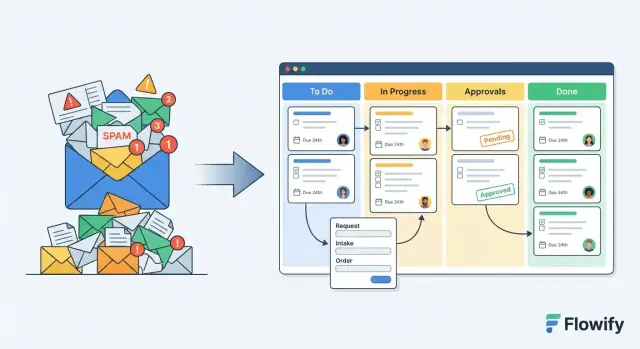
Pourquoi l'email casse les opérations (et par quoi le remplacer)
L'email est excellent pour les conversations, mais c'est un mauvais système pour piloter des opérations. Dès qu'un processus repose sur le « répondre à tous », vous demandez à un outil de chat de se comporter comme une base de données, un gestionnaire de tâches et un journal d'audit — sans aucune de ces garanties.
Les problèmes opérationnels créés par l'email
La plupart des équipes ressentent la même douleur :
- Contexte perdu : les décisions se noient dans de longs fils, des versions transférées ou des boîtes personnelles.
- Propriété floue : personne ne sait qui a la « balle » pour avancer, donc le travail s'arrête.
- Approvals lents : les approbateurs manquent des messages, demandent des infos déjà fournies, ou répondent sans les détails nécessaires.
- Confusion de versions : les pièces jointes se multiplient, et « final_final_v3 » devient un vrai risque.
- Pas de visibilité : les managers ne voient pas le statut des demandes sans courir après des mises à jour.
- Faible conformité : difficile de prouver ce qui s'est passé, quand et qui a approuvé — surtout des mois plus tard.
Ce que signifie « flux de travail structuré » (en clair)
Un flux de travail structuré remplace les fils d'email par des enregistrements et des étapes :
- Une demande est un enregistrement unique (par ex. « Onboarding d'un nouveau fournisseur ») avec des champs requis.
- Cet enregistrement génère des tâches (qui doit faire quoi) et des approbations (qui doit dire oui/non).
- Chaque enregistrement a un suivi des statuts (Soumis → En révision → Approuvé/Rejeté → Terminé) et un propriétaire actuel clair.
- Tous les commentaires, fichiers et décisions vivent au même endroit — la source de vérité unique.
Fixez des objectifs clairs avant de construire
Définissez le succès en termes opérationnels : délais de traitement plus courts, moins d'erreurs et de retouches, meilleure visibilité et traçabilité renforcée.
Commencez petit : choisissez 1–2 processus à fort volume
Évitez de vouloir tout faire d'un coup. Commencez par des processus qui génèrent beaucoup d'emails et se répètent souvent — approbations d'achats, demandes d'accès, relectures de contenu, escalades clients. Réussir un workflow crée de la confiance et des patterns réutilisables.
Choisir le bon processus pour votre première application de workflow
Votre première application ne doit pas tenter de « réparer l'email » partout. Choisissez un processus opérationnel où la structure l'emporte clairement sur les fils, et où une petite application enlève une friction quotidienne sans imposer un changement instantané à toute l'entreprise.
Commencez avec de bons candidats
Cherchez un travail qui a déjà un motif répétable, plusieurs transferts et un besoin de visibilité. Premiers gains courants :
- Intégration d'employés (tâches, propriétaires, dates d'échéance, checklists standard)
- Demandes d'achat (approbations, budgets, détails fournisseur)
- Validations de contenu (versions, retours, validation finale)
- Escalades de support (priorité, SLA, routage, responsabilité)
Si un processus suscite la question « Où en est-on ? » plus d'une fois par jour, c'est un bon signal.
Notez les processus avant de vous engager
Créez une fiche de notation simple pour éviter que le stakeholder le plus bruyant ne gagne automatiquement. Notez chaque processus (par exemple 1–5) sur :
- Volume : fréquence
- Risque : conséquences en cas d'échec (argent, conformité, client)
- Complexité : nombre d'étapes, d'exceptions et d'équipes impliquées
- Douleur des parties prenantes : temps perdu à rechercher des mises à jour ou à réconcilier des infos
Un bon premier choix est souvent fort volume + forte douleur, avec complexité modérée.
Définissez le « fini » pour la première version
Fixez des frontières MVP pour lancer rapidement et gagner la confiance. Décidez ce que vous ne ferez pas encore (reporting avancé, tous les cas limites, automations sur cinq outils). Votre MVP doit couvrir le chemin heureux de base plus quelques exceptions courantes.
Rédigez une déclaration de problème et des critères de succès
Pour le processus choisi, écrivez un paragraphe :
- Énoncé du problème : ce que l'email rend difficile (demandes perdues, propriété floue, pas de suivi de statut)
- Critères de succès : résultats mesurables (par ex. délai d'approbation réduit de 30 %, aucun champ manquant, chaque demande a un propriétaire et un statut)
Cela maintient le build focalisé et vous donne un moyen clair de prouver que l'application fonctionne.
Cartographiez le processus email actuel avant d'automatiser
L'automatisation échoue souvent quand elle « modernise » un processus que personne n'a réellement documenté. Avant d'ouvrir un builder de workflow ou de spécifier une application web, prenez une semaine pour cartographier comment le travail circule vraiment par email — pas comment il devrait.
Interviewez les personnes dans la chaîne
Commencez par des interviews courtes selon les rôles : demandeurs (ceux qui demandent), approbateurs (ceux qui disent oui/non), opérateurs (ceux qui font le travail) et admins (ceux qui gèrent accès, enregistrements et politiques).
Demandez des exemples concrets : « Montrez-moi les trois derniers fils d'email que vous avez traités. » Cherchez les patterns : quelles informations sont toujours demandées, ce qui est débattu et ce qui se perd.
Cartographiez le flux étape par étape
Écrivez le processus comme une timeline avec acteurs clairs. Pour chaque étape, capturez :
- Qui envoie quoi (demandeur → boîte partagée, manager → finance, etc.)
- Quand cela arrive (immédiatement, après revue hebdo, seulement après création d'un ticket)
- Pourquoi cela arrive (exigence politique, contrôle de risque, contrôle budgétaire, mise en copie par courtoisie)
C'est là que le travail caché apparaît : « On le transfère toujours à Sam car il connaît le contact fournisseur », ou « l'approbation est implicite si personne ne s'oppose dans les 24h ». Ces règles informelles casseront dans une app à moins de les expliciter.
Capturez les données et les exceptions
Listez les champs requis à extraire des emails et pièces jointes : noms, dates, montants, lieux, identifiants, captures d'écran, termes contractuels. Documentez ensuite les exceptions qui déclenchent des allers-retours : informations manquantes, propriété floue, demandes urgentes, changements après approbation, doublons et confusion due au « répondre à tous ».
Documentez les transferts, règles d'approbation et points de défaillance
Terminez en marquant :
- Transferts (où la propriété change)
- Logique d'approbation (qui approuve quoi, selon quels seuils)
- Points de défaillance (stagnation, contexte perdu, réponses contradictoires, pas de piste d'audit)
Cette carte devient votre checklist de build — et une référence partagée qui empêche votre nouvelle app de recréer le même désordre dans une autre interface.
Concevez le modèle de données : des fils d'email aux enregistrements
Les fils d'email mélangent décisions, fichiers et mises à jour de statut en un long défilement. Une application de workflow fonctionne parce qu'elle transforme ce bazar en enregistrements que l'on peut interroger, router et auditer.
Commencez par les entités centrales
La plupart des opérations basées sur l'email peuvent s'exprimer avec un petit ensemble d'éléments :
- Demande : la « chose » demandée (demande d'achat, modification de contenu, exception client).
- Tâche : éléments de travail nécessaires pour compléter la demande (collecter info, réviser, exécuter).
- Validation : points de décision liés à un rôle ou une personne (approuver/rejeter, avec motif).
- Commentaire : discussion attachée à l'enregistrement (pas dispersée dans les boîtes mail).
- Pièce jointe : fichiers connectés à la demande ou à une tâche précise.
- Utilisateur et Équipe : qui agit, qui possède, qui peut voir quoi.
Requis vs optionnel : gardez les formulaires courts
Votre première version ne doit capturer que ce qui est nécessaire pour router et compléter le travail. Le reste reste optionnel.
Règle simple : si un champ n'est pas utilisé pour router, valider ou reporter, ne le rendez pas obligatoire. Des formulaires courts augmentent les taux de complétion et réduisent les allers-retours.
Traçabilité : identifiants, horodatages, propriété
Ajoutez des champs ennuyeux mais essentiels dès le jour 1 :
- ID stable (lisible par un humain comme REQ-1042 aide les conversations)
- CreatedAt / UpdatedAt et horodatage « dernière activité »
- CreatedBy, CurrentOwner (personne/équipe) et facultativement Requester
Ces champs alimentent le suivi des statuts, le reporting SLA et les pistes d'audit plus tard.
Modélisez clairement les relations
Un pattern typique : une Demande → plusieurs Tâches et Validations. Les validations appartiennent souvent à une étape (par ex. « Validation Finance ») et doivent enregistrer :
- l'approbateur (utilisateur ou rôle), la décision, l'horodatage et la justification
Concevez enfin les permissions : visibilité et droits d'édition dépendent généralement du rôle + propriété de la demande, et non seulement de qui a reçu un email initialement.
Définissez les états du workflow, les règles et les exceptions
Le succès d'une application de workflow tient à une chose : que chacun puisse regarder une demande et savoir instantanément ce qui se passe ensuite. Cette clarté vient d'un petit jeu d'états, de règles de transition explicites et de quelques chemins d'exception prévus.
Commencez par une machine à états minimale
Résistez à la tentation de modéliser chaque nuance dès le départ. Un baseline simple couvre la plupart des demandes opérationnelles :
- Brouillon → Soumis → En révision → Approuvé/Rejeté → Terminé
« Brouillon » est du travail privé. « Soumis » signifie que la demande appartient maintenant au processus. « En révision » signale un traitement actif. « Approuvé/Rejeté » capture la décision. « Terminé » confirme que le travail est fini (ou livré).
Définissez les transitions (qui peut déplacer quoi, et quand)
Chaque flèche entre états doit avoir un propriétaire et une règle. Par exemple :
- Seul le demandeur peut déplacer Brouillon → Soumis.
- Seuls les réviseurs désignés peuvent déplacer Soumis/En révision → Approuvé/Rejeté.
- Seul le fulfilleur (ou une automation système) peut déplacer Approuvé → Terminé.
Gardez les règles de transition lisibles dans l'UI : affichez les actions autorisées en boutons et cachez ou désactivez le reste. Cela empêche la « dérive de statut » et stoppe les validations via canaux parallèles.
Ajoutez des dates d'échéance sans en faire de la gestion de projet
Utilisez des objectifs SLA là où c'est utile — typiquement du moment où c'est Soumis (ou En révision) jusqu'à la décision. Stockez :
- une date d'échéance (ou délai SLA),
- un indicateur En retard, et
- une règle d'escalade simple (par ex. notifier un manager après 48h de retard).
Planifiez les chemins d'exception tôt
Les processus basés sur l'email survivent grâce aux exceptions, donc votre app a besoin de quelques sorties sûres :
- Retours en révision : envoyer En révision → Brouillon avec commentaires obligatoires.
- Annulation : permettre Brouillon/Soumis → Annulé (avec raison).
- Escalade : router En révision → Escaladé quand c'est bloqué, avec un nouveau responsable.
Si une exception arrive plus que rarement, promouvez-la en état de première classe — ne la laissez pas à un « envoyez-moi un message ».
Construisez un UX simple : formulaires, files et une source de vérité unique
Une application de workflow fonctionne quand les gens peuvent faire avancer le travail en quelques secondes. Le but n'est pas une interface tape-à-l'œil — c'est un petit ensemble d'écrans qui remplace l'habitude « chercher, scroller, répondre à tous » par des actions claires et un endroit fiable pour vérifier le statut.
Les quatre écrans qui font la plupart du travail
Commencez par un pattern d'UI prévisible et réutilisez-le :
- Créer une demande (formulaire) : point d'entrée guidé capturant les champs qu'on demandait par email.
- Détail de la demande : page d'enregistrement qui contient tout sur une demande.
- Inbox/queue : où les assignés voient ce qu'ils possèdent et ce qui requiert attention.
- Tableau de bord : vue légère pour les managers (volume, items vieillissants, goulots d'étranglement).
Si vous construisez bien ces écrans, la plupart des équipes n'auront pas besoin de plus pour la première version.
Rendre la propriété et l'action suivante impossibles à manquer
Chaque page de détail doit répondre immédiatement à deux questions :
- Qui en est propriétaire maintenant ? (personne ou rôle unique, plus un fallback clair si non assigné)
- Qu'est-ce qui se passe ensuite ? (statut actuel, action requise, et ce qui déclenche l'état suivant)
Indications UI pratiques : badge de statut visible, champ « Assigné à » en haut et bouton d'action principal comme Approuver, Demander des modifications, Terminer ou Envoyer à la Finance. Gardez les actions secondaires (éditer, ajouter des observateurs, lier des enregistrements) hors du flux principal.
Utilisez des templates pour transformer le travail répété en un clic
Les opérations par email répètent les mêmes demandes avec des détails différents. Les templates suppriment les retapes et le doute « Ai-je oublié quelque chose ? »
Les templates peuvent contenir :
- Champs pré-remplis (catégorie, priorité, département, fournisseur)
- Checklists standard (ce qu'il faut vérifier avant approbation)
- Routage par défaut (démarrer dans la bonne file, assigner au bon rôle)
Avec le temps, les templates révèlent ce que l'organisation fait réellement — utile pour nettoyer les politiques et réduire les exceptions ponctuelles.
Gardez la conversation et les fichiers dans l'enregistrement
Dès que les discussions se divisent entre l'app et l'email, vous perdez la source de vérité unique. Traitez la page de détail comme la timeline canonique :
- Commentaires pour le contexte et les décisions
- Mentions pour faire venir des personnes sans transférer des fils
- Pièces jointes stockées avec la demande (devis, captures, PDF)
Ainsi, une personne nouvelle peut ouvrir la demande et comprendre toute l'histoire sans fouiller les boîtes mail.
Notifications sans recréer le chaos email
L'email casse les opérations parce qu'il traite chaque mise à jour comme une diffusion. Votre app doit faire l'inverse : notifier uniquement les bonnes personnes, uniquement quand quelque chose de significatif arrive, et toujours pointer vers l'action suivante.
Remplacez le CC par des alertes basées sur des événements
Commencez par définir un petit ensemble d'événements de notification qui correspondent à des moments réels du workflow :
- Soumis : prévenir le propriétaire de la file (ou l'équipe) qu'un nouvel item est arrivé.
- Assigné : prévenir l'assigné qu'il possède maintenant la prochaine étape.
- Besoin de modifications : dire au demandeur exactement quoi corriger.
- Approuvé : informer les parties prenantes que la décision est finale (et ce qui suit).
- En retard : escalader d'abord à l'assigné, puis à son manager si le retard persiste.
Règle : si quelqu'un ne peut pas agir (ou n'a pas besoin d'être informé pour conformité), il ne devrait pas être notifié.
Priorisez l'in-app, l'email en option
Faites des notifications in-app le défaut (une cloche, une liste « Assigné à moi », une vue file). L'email aide encore, mais uniquement comme canal de livraison — pas comme système de référence.
Offrez des contrôles utilisateur raisonnables :
- Immédiat pour les affectations et « besoin de modifications »
- Digest quotidien/hebdomadaire pour les updates FYI et les approbations terminées
Cela réduit les interruptions sans masquer le travail urgent.
Chaque notification doit pointer directement vers l'élément
Chaque notification doit inclure :
- Le nom/ID de la demande et le statut actuel
- Pourquoi l'utilisateur la reçoit (« Vous êtes l'approbateur »)
- Un bouton d'action principal (Approuver, Demander des modifications, Réaffecter)
- Un lien profond vers l'élément (par ex.
/requests/123)
Si une notification ne peut pas répondre en un coup d'œil à « Que s'est‑il passé, pourquoi moi, et quoi faire ? », elle se transformera en un autre fil d'email.
Permissions, sécurité et pistes d'audit
L'email paraît simple parce que tout le monde peut transférer, copier et rechercher. Une application de workflow doit offrir la même accessibilité sans devenir un grand n'importe quoi. Traitez les permissions comme une partie du design produit, pas comme une réflexion après coup.
Définissez des types de rôles clairs
Commencez par un petit ensemble de rôles et gardez-les cohérents :
- Demandeur : crée la demande, télécharge des fichiers, répond aux suivis.
- Approbateur : révise, approuve/rejette, peut demander des modifications.
- Opérateur : exécute le travail (met à jour les résultats une fois approuvé).
- Admin : gère la configuration des workflows, rôles, templates et paramètres système.
Liez les rôles aux actions compréhensibles (« approuver », « exécuter ») plutôt qu'à des intitulés de poste qui varient selon les équipes.
Appliquez le principe du moindre privilège
Décidez explicitement qui peut voir, éditer, approuver, exporter et administrer les données. Schémas usuels :
- Les demandeurs peuvent voir/éditer leurs propres demandes ouvertes, pas celles des autres.
- Les approbateurs peuvent voir tout ce qui est dans leur file d'approbation, mais ne modifient pas les champs soumis (ils peuvent commenter ou demander des modifications).
- Les opérateurs éditent les champs de fulfilment, pas les décisions d'approbation.
- Les exports représentent souvent le plus gros risque : restreignez-les aux admins et journalisez-les.
Gérez aussi l'accès aux fichiers séparément. Les pièces jointes contiennent souvent des données sensibles ; assurez-vous que les permissions s'appliquent aux fichiers, pas seulement aux enregistrements.
Planifiez des journaux d'audit qui répondent aux vraies questions
Les pistes d'audit doivent enregistrer qui a fait quoi et quand, incluant :
- changements de statut (avec from/to)
- validations et rejets (avec justification)
- modifications de champs clés (ancienne/nouvelle valeur)
- accès et téléchargements de fichiers
Rendez les logs recherchables et visibles comme preuve de falsification, même si seuls les admins y ont accès.
Conservation des données et exigences légales
Définissez les règles de rétention tôt : combien de temps garder demandes, commentaires et fichiers ; ce que signifie « supprimer » ; et si vous devez supporter un legal hold. N'avancez pas des promesses comme « on supprime tout immédiatement » sauf si vous pouvez l'appliquer sur backups et intégrations.
Intégrations : connectez le workflow au reste de vos outils
Une application de workflow remplace les fils d'email, mais elle ne doit pas forcer à retaper les mêmes infos dans cinq endroits. Les intégrations transforment un « bel outil interne » en système digne de confiance.
Commencez par les intégrations qui éliminent le copier/coller
Débutez avec les outils qui gèrent l'identité, la planification et « où le travail vit » :
- Annuaire / SSO (Okta, Google Workspace, Microsoft Entra ID) : connaître automatiquement qui est le demandeur, son département et ses droits d'accès.
- Calendrier : créer ou mettre à jour des événements quand un workflow atteint une étape de planning.
- Ticketing (Jira, ServiceNow, Zendesk) : ouvrir un ticket quand le travail doit passer à une autre équipe et remonter le statut du ticket dans la demande.
- Docs et stockage (Google Drive, SharePoint) : attacher le bon modèle, stocker des PDF générés et garder les liens vers la source de vérité.
Utilisez webhooks et APIs pour les événements clés
Prévoyez un petit jeu d'endpoints inbound (d'autres systèmes notifiant votre app) et de webhooks outbound (votre app notifiant d'autres systèmes). Concentrez-vous sur des événements signifiants : création d'enregistrement, changement de statut, changement d'assignation, validation accordée/refusée.
Concevez pour des mises à jour pilotées par événements
Traitez les changements de statut comme des triggers. Quand un enregistrement passe à « Approuvé », automatique :
- créer des tâches en aval,
- notifier le bon canal,
- mettre à jour le ticket,
- écrire une entrée d'audit.
Cela retire les humains de la course de relais que l'email crée.
Prévoir toujours une solution de secours
Les intégrations échouent : permissions expirées, APIs limitent, fournisseurs ont des pannes. Supportez la saisie manuelle (et la réconciliation ultérieure) pour que le workflow puisse continuer, avec un indicateur clair comme « Ajouté manuellement » pour préserver la confiance.
Approche d'implémentation et choix d'architecture
Votre première app de workflow réussit ou échoue sur deux points : la vitesse à livrer quelque chose d'utilisable, et la sûreté de son fonctionnement quand les gens en dépendent.
Build vs low-code vs hybride
- Build (code sur mesure) : adapté si votre processus est unique, requiert des règles complexes ou des intégrations profondes. Plus de temps au départ, mais plus de contrôle.
- Low-code : adapté si vous avez besoin de vitesse, que le workflow est assez standard et que l'équipe accepte les limites de la plateforme. Idéal pour les pilotes.
- Hybride : souvent le meilleur compromis. Utilisez un builder pour l'UI et les workflows de base, et des services custom pour la logique, les intégrations ou la conformité.
Règle pratique : si vous ne pouvez pas clairement décrire les limites potentielles de la plateforme, commencez low-code ; si vous savez que ces limites sont rédhibitoires, build ou hybride.
Où des plateformes comme Koder.ai s'insèrent
Si votre objectif est de remplacer rapidement les opérations pilotées par email par une app de workflow, une plateforme vibe-coding comme Koder.ai peut être pragmatique : vous décrivez le processus en chat, itérez sur formulaires/queues/états et publiez une app fonctionnelle sans partir d'un repo vide. Comme la stack est moderne (frontend React, backend Go, PostgreSQL), elle correspond bien à l'architecture décrite — et vous pouvez exporter le code source si vous avez besoin de personnaliser plus en profondeur.
Opérationnellement, des fonctionnalités comme planning mode, snapshots & rollback et l'hébergement intégré réduisent le risque de changer des workflows en production. Pour les organisations strictes, des options d'hébergement global sur AWS et le support d'exécution dans différentes régions aident pour la résidence des données et les transferts transfrontaliers.
Une architecture pratique (simple, pas fragile)
Une app de workflow fiable a généralement quatre parties :
- Base de données : stocke les enregistrements (demandes, validations, métadonnées des pièces jointes, commentaires, horodatages).
- API backend : valide les entrées, applique les permissions, force les règles de workflow et expose les endpoints au frontend.
- Frontend : formulaires de soumission, files/inboxes pour réviseurs, pages de détail montrant l'historique complet.
- Jobs en arrière-plan : envoient notifications, exécutent des contrôles programmés, synchronisent les données et gèrent les retries.
Bases de fiabilité à prévoir dès le départ
Traitez les échecs comme normaux :
- Retries pour problèmes temporaires (email/SMS, APIs externes)
- Idempotence pour empêcher la duplication d'approbations ou de tâches
- Gestion des erreurs + dead-letter queues pour que rien ne disparaisse silencieusement
- Backups et tests de restauration, pas seulement des sauvegardes
Performances et monitoring tôt
Fixez des attentes : la plupart des pages doivent charger en ~1–2s et les actions clés (soumettre/approuver) doivent sembler instantanées. Estimez les pics d'utilisation (par ex. « 50 personnes à 9h ») et instrumentez un monitoring basique : latence, taux d'erreur et backlog des jobs. Le monitoring n'est pas facultatif — c'est comment vous conservez la confiance quand l'email n'est plus la solution de secours.
Plan de déploiement : pilote, adoption et conduite du changement
Une app de workflow ne « lance » pas comme une fonctionnalité — elle remplace une habitude. Un bon plan de déploiement s'intéresse moins à livrer tout et plus à aider les gens à arrêter d'envoyer des demandes opérationnelles par email.
1) Commencez par un pilote restreint
Choisissez une équipe et un type de workflow (par ex. approbations d'achat, exceptions clients ou demandes internes). Gardez le scope assez petit pour pouvoir accompagner chaque utilisateur la première semaine.
Définissez les métriques de succès avant de commencer. Exemples :
- Temps de la demande à la complétion
- Nombre d'allers-retours par demande (devrait chuter)
- Pourcentage de demandes soumises via l'app vs email
- Taux de retouches (infos manquantes, mauvais routage)
Pilotez 2–4 semaines. Le but n'est pas la perfection, mais valider que le workflow encaisse du volume réel sans revenir aux boîtes mail.
2) Migrez seulement ce dont vous avez besoin
Évitez une migration « big bang » de tous les anciens fils. Déplacez d'abord les demandes actives pour que l'équipe voit une valeur immédiate.
Si les données historiques comptent (conformité, reporting, contexte client), migrez sélectivement :
- éléments récents (ex. 30–90 jours)
- catégories à haute valeur ou haut risque
- enregistrements nécessaires pour audit
Tout le reste peut rester dans l'archive email jusqu'à ce que vous ayez le temps (ou le besoin) de l'importer.
3) Formez en minutes, pas en heures
Créez une formation légère que les gens utiliseront vraiment :
- Une walkthrough de 10 minutes (live ou enregistrée)
- Une fiche d'une page : « comment soumettre », « comment vérifier le statut », « comment escalader »
Faites la formation orientée tâches : montrez exactement ce qui remplace l'email qu'ils utilisaient.
4) Créez l'habitude « envoyer vers le workflow »
L'adoption monte quand le nouveau chemin est un clic :
- Remplacez « Envoyez-nous votre demande par email » par un lien direct vers le formulaire/queue
- Ajoutez le lien aux templates, favoris et docs internes
- Quand quelqu'un envoie une demande par email, répondez une fois avec le lien du workflow et passez à autre chose
Avec le temps, l'app devient l'intake par défaut et l'email devient un canal de notification — pas le système de référence.
Mesurer les résultats et itérer vers une opération centrée sur les workflows
Lancement = début, pas ligne d'arrivée. Pour maintenir l'élan et prouver la valeur, mesurez ce qui a changé, écoutez ceux qui font le travail et améliorez par petites versions à faible risque.
Suivez les métriques qui reflètent la santé opérationnelle
Choisissez quelques métriques mesurables depuis les enregistrements de l'app (pas des anecdotes). Options signal haut :
- Cycle time : de la soumission à la complétion
- Taille du backlog : items ouverts par file/équipe
- Taux de retouches : retours pour infos manquantes
- Temps d'approbation : attente sur les décideurs
- Breachs SLA : items ayant manqué une date d'échéance
Si possible, calculez une baseline à partir des dernières semaines d'activité par email, puis comparez après le déploiement. Un snapshot hebdo suffit pour commencer.
Collectez du feedback qualitatif sans créer une autre boîte mail
Les chiffres expliquent quoi a changé ; le feedback explique pourquoi. Utilisez des invites légères dans l'app (ou un petit formulaire) pour capter :
- Où le nouveau flux est plus lent que l'email
- Ce qui est confus (noms de champs, statuts, propriété)
- Ce qui manque (exceptions, cas limites, transferts)
Lie le feedback à une demande quand possible ("cette demande type nécessite X"), pour que ce soit actionnable.
Itérez prudemment : traitez les workflows comme des sorties produit
Les ajustements de workflow peuvent casser le travail si mal gérés. Protégez l'opération en :
- Versionnant les workflows (pour que les items en cours restent cohérents)
- Testant les changements avec un petit groupe pilote avant déploiement large
- Documentant les mises à jour dans un court changelog (quoi a changé et qui est impacté)
Étendez en réutilisant un pattern
Une fois le premier workflow stable, choisissez les candidats suivants selon volume, risque et douleur. Réutilisez le même pattern — intake clair, statuts, propriété et reporting — pour que chaque nouveau workflow soit familier et favorise l'adoption.
Si vous construisez publiquement, songez à transformer le déploiement en une série « build in the open ». Des plateformes comme Koder.ai proposent même des crédits pour créer du contenu sur ce que vous avez bâti, et les parrainages peuvent compenser les coûts à mesure que d'autres équipes adoptent l'approche centrée workflows.
FAQ
Pourquoi l'email est-il un mauvais outil pour gérer des processus opérationnels ?
Les fils d'email ne fournissent pas les garanties nécessaires aux opérations : propriété claire, champs structurés, statuts cohérents et piste d'audit fiable. Une application de workflow transforme chaque demande en enregistrement avec des données requises, des étapes explicites et un propriétaire actuel visible, pour éviter que le travail ne stagne dans les boîtes de réception.
Que signifie « flux de travail structuré » en termes simples ?
Un flux de travail structuré remplace les fils par des enregistrements + étapes :
- Un seul enregistrement de demande avec des champs obligatoires
- Des tâches et validations générées avec des propriétaires identifiés
- Un suivi des statuts (par ex. Soumis → En révision → Approuvé/Rejeté → Terminé)
- Une timeline unique pour commentaires, décisions et fichiers
Le résultat : moins d'aller-retour et une exécution plus prévisible.
Quel est le meilleur premier processus à migrer de l'email vers une application de workflow ?
Choisissez 1–2 processus qui sont à fort volume et créent des frictions quotidiennes. De bons premiers candidats : approbations d'achats, intégration des employés, demandes d'accès, validations de contenu ou escalades.
Test simple : si les gens demandent « Où ça en est ? » plus d'une fois par jour, c'est un bon candidat.
Comment décider quel processus automatiser en premier ?
Utilisez une fiche de notation rapide (1–5) sur :
- Volume (fréquence)
- Risque (impact des erreurs ou retards)
- Complexité (transferts, exceptions, équipes impliquées)
- Douleur des parties prenantes (temps perdu à rechercher le statut)
Un bon premier choix est souvent fort volume + forte douleur avec complexité modérée.
Que doit inclure le MVP — et que doit-il laisser de côté ?
Définissez les limites du MVP autour du chemin heureux plus quelques exceptions courantes. Différez éléments comme le reporting avancé, les cas rares et les automations multi-outils.
Définissez le « terminé » par des résultats mesurables, par exemple :
- Temps d'approbation réduit de 30 %
- Aucun champ requis manquant
- Chaque demande a un statut et un propriétaire actuel
Comment cartographier le processus email actuel avant de construire quoi que ce soit ?
Interviewez les personnes impliquées et demandez des exemples réels : « Montrez-moi les trois derniers fils d'email que vous avez traités. » Puis cartographiez le processus étape par étape :
- Qui fait quoi
- Quand cela arrive
- Pourquoi cela arrive (politique, contrôle budgétaire, etc.)
Capturez les exceptions (demandes urgentes, informations manquantes, approbations implicites) pour ne pas recréer le même chaos dans une nouvelle interface.
Quel modèle de données faut-il pour remplacer les fils d'email par des enregistrements ?
Commencez par quelques entités centrales :
- Demande (ce qui est demandé)
- Tâche (travail à réaliser)
- Validation (points de décision avec motif et horodatage)
- Commentaire et Pièce jointe (contexte et fichiers au même endroit)
- Utilisateur/Équipe (propriété et permissions)
Ajoutez l'essentiel dès le départ : IDs stables, horodatages, créé par et propriétaire actuel pour traçabilité et reporting.
Comment concevoir les états du workflow, les transitions et les exceptions ?
Utilisez une petite machine à états explicite et appliquez des transitions :
- Draft → Submitted → In Review → Approved/Rejected → Completed
Définissez :
- Qui peut effectuer chaque transition
- Quelles informations sont requises pour avancer
- Quelques chemins d'exception (retours en révision, annulation, escalade)
Affichez les actions autorisées en tant que boutons et cachez/désactivez le reste pour éviter la « dérive de statut ». (Par ex. seul le demandeur passe Draft → Submitted.)
Comment configurer les notifications sans recréer le chaos des emails ?
Priorisez les notifications in-app et utilisez l'email en option comme canal de diffusion — pas comme système de référence. Déclenchez des alertes uniquement sur des événements signifiants (Soumis, Assigné, Besoin de modifications, Approuvé, En retard).
Chaque notification doit contenir :
- ID/nom de la demande et statut
- Pourquoi l'utilisateur la reçoit
- Une action principale (Approuver, Demander des modifications, Réaffecter)
- Un lien profond (par ex.
/requests/123)
Règle pratique : si quelqu'un ne peut pas agir, il ne devrait pas être notifié.
Quelles permissions et fonctionnalités d'audit une application de workflow doit-elle avoir ?
Implémentez des rôles basés sur les actions et appliquez le principe du moindre privilège : qui peut voir, modifier, approuver, exporter et administrer. Exemples :
- Les demandeurs peuvent voir/modifier leurs demandes ouvertes
- Les approbateurs voient leur file d'approbation mais n'éditent pas les champs soumis
- Les opérateurs modifient les champs de réalisation, pas les décisions d'approbation
- Les exports sont restreints aux admins
Pour l'audit, consignez : changements de statut (de/vers), validations/rejets avec motif, modifications de champs clés (ancien/nouveau), accès et téléchargements de fichiers. Définissez aussi les règles de conservation des données et la gestion des mises en garde légales.