

Comment créer une application web pour remplacer les tableurs opérationnels
Apprenez à planifier, concevoir et construire une application web qui remplace les tableurs pour les opérations — meilleure qualité des données, approbations, reporting et contrôle d’accès.
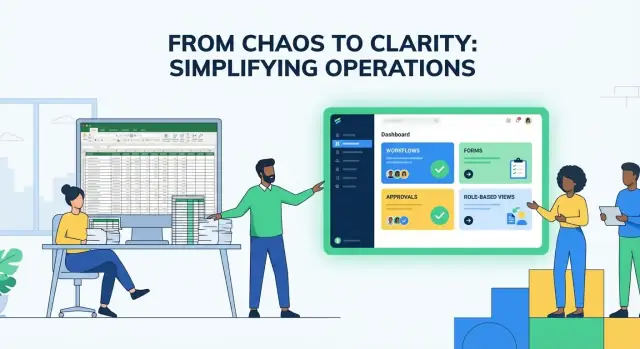
Pourquoi les entreprises dépassent les tableurs pour les opérations
Les tableurs sont excellents pour l'analyse et le suivi ponctuel. Ils peinent quand une feuille devient le système qui gère les opérations quotidiennes — surtout lorsque plusieurs personnes éditent, approuvent et font des rapports à partir des mêmes données.
Où les tableurs commencent à casser
Le travail opérationnel est répétitif, collaboratif et sensible au temps. Les tableurs échouent de façons prévisibles :
- Les erreurs se multiplient : erreurs de copier/coller, formules écrasées, colonnes cachées et saisie incohérente (par ex. « NY », « New York », « newyork »).
- Chaos des versions : « Final_v7_reallyfinal.xlsx » ou plusieurs onglets Google Sheets qui divergent, rendant incertain ce qui est à jour.
- Permissions approximatives : on partage tout un fichier ou un onglet, mais il est difficile de dire « vous pouvez soumettre des demandes, mais pas voir la paie » ou « vous pouvez modifier seulement vos propres lignes ».
- Pas de vraie piste d’audit : on peut voir qu’un élément a changé, mais pas toujours pourquoi, qui l’a demandé, ou quelle était la valeur approuvée précédente.
Quand ces problèmes apparaissent, les équipes ajoutent des contournements : cellules verrouillées, onglets « NE PAS MODIFIER », contrôles manuels, messages Slack pour confirmer les changements. Cet effort additionnel est souvent le vrai coût.
Ce que « remplacement de tableur » signifie en pratique
Un bon remplacement ne recrée pas simplement une grille dans un navigateur. Il transforme la feuille en une application opérationnelle simple avec :
- Formulaires pour une saisie propre (champs obligatoires, listes déroulantes, validations)
- Workflows (statuts, transferts, approbations, notifications)
- Reporting toujours à jour (tableaux de bord, filtres, exports)
L’objectif est de garder la flexibilité appréciée des tableurs tout en supprimant les parties fragiles.
Excellentes cibles pour commencer
Les opérations avec étapes claires et nombreux transferts sont des candidats idéaux :
- Demandes : demandes d’achat, tickets IT, congés, notes de frais
- Inventaire et actifs : comptages, affectation d’équipement, réapprovisionnement
- Onboarding/offboarding : tâches par rôle, dates d’échéance, checklists, validations
- Approbations : remises commerciales, relectures de contenu, routage de contrats
À quoi ressemble le succès
Vous saurez que la transition fonctionne quand vous verrez des résultats mesurables : moins de relances manuelles, des cycles plus courts de la demande à l’exécution, et des données plus propres (moins de retouches, moins de commentaires « que signifie ceci ? »). Tout aussi important : l’équipe fait confiance aux chiffres parce qu’il y a une source unique de vérité.
Choisir le bon processus et définir le périmètre du premier app
Le moyen le plus rapide d’obtenir de la valeur est de commencer par un seul processus opérationnel qui fait suffisamment mal pour justifier le changement. Si vous essayez de reconstruire « tout ce que nous faisons dans Excel » en une seule fois, vous débattrez des cas particuliers au lieu d’expédier.
Commencez petit : choisissez un processus avec une douleur claire et un ROI
Cherchez un workflow où les tableurs coûtent activement du temps ou de l’argent : transferts manqués, double saisie, approbations lentes ou reporting incohérent. Les bons candidats :
- Se produisent fréquemment (quotidien/hebdomadaire)
- Impliquent plusieurs personnes en transfert
- Nécessitent un historique « qui a changé quoi et quand »
- Crachent quand quelqu’un édite la mauvaise cellule ou utilise un mauvais modèle
Définissez ce que « mieux » signifie en chiffres. Exemples : réduire le temps de cycle de 5 jours à 2, diminuer les retouches de 30 %, éliminer 2 heures/semaine de consolidation manuelle.
Définissez les utilisateurs principaux et leurs jobs-to-be-done
Soyez précis sur qui utilisera l’app en premier et ce qu’il cherche à accomplir. Une manière simple : écrire 3–5 déclarations utilisateur :
- « En tant que coordinateur, j’ai besoin de soumettre une demande avec des champs obligatoires pour qu’elle ne me soit pas renvoyée. »
- « En tant que manager, je dois approuver ou rejeter avec un commentaire en moins d’une minute. »
- « En finance, j’ai besoin d’un export mensuel qui corresponde à notre plan comptable. »
Priorisez les personnes proches du travail. Si l’app leur facilite la journée, l’adoption suit.
Listez les sorties clés (ce dont l’entreprise a réellement besoin)
Les apps opérationnelles réussissent quand elles produisent des sorties fiables. Capturez l’essentiel dès le départ :
- Rapports et tableaux de bord (par ex. arriérés, SLA, statut par propriétaire)
- Exports (CSV pour la compta, synthèse hebdo pour la direction)
- Notifications (email/Slack quand le statut change)
- Approbations et points de décision (qui signe, dans quel ordre)
Si une sortie n’est pas nécessaire pour faire fonctionner le processus, ce n’est probablement pas du MVP.
Fixez un périmètre cible et un calendrier
Timeboxez la première livraison. Un objectif pratique est 2–6 semaines pour un MVP qui remplace la partie la plus frictionnelle du tableur. Incluez seulement ce qui est requis pour exécuter le processus de bout en bout, puis itérez.
Cet article parcourt un guide de bout en bout — du cadrage et des workflows aux permissions, automatisations, reporting et migration — pour que vous puissiez livrer quelque chose d’utile rapidement et l’améliorer en toute sécurité.
Traduire le travail dans le tableur en workflows clairs
Les tableurs cachent votre processus dans des plages de cellules, des « règles » informelles et des conversations parallèles. Avant de construire quoi que ce soit, rendez le travail visible sous forme de workflow : qui fait quoi, dans quel ordre, et ce que « fait » signifie à chaque étape.
Cartographiez le flux réel du tableur (pas l’idéal)
Commencez par une visite rapide de la feuille telle qu’elle est réellement utilisée. Capturez :
- Entrées : où commencent les nouvelles demandes (email, formulaire, transfert commercial, copier/coller depuis un autre fichier).
- Éditions : quelles colonnes sont mises à jour au fil du temps, et par qui.
- Transferts : quand l’enregistrement change de propriétaire (ex. Commercial → Opérations → Finance).
- Approbations : ce qui nécessite une signature, quelles preuves sont requises, et où l’approbation est enregistrée aujourd’hui (case à cocher, note ou message Slack).
Gardez la carte concrète. « Mettre à jour le statut » est vague ; « Ops définit Statut = Planifié et assigne un technicien » est actionnable.
Identifiez les points de défaillance à prévenir
En examinant le flux, marquez les moments qui créent des retouches ou de la confusion :
- Double saisie (même demande créée deux fois, ou copiée dans plusieurs onglets)
- Propriété floue (« Qui doit mettre à jour cette ligne ? »)
- Champs manquants qui bloquent le travail en aval (pas de date d’échéance, ID client manquant)
- Édits conflictuels (deux personnes modifient les mêmes valeurs)
Ces points douloureux deviennent vos premières règles de garde et exigences.
Définissez le chemin heureux — et les exceptions
La plupart des équipes décrivent uniquement la route « normale », mais les opérations vivent d’exceptions. Écrivez :
- Chemin heureux : la manière la plus simple et la plus courante pour qu’une demande passe de créée → terminée.
- Exceptions : boucles de retouche, annulations, escalades, achèvements partiels, ou « besoin de clarification ».
Si une exception se produit plus qu’occasionnellement, elle mérite une vraie étape dans le workflow — pas un commentaire dans une cellule.
Transformez votre carte en user stories et critères d’acceptation
Convertissez chaque étape en petites user stories. Exemple :
- En tant que coordinateur Ops, je peux créer un ordre de travail avec des champs requis, afin que les techniciens aient toujours assez d’informations.
Ajoutez des critères d’acceptation testables :
- Les champs obligatoires sont appliqués
- La propriété est toujours visible
- Les changements de statut sont limités aux étapes autorisées
- Les approbations enregistrent qui a approuvé et quand
C’est le plan que votre application web implémentera — assez clair pour construire et pour valider avec l’équipe avant de lancer le développement.
Concevoir un modèle de données qui reste propre dans le temps
Un tableur peut cacher une structure désordonnée parce que tout peut vivre dans n’importe quelle colonne. Une app web ne le peut pas : elle a besoin d’un modèle de données clair (votre « source unique de vérité ») pour que l’information ne soit pas dupliquée, contredite ou perdue lorsque des gens l’éditent.
Transformez les onglets en entités réelles
Commencez par convertir chaque feuille/onglet majeur en une entité (une table) avec un but unique. Exemples opérationnels courants :
- Commandes (ce que vous exécutez)
- Fournisseurs (chez qui vous achetez)
- Demandes/Tickets (prise en charge)
- Clients/Lieux (pour qui/où le travail est effectué)
Si un onglet mélange plusieurs concepts (ex. une feuille « Master » contenant infos fournisseur, lignes de commande et dates de livraison), séparez-le. Cela évite le classique problème où une mise à jour fournisseur nécessite de modifier 20 lignes.
Définissez les relations avec des règles simples
La plupart des systèmes opérationnels se réduisent à quelques types de relations :
- Un-à-plusieurs : Un Fournisseur → plusieurs Commandes. Chaque commande a un
vendor_id. - Plusieurs-à-plusieurs : Plusieurs Commandes ↔ plusieurs Produits. Modélisez cela avec une table de jonction comme OrderItems (
order_id,product_id,quantity,unit_price).
Écrivez-les d’abord en phrases simples (« Une commande a plusieurs articles »), puis reflétez-les en base.
Choisissez des ID stables et des champs standards
N’utilisez pas les noms comme identifiants — ils changent. Utilisez des IDs stables :
- ID interne numérique/UUID
id order_numberlisible par l’humain (optionnel, formatable)
Ajoutez un ensemble cohérent de champs à travers les tables :
status(ex. Draft → Submitted → Approved → Completed)created_at,updated_atcreated_by,updated_by(ou références utilisateur)
Préparez le changement sans casser l’historique
Les données opérationnelles évoluent. Rendez les ajustements sûrs :
- Ajouter des colonnes en sécurité : préférez de nouveaux champs plutôt que de réutiliser les anciens
- Déprécier des champs : conservez l’ancien en lecture seule et migrez progressivement
- Conserver l’historique : stockez les changements importants (statuts, approbations) dans une table Activity/Audit au lieu d’écraser le passé
Un modèle propre maintenant évite des mois de nettoyage plus tard — et facilite le reporting et l’automatisation.
Construire une saisie utilisateur conviviale avec des garde-fous
Un bon remplaçant de tableur ne doit pas sembler plus lent qu’une grille — il doit être plus sûr. L’objectif est de conserver la rapidité tout en éliminant les entrées « tout est permis » qui créent de la retouche et de la confusion.
Remplacez les cellules en texte libre par des formulaires guidés
Au lieu de laisser l’utilisateur taper n’importe quoi dans une cellule, fournissez des entrées dédiées :
- Listes déroulantes pour catégories, équipes, lieux et motifs (pour éviter les forks orthographiques)
- Champs obligatoires pour tout ce qui est nécessaire à la complétion d’une demande
- Sélecteurs de date, champs monétaires et masques pour téléphones ou identifiants
- Valeurs par défaut utiles (ex. « aujourd’hui » pour la date de demande) pour réduire les clics
Si vous voulez toujours une sensation de tableur, proposez une « vue tableau éditable » — mais conservez le typage et les contraintes par colonne.
Règles de validation qui empêchent les mauvaises données tôt
Les garde-fous fonctionnent mieux quand ils sont immédiats et précis. Ajoutez des validations pour :
- Formats : emails, dates, motifs d’identifiants
- Plages : quantités non négatives, budgets dans les limites
- Unicité : prévenir les numéros de commande ou factures en double
- Dépendances : « Si motif = Remplacement, alors l’ID de l’ancien actif est requis »
Rendez les erreurs exploitables (« La quantité doit être entre 1 et 500 ») et affichez-les à côté du champ, pas dans une bannière générique.
Écrans pilotés par le statut (et règles d’édition)
Les tableurs reflètent rarement que le travail passe par des étapes. Dans votre app, laissez le statut actuel décider de ce qui est éditable :
- Brouillon : tout modifiable
- Soumis : seuls commentaires et pièces jointes modifiables
- Approuvé : verrouillage des champs sauf ceux liés à l’exécution
Cela réduit les changements accidentels et rend l’étape suivante évidente.
Actions en masse qui gardent la vitesse du tableur
Les utilisateurs avancés ont besoin d’aller vite. Proposez des opérations en masse sûres :
- Multi-sélection de lignes pour mettre à jour le statut, assigner un propriétaire ou définir une date d’échéance
- Importer/coller avec aperçu et résumé de validation avant sauvegarde
- « Appliquer à tous » pour les champs répétitifs
Le bénéfice : moins de corrections, un reporting plus propre et moins de temps passé à rapprocher des versions de la vérité.
Ajouter permissions, propriété et piste d’audit
Les tableurs supposent souvent que quiconque a le lien peut tout voir (et souvent tout éditer). Une app web devrait faire l’inverse : commencer par une propriété et des permissions claires, puis ouvrir l’accès uniquement quand c’est nécessaire.
Définissez des rôles que les gens comprennent vraiment
Commencez par nommer un petit ensemble de rôles et mappez-les à des responsabilités réelles. Une configuration courante :
- Demandeur : crée un enregistrement, l’édite en brouillon et répond aux commentaires.
- Approver : révise, approuve/rejette et peut demander des changements. Généralement incapable d’éditer les champs principaux (pour éviter qu’il n’approuve ses propres modifications).
- Admin : gère les paramètres, utilisateurs et workflows ; peut corriger des erreurs avec une raison d’audit.
- Viewer : accès en lecture seule pour les parties prenantes.
Alignez les permissions sur les responsabilités, pas les intitulés de poste.
Utilisez l’accès au niveau de la ligne pour éviter le « tout ou rien »
La plupart des apps opérationnelles ont besoin d’un accès par ligne afin que les gens ne voient que les éléments dont ils sont responsables. Schémas typiques :
- Équipes : accès aux enregistrements assignés à leur équipe
- Régions ou départements : un champ « scope » limite la visibilité
- Propriété + accès partagé : un propriétaire unique plus des collaborateurs optionnels
Concevez cela tôt pour que ce soit cohérent à travers listes, recherches, exports et rapports.
Construisez une piste d’audit fiable
Une piste d’audit répond : qui a changé quoi et quand — et idéalement pourquoi. Capturez au minimum :
- utilisateur, horodatage, action (create/update/delete)
- champs modifiés (ancienne valeur → nouvelle valeur)
- identifiant d’enregistrement
Pour les éditions sensibles (montants, fournisseur, dates d’échéance, statut), exigez une raison de modification. Cela évite les corrections silencieuses et accélère les revues.
Bonnes pratiques de sécurité de base
Les permissions ne fonctionnent que si l’accès est bien contrôlé :
- Moindre privilège par défaut (commencez par Viewer, accordez plus si nécessaire)
- Authentification forte (SSO si dispo, MFA pour les admins)
- Gestion de session (timeouts, cookies sécurisés, déconnexion des appareils)
Bien fait, permissions et piste d’audit ne se contentent pas de « sécuriser l’app » — ils créent de la responsabilité et réduisent la retouche quand des questions surviennent.
Implémenter automatisation de workflow et approbations
Les tableurs « fonctionnent » souvent parce que les gens se souviennent de la prochaine étape. Une app web doit supprimer cette incertitude en rendant le processus explicite et reproductible.
Modélisez le cycle de vie avec des états clairs
Définissez une machine d’états simple pour chaque enregistrement (demande, commande, ticket, etc.). Un schéma courant :
- Brouillon → Soumis → Approuvé (ou Rejeté)
Chaque état doit répondre à deux questions : qui peut le changer et que se passe-t-il ensuite. Gardez peu d’états au départ ; ajoutez de la nuance ensuite (ex. « Besoin d’info », « En attente ») quand l’équipe est à l’aise.
Gérez approbations et exceptions sans bidouilles
Les approbations ne sont rarement un simple « oui/non ». Prévoyez les exceptions pour éviter que les gens se rabattent sur des emails parallèles ou des tableurs fantômes :
- Rejets avec raison obligatoire et modifications suggérées optionnelles
- Réaffectations quand un approbateur est absent (délégation ou changement de propriétaire)
- Escalades quand quelque chose reste trop longtemps (rediriger vers un manager)
Faites de ces chemins des actions UI intentionnelles, pas des corrections cachées d’un admin.
Notifications qui respectent les SLA
L’automatisation doit favoriser l’action rapide sans spammer.
Utilisez un mélange de :
- Notifications in-app pour le travail quotidien
- Emails pour les moments « vous devez agir »
- Rappels basés sur les dates d’échéance et l’âge des éléments (conforme aux SLA)
Liez les rappels aux états (ex. « Soumis depuis 48 heures ») plutôt qu’à des règles calendaire arbitraires.
Évitez la logique cachée — rendez les règles visibles
Si votre app contient des règles comme « Au-dessus de 5 000 € nécessite approbation Finance », montrez-les où les décisions sont prises :
- Affichez la règle près du bouton Soumettre (et expliquez ce qui va se passer)
- Montrez un aperçu du chemin d’approbation (qui approuvera, dans quel ordre)
- Conservez une courte note « Comment fonctionnent les approbations » dans l’UI et dans la doc interne
Quand les gens voient les règles, ils font confiance au workflow et arrêtent de créer des contournements.
Créer des rapports qui remplacent les tableaux croisés dynamiques
Les tableurs deviennent souvent la couche de reporting parce que les tableaux croisés sont rapides. Une app web peut faire le même travail — sans copier les données dans de nouveaux onglets, casser les formules ou débattre du fichier à jour.
Tableaux de bord pour le travail quotidien
Commencez par des tableaux de bord qui aident à agir, pas seulement à observer. Les bons tableaux répondent à « Que dois-je faire maintenant ? »
Pour la plupart des équipes :
- Files : éléments assignés à moi, travail non assigné, par équipe
- En retard et à risque : échéances dépassées, étapes bloquées, informations manquantes
- Débit : réalisés aujourd’hui/ cette semaine, temps de cycle moyen, WIP
Concevez ces vues filtrables (par propriétaire, statut, client, lieu) et cliquables pour accéder aux enregistrements sous-jacents.
Rapports opérationnels qui révèlent des tendances
Une fois le travail quotidien couvert, ajoutez des rapports qui montrent des tendances et expliquent les douleurs :
- Goulots d’étranglement : où le travail attend le plus, par étape ou équipe
- Taux d’erreur : fréquence des retours, validations échouées, retouches
- Tendances de volume : saisonnalité et pics impactant le staffing
Gardez les définitions de rapports explicites. Un élément « complété » doit avoir la même signification partout.
Exports sans perdre la source unique de vérité
La finance, partenaires et auditeurs peuvent encore avoir besoin de CSV/XLSX. Fournissez des exports contrôlés (noms de colonnes cohérents, horodatages, filtres) pour partager les données sans casser la source de vérité. Envisagez des modèles d’export sauvegardés (ex. « Flux facturation fin de mois ») pour éliminer la mise en forme répétée.
Définissez les métriques tôt
Avant de construire des graphiques, écrivez les quelques métriques que vous traiterez comme canoniques — temps de cycle, conformité SLA, taux de réouverture, taille du backlog. Le décider tôt évite le problème tardif « on ne peut pas le mesurer » et aligne l’équipe au fur et à mesure de l’évolution de l’app.
Migrer depuis Excel/Google Sheets sans casser le travail
La migration n’est pas juste « importer le fichier ». C’est un changement contrôlé dans la façon dont les gens font leur travail quotidien — donc l’objectif le plus sûr est la continuité d’abord, la perfection ensuite. Une bonne migration maintient l’activité pendant que vous remplacez progressivement les habitudes tableur par des workflows fiables.
Importez d’abord ce que vous avez (mais nettoyez avant)
Avant d’importer, passez en revue les tableurs pour retirer ce que l’app ne devrait pas hériter : lignes en double, nommage incohérent, anciennes colonnes inutilisées, cellules « magiques » dépendant de formules cachées.
Approche pratique :
- Standardisez les champs clés (dates, valeurs de statut, IDs, formats email)
- Dé-dupliquez selon une règle claire (ex. la ligne la plus récemment mise à jour l’emporte)
- Mappez les colonnes aux champs de l’app explicitement (incluant ce qu’il faut ignorer)
Si possible, conservez une copie de la « source nettoyée » comme snapshot de référence.
Construisez un plan de migration répétable
Planifiez la migration comme une petite release :
- Dry runs : importez une copie en staging et chronométrez le processus de bout en bout
- Vérifications de réconciliation : comparez totaux et vérifiez des enregistrements au hasard (ex. nombre de commandes par mois, total des tickets ouverts)
- Plan de rollback : décidez ce que « annuler » signifie (souvent restaurer une sauvegarde DB et dire à l’équipe de continuer sur le tableur pour la journée)
Cela évite le « on croit que ça a importé ».
Exécution parallèle vs bascule (choisissez intentionnellement)
Une exécution parallèle (tableur + app en même temps) est préférable quand la précision des données est critique et les processus évoluent. L’inconvénient est la double saisie — gardez la période parallèle courte et définissez quelle source est la vérité pour chaque champ.
Une bascule (passage à date/heure précise) marche quand le processus est stable et l’app couvre l’essentiel. C’est plus simple pour le personnel, mais il faut être confiant sur les permissions, validations et reporting avant le switch.
Formation que les gens utilisent réellement
Zappez les longs manuels. Fournissez :
- Modèles pour les tâches communes (ex. « nouvelle demande », « mise à jour hebdo »)
- Vidéos courtes (60–120s) pour les workflows principaux
- Aide in-app : infobulles, valeurs exemples, et indications « ce qui se passe ensuite » près des boutons
La plupart des problèmes d’adoption ne sont pas techniques — ils viennent de l’incertitude. Faites que le nouveau chemin paraisse évident et sûr.
Intégrer avec les autres outils et garder les données synchronisées
Les tableurs n’existent rarement seuls. Dès que vous les remplacez par une app, vous voudrez que le nouveau système « parle » avec les outils déjà utilisés — pour éviter la ressaisie.
Commencez par les systèmes qui créent ou consomment la vérité
Faites une courte liste de ce dont dépend votre processus :
- CRM (Salesforce, HubSpot) : clients, affaires, contacts
- Compta (QuickBooks, Xero) : factures, paiements, fournisseurs
- Tickets/support (Zendesk, Jira) : incidents, demandes, SLA
- Email/calendrier (Gmail/Outlook) : notifications, confirmations, planification
Règle utile : intégrez l’outil qui « gagne » les discussions. Si la finance fait confiance au système comptable, ne cherchez pas à l’écraser — synchronisez depuis lui.
Notions d’API (sans le jargon)
La plupart des intégrations se résument à :
- Déclencheurs : « Quand quelque chose arrive… » (ex. une affaire est clôturée)
- Actions : « …faire autre chose » (ex. créer un enregistrement projet)
- Direction de synchronisation :
- Un sens : système A → système B (plus simple, plus sûr)
- Bidirectionnel : A ↔ B (puissant, mais nécessite des règles claires)
Si vous débutez, un bon primer est /blog/automation-basics.
Évitez les échecs classiques de synchronisation
Les intégrations cassent quand le même événement est traité deux fois, quand les requêtes expirent ou quand deux systèmes divergent. Concevez pour cela :
- Idempotence : traiter la même mise à jour deux fois ne doit pas créer de doublons
- Reprises : les échecs temporaires doivent retenter automatiquement, avec alerte après un seuil
- Résolution de conflit : décidez ce qui prime quand les valeurs diffèrent (ex. « le CRM gagne pour le téléphone ; l’app gagne pour la date de livraison »)
Enfin, planifiez où vivent les « paramètres d’intégration » (clés API, mappages, règles de sync). Si vous proposez des offres ou des installations gérées, pointez les lecteurs vers /pricing pour ce qui est inclus.
Choisir une approche de construction et livrer un MVP rapidement
La vitesse compte, mais l’adéquation aussi. Le moyen le plus rapide de remplacer un tableur opérationnel est de livrer une petite app fonctionnelle couvrant la douleur quotidienne, puis d’étendre.
Choisir une approche de construction (et pour quoi elle est adaptée)
No-code est excellent quand votre processus est standard, que vous avez besoin de quelque chose en semaines et que votre équipe veut administrer les changements. Attendez-vous à des limites pour la logique complexe, les intégrations poussées et les UI très spécifiques.
Low-code est un bon compromis quand vous voulez la vitesse plus de la flexibilité — écrans personnalisés, automatisations riches et intégrations plus propres — sans tout construire from scratch. Par exemple, une plateforme de type « vibe-coding » comme Koder.ai permet aux équipes de décrire le workflow en chat et de générer une application complète (web, backend, base, et même mobile), tout en gardant un code source réel et exportable.
Développement sur mesure est approprié quand vous avez des exigences de sécurité strictes, des intégrations lourdes, des permissions complexes, un fort trafic ou besoin d’une application parfaitement taillée. C’est plus cher au départ, mais rentable si le processus est central pour l’activité.
Règle pratique : si vous changez souvent le processus, commencez no/low-code. Si le processus est stable et critique, considérez le sur-mesure plus tôt.
Checklist MVP (quoi construire d’abord)
Votre MVP doit remplacer la boucle cœur du tableur, pas tous les onglets et formules.
- Tables cœur : enregistrements principaux (ex. Demandes, Jobs, Fournisseurs) + listes de référence minimales (statuts, catégories)
- Formulaires : un écran rapide de création/mise à jour par enregistrement avec validation des données
- Workflow : modèle d’état simple (Brouillon → Soumis → Approuvé/Rejeté) avec notifications
- Permissions : accès par rôle, propriété d’enregistrement, et piste d’audit pour les changements clés
- Rapports : 2–5 vues indispensables répondant aux questions quotidiennes (file d’attente, vieillissement, approbations en attente)
Si vous utilisez une plateforme comme Koder.ai, cherchez des fonctionnalités MVP-friendly : mode planification, déploiements en un clic, snapshots/rollback — pour itérer vite sans risquer le processus en production.
Tests et qualité (avant dépendance)
Utilisez un jeu de données réaliste. Testez les cas limites : valeurs manquantes, doublons, dates inhabituelles, éléments annulés et frontières de permissions (« Un demandeur peut-il voir les enregistrements d’une autre équipe ? »). Terminez par un UAT rapide : demandez à de vrais utilisateurs d’exécuter une semaine de travail en 30 minutes.
Lancer et itérer (sans chaos)
Commencez par une équipe, un workflow, et une date de bascule claire. Traitez les retours comme des demandes de changement, publiez des mises à jour selon un rythme prévisible (hebdo/bihebdo) et fournissez une courte note « ce qui a changé » pour faciliter l’adoption.
FAQ
Quand une entreprise doit-elle arrêter de gérer ses opérations dans des tableurs ?
Les tableurs sont excellents pour l'analyse, mais ils montrent leurs limites lorsqu'ils deviennent le système opérationnel.
Les signes courants incluent des transferts fréquents, plusieurs éditeurs, des approbations sensibles au temps et le besoin d'un reporting fiable. Si vous passez du temps sur des onglets « NE PAS MODIFIER », des contrôles manuels ou des confirmations Slack, vous payez déjà la « taxe tableur ».
Quels sont les signes les plus clairs qu’un tableur échoue en tant qu’outil opérationnel ?
Regardez si vous avez :
- Des erreurs de données récurrentes (coller/couper, formules écrasées, valeurs incohérentes)
- Une prolifération de versions (« Final_v7_reallyfinal.xlsx » ou des onglets divergents)
- Des permissions trop larges (impossible de limiter l'édition ou l'accès par ligne)
- Une faible traçabilité (pas de qui/quoi/pourquoi pour les modifications)
Si ces problèmes apparaissent chaque semaine, une application opérationnelle rentabilisera généralement l'investissement rapidement.
Que signifie réellement « remplacer un tableur » ?
Cela signifie transformer le tableur en un système opérationnel simple avec :
- Des formulaires avec validation (champs obligatoires, listes déroulantes, entrées typées)
- Des états de workflow (Brouillon → Soumis → Approuvé/Rejeté)
- Des notifications et des transferts
- Un reporting toujours à jour (filtres, tableaux de bord, exports contrôlés)
L’objectif est de conserver la flexibilité tout en supprimant les parties fragiles liées à l’édition et aux versions.
Quels processus opérationnels faut-il remplacer en priorité ?
Commencez par des processus répétitifs, collaboratifs et à étapes claires, comme :
- Saisie et approbation des demandes (achats, congés, dépenses)
- Inventaire/actifs (attribution, réapprovisionnement, audits)
- Onboarding/offboarding (checklists, tâches, signatures)
- Routage de contrats et contenus
Choisissez un flux de travail où les retards ou la retouche sont visibles et mesurables.
Comment choisir le bon premier workflow et le périmètre d’un MVP ?
Filtrez serré :
- Se produit quotidiennement/hebdomadairement
- Implique plusieurs rôles et transferts
- Casse à cause de petites erreurs (mauvais modèle, mauvaise cellule)
- Nécessite un historique « qui a changé quoi et quand »
Puis définissez un objectif chiffré (par ex. cycle 5j → 2j, réduire les retouches de 30 %, supprimer 2 h/semaine de consolidation).
Comment traduire un processus tableur désordonné en un workflow clair ?
Capturez le flux réel (pas l’idéal) :
- Où commencent les enregistrements (email, copier/coller, formulaire)
- Quels champs évoluent et par qui
- Où la propriété change
- Ce que demandent les approbations (preuves, règles de signature)
Définissez ensuite le chemin principal et les exceptions fréquentes (besoin d’info, annulation, escalade) afin que l’appli n’envoie pas les gens vers des canaux parallèles.
Comment concevoir un modèle de données propre lors du passage d’onglets à une base ?
Traitez chaque onglet majeur comme une entité (table) ayant un seul but (ex. Demandes, Fournisseurs, Commandes).
Évitez la duplication en :
- Utilisant des identifiants stables (
id, éventuellementorder_numberlisible) - Modélisant explicitement les relations (un-à-plusieurs, plusieurs-à-plusieurs via tables de jonction)
- Ajoutant des champs cohérents (
status,created_at,updated_at, références aux utilisateurs)
Pour l’historique, enregistrez les changements clés (statuts/approbations) dans un journal d’activité plutôt que d’écraser le passé.
Comment garder la saisie rapide tout en évitant les mauvaises données ?
Remplacez les cellules libres par des entrées typées et des validations :
- Listes déroulantes pour catégories/lieux afin d’éviter les forks orthographiques
- Champs obligatoires pour les besoins en aval (dates d’échéance, ID client)
- Règles de plage/format/unicité (quantités non négatives, identifiants de facture uniques)
- Règles de dépendance (si Motif = Remplacement, exiger l’ID de l’ancien actif)
Si vous voulez la rapidité d’un tableau, proposez une « vue tableau éditable » mais conservez la contrainte par colonne.
Quelles fonctions de permissions et de piste d’audit un remplaçant de tableur devrait-il inclure ?
Combinez permissions par rôle et accès au niveau de la ligne :
- Rôles typiques : Demandeur, Approveur, Admin, Lecteur
- Règles par ligne par équipe/région/propriété (les gens ne voient que ce qu’ils doivent voir)
Ajoutez une piste d’audit fiable :
- Qui, quand, action (création/mise à jour/suppression)
- Ancienne valeur → nouvelle valeur
- Identifiant d’enregistrement
Pour les modifications sensibles (montants, fournisseurs, dates), exigez une raison de modification.
Comment migrer depuis Excel/Google Sheets sans perturber le travail quotidien ?
Traitez la migration comme une mise en production contrôlée :
- Nettoyez d’abord (standardisez, dé-dupliquez, supprimez les colonnes inutilisées)
- Faites des imports à blanc en staging et réconciliez totaux et échantillons
- Choisissez intentionnellement entre exécution en parallèle et bascule
- Fournissez des formats d’apprentissage courts (modèles de tâche, vidéos 60–120s, aides dans l’app)
Visez la continuité en priorité : gardez l’activité en cours, puis itérez une fois que l’app devient la source de vérité.