

Remplacer les tableurs par des outils internes construits par l'IA pour des flux de travail réels
Guide pratique pour passer des tableurs à des outils internes créés par l’IA qui reproduisent les flux réels — quoi remplacer en premier, comment concevoir en sécurité et comment déployer.
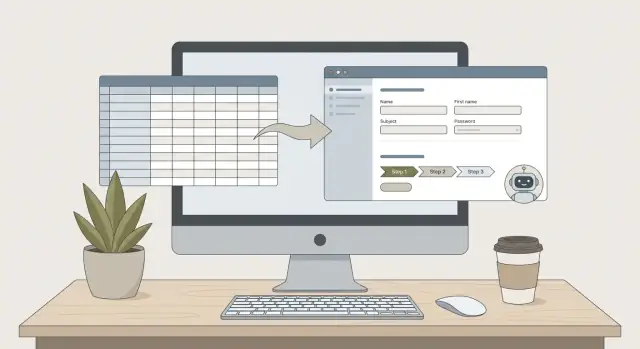
Pourquoi les tableurs cessent de fonctionner à mesure que votre processus grandit
Les tableurs deviennent « l’application par défaut » parce qu’ils sont disponibles, familiers et flexibles. Besoin d’un suivi ? Copiez un modèle. Besoin d’un tableau de bord ? Ajoutez un tableau croisé dynamique. Besoin d’un « système » léger ? Ajoutez quelques onglets et un peu de mise en forme conditionnelle.
Cette flexibilité est aussi le piège : dès qu’un tableur cesse d’être personnel et commence à être partagé, il se transforme en produit — sans design produit, sans sécurité ni maintenance.
Les symptômes apparaissent avant la panne
À mesure que le processus grandit (plus de personnes, plus d’étapes, plus d’exceptions), les équipes voient généralement les mêmes signes avant-coureurs :
- Chaos des versions : « Final_v7_reallyfinal.xlsx » ou plusieurs copies Google Sheet avec des vérités différentes.
- Transferts manuels : le travail passe par Slack, des fils d’email et des commentaires parce que la feuille ne peut pas imposer de flux.
- Règles cachées : la logique critique vit dans la tête de quelqu’un ou dans des formules fragiles ("ne touchez pas la colonne G" n’est pas un contrôle).
- Pas de responsabilité claire : difficile de savoir qui a changé quoi, quand et pourquoi — surtout quand les données sont copiées-collées.
Ce ne sont pas que des nuisances. Ils créent des retards, du travail refait et du risque : des approbations sautent, des clients reçoivent des réponses incohérentes et les rapports deviennent une négociation hebdomadaire.
Ce que signifie « outil interne » (en clair)
Un outil interne est une appli construite pour le processus de votre équipe : des formulaires au lieu de cellules en saisie libre, des règles qui valident les données, des rôles et permissions (qui peut soumettre vs approuver) et une piste d’audit pour que les changements soient visibles et récupérables. L’objectif n’est pas de supprimer la flexibilité — c’est de la placer au bon endroit.
Ce que l’IA change (et ce qu’elle ne change pas)
L’IA n’automatise pas magiquement le travail bordélique. Ce qu’elle change, c’est la vitesse : vous pouvez décrire un workflow, générer une première version de formulaires et de logique, et itérer rapidement. Vous décidez toujours des règles, des exceptions et de ce que signifie « terminé ».
Choisir le bon tableur à remplacer en premier
Tous les tableurs ne méritent pas d’être transformés en appli. Les gains rapides viennent souvent du remplacement de la feuille qui crée le plus de friction et qui a derrière elle un flux de travail clair et borné.
Une checklist simple de décision
Utilisez cette checklist pour décider si un tableur est un bon premier candidat :
- Fréquence : est-il utilisé quotidiennement ou hebdomadairement (pas « une fois par trimestre ») ?
- Risque : une erreur coûterait-elle cher — paiement erroné, étape de conformité manquée, impact client ?
- Nombre d’utilisateurs : plusieurs personnes éditent-elles, transfèrent-elles ou « possèdent » différentes copies ?
- Complexité : y a-t-il plusieurs onglets, des formules en qui personne ne fait confiance, ou des règles qui vivent dans la tête de quelqu’un ?
Si une feuille obtient un score élevé sur au moins deux de ces critères, elle mérite souvent d’être remplacée.
Repérer les « points chauds » du tableur qui signalent une douleur de workflow
Cherchez des motifs qui suggèrent que le tableur sert de système de workflow :
- Étapes de copier/coller entre feuilles, emails ou outils (terrain propice aux erreurs silencieuses).
- Approbations par email ou chat du type « Ça a l’air bon — allez-y », sans enregistrement lié aux données.
- Reporting manuel où quelqu’un passe des heures chaque semaine à produire la même mise à jour.
Ce sont de bons signaux qu’un outil interne avec formulaires, approbations tracées et mises à jour de statut automatisées rapportera rapidement.
Commencez par un workflow, un propriétaire, un résultat mesurable
Choisissez un seul workflow avec :
- Un propriétaire métier clair (quelqu’un qui prendra des décisions, pas seulement des demandes de changement).
- Un résultat mesurable (temps de cycle, taux d’erreur, temps passé, taille du backlog).
- Une limite raisonnable (évitez « remplacer tous les tableurs ops » comme premier projet).
Cela garde la construction ciblée et facilite l’adoption, car les gens voient ce qui a changé et pourquoi.
Bons premiers exemples
Si vous hésitez, ces workflows basés sur tableur se traduisent souvent bien en outils internes :
- Demandes (accès IT, achats, intake marketing)
- Suivi d’inventaire (niveaux de stock, seuils de réapprovisionnement, ajustements)
- Onboarding (tâches, responsables, dates d’échéance, transferts)
- Rapprochements (faire correspondre factures et paiements, gestion des exceptions)
Choisissez celui où les retards et erreurs sont déjà visibles — et où un meilleur flux serait ressenti immédiatement.
Cartographier le workflow réel avant de construire quoi que ce soit
Avant de remplacer des tableurs, cartographiez ce que font réellement les gens — pas ce que dit le document de processus. Un tableur cache souvent le workflow dans des onglets, des codes couleur et du savoir tribal « demande à Sarah ». Si vous construisez une appli sur ce brouillard, vous recréerez la même confusion avec de jolis boutons.
Commencez par le travail, pas par l’outil
Écrivez le workflow en étapes simples :
- Déclencheur → saisie → contrôles → approbation → sortie
Soyez précis sur ce qui déclenche le travail (email de demande, soumission de formulaire, lot hebdomadaire), quelles informations sont requises et ce que signifie « terminé » (enregistrement mis à jour, fichier exporté, notification envoyée).
Rendre les règles explicites
Les tableurs tolèrent l’ambiguïté parce que les gens patchent les problèmes manuellement. Les outils internes ne peuvent pas dépendre de cela. Capturez les règles métier comme des énoncés que vous transformerez ensuite en validations et en logique :
- Validations (champs obligatoires, formats, valeurs autorisées)
- Exceptions (que faire si un client n’a pas d’ID ? si l’inventaire est négatif ?)
- Seuils (auto-approbation sous X, escalade au-delà de Y jours)
Notez aussi où les règles diffèrent par département, région ou catégorie de client. Ces différences expliquent souvent pourquoi le « tableur unique » se multiplie.
Définir les rôles et les transferts
Listez les rôles impliqués et ce que chacun peut faire :
- Demandeur, approbateur, opérateur, admin, lecteur
Puis cartographiez les transferts : qui soumet, qui révise, qui exécute, qui doit voir. Chaque transfert est un point où les choses calment — c’est aussi là que rappels, statuts et pistes d’audit comptent.
Suivre où les données entrent et où elles doivent aboutir
Cartographiez le trajet des données de bout en bout :
- Où elles entrent (formulaires, imports, API)
- Où elles doivent aboutir (systèmes de référence, rapports, notifications)
Ceci devient votre plan. Quand vous utiliserez l’IA pour générer une appli, vous aurez un spec clair pour valider — afin de rester maître du résultat au lieu d’« accepter ce que l’outil construit ».
D’un onglet à un vrai modèle de données (sans trop réfléchir)
La plupart des tableurs commencent comme « un onglet qui fait tout ». Ça marche jusqu’à ce que vous ayez besoin d’approbations cohérentes, de rapports propres, ou de plusieurs personnes modifiant simultanément. Un modèle de données simple corrige cela — pas en complexifiant, mais en rendant explicite le sens de vos données.
Commencez par scinder la feuille en quelques tables claires
Au lieu d’une grande grille, séparez l’information en tables qui correspondent à l’organisation du travail :
- Enregistrements (la chose principale) : demandes, commandes, tickets, factures, projets — ce autour de quoi tourne votre processus.
- Utilisateurs/équipes : qui soumet, révise, possède ou exécute le travail.
- Listes de référence : départements, catégories, emplacements, niveaux de priorité, motifs, codes budgétaires.
Cette séparation évite les valeurs dupliquées (« Sales » écrit de cinq façons) et permet de changer un libellé à un seul endroit sans casser les rapports.
Choisir identifiants et statuts tôt
Donnez à chaque enregistrement un identifiant stable (par ex. REQ-1042). Ne comptez pas sur les numéros de ligne ; ils changent.
Définissez ensuite un petit ensemble de statuts que tout le monde comprend, par exemple :
- Brouillon → Soumis → Approuvé → Clos
Une liste de statuts fait plus que décrire l’avancement — elle devient l’épine dorsale des permissions, notifications, files d’attente et métriques.
Prévoir l’historique, pas seulement l’instantané
Les tableurs écrasent souvent l’information (« mis à jour par », « dernier commentaire », « nouveau lien de fichier »). Les outils internes doivent préserver ce qui a changé et quand :
- Commentaires comme liste séparée liée à l’enregistrement
- Pièces jointes stockées comme éléments distincts (avec heure d’upload et auteur)
- Historique des changements (changements de statut, réaffectation, modifications des champs clés)
Pas besoin d’un audit d’entreprise dès le jour 1, mais il faut un endroit pour conserver décisions et contexte.
Éviter le piège de la « table unique géante »
Une table unique avec 80 colonnes masque le sens : groupes de champs répétés, données optionnelles incohérentes et reporting confus.
Règle simple : si un ensemble de champs peut se produire plusieurs fois (beaucoup de commentaires, plusieurs pièces jointes, multiples approbateurs), c’est probablement sa propre table. Gardez l’enregistrement central simple et reliez les détails connexes au besoin.
Concevoir l’expérience utilisateur : des formulaires plutôt que des cellules en saisie libre
Les tableurs sont flexibles, mais cette flexibilité est problématique : chacun peut taper n’importe quoi, n’importe où, dans n’importe quel format. Un outil interne doit ressembler davantage à « remplissez ce dont nous avons besoin » qu’à « trouvez où taper ». L’objectif est une saisie guidée qui empêche les erreurs avant qu’elles n’arrivent.
Transformer les colonnes en formulaire guidé
Transformez chaque colonne importante en champ de formulaire avec un label clair, un texte d’aide et des valeurs par défaut sensées. Au lieu de « Owner », mettez « Responsable de la demande (personne en charge) » et proposez par défaut l’utilisateur courant. Au lieu de « Date », utilisez un sélecteur de date avec la valeur par défaut d’aujourd’hui.
Ce changement réduit les allers-retours car les gens n’ont plus à se souvenir des « règles de la feuille » (quel onglet, quelle colonne, quel format). L’outil enseigne le processus au fil de l’utilisation.
Ajouter des validations qui empêchent les données sales
Les validations font la différence entre des « données fiables » et des données qu’on nettoie constamment. Vérifications communes à fort impact :
- Champs obligatoires pour tout ce qui est nécessaire au démarrage ou à l’approbation
- Plages (ex. budget entre 0 et 50 000)
- Valeurs autorisées (menus déroulants pour catégories, départements, priorité)
- Détection de doublons (alerte quand une demande ou un numéro de facture identique existe déjà)
Gardez les messages d’erreur humains : « Veuillez sélectionner un département » bat « Entrée invalide ».
Utiliser des champs conditionnels pour réduire les erreurs
Affichez les champs seulement lorsqu’ils sont pertinents. Si « Type de dépense = Déplacement », affichez « Dates du voyage » et « Destination ». Sinon, cachez ces champs. Cela réduit la longueur du formulaire, accélère la complétion et évite les sections à moitié remplies qui créent de la confusion plus tard.
Les champs conditionnels standardisent aussi les cas limites sans ajouter d’onglets ou d’« instructions spéciales » qu’on oublie.
Concevoir pour la rapidité : modèles, remplissage automatique, raccourcis
La plupart des tâches métier sont répétitives. Facilitez les parcours fréquents :
- Modèles pour types de demandes fréquents (ex. « Nouveau fournisseur », « Achat standard »)
- Remplissage automatique depuis des enregistrements existants (détails fournisseur, centre de coûts, approbateur)
- Raccourcis comme « Dupliquer cette demande », recherche rapide et éléments récents
Bonne règle : si quelqu’un peut compléter la soumission typique en moins d’une minute sans réfléchir, vous avez remplacé la flexibilité du tableur par la clarté du workflow — sans ralentir les utilisateurs.
Construire la logique de workflow qui correspond à la réalité
Un tableur est permissif : n’importe qui peut modifier n’importe quoi à tout moment. Cette flexibilité est précisément la raison pour laquelle le travail bloque — la propriété est floue, les approbations se font en conversations à côté, et la « dernière version » devient un sujet de débat.
Quand vous remplacez la feuille par un outil interne généré par l’IA, l’objectif n’est pas de rendre le travail plus strict. C’est de rendre le processus réel explicite, afin que l’outil fasse la coordination ennuyeuse pendant que les gens se concentrent sur les décisions.
Encoder le processus (sans en faire une bureaucratie)
Commencez par écrire les quelques états qui comptent (ex. Brouillon → Soumis → Approuvé/Rejeté → Terminé). Attachez ensuite des règles de workflow à ces états :
- Affectations : qui prend la prochaine étape et quand la propriété change
- Approvals : qui peut approuver, si c’est un approbateur unique ou multi-étapes, et ce qui se passe en cas de rejet
- Timers SLA : quand le chronomètre démarre, ce qui compte comme une rupture et ce qu’il faut faire ensuite
- Notifications : emails/Slack, mais seulement aux moments qui déclenchent une action
Gérer les exceptions comme une fonctionnalité de première classe
Les opérations réelles incluent des boucles de retravail, des escalades et des annulations. Modélisez-les explicitement pour qu’elles ne deviennent pas des « commentaires de tableur » cachés. Par exemple :
- Le retravail renvoie l’élément à une étape antérieure avec une raison requise.
- L’escalade réaffecte la responsabilité après une rupture de SLA.
- L’annulation clôt l’élément mais préserve la piste d’audit.
Définir ce que signifie « terminé » (et ce qui est produit)
« Terminé » doit être testable : champs obligatoires complétés, approbations enregistrées, et résultats générés — comme un email de confirmation, un bon de commande, un ticket ou un enregistrement exporté pour la finance.
Conserver des chemins d’override manuels — avec journalisation
Les cas limites arrivent. Fournissez un override réservé aux admins (éditer le statut, réaffecter, rouvrir), mais consignez qui l’a fait, quand et pourquoi. Cela préserve la flexibilité sans perdre la responsabilité — et met en lumière des opportunités d’amélioration pour l’itération suivante.
Utiliser l’IA pour construire plus vite — tout en gardant le contrôle
L’IA peut accélérer la construction d’outils internes, mais elle fonctionne mieux comme partenaire de brouillon — pas comme décideur. Traitez-la comme un développeur junior capable de produire une première version rapidement, tandis que vous restez responsable des règles, des données et des accès.
Si vous voulez un moyen concret d’appliquer cette approche, des plateformes comme Koder.ai sont conçues pour le « vibe-coding » d’outils internes : vous décrivez votre workflow en chat, générez des applis web React avec un backend Go + PostgreSQL, puis itérez avec un mode planning, des snapshots et un rollback quand les exigences changent.
Où l’IA aide (sans prendre le contrôle)
Utilisez l’IA pour générer :
- Écrans et formulaires : ébauche d’un formulaire « Saisie de demande », d’un écran d’« Approbation » et d’une vue « File de travail » basée sur vos rôles.
- Validations : proposer champs obligatoires, plages acceptables et contrôles cross-field (ex. « si dépense > $5 000, exiger une seconde approbation »).
- Règles de workflow : proposer états et transitions (Brouillon → Soumis → Approuvé/Rejeté → Traité), plus les notifications.
La clé est la spécificité : l’IA fonctionne bien quand vous fournissez des contraintes réelles, des noms et des exemples.
Provoquez l’IA avec les étapes du workflow + des exemples réels
Au lieu de « construire une appli d’approbation », fournissez les étapes réelles et quelques enregistrements.
We are replacing a spreadsheet used for purchase requests.
Roles: Requester, Manager, Finance.
Workflow:
1) Requester submits: item, vendor, amount, cost center, needed-by date, justification.
2) If amount \u003c= 500: auto-approve. If \u003e 500: Manager approval required.
3) If amount \u003e 5000 OR vendor is new: Finance review required.
4) After final approval: create PO number and lock financial fields.
Provide: suggested tables, form fields, validations, and status transitions.
Here are 5 example requests: ...
Demandez-lui d’« afficher les hypothèses » pour repérer tôt les mauvaises interprétations.
Utiliser l’IA pour créer des données de test et des cas limites
Demandez à l’IA de générer des demandes réalistes incluant :
- centres de coût manquants, dates hors plage, montants négatifs
- seuils limites (500, 501, 5000, 5001)
- fournisseurs en double avec des orthographes légèrement différentes
Cela facilite la vérification des validations et des branchements de workflow avant le déploiement.
Poser des limites : les humains approuvent les parties risquées
Conservez la responsabilité humaine sur :
- Permissions (qui peut voir/exporter/modifier les champs financiers)
- Calculs (taxes, totaux, conversions de devise)
- Logique d’approbation (seuils, chemins d’exception, overrides)
- Auditabilité (qui a changé quoi et quand)
L’IA peut esquisser ; votre équipe doit réviser, tester et signer.
Principes de gouvernance : permissions, audits et qualité des données
Quand vous remplacez des tableurs par un outil interne créé par l’IA, la gouvernance cesse d’être une « affaire IT » et devient un choix pragmatique de design. L’objectif n’est pas la bureaucratie — c’est s’assurer que les bonnes personnes effectuent les bonnes actions, avec un enregistrement clair de ce qui s’est passé.
Permissions : définir des actions, pas seulement l’accès
Dans un tableur, « partager le fichier » est souvent le seul contrôle. Dans un outil interne, vous pouvez être précis :
- Voir : qui peut voir les enregistrements (et quels champs — ex. coûts, salaires, coordonnées bancaires)
- Créer : qui peut soumettre une demande ou ajouter un élément
- Modifier : qui peut changer les données, et à quel stade
- Approuver : qui peut signer, et dans quelles conditions (seuils, département, projet)
- Exporter : qui peut télécharger les données (souvent le plus grand risque de fuite)
Règle simple : la plupart des gens doivent soumettre et suivre, moins de personnes doivent modifier, et un petit groupe seulement doit approuver ou exporter.
Audits : rendre chaque décision explicable
Les tableurs perdent vite l’historique — les cellules changent, les commentaires disparaissent, les copies se multiplient. Votre outil doit garder une piste d’audit par défaut :
- Ce qui a changé (avant/après)
- Qui l’a changé
- Quand cela a changé
- Pourquoi cela a changé (champ « raison » requis pour actions clés)
Pour les approbations, stockez l’approbateur, l’horodatage, la décision et les notes. Cela évite de longues recherches quand on demande « Pourquoi cette demande a-t-elle été rejetée ? » trois semaines plus tard.
Qualité des données : empêcher la propagation des mauvaises saisies
La bonne gouvernance, c’est surtout de la prévention :
- Champs obligatoires pour tout ce qui alimente les décisions
- États verrouillés (ex. après approbation, seul le service finance peut modifier)
- Files de revue pour les exceptions (documents manquants, montants inhabituels, doublons)
Prévoir la conformité — sans sur-engagement
Même si vous ne visez pas une certification spécifique, capturez l’essentiel tôt : durées de conservation, qui peut accéder aux champs sensibles, et comment les audits sont revus. Si les exigences évoluent, vous aurez déjà des blocs de construction plutôt qu’un tas de fichiers déconnectés.
Plan de migration : déplacer les données sans interrompre les opérations
La migration est le point où la plupart des « remplacements de tableurs » réussissent ou stagnent. L’objectif n’est pas de déplacer chaque cellule — c’est migrer ce dont vous avez besoin, prouver que le nouvel outil est fiable, et maintenir l’activité pendant la transition.
1) Importer avec intention (pas tout d’un coup)
Commencez par décider qui possède chaque jeu de données. Dans les tableurs, la propriété est souvent implicite (« celui qui l’a éditée en dernier »). Dans un outil interne, elle doit être explicite : qui approuve les changements, qui corrige les erreurs, qui répond aux questions.
Avant l’import, faites un rapide nettoyage :
- Standardisez noms de colonnes et formats (dates, devises, valeurs de statut).
- Supprimez les doublons et décidez quel enregistrement « gagne ».
- Définissez des propriétaires pour les champs clés (ex. Finance possède les champs prix ; Ops possède les dates de livraison).
Si vous utilisez un générateur d’apps basé IA, validez quand même les types de champs qu’il a inférés. Un champ « texte » qui devrait être une date créera des ennuis de reporting plus tard.
2) Choisir l’historique à migrer vs archiver
Toute l’historique ne mérite pas de vivre dans le nouveau système. Séparation pratique :
- Migrer : éléments ouverts, clients/projets actifs, transactions du trimestre courant, et tout historique nécessaire pour la conformité ou des calculs en cours.
- Archiver en lecture seule : mois/années antérieurs rarement édités mais parfois consultés.
Une archive en lecture seule peut être un export de tableur verrouillé (ou une table « Données Legacy » avec permissions limitées). L’idée est un accès facile sans laisser les anciennes données polluer les nouveaux workflows.
3) Faire tourner en parallèle pour instaurer la confiance
Pendant une courte période fixe (souvent 1–2 semaines), faites tourner les deux systèmes :
- Saisissez le nouveau travail dans l’outil.
- Comparez les sorties avec la feuille (totaux, statuts, approbations, rapports hebdomadaires).
Les runs parallèles font apparaître les cas limites : valeurs par défaut manquantes, transitions de statut inattendues, ou champs interprétés différemment par les utilisateurs.
4) Préparer un rollback et une date de bascule claire
Même avec de la préparation, il faut un filet de sécurité.
- Fixez une date de bascule où le tableur devient en lecture seule.
- Définissez un plan de rollback : quels sont les déclencheurs, qui décide, et comment revenir (ex. exporter les données de l’outil vers un format de feuille connu).
Règle simple : après la bascule, les changements se font à un seul endroit. C’est ainsi qu’on évite que « deux sources de vérité » deviennent permanentes.
Intégrations et reporting : boucler le processus de bout en bout
Un tableur devient souvent le « hub » parce que c’est le seul endroit accessible à tous. En le remplaçant par un outil interne, vous pouvez mieux faire : garder le workflow au même endroit et le connecter aux systèmes et canaux que les gens utilisent déjà.
Connecter les demandes et mises à jour là où le travail commence
La plupart du travail opérationnel commence par un message : un email, un ping chat, ou un ticket support. Au lieu de demander aux gens de « mettre à jour la feuille », laissez l’outil capturer la demande directement.
Par exemple, un formulaire peut créer un enregistrement puis :
- Envoyer un accusé de réception par email avec un numéro de référence
- Poster des mises à jour de statut dans un canal d’équipe (ou DM le demandeur)
- Créer ou mettre à jour un ticket dans votre helpdesk pour rester visible
La clé est la cohérence : l’outil est la source de vérité, tandis que email/chat/ticketing sont les points d’entrée et la couche de notification.
Synchroniser avec les systèmes de référence (seulement quand c’est utile)
Beaucoup d’équipes n’ont pas besoin d’une synchronisation bidirectionnelle complète partout. Un motif pratique est « synchroniser sur jalons ». Quand une demande atteint l’état approuvé, écrivez l’essentiel dans l’ERP/CRM/HRIS (ou récupérez une fiche client/employé pour pré-remplir).
Cela évite les doubles saisies tout en gardant la propriété claire : les données financières vivent dans l’ERP, les clients dans le CRM, les personnes dans l’HRIS. Votre outil interne orchestre le workflow autour d’eux.
Reporting qui répond aux vraies questions
N’essayez pas de recréer l’habitude du tableur qui montre « toutes les données à la fois ». Construisez des rapports qui servent les décisions :
- Qu’est-ce qui attend une approbation, et depuis combien de temps ?
- Où les demandes restent-elles bloquées le plus souvent ?
- Combien d’éléments ont été complétés cette semaine vs la semaine dernière ?
Les tableaux de bord sont utiles, mais les exports ciblés ou résumés programmés livrés par email/chat le sont aussi.
Éviter les automatisations fragiles
Les automatisations échouent — les API expirent, les permissions changent, les champs sont renommés. Traitez les intégrations comme des processus possédés :
- Surveillez les échecs (alertes + file d’erreurs visible)
- Définissez un propriétaire pour chaque intégration et rapport
- Documentez quoi faire quand quelque chose casse (un bref runbook)
Ainsi, votre workflow reste fiable même si les outils autour évoluent.
Déploiement et itération : adoption, formation et amélioration continue
Un bon outil interne échoue pour une raison commune : les gens ne lui font pas encore confiance. Le déploiement n’est pas un « jour de lancement » mais la construction de la confiance via des petites victoires, un support clair et une amélioration régulière.
Commencez par un pilote ciblé
Pilotez avec un petit groupe ; recueillez des retours sur les points de friction. Choisissez une équipe qui souffre le plus du tableur (gros volume, nombreux transferts, erreurs récurrentes) et faites tourner le nouvel outil en parallèle pour une courte période.
Pendant le pilote, observez où les gens hésitent :
- Sont-ils bloqués pour choisir le bon statut ou la bonne catégorie ?
- Les approbations sont-elles plus lentes parce que les notifications ne sont pas claires ?
- Gardent-ils encore des « notes shadow » dans une feuille personnelle ?
Considérez ces points comme des problèmes produit, pas des erreurs utilisateurs. Corriger de petites confusions transforme des sceptiques en avocats.
Former avec un playbook, pas une conférence
Créez un playbook court : comment soumettre, approuver et dépanner. Gardez-le pratique et facile à survoler — idéalement une page.
Incluez :
- Un parcours « happy path » (soumettre → approuver → compléter)
- Les 5 erreurs les plus fréquentes et comment les corriger
- Que faire quand quelque chose semble incorrect (qui contacter, quelles informations fournir)
Si vous avez un wiki interne, liez-le depuis l’outil (ex. « Besoin d’aide ? » → /help/internal-tools/playbook) pour que l’aide soit disponible au moment de la confusion.
Mesurer les résultats qui comptent
Mesurez des résultats : temps de cycle, taux d’erreur, retouches, satisfaction. Prenez la baseline à l’ère du tableur et comparez après deux à quatre semaines.
Rendez les métriques visibles aux parties prenantes et partagez une mise à jour courte : ce qui s’est amélioré, ce qui ne l’a pas été, et ce que vous changez ensuite. Cela construit la confiance que l’outil réduit le travail — pas qu’il en ajoute.
Rendre la propriété explicite
Prévoyez la propriété continue : qui met à jour les règles quand le métier change. Désignez un propriétaire métier (décisions de politique et de workflow) et un propriétaire outil (implémentation et releases). Définissez un processus de changement simple : demande → revue → test → notes de version.
L’amélioration continue est un calendrier, pas un état d’esprit. Un rythme de releases hebdomadaire ou bimensuel prévisible maintient l’élan sans provoquer de perturbations constantes.
FAQ
Quels sont les signes les plus clairs qu’un tableur a dépassé son rôle ?
Les tableurs fonctionnent bien pour un travail personnel, mais ils se dégradent dès qu'ils deviennent des systèmes partagés.
Signes précoces courants :
- Plusieurs « sources de vérité » (copies, éditions conflictuelles)
- Approbations et transferts effectués dans Slack/email plutôt que dans les données
- Formules fragiles et savoir tribal ("ne touchez pas la colonne G")
- Pas de piste d'audit fiable indiquant qui a changé quoi et pourquoi
Quel tableur devrions-nous remplacer en premier ?
Commencez par une feuille à la fois à la fois contraignante et clairement bornée.
Un bon premier candidat est utilisé quotidiennement ou chaque semaine et remplit au moins deux des critères suivants :
- Risque : une erreur entraîne un coût réel ou un impact conformité/client
- Plusieurs éditeurs : plusieurs personnes la modifient ou s’échangent des copies
- Complexité : beaucoup d’onglets, des formules fragiles, de nombreuses exceptions
Évitez de débuter par « remplacer tous les tableurs des opérations » — choisissez un seul workflow que vous pouvez livrer et mesurer.
Quels « points chauds » de tableur indiquent habituellement le meilleur retour sur investissement d’un outil ?
Recherchez des schémas de « douleur de workflow » :
- Copier/coller entre outils ou onglets pour faire avancer le travail
- Approbations données dans le chat/email sans enregistrement lié à l’élément
- Reporting manuel répété (heures passées à reformater la même mise à jour)
Ce sont de bons cibles parce qu’un outil peut rapidement ajouter des formulaires, approbations tracées, mises à jour de statut et résumés automatisés.
Comment cartographier le workflow réel avant de construire l’outil ?
Capturez ce que font réellement les personnes aujourd’hui, puis rendez-le explicite.
Un modèle simple :
- Déclencheur → saisie → contrôles → approbation → résultat
Pour chaque étape, précisez :
- Les informations requises pour avancer
- Les règles appliquées (même informelles)
- Ce que produit « terminé » (enregistrement mis à jour, email envoyé, fichier exporté, etc.)
Cela devient le cahier des charges que vous pourrez valider lorsque la première version de l’application sera générée.
Comment rendre explicite la logique et les exceptions d’un tableur ?
Transformez les « règles cachées du tableur » en affirmations testables.
Catégories pratiques à documenter :
- Validations : champs obligatoires, formats, valeurs autorisées
- Seuils : auto-approbation sous X, escalade après Y jours
- Exceptions : identifiants manquants, stock négatif, fournisseurs en double
- Variantes : règles qui diffèrent par région, département, ou catégorie de client
Si une règle ne peut pas être formulée clairement, elle n’est pas prête à être automatisée — clarifiez-la d’abord avec le responsable métier.
Comment transformer un tableur en un modèle de données simple sans sur-ingénierie ?
Vous n’avez généralement pas besoin d’une base de données complexe — séparez simplement la « grosse grille » en quelques tables significatives.
Un modèle minimal courant :
- Enregistrements : la chose principale que vous suivez (demandes, factures, tickets)
- Utilisateurs/équipes : qui soumet/valide/exécute
- Listes de référence : départements, catégories, priorités, sites
Ajoutez aussi :
- Un ID stable (ex. REQ-1042)
- Un petit ensemble de statuts (Brouillon → Soumis → Approuvé → Clos)
Si quelque chose peut se produire plusieurs fois (commentaires, pièces jointes, validations), c’est probablement une table séparée.
Comment concevoir des formulaires et validations pour remplacer les cellules en saisie libre ?
Remplacez la saisie libre par des formulaires guidés :
- Libellés clairs + texte d’aide
- Valeurs par défaut (ex. propriétaire = utilisateur courant ; date = aujourd’hui)
- Listes déroulantes pour catégories et départements
- Messages d’erreur compréhensibles ("Veuillez sélectionner un département")
Ajoutez ensuite des garde-fous à fort impact :
- Champs obligatoires pour tout ce qui est nécessaire au démarrage/à l’approbation
- Vérifications de plage (ex. montant 0–50 000)
- Alertes de doublon (numéro de facture, fournisseur + date)
- Champs conditionnels (afficher seulement ce qui est pertinent)
Cela réduit le retouche en empêchant les mauvaises saisies dès le départ.
Comment concevoir les approbations et règles de workflow sans créer de la bureaucratie ?
Gardez la logique de workflow simple, visible et alignée sur la façon dont le travail circule réellement.
Commencez par :
- Un petit ensemble d’états (Brouillon → Soumis → Approuvé/Rejeté → Complété)
- Affectations claires (qui prend la main ensuite)
- Approvals avec décision, horodatage et notes stockés
- Notifications uniquement aux points d’action (pas de bruit constant)
Modélisez explicitement les exceptions :
- Boucles de révision (renvoyer à une étape antérieure avec raison obligatoire)
- Escalades après rupture de SLA
- Annulations qui ferment l’élément tout en gardant l’historique
Prévoyez une voie d’override admin, mais consignez toujours qui a fait quoi et pourquoi.
Comment utiliser l’IA pour accélérer la construction tout en gardant le contrôle ?
Considérez l’IA comme un partenaire de brouillon : elle peut produire une première version rapidement, mais vous devez valider les règles, permissions et calculs.
Contenu d’un bon prompt :
- Rôles (Demandeur, Approveur, Finance, etc.)
- Workflow étape par étape et les seuils de branchement
- Liste des champs avec définitions
- Quelques enregistrements réels et cas limites
Demandez à l’IA de :
- Lister ses hypothèses
- Proposer tables, statuts, validations et transitions
Puis testez avec des cas limites générés (seuils limites, champs manquants, doublons) avant le déploiement.
Quel est un plan de migration et de déploiement sûr pour remplacer le tableur ?
Un déploiement pratique qui évite les « deux sources de vérité » :
- Importer avec intention : standardisez les formats, supprimez les doublons, confirmez les types de champs
- Décider historique vs archive : migrer éléments ouverts/courant ; garder l’ancien en lecture seule
- Faire tourner en parallèle brièvement : saisir le nouveau travail dans l’outil et comparer les résultats pendant 1–2 semaines
- Fixer une date de bascule : rendre le tableur en lecture seule après la bascule
- Avoir un plan de rollback : qui décide et comment exporter si besoin
Définissez aussi la gouvernance tôt :
- Permissions par action (voir/créer/modifier/approuver/exporter)
- Piste d’audit (qui/quoi/quand/pourquoi) pour les changements clés