

Ajouter la réservation en ligne à n'importe quel site avec une planification façon Calendly
Permettez aux visiteurs de réserver des réunions depuis votre site en quelques minutes. Intégrez un planificateur de type Calendly, définissez les disponibilités, automatisez les rappels et réduisez les absences.
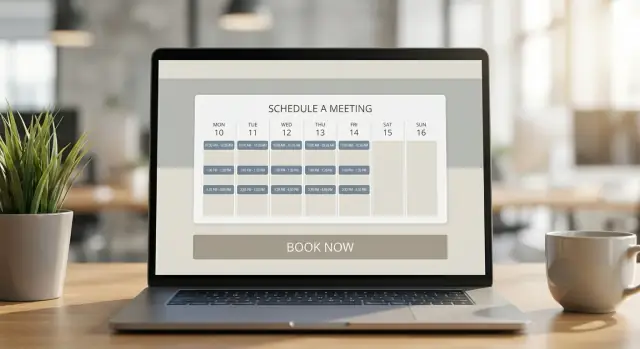
Ce que la réservation en ligne apporte à votre site
La réservation en ligne sur votre site permet aux visiteurs de choisir un créneau et de confirmer un rendez‑vous là où ils se trouvent déjà — sans appeler, attendre une réponse ni s'envoyer des e‑mails aller‑retour. Un planificateur de type Calendly affiche la disponibilité en temps réel, collecte les informations de base (nom, e‑mail, motif) et verrouille automatiquement le créneau.
Cas d'usage courants (au‑delà de « prendre un rendez‑vous »)
La réservation en ligne fonctionne partout où le temps compte dans la décision d'achat. Exemples typiques :
- Appels commerciaux et démonstrations : laissez les prospects réserver dès qu'ils sont prêts.
- Consultations : appels de découverte, séances d'introduction, audits, sessions stratégiques.
- Cours et coaching : tutorat, fitness, cours de langue, leçons de musique.
- Services locaux : nettoyage, photographie, salons, réparations à domicile, devis sur place.
L'essentiel est que le parcours de réservation devienne une partie intégrante de la prise de rendez‑vous sur votre site — l'utilisateur n'a pas à se demander « que se passe‑t‑il ensuite ».
Avantages que vous constaterez rapidement
Un bon système de réservation de rendez‑vous rapporte souvent de trois façons simples :
Conversions plus rapides. Quand quelqu'un peut réserver immédiatement en ligne, vous capturez l'intention au moment clé. Au lieu de « Contactez‑nous » et d'attendre, l'étape suivante est un créneau confirmé.
Moins d'e‑mails. Fini les fils « Mardi à 15 h, ça vous va ? ». Vos paramètres de disponibilité gèrent automatiquement les fuseaux horaires, les tampons et les heures de travail.
Réservation 24/7. Les visiteurs peuvent planifier la nuit, le week‑end ou depuis un autre fuseau horaire. Même si vous répondez plus tard, le rendez‑vous est déjà dans le calendrier.
Ce que les visiteurs attendent d'un planificateur moderne
Les gens sont habitués à des expériences fluides, proches d'une caisse en ligne. Avec un widget intégré (ou un simple lien), ils attendent généralement :
- Options claires : type de réunion, durée et objet.
- Confirmation instantanée : écran de remerciement et invitation par e‑mail.
- Disponibilité précise : pas de « en fait, je ne suis pas libre à ce moment ».
- Formulaire court et respectueux : uniquement des questions qui aident à se préparer.
Quand la réservation en ligne est sans effort, elle crée de la confiance. Elle signale que vous êtes organisé, réactif et prêt à aider — avant même d'avoir parlé.
Choisir la bonne expérience de réservation (intégrée, popup, lien)
Le lieu (et la manière) d'afficher la réservation influence les conversions autant que vos paramètres de disponibilité. Le meilleur choix dépend de ce que vous voulez que les visiteurs fassent ensuite — et du degré d'attention que vous voulez accorder à la planification.
Widget intégré (inline sur la page)
Un widget intégré garde tout au même endroit : les visiteurs voient les créneaux immédiatement et réservent sans quitter votre site.
Idéal pour : pages de service, pages « Contact », trafic à forte intention.
Avantages : visibilité maximale, moins de clics, donne l'impression de faire partie de la prise de rendez‑vous de votre site.
Inconvénients : prend de l'espace sur la page, peut impacter légèrement la performance s'il est ajouté à chaque page.
Popup ou slide‑out
Une popup garde votre page épurée tout en rendant la réservation à un clic (souvent via un bouton « Réserver maintenant »).
Idéal pour : pages d'accueil, pages longues, portfolios — partout où vous voulez proposer la réservation sans dominer la mise en page.
Avantages : bon compromis design + conversion, facile à placer à plusieurs endroits.
Inconvénients : étape supplémentaire ; certains visiteurs n'aiment pas les popups trop intrusives.
Lien de réservation (ouvre une page de planification séparée)
Un lien simple est l'intégration la plus légère : « Réservez une réunion en ligne » via une page de réservation dédiée.
Idéal pour : signatures d'e‑mail, profils sociaux, publicités et équipes qui veulent un déploiement rapide.
Avantages : mise en œuvre la plus rapide, impact minimal sur votre site.
Inconvénients : moins « natif », la transition peut réduire les taux de complétion.
Assortir l'expérience au type de planification
Si vous êtes en planification individuelle, toutes les options fonctionnent — choisissez selon le design et l'intention du trafic.
Pour la planification d'équipe (round‑robin, ownership, routage), les popups et widgets intégrés aident les utilisateurs à choisir le bon créneau sans naviguer ailleurs.
Si vous proposez rendez‑vous 1:1 vs. cours/événements, considérez :
- Rendez‑vous 1:1 : widget intégré ou popup pour l'immédiateté.
- Sessions de groupe/événements : lien ou page dédiée pour mieux expliquer les détails avant la réservation.
Choisissez le format qui sert votre objectif : conversions rapides (intégrée), placement flexible (popup) ou déploiement le plus rapide (lien).
Planifiez votre configuration de planification avant d'intégrer
Intégrer un widget de réservation est la partie facile. Les résultats (prise de rendez‑vous fluide vs. échanges sans fin) dépendent surtout des règles que vous définissez en amont. Prenez quelques minutes pour planifier maintenant et vous éviterez disponibilités confuses, demandes de dernière minute et rendez‑vous qui ne conviennent pas à votre journée.
Définissez vos types de rendez‑vous
Commencez par lister les rendez‑vous que les gens peuvent réserver. Gardez le menu court et précis.
Décidez de la durée (par ex. 15, 30, 60 minutes), ajoutez des tampons avant/après (pour préparer, voyager ou prendre des notes) et définissez le lieu pour chaque type :
- Appel vidéo (lien Zoom/Meet ajouté automatiquement)
- Appel téléphonique (qui appelle qui ?)
- Présentiel (adresse, notes parking, ou « nous confirmerons après la réservation »)
Si vous proposez des objectifs différents (appel d'intro vs consultation payante), créez des types distincts pour appliquer des règles propres à chacun.
Définissez les heures de travail et les fuseaux horaires
Votre disponibilité doit refléter votre vraie journée de travail, pas seulement les paramètres par défaut du calendrier. Bloquez les engagements récurrents (réunions d'équipe, pause déjeuner, travail profond) et décidez si vous voulez des disponibilités différentes selon les jours.
Pour les fuseaux horaires, visez une expérience simple :
- Laissez les invités voir les heures dans leur fuseau horaire.
- Assurez‑vous que votre message de confirmation indique clairement le fuseau horaire (surtout si vous voyagez).
- Envisagez un plan « mode voyage » (par ex. ajuster les heures de travail quand vous êtes absent).
Ajoutez des règles de réservation qui protègent votre agenda
Les règles évitent les créneaux étranges et les surprises de dernière minute. Les règles courantes incluent :
- Délai minimum / préavis (par ex. pas de réservations le jour même)
- Limites quotidiennes (plafonner le nombre de rendez‑vous par jour)
- Fenêtre de réservation (autoriser la réservation seulement jusqu'à X semaines à l'avance)
Choisissez des valeurs par défaut qui correspondent à votre capacité, puis ajustez par type de rendez‑vous.
Rédigez votre politique d'annulation et de reprogrammation
Ne cachez pas cela dans les petites lignes. Ajoutez une ou deux phrases claires près du widget, par exemple :
“Veuillez reprogrammer ou annuler au moins 24 heures à l'avance. Les annulations tardives peuvent entraîner des frais.”
La clarté réduit les no‑shows et fixe les attentes avant que quelqu'un clique sur « Confirmer ».
Comment intégrer une planification de type Calendly sur n'importe quel site
Intégrer un parcours de réservation doit ressembler à l'ajout d'un bloc « Réserver maintenant » — pas au lancement d'un gros projet web. L'objectif est de placer la planification exactement là où les visiteurs sont prêts à agir.
Où la réservation fonctionne le mieux
Commencez par les pages qui attirent des visiteurs à forte intention :
- Pages de service : placez la réservation juste sous la description du service (ex. « Consultation de 30 min »).
- Page tarifs : ajoutez une option de réservation à côté des formules pour ceux qui veulent une visite guidée rapide.
- Page Contact : remplacez les formulaires longs par un choix simple : « Envoyer un message » ou « Réserver un créneau ».
Si vous n'êtes pas sûr, ajoutez‑le sur la page qui reçoit déjà le plus de clics « Comment vous parler ».
Ajoutez un CTA clair (et un peu de contexte)
Utilisez un bouton que les visiteurs comprennent immédiatement — « Réserver un appel », « Planifier une démo », ou « Réserver un rendez‑vous ». Juste en dessous, incluez une phrase qui lève les hésitations, comme : “Choisissez un créneau qui vous convient — la confirmation est instantanée.”
Options d'intégration : sans code vs. extrait
La plupart des outils de planification proposent trois façons courantes :
- Widget intégré : le calendrier apparaît directement sur la page (idéal pour pages service/tarifs).
- Popup : un bouton « Réserver » ouvre le planificateur en modal (bon pour des mises en page épurées).
- Lien : renvoie vers une page de réservation dédiée (utile pour e‑mail et social).
Les constructeurs sans code ont souvent un bloc « Embed » où coller l'URL du widget. Les sites personnalisés collent généralement un court script dans le template de la page.
Si vous voulez un parcours plus sur mesure — page de réservation personnalisée, étape de collecte d'informations et automatisations post‑réservation — les équipes construisent parfois une petite application. Par exemple, Koder.ai peut générer des applications web depuis une invite (front React + back Go/PostgreSQL) et supporte le déploiement/hosting ainsi que l'export du code source, pratique quand on veut un contrôle total sans long cycle de dev.
Conseils de placement pour mobile
Sur mobile, placez le bloc de réservation près du haut ou après la première section clé. Laissez de l'espace, évitez les boutons trop petits et ne serrez pas le widget entre des blocs de texte denses — il doit respirer pour être simple à cliquer et à faire défiler.
Personnalisez le widget de réservation pour qu'il colle à votre marque
Un widget de planification ne doit pas sembler être une parenthèse. Avec quelques ajustements, il peut paraître naturel sur votre site — les visiteurs lui font confiance et finalisent la réservation.
Branding visuel : rendez‑le natif
Commencez par les basiques visibles instantanément :
- Couleurs : alignez la couleur principale du bouton (et l'état hover) sur votre CTA principal.
- Polices : choisissez une police proche de votre typographie ou utilisez une police système propre pour la lisibilité.
- Libellés de bouton : remplacez les textes génériques (« Schedule ») par des labels orientés action comme « Réserver un appel », « Réserver une démo », ou « Choisir un horaire ».
Si votre widget le permet, prévisualisez sur desktop et mobile avant publication. Un bouton parfait sur desktop peut être trop petit sur téléphone.
Questions du formulaire de réservation : demandez moins, apprenez plus
Gardez le formulaire court pour éviter l'abandon. Ne posez que les questions qui vous aident à vous préparer ou à qualifier le rendez‑vous.
Exemples utiles :
- « En quoi pouvons‑nous vous aider ? » (réponse courte)
- « Taille de l'entreprise » (menu déroulant)
- « Téléphone (optionnel) »
Évitez les questions longues. Si vous avez besoin de plus de détails, récupérez‑les après la réservation par e‑mail ou via un formulaire de suivi.
Page de confirmation et message de remerciement
Votre écran de confirmation est un bon endroit pour réduire les échanges inutiles.
Incluez :
- Un message de remerciement qui fixe les attentes (« Vous recevrez une invitation calendrier et un rappel 24 h avant. »)
- Les détails clés comme la durée et le lieu (téléphone/Zoom/en présentiel)
- Les étapes suivantes facultatives (par ex. « Ajoutez tout ce que vous souhaitez que nous sachions »)
Principes d'accessibilité (à ne pas négliger)
Un widget brandé doit rester utilisable pour tous :
- Assurez‑vous que les textes et boutons ont un contraste élevé par rapport à l'arrière‑plan.
- Utilisez des libellés clairs et descriptifs (pas seulement des placeholders).
- Testez la navigation au clavier (Tab/Shift+Tab) pour vérifier qu'on peut compléter la réservation sans souris.
Éviter la double réservation grâce aux connexions calendaires
La double réservation arrive quand votre page de réservation ignore ce qui est déjà sur votre calendrier — ou quand votre calendrier ne se met pas à jour après une réservation. La solution est une connexion calendaires correcte avec synchronisation bidirectionnelle, pour que les créneaux occupés soient bloqués automatiquement et que les nouvelles réservations apparaissent instantanément.
Utilisez la synchronisation bidirectionnelle (pas « view‑only »)
Quand vous connectez Google Calendar, Outlook, iCloud ou Exchange, assurez‑vous que la connexion permet lecture et écriture. Le « lecture seule » peut afficher la disponibilité, mais n'ajoutera pas l'événement — les conflits persistent.
Une bonne configuration bidirectionnelle signifie :
- Les événements existants vous marquent comme occupé, empêchant la réservation de ces heures.
- Les nouvelles réservations créent des événements calendaires, bloquant instantanément le créneau partout.
Plusieurs calendriers : évitez les conflits cachés
Beaucoup de gens ont des calendriers séparés (travail, perso, partagé). Si votre outil ne vérifie qu'un seul, vous pouvez proposer des créneaux qui entrent en conflit avec un autre calendrier.
Bonne pratique : vérifier tous les calendriers pour les conflits, mais écrire les nouvelles réservations dans un calendrier « principal ». Ainsi vous avez des rapports propres et moins de doublons tout en protégeant votre disponibilité.
Fuseaux horaires : laissez les clients réserver dans le leur, travaillez dans le vôtre
Les clients distants doivent voir la disponibilité dans leur fuseau local, tandis que votre planning reste ancré dans le vôtre. Activez la détection automatique du fuseau et incluez le fuseau dans les confirmations pour éviter les erreurs d'heure.
Testez avant de lancer
Avant d'intégrer votre widget sur le site, créez quelques vrais blocs dans le calendrier (créneaux occupés, réunions récurrentes, rendez‑vous perso) et essayez de réserver autour d'eux. Puis annulez/reprogramme une réservation test et vérifiez que le calendrier se met à jour correctement. C'est le moyen le plus rapide de déceler des problèmes de synchronisation avant que les clients ne les rencontrent.
Automatisez confirmations, rappels et réduction des absences
Une fois que quelqu'un réserve, le vrai travail commence : confirmer les détails, l'aider à se présenter et permettre de modifier facilement sans échanges. Quelques automatisations simples peuvent vous faire gagner des heures et réduire nettement les no‑shows.
Confirmations et rappels automatiques par e‑mail
Commencez par un e‑mail de confirmation envoyé immédiatement après la réservation. Restez lisible :
- Qui ils rencontrent (nom + rôle)
- Date/heure avec le bon fuseau
- Détails du lieu (adresse, notes parking, ou lien vidéo)
- Ce qu'il faut préparer (documents, questions, formulaires)
Ensuite, planifiez au moins un rappel (souvent 24 h avant) et, pour les créneaux courts, un rappel supplémentaire 1–2 h avant. Si vous servez plusieurs régions, vérifiez la formulation du fuseau (par ex. « 10:00 AM Eastern »).
Rappels SMS : quand les utiliser et quoi écrire
Le SMS est utile pour des rendez‑vous nombreux et sensibles au temps (salons, cliniques, interventions sur site) où les gens sont en déplacement. Utilisez‑le avec parcimonie — trop de textos peuvent être intrusifs.
Un bon SMS est court et orienté action :
“Rappel : votre rendez‑vous avec [Entreprise] est demain à 10:00. Besoin de changer ? Replanifier : [lien]”
N'envoyez des SMS que si vous avez le consentement clair, et incluez un moyen simple de se désinscrire si votre fournisseur le permet.
Liens de reprogrammation/annulation et garde‑faits
Incluez toujours des liens pour reprogrammer et annuler dans les confirmations et rappels. Cela réduit les no‑shows en donnant une sortie élégante.
Ajoutez des garde‑faits pour protéger votre calendrier :
- Délai minimum pour modifier (par ex. pas de changements dans les 12–24 h)
- Limites sur les annulations de dernière minute
- Une phrase claire de politique : “Si vous ne pouvez pas venir, merci de reprogrammer au moins 24 h à l'avance.”
Réduire les no‑shows avec tampons, acomptes et instructions claires
Si les no‑shows coûtent cher, combinez :
- Tampons (ex. 10 min avant/après) pour empêcher les retards de s'enchaîner
- Acomptes pour les créneaux très demandés (même un petit montant augmente la présence)
- Instructions claires : ce qu'il faut apporter, comment rejoindre, où se garer, et la marche à suivre en cas de retard
L'objectif est simple : supprimer l'incertitude, faciliter les changements et faire en sorte que se présenter soit la norme.
Planification d'équipe : round‑robin, routage et ownership
Si plusieurs personnes peuvent prendre un rendez‑vous, la planification d'équipe garde l'expérience rapide pour les clients et équitable pour l'équipe. L'important est de décider comment la disponibilité est partagée, comment les réservations sont assignées et qui est propriétaire de quoi.
Planification groupée : disponibilité partagée vs round‑robin
Disponibilité partagée affiche les créneaux où n'importe qui de l'équipe est libre, puis réserve la première personne disponible (ou laisse le visiteur choisir). Idéal pour les services « premier disponible » comme le support.
Round‑robin répartit les réservations sur l'équipe pour équilibrer la charge. Utile pour les démos commerciales, l'onboarding, ou tout workflow où vous voulez une distribution équitable. La plupart des outils de type Calendly permettent d'ajouter des pondérations (par ex. le personnel senior a moins de réunions) et des règles de tampon.
Routage par service, lieu ou réponses
Le routage empêche les visiteurs de tomber sur la mauvaise personne. Vous pouvez router selon :
- Type de service (démo vs formation vs renouvellement)
- Lieu (ville, fuseau horaire, présentiel vs en ligne)
- Réponses aux questions d'accueil (taille de l'entreprise, urgence, client existant)
Cela transforme votre widget en un petit « formulaire intelligent » qui dirige la personne vers le bon calendrier sans e‑mails additionnels.
Ownership et contrôles admin
Décidez qui peut modifier les disponibilités, les types d'événements et les notifications. Configuration courante :
- Les admins contrôlent les modèles, le branding et les règles du système de réservation
- Les membres gèrent leurs propres horaires et calendriers connectés
Règles de relais pour les congés
Mettez en place des règles claires pour la couverture des absences : sauter automatiquement les coéquipiers indisponibles, rediriger vers un backup, ou retirer temporairement une personne de la rotation. Cela évite les liens cassés et réduit les no‑shows liés aux reprogrammations de dernière minute.
Ajouter paiements et formulaires sans friction
Si votre parcours de réservation se termine par « Parfait — maintenant allez payer ailleurs », vous perdrez des gens. Le meilleur système garde le paiement (si nécessaire) et la collecte des informations dans le même parcours de type Calendly pour que le client confirme en une seule fois.
Collecter paiements ou acomptes (seulement si utile)
Les paiements fonctionnent quand ils réduisent l'incertitude pour les deux parties : réserver des créneaux limités, protéger contre les no‑shows, ou vendre des sessions à prix fixe. Pour les rendez‑vous à faible engagement (ex. appels de découverte), l'absence de paiement augmente souvent les conversions — activez‑le seulement pour certains services ou types d'événements.
Si vous facturez lors de la réservation, les acomptes sont un bon compromis : ils améliorent le taux de présence tout en gardant la décision facile.
Ce qu'il faut afficher : prix, règles de remboursement et confirmation claire
Soyez transparent avant que quelqu'un clique sur « Confirmer ». Affichez le prix total (ou l'acompte), ce qui est inclus et les conditions (frais d'annulation tardive). Rédigez les règles de remboursement de façon courte et humaine, et évitez les surprises à la caisse.
Après paiement, la confirmation doit être sans ambiguïté :
- Un reçu ou confirmation de paiement (même un simple « Payé : 50 $ d'acompte »)
- L'heure exacte du rendez‑vous et le fuseau
- Une note rapide sur la suite (ex. « Vous recevrez un e‑mail avec le lien de réunion et l'invitation calendrier »)
Cette clarté réduit les demandes au support et renforce la confiance.
Formulaires d'accueil qui aident à se préparer (sans effrayer)
Les questions d'accueil transforment un parcours « réserver une réunion en ligne » en une séance productive. Demandez uniquement ce dont vous avez vraiment besoin pour bien préparer la session — puis complétez ensuite si nécessaire.
Sujets utiles :
- Objectifs de la session (une question courte)
- Contexte ou exigences (ex. « Quelle plateforme utilisez‑vous ? »)
- Consentement ou mention légale si pertinent
Si vous avez besoin de beaucoup d'informations, pensez à une approche en deux étapes : essentiel lors de la réservation, formulaire complet après confirmation.
Gardez les champs courts pour réduire les abandons
Chaque champ supplémentaire augmente l'abandon. Visez l'essentiel : nom, e‑mail et 1–3 questions à forte valeur. Préférez les choix multiples quand c'est possible, évitez les longs paragraphes et ne forcez pas la création d'un compte.
Règle pratique : si une question n'affecte pas la conduite du rendez‑vous, supprimez‑la du formulaire de réservation.
Intégrations et workflows après une réservation
Une réservation n'est que la première étape. La vraie valeur arrive quand chaque rendez‑vous déclenche automatiquement les actions suivantes — pour que les leads ne restent pas dans les boîtes de réception et que les clients se sentent pris en charge sans travail manuel.
Acheminer les nouvelles réservations vers votre CRM et marketing
Connectez votre système de réservation aux outils que vous utilisez déjà :
- Reliez les réservations à votre CRM et mailing pour que chaque nouvelle réunion crée/actualise une fiche contact et place la personne dans la bonne liste ou segment.
Cela garde les données cohérentes et facilite les campagnes de suivi sans exporter de tableaux.
Alignez votre pipeline et votre équipe
Quand quelqu'un réserve, traitez‑le comme un changement d'état :
- Envoyez les leads réservés vers une étape de pipeline et prévenez l'équipe (ex. passer à « Discovery Scheduled », assigner un responsable, poster une notification dans votre canal vente).
Avec un workflow simple, vous pouvez aussi tagger les réservations par type, source ou service — utile pour les rapports (« Quels services se réservent le plus ?»).
Automatisez les suivis avant et après la réunion
Des messages courts et bien placés réduisent les no‑shows et améliorent la qualité des échanges :
- Suivis automatiques : checklist avant la réunion, compte‑rendu après (ordre du jour, éléments à préparer, liens/directions; puis étapes suivantes et appel à l'action clair).
Si vous prenez des paiements ou collectez des infos ailleurs, déclenchez un e‑mail « complétez vos détails » uniquement quand les champs obligatoires manquent — pas de relance inutile pour tout le monde.
Performance, confidentialité et checklist de dépannage
Un widget de réservation doit être quasi invisible : rapide à charger, clair sur l'usage des données et fiable. Utilisez cette checklist avant et après le lancement.
Maintenez des pages rapides
Ne chargez le widget de réservation que sur les pages où les gens sont prêts à réserver (ex. /contact ou /book). Le placer sur tout le site ajoute des scripts à chaque vue.
Si votre site le permet, différer ou lazy‑loader l'embed pour que le reste de la page s'affiche d'abord. Allégez aussi la page : vidéos lourdes, sliders gourmands et multiples trackers tiers peuvent rendre le widget lent même s'il fonctionne bien.
Principes de confidentialité (ce que vous collectez et pourquoi)
Listez clairement les champs collectés (nom, e‑mail, téléphone, notes) et reliez chaque champ à un usage (confirmations, rappels, préparation). Ne demandez pas d'informations « au cas où » si vous ne les utilisez pas.
Si vous enregistrez des liens de réunion, captez des données de santé ou travaillez avec des mineurs, vérifiez si un langage de consentement supplémentaire est requis. Mettez à jour votre politique de confidentialité et liez‑la près du widget (ex. “En réservant, vous acceptez notre Politique de confidentialité”).
Prévention du spam
La plupart des spams prennent la forme de fausses réservations. Réduisez‑les en :
- Exigeant l'e‑mail (et éventuellement le téléphone) et en rendant les champs clés obligatoires
- Ajoutant une fenêtre minimale avant la réservation (ex. pas de réservations dans les 2–4 heures suivantes)
- Limitant le nombre de réservations par jour/semaine par même personne
- Utilisant les options de vérification de votre outil (CAPTCHA, confirmation par e‑mail) si disponible
Checklist de dépannage
Si l'embed n'apparaît pas :
- Vérifiez que vous avez collé l'intégralité du script d'intégration (une seule fois)
- Contrôlez si un bloqueur de pub ou un plugin de confidentialité bloque le script
- Testez en navigation privée et sur mobile
Si des créneaux manquent :
- Vérifiez vos paramètres de disponibilité (heures de travail, tampons, préavis)
- Contrôlez les connexions au calendrier et les réglages de fuseau
- Cherchez des conflits dans les calendriers liés (les calendriers perso bloquent souvent des heures)
Si les réservations n'arrivent pas :
- Confirmez que les e‑mails de notification ne vont pas en spam
- Assurez‑vous que la page de confirmation est live et non bloquée par des redirections
Checklist de lancement et étapes suivantes
Un lancement fluide, c'est moins « publier le widget » et plus vérifier la boucle complète : réservation → calendrier → notifications → présence.
Ce qu'il faut tester avant d'annoncer
Effectuez au moins deux réservations tests : une depuis un navigateur desktop et une depuis un téléphone.
- Parcours de réservation : quelqu'un peut‑il choisir un créneau, entrer les coordonnées et terminer sans confusion ? Vérifiez la gestion des fuseaux et des tampons.
- Notifications : la personne qui réserve et l'hôte reçoivent‑ils bien l'e‑mail de confirmation (et le SMS si activé) ? Les liens de reprogrammation/annulation fonctionnent‑ils ?
- Synchronisation calendrier : créez, replanifiez et annulez un test et confirmez la mise à jour sur les calendriers connectés. Assurez‑vous que les créneaux bloqués le sont vraiment.
- Expérience mobile : vérifiez lisibilité, taille des boutons et longueur du formulaire. Si c'est trop long, réduisez les champs obligatoires.
Mesurer les conversions (pour s'améliorer)
Au minimum, mesurez les clics vers la complétion de réservation :
- Comptez combien de personnes cliquent sur “Réserver maintenant” vs combien finalisent une réservation.
- Si vous utilisez de l'analytics, taggez le bouton de réservation et déclenchez un événement "réservation complétée" sur la page de confirmation.
Cherchez les points d'abandon : si beaucoup cliquent mais peu réservent, votre disponibilité est peut‑être trop limitée, le formulaire trop long ou le widget lent à charger.
Optimisation continue
Après le lancement, examinez chaque semaine pendant le premier mois :
- Les no‑shows sont‑ils élevés ? Augmentez les rappels ou ajoutez une étape de confirmation simple.
- La qualité des réunions est‑elle faible ? Ajoutez une question d'accueil clarificatrice.
- Êtes‑vous surchargé ? Réduisez les fenêtres de disponibilité et augmentez les tampons.
Étapes suivantes
Testez votre parcours de réservation en conditions réelles, puis partagez le lien dans l'en‑tête du site et sur les pages clés. Si vous choisissez un plan ou avez besoin de fonctionnalités avancées, voyez /pricing. Besoin d'aide pour la configuration d'équipe ? Contactez‑nous via /contact.
FAQ
Que signifie « réservation en ligne » sur un site web ?
La réservation en ligne permet aux visiteurs de choisir un créneau et de confirmer un rendez‑vous directement sur votre site — sans appels ni échanges d'e-mails aller-retour.
Un planificateur de type Calendly affiche la disponibilité en temps réel, collecte quelques informations (nom, motif) et crée automatiquement l'événement dans le calendrier avec une confirmation.
Dois‑je utiliser un widget intégré, une popup ou un lien de réservation ?
Choisissez selon l'intention et la mise en page :
- Intégré (inline) : idéal pour les pages à forte intention (services, tarifs, contact) où vous souhaitez maximiser les réservations.
- Popup/slide-out : pratique quand vous voulez que la réservation soit disponible sans envahir la page.
- Lien vers une page de réservation : le plus rapide à lancer et parfait pour les e‑mails et les réseaux sociaux, mais peut réduire le taux de conversion car l'expérience est moins « native ».
Où dois‑je placer la réservation sur mon site pour obtenir le meilleur taux de conversion ?
Commencez par les pages où les visiteurs sont déjà prêts à agir :
- Pages de service (juste sous l'offre)
- Pages de tarifs (à côté des formules pour ceux qui veulent une démo)
- Page Contact (remplacez ou complétez les formulaires longs)
Si vous hésitez, ajoutez la réservation sur la page qui reçoit le plus de clics « comment vous contacter » aujourd'hui.
Que dois‑je configurer avant d'intégrer un widget de planification ?
Définissez 2 à 4 types de rendez‑vous clairs, chacun avec :
- Durée (15/30/60 minutes)
- Temps tampons avant/après
- Détails de localisation (Zoom/téléphone/en personne)
- Règles spécifiques (délai d'attente minimal, limite quotidienne)
Gardez les options précises (par ex. « 15 min - Appel d'introduction » plutôt que « Appel ») pour que les visiteurs sachent exactement ce qu'ils réservent.
Comment éviter les confusions de fuseau horaire avec des clients à distance ?
Laissez les personnes voir les horaires dans leur fuseau horaire, tout en conservant votre planning dans votre fuseau de travail.
Aussi :
- Indiquez le fuseau horaire dans les messages de confirmation
- Activez la détection automatique du fuseau horaire
- Si vous voyagez souvent, prévoyez une procédure (mode « voyage ») pour mettre temporairement à jour vos heures de disponibilité
Quelles règles de réservation réduisent les demandes de dernière minute et les créneaux gênants ?
Utilisez des règles qui protègent votre agenda et réduisent le désordre :
- Délai minimum (par ex. pas de réservations le jour même)
- Limites quotidiennes (cap de rendez‑vous par jour)
- Fenêtre de réservation (seulement X semaines à l'avance)
- Temps tampons pour éviter les enchaînements stressants
Ajoutez une courte politique d'annulation/rééchelonnement près du widget pour fixer les attentes avant la confirmation.
Comment éviter la double réservation lorsque j'active la prise de rendez‑vous en ligne ?
Connectez votre calendrier en synchronisation bidirectionnelle (lecture + écriture), pas en lecture seule.
Bonnes pratiques :
- Vérifiez tous vos calendriers (travail + personnel) pour éviter les conflits
- Écrivez les nouvelles réservations dans un calendrier « principal » pour éviter les doublons
- Effectuez une réservation test, puis replanifiez/annulez pour confirmer que tout se met bien à jour
Quelles confirmations et rappels dois‑je automatiser pour réduire les no‑shows ?
Misez sur des automatisations simples :
- E‑mail de confirmation instantané avec fuseau horaire et lien/lieu
- Rappels (souvent 24 h avant, et 1–2 h avant pour les créneaux courts)
- Inclure toujours les liens pour replanifier/annuler
Pour les services à fort taux d'absence, envisagez un acompte et des instructions claires (ce qu'il faut apporter, comment se connecter, conséquences d'un retard).
Comment fonctionne la planification d'équipe (round‑robin et routage) ?
Oui — quand plusieurs personnes peuvent prendre des rendez‑vous :
- Disponibilité partagée : réserve le premier membre disponible (idéal pour l'aide rapide).
- Round‑robin : répartit les réservations pour équilibrer la charge (utile pour les équipes commerciales/demo).
- Routage : assigne selon les réponses (type de service, localisation, statut client) pour diriger la personne vers le bon calendrier dès le départ.
Comment gérer les paiements et les formulaires d'admission sans augmenter l'abandon ?
Restez minimal et transparent :
- Demandez paiement/acompte seulement si cela protège des créneaux rares ou réduit les no‑shows (évitez pour les appels de découverte courants).
- Posez seulement 1–3 questions à forte valeur ajoutée.
- Affichez le prix/acompte et les règles de remboursement avant la confirmation.
Si vous avez besoin de plus d'informations, récupérez l'essentiel lors de la réservation, puis envoyez un formulaire plus détaillé après confirmation.