

Sélecteur de menu traiteur pour devis : workflow simple de brouillon
Créez un sélecteur de menu traiteur qui laisse les clients choisir les plats et le nombre d'invités, puis génère un brouillon de devis que vous pouvez confirmer et ajuster avant envoi.
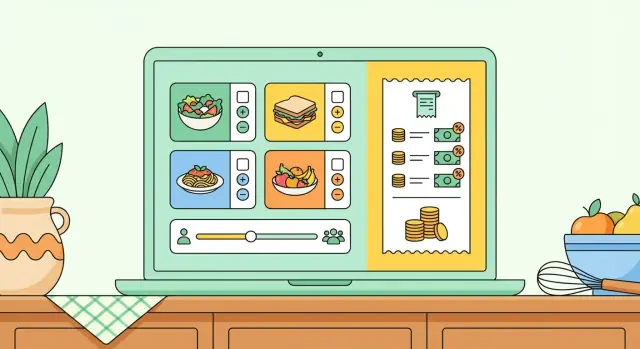
Quel problème résout un sélecteur de menu traiteur
La plupart des demandes de traiteur commencent par une question : « Combien ça coûtera ? » Le problème, c'est que les clients ne savent souvent pas ce dont vous avez besoin pour le chiffrage. Les tailles de portion ne sont pas évidentes. « Déjeuner » peut signifier des boîtes-repas, un buffet chaud, ou quelque chose entre les deux. De petits choix de menu peuvent faire varier le total, mais les clients ne le savent pas au départ.
Cette incertitude crée des échanges lents. D'abord vous clarifiez le nombre d'invités. Puis les régimes alimentaires. Puis livraison vs retrait. Ensuite ils réagissent au premier montant parce que leur image mentale ne correspondait pas à ce que vous avez chiffré.
Un sélecteur de menu traiteur règle cela en transformant « Puis-je avoir un prix ? » en une sélection guidée. Au lieu de partir d'un e-mail vide, le client choisit des plats ou des forfaits, indique un nombre d'invités et obtient un total provisoire clair. Vous obtenez des entrées cohérentes et vous passez moins de temps à reposer les mêmes questions.
Un devis provisoire n'est pas une facture finale. C'est un point de départ structuré qui vous rapproche de la version finale, afin que vous puissiez répondre rapidement sans faire de promesses excessives.
Un bon brouillon vous aide à faire trois choses :
- Fixer une fourchette de prix réaliste basée sur les choix
- Capturer suffisamment de détails pour confirmer disponibilité et timing
- Réduire la confusion sur « qu'est-ce qui est inclus ? »
Vous aurez encore besoin de quelques détails finaux avant confirmation : adresse et fenêtre horaire de livraison, contraintes du lieu (stationnement, accès de chargement, ascenseurs), la date limite pour le nombre d'invités, et les substitutions de dernière minute.
Exemple : un client préparant un déjeuner d'équipe sélectionne « Buffet méditerranéen », choisit deux accompagnements et un dessert, et indique 40 invités. Vous pouvez répondre par un devis provisoire qui inclut déjà le style de service et les options, puis ne confirmer que les détails restants.
Ce que le sélecteur doit recueillir (et ce qu'il faut éviter)
Un bon sélecteur de menu traiteur collecte juste assez pour établir un devis utilisable sans transformer la demande en un long questionnaire. L'objectif est la clarté : quels plats, combien de personnes, quand et où, et tout ce qui change le prix.
Commencez par la façon dont les clients préfèrent commander. Certains veulent un forfait simple (« Boîte-repas A »). D'autres veulent composer leurs plats. Assurez les deux, mais rendez la différence évidente : forfaits pour la rapidité, à la carte pour le contrôle. Si vous proposez de l'à-la-carte, montrez les tailles de service en termes simples (par personne, sert 10, par plateau) pour éviter les suppositions.
Pour la plupart des traiteurs, le minimum nécessaire pour un brouillon solide est :
- Ce qu'ils ont sélectionné (et tout choix requis comme protéine, accompagnement ou sauce)
- Le nombre d'invités, plus une règle de service claire (par personne, par 10 personnes, commande minimale)
- Les options alimentaires et extras qui affectent la préparation ou le prix (remplacement végétarien, option sans gluten, sauces supplémentaires, vaisselle jetable)
- Les bases du service : retrait vs livraison, date et heure de l'événement, et l'adresse si livraison
- Coordonnées et un bref champ « remarques spéciales »
Soyez strict sur ce que vous n'incluez pas. Les champs supplémentaires réduisent le taux de complétude et génèrent des notes libres désordonnées.
Évitez les questions que vous ne pouvez pas tarifer de manière cohérente. « À quel point votre groupe a-t-il faim ? » invite aux suppositions et aux disputes plus tard. Si vous voulez proposer différents niveaux de portion, rendez-les explicites (standard vs copieux) avec un ajustement clair par personne.
Éléments courants à éviter :
- Texte libre pour les quantités de plats (utilisez des contrôles +/– et des règles de portion à la place)
- Trop de questions alimentaires dès le départ (recueillez seulement ce qui change le prix, gardez le reste pour un suivi)
- Configuration détaillée de la salle (tables, nappes, planning du personnel) sauf si vous vendez un service avec tarification définie
- Informations de paiement avant la confirmation du devis
Quand vous concevez le flux, considérez chaque question comme une entrée de tarification. Si elle ne change pas le devis, elle peut attendre après la soumission.
Flux utilisateur simple : du menu au brouillon de devis
Un bon sélecteur de menu traiteur doit ressembler à une commande, pas à une négociation. Le client choisit quelques plats, indique le nombre d'invités et voit immédiatement un total provisoire que vous pouvez confirmer ensuite.
1) Commencez par les catégories de menu, puis des cartes de plats simples
Placez 4 à 8 catégories en haut (Sandwichs, Salades, Plats chauds, Accompagnements, Desserts, Boissons). À l'intérieur de chaque catégorie, utilisez des cartes de plats avec un nom court, une description en une ligne, et le détail clé : sert X, végétarien, sans gluten, épicé.
Les photos sont optionnelles. Si vous en mettez, gardez-les cohérentes et légères pour que la page reste rapide sur mobile.
2) Demandez le nombre d'invités tôt, avec des limites sensées
Placez le nombre d'invités près du haut et gardez-le visible pendant le défilement. Utilisez un minimum et un maximum qui correspondent à votre pratique réelle (min 10, max 300) et expliquez ce qui se passe en dehors de cette plage (« Pour 300+, nous confirmerons les détails par téléphone »). Une valeur par défaut raisonnable comme 25 réduit la friction.
3) Gardez un récapitulatif du devis toujours visible
Au fur et à mesure que les clients ajoutent des éléments, mettez à jour un récapitulatif instantanément. Sur mobile, un tiroir en bas fonctionne bien. Le récapitulatif doit afficher les quantités, le prix par personne ou par plateau, les taxes/frais estimés (si vous les utilisez), et une étiquette claire indiquant que le total est un brouillon.
Un flux simple qui marche :
- Choisir des plats (taper Ajouter)
- Indiquer le nombre d'invités
- Voir les quantités suggérées et un total provisoire mis à jour
- Enregistrer le brouillon (pour pouvoir revenir)
- Demander la confirmation (pour que vous finalisiez)
4) Utilisez deux actions claires : Enregistrer le brouillon vs Demander la confirmation
« Enregistrer le brouillon » est pour les clients qui décident encore. « Demander la confirmation » collecte les derniers détails nécessaires pour finaliser : date/heure, adresse de livraison et coordonnées. Gardez-le court. C'est une passation, pas un paiement final.
Le mobile-first compte : grandes cibles tactiles, noms courts de plats, et un récapitulatif qui ne disparaît pas. Si quelqu'un peut construire un brouillon en attendant l'ascenseur, c'est que c'est bien fait.
Règles de tarification pour garder les devis cohérents
Un sélecteur n'inspire confiance que si deux personnes sélectionnant le même menu voient le même total provisoire. Cela signifie écrire quelques règles simples de tarification et les appliquer de la même manière à chaque fois.
Choisir une unité de base par article
Évitez de mélanger les styles de tarification sur la même ligne. Choisissez l'unité qui correspond à votre préparation et vos portions.
La tarification par personne convient mieux aux repas servis, boîtes-repas, et tout ce où chaque invité reçoit une portion définie. La tarification par plateau convient aux amuse-bouches, plateaux de sandwichs et desserts préparés en lots.
Si vous proposez des plateaux, définissez clairement la taille de service (« sert 10–12 »), puis appliquez une règle cohérente pour les devis provisoires : arrondissez toujours au plateau entier supérieur. Cela protège votre cuisine et évite les sous-commandes gênantes.
Ajouter des garde-fous : minimums et délai de préparation
La plupart des problèmes de devis viennent de commandes qui n'auraient pas dû atteindre l'étape de tarification.
Fixez des règles comme une commande minimale (ou un nombre d'invités minimum), un délai de préparation minimum (48 ou 72 heures), des heures limites (commandes après 15h comptent comme demandes pour le lendemain), et des ajustements week-end/jours fériés si vous les appliquez.
Affichez-les tôt, avant que le client ne compose un menu complet et tombe sur un blocage.
Frais et taxes : affichez-les comme estimations
Les devis provisoires doivent préciser ce qui est inclus. Les extras courants sont la livraison, l'installation, le personnel de service et un frais de service. Les taxes varient selon le lieu et parfois selon le type d'article, donc indiquez-les comme « taxe estimée » sauf si vous les calculez précisément.
Traitez chaque frais comme une ligne distincte avec une règle claire : montant fixe, pourcentage du sous-total nourriture, ou « à partir de » si cela dépend de la distance ou du personnel.
Remises et totaux propres
Si vous utilisez des codes promo ou une tarification par paliers, gardez la règle facile à expliquer (par exemple « 10% sur la nourriture pour 100+ invités »). Appliquez les remises avant taxes, et décidez si la livraison et les frais de service sont remboursables.
Utilisez un arrondi simple pour que les chiffres aient l'air volontaire :
- Arrondir les plateaux vers le haut
- Arrondir les totaux par personne au dollar entier le plus proche
- Arrondir le total final au multiple de 5 $ ou 10 $ pour les grands événements
Exemple : un client sélectionne 75 invités et 6 options d'apéritifs tarifées au plateau (sert 12). Votre brouillon doit automatiquement chiffrer 7 plateaux au total, ajouter un frais de livraison, appliquer la taxe estimée et présenter un total propre que votre équipe peut confirmer rapidement.
Conseils de conception de menu que les clients utilisent vraiment
Un sélecteur de menu fonctionne mieux quand il correspond à la façon dont les gens commandent le traiteur : choisir un forfait, ajouter quelques extras, indiquer le nombre d'invités. Si les clients doivent faire défiler un long menu de type restaurant, ils hésitent, abandonnent le formulaire ou demandent à appeler.
Groupez les items par décision, pas par poste de cuisine. Les clients pensent d'abord au format du repas (boîte-repas vs buffet), puis aux extras (boissons, desserts, personnel). Moins de groupes, plus clairs, gardent le sélecteur rapide.
Gardez les choix clairs et compacts
Utilisez des noms de plats simples et de courtes descriptions. Gardez l'histoire du chef pour votre site principal, pas pour le brouillon du devis.
Une structure qui marche souvent :
- Choisir un format : Buffet, Boîtes-repas, Plateaux, Petit-déjeuner
- Choisir un plat principal : 2–6 options par groupe
- Extras : boissons, desserts, protéine supplémentaire, livraison/installation
- Service : plats chauffants, personnel, retrait vs livraison
- Remarques : horaire, lieu, allergies (texte libre)
À côté de chaque item, indiquez en une ligne ce qui est inclus : accompagnements, pain, sauces, couverts, assiettes/serviettes, et si l'installation est incluse. Une phrase comme « Comprend couverts et serviettes » réduit les questions.
Étiquettes alimentaires sans confusion
Les étiquettes diététiques n'aident que si elles sont exactes et cohérentes. Si un plat peut être rendu végétarien sur demande seulement, étiquetez-le « Option végétarienne », pas « Végétarien ». Si la contamination croisée est possible, dites-le simplement.
Rendre les changements faciles. Chaque élément sélectionné doit avoir un bouton de suppression clair et des contrôles de quantité simples. Les clients commencent souvent avec un plan puis ajustent rapidement (60 boîtes-repas à 55, plus 10 sans gluten). Si c'est frustrant, ils passeront par e-mail.
Étape par étape : construire le processus de brouillon de devis
Un bon sélecteur de menu traiteur doit produire un brouillon de devis cohérent, facile à vérifier et à modifier avant qu'une offre officielle ne parte. Construisez-le par petites pièces pour tester chaque partie.
Commencez par structurer clairement votre menu. Chaque plat ou forfait a besoin d'un nom compréhensible, d'un prix de base et d'une unité (par invité, par plateau, par personne-par-heure). Limitez les choix au départ.
Mettez en place les bases :
- Lister plats et forfaits avec prix de base et ce qui est inclus
- Définir règles de service : par invité vs par plateau, minimums, et toute commande minimale
- Décider ce qui est personnalisable (remplacements alimentaires, extras) et ce qui est fixe
Puis définissez le calcul pour le résumé du brouillon. L'objectif n'est pas une facture finale parfaite, mais un point de départ fiable.
Une formule simple que beaucoup d'équipes utilisent :
subtotal = sum(line_items)
service_fee = subtotal * service_fee_rate (or fixed amount)
delivery_fee = based on zone/time
estimated_tax = (subtotal + fees) * tax_rate
estimated_total = subtotal + service_fee + delivery_fee + estimated_tax
Ajoutez un écran de révision avant l'envoi de la demande. Affichez le nombre d'invités, les éléments sélectionnés, le total estimé et les principales hypothèses (minimums, heures de personnel incluses, fenêtre de livraison). Incluez une action claire comme « Demander ce devis ».
Après la soumission, enregistrez le brouillon dans une vue back-office où le personnel peut ajuster les prix, remplacer des quantités et ajouter des notes. Quand vous répondez, construisez le message du devis directement à partir de ce brouillon enregistré : items, totaux, hypothèses et ce qu'il reste à confirmer.
Exemple : un client choisit « Forfait Sandwich » pour 40 invités plus 2 plateaux de salades. Le brouillon affiche le prix du forfait par invité, l'add-on plateau et une note indiquant que la taxe est estimée. Votre équipe ouvre le brouillon enregistré, ajuste la livraison selon l'adresse et envoie un devis finalisé sans réécrire tout le contenu.
Erreurs courantes et comment les éviter
La plupart des outils de devis échouent pour deux raisons : ils surprennent le client, ou ils créent du travail supplémentaire pour votre équipe. Un sélecteur de menu traiteur doit ressembler à une estimation utile, pas à un contrat.
Erreurs qui causent de la confusion (et des demandes perdues)
Ne pas afficher les minimums est un problème classique. Si vous avez un nombre d'invités minimum ou un montant minimal de commande, montrez-le immédiatement lorsque le client saisit le nombre d'invités ou commence à ajouter des articles.
Un autre piège est de demander trop avant d'afficher un montant. Si les clients doivent remplir un long formulaire avant de voir même un ordre de grandeur, beaucoup abandonneront. Commencez par le nombre d'invités et les choix de menu, montrez une estimation, puis collectez les détails comme l'adresse, les remarques alimentaires et les contacts.
Les frais cachés brisent aussi la confiance. Si la livraison, le personnel, la location, les frais de service ou la taxe peuvent s'appliquer, affichez-les comme lignes séparées dès qu'ils sont pertinents, même si ce sont des estimations.
Enfin, indiquez ce qui est estimé vs confirmé. Le prix des ingrédients change. Le personnel dépend des règles du lieu. La distance impacte la livraison. Appelez ça un « devis provisoire » et dites ce qui pourrait changer.
Correctifs simples qui font gagner du temps à votre équipe
Construisez le brouillon pour que le personnel puisse le modifier avant envoi. Laissez le client faire la partie répétitive (choisir les plats, indiquer le nombre d'invités) et laissez votre équipe gérer les décisions de jugement.
Garde-fous utiles :
- Affichez les minimums à côté du nombre d'invités et du total du panier, pas en petits caractères
- Montrez une estimation détaillée tôt : nourriture, livraison, frais de service, taxe
- Utilisez des étiquettes claires comme « Estimation » et « Final après confirmation »
- Limitez les champs obligatoires à 2 ou 3 jusqu'à ce que le client voie un montant
- Ajoutez une étape d'édition interne : échanger des plats, remplacer des quantités, ajouter des notes
Exemple : un client sélectionne 40 invités et un plateau de sandwichs. Si votre minimum est de 600 $, affichez « commande minimum 600 $ » immédiatement et suggérez des extras courants (salades ou boissons) pour y parvenir.
Exemple concret : demande pour un déjeuner de bureau de 75 invités
Un administrateur de bureau organise un déjeuner pour 75 personnes un jeudi. Il ne veut pas d'échanges de mails, il utilise donc votre sélecteur et construit une demande en moins de deux minutes.
Il choisit un forfait buffet comme « Buffet Déjeuner Méditerranéen ». Le forfait indique clairement ce qui est inclus par invité (plat principal, deux accompagnements, salade, pain) et le nombre minimal d'invités. Ensuite il ajoute deux extras qui changent souvent le total.
Sa sélection ressemble à ceci :
- Buffet Déjeuner Méditerranéen
- Plateau de desserts
- Boissons assorties
- Nombre d'invités : 75
- Heure de livraison : 12:15
Dès qu'il indique le nombre d'invités, le brouillon se met à jour. Le sélecteur affiche un total estimé suffisant pour la planification, pas une promesse finale — par exemple 1 650 $–1 850 $, plus une fourchette de frais de livraison comme 35 $–60 $ selon la distance et le stationnement.
La demande arrive en tant que brouillon de devis avec tous les choix capturés. Votre équipe la révise rapidement et ajuste ce que le sélecteur ne peut pas savoir : étage du bureau, accès ascenseur, règles de chargement, coûts de stationnement, et si l'installation est nécessaire. Si le client a ajouté des remarques alimentaires, vous confirmez les comptes pour végétariens ou sans gluten et si les substitutions changent le tarif par personne.
Vous renvoyez le devis final avec un bref résumé de ce qui est confirmé (menu et nombre d'invités), de ce qui a changé (frais de livraison/installation) et de ce qui compte ensuite (date limite pour les modifications, date butoir pour le nombre d'invités, et vos conditions de paiement/annulation).
Liste de vérification rapide avant de le partager aux clients
Avant de mettre le sélecteur devant de vrais clients, testez-le comme ils le feront : sur un téléphone, pressé, avec des détails manquants.
Test sur téléphone
Ouvrez-le en connexion mobile et complétez une demande d'une seule main. Si la page bouge pendant le chargement des images ou met trop de temps à apparaître, les gens abandonneront. Gardez les photos légères et assurez-vous que les noms de plats, prix et boutons apparaissent vite.
Rendez les quantités faciles. Si quelqu'un change le nombre d'invités de 60 à 75, tous les nombres pertinents doivent se mettre à jour proprement sans le forcer à reconstruire la commande.
Test pour le personnel
Un sélecteur n'est utile que s'il génère un brouillon que votre équipe peut terminer rapidement. Après soumission, le brouillon doit être lisible d'un coup d'œil et facile à ajuster.
Une checklist de pré-lancement :
- Chargement rapide sur mobile et stable pendant le chargement
- Nombre d'invités, portions et extras faciles à modifier
- Totaux mis à jour instantanément et expliquant ce qui est inclus (taxe, livraison, personnel, frais de service)
- Capture des éléments basiques de l'événement (date, fenêtre horaire, adresse, retrait vs livraison) plus les contacts
- Le personnel peut éditer le brouillon et l'exporter dans le format utilisé (texte d'e-mail, PDF ou modèle interne)
Ajoutez une phrase claire près du total pour fixer les attentes : il s'agit d'une estimation provisoire, et le prix final est confirmé par votre équipe après vérification des disponibilités et des détails.
Un test simple : demandez à un ami de faire une demande « déjeuner pour 25 » avec une note d'allergie et une adresse de livraison. Si vous pouvez transformer cette soumission en un devis prêt à envoyer en moins de cinq minutes, vous êtes en bonne voie.
Étapes suivantes : lancer une version réduite et l'améliorer
Commencez petit pour publier en jours, pas en mois. Choisissez 10 à 20 items que vous vendez le plus souvent, et tenez-vous à un modèle de tarification que vous pouvez expliquer en une phrase (par exemple forfaits par personne avec un nombre d'invités minimum). L'objectif n'est pas de couvrir tous les cas, mais d'obtenir des demandes claires qui se transforment en brouillons cohérents.
Concentrez la première version sur des décisions que les clients peuvent prendre en confiance. Trop d'options tôt (variantes diététiques, règles complexes d'échange, multiples fenêtres de livraison, locations d'équipement) ralentissent les gens.
Après publication, observez où les clients abandonnent le formulaire. Notez la dernière étape complétée et la dernière question affichée. Si la plupart abandonnent en choisissant des accompagnements, réduisez les options ou préselectionnez une valeur par défaut modifiable.
Une boucle d'amélioration hebdomadaire simple :
- Lancer avec un menu et un type d'événement (par ex. déjeuner de bureau)
- Revoir les abandons et les « remarques spéciales » fréquentes
- Simplifier l'étape la plus confuse (moins d'options, libellés plus clairs)
- Ajouter une option manquante répétée (par ex. un dessert sans gluten)
Ajoutez une vue réservée au personnel dès que possible. C'est là que vous confirmez les disponibilités, ajustez les quantités, appliquez les frais de livraison réels et ajoutez des notes avant d'envoyer le devis final.
Si vous voulez prototyper rapidement le flux de travail, Koder.ai (koder.ai) peut vous aider à construire un outil interne depuis un chat : vous décrivez votre menu, vos règles de tarification et vos écrans, puis vous itérez sur le résumé du brouillon et la vue de révision du personnel avant de le partager aux clients.
FAQ
What is a catering menu picker, in plain terms?
Un sélecteur de menu traiteur transforme une demande ouverte en une sélection structurée. Le client choisit un menu ou un forfait, indique le nombre d'invités et voit un total provisoire, de sorte que vous commencez la conversation avec les mêmes éléments chaque fois.
Why do catering quotes take so long without a picker?
Les échanges par e-mail échouent souvent parce que les gens décrivent l'événement de façon vague, et de petites hypothèses changent beaucoup le prix. Un sélecteur force les choix clés dès le départ, ainsi le premier chiffre que vous envoyez est plus proche de ce qu'ils attendaient.
What’s the minimum info I need to generate a usable draft quote?
Recueillez les sélections, le nombre d'invités et l'unité de tarification applicable (par personne ou par plateau), ainsi que retrait vs livraison et la date/heure de l'événement. Ajoutez seulement les extras qui changent vraiment le prix, pour que le total provisoire ait du sens.
What should I avoid asking in the picker?
Évitez les champs libres pour les quantités et les questions que vous ne pouvez pas tarifer de façon cohérente. Également, ne demandez pas les informations de paiement ni les détails d'installation avant que le client ait vu un montant provisoire et que vous ayez confirmé la faisabilité.
When should I ask for guest count?
Demandez-le tôt et gardez-le visible pendant la navigation, car il influence les quantités suggérées et les totaux. Utilisez une valeur par défaut sensée et des limites claires pour éviter que le client crée une commande que vous ne pouvez pas satisfaire.
How do I handle per-tray items and serving sizes without confusion?
Affichez l'unité de service de chaque item en langage simple et appliquez une règle d'arrondi cohérente, généralement en arrondissant vers le haut au plateau entier. Cela évite les sous-commandes et garantit que deux clients avec les mêmes sélections voient le même total provisoire.
How should the picker show delivery fees, service fees, and tax?
Affichez-les comme lignes séparées et indiquez clairement qu'il s'agit d'estimations. Si un frais dépend de la distance, du personnel ou des contraintes du lieu, précisez qu'il peut changer après confirmation plutôt que de le cacher.
How do I make it clear this is not a final invoice?
Utilisez une étiquette claire comme « estimation » ou « devis provisoire » et incluez les hypothèses qui peuvent modifier le prix : minimums, arrondis, conditions de livraison. L'objectif est un point de départ fiable, pas une promesse ferme.
What’s the difference between “Save draft” and “Request confirmation”?
Proposez deux actions : une pour enregistrer le brouillon et une autre pour demander confirmation. Enregistrer aide les clients indécis ; demander la confirmation sert à recueillir uniquement les derniers détails nécessaires pour finaliser le devis.
How can I build or prototype a menu picker quickly?
Commencez par un petit menu dont vous maîtrisez les prix, puis ajoutez de la complexité seulement après avoir reçu de vraies demandes. Koder.ai peut générer une application web à partir d'un échange en chat et vous permettre d'itérer sur le résumé du brouillon et la vue de révision du personnel avant de le partager aux clients.