

Créer une application mobile de sensibilisation au temps personnel : guide
Planifiez, concevez et créez une application mobile qui aide les utilisateurs à voir où passe leur temps, définir des objectifs, enregistrer des activités et réfléchir grâce à des insights bienveillants.
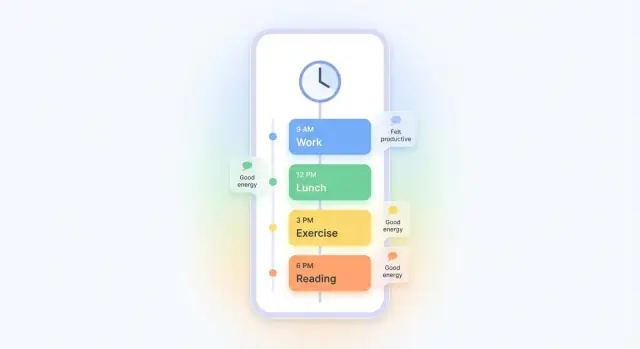
Ce que doit aider à faire une application de « sensibilisation au temps »
Une application de sensibilisation au temps personnelle n’est pas juste un minuteur avec des graphiques. C’est un miroir doux : elle aide les gens à remarquer où leur temps part réellement, à comparer cela avec ce qu’ils croyaient qu’il se passait, et à faire de petits ajustements réalistes.
Définir la « sensibilisation au temps » pour votre audience
Différentes personnes ont besoin de types de clarté différents :
- Les professionnels occupés peuvent vouloir repérer la surcharge de réunions et les changements de contexte.
- Les étudiants ont besoin de comprendre leurs rythmes d’étude et les déclencheurs de procrastination.
- Les aidants ont souvent besoin de validation et de visibilité — reconnaître que les tâches « invisibles » (coordination, trajets, attente) prennent du temps réel.
Choisissez une définition qui convient à votre utilisateur cible. « Sensibilisation au temps » peut signifier :
- « Savoir ce que j’ai fait aujourd’hui. »
- « Comprendre les schémas de ma semaine. »
- « Voir quelles activités m’épuisent ou me rechargent. »
Clarifier la promesse centrale
Formulez la valeur simplement :
- Remarquer les schémas (ex. baisse d’énergie en fin d’après-midi, défilement sans fin après le travail)
- Réduire le temps perdu en le rendant visible, sans culpabiliser les utilisateurs
- Se sentir plus maître de son temps grâce à de meilleures attentes et planifications
L’application doit aider les utilisateurs à passer de « Je suis toujours occupé·e » à « Je sais ce qui prend mon temps, et je peux choisir ce que je change. »
Poser des attentes (sans survendre)
Soyez explicite : il s’agit d’un outil d’accompagnement, pas d’un outil médical, d’une thérapie ou d’une promesse de gains de productivité. Les gens peuvent gérer du stress, un TDA/H, un burn-out, une maladie chronique ou des emplois du temps imprévisibles. Votre produit doit respecter cette réalité et se concentrer sur la clarté et la réflexion.
Résultats typiques que les utilisateurs devraient ressentir
Une bonne application de sensibilisation au temps soutient des résultats tels que :
- Meilleure planification (« cette tâche prend 45 minutes, pas 15 »)
- Moins de surprises (« mes courses prennent une demi-journée »)
- Choix plus conscients (« je vais me reposer maintenant, et je n’aurai pas de culpabilité ensuite »)
Commencez par un cas d’usage clair et une métrique de succès simple
Une application de sensibilisation au temps peut faire beaucoup — suivre, analyser, coacher, relancer. Votre première version ne doit pas essayer de résoudre tous les problèmes à la fois. Commencez par une « phrase douleur » spécifique qu’une personne dirait réellement.
Choisir le problème utilisateur principal
Sélectionnez une situation concrète autour de laquelle concevoir, comme :
- « Je ne sais pas où passent mes soirées. »
- « Ma journée de travail est engloutie par les réunions et les changements de contexte. »
- « Je compte faire de l’exercice, mais je ne sais pas ce qui l’évince. »
Un bon cas d’usage contient :
- Une fenêtre temporelle claire (soirées, journée de travail, week-ends)
- Une motivation claire (réduire le défilement, protéger la concentration, faire de la place pour une habitude)
Choisir 1–2 métriques qui prouvent le progrès
Les métriques doivent être faciles à comprendre et difficiles à “tricher”. Choisissez une métrique principale et une métrique de soutien optionnelle :
- Temps passé par catégorie (ex. Social, Famille, Santé, Admin)
- Planifié vs. réel (la journée a-t-elle correspondu aux intentions ?)
- Blocs de concentration (nombre ou minutes de travail ininterrompu)
Évitez de commencer par des scores compliqués. Les premiers utilisateurs ont besoin de clarté plus que de précision.
Décider : suivi passif, actif ou hybride
- Saisie manuelle (active) : la plus simple à construire, montre l’intention de l’utilisateur, mais friction élevée.
- Détection automatique (passive) : donne une sensation magique, mais est plus difficile à implémenter et peut se tromper.
- Hybride : suggestions automatiques que l’utilisateur confirme — souvent le meilleur compromis MVP.
Rédiger une déclaration de succès MVP simple
Rendez-la testable et limitée dans le temps. Par exemple :
« En 7 jours, un nouvel utilisateur peut enregistrer au moins 5 jours et voir un insight qui change ce qu’il fera demain (ex. déplacer 30 minutes du ‘défilement’ vers l’‘exercice’). »
Cette phrase aide à garder chaque décision de design et fonctionnalité honnête.
Choisir votre méthode de suivi : Manuel, Semi-Auto ou Auto
La méthode de suivi détermine si les gens restent avec l’app après le premier jour. L’objectif n’est pas des données « parfaites » — c’est un flux qui correspond à la façon dont les utilisateurs vivent une journée.
Manuel : le plus simple et le plus transparent
La saisie manuelle est la plus facile à comprendre et à faire confiance.
Une option classique est les minuteurs de tâche : un bouton clair Démarrer/Arrêter pour l’activité en cours, plus un raccourci « reprendre la dernière ». Facilitez les corrections : autorisez l’ajustement de l’heure de début/fin, la séparation d’une entrée, ou le changement de catégorie sans fouiller dans les réglages.
Incluez aussi des entrées rapides pour celles et ceux qui ne lanceront pas de minuteurs : une touche pour « Je viens de finir : trajet / social / tâches ménagères. » Cela capture la réalité même quand l’utilisateur oublie de démarrer un minuteur.
Semi-auto : assister, ne pas deviner
Le suivi semi-automatique réduit l’effort sans prétendre à la magie. Exemples : activités suggérées selon l’heure de la journée, import de calendrier, ou confirmations « Vous êtes toujours en ‘Travail’ — le laisser ? »
Le contexte optionnel peut rendre les logs plus significatifs, mais gardez-le vraiment optionnel : humeur, énergie et localisation seulement si vous pouvez expliquer en quoi cela aide et comment c’est utilisé.
Auto : puissant, mais exigeant en confiance
Le suivi entièrement automatique (capteurs, détection en arrière-plan) peut améliorer la précision, mais soulève des inquiétudes de confidentialité et peut mal classer des activités. Si vous l’offrez, faites-le en opt-in, expliquez les compromis, et fournissez un écran de révision « corrigez-le » simple.
Gérer le multitâche et les interruptions
Les gens changent constamment d’activité. Prévoyez :
- Pause et changement (une touche pour arrêter l’actuel et démarrer un autre)
- Chevauchements quand nécessaire (ex. « Cuisiner » pendant « Écouter un podcast »)
- Interruption sous forme d’étiquettes légères (« interrompu·e par un appel ») plutôt que d’entrées complexes
Concevez pour l’indulgence : les utilisateurs doivent se sentir maîtres, pas jugés par l’interface.
Concevoir des catégories qui facilitent la saisie (sans stress)
Les catégories sont les « boutons que les gens pressent » toute la journée, donc votre système doit paraître petit, amical et indulgent. Si les utilisateurs hésitent parce qu’ils ne trouvent pas l’étiquette parfaite, ils cesseront de journaliser.
Commencez par un petit ensemble neutre
Débutez avec 8–12 catégories maximum. C’est suffisant pour couvrir la plupart des journées sans transformer la saisie en tâche de classification. Préférez des libellés neutres et descriptifs plutôt que moralisateurs :
- « Travail » au lieu de « Productif »
- « Repos » au lieu de « Temps paresseux »
- « Repas » au lieu de « Cheat food »
Un ensemble par défaut utile pourrait inclure : Travail/Étude, Réunions/Admin, Trajet, Repas, Tâches ménagères, Exercice, Social/Famille, Loisirs, Repos/Sommeil, et Courses.
Ajouter de la flexibilité avec catégories personnalisées et tags
La vie des gens varie, donc proposez :
- Catégories personnalisées (définies par l’utilisateur, avec couleur/icone) pour les domaines récurrents importants (ex. « Garde d’enfants », « Projet perso »).
- Tags pour la nuance sans gonfler la liste des catégories (ex. « travail profond », « client A », « famille », « plein air »).
Règle simple : les catégories répondent à « quel type de temps est-ce ? » tandis que les tags répondent à « dans quel contexte ? ».
Permettre le renommage sans culpabilité — ni perte de données
Autorisez le renommage des catégories à tout moment. Si quelqu’un préfère « Mouvement » plutôt que « Exercice », c’est un confort, pas un cas limite. Envisagez une option « masquer la catégorie » pour que les défauts inutilisés n’encombrent pas le sélecteur.
Prévoir l’évolution des catégories sans casser l’historique
En arrière-plan, stockez les catégories avec des ID stables et traitez les renommages comme des changements d’affichage. Pour les fusions (ex. « Trajet » vers « Déplacement »), conservez les anciennes entrées intactes mais mappez-les pour les rapports.
Fournissez un écran léger « Gérer les catégories » avec des actions claires : renommer, fusionner, archiver, et réordonner.
Esquisser un ensemble de fonctionnalités MVP et les écrans clés
Un MVP pour une application de sensibilisation au temps devrait être utile dès le premier jour, même s’il est « petit ». Le but est d’aider quelqu’un à capturer ce qu’il a fait, puis à en réfléchir d’une façon qui incite à un meilleur choix.
L’ensemble de fonctionnalités utilisable le plus réduit
Gardez la boucle centrale serrée :
- Enregistrer le temps : créer une entrée avec catégorie, notes optionnelles et début/fin (ou durée).
- Consulter jour/semaine : un résumé clair des dépenses de temps, plus un rollup hebdomadaire simple.
- Modifier les entrées : corriger vite (ajuster heures, fusionner, séparer, re-catégoriser).
Si vous ne pouvez pas faire ces trois choses de manière fluide, les fonctionnalités supplémentaires ne compteront pas.
Principaux écrans à esquisser d’abord
Concevez l’application autour de quelques endroits prévisibles où l’utilisateur reviendra :
- Aujourd’hui : « Que suis-je en train de faire ? » plus un résumé léger de la journée.
- Saisie : création rapide d’entrées (démarrer un minuteur ou ajouter après coup), champs minimaux.
- Chronologie / Calendrier : vue journée défilante pour repérer les trous et les chevauchements.
- Insights : graphiques basiques (catégories principales, totaux journaliers, comparaison hebdomadaire) avec conclusions en langage clair.
- Paramètres : catégories, rappels on/off, export/suppression de données, contrôles de confidentialité.
Ce qui peut attendre (volontairement)
Évitez d’envoyer dès le départ des fonctionnalités « peut-être plus tard » :
- Analyses avancées (corrélations, prévisions, automatisations d’objectifs)
- Intégrations (calendrier, données santé, outils de tâches)
- Synchronisation multi-appareil et support multi-comptes
Une courte spécification MVP sur une page
Rédigez une spécification d’une page avec : utilisateur cible, boucle centrale, les cinq écrans ci-dessus, et des critères d’acceptation comme « Ajouter/éditer une entrée en moins de 10 secondes » et « Afficher un résumé hebdomadaire en deux taps. » Cela aligne produit, design et ingénierie lors des arbitrages.
Onboarding qui amène les utilisateurs à leur première journée utile
L’onboarding a un seul travail : amener quelqu’un à une « journée utile » de données aussi vite que possible. Si la configuration ressemble à un questionnaire, les gens quittent avant d’avoir journalisé quoi que ce soit.
Restez sous 2 minutes
Visez un flux en quatre étapes qui tient sur une barre de progression :
- Choisir un objectif (un tap) : « Comprendre où passent mes soirées », « Réduire les heures sup », ou « Faire de la place pour le sport ».
- Choisir quelques catégories (5–8 max) : options présélectionnées couvrant la plupart des vies.
- Paramétrer des rappels (optionnel, avec valeurs par défaut sensées) : ex. une vérification en début de soirée.
- Terminé → première invite de journalisation : demander immédiatement une entrée simple.
Paramètres par défaut qui fonctionnent (personnalisables plus tard)
Commencez avec des valeurs par défaut qui paraissent « normales » :
- Un ensemble de catégories de démarrage : Travail/Étude, Trajet, Repas, Tâches, Social, Repos, Exercice, Personnel.
- Un rappel quotidien activé par défaut, programmé en début de soirée.
- Un « Résumé hebdomadaire » activé par défaut.
Ajoutez un lien discret « Vous pouvez changer cela à tout moment » vers /settings, mais ne poussez pas la personnalisation d’emblée.
Utiliser un langage simple, pas du jargon applicatif
Remplacez les noms de fonctionnalités par des exemples :
- « Journalisez les 30 dernières minutes » (avec catégories suggérées)
- « Qu’est‑ce que vous faites maintenant ? »
- « Corriger une erreur » plutôt que « Éditer l’entrée »
Un petit exemple d’entrée (pré-rempli) aide l’utilisateur à comprendre le format sans réfléchir.
Concevoir une première semaine indulgente
La première semaine doit être indulgente. Proposez une relance quotidienne du type « Si vous avez manqué plus tôt, ajoutez simplement la dernière heure. » Célébrez la régularité (« 3 jours enregistrés ») plutôt que la perfection, et permettez « Ignorer aujourd’hui » pour que les gens ne quittent pas après une journée chargée.
UX de saisie : entrées rapides, corrections faciles et faible friction
Si la saisie ressemble à des devoirs, les gens arrêteront — même s’ils aiment les insights. L’objectif de l’UX de saisie est simple : capturer des données « assez bonnes » rapidement, puis rendre les corrections indolores.
Faire du “Ajout rapide” vraiment rapide (5–10 secondes)
Concevez une entrée en un tap qui fonctionne même quand l’utilisateur est pressé. Un bon schéma :
- Action primaire unique sur l’écran d’accueil (gros bouton « Démarrer » ou « Journaliser maintenant »)
- Dernière catégorie utilisée pré-sélectionnée (modifiable en un tap)
- Notes optionnelles cachées derrière une action secondaire
- Valeurs par défaut intelligentes (heure de début = maintenant ; durée = minuteur en cours ou durée typique précédente)
Si l’app exige plusieurs écrans avant la sauvegarde, les utilisateurs repousseront la saisie — puis oublieront.
L’édition doit être plus facile que la ressaisie
Les gens font des erreurs : mauvaise catégorie, début tardif, oubli d’arrêter le minuteur. Construisez un flux d’édition simple qui permet les corrections en quelques secondes :
- Ajuster les heures de début/fin avec un sélecteur simple (et des boutons « +5 min / -5 min »)
- Changer la catégorie sans perdre les notes ou tags
- Fusionner des entrées quand un·e utilisateur·rice crée des doublons (ex. « Trajet » scindé en deux)
Un détail utile : afficher un aperçu « avant/après » clair pour que les modifications paraissent sûres.
Modèles pour routines répétées
Proposez des modèles pour les routines qui se répètent quotidiennement ou hebdomadairement (ex. routine matinale, trajet scolaire, salle de sport). Un modèle doit créer une entrée (ou une séquence d’entrées) avec des catégories prédéfinies, des durées typiques et des rappels optionnels — sans forcer un emploi du temps strict.
Rendre les logs manquants réparables
Plutôt que de punir les trous, aidez les utilisateurs à les réparer. Utilisez une récapitulation de fin de journée légère : « Voulez‑vous remplir les blocs manquants ? » Puis affichez une chronologie simple avec des suggestions comme « Probablement Travail » ou « Non enregistré », permettant la confirmation ou l’ajustement rapide.
Quand la saisie est indulgente, les utilisateurs restent assez longtemps pour que l’habitude porte ses fruits.
Insights qui aident à réfléchir (sans submerger)
Les insights sont l’endroit où une application de sensibilisation au temps gagne — ou perd — la confiance. Le but n’est pas de « noter » l’utilisateur. C’est de l’aider à remarquer rapidement des schémas, à repérer les écarts entre intention et réalité, et à faire un petit changement demain.
Commencez par une chronologie quotidienne simple
Offrez une vue claire et défilante de la journée qui répond à une question : « Où est passé mon temps ? »
Un bon défaut est une chronologie chronologique avec :
- Des trous (temps non suivi) montrés comme blocs vides, pas comme des « échecs »
- Des chevauchements signalés en douceur (« Deux activités enregistrées à 15h00–15h30 ») avec une correction en un tap
- Un total quotidien par catégorie en bas, pour que la chronologie ne devienne pas un tableau de bord confus
Schémas hebdomadaires sans graphiques complexes
En vue hebdomadaire, concentrez‑vous sur les schémas par jour et par catégorie plutôt que sur des visualisations denses.
Par exemple : « Mardi et jeudi ont le plus de temps ‘Admin’ » ou « Les soirées tendent vers le ‘Défilement’. » Une grille légère (jours × catégories) avec intensité de couleur fonctionne souvent mieux que des graphiques multi‑axes.
Planifié vs réel avec des “budgets de temps”
Permettez aux utilisateurs de définir des « budgets de temps » par catégorie (ex. Travail : 8h, Exercice : 30min, Social : 1h). Ensuite, montrez une comparaison calme :
- Libellés « En dessous / Sur la bonne voie / Dépassé »
- Petits deltas (« +25 min ») plutôt que des pourcentages dramatiques
Cela garde la planification flexible tout en révélant les compromis.
Questions de réflexion qui ne ressemblent pas à des devoirs
Proposez une question optionnelle en fin de journée ou de semaine, par exemple :
- « Qu’est‑ce qui en valait la peine aujourd’hui ? »
- « Que feriez‑vous moins demain ? »
Rendez‑la facultative, sauvegardable en un tap, et visible à côté de la chronologie pour lier la réflexion aux entrées réelles. Évitez les pop‑ups intrusifs ; placez les prompts sur l’écran d’accueil/résumé à la place.
Notifications et relances que les utilisateurs n’éteindront pas tout de suite
Les notifications sont un compromis : elles aident à rester conscient, mais elles peuvent vite devenir du bruit. L’objectif n’est pas « plus de rappels » — c’est moins de rappels, mieux synchronisés, dont l’utilisateur garde le contrôle.
Commencez par trois ancres douces
Pour la plupart des gens, un petit rythme fonctionne mieux que des pings fréquents. Un bon ensemble par défaut :
- Plan du début de journée : une invite rapide pour choisir la priorité du jour (même une intention)
- Bilan de mi‑journée : un léger « Ça se passe comment ? » pour journaliser
- Revue de fin de journée : un court prompt de réflexion pour boucler la journée
Chaque notification doit être actionnable et ténue : un tap doit ouvrir l’écran exact nécessaire, pas une vue d’accueil générique.
Mettre l’utilisateur au volant
Laissez les utilisateurs choisir :
- Heures calmes (incluant les week‑ends comme option séparée)
- Fréquence des notifications (désactivé / basique / standard / élevé)
- Quelles ancres ils veulent (plan, bilan, revue)
Proposez ces contrôles pendant l’onboarding et rendez‑les faciles à modifier ensuite dans /settings.
Nudges intelligents — seulement en opt‑in
Les nudges « intelligents » peuvent aider si basés sur le comportement de l’utilisateur, mais ils doivent être optionnels. Exemples :
- Si une personne journalise surtout le soir, suggérer de décaler le rappel de revue plus tard.
- Si un utilisateur n’a rien enregistré depuis deux jours, envoyer un message doux « Vous voulez recommencer aujourd’hui ? » — puis se retirer.
Ton encourageant, pas culpabilisant
Évitez la pression ou la honte (« Vous avez raté vos objectifs »). Employez un langage encourageant (« Vous voulez prendre 30 secondes pour capturer votre journée ? ») et proposez des options Snooze faciles (15 min, 1h, demain). En cas de doute, moins de notifications, mieux ciblées, gagne.
Confidentialité, stockage des données et principes pour inspirer la confiance
Une application de sensibilisation au temps peut sembler intime : elle reflète des routines, des priorités et parfois du stress. La confiance n’est pas un “plus” — c’est une fonctionnalité centrale qui affecte la tenue du journal par les utilisateurs.
Décider quelles données vous stockez (et rester minimal)
Commencez par l’ensemble de données le plus petit qui fournit de la valeur :
- Entrées de temps : heure de début/fin (ou durée) et libellé d’activité.
- Catégories/tags : structure simple pour grouper les entrées.
- Notes (optionnelles) : court texte de contexte.
- Humeur/énergie (optionnel) : une note rapide, jamais obligatoire.
Évitez de collecter par défaut des données sensibles (localisation précise, contacts, microphone, usage d’applications en arrière‑plan) sauf si vous pouvez expliquer clairement en quoi cela améliore les résultats. Si une fonctionnalité en a besoin, faites‑la opt‑in et facile à désactiver.
Expliquer les choix de stockage en langage simple
Donnez le choix à l’utilisateur pendant l’onboarding ou dans Paramètres :
- Local uniquement : les données restent sur l’appareil. Excellent pour la vie privée, mais le changement de téléphone est plus compliqué.
- Synchronisation cloud : sauvegarde et synchronisation entre appareils. Pratique, mais nécessite un compte et une sécurité renforcée.
Utilisez des libellés simples comme « Stocké sur ce téléphone » vs « Synchronisé sur votre compte », et dites ce que vous pouvez — et ne pouvez pas — voir en tant que fournisseur d’app.
Mettre l’utilisateur aux commandes : exporter et supprimer
Offrez un espace « Contrôles des données » visible qui inclut :
- Export (CSV et/ou JSON) pour que l’utilisateur puisse récupérer son historique.
- Supprimer une entrée / supprimer une plage pour nettoyage rapide.
- Supprimer le compte & les données (pour la synchronisation cloud), avec un calendrier clair.
Quand la confidentialité est pratique — options claires, collecte minimale et sorties faciles — les gens journalisent plus honnêtement et restent plus longtemps.
Plan de construction : outils, architecture et tests pour une application fiable
Une application de sensibilisation au temps vit ou meurt sur la fiabilité. Si la saisie échoue, si la synchronisation duplique des entrées, ou si les graphiques semblent « faux », les gens ne feront pas confiance aux insights — donc planifiez la construction autour de la justesse d’abord, de la finition ensuite.
Choisir votre approche de construction
Prototype no‑code : idéal pour valider le flux rapidement : écrans, stockage basique et démo cliquable pour tester l’onboarding et l’UX de saisie. Il ne gère pas bien la synchronisation hors‑ligne avancée, mais sert à apprendre ce dont les utilisateurs ont réellement besoin.
Cross‑platform (React Native/Flutter) : une base de code pour iOS et Android avec des performances proches du natif. Souvent le meilleur choix MVP pour lancer sur les deux stores sans multiplier les efforts.
Natif (Swift/Kotlin) : pertinent si vous avez besoin d’intégrations profondes au système (widgets, détection en arrière‑plan avancée, contrôle fin de la batterie) ou si vous optimisez fortement une plateforme.
Si vous voulez accélérer le passage idée → produit fonctionnel, une plateforme de type « vibe‑coding » comme Koder.ai peut aider à prototyper la boucle centrale (saisie, chronologie, insights) via une interface de chat, puis itérer en « mode planification » avant de vous engager dans l’ingénierie. C’est utile aussi pour une bonne passation : vous pouvez exporter le code source et l’évoluer vers une stack production.
Briques communes (gardez‑les simples)
La plupart des MVPs ont besoin des mêmes composants de base :
- Base locale (pour que la saisie fonctionne instantanément) : entrées, catégories, tags, et modifications.
- Compte optionnel + synchronisation cloud : connexion, sauvegardes, accès multi‑appareil.
- Notifications : rappels, check‑ins doux, et prompts « complétez votre journée ».
- Graphiques et résumés : totaux journaliers, répartition par catégorie, streaks, comparaisons.
- Export : CSV ou partage simple pour la portabilité.
Hors‑ligne d’abord, puis synchronisation (avec règles de conflit)
Supposez que les utilisateurs journalisent dans le métro ou en voyage.
- Stockez chaque changement localement avec des timestamps.
- Synchronisez en arrière‑plan quand la connexion revient.
- Définissez la résolution de conflits à l’avance : par exemple, dernière modification l’emporte pour les enregistrements simples, ou conservez les deux versions et demandez à l’utilisateur seulement si nécessaire.
- Faites attention aux calculs temporels entre appareils : stockez les timestamps en UTC, affichez en heure locale.
Plan de tests : la confiance est une fonctionnalité
Effectuez des tests d’utilisabilité légers tôt (5–8 personnes) centrés sur « Pouvez‑vous enregistrer une activité en 10 secondes ? » Puis ajoutez des tests ciblés sur les cas limites :
- Logs manquants et rattrapage d’hier
- Éditions qui scindent/fusionnent des entrées
- Changements d’heure et voyages entre fuseaux
- Redémarrages de téléphone, mode batterie faible, absence de connexion
- Duplications de synchronisation et « totaux fantômes » dans les graphiques
Une application fiable n’a pas besoin d’une tech sophistiquée — elle a besoin d’un comportement prévisible sur lequel l’utilisateur peut compter chaque jour.
Lancer, mesurer et améliorer : une feuille de route pratique
Une application de sensibilisation au temps s’améliore quand vous considérez le lancement comme le début de l’apprentissage — pas la ligne d’arrivée. L’objectif est d’expédier quelque chose de stable, d’observer le comportement réel, et de faire des améliorations petites et confiantes.
1) Lancer par étapes contrôlées
Commencez par une bêta limitée (TestFlight/test fermé) et une « checklist première semaine » pour les utilisateurs : journaliser 3–5 entrées/jour, éditer au moins une fois, et consulter les insights au jour 3. Cela vous fournit des données comparables au départ.
Ajoutez des boucles de feedback légères dans l’app :
- Une question après le jour 3 (« La saisie était‑elle facile aujourd’hui ? »)
- Un sondage de 30 secondes après le premier résumé hebdomadaire
- Une incitation douce à laisser un avis sur le store après un gain clair (ex. 7 jours enregistrés)
2) Suivre quelques métriques produit importantes
Évitez la surcharge métrique. Suivez des signaux simples liés à la valeur centrale :
- Rétention (D1/D7/D30) : les gens reviennent‑ils ?
- Logs quotidiens par utilisateur actif : la saisie devient‑elle une habitude ?
- Taux d’édition : les entrées sont‑elles suffisamment précises pour être fiables ?
Associez les chiffres à quelques commentaires d’utilisateurs par semaine pour comprendre pourquoi les métriques évoluent.
3) Itérer à partir du comportement réel
Utilisez ce que vous apprenez pour affiner d’abord :
- Catégories : fusionner les confuses, renommer pour plus de clarté, ajouter des favoris rapides
- Rappels : ajuster l’horaire, proposer des « semaines calmes », et analyser quels nudges sont rejetés
- Insights : simplifier les graphiques, ajouter des conclusions en langage clair, et mettre en avant une action concrète
4) Élargir la roadmap prudemment
Quand la boucle centrale devient collante, envisagez des améliorations souvent demandées :
- Widgets d’écran d’accueil pour journaliser rapidement
- Intégration calendrier pour pré-remplir des événements (avec des contrôles de permission clairs)
- Sessions de concentration (minuteurs + définition d’intention)
- Contenu léger de coaching (prompts hebdomadaires, modèles de réflexion)
Garder une page publique « Ce qui arrive » (ex. /roadmap) permet aux utilisateurs de voir les progrès et de se sentir écoutés.
FAQ
Qu’est-ce qu’une application de « sensibilisation au temps » et en quoi diffère-t-elle d’une application de productivité ?
Une application de sensibilisation au temps aide les gens à prendre conscience de la façon dont ils passent leur temps, à comparer cela avec ce qu’ils pensaient faire, et à opérer de petits ajustements.
C’est moins axé sur « être productif » que sur la clarté : où passe le temps, quels schémas se répètent, et quels compromis sont en jeu.
Comment définir la « sensibilisation au temps » pour mes utilisateurs cibles ?
Choisissez un public et définissez la sensibilisation au temps en leurs termes :
- Professionnels : charge de réunions, changements de contexte, heures supplémentaires
- Étudiants : rythmes d’étude, déclencheurs de procrastination
- Aidants : visibilité pour les tâches « invisibles » comme la coordination et l’attente
Ensuite, écrivez une promesse simple comme « Voir où passent mes soirées en 7 jours. »
Quel est un bon premier cas d’usage pour un MVP d’application de sensibilisation au temps ?
Commencez par une « phrase douleur » concrète et une fenêtre temporelle, par exemple :
- « Je ne sais pas où passent mes soirées. »
- « Ma journée de travail est engloutie par les réunions. »
Votre MVP doit mieux répondre à cette question spécifique que toute autre chose avant d’élargir le scope.
Quelles métriques de succès devrais-je suivre dans le MVP ?
Utilisez 1–2 métriques faciles à comprendre et difficiles à manipuler :
- Temps passé par catégorie (primaire)
- Planifié vs réel ou blocs de concentration (soutien)
Évitez les scores complexes au départ : la clarté vaut mieux que la précision pour la première version.
L’application doit-elle utiliser un suivi manuel, automatique ou hybride ?
Cela dépend de vos utilisateurs et de vos capacités de développement :
- Manuel : le plus simple et le plus fiable ; friction plus élevée
- Automatique : impressionnant mais sujet aux erreurs de classification et soulève des enjeux de vie privée
- Hybride : suggestions automatiques + confirmation utilisateur ; souvent le meilleur compromis pour un MVP
Si la confiance et l’exactitude sont primordiales, commencez par manuel ou hybride.
Comment gérer le multitâche et les interruptions dans le flux de journalisation ?
Concevez pour les changements fréquents :
- Une seule touche pause et changement
- Chevauchements en option seulement quand c’est nécessaire
- Étiquettes d’interruption légères (plutôt que d’imposer des entrées complexes)
L’objectif est d’avoir des logs indulgents, pas des journaux parfaits.
Combien de catégories devrais-je commencer avec, et comment les structurer ?
Gardez les catégories réduites, neutres et faciles à choisir :
- Commencez avec 8–12 catégories par défaut
- Utilisez des libellés descriptifs (ex. « Repos » au lieu de « Temps paresseux »)
- Ajoutez des tags pour nuancer sans faire exploser la liste des catégories
Permettez aussi le renommage/la fusion/l’archivage pour faire évoluer le système sans casser l’historique.
Quelles sont les fonctionnalités et écrans essentiels du MVP ?
La boucle minimale utile :
- Enregistrer le temps (minuteur ou entrée rapide)
- Consulter jour/semaine (totaux simples + chronologie)
- Éditer les entrées (ajuster les temps, fusionner/séparer, re-catégoriser)
Si l’un de ces éléments est lent ou confus, les fonctionnalités additionnelles ne sauveront pas la rétention.
Comment concevoir l’onboarding pour que les utilisateurs commencent réellement à journaliser ?
L’onboarding doit amener l’utilisateur à une « journée utile » rapidement :
- Restez sous 2 minutes
- Choisissez un objectif, une petite sélection de catégories, une notification optionnelle
- Invitez immédiatement à effectuer la première saisie (avec un exemple pré-rempli)
Optimisez pour le succès du premier jour, pas pour une configuration parfaite.
Quels contrôles de confidentialité et de données sont importants pour une application de sensibilisation au temps ?
Collectez le strict minimum et rendez les choix explicites :
- Commencez avec les entrées de temps, catégories/tags et notes optionnelles
- Les entrées sensibles (position précise, détection en arrière-plan) doivent être opt-in
- Proposez des contrôles d’export (CSV/JSON) et de suppression visibles
La confiance améliore la constance : les contrôles de confidentialité font partie du produit.