

Sites réservés aux membres : une façon simple de protéger le contenu
Découvrez comment les sites réservés aux membres protègent pages, téléchargements et vidéos grâce à des règles d’accès simples — étapes de configuration, bonnes pratiques et erreurs courantes à éviter.
Qu’est-ce qu’un site réservé aux membres (et ce que ce n’est pas)
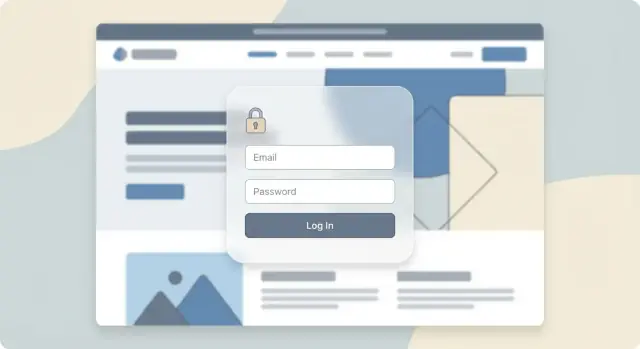
Un site réservé aux membres est un site (ou une section d’un site) où les visiteurs doivent se connecter pour consulter certaines pages, fichiers ou fonctionnalités. Le contenu public reste accessible à tous, tandis que le contenu « privé » est protégé derrière un compte utilisateur et des règles d’accès.
Ce que c’est
Au fond, l’accès réservé aux membres est simplement du contrôle d’accès :
- Les personnes s’inscrivent (ou sont invitées) et obtiennent une connexion au site.
- Vous décidez quel contenu est privé et qui peut le voir.
- Les membres peuvent revenir n’importe quand et bénéficier d’une expérience cohérente et personnalisée (plutôt que de chercher un mot de passe partagé).
C’est souvent plus simple que des configurations de sécurité compliquées, car cela repose sur des éléments éprouvés — comptes, permissions et une structure claire « qui peut voir quoi » — plutôt que sur des contournements personnalisés.
Usages courants
Les zones réservées aux membres apparaissent dans de nombreux scénarios pratiques :
- Cours et bibliothèques de formation (leçons, feuilles de travail, replays)
- Portails clients (livrables, factures, documents d’onboarding)
- Communautés (forums, annuaires membres, événements)
- Blogs ou newsletters premium (un paywall léger ou un portail abonnés)
Ce que ce n’est pas
Un site réservé aux membres ne garantit pas que le contenu ne pourra pas être copié. Les membres peuvent toujours faire des captures d’écran, télécharger ou partager des informations. Pensez-y comme un moyen de protéger le contenu en contrôlant l’accès, de réduire le partage occasionnel et de garder les choses organisées — pas comme une solution anti-piratage parfaite.
Ce n’est pas non plus la même chose que de mettre tout votre site derrière un mot de passe partagé. Un vrai site d’adhésion lie l’accès à des comptes individuels, ce qui facilite grandement la gestion des permissions, des montées de gamme et des annulations.
Pourquoi mettre du contenu derrière une connexion
Mettre du contenu derrière une connexion, ce n’est pas tant « verrouiller » que décider qui obtient l’accès, quand et pourquoi. Une zone réservée aux membres peut transformer votre site vitrine en un espace contrôlé pour l’apprentissage, la collaboration ou la valeur payante.
Protéger ce que vous voulez réellement monétiser
Si vous publiez des articles premium, des tutoriels, des modèles, des fichiers prêts à l’emploi ou des téléchargements, une connexion vous aide à réserver le meilleur matériel aux membres. Cela peut soutenir un abonnement, un paiement unique, ou même une inscription gratuite où le « prix » est une adresse email et un engagement continu.
Rendre le scraping occasionnel plus difficile
Les pages publiques sont faciles à copier, cloner et redistribuer. Exiger une connexion ne stoppera pas un voleur déterminé, mais réduit l’accès anonyme et empêche la plupart des tentatives de scraping sans permission et l’indexation de contenu privé.
Partager les documents clients sans l’envoi d’emails en pagaille
Un portail abonnés (ou portail client) est une façon propre de livrer des fichiers et des mises à jour :
- Téléversez propositions, rapports, factures ou enregistrements
- Conservez tout versionné au même endroit
- Révoquez l’accès quand un projet se termine
C’est souvent plus sûr — et plus facile à gérer — que d’échanger des pièces jointes par email.
Créer des avantages qui donnent envie de rejoindre
Le verrouillage de contenu vous permet aussi d’offrir des bénéfices difficiles à reproduire sur des pages publiques : Q&R réservées, heures de bureau, bibliothèque de ressources ou un « coffre » de sessions passées. La connexion devient une partie du produit — la preuve claire qu’il y a quelque chose en plus de l’autre côté.
Bien utilisé, le contrôle d’accès favorise la confiance : les visiteurs savent ce qui est gratuit, les membres savent ce pour quoi ils paient, et vous gardez la main sur votre contenu privé.
Modèles courants de sites réservés aux membres
Tous les sites réservés aux membres ne sont pas des « sites d’adhésion » complets avec facturation complexe. La plupart des configurations efficaces se rangent dans quelques modèles simples, chacun avec une raison claire de mettre du contenu derrière une connexion.
1) Abonnements payants
C’est l’approche classique : les gens paient pour accéder au contenu privé. Vous pouvez facturer un abonnement mensuel (revenu récurrent) ou un paiement unique (simple à gérer). Cela fonctionne bien pour des cours premium, des bibliothèques d’experts, des modèles téléchargeables ou un portail abonnés qui fournit une valeur continue.
Adapté quand votre contenu protégé est le produit.
2) Comptes gratuits
Ici, le verrouillage est utilisé pour échanger de la valeur contre une adresse email et un profil de base — sans facturation. Exemples : ressources d’onboarding, espace communautaire, ou « les membres ont plus » d’articles. Les comptes gratuits peuvent aussi réduire le support en donnant aux clients un endroit unique pour trouver guides, FAQ et mises à jour.
Adapté quand le contrôle d’accès soutient la génération de leads ou la réussite client.
3) Accès sur invitation
Les sites sur invitation sont courants pour les équipes internes, les partenaires, les clients ou les bêta-utilisateurs. Au lieu d’inscriptions publiques, les admins créent des comptes ou envoient des invitations. Idéal quand il faut un contrôle strict sur qui voit le contenu privé (tarifs partenaires, documentation interne, livrables clients).
Adapté quand l’adhésion se base sur une relation, pas sur le marketing.
4) Accès par niveaux
Le niveau signifie que différents membres voient différents contenus : basique vs pro vs entreprise. On le fait avec plusieurs plans, rôles utilisateurs ou groupes d’accès. Utile lorsque vous voulez protéger du contenu tout en offrant un « aperçu » pour les nouveaux utilisateurs.
Adapté quand vous proposez plusieurs niveaux de produit et que le site doit les refléter.
Éléments de base nécessaires
Un site réservé aux membres peut être simple, mais il repose sur quelques briques essentielles. Bien les choisir évite la plupart des problèmes du type « pourquoi tout le monde voit ça ? » ou « pourquoi les membres payants ne peuvent pas se connecter ? ».
1) Comptes utilisateurs et authentification
Il faut un moyen fiable pour que les gens s’identifient.
Email + mot de passe est le choix classique, mais ajoute des frictions (et des réinitialisations de mot de passe). Beaucoup de sites réduisent l’abandon avec des liens magiques (un lien de connexion à usage unique envoyé par email). Si votre audience est en entreprise ou dans un établissement scolaire, le SSO (authentification unique) peut être encore plus fluide — les membres se connectent avec Google/Microsoft/Okta au lieu de créer un nouveau mot de passe.
Quelle que soit l’option, assurez-vous de gérer les essentiels : vérification d’email, réinitialisation de mot de passe et « déconnecter partout » pour les comptes compromis.
2) Règles d’autorisation (contrôle d’accès)
L’authentification répond à « qui êtes-vous ? » L’autorisation répond à « que pouvez-vous voir ? »
Prévoyez des rôles ou des niveaux (par ex. Gratuit, Pro, Équipe) et associez-les aux pages, articles et téléchargements. Un bon contrôle d’accès est explicite : si une page est protégée, elle doit toujours exiger le bon rôle — sans exception.
3) Distribution sécurisée des fichiers et médias
Protéger une page, c’est une chose ; protéger le PDF/la vidéo derrière, c’en est une autre.
Utilisez des méthodes qui n’exposent pas d’URL permanente et partageable. Approches courantes : liens expirants, URL signées, ou servir les fichiers seulement après vérification des permissions. Cela importe surtout pour les téléchargements et la vidéo hébergée.
4) Outils d’administration pour gérer les membres
Vous voudrez une zone admin claire pour :
- Ajouter/retirer des membres et réinitialiser l’accès
- Changer les rôles quand quelqu’un upgrade/downgrade
- Révoquer l’accès immédiatement pour remboursements, annulations ou problèmes de politique
Si vous ne pouvez pas répondre à « qui a accès à ceci en ce moment ? » en une minute, vos outils ont besoin d’amélioration.
Types de contenu que vous pouvez protéger
Un site réservé aux membres n’est pas seulement « des articles derrière une connexion ». Vous pouvez protéger la plupart des contenus que vous publiez — tant que vous êtes clair sur ce que vous protégez (consultation, téléchargement, partage) et sur le niveau d’exigence de l’accès.
Protection au niveau de la page pour articles et documentation
L’option la plus simple est de verrouiller des pages individuelles. Cela fonctionne bien pour des articles premium, de la documentation client, des guides d’onboarding, des SOP internes ou une base de connaissances d’un portail abonnés.
Les règles au niveau de la page sont utiles quand seuls quelques éléments sont privés, ou quand vous voulez mélanger contenu public et privé dans la même section sans restructurer le site.
Règles par dossier ou catégorie pour des sections complètes
Si vous avez une « bibliothèque » complète (cours, ressources, modèles, docs d’aide), protéger un dossier, une catégorie ou une collection entière est plus facile à maintenir. Les nouvelles pages ajoutées à cette zone héritent de la même règle d’accès, donc vous n’avez pas à penser à verrouiller chaque élément.
Cette approche est idéale pour les abonnements par niveau (ex. Basique a /resources, Pro a /resources + /training).
Protection des téléchargements (PDF, ZIP, modèles)
Les téléchargements sont souvent la première chose que les gens essaient de partager, il vaut donc mieux s’en occuper correctement. Vous pouvez restreindre l’accès aux :
- PDFs (guides, feuilles de travail, rapports)
- ZIPs (packs d’actifs, fichiers projet)
- Modèles (fichiers Notion/Excel, fichiers de design)
Dans la mesure du possible, stockez les fichiers dans une zone protégée et servez-les seulement après connexion, plutôt que d’avoir une URL publique sur une page privée.
Options de protection vidéo et limites réalistes
Vous pouvez restreindre l’accès aux vidéos en les intégrant uniquement sur des pages réservées aux membres ou en utilisant un hébergeur vidéo qui supporte les restrictions par domaine ou par jeton.
Limite réaliste : si un membre peut regarder une vidéo, il peut généralement l’enregistrer à l’écran. Le contrôle d’accès réduit le partage occasionnel et garde votre bibliothèque organisée, mais ne garantit pas qu’une vidéo ne sera jamais copiée.
Membres réservés vs pages par mot de passe vs liens privés
Ces trois options « cachent » du contenu, mais elles diffèrent fortement dans la manière dont l’accès est accordé, suivi et révoqué.
1) Réservé aux membres (comptes utilisateurs)
Un site réservé aux membres utilise des connexions individuelles (email + mot de passe, SSO, liens magiques, etc.) et des règles qui déterminent qui peut voir quoi.
C’est le meilleur choix quand vous avez besoin :
- de niveaux d’accès différents (gratuit vs payant, équipe vs individuel)
- de révoquer facilement (retirer une personne sans changer l’accès pour tout le monde)
- d’audit (qui a accédé à quelle page, quand)
- d’une meilleure expérience (préférences sauvegardées, onboarding, pages de compte)
Si votre contenu est un portail abonnés, une bibliothèque de formation, des ressources clients ou un paywall, les comptes utilisateurs sont généralement la bonne base.
2) Pages protégées par mot de passe (mot de passe partagé)
Les pages protégées par mot de passe sont plus simples : un mot de passe débloque une page (ou une section). Cette simplicité est aussi la limite.
Principaux compromis :
- Le mot de passe peut être transmis à n’importe qui
- Vous ne pouvez pas dire facilement qui a accédé au contenu
- Faire pivoter le mot de passe est perturbant (déconnecte tout le monde, y compris les utilisateurs légitimes)
Cela fonctionne pour du verrouillage à faible risque comme une page de presse temporaire, une campagne courte ou un brouillon que vous voulez garder hors des moteurs de recherche.
3) Liens privés (accès par lien seulement)
« Quiconque a le lien peut voir » est pratique — mais faible pour du contenu sensible.
Pourquoi le contenu privé ne devrait pas se reposer sur l’accès par lien :
- Les liens sont transférés, collés dans des tickets, sauvegardés dans des docs partagés
- Les liens peuvent apparaître dans l’historique du navigateur, les aperçus et les outils d’analyse
- Vous ne pouvez pas révoquer l’accès de manière fiable une fois que le lien s’est répandu
Utilisez les liens privés pour le partage à faible enjeu (ex. un aperçu), pas pour un vrai verrouillage de contenu.
Note sur les allowlists IP (outils internes)
Pour des tableaux de bord internes ou outils utilisés depuis des réseaux connus, une allowlist IP peut ajouter une couche utile : seules les requêtes depuis des plages IP approuvées peuvent atteindre le contenu.
C’est utile, mais rarement suffisant seul — le travail à distance, les réseaux mobiles et les VPN font varier les IP. Combinez-le avec des connexions quand c’est possible.
Quand vous avez besoin d’une sécurité renforcée
Si vous traitez des exigences de conformité (HIPAA, SOC 2, workflows sensibles GDPR), des contrats clients ou des documents hautement confidentiels, vous aurez peut-être besoin de plus que le contrôle d’accès basique : SSO, MFA, journaux d’audit détaillés, rôles au moindre privilège et politiques formelles.
Si vous n’êtes pas sûr, commencez par des comptes (pas des mots de passe partagés) et ajoutez des contrôles plus stricts au fur et à mesure que le risque augmente.
Planifiez vos règles d’accès avant de construire
Avant de choisir des outils ou de téléverser des fichiers, décidez exactement qui doit voir quoi, et quand. Des règles d’accès claires évitent des migrations pénibles plus tard (et des emails support gênants « pourquoi je ne vois pas ça ? »).
Commencez par public vs restreint
Dressez la liste de votre contenu et étiquetez chaque élément comme public, aperçu ou réservé aux membres.
Le contenu public construit la confiance et aide les gens à vous trouver. Les aperçus (une vidéo teaser, une leçon d’échantillon, un court extrait, un téléchargement limité) permettent aux visiteurs de juger la qualité sans tout révéler. Le contenu réservé aux membres est la « vraie valeur » qui nécessite une connexion.
Règle simple : si ça aide à décider de rejoindre, gardez-le public ou en aperçu ; si ça livre le résultat principal, verrouillez-le.
Définissez les rôles/tiers et mappez-les aux zones
Même si vous commencez avec un plan, écrivez vos futurs niveaux maintenant. Par exemple :
- Compte gratuit : accès à une bibliothèque de démarrage
- Standard : bibliothèque de cours complète
- Pro : cours + modèles + sessions live mensuelles
Puis mappez les niveaux aux zones de contenu (plutôt que des pages individuelles) pour faciliter la gestion. Pensez en sections comme « Hub de cours », « Coffre à modèles », « Replays » ou « Communauté ». Cela transforme le contrôle d’accès en quelques règles claires au lieu de centaines d’exceptions.
Planifiez le parcours du membre de bout en bout
Esquissez le chemin parcouru par un membre :
Inscription → email de bienvenue → première connexion → checklist d’onboarding → premier « succès » → engagement continu → renouvellement.
Décidez ce que les membres voient le jour 1 (un tableau de bord est idéal), ce que vous leur demanderez de faire ensuite et comment vous leur rappellerez de revenir.
Décidez du traitement des annulations et expirations
Soyez explicite sur les cas limites :
- Que se passe-t-il au moment de l’annulation — perte immédiate d’accès ou accès jusqu’à la fin de la période facturée ?
- Que voit un membre expiré (page paywall, offre de renouvellement ou zone limitée gratuite) ?
- Autorisez-vous des « périodes de grâce » pour des paiements échoués ?
Écrire ces règles maintenant rend votre site cohérent et juste — et accélère la configuration plus tard.
Configuration pas à pas (haut niveau)
Mettre en place un site réservé aux membres consiste surtout à définir qui peut se connecter et ce qu’il peut voir. Voici une séquence haut niveau à suivre quel que soit la plateforme.
1) Activer les comptes (inscription ou invitations)
Décidez comment les gens deviennent membres :
- Inscription en self-serve : idéal pour newsletters, communautés et plans payants.
- Sur invitation : idéal pour portails clients ou ressources internes.
Collectez seulement ce dont vous avez besoin à l’inscription (généralement nom + email + mot de passe) et confirmez les emails si la plateforme le permet.
2) Créer des rôles ou niveaux, puis attacher les permissions
La plupart des sites fonctionnent mieux avec des niveaux simples (par ex. Gratuit, Pro, Client). Créez ces rôles d’abord, puis mappez les règles d’accès.
Protégez les bons actifs :
- Pages : guides, leçons de cours, calculateurs
- Fichiers : PDFs, modèles, slides
- Collections : catégories de base de connaissances ou bibliothèques de ressources
3) Personnaliser les pages d’accès clés
Ne laissez pas l’expérience par défaut. Mettez à jour :
- Page de connexion : titre clair et lien « Mot de passe oublié »
- Page d’inscription : ce que les membres obtiennent + la suite
- Page « pas d’accès » : expliquer comment obtenir l’accès (upgrade, demander une invitation ou contacter le support)
Si vous avez une page de tarifs, renvoyez-y avec une URL relative comme /pricing.
4) Tester avec plusieurs comptes
Créez au moins trois utilisateurs de test (un par niveau). Vérifiez :
- Chaque niveau voit uniquement ce qu’il doit voir
- Les visiteurs déconnectés sont redirigés correctement
- Les fichiers protégés ne sont pas accessibles via d’anciens liens
5) Rédiger une checklist admin simple
Documentez les bases : comment ajouter/retirer des membres, changer les niveaux, réinitialiser les mots de passe, téléverser des fichiers protégés et quoi vérifier après publication de nouveau contenu. Une checklist d’une page évite la plupart des tickets « pourquoi je n’ai pas accès ? ».
6) Si vous avez besoin d’un portail personnalisé (sans long délai de développement)
Si votre espace membre nécessite une UX proche d’une appli — tableaux de bord, bibliothèques par rôle, checklists d’onboarding, livraison de fichiers et workflows admin — vous n’êtes pas obligé de choisir entre un plugin rigide et un développement sur des mois.
Des plateformes comme Koder.ai (une plateforme de "vibe-coding") vous permettent de décrire le portail souhaité en chat et de générer une application web fonctionnelle rapidement — généralement avec un front React et un backend Go + PostgreSQL sous le capot. C’est une option pratique quand vous voulez un vrai contrôle d’accès et un portail abonnés soigné, avec la possibilité d’exporter le code source et d’itérer vite.
FAQ
Quelle est la différence entre un site réservé aux membres et une page protégée par mot de passe ?
Un site réservé aux membres utilise des comptes utilisateur individuels (email/mot de passe, lien magique ou SSO) et des règles de permission pour décider qui peut voir certaines pages, fichiers ou fonctionnalités.
Une page protégée par mot de passe utilise généralement un mot de passe partagé unique, facile à transmettre et difficile à révoquer pour une seule personne.
Quand est-il pertinent de mettre du contenu derrière une connexion ?
C’est pertinent quand votre contenu ou service prend de la valeur avec un accès contrôlé, par exemple :
- Cours, replays et bibliothèques de ressources
- Portails clients pour livrables et factures
- Communautés et annuaires membres
- Articles premium ou un portail abonnés
Si vous ne cachez qu’un brouillon temporaire ou une page à faible risque, un mot de passe partagé ou un aperçu privé peut suffire.
Comment décider ce qui doit être public ou restreint ?
Commencez par étiqueter tout le contenu comme public, aperçu ou réservé aux membres.
Ensuite, définissez des rôles/tiers (même si vous n’en avez qu’un aujourd’hui) et mappez-les à des sections (par ex. /resources, /training, /replays) plutôt que de gérer des dizaines d’exceptions page par page.
Quels sont les modèles courants de sites réservés aux membres ?
La plupart des configurations suivent quatre modèles :
- Abonnement payant : le contenu est le produit (abonnement ou paiement unique)
- Compte gratuit : restriction pour la génération de leads ou la réussite client
- Sur invitation : clients, partenaires, équipes internes, bêta-users
- Accès par niveaux : différents plans permettent l’accès à différentes sections
Choisissez le modèle qui correspond à votre manière d’accorder l’accès et à la fréquence des changements (upgrades, annulations, fin de projet).
Quels sont les éléments clés à prévoir avant de construire le site ?
Prévoyez ces fondamentaux :
- Authentification : méthode de connexion (mot de passe, lien magique, SSO)
- Autorisation : rôles/tiers et règles d’accès claires
- Distribution sécurisée : téléchargements/médias protégés (éviter les URL permanentes partageables)
- Outils admin : ajouter/retirer des membres, changer les rôles, révoquer l’accès rapidement
Si vous ne pouvez pas répondre rapidement à « qui a accès en ce moment ? », améliorez d’abord vos rôles et votre workflow administratif.
Comment protéger les PDF, ZIP et modèles pour qu’ils ne soient pas partageables ?
Protéger la page ne suffit pas toujours, car les fichiers peuvent fuir via des URL directes.
Approches pratiques :
- Stocker les fichiers dans une zone protégée et ne les servir qu’après vérification des permissions
- Utiliser des liens expirants ou signés pour les téléchargements
- Éviter d’intégrer des URL publiques permanentes sur des pages restreintes
Après configuration, testez en vous déconnectant et en essayant d’accéder directement au lien du fichier.
Puis-je vraiment empêcher qu’on copie mes vidéos ?
Vous pouvez réduire le partage occasionnel, mais vous ne pouvez pas garantir qu’un membre ne copiera pas le contenu.
Pour la vidéo, les options courantes sont :
- intégrer les vidéos uniquement sur des pages réservées aux membres
- utiliser un hébergeur qui prend en charge les restrictions de domaine ou l’accès par jeton
Réalistement, si quelqu’un peut regarder une vidéo, il peut souvent l’enregistrer d’écran — concentrez-vous donc sur le contrôle d’accès, l’organisation et la valeur continue.
Quelles sont les bonnes pratiques de sécurité simples pour un site réservé aux membres ?
Au minimum, mettez en place :
- HTTPS pour tout le site
- Vérification par email et récupération de compte fiable
- Limites de vitesse/verrouillages pour les tentatives de connexion répétées
- 2FA pour les administrateurs (et optionnellement pour les membres)
- Rôles administrateurs au privilège minimum (retirer rapidement les accès des anciens collaborateurs)
Ces mesures évitent la plupart des abus sans rendre la connexion pénible.
Que dois-je tester avant le lancement ?
Testez avec plusieurs comptes (un par niveau) et incluez les cas limites :
- Comportement déconnecté vs connecté (redirections et messages)
- Montées/descendes de niveau
- Timing d’annulation (immédiat vs fin de période de facturation)
- Comptes expirés ou remboursés
- Accès direct aux URL de fichiers protégés
Catcher ces cas tôt évite les tickets « j’ai payé mais je n’ai pas accès ».
Comment mesurer si mon site réservé aux membres fonctionne ?
Suivez un petit ensemble d’indicateurs liés aux résultats :
- Inscriptions (hebdomadaires)
- Conversion des aperçus en inscriptions/payantes
- Churn (et quand il se produit)
- Quelles pages protégées déclenchent des achats, des renouvellements ou des demandes de support
Utilisez ces données pour ajuster les aperçus, l’onboarding et les règles d’accès — une modification à la fois.