

Sites adaptés aux mobiles : erreurs courantes et comment les corriger
Découvrez les erreurs mobiles les plus courantes — pages lentes, cibles tactiles trop petites, mises en page cassées, navigation difficile — et comment les corriger rapidement.
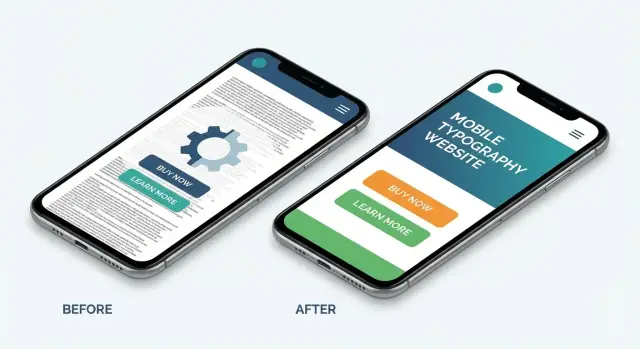
Pourquoi l'adaptation au mobile compte encore
La plupart des gens découvrent votre entreprise d’abord sur un téléphone — souvent distraits, sur une connexion plus lente et utilisant un seul pouce. Si votre site adapté aux mobiles paraît confiné, lent ou déroutant, les visiteurs ne « font pas plus d’efforts ». Ils repartent, abandonnent des formulaires ou contactent le support.
L’utilisabilité mobile impacte le chiffre d’affaires (et votre boîte de support)
De petites erreurs d’utilisabilité mobile ont des effets disproportionnés sur le business :
- Moins d’inscriptions et de ventes : des frictions comme des boutons trop petits, une navigation confuse ou un paiement lent génèrent des abandons à chaque étape.
- Plus de demandes au support : quand les gens ne trouvent pas l’information ou ne peuvent pas accomplir une tâche sur mobile, ils envoient un message, appellent ou laissent des avis négatifs.
- Confiance affaiblie : des bugs de mise en page, du texte qui se chevauche ou des pages saccadées donnent une impression de site obsolète ou peu sûr.
La recherche et la publicité évaluent de plus en plus l’expérience mobile
Les moteurs de recherche et les plateformes publicitaires regardent de près l’expérience mobile. Si les pages sont lentes ou instables, vous pouvez voir des performances en baisse même si le contenu est excellent. Les métriques liées aux Core Web Vitals mobile (comme la vitesse de chargement et la stabilité de la mise en page) influencent votre compétitivité — surtout pour les recherches à forte intention.
Côté publicitaire, une vitesse de page mobile lente ou une page d’atterrissage frustrante peut réduire les conversions et augmenter le coût par acquisition.
Ce que « adapté aux mobiles » inclut réellement
Un site vraiment adapté aux mobiles, ce n’est pas seulement « ça tient sur mon téléphone ». Il s’agit généralement de :
- Corrections de design responsive : la mise en page s’adapte aux tailles d’écran (y compris la balise meta viewport).
- Contenu lisible : bonne typographie mobile, espacements et contraste.
- Interface tactile : taille des cibles tactiles suffisante et usage confortable à une main.
- Médias rapides : images responsives et vidéos optimisées pour des chargements rapides.
- Bases d’accessibilité : support clavier si nécessaire, états de focus clairs et labels sensés.
Ce que couvre ce guide
Vous trouverez d’abord une checklist d’audit rapide, puis 11 erreurs courantes d’utilisabilité mobile — avec des correctifs pratiques à appliquer immédiatement sur le design, le contenu et les performances du site.
Comment auditer votre site sur mobile (checklist rapide)
Avant de corriger quoi que ce soit, établissez une base claire. Un bon audit mobile combine des tests sur appareil réel et quelques outils rapides qui révèlent ce que vivent réellement les utilisateurs.
1) Testez sur de vrais téléphones (pas seulement une fenêtre redimensionnée)
Utilisez au moins un iPhone et un appareil Android si possible, en testant un écran plus petit et un écran plus grand.
Vérifiez :
- Lecture : quelque chose est-il confiné, trop petit ou difficile à parcourir ?
- Tapping : peut-on toucher boutons et liens avec le pouce de manière fiable ?
- Défilement : la page « colle », saute ou paraît lourde ?
2) Utilisez les outils dev du navigateur pour points de rupture et throttling
Dans les devtools de Chrome ou Safari, passez en mode responsive et balayez les largeurs courantes. Simulez ensuite une connexion plus lente et un appareil milieu de gamme.
Cherchez les signaux d’alerte évidents : défilement horizontal, éléments qui se chevauchent, interactions retardées et sauts de mise en page quand les images se chargent.
3) Lancez Lighthouse / PageSpeed Insights (ciblez le mobile)
Exécutez Lighthouse localement et PageSpeed Insights pour un second avis. Notez :
- Le score de performance mobile
- Les Core Web Vitals (surtout LCP, INP et CLS)
- Les « opportunités » spécifiques comme images surdimensionnées, scripts bloquants de rendu et problèmes de polices
4) Capturez une checklist de base simple
Créez une checklist courte (avec preuves par capture d’écran) avant les modifications. Enregistrez les pages testées, les problèmes principaux trouvés et les métriques actuelles pour confirmer les améliorations au lieu de deviner.
Erreur 1 : Viewport et mise en page pas vraiment responsive
Si votre site paraît « correct » sur desktop mais confiné sur téléphone, le problème d’origine est souvent la balise viewport et les règles de mise en page. Quand elles ne sont pas configurées pour le mobile, les navigateurs essaient de compresser une page desktop dans un petit écran — ce qui donne du texte minuscule, un zoom forcé et un défilement horizontal.
Symptômes courants
Quelques signes révélateurs :
- Le texte s’affiche très petit jusqu’à ce que l’utilisateur fasse un pinch-zoom
- Boutons ou cartes sortent de l’écran et nécessitent un défilement latéral
- Le header ou la zone hero paraît coupée ou mal mise à l’échelle
- Des colonnes qui devraient se superposer restent fixes et confinées
Causes fréquentes
La balise meta viewport manquante ou incorrecte est le coupable classique. Sans elle, les navigateurs mobiles supposent une largeur « virtuelle » plus large.
Un autre problème fréquent est une mise en page à largeur fixe (par ex. conteneurs en width: 1200px), qui force le débordement sur téléphone.
Enfin, beaucoup de sites utilisent des pixels partout. Les px peuvent fonctionner de manière limitée, mais les utiliser pour la plupart des tailles rend l’adaptation difficile et pénalise les utilisateurs qui modifient la taille du texte.
Correctif : définir le viewport, passer au fluide, ajouter des breakpoints utiles
Commencez par la balise viewport correcte :
<meta name="viewport" content="width=device-width, initial-scale=1" />
Ensuite, remplacez les largeurs fixes par des grilles fluides (pourcentages, colonnes flexibles) et utilisez des unités adaptées au responsive comme %, rem et vw quand c’est pertinent. Ajoutez des breakpoints seulement lorsque le design en a réellement besoin — trop de breakpoints créent des règles conflictuelles.
Étape de validation rapide : réduisez la fenêtre du navigateur et confirmez que le contenu se réorganise naturellement sans défilement horizontal. Testez ensuite sur un vrai téléphone pour vous assurer que rien ne dépend de hover ou d’espacements pensés pour desktop.
Erreur 2 : Texte et composants qui débordent ou se chevauchent
Quand du texte déborde de l’écran ou que des éléments UI se chevauchent, les utilisateurs mobiles perdent rapidement confiance. Cela se produit souvent sur les petits téléphones, en mode paysage ou quand les utilisateurs augmentent la taille du système.
Pourquoi cela arrive
Quelques fautifs répétés :
- Hauteurs codées en dur sur cartes, bannières, boutons et champs
- Titres, noms de produits ou messages d’erreur trop longs sans possibilité de retour à la ligne
- Chaînes non cassées (URLs, codes promo, longues adresses email, IDs de suivi)
Prévenir le débordement avec quelques habitudes CSS
Concevez les composants pour qu’ils s’adaptent au contenu au lieu de forcer le contenu à s’adapter :
- Autorisez le wrapping dans les layouts flexibles :
flex-wrap: wrap; - Évitez le « rétrécissement mystérieux » dans les éléments flex : mettez
min-width: 0;sur l’enfant qui doit diminuer - Cassez les longues chaînes :
overflow-wrap: anywhere;(ouword-break: break-word;en fallback) - Si la troncature est voulue, faites-la explicitement (et de manière cohérente) avec un clamp de lignes, pas par un rognage accidentel
Faites en sorte que les cartes et formulaires s’adaptent au contenu réel
Les cartes doivent grandir verticalement avec le texte ; les formulaires doivent gérer des labels et textes d’aide plus longs sans pousser les boutons hors écran. Soyez particulièrement attentif aux lignes d’entrée à hauteur fixe, aux mises en page en deux colonnes et aux messages d’erreur inline.
Testez les cas limites (avant que les utilisateurs ne les trouvent)
Lancez un « stress test » mobile :
- Passez à des traductions longues (allemand, finnois) ou collez des noms de produits très longs
- Déclenchez des erreurs de validation et des états de succès
- Essayez de fortes tailles de texte d’accessibilité et des appareils étroits
Attraper ces cas tôt garde votre site lisible, tapable et calme sous pression.
Erreur 3 : Cibles tactiles trop petites ou trop proches
Des boutons trop petits ne sont pas seulement agaçants — ils provoquent des mauvaises sélections. Sur mobile, un seul mauvais tap peut envoyer quelqu’un vers la mauvaise page, ajouter le mauvais article ou fermer un écran nécessaire. Après deux ou trois ratés, beaucoup de gens partent.
À quoi ressemble « trop petit »
Par règle générale, visez des cibles autour de 44×44 px (guidance iOS) ou 48×48 px (guidance Android). Laissez aussi de l’air — environ 8 px d’espacement entre éléments tapables voisins aide à réduire les tapes accidentelles.
Vous verrez souvent cette erreur dans :
- Liens textuels serrés dans un paragraphe
- Boutons icône seuls (rechercher, partager, fermer) avec de petites zones actives
- « Modifier » et « Supprimer » côte à côte
Corrections sans refonte
Agrandissez la zone touchable même si l’élément visuel reste identique :
- Augmentez la taille des boutons et la hauteur de ligne pour les actions en style lien
- Ajoutez du padding pour que l’aire cliquable dépasse le texte/l’icône
- Éloignez les actions destructrices des actions principales ; envisagez une confirmation
Ne comptez pas sur le hover — affichez des états clairs
Les utilisateurs mobiles ne peuvent pas survoler pour découvrir ce qui est cliquable. Faites en sorte que les éléments interactifs paraissent interactifs et fournissez un retour pressé clair. Assurez-vous aussi d’états de focus visibles pour les utilisateurs clavier et les outils d’accessibilité.
Erreur 4 : Navigation difficile à utiliser d’une seule main
La navigation mobile échoue souvent non pas parce qu’elle manque, mais parce qu’elle est inconfortable. Si les actions clés sont en haut, les menus enterrés ou les libellés vagues, les utilisateurs hésitent — surtout quand ils utilisent un pouce en marchant, dans les transports ou en multitâche.
À quoi ressemble ça en pratique
Quelques patterns fréquents :
- Une icône hamburger trop discrète — ou un menu à plusieurs niveaux
- Des libellés comme « Solutions » ou « Produits » qui cachent le chemin vers ce que veulent les utilisateurs
- Un header qui occupe trop d’espace puis change de taille au scroll, rendant les taps incohérents
Correctif : prioriser les tâches principales et simplifier
Décidez d’abord des 3–5 actions qu’ont besoin les visiteurs mobiles (tarifs, réservation, contact, boutique, connexion, etc.). Mettez-les dans une navigation primaire simple et clairement libellée.
Si vous utilisez un header sticky, gardez-le mince et stable — évitez qu’il redimensionne ou déplace des éléments au scroll. Quand la barre d’adresse du navigateur se contracte/étend, un header saccadé peut provoquer des taps ratés parce que les boutons bougent sous le pouce.
Ajouter une recherche visible quand le contenu est volumineux
Si votre site contient beaucoup de pages (blog, docs, inventaire), ajoutez une icône ou un champ de recherche visible dans l’en-tête. Ne le cachez pas derrière plusieurs clics.
Règle utile : la navigation à une main doit être prévisible, pas une chasse au trésor.
Erreur 5 : Images et médias lourds sur mobile
La vitesse des pages mobiles est souvent dominée par les images et la vidéo. Une photo « hero » acceptable sur desktop peut devenir un téléchargement de plusieurs mégaoctets sur un téléphone, surtout en 4G. Résultat : premier chargement lent, taux de rebond plus élevés et scores Core Web Vitals mobile plus faibles.
Correctif : servir des images responsives (et formats modernes)
Servez des images responsives pour que chaque appareil télécharge seulement ce dont il a besoin. Associez srcset/sizes avec WebP ou AVIF pour réduire la taille sans perte visible de qualité.
<img
  src="/images/product-800.jpg"
  srcset="/images/product-400.avif 400w, /images/product-800.avif 800w, /images/product-1200.avif 1200w"
  sizes="(max-width: 600px) 92vw, 600px"
  alt="Product photo"
  loading="lazy"
>
C’est l’une des corrections responsive les plus rapides qui rapporte immédiatement pour un site adapté aux mobiles.
Lazy-load sous le pli (sans nuire à l’UX)
Le lazy-loading est excellent pour les galeries et les longues pages, mais ne l’appliquez pas à la première image visible. Pour les vidéos intégrées, utilisez une vignette légère avec un bouton lecture, puis chargez le lecteur au tap.
Compressez les icônes et passez aux SVG
Les packs d’icônes sont une source de poids cachée. Remplacez les icônes PNG décoratives par des SVG quand c’est possible, et supprimez les icônes inutilisées des bibliothèques. Des assets plus petits signifient un rendu plus rapide et moins de scrolling saccadé.
Erreur 6 : Performances lentes liées aux scripts et polices
Un site adapté aux mobiles peut quand même paraître « cassé » s’il se charge lentement. Sur téléphone, chaque script, fichier de police et tag tiers se partage la bande passante et le CPU — donc même un bon design responsive peut devenir frustrant.
Coupables habituels
Les coupables classiques sont le CSS/JS qui bloque le rendu, des bundles JavaScript surdimensionnés, et des tags tiers (analytics, tests A/B, widgets de chat, popups). Les polices web peuvent aussi retarder l’affichage du texte ou déclencher des requêtes réseau supplémentaires — surtout si vous chargez plusieurs familles, graisses et polices d’icônes.
Corrections pour accélérer
Commencez par prioriser ce qui est nécessaire pour le premier écran :
- Chargez le CSS critique en premier ; différer les styles non essentiels
- Ajoutez
defer(ouasyncquand c’est sûr) aux scripts pour qu’ils ne bloquent pas le rendu - Réduisez les bundles : retirez le code inutilisé, segmentez les bundles lourds et abandonnez les librairies non nécessaires
- Limitez les widgets/popups sur la vue initiale ; chargez-les après interaction
- Optimisez les polices : moins de graisses, préférez WOFF2, et activez
font-display: swap
Surveillez les Core Web Vitals mobile
Utilisez des données mobiles réelles (pas seulement des tests desktop) pour surveiller les Core Web Vitals mobile :
- LCP (à quelle vitesse le contenu principal apparaît)
- INP (la réactivité perçue)
- CLS (stabilité visuelle)
Faites de la performance un contrôle mensuel, pas un projet ponctuel. Si vous cherchez un point de départ rapide, ajoutez ceci à votre checklist d’audit : /blog/mobile-audit-checklist.
Erreur 7 : Sauts de mise en page qui cassent la lecture et les taps
Rien ne donne plus l’impression d’un site « cassé » que quand la page bouge pendant que vous lisez — surtout si un bouton saute au moment du tap. Ce problème est mesuré par la Cumulative Layout Shift (CLS), l’un des Core Web Vitals.
Qu’est-ce qui provoque les sauts sur mobile
La plupart des sauts viennent de contenu chargé après la mise en page initiale :
- Images et vidéos sans dimensions définies (le navigateur ne sait pas quelle place réserver)
- Publicités, bannières cookies et barres promo injectées en haut de la page
- Polices web qui s’appliquent tardivement et modifient la taille/la césure du texte
- Widgets et embeds qui s’agrandissent après le chargement
Correctifs pour éviter que la page ne bouge
Faites en sorte que le navigateur « prévoie » la mise en page finale :
- Réservez de l’espace pour les médias avec les attributs
width/heightouaspect-ratioen CSS - Pour les bannières et avis, évitez de pousser le contenu vers le bas après le rendu. Préférez des overlays qui ne provoquent pas de reflow, ou allouez-leur un emplacement fixe dès le départ
- Utilisez des stratégies de chargement de polices qui réduisent les réarrangements (fallbacks visuellement proches)
Comment tester la stabilité visuelle
Sur un vrai téléphone (ou en émulation), rechargez les pages clés et observez :
- l’écran initial pendant le chargement
- tout moment où vous faites défiler et de nouveaux éléments apparaissent
- la zone autour des boutons/links principaux
Si les taps ratent parce que le contenu bouge, considérez cela comme un bug de conversion, pas seulement un détail de performance. Pour des métriques plus approfondies, voyez /blog/core-web-vitals.
Erreur 8 : Mauvaise typographie mobile et contraste
Les écrans mobiles sont petits, tenus à bout de bras et souvent consultés sous un éclairage difficile. Si votre texte semble « correct » sur desktop mais fatigue les yeux sur téléphone, vous verrez plus de rebonds et moins de conversions — même si le design responsive semble en ordre.
À quoi cela ressemble
Erreurs courantes : taille de base trop petite, texte faible contraste (gris clair sur blanc) et lignes trop longues sur les grands téléphones. Ajoutez des styles de titres incohérents et le lecteur ne peut plus scanner l’information rapidement.
Correctif : un système typographique lisible
Commencez par une échelle typographique simple et répétable :
- Texte de corps autour de 16–18px avec interligne confortable (≈1.4–1.6)
- Limitez la longueur des lignes sur les grands téléphones
- Utilisez des étapes de titres claires (H1/H2/H3) et des espacements cohérents
Polices : privilégier la vitesse et la lisibilité
Les web fonts peuvent nuire à la vitesse et à la lisibilité si elles se chargent tard. Préférez les polices système quand possible, ou optimisez les polices web : sous-ensembles, WOFF2, limitation des graisses et font-display: swap pour réduire le texte blanc.
Contraste en conditions réelles
Testez le contraste en plein soleil et en mode sombre. Rendez le texte interactif (liens, boutons) clairement distinguable et n’utilisez pas seulement la couleur pour transmettre de l’information — c’est essentiel pour l’accessibilité mobile.
Erreur 9 : Formulaires pénibles sur mobile
Les formulaires sont souvent le point d’abandon — surtout les formulaires de contact, de connexion et de checkout. Les problèmes les plus fréquents : trop de champs, champs trop petits, labels peu clairs et claviers qui ne correspondent pas au type de champ.
Points de douleur à surveiller
Si un formulaire pousse l’utilisateur à faire un pinch-zoom, à chercher la touche « Suivant » ou à ressaisir des informations, il fuit des conversions. Surveillez :
- Formulaires longs bourrés d’options facultatives
- Inputs trop petits et difficiles à toucher quand le clavier est ouvert
- Mauvais types de clavier (champ email qui n’affiche pas le clavier email)
- Erreurs affichées seulement après l’envoi sans pointer le champ précis
Correctifs immédiats
Utilisez les bons paramètres pour que le téléphone aide l’utilisateur :
- Définissez
typeetinputmodeappropriés (email, tel, number) - Ajoutez
autocomplete(name, email, address, cc-number) pour l’autofill - Gardez les labels visibles (n’utilisez pas que des placeholders)
- Affichez des messages d’erreur clairs à côté du champ et conservez les valeurs saisies
Fluidifier connexion et paiement
- Ajoutez « Montrer le mot de passe » et autorisez le collage depuis les gestionnaires de mots de passe
- Proposez la connexion sociale ou les passkeys en option
- Divisez le checkout en étapes courtes et demandez uniquement ce qui est strictement nécessaire
Enfin, testez avec le clavier sticky : les boutons clés doivent rester atteignables et l’autofill ne doit pas masquer des champs importants.
Erreur 10 : Popups et overlays qui gênent
Les popups peuvent fonctionner sur desktop, mais sur mobile ils bloquent souvent la raison même de la visite : le contenu. Les interstitiels intrusifs, les bannières promo empilées et les modales difficiles à fermer transforment une visite rapide en rebond instantané — surtout quand l’overlay empêche le scroll, cache la navigation ou masque le chemin « Retour ».
À quoi cela ressemble
Un popup newsletter apparaît au chargement, suivi d’une bannière cookie, puis d’une barre « Téléchargez notre app ». Il ne reste qu’une petite bande de page visible, et la croix pour fermer est minuscule ou trop proche d’autres éléments tapables.
Comment corriger (sans sacrifier les conversions)
Utilisez un timing respectueux. Déclenchez les invites après un engagement — par ex. après un scroll, la fin d’un article ou une deuxième page visitée — plutôt qu’au premier paint.
Rendez la fermeture évidente. Le bouton fermer doit être assez grand pour être tapé, avec contraste et position cohérente (souvent en haut à droite). Permettez la désactivation en touchant l’extérieur quand c’est pertinent et assurez-vous que le contrôle de fermeture soit accessible à une main.
Évitez de bloquer le contenu. Si le message n’est pas critique, n’utilisez pas de takeover plein écran. Envisagez :
- Bottom sheets pour offres/inscriptions pouvant être glissées vers le bas
- Toasts/snackbars pour confirmations ou petites invites
- Callouts inline dans le contenu pour newsletters et lead magnets
Gardez l’UI de consentement compacte (et accessible)
Le consentement est important, mais il n’a pas besoin de dominer l’écran. Utilisez une petite bannière bien structurée avec boutons clairs (« Accepter », « Refuser », « Gérer »), une gestion du focus correcte pour les utilisateurs clavier et pas de piège de défilement. Ouvrez un panneau de paramètres détaillé à la demande plutôt que de l’imposer.
Quand vous hésitez, demandez-vous : cette overlay aide-t-elle l’utilisateur maintenant ? Sinon, rendez-la plus petite, plus tardive ou inline.
Erreur 11 : Ignorer les bases de l'accessibilité mobile
Un site parfaitement responsive peut quand même paraître « cassé » sur mobile s’il n’est pas accessible. Les utilisateurs mobiles s’appuient sur le tactile, le contrôle vocal, les textes agrandis et les lecteurs d’écran — et de petites négligences (labels manquants, contraste faible) peuvent bloquer des actions clés comme le paiement ou la réservation.
Priorités à corriger en premier (fort impact)
Commencez par les contrôles que l’on touche le plus : navigation, recherche, filtres produits, ajout au panier et formulaires.
- Assurez des états de focus visibles pour les éléments interactifs (liens, boutons, inputs)
- Ajoutez des labels clairs pour les inputs et contrôles. Pour les icônes, fournissez des alternatives textuelles (ARIA) pour que les lecteurs d’écran annoncent la fonction
- N’utilisez pas la couleur seule pour communiquer (erreurs, succès, champs requis) — ajoutez icônes, texte ou motifs
Respecter les préférences utilisateur sur mobile
Beaucoup d’utilisateurs agrandissent le texte ou réduisent les animations pour leur confort.
- Autorisez le redimensionnement du texte sans casser la mise en page (évitez de verrouiller les tailles de police)
- Respectez la préférence « reduced motion » (limitez parallaxe et effets auto-animés, surtout sur les flux critiques)
Faire un audit d’accessibilité mobile rapide
Vous n’avez pas besoin d’une certification complète pour détecter les problèmes majeurs. Testez les flux clés avec :
- Le lecteur d’écran intégré du téléphone (VoiceOver iOS, TalkBack Android)
- La navigation au clavier sur un navigateur mobile (ou en émulation)
- Un scan automatisé de base, puis vérification manuelle des points signalés
Considérez l’accessibilité comme une amélioration de l’utilisabilité : les gains profitent à tout le monde.
Plan de correction pratique et maintenance continue
Corriger les problèmes mobiles fonctionne mieux lorsqu’on l’envisage comme un processus de release, pas un nettoyage ponctuel. Commencez petit : choisissez 3–5 « pages qui rapportent » (page d’accueil, page de destination principale, tarifs, checkout/inscription, contact) et faites-en votre référence.
Créez une checklist de publication mobile simple
Établissez une « checklist de release mobile » pour chaque page/modèle afin d’éviter que les problèmes ne réapparaissent lors des prochaines mises à jour. Gardez-la courte et répétable :
- Testez sur au moins un iPhone + un Android (appareils réels si possible)
- Vérifiez que les actions clés fonctionnent à une main (menu, recherche, CTA principal)
- Contrôlez les cibles tactiles, les champs de formulaire et les éléments sticky
- Relancez Lighthouse/PageSpeed et confirmez qu’aucun nouveau décalage de mise en page n’apparaît
Définissez des budgets (et appliquez-les)
Les budgets empêchent un script de trop s’ajouter.
- Définissez des budgets pour le poids des pages et les scripts tiers (ex. taille max MB par page, nombre max de tags)
- Décidez quelles polices sont autorisées et limitez les variantes
- Exigez la compression des images et des tailles responsives par défaut
Mesurez les améliorations qui comptent
Suivez les progrès avec l’analytics, les funnels et les Core Web Vitals. Surveillez des métriques mobiles comme le taux de conversion, le bounce/engagement et les « rage clicks » (si vous utilisez la relecture de session). Si une correction améliore la vitesse mais nuit aux inscriptions, ajustez.
Accélérez l’itération (sans couper les coins)
Si vous refondez des templates ou lancez de nouvelles pages, prototypez et validez l’expérience mobile tôt — avant d’investir dans un layout desktop-first. Certaines équipes utilisent un workflow de prototypage comme Koder.ai pour générer des pages React responsives à partir d’un prompt, puis exportent le code et peaufinent les détails de performance (images, polices, scripts) avec la même checklist d’audit.
Itération mensuelle
Étapes suivantes : passez en revue vos pages clés et itérez chaque mois. Ré-auditez après de grandes campagnes, des changements CMS ou l’ajout d’outils de tracking — ce sont des points fréquents de régression.
FAQ
Que signifie vraiment « adapté aux mobiles » au-delà du simple « ça rentre sur mon téléphone » ?
Un site adapté aux mobiles est un site facile à lire, à toucher et à naviguer sur de vrais téléphones — sur des connexions plus lentes et en utilisation à une main. Concrètement, cela inclut :
- Mise en page responsive (y compris une balise meta viewport correcte)
- Typographie lisible et contraste suffisant
- Contrôles adaptés au tactile (taille et espacement des cibles tactiles appropriés)
- Médias rapides à charger (images responsives, vidéo optimisée)
- Pages stables qui ne sautent pas (bon CLS)
- Bases d'accessibilité (labels, états de focus, prise en charge de la réduction du mouvement)
Pourquoi l'utilisabilité mobile compte-t-elle encore pour le chiffre d'affaires et le support ?
Les visiteurs mobiles n’« essaient » généralement pas davantage si quelque chose est lent ou gênant — ils partent. De petites erreurs d’utilisabilité mobile entraînent souvent :
- Des inscriptions/ventes en baisse à cause de frictions dans la navigation, les formulaires et le paiement
- Une augmentation du volume de support lorsque les utilisateurs ne peuvent pas terminer des tâches
- Une confiance réduite quand les mises en page semblent cassées ou instables
Même des améliorations modestes des cibles tactiles, des formulaires et de la vitesse se traduisent souvent directement par plus de conversions et moins de plaintes.
Comment l'expérience mobile et les Core Web Vitals affectent-ils le SEO et les publicités ?
Les moteurs de recherche et les plateformes publicitaires évaluent des signaux d'expérience mobile comme la vitesse, la réactivité et la stabilité visuelle. Une mauvaise performance mobile peut entraîner :
- Une visibilité réduite / moins de compétitivité pour les recherches à forte intention
- Des taux de conversion plus faibles sur les pages d’atterrissage depuis du trafic payant
- Un coût d’acquisition (CPA) plus élevé quand les utilisateurs mobiles rebondissent
Utilisez les rapports orientés mobile de Lighthouse/PageSpeed Insights et surveillez les Core Web Vitals (LCP, INP, CLS).
Quelle est la manière la plus rapide d'auditer mon site sur mobile ?
Commencez par un rapide état des lieux qui reflète les vrais utilisateurs :
- Testez sur au moins un iPhone et un appareil Android (petit + grand écran si possible)
- Utilisez les outils de développement du navigateur pour balayer les points de rupture et activer la limitation réseau/CPU
- Lancez Lighthouse et PageSpeed Insights en ciblant le mobile
- Capturez des captures d’écran et enregistrez les métriques actuelles pour vérifier les améliorations ensuite
Priorisez d’abord vos « pages qui rapportent » (page d’accueil, pages de destination principales, inscription/checkout, contact).
Comment corriger un site qui paraît écrasé ou qui nécessite un zoom pince sur mobile ?
Ajoutez (ou corrigez) la balise meta viewport pour que le navigateur utilise la largeur de l’appareil :
<meta name="viewport" content="width=device-width, initial-scale=1" />
Ensuite, éliminez les conteneurs en largeur fixe (par ex. width: 1200px) et migrez vers des mises en page fluides en utilisant %, rem et des grilles flexibles. Vérifiez qu’il n’y a pas de défilement horizontal aux largeurs courantes et sur un vrai téléphone.
Comment empêcher le texte et les éléments d'interface de déborder ou de se chevaucher sur les petits écrans ?
Le débordement / chevauchement vient généralement de composants incapables de s’adapter au contenu. Corrections pratiques :
- Évitez les hauteurs codées en dur sur les cartes, bannières et lignes de saisie
- Autorisez le wrapping quand c’est nécessaire (
flex-wrap: wrap) - Empêchez les enfants flex de refuser de rétrécir (
min-width: 0) - Coupez les longues chaînes :
overflow-wrap: anywhere(ouword-break: break-worden secours)
Faites des tests de robustesse avec des titres longs, des erreurs de validation et des tailles de texte d’accessibilité importantes pour attraper les cas limites tôt.
Quelle taille de cible tactile devrais-je utiliser et comment réduire les erreurs de tap ?
Visez des cibles tactiles confortables et un espacement approprié :
- Taille cible autour de 44×44 px (guideline iOS) ou 48×48 px (guideline Android)
- Environ 8 px d’espace entre éléments tapables proches
- Augmentez le padding pour agrandir la zone cliquable même si l’icône/texte reste visuellement petit
Séparez aussi les actions destructrices (comme Supprimer) des actions principales et fournissez un retour visible au toucher / état de focus puisque les utilisateurs mobiles ne peuvent pas survoler.
Comment rendre la navigation mobile plus facile à utiliser d'une seule main ?
La navigation une main doit être prévisible et orientée tâches :
- Identifiez les 3–5 actions que les visiteurs mobiles recherchent le plus (tarifs, réservation, contact, boutique, connexion)
- Utilisez des libellés clairs (évitez les catégories vagues qui cachent le chemin)
- Gardez les en-têtes sticky stables — ne redimensionnez ni ne déplacez les contrôles au scroll
- Si le contenu est profond (blog/docs/inventaire), exposez la recherche avec un minimum d'interactions
Testez avec votre pouce : le parcours principal ne doit jamais ressembler à une chasse au trésor.
Quelles sont les corrections rapides pour des images et médias trop lourds sur mobile ?
Les images et vidéos pèsent souvent le plus sur le poids des pages mobiles. Gains rapides et efficaces :
- Utilisez
srcset/sizespour servir des images de la bonne taille - Préférez des formats modernes (WebP/AVIF) et compressez fortement
- Lazy-load pour les médias sous le pli, mais ne pas lazy-loader la première image (hero)
- Remplacez les PNG décoratifs par des SVG et retirez les bibliothèques d’icônes inutilisées
Cela améliore généralement la vitesse mobile et les Core Web Vitals plus vite que la plupart des refontes de code.
Comment empêcher les pages de « sauter » sur mobile (CLS / décalages de mise en page) ?
Le CLS survient quand le contenu se déplace après l’affichage initial, cassant la lecture et provoquant des erreurs de tap. Réduisez-le en réservant l’espace et en évitant les injections tardives :
- Donnez des dimensions aux médias (
width/height) ou utilisezaspect-ratioen CSS - Allouez une zone fixe pour les bannières/avis au lieu de pousser le contenu vers le bas après rendu
- Adoptez des stratégies de chargement de polices qui limitent le repositionnement (limiter les graisses, WOFF2,
font-display: swapavec des fallbacks similaires) - Prudence avec les embeds/widgets qui s’agrandissent après le chargement
Rechargez les pages clés sur un vrai téléphone et observez le premier écran et les boutons principaux pendant le chargement.
Comment améliorer la typographie mobile et le contraste pour la lisibilité ?
Le texte mobile est lu à bout de bras et souvent en plein soleil. Commencez par un système typographique lisible :
- Texte de base autour de 16–18px avec une interligne confortable (environ 1,4–1,6)
- Limitez la largeur de ligne sur les grands téléphones pour rester lisible
- Utilisez des étapes de titres claires (H1/H2/H3) et des espacements cohérents pour faciliter le scan
Polices : privilégiez la clarté et la rapidité. Les web fonts peuvent pénaliser la vitesse et la lisibilité si elles se chargent tard. Préférez les polices système quand c’est possible, ou optimisez les polices web : sous-ensembles, WOFF2, poids limités, font-display: swap.
Contraste : testez en plein soleil et en mode sombre. Ne vous fiez pas qu’à la couleur pour communiquer (erreurs, succès, champs requis).
Comment améliorer les formulaires qui sont pénibles à utiliser sur mobile ?
Les formulaires sont souvent le point où l’utilisateur mobile abandonne : trop de champs, champs minuscules, labels flous, ou mauvais claviers. Vérifiez :
- Formulaires trop longs avec trop d’options facultatives (société, fax, adresse 2…)
- Champs trop petits à toucher ou qui deviennent invisibles avec le clavier
- Types de clavier inadaptés (champ email qui n’affiche pas le clavier email)
- Erreurs affichées seulement après envoi sans pointer le champ concerné
Corrections immédiates :
- Utilisez les bons attributs
typeetinputmode(email, tel, number) pour afficher le clavier approprié - Ajoutez
autocomplete(name, email, address, cc-number) pour faciliter l’autoremplissage - Gardez les labels visibles (ne comptez pas uniquement sur les placeholders)
- Affichez des messages d’erreur clairs à côté du champ et conservez les valeurs saisies
Pour la connexion et le paiement : ajoutez « Montrer le mot de passe », autorisez le collage depuis les gestionnaires de mots de passe, proposez la connexion sociale ou passkeys comme option, et segmentez le paiement en étapes courtes en ne demandant que l’essentiel.
Testez aussi avec le clavier collant ouvert : les boutons clés (Envoyer, Suivant) doivent rester accessibles.
Comment gérer les popups et overlays qui gênent l'expérience mobile ?
Les popups peuvent fonctionner sur desktop, mais sur mobile ils bloquent souvent le contenu que les gens sont venus voir. Pour corriger :
- Déclenchez les prompts après un engagement (après un scroll, la fin d’un article, ou une deuxième page) plutôt qu’au premier affichage
- Rendez la fermeture évidente et facile : bouton de fermeture suffisamment grand, contraste clair et position cohérente (généralement en haut à droite)
- Permettez la fermeture en touchant à l’extérieur quand c’est pertinent et assurez-vous que la commande de fermeture est accessible à une main
Évitez les recouvrements plein écran non nécessaires. Envisagez :
- Des bottom sheets pour offres/inscriptions pouvant être glissées vers le bas
- Des toasts/snackbars pour confirmations ou petites invites
- Des callouts inline dans le contenu pour newsletters et aimants à leads
Pour le consentement/cookies : utilisez une bannière compacte et accessible avec boutons clairs (« Accepter », « Refuser », « Gérer ») sans piège de défilement. Ouvrez les réglages détaillés à la demande.
Quelles sont les bases d'accessibilité mobile à ne pas ignorer ?
Un site peut être parfaitement responsive et rester « cassé » sur mobile s’il n’est pas accessible. Les utilisateurs mobiles comptent davantage sur le tactile, le contrôle vocal, les textes agrandis et les lecteurs d’écran. Commencez par :
- États de focus visibles pour les éléments interactifs (liens, boutons, champs)
- Labels clairs pour les champs et contrôles. Pour les icônes, ajoutez des alternatives textuelles (ARIA) pour les lecteurs d’écran
- Ne vous fiez pas uniquement à la couleur pour transmettre l’information (ajoutez des icônes/texte)
Respectez les préférences utilisateur :
- Autorisez le redimensionnement du texte sans casser la mise en page
- Honorez la préférence de réduction des animations (réduire parallaxe et effets auto-animés)
Faites un audit rapide avec :
- Le lecteur d’écran intégré du téléphone (VoiceOver iOS, TalkBack Android)
- La navigation au clavier dans un navigateur mobile ou en émulation
- Un scan automatisé de base puis vérification manuelle
Traitez l’accessibilité comme une fonctionnalité d’utilisabilité : les améliorations profitent à tous.