

Comment construire un site produit pour des utilisateurs non techniques
Apprenez à créer un site produit clair et facile pour des utilisateurs non techniques : message, mise en page, intégration, tarification, signaux de confiance et conseils de lancement.
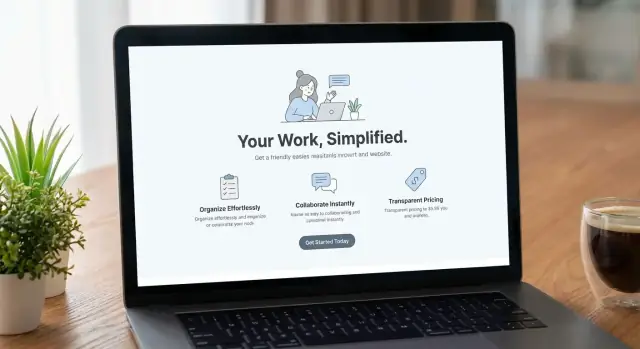
Commencez par l'utilisateur : objectifs, craintes et indicateurs de réussite
Avant d'écrire un titre ou de concevoir une mise en page, précisez qui sont vraiment les « non techniques » pour votre produit. Ce n’est pas un groupe unique — ce sont des rôles avec des motivations et des inquiétudes différentes.
Définissez l'audience exacte (rôles, objectifs, inquiétudes)
Notez 2–3 rôles principaux qui sont susceptibles d'acheter ou d'utiliser le produit (par exemple : responsable administratif, propriétaire de petite entreprise, coordinateur RH, généraliste marketing). Pour chaque rôle, notez :
- Objectif : ce qu’il cherche à accomplir en termes simples (gagner du temps, réduire les erreurs, paraître professionnel, rester conforme).
- Crainte : ce qui pourrait l’arrêter (casser quelque chose, coûts cachés, mise en place longue, besoin d'approbation informatique, paraître incompétent devant l'équipe).
- Contexte : où il l’utilisera (journées chargées, mobile, sous pression de délais).
Listez les 3 principales tâches à accomplir
Choisissez les trois « tâches » les plus courantes que votre produit aide à réaliser. Formulez-les comme des résultats, pas des fonctionnalités :
- « Créer X en moins de 10 minutes. »
- « Garder Y organisé pour que rien ne soit oublié. »
- « Partager les résultats avec mon équipe sans confusion. »
Ces tâches deviennent votre étoile du Nord pour ce que la page doit mettre en avant.
Choisissez une action principale
Décidez de l’action principale que la page doit encourager : lancer un essai, réserver une démo ou s’inscrire. Si vous essayez de pousser les trois à la fois, la page paraît indécise — et l’indécision inspire du méfiance.
Définissez les indicateurs de succès
Définissez ce que signifie « succès » pour cette page avant d’affiner le contenu.
- Choisissez un indicateur primaire (inscriptions, demandes de démo, achats).
- Ajoutez 1–2 indicateurs secondaires (taux d’activation après essai, complétion de l’intégration, clics vers la tarification).
Cela garde les décisions ancrées lorsque vous révisez le texte et le design.
Rédigez un message simple qui explique rapidement le produit
La plupart des visiteurs non techniques décident en quelques secondes s’ils vont continuer. Votre rôle est d’éliminer toute ambiguïté : dites ce que c’est, pour qui c’est, et ce qui se passe après l’utilisation — sans jargon.
Commencez par une proposition de valeur en une phrase (sans jargon)
Écrivez une seule phrase qui répond : ce que c’est + le résultat + pour qui.
Exemples :
- « Une appli de facturation simple qui aide les freelances à être payés plus vite. »
- « Un outil de checklists pour équipes qui maintient les projets sur la bonne voie — sans feuilles de calcul. »
Si vous ne pouvez pas l’exprimer en une phrase, vous décrivez probablement des fonctionnalités plutôt que le résultat.
Clarifiez ce qu’est le produit (pas seulement ce qu’il fait)
Beaucoup de pages commencent directement par des verbes (« automatiser », « optimiser », « fluidifier »). Ajoutez le nom. Les gens ont besoin d’une catégorie pour ancrer leur compréhension.
Essayez ce schéma :
- « C’est un [type de produit] qui [réalise le travail clé], pour que vous puissiez [bénéfice]. »
Par exemple : « C’est une boîte de réception support client qui collecte les messages email et chat au même endroit, pour que les clients obtiennent des réponses plus rapidement. »
Décrivez les résultats en langage clair avec des exemples concrets
Les résultats paraissent réels lorsqu’ils sont spécifiques et familiers. Au lieu de « améliore l’efficacité », décrivez un changement dans une journée type.
- Avant : « Vous suivez les mises à jour dans cinq outils différents. »
- Après : « Vous voyez qui fait quoi et ce qui est bloqué en un seul écran. »
Ajoutez un ou deux cas d’usage concrets près du sommet (pas enterrés) : « Envoyez un devis, faites-le approuver et transformez-le en facture en moins d’une minute. »
Incluez une courte mention “pour qui” et “pas pour”
Cela renforce la confiance et réduit l’anxiété de choisir le mauvais produit.
- Pour qui : « Propriétaires de petites entreprises qui veulent une façon simple de suivre factures et paiements. »
- Pas pour : « Grandes équipes financières ayant besoin de workflows d’approbation complexes. »
Quand les visiteurs se sentent compris, ils poursuivent la lecture et approchent l’appel à l’action plus confiants.
Planifiez une structure de page facile à parcourir
La plupart des visiteurs ne liront pas la page de A à Z. Ils survolent, cherchent des repères familiers et décident vite s’ils veulent continuer. Une structure scannable les aide à trouver des réponses en quelques secondes — sans contexte technique.
Commencez par un hero clair
Votre zone hero doit remplir quatre fonctions immédiatement :
- Titre : dire ce que le produit aide à accomplir (une phrase)
- Sous-titre : ajouter pour qui c’est et le résultat principal (une courte ligne)
- CTA principal : une action claire (par ex. « Essai gratuit » ou « Voir une démo »)
- Une visuelle d’appui : une capture d’écran ou un schéma simple qui renforce la promesse (restez épuré)
Ajoutez 3–5 bénéfices clés (pas une liste de fonctionnalités)
Après le hero, placez des bénéfices que les gens reconnaîtront dans leur quotidien. Limitez chaque bénéfice à 2–3 lignes :
- Gagnez du temps sur les tâches répétitives : automatisez les étapes qui demandent normalement copier, relancer ou revérifier.
- Restez organisé sans effort : tout ce qui compte vit au même endroit, avec des actions suivantes claires.
- Évitez les erreurs et les reprises : des contrôles intégrés réduisent les « oups » classiques.
- Partagez l’avancement facilement : vos coéquipiers comprennent ce qui se passe en un coup d’œil.
Expliquez “Comment ça marche” en trois étapes
Une séquence courte et prévisible réduit l’anxiété :
- Se connecter ou configurer : répondez à “Que faut‑il pour démarrer ?”
- Réaliser l’action principale : montrez le flux de travail clé en langage simple.
- Obtenir le résultat : rendez la récompense concrète (ce qu’ils voient, reçoivent ou terminent).
Terminez par un CTA fort et un récapitulatif
Concluez par un bref rappel de la promesse (une à deux phrases) et répétez le CTA principal. C’est le « moment de décision » — supprimez les choix supplémentaires et rappelez le résultat qu’ils obtiendront en cliquant.
Construisez rapidement sans sacrifier la clarté
Si vous itérez vite, conservez une structure disciplinée. Par exemple, des équipes utilisant Koder.ai génèrent souvent une landing page React propre à partir d’un simple prompt, puis affinent le hero, les bénéfices et les étapes “Comment ça marche” en mode planification avant de publier. Comme Koder.ai prend en charge le déploiement/hébergement, les domaines personnalisés et l’export du code source, vous pouvez avancer vite sans vous enfermer plus tard.
Rédigez pour des lecteurs non techniques
Les lecteurs non techniques ne sont pas « moins informés » — ils sont occupés. Votre rôle est de réduire le travail de traduction pour qu’ils puissent décider rapidement : « Est‑ce pour moi, et sera‑t‑il facile ? »
Remplacez le jargon par des mots du quotidien
Commencez par lister vos termes les plus utilisés (fonctionnalités, acronymes, intégrations). Pour chacun, écrivez une version en français simple et utilisez-la par défaut.
- “API access” → “Connecter vos autres outils”
- “Role-based permissions” → “Choisir qui peut voir ou modifier”
- “Data sync” → “Maintenir les informations à jour automatiquement”
Si un terme technique est nécessaire (pour des acheteurs qui comparent), ajoutez une courte définition la première fois ou un petit glossaire en bas de page.
Faites des phrases courtes — et des boutons explicites
Privilégiez des phrases brèves et des titres qui répondent à de vraies questions. Évitez les libellés astucieux.
- “Get started” → “Créer mon compte”
- “Submit” → “Envoyer ma demande”
- “Learn more” → “Voir comment se déroule la mise en place”
Répondez aux questions pratiques dans le texte
Ne forcez pas les visiteurs à chercher les informations de base. Donnez des réponses concises près de la première mention d’une fonctionnalité :
- Temps d’installation : « La plupart des équipes sont opérationnelles en 30 minutes. »
- Ce qu’il faut : « Vous aurez besoin d’une adresse email et du nom de votre société. »
- Qui gère : « Un administrateur peut inviter les coéquipiers et contrôler l’accès. »
Montrez un simple avant / après
Ancrez le produit dans des scénarios quotidiens.
Avant : « Les mises à jour vivent dans des feuilles de calcul et personne ne sait ce qui a changé. »
Après : « Les mises à jour sont au même endroit, avec des responsables clairs et des rappels automatiques. »
Ce contraste enseigne la valeur plus vite qu’une liste de fonctionnalités et garde le texte lisible pour tous.
Utilisez des visuels qui enseignent sans submerger
Les visuels font plus que “embellir” la page. Pour les non techniques, ils réduisent l’effort de lecture et suppriment les suppositions : Qu’est‑ce que ça fait ? Où cliquer ? Que se passe‑t‑il ensuite ?
Utilisez des captures d’écran et des courts clips avec légendes claires
Choisissez des visuels qui répondent à une question pratique à la fois. Une capture d’écran peut montrer ce que l’utilisateur verra ; un clip de 10–20 secondes peut montrer une action (créer, envoyer, obtenir un résultat).
Ajoutez une légende sous chaque visuel qui explique quoi regarder en langage simple. Les bonnes légendes pointent vers des résultats, pas des détails d’interface.
Préférez des images annotées plutôt que de longs paragraphes
Si vous devez expliquer des étapes, annotez l’image au lieu d’écrire un mur de texte. Utilisez des repères simples comme « 1, 2, 3 » et étiquetez seulement les éléments importants pour la tâche.
Gardez les annotations minimales :
- Mettez en évidence une zone (bouton, champ, menu)
- Utilisez de courts libellés (« Choisir un modèle », « Aperçu du résultat »)
- Évitez de nommer des fonctionnalités internes que l’utilisateur n’a pas besoin de connaître
Montrez un flux de travail principal de bout en bout (début → résultat)
Choisissez un flux « héros » qui correspond à la raison principale d’achat. Montrez‑le du premier clic au résultat final.
Une séquence utile :
-
Début : ce que l’utilisateur a au départ
-
Action : l’étape clé qu’il réalise
-
Résultat : la sortie finale, confirmation ou bénéfice
Cela crée de la confiance : les utilisateurs se projettent dans la réussite.
Évitez l’encombrement : un message par visuel
Ne surchargez pas une capture d’écran avec plusieurs idées. Si un visuel essaie d’expliquer trois choses, il n’en expliquera probablement aucune.
Utilisez de l’espace blanc, une taille cohérente et un rythme prévisible (visuel → légende → suivant) pour que le balayage soit naturel.
Concevez des CTA qui paraissent sûrs et clairs
Un call‑to‑action est une promesse : « Si vous cliquez, voici ce qui arrive ensuite. » Pour les non techniques, l’incertitude est le principal frein à la conversion — votre travail est donc de rendre la prochaine étape prévisible, peu risquée et facile à annuler.
Gardez un CTA principal cohérent
Choisissez une seule action (par exemple, “Démarrer l’essai gratuit” ou “Créer un compte”) et répétez‑la avec le même libellé sur toute la page. La cohérence réduit la fatigue décisionnelle et rassure.
Règle simple : si le bouton en en‑tête dit « Démarrer l’essai gratuit », n’utilisez pas « Commencer », « S’inscrire » et « Essayer maintenant » plus loin. Des libellés différents peuvent donner l’impression d’engagements différents.
Ajoutez un CTA secondaire pour les visiteurs prudents
Beaucoup de visiteurs ne sont pas prêts à s’engager immédiatement. Proposez une étape « apprendre » qui les fait avancer sans risque, par exemple :
- Regarder la démo (précise la durée)
- Voir des exemples (montre des résultats, pas des fonctionnalités)
- Explorer des modèles (les aide à s’imaginer en train d’utiliser le produit)
Placez le CTA secondaire près du principal, mais rendez‑le visuellement moins proéminent pour garder une voie principale claire.
Réduisez les champs des formulaires — et justifiez ce que vous demandez
Si le CTA mène à un formulaire, gardez‑le minimal. Chaque champ crée une nouvelle raison d’arrêter. Demandez seulement ce qui est nécessaire pour l’étape suivante.
Quand un champ demande quelque chose de sensible (numéro de téléphone), expliquez‑le à côté en langage simple :
- “Numéro de téléphone (uniquement pour récupération de compte — pas d’appels commerciaux)”
- “Nom de la société (utilisé pour personnaliser votre espace de travail)”
Cela transforme un moment suspect en moment transparent.
Utilisez de la microcopie pour fixer les attentes après le clic
De petites lignes autour d’un CTA enlèvent l’incertitude en répondant : Combien de temps ? Que se passe‑t‑il ensuite ? Vais‑je recevoir du spam ?
Exemples :
- “Prend environ 2 minutes. Pas de carte requise.”
- “Ensuite : choisissez un modèle, puis ajoutez votre premier projet.”
- “Nous vous enverrons un lien par email — pas de mot de passe à retenir.”
L’objectif est de faire du clic une étape sûre et clairement définie, pas un saut dans l’inconnu.
Rendez la tarification simple à comprendre
La tarification est souvent le moment où les visiteurs non techniques hésitent — non pas parce que c’est trop cher, mais parce que c’est flou. Votre objectif est de rendre le coût et l’engagement prévisibles.
Dites clairement comment vous facturez
Commencez par une phrase simple répondant à : « Comment est‑ce facturé ? » Exemples : par utilisateur et par mois, par projet, ou forfait mensuel. Si des frais d’installation ou une durée minimale existent, dites‑le tout de suite.
Si vous avez une page dédiée aux tarifs, assurez‑vous que le titre et les premières lignes lèvent l’ambiguïté avant que quiconque ne fasse défiler.
Montrez ce que chaque plan inclut (et ce qu’il n’inclut pas)
Utilisez de courtes listes à puces sous chaque plan. Concentrez‑vous sur les résultats et les limites que les gens ressentent réellement :
- Nombre d’utilisateurs inclus
- Projets ou tâches autorisés
- Limites de stockage ou d’usage
- Fonctionnalités clés souvent comparées (exports, permissions, automatisations)
- Niveau de support (email, chat, accompagnement)
Évitez les noms de fonctionnalités qui demandent une explication. Si vous devez les utiliser, ajoutez une description en cinq mots à côté du terme.
Répondez directement aux « inquiétudes cachées »
Les acheteurs non techniques craignent les surprises. Ajoutez une petite section qui répond clairement à :
- Que se passe‑t‑il si j’atteins une limite ?
- Y a‑t‑il des frais de dépassement ? Comment sont‑ils calculés ?
- Puis‑je annuler à tout moment ? Que devient ma data ?
- Les plans se renouvellent‑ils automatiquement ?
- Puis‑je changer de plan en cours de mois ?
Ajoutez une FAQ prix qui reflète les objections réelles
Rédigez cette FAQ à partir d’e-mails commerciaux et de tickets de support réels (pas d’hypothèses). Gardez les réponses courtes, spécifiques et sans langage juridique — réservez les mentions légales pour la page des conditions.
FAQ
Comment définir « utilisateurs non techniques » pour mon site produit ?
Définissez “non technique” par rôle, pas par niveau de compétence. Choisissez 2–3 rôles principaux et notez pour chacun :
- Le résultat qu'ils souhaitent (en termes simples)
- La crainte qui pourrait les freiner (temps, coût, risquer de casser quelque chose)
- Le contexte dans lequel ils utilisent le produit (journée chargée, mobile, deadline)
Cela évite un discours vague et vous aide à concevoir une page qui répond rapidement aux objections réelles.
Quelle est la façon la plus rapide d'expliquer mon produit sans jargon ?
Utilisez une proposition de valeur en une phrase : ce que c’est + le résultat + pour qui.
Modèle d'exemple : “C’est un [type de produit] qui [réalise le travail clé], pour que [audience] puisse [bénéfice].”
Si vous ne pouvez pas l’exprimer en une phrase, vous décrivez probablement des fonctionnalités plutôt que des résultats.
Ma page doit-elle promouvoir un essai, une démo et une inscription en même temps ?
Choisissez une action principale (par ex. lancer un essai ou réserver une démo ou s’inscrire). Répétez ensuite exactement le même libellé de CTA partout sur la page.
Plusieurs CTA « principaux » créent de l’incertitude et la page paraît moins fiable pour les visiteurs prudents.
Comment choisir les bons « jobs-to-be-done » à mettre en avant ?
Concentrez la page sur 3 « tâches » formulées comme des résultats, pas des fonctionnalités, par exemple :
- “Créer X en moins de 10 minutes”
- “Garder Y organisé pour ne rien oublier”
- “Partager les résultats avec mon équipe sans confusion”
Ces tâches doivent orienter le titre principal, les bénéfices et la section “comment ça marche”.
Quelle structure de page est la plus efficace pour des visiteurs non techniques qui parcourent en diagonale ?
Une structure claire et facile à parcourir ressemble souvent à :
- Hero avec titre, sous-titre, un CTA principal et une visuelle simple
- 3–5 bénéfices (2–3 lignes chacun)
- “Comment ça marche” en 3 étapes
- Preuves + support + objections clés (tarifs, installation, sécurité)
- Récapitulatif final + même CTA principal
Concevez pour que quelqu’un comprenne l’offre en ne lisant que les éléments en gras.
Comment supprimer le jargon sans simplifier à l'excès le produit ?
Remplacez les termes internes par des expressions du quotidien et conservez une petite « liste de traduction ».
Exemples :
- “API access” → “Connecter vos autres outils”
- “Role-based permissions” → “Choisir qui peut voir ou modifier”
- “Data sync” → “Maintenir les informations à jour automatiquement”
Si vous devez utiliser un terme technique, définissez-le la première fois qu’il apparaît (ou ajoutez un mini-glossaire).
Que dois-je écrire autour des CTA pour qu'ils paraissent « sûrs » ?
Ajoutez une microcopie à côté du CTA et du formulaire pour répondre à :
- Combien de temps ça prend
- Si une carte de crédit est requise
- Ce qui se passe juste après le clic
- S’ils seront contactés
Exemple : “Prend environ 2 minutes. Pas de carte requise. Ensuite : choisissez un modèle et ajoutez votre premier projet.”
Comment présenter les tarifs pour que les acheteurs non techniques n'hésitent pas ?
Rendez la tarification prévisible en langage courant :
- Indiquez l’unité de facturation clairement (par utilisateur/mois, par projet, forfait)
- Montrez ce que chaque plan inclut et ce qu’il n’inclut pas avec de courtes puces
- Répondez aux « inquiétudes cachées » (limites, dépassements, annulation, données)
La clarté l’emporte sur la persuasion : la confusion tue les conversions.
Qu'est-ce qui renforce le plus la confiance sur une page produit pour des utilisateurs non techniques ?
Montrez des preuves vérifiables et un support accessible :
- Témoignages avec nom, rôle et contexte (pas d’éloges vagues)
- Chiffres réels de pilotes si vous pouvez les justifier
- Options d’aide visibles (email/chat/centre d’aide) avec des délais de réponse réalistes
Ajoutez aussi une courte section “Que se passe-t-il après mon inscription ?” pour lever les doutes.
Quels détails d'accessibilité et de mobile comptent le plus pour les utilisateurs non techniques ?
Traitez l’accessibilité et le mobile comme des fondamentaux de conversion :
- Typographie lisible et fort contraste
- Liens descriptifs (pas “Cliquez ici”)
- Navigation au clavier et champs de formulaire clairement étiquetés
- Messages d’erreur en langage clair
- Évitez les animations auto‑lancées ; sous‑titrer les vidéos
Une expérience calme et prévisible aide les visiteurs à rester orientés.