

Créer une application To‑Do simple, étape par étape (en termes simples)
Un guide clair et pas à pas pour créer une petite application to‑do : planifier les fonctionnalités, créer les écrans, ajouter la logique, sauvegarder les données, tester et publier.
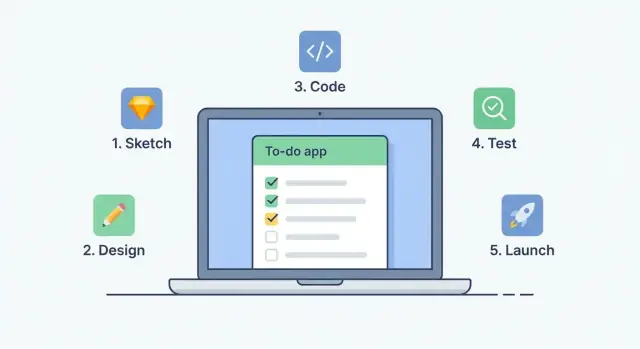
Ce que nous allons construire (et ce que vous apprendrez)
Quand j'écris « application » dans ce guide, je parle d'une petite web app : une page unique que vous ouvrez dans un navigateur et qui réagit à ce que vous cliquez et tapez. Pas d'installation, pas de comptes, pas de grosse configuration — juste un petit projet que vous pouvez lancer localement.
L'objectif (ce que l'application finie fera)
À la fin, vous aurez une application to‑do qui peut :
- Ajouter des tâches depuis une zone de saisie
- Marquer les tâches comme terminées (pour voir ce qui est fait)
- Supprimer des tâches dont vous n'avez plus besoin
- Conserver les tâches après actualisation avec
localStorage(fermer l'onglet ne supprime pas tout)
Ce ne sera pas parfait ni « niveau entreprise », et c'est voulu. C'est un projet pour débutants conçu pour enseigner les bases sans vous surcharger d'outils.
Ce que vous apprendrez (en termes simples)
Vous construirez l'application pas à pas et assimilerez les éléments de base du fonctionnement des apps front-end :
- HTML pour créer la structure de la page (saisie, bouton, liste)
- CSS pour rendre l'interface lisible et agréable
- JavaScript pour gérer les clics, créer des éléments de liste et mettre à jour la page
- localStorage pour enregistrer et charger les tâches afin qu'elles persistent
- Tests et débogage basiques (repérer des petites erreurs et les corriger)
Ce dont vous avez besoin avant de commencer
Restez simple. Il vous faut seulement :
- Un ordinateur (Windows, Mac ou Linux)
- Un navigateur moderne (Chrome, Firefox, Safari ou Edge)
- Un éditeur de code (VS Code est populaire, mais n'importe quel éditeur convient)
Si vous savez créer un dossier et éditer quelques fichiers, vous êtes prêt.
Étape 1 : Décidez l'objectif et les fonctionnalités de l'app
Avant d'écrire du code, décidez à quoi ressemble la « réussite ». Ce tutoriel construit une petite app avec une tâche claire : vous aider à suivre des tâches à faire.
Choisissez la tâche unique de l'app
Écrivez un objectif en une phrase que vous garderez devant vous pendant le développement :
« Cette application me permet d'ajouter des tâches à une liste pour ne pas les oublier. »
C'est tout. Si vous avez envie d'ajouter calendriers, rappels, tags ou comptes, mettez ces idées de côté pour plus tard.
Indispensable vs. optionnel
Faites deux listes rapides :
Indispensable (pour ce projet) :
- Ajouter une tâche (taper du texte, cliquer sur un bouton)
- Voir les tâches dans une liste
- Marquer une tâche comme terminée
- Supprimer une tâche
- Conserver les tâches après actualisation (nous utiliserons
localStorageplus loin)
Optionnel (pas requis aujourd'hui) : dates d'échéance, priorités, catégories, recherche, glisser-déposer, synchronisation cloud.
Limiter les éléments « indispensables » vous aide à finir réellement.
Décrivez l'écran en mots simples
Cette app peut tenir sur une seule page avec :
- Un champ texte (« Ajouter une tâche… ») et un bouton « Ajouter »
- Une liste de tâches en dessous
- Chaque tâche a un bouton « terminé » et un bouton « supprimer »
Définissez ce que signifie « terminé »
Soyez précis pour ne pas vous bloquer :
- « Terminé » = la tâche apparaît barrée (ou atténuée) et elle reste dans la liste jusqu'à suppression.
Avec cela décidé, vous pouvez préparer les fichiers du projet.
Étape 2 : Configurez vos fichiers de projet
Avant d'écrire du code, créons un petit « chez-soi » pour l'app. Organiser les fichiers dès le départ facilitera les étapes suivantes.
1) Créez un dossier de projet
Créez un nouveau dossier sur votre ordinateur et nommez-le par exemple todo-app. Ce dossier contiendra tout pour ce projet.
À l'intérieur, créez trois fichiers :
index.html(la structure de la page)styles.css(l'apparence et la mise en page)app.js(le comportement et l'interactivité)
Si votre système masque les extensions, vérifiez bien de créer de vrais fichiers (évitez index.html.txt).
2) Ouvrez le dossier dans votre éditeur et navigateur
Ouvrez le dossier todo-app dans votre éditeur (VS Code, Sublime Text, etc.). Ensuite ouvrez index.html dans votre navigateur.
La page peut être vide pour l'instant — c'est normal. Nous ajouterons le contenu à l'étape suivante.
3) Comment voir les changements
Quand vous modifiez les fichiers, le navigateur ne se mettra pas à jour automatiquement (sauf si vous utilisez un outil qui le fait).
La boucle de base est :
- Enregistrez le fichier dans l'éditeur
- Allez dans l'onglet du navigateur
- Actualisez la page pour voir la mise à jour
Si « rien ne se passe », commencez toujours par actualiser.
Optionnel : utilisez un serveur local simple (pratique mais non requis)
Vous pouvez ouvrir index.html directement, mais un serveur local évite des problèmes étranges plus tard (surtout si vous travaillez avec des fichiers ou des données).
Options faciles pour débutants :
- Dans VS Code, installez Live Server et cliquez sur « Go Live »
- Si vous avez Python, exécutez ceci dans le dossier :
python -m http.server
Puis ouvrez l'adresse affichée (souvent http://localhost:8000) dans votre navigateur.
Étape 3 : Construisez la structure de la page (HTML)
Créons maintenant une ossature propre pour l'app. Ce HTML ne rendra pas l'app interactive (ce sera pour la suite), mais il fournira des points clairs auxquels votre JavaScript pourra accéder.
La mise en page minimale dont nous avons besoin
Nous inclurons :
- Un titre pour repérer la page rapidement
- Une zone de saisie pour le texte de la tâche
- Un bouton Ajouter pour soumettre une tâche
- Une zone de liste où les nouvelles tâches apparaîtront
Gardez des noms simples et lisibles. De bons ID/classes facilitent la suite car votre JavaScript peut récupérer les éléments sans ambiguïté.
Collez ceci dans votre index.html
\u003c!doctype html\u003e
\u003chtml lang=\"en\"\u003e
  \u003chead\u003e
    \u003cmeta charset=\"utf-8\" /\u003e
    \u003cmeta name=\"viewport\" content=\"width=device-width, initial-scale=1\" /\u003e
    \u003ctitle\u003eTo‑Do App\u003c/title\u003e
    \u003clink rel=\"stylesheet\" href=\"styles.css\" /\u003e
  \u003c/head\u003e
  \u003cbody\u003e
    \u003cmain class=\"app\" id=\"app\"\u003e
      \u003ch1 class=\"app__title\" id=\"appTitle\"\u003eMy To‑Do List\u003c/h1\u003e

      \u003cform class=\"task-form\" id=\"taskForm\"\u003e
        \u003clabel class=\"task-form__label\" for=\"taskInput\"\u003eNew task\u003c/label\u003e
        \u003cdiv class=\"task-form__row\"\u003e
          \u003cinput
            id=\"taskInput\"
            class=\"task-form__input\"
            type=\"text\"
            placeholder=\"e.g., Buy milk\"
            autocomplete=\"off\"
          /\u003e
          \u003cbutton id=\"addButton\" class=\"task-form__button\" type=\"submit\"\u003e
            Add
          \u003c/button\u003e
        \u003c/div\u003e
      \u003c/form\u003e

      \u003cul class=\"task-list\" id=\"taskList\" aria-label=\"Task list\"\u003e\u003c/ul\u003e
    \u003c/main\u003e

    \u003cscript src=\"app.js\"\u003e\u003c/script\u003e
  \u003c/body\u003e
\u003c/html\u003e
C'est tout pour la structure. Notez que nous avons utilisé id="taskInput" et id="taskList" — ce sont les éléments que votre JavaScript utilisera le plus.
Étape 4 : Rendez l'interface propre (CSS)
Actuellement, la page ressemble probablement à un document basique. Un peu de CSS la rendra plus facile à utiliser : espacements, texte lisible et boutons qui ont l'air cliquables.
Commencez par un conteneur centré
Un bloc centré garde l'app lisible et évite que le contenu s'étire sur tout l'écran.
/* Basic page setup */
body {
  font-family: Arial, sans-serif;
  background: #f6f7fb;
  margin: 0;
  padding: 24px;
}

/* Centered app container */
.container {
  max-width: 520px;
  margin: 0 auto;
  background: #ffffff;
  padding: 16px;
  border-radius: 10px;
  box-shadow: 0 6px 18px rgba(0, 0, 0, 0.08);
}
Facilitez la lecture des tâches
Chaque tâche doit ressembler à une « ligne » distincte, avec un espacement confortable.
ul { list-style: none; padding: 0; margin: 16px 0 0; }

li {
  display: flex;
  align-items: center;
  justify-content: space-between;
  gap: 12px;
  padding: 10px 12px;
  border: 1px solid #e7e7ee;
  border-radius: 8px;
  margin-bottom: 10px;
}

.task-text { flex: 1; }
Ajoutez un style clair pour « terminé »
Quand une tâche est complétée, elle doit changer visuellement pour être identifiable d'un coup d'œil.
.done .task-text {
  text-decoration: line-through;
  color: #777;
  opacity: 0.85;
}
Unifiez le style des boutons
Gardez les boutons constants pour qu'ils fassent partie de la même application.
button {
  border: none;
  border-radius: 8px;
  padding: 8px 10px;
  cursor: pointer;
}

button:hover { filter: brightness(0.95); }
C'est suffisant pour une interface propre et conviviale — pas de techniques avancées nécessaires. Ensuite, nous relierons le comportement avec JavaScript.
Étape 5 : Ajouter des tâches (bases JavaScript)
Maintenant que vous avez l'entrée, le bouton et la liste sur la page, faites-les fonctionner. L'objectif : quand quelqu'un tape une tâche et appuie sur Ajouter (ou sur Entrée), un nouvel élément apparaît dans la liste.
Reliez le bouton et la touche Entrée
Dans votre fichier JavaScript, récupérez d'abord les éléments nécessaires, puis écoutez deux actions : un clic sur le bouton et la touche Entrée dans l'entrée.
const taskInput = document.querySelector('#taskInput');
const addBtn = document.querySelector('#addBtn');
const taskList = document.querySelector('#taskList');

function addTask() {
  const text = taskInput.value.trim();

  // Block empty tasks (including ones that are just spaces)
  if (text === '') return;

  const li = document.createElement('li');
  li.textContent = text;
  taskList.appendChild(li);

  // Clear the input and put the cursor back
  taskInput.value = '';
  taskInput.focus();
}

addBtn.addEventListener('click', addTask);

taskInput.addEventListener('keydown', (event) => {
  if (event.key === 'Enter') {
    addTask();
  }
});
Ce que fait ce code (en clair)
- Lit le texte de l'entrée et utilise
trim()pour supprimer les espaces superflus. - Arrête si la tâche est vide, pour éviter d'ajouter des éléments vides.
- Crée un nouvel
li, lui assigne du texte et l'ajoute à la liste. - Réinitialise l'entrée et remet le focus dessus pour saisir la tâche suivante rapidement.
Si rien ne se passe, vérifiez que les IDs dans le HTML correspondent exactement aux sélecteurs JavaScript (c'est une erreur fréquente).
Étape 6 : Marquer comme terminé et supprimer des tâches
Maintenant que vous pouvez ajouter des tâches, rendons-les actionnables : on doit pouvoir marquer une tâche comme terminée et la supprimer.
Stocker les tâches comme données simples
Au lieu d'utiliser des chaînes simples, stockez les tâches sous forme d'objets. Cela donne à chaque tâche une identité stable et un endroit pour suivre l'état « terminé » :
text: le contenu de la tâchedone:trueoufalseid: un numéro unique pour retrouver/supprimer la bonne tâche
Exemple simple :
let tasks = [
  { id: 1, text: "Buy milk", done: false },
  { id: 2, text: "Email Sam", done: true }
];
Ajoutez un contrôle "Terminé" et un bouton supprimer
Quand vous affichez chaque tâche, incluez soit une case à cocher soit un bouton « Terminé », plus un bouton « Supprimer ».
Un listener d'événements réagit aux clics : vous l'attachez à un bouton (ou à la liste entière), et quand l'utilisateur clique, votre code s'exécute.
Un modèle simple pour débutant est la délégation d'événements : mettez un seul écouteur de clic sur le conteneur de la liste, puis vérifiez quel élément a été cliqué.
function toggleDone(id) {
  tasks = tasks.map(t => t.id === id ? { ...t, done: !t.done } : t);
  renderTasks();
}

function deleteTask(id) {
  tasks = tasks.filter(t => t.id !== id);
  renderTasks();
}

document.querySelector("#taskList").addEventListener("click", (e) => {
  const id = Number(e.target.dataset.id);
  if (e.target.matches(".toggle")) toggleDone(id);
  if (e.target.matches(".delete")) deleteTask(id);
});
Dans votre fonction renderTasks() :
- Ajoutez
data-id="${task.id}"à chaque bouton. - Affichez visuellement les tâches terminées (par exemple en ajoutant la classe
.done).
Étape 7 : Enregistrez les tâches pour qu'elles persistent (localStorage)
Actuellement, si vous actualisez la page, tout disparaît. C'est parce que les tâches ne vivent que dans la mémoire JavaScript. Au rechargement, cette mémoire est réinitialisée.
localStorage = une petite boîte de sauvegarde dans le navigateur
localStorage est inclus dans le navigateur. Pensez-y comme une petite boîte où l'on peut ranger du texte sous un nom (une « clé »). C'est parfait pour les projets débutants car il n'y a pas de serveur ni de comptes.
Nous allons stocker la liste complète des tâches en JSON, puis la recharger au démarrage.
1) Sauvegarder après chaque modification
Chaque fois que vous ajoutez, marquez ou supprimez une tâche, appelez saveTasks().
const STORAGE_KEY = "todo.tasks";

function saveTasks(tasks) {
  localStorage.setItem(STORAGE_KEY, JSON.stringify(tasks));
}
Là où votre app met à jour le tableau tasks, faites ceci juste après :
saveTasks(tasks);
renderTasks(tasks);
2) Charger au démarrage de la page (et afficher)
Au chargement de la page, lisez la valeur sauvegardée. S'il n'y a rien, retournez une liste vide.
function loadTasks() {
  const saved = localStorage.getItem(STORAGE_KEY);
  return saved ? JSON.parse(saved) : [];
}

let tasks = loadTasks();
renderTasks(tasks);
C'est tout : votre app se rappelle maintenant des tâches après actualisation.
Astuce : localStorage ne stocke que des chaînes, donc JSON.stringify() transforme votre tableau en texte, et JSON.parse() le retransforme en tableau lors du chargement.
Étape 8 : Testez et corrigez les bugs courants
Les tests peuvent sembler ennuyeux, mais c'est le moyen le plus rapide pour rendre votre app fiable. Faites une petite vérification après chaque changement.
Une passe de test rapide (60 secondes)
Parcourez le flux principal dans cet ordre :
- Ajoutez une tâche
- Marquez-la comme terminée
- Supprimez-la
- Actualisez la page (pour confirmer le comportement)
Si une étape échoue, corrigez avant d'ajouter de nouvelles fonctionnalités. Les petits projets deviennent vite difficiles si on empile les problèmes.
Essayez les cas limites qui font planter les apps de débutants
Les cas limites sont des entrées auxquelles vous n'avez pas pensé :
- Texte très long (est-ce que ça déborde ou pousse les boutons hors écran ?)
- Tâches répétées (supprimez-vous la bonne ?)
- Entrée vide (ajoute-t-on une tâche vide ?)
Une correction courante est de bloquer les tâches vides :
const text = input.value.trim();
addButton.disabled = text === "";
(Exécutez ça sur chaque événement input, et de nouveau juste avant d'ajouter.)
Checklist rapide quand « rien ne se passe »
Quand les clics ne répondent pas, c'est souvent :
- Un sélecteur ne correspond pas (un
idou une classe diffère entre HTML et JS). - Le script n'est pas chargé (mauvais nom/chemin de fichier, ou
app.jsintrouvable). - Il y a une erreur JavaScript qui bloque le reste du fichier.
Utilisez la console pour voir ce qui se passe
Quand un comportement est aléatoire, loggez :
console.log("Adding:", text);
console.log("Current tasks:", tasks);
Regardez la Console du navigateur pour des erreurs (texte rouge). Une fois le problème résolu, retirez les logs pour ne pas encombrer le projet.
Étape 9 : Rendez l'app plus agréable (accessibilité + mobile)
Une application n'est vraiment « prête » que si elle est confortable à utiliser — sur téléphone, au clavier et avec des aides comme les lecteurs d'écran.
Facilitez le tap sur mobile
Sur petit écran, des boutons minuscules sont pénibles. Donnez de l'espace aux éléments cliquables :
- Utilisez un padding plus grand (visez ~44px de hauteur pour les boutons).
- Mettez de l'espace entre les boutons Terminé et Supprimer pour éviter les mauvaises pressions.
- Gardez le champ de saisie en pleine largeur sur mobile pour faciliter la saisie.
Augmenter padding, font-size et gap en CSS aide souvent beaucoup.
Ajoutez des labels et de l'ARIA (quoi et pourquoi)
Les lecteurs d'écran ont besoin de noms clairs pour les contrôles.
- Votre champ texte devrait avoir un vrai
\u003clabel\u003e(c'est la meilleure option). Si vous ne voulez pas l'afficher, vous pouvez le masquer visuellement en CSS, mais laissez-le dans le HTML. - Les boutons uniquement icônes (ex. poubelle) devraient inclure
aria-label="Delete task"pour que le lecteur d'écran comprenne leur fonction.
Cela aide les utilisateurs à comprendre les contrôles sans deviner.
Support clavier : Tab + Entrée
Assurez-vous que l'on peut utiliser toute l'app sans souris :
- Vous devez pouvoir Tabuler vers l'entrée et les boutons.
- Appuyer sur Entrée dans l'entrée doit ajouter la tâche (utiliser un
\u003cform\u003erend cela naturel). - Quand une tâche est ajoutée, pensez à remettre le focus sur l'entrée pour saisir plusieurs tâches rapidement.
Lisibilité : contraste et taille de police
Utilisez une taille de police lisible (16px est une bonne base) et un contraste fort (texte foncé sur fond clair). N'utilisez pas la couleur seule pour indiquer « terminé » — ajoutez une apparence claire comme le barré.
Étape 10 : Nettoyez et organisez votre code
Quand tout fonctionne, prenez 10–15 minutes pour ranger. Cela facilite les corrections futures et vous aide à retrouver votre projet plus tard.
Une structure de dossiers simple
Gardez-la petite et prévisible :
/index.html— la structure de la page/styles.css— l'apparence (espacements, polices, style « terminé »)/app.js— le comportement (ajout, bascule terminé, suppression, sauvegarde/chargement)/README.md— notes pour le « vous du futur »
Si vous préférez des sous-dossiers :
/css/styles.css/js/app.js
Assurez-vous que vos balises <link> et <script> pointent vers les bons chemins.
Rendez le JavaScript plus lisible
Quelques bonnes pratiques :
- Nommez clairement :
taskInput,taskList,saveTasks() - Gardez des fonctions courtes : une fonction = une tâche
- Commentez brièvement uniquement quand le code n'est pas évident
Par exemple, il est plus lisible d'avoir :
renderTasks(tasks)addTask(text)toggleTask(id)deleteTask(id)
Ajoutez un petit README
Votre README.md peut être simple :
- Ce que ça fait (une to‑do list qui sauvegarde les tâches)
- Comment l'exécuter (ouvrir
index.htmldans un navigateur) - Éventuelles limitations
Sauvegardez votre projet
Au minimum, zippez le dossier après une étape importante (par ex. « localStorage fonctionne »). Si vous voulez de l'historique, Git est parfait — mais facultatif. Même une copie de sauvegarde peut vous sauver d'une suppression accidentelle.
Étape 11 : Publiez votre app et partagez-la
Publier signifie mettre les fichiers (HTML, CSS, JavaScript) quelque part en ligne pour que d'autres ouvrent un lien et utilisent l'app. Comme cette to‑do est un « site statique », vous pouvez l'héberger gratuitement.
Option 1 : GitHub Pages (idéal pour les sites statiques)
Étapes générales :
- Créez un compte GitHub (si nécessaire).
- Créez un nouveau dépôt et uploadez vos fichiers (ou poussez avec Git).
- Dans le dépôt, allez dans Settings → Pages.
- Choisissez la branche à publier (souvent main) et le dossier (souvent / root).
- Enregistrez — GitHub vous fournira une URL publique.
Si l'app utilise plusieurs fichiers, vérifiez l'exactitude des noms (styles.css vs style.css, etc.).
Option 2 : Netlify ou Vercel (glisser‑déposer facile)
Pour la méthode la plus simple :
- Créez un compte sur Netlify ou Vercel.
- Cherchez Deploy / Add New Project.
- Glissez‑déposez votre dossier de projet (ou connectez un dépôt GitHub).
- Attendez la fin de l'upload.
- Ouvrez l'URL générée et testez.
Checklist rapide avant de partager
- Actualisez la page : vos tâches doivent rester (
localStoragefonctionne). - Ajoutez, complétez, supprimez : aucun bouton cassé.
- Ouvrez sur mobile (ou réduisez la fenêtre) : rien ne déborde.
Quand tout est OK, envoyez le lien à un ami : un regard neuf repère souvent les problèmes.
Prochaines étapes : améliorations faciles à tester
Vous avez une to‑do fonctionnelle. Si vous voulez continuer sans passer à un gros projet, ces améliorations apportent de la valeur et enseignent des notions utiles.
1) Modifier le texte d'une tâche
Ajoutez un bouton « Modifier » à côté de chaque tâche. Au clic, remplacez le label par un petit champ prérempli, avec « Enregistrer » et « Annuler ».
Astuce : conservez votre modèle de données comme un tableau d'objets (id et text). Pour modifier : trouvez la tâche par id, mettez à jour text, réaffichez et sauvegardez.
2) Filtres : Toutes / Actives / Terminées
Ajoutez trois boutons : Toutes, Actives, Terminées.
Stockez le filtre courant dans une variable currentFilter = 'all'. Lors du rendu, affichez :
- all : toutes les tâches
- active : les tâches non terminées
- done : les tâches terminées
3) Dates d'échéance ou catégories simples
Restez léger :
- Ajoutez une date d'échéance optionnelle (
YYYY-MM-DD) et affichez-la à côté de la tâche - Ou ajoutez une catégorie « Travail / Maison / École » via un petit menu déroulant
Même un champ supplémentaire vous apprendra à synchroniser modèle de données et UI.
4) Plus tard : passer de localStorage à un backend
L'idée générale : au lieu d'enregistrer dans localStorage, envoyez les tâches vers une API (serveur) avec fetch(). Le serveur les stockera dans une base de données et permettra la synchronisation entre appareils.
Si vous voulez faire ce saut sans tout réécrire, une plateforme de prototypage peut vous aider à esquisser les endpoints API, les tables et les changements d'UI, puis exporter du code prêt à être étudié ou personnalisé.
5) Un bon projet suivant pour débutant
Essayez une application de notes (avec recherche) ou un suivi d'habitudes (check‑ins quotidiens). Ils réutilisent les mêmes compétences : rendu de listes, édition, sauvegarde et design d'interface simple.
FAQ
De quoi ai-je besoin pour créer cette application de liste de tâches ?
Vous avez seulement besoin d’un ordinateur, d’un navigateur moderne et d’un éditeur de code. Créez un dossier contenant index.html, styles.css et app.js, puis ouvrez le fichier HTML dans votre navigateur.
Quelles fonctionnalités une application de liste de tâches pour débutants doit-elle inclure ?
Commencez par quatre actions : ajouter une tâche, l’afficher dans une liste, la marquer comme terminée et la supprimer. Gardez les options comme les dates d’échéance, les catégories et les comptes pour plus tard.
À quoi sert chaque fichier du projet ?
Le HTML crée le champ de saisie, le bouton et la liste des tâches. Le CSS gère les espacements et l’apparence. JavaScript lit les actions de l’utilisateur, met à jour la liste et enregistre les données des tâches.
Comment empêcher l’ajout de tâches vides ?
Utilisez un formulaire avec un champ de texte et un bouton d’envoi. JavaScript doit supprimer les espaces superflus de la valeur saisie, refuser un résultat vide, créer un élément de liste, puis vider le champ et lui redonner le focus.
Pourquoi utiliser des objets pour les tâches plutôt que du texte brut ?
Utilisez des objets de tâche avec une valeur id, text et done. L’identifiant permet à votre code de mettre à jour ou de supprimer précisément la bonne tâche, même si deux tâches ont le même texte.
Comment marquer une tâche comme terminée ?
Ajoutez une case à cocher ou un bouton Terminé pour chaque tâche. Lorsqu’une personne clique dessus, modifiez la valeur done de cette tâche et ajoutez une classe CSS qui applique un texte barré ou estompé.
Comment l’application peut-elle mémoriser les tâches après une actualisation ?
Enregistrez le tableau des tâches avec JSON.stringify() sous un nom localStorage, puis lisez-le avec JSON.parse() au démarrage de la page. Enregistrez-le à nouveau après avoir ajouté, terminé, modifié ou supprimé une tâche.
Pourquoi mon bouton Ajouter ne fait-il rien ?
Commencez par actualiser la page et ouvrez la console du navigateur pour repérer les messages d’erreur rouges. Vérifiez ensuite que les identifiants HTML correspondent aux sélecteurs JavaScript et que le nom du script correspond au chemin indiqué dans index.html.
Comment rendre l’application plus facile à utiliser sur téléphone et au clavier ?
Utilisez un vrai libellé pour le champ de saisie des tâches, prévoyez des contrôles assez grands pour être touchés et testez l’application avec Tab et Entrée. Les tâches terminées doivent être distinguées autrement que par la couleur, par exemple avec un texte barré et explicite.
Que dois-je tester avant de publier mon application de liste de tâches ?
Testez l’ajout d’une tâche, son marquage comme terminée, sa suppression et l’actualisation de la page. Essayez aussi une saisie vide, des noms de tâches longs et des textes de tâche en double avant de partager l’application.