

Vitesse d’un site pour débutants : ce qui améliore vraiment le temps de chargement
Guide pour débutants sur ce qui améliore réellement le temps de chargement : images, cache, hébergement, code et Core Web Vitals — avec des actions rapides à tester.
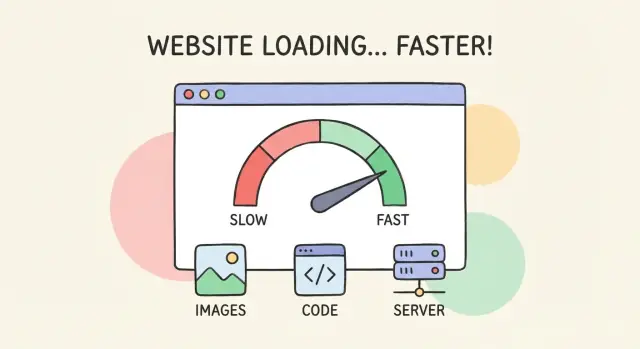
Ce que signifie vraiment la « vitesse d’un site »
Quand les gens disent « mon site est lent », ils veulent généralement dire une des deux choses suivantes :
- La page met trop de temps à afficher quelque chose, ou
- Elle semble prête mais reste peu réactive (boutons lents, images qui s’affichent tard, la page qui saute).
Le « temps de chargement » n’est pas un unique chiffre au chronomètre. Une page se charge par étapes : votre navigateur demande des fichiers (HTML, images, polices, scripts), les télécharge, puis les transforme en une page utilisable. Vous pouvez y voir l’analogie d’un commerce : ouvrir la porte, allumer les lumières, remplir les rayons, puis être prêt à servir les clients.
Pourquoi la vitesse compte (au‑delà du « c’est agréable »)
La vitesse affecte :
- Les utilisateurs : Les pages lentes sont stressantes sur mobile et sur des connexions instables. Les gens partent plus vite et font moins confiance au site.
- Le SEO : Google utilise des signaux liés à la vitesse (y compris les Core Web Vitals) comme partie de l’expérience de page. Un site plus rapide n’assure pas la première place, mais un site lent peut vous pénaliser.
- Les conversions : Chaque délai ajoute de la friction : moins d’inscriptions, moins d’achats, moins d’envois de formulaires.
Fixer les attentes : la plupart des gains viennent de quelques zones
Vous n’avez pas besoin de 50 micro‑optimisations. Pour la plupart des sites de débutants, les plus grandes améliorations proviennent d’une courte liste : les images, trop de JavaScript/CSS, les widgets tiers, et le temps de réponse serveur/hébergement.
Ce que ce guide couvrira (et ce qu’il ne couvrira pas)
Ce guide se concentre sur des étapes pratiques et à faible risque qui améliorent le temps de chargement réel, notamment sur mobile. Il n’entrera pas en profondeur dans des sujets avancés comme réécrire votre architecture applicative, construire des couches de cache sur mesure, ou établir un budget de performance pour de grandes équipes d’ingénierie. L’objectif est de vous aider à effectuer des changements que vous pouvez réellement terminer — et vérifier — sans casser votre site.
Principales métriques de vitesse à connaître (sans le jargon)
Quand quelqu’un dit « mon site est lent », il entend souvent une des trois choses : le contenu principal arrive tard, la page est lente à réagir aux interactions, ou la mise en page bouge sans cesse. Les Core Web Vitals de Google correspondent bien à ces plaintes.
Les trois Core Web Vitals
LCP (Largest Contentful Paint) : le temps nécessaire pour que le plus grand élément « principal » (souvent une image hero ou un bloc de titre) apparaisse. Si le LCP est élevé, l’utilisateur regarde une page en grande partie vide.
INP (Interaction to Next Paint) : la rapidité avec laquelle la page répond après une interaction utilisateur (tape, clic, saisie). Si l’INP est élevé, le site paraît collant : les boutons réagissent en retard, les menus s’ouvrent avec délai.
CLS (Cumulative Layout Shift) : à quel point la page bouge pendant le chargement. Si le texte se décale et que vous cliquez au mauvais endroit, c’est du CLS.
TTFB : le « premier retour »
TTFB (Time to First Byte) mesure le temps que met votre serveur (et tout ce qui se trouve entre les deux) à commencer à renvoyer quelque chose. Un TTFB lent retarde tout le reste : les images ne peuvent pas commencer à se télécharger, les polices ne peuvent pas charger, et le LCP s’en ressent souvent. Les problèmes de TTFB pointent fréquemment vers l’hébergement, un backend chargé ou un cache manquant.
Tests en laboratoire vs données réelles
Les tests en laboratoire (comme Lighthouse) simulent un chargement de page dans des conditions définies. Ils sont excellents pour le débogage et les comparaisons avant/après.
Les données réelles (appelées « field data », comme CrUX dans PageSpeed Insights) reflètent ce que les visiteurs vivent réellement à travers appareils et réseaux. C’est ce qui importe le plus pour répondre à la question : « Est‑ce que c’est rapide pour de vraies personnes ? »
Objectifs « suffisamment bons » pour débutants
- LCP : visez ≤ 2,5 s (jusqu’à 4,0 s demande des corrections)
- INP : visez ≤ 200 ms (jusqu’à 500 ms demande des corrections)
- CLS : visez ≤ 0,10 (au‑dessus de 0,25 est problématique)
- TTFB : visez ≤ 0,8 s (au‑dessus de 1,8 s est souvent perceptible)
Comment mesurer votre site avant de toucher quoi que ce soit
Si vous commencez à « optimiser » sans point de référence, il est facile de perdre du temps — ou d’empirer la situation. Prenez 20 minutes pour mesurer d’abord, ainsi vous saurez quelles modifications ont un effet.
Lancez PageSpeed Insights (contrôle rapide de la réalité)
Utilisez PageSpeed Insights pour un instantané rapide. Il affiche les données de terrain (expérience réelle, quand elles sont disponibles) et les données en laboratoire (test simulé). Faites attention à :
- Résultats mobile vs desktop (le mobile est souvent le point faible)
- La liste « Opportunities » (utile pour des idées, pas comme liste stricte)
- Si le test contient des données réelles pour votre URL
Pour des tests en laboratoire plus poussés, lancez Lighthouse dans Chrome :
- Ouvrez DevTools → Lighthouse
- Choisissez Mobile et Performance
- Exécutez 2–3 fois et conservez le résultat médian (les tests varient)
Utilisez WebPageTest pour la « waterfall »
Quand vous devez voir ce qui retarde la page, WebPageTest est l’un des outils les plus clairs. La vue waterfall montre chaque fichier qui se charge dans l’ordre — HTML, images, polices, scripts et tags tiers — et où le navigateur attend.
Commencez par une page clé (page d’accueil ou page d’atterrissage principale) et testez :
- First View (cache froid) et Repeat View (mis en cache)
- Un profil d’appareil mobile si possible
Enregistrez les conditions du test (pour que les résultats aient du sens)
Notez pour chaque test :
- Appareil (votre portable, un téléphone milieu de gamme, etc.)
- Réseau (Wi‑Fi, 4G, paramètres de throttling)
- Localisation (région testée dans WebPageTest)
- URL exacte (y compris les paramètres)
Faites une checklist simple avant/après
Créez un petit registre (un tableur suffit) : date, outil utilisé, URL, résultats, et ce qui a changé. Ne changez qu’une ou deux choses à la fois, puis retestez dans les mêmes conditions.
Si vous itérez sur une appli (pas seulement un site statique), il est utile d’avoir un moyen sûr de livrer et d’annuler des expériences de performance. Des plateformes comme Koder.ai (qui peuvent générer et héberger des apps React/Go depuis un flux de chat) sont utiles car vous pouvez prendre des snapshots, tester des changements, et revenir en arrière rapidement si une « optimisation » casse l’UX.
Les raisons les plus courantes d’un chargement lent
Les pages lentes ne sont généralement pas causées par un mystère unique. Elles résultent de quelques problèmes répandus de « poids et de délai » qui s’accumulent — surtout sur mobile.
1) Des images plus grandes que nécessaire
Les images constituent souvent la partie la plus lourde d’une page. Une seule image hero exportée à la mauvaise taille (ou dans un ancien format) peut ajouter des mégaoctets et des secondes.
Coupables fréquents :
- Uploader une photo de 4000 px de large alors qu’elle est affichée à 1200 px
- Utiliser des PNG pour des photos au lieu de formats modernes comme WebP/AVIF
- Servir la même grande image pour desktop et mobile
2) Trop de JavaScript (et trop d’extensions)
Le JavaScript peut retarder la mise en état d’utilisation d’une page. Même si la page « apparaît », elle peut sembler lente pendant que des scripts se chargent, s’analysent et s’exécutent.
Les scripts tiers sont souvent les coupables : widgets de chat, pop‑ups, heatmaps, outils A/B testing, tags pub, et embeds sociaux. Chacun peut ajouter des appels réseau et retarder le travail critique du navigateur.
3) Hébergement lent ou travail serveur lourd
Parfois, le navigateur attend votre serveur avant même de commencer à charger la page. Cela se ressent souvent comme une réponse initiale lente (TTFB). Les causes incluent un hébergement sous‑dimensionné, des bases de données très sollicitées, des thèmes/plugins non optimisés, ou des pages générées dynamiquement à chaque visite.
4) Pas de cache + trop de requêtes
Si votre site force chaque visite à repartir de zéro, les visiteurs récurrents sont pénalisés. Sans mise en cache, le serveur reconstruit les pages et le navigateur retélécharge des fichiers qui changent rarement.
Aussi, beaucoup de petits fichiers (polices, scripts, styles, trackers) créent un « overhead » de requêtes. Même si chaque fichier est petit, le temps d’attente cumulé devient significatif.
La bonne nouvelle : ces causes sont réparables — et vous obtiendrez généralement les plus grands gains en les traitant dans cet ordre.
Images : le gain de performance le plus rapide et le plus fiable
Si vous ne faites qu’une amélioration, faites‑la sur les images. Sur de nombreux sites de débutants, les images représentent la majeure partie du « poids » téléchargé d’une page — surtout sur mobile. La bonne nouvelle : les corrections d’images sont généralement sûres, rapides et ne demandent pas de changer votre design.
1) Redimensionner les images à la taille d’affichage
Erreur courante : uploader une photo immense (par ex. 4000 px) et l’afficher à 800 px. Le navigateur doit malgré tout télécharger le gros fichier.
Exportez les images proches de la taille maximale où elles s’afficheront réellement. Par exemple, si la zone de contenu de votre blog fait 800 px de large, n’uploadez pas d’images 3000–4000 px « au cas où ».
2) Utiliser des formats modernes (WebP/AVIF) quand c’est possible
JPEG et PNG fonctionnent toujours, mais les formats modernes offrent souvent la même qualité visuelle pour une taille de fichier bien inférieure.
- WebP est largement supporté et constitue un excellent choix par défaut.
- AVIF peut être encore plus petit, mais l’encodage est plus lent et le support varie davantage.
Si votre CMS ou plugin d’images peut servir automatiquement WebP/AVIF avec des fallback, c’est l’idéal.
3) Compresser les images et supprimer les métadonnées inutiles
La compression est là où se trouvent la plupart des gains immédiats. Une image « visuellement identique » peut souvent être réduite de 30–70 %.
Supprimez aussi les métadonnées inutiles (info appareil, géolocalisation). Cela n’affecte pas l’apparence de l’image, mais ajoute des octets.
Règle pratique : compressez jusqu’à repérer une baisse de qualité visible, puis revenez d’un cran.
4) Utiliser des images responsives (srcset) pour mobile vs desktop
Les utilisateurs mobiles ne devraient pas télécharger des images destinées au desktop. Les images responsives laissent le navigateur choisir la bonne taille selon la largeur d’écran.
Si votre site génère plusieurs tailles d’image automatiquement, assurez‑vous que votre thème les utilise correctement. Ce que vous recherchez dans le HTML de la page ressemble à srcset (versions multiples) plutôt qu’à un unique gros fichier.
Checklist rapide
Avant d’aller vers des optimisations plus avancées (minification du code, etc.), auditez simplement vos images principales :
- Sont‑elles dimensionnées pour l’endroit où elles apparaissent ?
- Sont‑elles servies en WebP/AVIF quand c’est possible ?
- Sont‑elles compressées de manière sensée ?
- Les appareils mobiles reçoivent‑ils des versions plus petites ?
Faites systématiquement ces quatre choses, et la vitesse et les temps de chargement s’amélioreront généralement immédiatement — souvent assez pour faire bouger les Core Web Vitals dans la bonne direction.
Lazy loading et priorités « au‑dessus de la ligne de flottaison »
Le lazy loading signifie que la page retarde le téléchargement de certaines images (et parfois iframes) jusqu’à ce qu’elles soient proches d’apparaître à l’écran. Cela peut réduire le temps de chargement initial parce que le navigateur ne récupère pas tout en même temps — particulièrement utile sur les pages longues avec beaucoup d’images au‑dessous de la ligne de flottaison.
Quand le lazy loading aide
Le lazy loading est le plus utile pour :
- Grilles de produits, articles de blog et landing pages avec beaucoup de contenu sous le premier écran
- Vidéos/cartes intégrées qui ne sont pas immédiatement nécessaires
- Visiteurs mobiles sur des connexions lentes
Bien utilisé, il réduit le « travail préalable » et aide la page à paraître plus rapide.
Ne lazy‑load pas votre hero (protégez le LCP)
L’image principale au‑dessus de la ligne de flottaison est souvent la hero. Si vous la lazy‑lodez, le navigateur peut tarder à la demander, ce qui nuit au Largest Contentful Paint (LCP).
Règle pratique : ne jamais lazy‑loader l’image hero ou tout élément critique du premier écran (image du titre, photo principale de produit, bannière du haut).
Éviter les décalages de mise en page avec width/height
Le lazy loading peut provoquer des « sauts » quand les images apparaissent. Pour prévenir le CLS, réservez toujours de l’espace :
- Définissez
widthetheightsur les images, ou - Utilisez du CSS avec un ratio d’aspect fixe
Ainsi la mise en page reste stable pendant le chargement des images.
Preload de ce qui compte vraiment
Si une image ou une police au‑dessus de la ligne de flottaison est essentielle à la première impression, envisagez de la précharger pour que le navigateur la récupère tôt. N’abusez pas du preload : trop précharger peut se retourner contre vous en concurrençant la bande passante.
Si vous voulez une approche checklist, associez cela à votre étape de mesure dans /blog/how-to-measure-site-speed-before-you-change-anything.
Bases du cache : rendre les visites répétées beaucoup plus rapides
La mise en cache est la manière dont le navigateur dit : « J’ai déjà téléchargé ceci — puis‑je le réutiliser ? » Au lieu de retélécharger un logo, un fichier CSS ou un bundle JavaScript à chaque page vue (ou visite), le navigateur conserve une copie locale pendant un certain temps. Cela rend les visites répétées sensiblement plus rapides et réduit la consommation de données — surtout sur mobile.
Mise en cache navigateur, en termes simples
Quand votre site envoie un fichier (comme styles.css ou app.js), il peut aussi envoyer des instructions sur la durée pendant laquelle le fichier peut être réutilisé. Si le navigateur peut le garder, par exemple 30 jours, la prochaine visite chargera ces fichiers instantanément depuis l’appareil plutôt que depuis votre serveur.
Cela n’accélère pas la toute première visite, mais peut grandement améliorer :
- La deuxième page sur laquelle quelqu’un clique
- Les visites répétées dans les jours/semaines qui suivent
- Les utilisateurs avec des connexions instables
Définir des en‑têtes de cache pour les fichiers « statiques »
Les fichiers statiques sont des éléments qui ne changent pas chaque minute : images, CSS, JavaScript, polices. Ce sont des candidats parfaits pour des durées de cache longues.
Conceptuellement :
- CSS/JS/images : cachez longtemps (semaines/mois)
- Pages HTML : cachez prudemment (souvent court), car le contenu peut changer et vous ne voulez pas que les utilisateurs voient une version obsolète
Votre hébergeur, CMS ou framework peut proposer un simple interrupteur « static asset caching ». Si vous travaillez avec un développeur, demandez‑lui de définir des en‑têtes Cache‑Control appropriés pour les assets.
Utiliser des noms de fichiers versionnés pour que les mises à jour ne restent pas bloquées
Une crainte fréquente est : « Si on met en cache les fichiers pendant un mois, comment faire pour qu’un utilisateur ait notre nouveau design demain ? » La solution est les noms de fichiers versionnés.
Au lieu de réutiliser app.js éternellement, votre processus de build (ou votre développeur) peut produire par exemple :
app.3f2a1c.jsstyles.a81b09.css
Quand le contenu change, le nom change, donc le navigateur télécharge immédiatement la nouvelle version — tout en cachant les anciennes en toute sécurité.
Un mot sur les service workers (avancé)
Les service workers peuvent pousser le caching plus loin en laissant votre site contrôler ce qui est stocké et quand, et peuvent parfois permettre un fonctionnement hors‑ligne. Ils peuvent aussi provoquer des problèmes de contenu « stale » s’ils sont mal implémentés. Si vous êtes débutant, considérez les service workers comme une option avancée — excellente quand vous avez des objectifs clairs et quelqu’un d’expérimenté pour les maintenir.
CDNs expliqués : quand ils aident (et quand ils n’aident pas)
Un CDN (Content Delivery Network) est un ensemble de serveurs répartis en régions qui peuvent livrer les fichiers de votre site depuis un emplacement plus proche du visiteur. Au lieu que chaque requête aille jusqu’à votre serveur unique, beaucoup de requêtes sont traitées « à proximité ».
Ce qu’un CDN fait réellement
Les CDN accélèrent surtout les assets statiques — choses qui ne changent pas à chaque requête — comme images, CSS, JavaScript, polices et vidéos. Ces fichiers peuvent être copiés (« mis en cache ») sur les serveurs du CDN et réutilisés pour de nombreux visiteurs.
Qui en bénéficie le plus : sites avec des visiteurs dans plusieurs villes/pays, sites riches en médias, et toute entreprise menant des campagnes payantes qui amènent du trafic depuis différents endroits.
Comment un CDN réduit la latence pour des visiteurs globaux
La distance ajoute du délai. Si votre serveur est dans un pays et que le visiteur est sur un autre continent, chaque requête prend plus de temps. Un CDN réduit ce délai en servant des fichiers cacheés depuis un serveur edge plus proche du visiteur, ce qui améliore généralement le temps de chargement et peut aider les Core Web Vitals — surtout sur les connexions mobiles.
Assets statiques vs pages dynamiques
- Assets statiques : excellent cas d’usage pour un CDN. Cachez‑les agressivement.
- Pages dynamiques (panier, espace membre) : ne peuvent souvent pas être cachées en toute sécurité, ou seulement en partie. Certains CDN offrent une « accélération dynamique », mais c’est plus avancé et pas toujours une garantie de gain.
Pièges courants à surveiller
Des en‑têtes de cache mal configurés peuvent empêcher le caching (ou en faire trop peu). Le problème inverse est le cache obsolète : vous mettez à jour un fichier, mais les visiteurs reçoivent encore l’ancienne version. Pour éviter cela, utilisez des noms de fichiers versionnés (ex. app.1234.js) et apprenez à utiliser la fonction de purge de votre CDN.
Un CDN n’est pas un substitut à l’optimisation des images, des scripts lourds ou à l’hébergement lent — mais il peut être un excellent multiplicateur une fois les bases en place.
Réduire CSS et JavaScript sans casser le site
Le CSS et le JavaScript sont souvent le « poids invisible » qui ralentit une page. Contrairement aux images, on ne voit pas toujours le problème — mais le navigateur doit quand même télécharger, analyser et exécuter ces fichiers avant que la page soit réellement prête.
Minifier CSS et JavaScript (ce que cela change, et ce que ça ne change pas)
La minification supprime les espaces, commentaires et retours à la ligne. Elle réduit en général la taille des fichiers et accélère leur téléchargement.
Ce que ça change : la taille des fichiers.
Ce que ça ne change pas : le travail que le navigateur doit faire pour analyser et exécuter le code. Si vos scripts font beaucoup de travail au chargement, la minification ne résoudra pas cela — considérez la minification comme un gain rapide, pas une solution complète.
Enlever le CSS inutilisé et n’expédier que ce qui est nécessaire
Beaucoup de sites chargent une feuille de style « taille unique » qui contient des règles pour des pages, composants et fonctionnalités que la page courante n’utilise pas. Ce CSS supplémentaire est quand même téléchargé et peut ralentir le rendu.
Approche pratique :
- Si vous utilisez un page builder ou un gros thème, cherchez des options comme « charger les assets par page » ou « ne charger que le CSS utilisé ».
- Si vous avez un développeur, demandez du « critical CSS » (petits styles nécessaires pour le premier écran) et le chargement différé du reste.
L’objectif : la page d’accueil ne devrait pas porter tout le poids de votre site entier.
Différer ou async les JavaScript non essentiels
Certains scripts bloquent la page et l’empêchent de devenir interactive parce que le navigateur s’arrête pour les exécuter.
deferest généralement préférable pour vos propres scripts qui peuvent attendre la fin du parsing HTML.asyncconvient mieux aux scripts indépendants (souvent tiers) qui ne dépendent pas d’autres codes.
Si vous n’êtes pas sûr, commencez par différer tout ce qui n’est pas requis pour le premier écran (menus, animations, sliders, extras de tracking).
Limiter les bibliothèques lourdes et les gros frameworks quand c’est possible
Les grandes librairies peuvent ajouter des centaines de KB (voire plus). Avant d’ajouter un plugin ou un framework, demandez‑vous :
- La fonctionnalité peut‑elle être faite avec du code plus simple ?
- Peut‑on supprimer une librairie utilisée uniquement sur une page ?
Moins de scripts signifie généralement moins de surprises — surtout pour la performance mobile, où le temps CPU compte autant que la taille des téléchargements.
Scripts tiers : petits widgets, grandes lenteurs
Les scripts tiers sont tout ce que votre site charge depuis les serveurs d’une autre entreprise. Ils sont populaires parce qu’ils ajoutent des fonctionnalités rapidement — mais ils peuvent aussi être certaines des causes les plus lourdes et imprévisibles de lenteur.
Coupables courants (et pourquoi ils ralentissent)
La plupart des ralentissements proviennent de quelques catégories :
- Analytics et tracking (Google Analytics, pixels, tag managers)
- Widgets de chat (live chat, chatbots)
- Publicité et retargeting (réseaux pub, header bidding)
- Embeds (YouTube, posts sociaux, cartes, widgets d’avis)
Ces scripts téléchargent souvent des fichiers supplémentaires, exécutent beaucoup de JavaScript, et parfois bloquent la fin du rendu.
Comment repérer les « long tasks » et les scripts bloquants
Ouvrez Chrome DevTools → Performance, enregistrez un chargement de page et cherchez :
- Long tasks (gros blocs sur le main thread). Cela signifie généralement que du JavaScript empêche la page d’être réactive.
- Scripts qui s’exécutent tôt (avant que vous puissiez défiler ou cliquer) et retardent le rendu.
Vous pouvez aussi lancer Lighthouse (Chrome DevTools → Lighthouse) et vérifier les recommandations “Reduce JavaScript execution time” et “Eliminate render‑blocking resources”.
Rendre les scripts tiers moins nocifs
Quelques gains faciles pour débutants :
- Charger après interaction quand c’est possible : n’initialisez pas le chat, les avis ou les embeds vidéo tant que l’utilisateur n’a pas cliqué, fait défiler ou ouvert un panneau.
- Différer les tags non essentiels : si un script n’est pas nécessaire pour la première vue, ne le faites pas tourner pendant le moment critique de chargement.
Remplacer les embeds lourds par des aperçus légers
Au lieu de charger un embed YouTube/Facebook/Map complet au chargement, affichez un aperçu simple (miniature + bouton lecture). Chargez l’embed réel uniquement quand l’utilisateur clique.
Cela garde la page rapide pour tout le monde — surtout sur mobile — sans supprimer la fonctionnalité.
Hébergement et performance serveur : TTFB en clair
TTFB (Time to First Byte) est le temps que met votre serveur à commencer à répondre après qu’un navigateur ait demandé une page. Pensez‑y comme « combien de temps avant que la cuisine commence à cuisiner », pas combien de temps avant d’avoir le repas complet.
Un site bien conçu peut paraître lent si le TTFB est élevé — surtout sur les réseaux mobiles où chaque délai est plus sensible.
Ce qui ralentit typiquement le TTFB
Le TTFB dépend surtout du travail côté serveur qui doit être fait avant d’envoyer quoi que ce soit :
- Temps de traitement serveur : votre code doit s’exécuter, construire la page et assembler la réponse.
- Retards de base de données : chaque requête (surtout nombreuses et petites) ajoute du temps.
- Miss de cache : si rien n’est mis en cache, le serveur doit faire la construction complète à chaque requête.
Même si vos images et scripts sont optimisés, une réponse serveur lente peut laisser le navigateur en attente sur un écran blanc.
Le gain le plus simple : cache côté serveur pour les pages dynamiques
Si votre site est construit avec un CMS ou génère des pages dynamiquement, la mise en cache côté serveur est souvent la plus grosse amélioration TTFB. Au lieu de reconstruire la même page pour chaque visiteur, le serveur peut stocker une version prête à servir.
Exemples pratiques :
- Cacher les articles de blog et pages marketing qui ne changent pas chaque minute.
- Utiliser le cache de page ou le « full‑page cache » lorsque la plateforme le permet.
- Pour une boutique ou site membres, cachez ce que vous pouvez (pages catégories, pages non authentifiées) et soyez sélectif pour les pages personnalisées.
N’oubliez pas la compression (Brotli/Gzip)
Activez Brotli (préféré) ou Gzip pour les fichiers textuels comme HTML, CSS et JavaScript. Cela réduit la quantité de données à transférer, ce qui peut améliorer la vitesse perçue — surtout pour les recharges et les utilisateurs mobiles.
Quand envisager une montée en gamme d’hébergement
Un meilleur hébergement peut réduire significativement le TTFB, mais il est plus judicieux de corriger d’abord les problèmes évidents côté front (images énormes, trop de scripts tiers, JavaScript lourd). Si le navigateur doit télécharger des mégaoctets de données, un hébergement plus rapide ne donnera pas une sensation de rapidité réelle.
Une fois les bases traitées, passer à un hébergement plus performant (plus de CPU/RAM, base de données optimisée, runtime tuné) peut être l’étape finale pour rendre votre site vraiment réactif.
Si vous construisez un nouveau produit et souhaitez moins de variables d’hébergement dès le départ, envisagez une plateforme gérée qui intègre des bonnes pratiques. Par exemple, Koder.ai héberge des apps sur AWS globalement et prend en charge déploiements, domaines personnalisés et rollbacks d’environnement — utile pour tester les changements de performance entre régions ou respecter des contraintes de résidence des données.
Un plan pratique d’une semaine pour débutants
Vous n’avez pas besoin d’un énorme plan de projet pour améliorer la vitesse. Vous avez besoin d’un ordre d’opérations simple, d’un moyen de confirmer que vous n’avez pas empiré la situation, et d’une préférence pour les corrections qui réduisent réellement le temps de chargement.
L’ordre en 1 semaine : mesurer → images → cache → réduire JavaScript
Jour 1 : Mesurer (avant de toucher quoi que ce soit).
Choisissez 2–3 pages importantes (page d’accueil, page d’atterrissage clé, un article populaire/une page produit). Lancez :
- PageSpeed Insights (concentrez‑vous sur Core Web Vitals)
- Chrome DevTools Lighthouse
Notez votre baseline pour mobile et desktop. Si possible, testez aussi sur un vrai téléphone (même le vôtre) en cellulaire — cela révèle souvent des problèmes que les tests en laboratoire cachent.
Jours 2–3 : Corriger les images (gain le plus rapide et fiable).
Priorisez :
- Compresser les grosses images et servir des formats modernes (WebP/AVIF)
- Redimensionner les images à la taille maximale où elles sont affichées
- S’assurer que l’image « hero » principale se charge rapidement (c’est souvent la première chose que remarque l’utilisateur)
Retestez après avoir modifié juste quelques images pour voir l’effet.
Jours 4–5 : Corriger la mise en cache (rendre les visites répétées bien plus rapides).
Activez le cache navigateur et la mise en cache serveur/page là où c’est pertinent. Le but est simple : ne pas régénérer ou re‑télécharger les mêmes assets à chaque visite. Après activation, vérifiez que revenir sur la page est sensiblement plus rapide.
Jours 6–7 : Réduire le JavaScript (souvent le gain le plus important à long terme).
Cherchez :
- Plugins/fonctionnalités inutilisés (supprimez‑les plutôt que d’essayer de les « optimiser »)
- Sliders/animations lourds qui n’aident pas les conversions
- Tags de tracking superflus
De petits changements ici peuvent améliorer considérablement l’interactivité et les Core Web Vitals, surtout sur mobile.
Vérifications de régression simples après chaque changement
Après chaque modification majeure (images, cache, scripts), effectuez trois vérifications rapides :
- Reprenez les mêmes tests sur les mêmes pages et comparez aux bases du Jour 1.
- Parcourez le site comme un visiteur (formulaires, checkout, menus). Des gains de vitesse ne valent pas une UX cassée.
- Contrôlez d’abord le mobile : si c’est seulement rapide sur desktop, ce n’est pas vraiment rapide.
Quand demander de l’aide
Si vous avez optimisé images et cache et que vous observez toujours un TTFB élevé persistant, cela pointe souvent vers la configuration d’hébergement/serveur, une base de données lente, ou un travail serveur lourd. Demandez aussi de l’aide si votre site est une application complexe (sites membres, marketplaces, beaucoup de personnalisation) où « mettre en cache » n’est pas trivial.
Si vous voulez un guide plus approfondi sur le temps de réponse serveur, voyez /blog/ttfb-explained.
FAQ
Que signifie « vitesse du site » pour un visiteur ?
La vitesse d’un site signifie généralement deux choses :
- À quelle vitesse la page affiche du contenu utile (pour ne pas rester devant un écran blanc).
- À quelle vitesse elle devient réactive (clics, tapes et défilement sans latence).
Une page peut sembler « chargée » tout en restant lente si le JavaScript est occupé ou si la mise en page bouge.
Quelles métriques de vitesse importent le plus pour les débutants (LCP, INP, CLS) ?
Les Core Web Vitals correspondent aux plaintes courantes des utilisateurs :
- **LCP **: quand le contenu principal (souvent une image hero ou un bloc de titre) apparaît.
- **INP **: la rapidité de la réponse après un clic/tape/saisie.
- **CLS **: l’importance des décalages de mise en page pendant le chargement.
Améliorer ces métriques améliore généralement la vitesse perçue réelle, pas seulement le score.
Quels sont des bons objectifs pour Core Web Vitals et TTFB ?
Utilisez ces cibles pratiques :
- LCP : ≤ 2,5 s (jusqu’à 4,0 s nécessite des améliorations)
- INP : ≤ 200 ms (jusqu’à 500 ms nécessite des améliorations)
- CLS : ≤ 0,10 (au‑dessus de 0,25 pose problème)
- TTFB : ≤ 0,8 s (au‑dessus de 1,8 s est souvent perceptible)
Considérez-les comme des objectifs indicatifs : commencez par améliorer la métrique la plus mauvaise.
Comment mesurer la vitesse de mon site avant de faire des changements ?
Commencez par un point de référence afin de ne pas deviner :
- Lancez PageSpeed Insights (visez d’abord le mobile ; notez données de terrain vs lab).
- Lancez Lighthouse 2–3 fois et gardez le résultat médian.
- Utilisez WebPageTest pour la vue en waterfall et repérer les blocages.
Notez l’appareil, le réseau, l’emplacement, l’URL exacte, et ne changez qu’une ou deux choses avant de retester.
Quelles sont les raisons les plus courantes pour lesquelles une page est lente ?
Les principales causes sont habituellement :
- Images non optimisées / trop lourdes
- Trop de JavaScript/CSS, surtout venant de plugins et thèmes
- Scripts tiers (chat, popups, embeds, tracking)
- Réponse serveur lente (TTFB) due à l’hébergement, pages non cachées ou traitement serveur lourd
Les corriger dans cet ordre donne généralement les gains les plus rapides.
Pourquoi les images sont-elles généralement la victoire en performance la plus rapide ?
Parce qu’elles représentent souvent la plus grosse part du poids téléchargé et qu’elles affectent le temps de téléchargement et le LCP. Concentrez‑vous sur quatre bases :
- Redimensionner à la taille maximale affichée (ne pas uploader 4000 px pour un emplacement de 800 px).
- Servir WebP/AVIF quand c’est possible.
- Compresser jusqu’à constater une dégradation visible, puis revenir d’un cran.
- Utiliser des images responsives (
srcset) pour que le mobile reçoive des fichiers plus petits.
Ces changements sont généralement peu risqués et immédiatement mesurables.
Quand utiliser le lazy loading et que ne faut‑il jamais lazy‑loader ?
Le chargement différé (lazy loading) aide pour les contenus hors écran, mais peut nuire au LCP s’il est mal utilisé.
Règles pratiques :
- Oui au lazy loading pour les images/iframes hors écran au chargement initial.
- Non au lazy loading pour l’image hero / le plus grand élément au‑dessus de la ligne de flottaison.
- Évitez le CLS en réservant l’espace avec
width/heightou en utilisant un ratio d’aspect fixe.
Si un élément est critique pour le premier écran, envisagez de le précharger avec parcimonie.
Comment la mise en cache accélère le site et que faut‑il mettre en cache ?
La mise en cache accélère surtout les visites répétées (clic suivant, retours) :
- Prolongez le cache pour les assets statiques (images, CSS, JS, polices).
- Cachez l’HTML prudemment (souvent plus court) car le contenu change.
- Utilisez des noms de fichiers versionnés (ex.
app.3f2a1c.js) pour que les mises à jour soient récupérées immédiatement.
Bien fait, le cache réduit les re‑téléchargements et le travail serveur sans bloquer les mises à jour.
Ai‑je besoin d’un CDN et quand cela aide‑t‑il vraiment ?
Un CDN aide surtout si vos visiteurs sont répartis sur plusieurs régions et si vous servez beaucoup de fichiers statiques.
Idéal pour :
- Images, CSS, JavaScript, polices (assets cacheables)
Attention à :
- Des en‑têtes de cache mal configurés (pas de cache)
- Du contenu obsolète (utilisez des noms de fichiers avec cache‑busting et la fonction de purge du CDN)
Un CDN n’arrangera pas une page trop lourde à lui seul : optimisez d’abord images et scripts, puis ajoutez un CDN comme multiplicateur.
Quel est un plan pratique d’une semaine pour améliorer la vitesse sans tout casser ?
Suivez une séquence simple et vérifiable :
- Jour 1 : Mesurer 2–3 pages clés et enregistrer les bases.
- Jours 2–3 : Corriger les images (redimensionner, compresser, formats modernes, tailles responsives).
- Jours 4–5 : Activer la mise en cache navigateur + serveur/page.
- Jours 6–7 : Réduire le JavaScript et les scripts tiers (supprimer ce qui n’est pas nécessaire ; différer le non‑essentiel).
Après chaque étape, retester dans les mêmes conditions et naviguer sur le site pour vérifier qu’il n’y a pas de régression.