

04 अग॰ 2025·8 मिनट
बिजनेस ऐप्स के लिए पुन:प्रयोग करने योग्य स्क्रीन: 12-स्क्रीन ब्लूप्रिंट
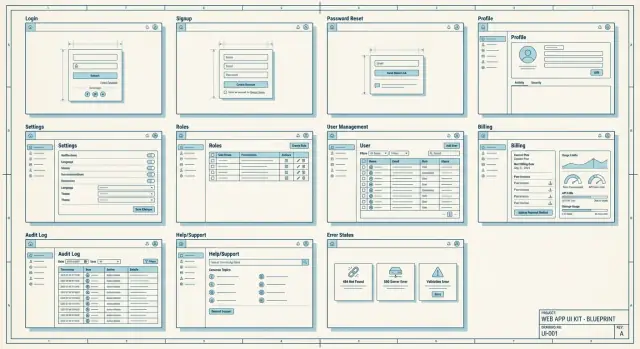
बिजनेस ऐप्स के लिए पुन:प्रयोग करने योग्य स्क्रीन — ऑथ, रोल्स, सेटिंग्स, बिलिंग, ऑडिट/हेल्प और एरर सहित एक व्यावहारिक 12-स्क्रीन ब्लूप्रिंट।
क्यों अधिकांश बिजनेस ऐप्स ज़रूरत से ज्यादा समय लेते हैं
कई बिजनेस ऐप्स सरल सुनाई देते हैं: “यूज़र लॉग इन करते हैं, रिकॉर्ड जोड़ते हैं, और रिपोर्ट एक्सपोर्ट करते हैं।” समय की बड़ी बर्बादी इस कोर आइडिया के चारों ओर होने वाली चीज़ें हैं। टीमें बार-बार वही बुनियादी स्क्रीन फिर से बनाती हैं, हर बार थोड़े अलग चुनाव करते हुए।
धीरे होने का कारण अक्सर पुनरावृत्ति है। एक लोगिन स्क्रीन डिज़ाइन करता है, दूसरा एडमिन एरिया के लिए दूसरी बनाता है, और तीसरा “पासवर्ड भूल गए” फ्लो जोड़ता है जो अलग तरह से व्यवहार करता है। वही होता है सेटिंग्स, रोल्स, बिलिंग, हेल्प, और एरर स्टेट्स के साथ भी। हर दोहराव में अतिरिक्त QA, और ऐसे छोटे UI अंतर जुड़ते हैं जो यूज़र्स को भ्रमित करते हैं।
वे दोहराई गई स्क्रीन ऐसे बग भी बनाती हैं जिन्हें जल्दी पकड़ना मुश्किल होता है। एक परमिशन स्क्रीन आपको रोल असाइन करने देती है, लेकिन “इनवाइट यूज़र” स्क्रीन वही नियम लागू करना भूल सकती है। एक बिलिंग स्क्रीन लिमिट दिखा सकती है, लेकिन अपलोड फॉर्म यह नहीं बताता कि यूज़र ने कैप क्यों मार लिया। ऐप काम करता है, पर गन्दा लगता है।
एक पुन:प्रयोग स्क्रीन ब्लूप्रिंट उन डिफॉल्ट स्क्रीन का साझा सेट है जिनकी ज़्यादातर बिजनेस ऐप्स को जरूरत होती है, साफ़ व्यवहार और कॉन्टेंट नियमों के साथ। खाली पेज से शुरू करने के बजाय आप सिद्ध बिल्डिंग ब्लॉक्स से शुरू करते हैं और केवल वही चीज़ें बदलते हैं जो वास्तव में यूनिक हैं।
यह संस्थापकों, छोटी टीमों और प्रोडक्ट ओनर्स के लिए है जो बिना शॉर्टकट लिए तेज़ी से शिप करना चाहते हैं। अगर आप Koder.ai जैसे चैट-फर्स्ट टूल से बनाते हैं, तो ऐसा ब्लूप्रिंट स्पष्ट प्रॉम्प्ट लिखना भी आसान बनाता है और पूरे प्रोडक्ट में सुसंगत परिणाम देता है।
एक स्क्रीन को वास्तव में पुन:प्रयोग योग्य क्या बनाता है
एक पुन:प्रयोग स्क्रीन एक पुन:प्रयोग कंपोनेंट से बड़ी होती है। एक कंपोनेंट एक टुकड़ा है (बटन, टेबल, मोडल)। एक पुन:प्रयोग स्क्रीन एक पूरी पेज है जो कई ऐप्स में वही काम करती है, जैसे “Manage users” या “Billing।” इसका एक स्पष्ट उद्देश्य, परिचित लेआउट, और अनुमानित स्टेट्स होते हैं।
स्क्रीन को पुन:प्रयोग योग्य बनाने के लिए उन हिस्सों को स्टैण्डर्डाइज़ करें जिन्हें लोगों को दोबारा सीखने की ज़रूरत नहीं होनी चाहिए:
- लेआउट और नेविगेशन (पेज टाइटल, प्राथमिक एक्शंस, “Back” कहाँ जाता है)
- कॉपी टोन और लेबल (संक्षिप्त, साफ़ भाषा जो लगातार रहती है)
- स्टेट्स (loading, empty, success, error, और “no access”)
साथ ही, जो हिस्से बदलते हैं उन्हें लचीला रखें। एक Settings स्क्रीन वही संरचना साझा कर सकती है जबकि फ़ील्ड प्रोडक्ट के अनुसार अलग हों। एक Roles स्क्रीन वही पैटर्न रख सकती है (रोल सूची और एक permission matrix) जबकि वास्तविक अनुमतियाँ डोमेन के अनुसार बदलें। Billing को अलग योजनाओं, उपयोग सीमाओं, टैक्स और मुद्राओं के लिए जगह चाहिए। ब्रांडिंग स्क्रीन को बिना फिर से लिखे स्वैपेबल होनी चाहिए।
इसीलिए 12-स्क्रीन ब्लूप्रिंट अच्छा काम करता है: आप हर स्क्रीन एक बार वर्णन करते हैं, फिर इसे वास्तविक ऐप (जैसे एक छोटा CRM) में केवल कुछ फ़ील्ड्स, रोल्स, और प्लान नियम बदलकर अनुकूलित करते हैं।
12 पुन:प्रयोग स्क्रीन — एक नज़र
अगर आपके पास कॉपी करने के लिए स्क्रीन सेट तैयार है, तो नए प्रोडक्ट्स शून्य से शुरू नहीं लगते। चाल यह है कि इन स्क्रीन को अलग-अलग कार्यों के बजाय एक जुड़ी हुई यात्रा के रूप में ट्रीट करें।
एक सरल यात्रा कुछ इस तरह दिखती है: नया यूज़र साइन अप करता है और लॉग इन करता है, एक छोटा ऑनबोर्डिंग पूरा करता है, प्रोफ़ाइल अपडेट करता है, टीम मेंबर्स को इनवाइट करता है, रोल्स सेट करता है, सेटिंग्स समायोजित करता है, फिर (यदि ऐप पेड़ है) प्लान चुनता है और उपयोग देखता है। जब कुछ गड़बड़ लगे, वे ऑडिट लॉग देखते हैं या हेल्प खोलते हैं।
| Screen | MVP? | Minimum data it needs to function |
|---|---|---|
| 1) Log in | Required | Email/username, password, session/token |
| 2) Sign up | Required | Email, password, acceptance of terms flag |
| 3) Password reset | Required | Email, reset token, new password |
| 4) Onboarding (first run) | Required | Org/workspace name, default preferences |
| 5) Profile | Required | Display name, email, optional avatar |
| 6) Team members | Optional | User list, invite email, status (pending/active) |
| 7) Roles and permissions | Optional | Role names, permission set, user-role mapping |
| 8) Settings (app/org) | Required | Current settings values, save/update endpoint |
| 9) Billing and plan | Optional (Required if paid) | Current plan, price, payment method status |
| 10) Usage and limits | Optional (Required if limited) | Usage counters, limit thresholds, reset date |
| 11) Audit log | Optional | Event list (who/what/when), basic filters |
| 12) Help and support | Optional | FAQ items, contact method, ticket/message fields |
एक छोटे MVP में भी, जल्दी तय करें कि कौन-सी स्क्रीन आप शिप करेंगे। यदि आप मल्टी-यूज़र हैं, तो आमतौर पर Team और Roles चाहिए। यदि आप पैसे चार्ज करते हैं, तो Billing चाहिए। यदि आप कैप लागू करते हैं, तो Usage चाहिए। बाकी चीज़ें सरल रखकर बाद में बढ़ाई जा सकती हैं।
ऑथ स्क्रीन: लॉगिन, साइन अप, पासवर्ड रीसेट
ऑथ पहला भरोसे का मोमेंट है। अगर यह भ्रमित या असुरक्षित लगेगा, लोग आपका प्रोडक्ट देखे बिना ही चले जाएंगे।
लॉगिन स्क्रीन के आवश्यक तत्व
पेज को सरल रखें: ईमेल (या यूजरनेम), पासवर्ड, और एक स्पष्ट बटन। छोटे सुधार जोड़ें जो सपोर्ट टिकट घटाते हैं बिना अव्यवस्था बढ़ाए।
अगर आप कुछ अतिरिक्त ही जोड़ते हैं, तो ये रखें: “पासवर्ड दिखाएं” टॉगल, गलत क्रेडेंशियल के लिए स्पष्ट एरर टेक्स्ट, और एक छोटा सुरक्षा नोट जैसे “हम कभी ईमेल से आपका पासवर्ड नहीं मांगेंगे।” “Remember me” केवल तभी रखें जब ऐप मुख्य रूप से व्यक्तिगत डिवाइस पर उपयोग होता हो। SSO केवल तब जोड़ें जब आप उसे अच्छी तरह सपोर्ट कर सकें।
साइन अप को उस तरीके से मेल खाना चाहिए जिस तरह आप बेचते हैं। पब्लिक प्रोडक्ट्स खुले साइन अप के साथ ईमेल वेरिफिकेशन नोट रख सकते हैं। टीम टूल्स अक्सर इनवाइट-ओनली बेहतर काम करते हैं, जहाँ एक सरल संदेश जैसे “अपने एडमिन से इनवाइट माँगें” डेड एंड से बेहतर होता है।
पासवर्ड रीसेट फ्लो सहेजकर और अनुमानित होना चाहिए। ऐसे संदेश उपयोग करें जो यह पुष्टि न करें कि ईमेल मौजूद है, उदाहरण: “यदि उस ईमेल से मेल खाता कोई अकाउंट है, तो हमने रीसेट लिंक भेजा है।” स्टेप छोटे रखें: अनुरोध, ईमेल, नया पासवर्ड, सफलता।
लॉकआउट या संदिग्ध गतिविधि के लिए मददगार और शांत रहें। बहुत कोशिशों के बाद, “15 मिनट बाद फिर प्रयास करें या अपना पासवर्ड रीसेट करें” सामान्यत: पर्याप्त होता है। अगर आप जोखिमपूर्ण साइन-इन पहचानते हैं, तो एक त्वरित वेरिफिकेशन स्टेप पूछें और एक वाक्य में बताएं क्या हुआ।
ऑनबोर्डिंग और प्रोफ़ाइल के बुनियादी
ऑनबोर्डिंग वह जगह है जहाँ लोग तय करते हैं कि आपका ऐप सरल है या थका देने वाला। पहले रन को छोटा रखें: स्वागत दिखाएँ, सिर्फ वह पूछें जो शुरू करने के लिए आवश्यक है, और जब कदम वैकल्पिक हो तो “skip for now” स्पष्ट करें। अगर कुछ आवश्यक है (जैसे टर्म्स को स्वीकार करना या वर्कस्पेस चुनना), तो यह सादा शब्दों में बताएं।
एक उपयोगी नियम: “शुरू करने” और “इसे परफेक्ट बनाने” को अलग रखें। यूज़र्स को तेजी से काम शुरू करने दें, फिर बाद में उन्हें अच्छी-हैव वाला विवरण भरने के लिए नज कर दें।
पहले रन का ऑनबोर्डिंग जो परेशान नहीं करे
उन छोटे चरणों का लक्ष्य रखें जो हर स्क्रीन पर आ जाते हैं। अधिकांश ऐप्स के लिए इसका मतलब है:
- एक वर्कस्पेस बनाना या चुनना (अगर ऐप मल्टी-टीम सपोर्ट करता है)
- टाइमज़ोन और भाषा सेट करना ताकि तारीखें और ईमेल सही दिखें
- ईमेल की पुष्टि अगर यह सुरक्षा या इनवाइट्स को प्रभावित करती है
- इम्पोर्ट या टीममेट इनवाइट्स को वैकल्पिक, स्किप करने योग्य कदम के रूप में ऑफ़र करना
वास्तविक में उपयोग होने वाली प्रोफ़ाइल बेसिक्स
प्रोफ़ाइल स्क्रीन में पर्सनल जानकारी (नाम, ईमेल), अवतार, टाइमज़ोन और भाषा होनी चाहिए। “पासवर्ड बदलें” और “सत्र/डिवाइस” जैसे सुरक्षा आइटम अन्य सुरक्षा आइटमों के पास रखें ताकि यूज़र्स उन्हें आसानी से ढूँढ सकें।
अगर आपका प्रोडक्ट मल्टीपल वर्कस्पेस सपोर्ट करता है, तो टॉप बार में एक स्पष्ट टीम स्वीचर और साथ में प्रोफ़ाइल या सेटिंग्स के अंदर भी रखें। लोगों को हमेशा पता होना चाहिए कि वे कहाँ हैं और कैसे स्विच करना है।
लॉगआउट और सत्र टाइमआउट के बारे में इरादा रखें। लॉगआउट वहाँ रखें जहाँ यूज़र्स उम्मीद करते हैं (एक प्रोफ़ाइल मेन्यू आम है)। जब सत्र एक्सपायर हो, तो क्या हुआ और अगले कदम क्या हैं यह बताएं। “आपको निष्क्रियता के कारण साइन आउट किया गया। कृपया फिर से लॉग इन करें।” एक साइलेंट रीडाइरेक्ट से बेहतर है।
रोल्स, परमिशन्स और यूज़र मैनेजमेंट
Go from blueprint to app
अपने स्क्रीन ब्लूप्रिंट को एक काम करने वाले React ऐप के रूप में बदलें, साथ में Go बैकएंड और PostgreSQL।
कई “सिक्योरिटी” समस्याएँ वास्तव में UI समस्याएँ हैं। अगर लोग नहीं देख पाते कि कौन क्या कर सकता है, तो वे अनुमान लगाते हैं। एक पुन:प्रयोग रोल्स-और-यूज़र्स एरिया उस अनिश्चितता को हटाता है और लगभग किसी भी टीम ऐप में फिट बैठता है।
एक Roles स्क्रीन से शुरू करें जो एक सरल रोल सूची दिखाए (Owner, Admin, Member, Viewer) और छोटे वर्णन साधारण शब्दों में दे। इसे एक permissions matrix के साथ जोड़ें जहाँ रोज़ एक्शन्स हैं (उदाहरण: “रिकॉर्ड देखें”, “एक्सपोर्ट”, “बिलिंग प्रबंधित करें”, “वर्कस्पेस हटाएँ”) और कॉलम रोल्स हैं। पठनीय बनाए रखें: चेकमार्क्स का उपयोग करें, एक्शन्स को कुछ श्रेणियों में ग्रुप करें, और केवल जहाँ ज़रूरी हो वहाँ छोटे टूलटिप्स जोड़ें।
यूज़र मैनेजमेंट को डेटाबेस टेबल जैसा नहीं बल्कि इनबॉक्स जैसा महसूस कराना चाहिए। हर व्यक्ति के लिए एक स्पष्ट स्टेटस बैज चाहिए (Active, Invited, Pending approval, Suspended) और तेज़ एक्शंस: ईमेल द्वारा इनवाइट करें और रोल दें, इनवाइट फिर से भेजें, रोल बदलें (कन्फर्मेशन के साथ), यूज़र हटाएँ ("उनके डेटा का क्या होगा?" टेक्स्ट के साथ), और त्वरित ऑडिटिंग के लिए "last active" तारीख।
यदि आपको एक्सेस अनुरोध चाहिए, तो इसे हल्का रखें: एक “Request access” बटन, एक छोटा कारण फ़ील्ड, और एडमिन्स के लिए अनुमोदन कतार।
गार्डरेल्स मायने रखते हैं। केवल Owners को बिलिंग-संबंधी परमिशन्स बदलनी चाहिए, वर्कस्पेस को हटाना चाहिए, या ओनरशिप ट्रांसफर करना चाहिए। जब कोई प्रयास करे, तो एक स्पष्ट कारण और वही रोल (या व्यक्ति) दिखाएँ जो यह कर सकता है।
सेटिंग्स जो ऐप के बढ़ने पर भी व्यवस्थित रहें
सेटिंग्स स्क्रीन अक्सर एक जंक ड्रॉर बन जाते हैं। समाधान है एक settings हब जिसमें स्थिर लेआउट हो: बाईं ओर नेविगेशन के साथ सुसंगत श्रेणियाँ, और दाईं ओर पैनल जो चयन के अनुसार बदलता है।
एक साधारण नियम मदद करता है: अगर कोई चीज़ कोई बार से ज़्यादा बदलेगा, तो वह Settings में होनी चाहिए। अगर वह पहली बार सेटअप का हिस्सा है, तो उसे ऑनबोर्डिंग में रखें।
एक अनुमानित settings हब का उपयोग करें
मेन्यू को छोटा और लोगों द्वारा पहचाने जाने वाली क्रिया जैसी भाषा में रखें। अधिकांश बिजनेस ऐप्स के लिए कुछ श्रेणियाँ लगभग सबकुछ कवर कर देती हैं: Profile और preferences, Notifications, Security, Organization (या Workspace), और Integrations (यदि वास्तव में हों)।
कोर आइटमों को चालाक नामों के पीछे छिपाएँ नहीं। “Organization” सामान्यत: “Workspace DNA” से बेहतर होता है।
वे सेटिंग्स जो जल्दी फायदा देती हैं
नोटिफिकेशंस चैनल के हिसाब से विभाजित करें (email बनाम इन-ऐप) और महत्व के अनुसार। गैर-आवश्यक अपडेट्स के लिए आवृत्ति चुनने दें, लेकिन क्रिटिकल अलर्ट्स को स्पष्ट लेबल और मुश्किल से छुपाने वाले बनाकर रखें।
सिक्योरिटी सेटिंग्स वह जगह हैं जहाँ भरोसा जीता जाता है। 2FA शामिल करें अगर आप इसे सपोर्ट कर सकते हैं, और सक्रिय सत्रों की सूची दें ताकि यूज़र अन्य डिवाइसों से साइन आउट कर सकें। अगर आपका दर्शक साझा कंप्यूटर पर काम करता है, तो “last active” और डिवाइस जानकारी मदद करती है।
ऑर्गनाइज़ेशन सेटिंग्स में वह चीज़ें हों जो एडमिन पहले बदला करते हैं: org नाम, ब्राण्डिंग बेसिक्स (लोगो/रंग), और नए इनवाइट्स के लिए डिफ़ॉल्ट रोल।
एक छोटे CRM में, सेल्स रिप्स नोटिफिकेशन फ़्रीक्वेंसी और टाइमज़ोन बदलते हैं, जबकि एडमिन कंपनी का नाम और डिफ़ॉल्ट रोल अपडेट करता है। इन्हें अनुमानित जगहों पर रखने से बाद में सपोर्ट टिकट कम होते हैं।
बिलिंग, प्लान और उपयोग सीमाएँ
बिलिंग वह जगह है जहाँ भरोसा जीता या खोया जाता है। लोग भुगतान करने से नाराज़ नहीं होते, पर वे सरप्राइज्स को नापसंद करते हैं। बिलिंग को कुछ छोटे स्क्रीन समझें जो हमेशा एक ही प्रश्नों का उत्तर दें।
बिलिंग ओवरव्यू से शुरू करें जो अच्छे अर्थों में नीरस हो: करंट प्लान नाम, नवीनीकरण तिथि, पेमेंट मेथड, इनवॉइस हिस्ट्री, और रसीदों के लिए इस्तेमाल होने वाला बिलिंग ईमेल। “पेमेंट मेथड संपादित करें” स्पष्ट रखें।
फिर एक Plan compare व्यू जोड़ें। सीमाओं को सादा भाषा में बताएं (सीट्स, प्रोजेक्ट्स, स्टोरेज, API कॉल्स, जो भी आपके ऐप के लिए फिट हो) और यह स्पष्ट बताएं कि सीमा पार होने पर क्या होगा। “फेयर यूज़” जैसे अस्पष्ट लेबल से बचें।
एक अलग Usage और limits स्क्रीन सपोर्ट टिकट रोकती है। कुछ मीटर और स्पष्ट संदेश पहले कि यूज़र ब्लॉक हो रहे हैं, अक्सर काम कर देते हैं। अगर आप कार्रवाइयाँ शामिल करते हैं, तो सरल रखें: एक अपग्रेड बटन, और एक नोट कि केवल एडमिन प्लान बदल सकते हैं।
कैंसलेशन और डाउनग्रेड को एक फ्लो समझें, न कि सिर्फ एक बटन। क्या बदलता है यह समझाएँ, कन्फर्मेशन स्टेप जोड़ें, और एक अंतिम “billing changed” संदेश भेजें।
उदाहरण: 3-व्यक्ति CRM Free पर 1 पाइपलाइन की अनुमति देता है और Pro पर 5। जब टीम #2 पाइपलाइन जोड़ने की कोशिश करे, तो लिमिट दिखाएँ, क्या वे कर सकते हैं इसके विकल्प बताएं, और अपग्रेड पाथ दें बजाय एक डेड एंड के।
ऑडिट, हेल्प, और सपोर्ट स्क्रीन
Make billing feel trustworthy
प्लान, इनवॉइस और उपयोग सीमा सेट करें जिनको यूजर समझ सकें।
ऑडिट, हेल्प और सपोर्ट को फ़र्स्ट-क्लास स्क्रीन समझें, न कि जोड़-तोड़। वे भरोसा कम करते हैं, सपोर्ट थ्रेड्स को छोटा करते हैं, और एडमिन का काम शांत करते हैं।
ऑडिट लॉग स्क्रीन
एक ऑडिट लॉग तेज़ी से तीन प्रश्नों का उत्तर देता है: किसने क्या किया, कब, और (यदि आप ट्रैक करते हैं) कहाँ से। डेटा या एक्सेस को बदलने वाले ईवेंट्स पर ध्यान केंद्रित करें। एक ठोस शुरुआती सेट में शामिल हैं: साइन-इन एक्टिविटी, पासवर्ड परिवर्तन, रोल या परमिशन परिवर्तन, प्रमुख रिकॉर्ड्स का create/update/delete, बिलिंग ईवेंट्स (प्लान बदलाव, पेमेंट फेलियर), उपयोग सीमा हिट्स, और एक्सपोर्ट्स।
इसे पठनीय रखें: एक स्पष्ट ईवेंट नाम, एक्टर्स, टार्गेट (रिकॉर्ड), टाइमस्टैम्प, और एक छोटा विवरण ड्रॉअर। बेसिक फ़िल्टर जोड़ें (तारीख रेंज, यूज़र, ईवेंट टाइप, वर्कस्पेस/प्रोजेक्ट)। एक्सपोर्ट सरल हो सकता है: मौजूदा फ़िल्टर के साथ CSV एक्सपोर्ट अधिकांश टीमों के लिए काफी है।
हेल्प सेंटर और सपोर्ट
आपकी हेल्प स्क्रीन को तब भी काम करना चाहिए जब लोग तनाव में हों। एक छोटा FAQ, संपर्क विकल्प, और एक शॉर्ट स्टेटस नोट (ज्ञात मुद्दे या नियोजित रखरखाव) शामिल करें। भाषा सादी और क्रिया-आधारित रखें।
“Report a problem” के लिए, वही माँगें जो सपोर्ट को हमेशा चाहिए: उन्होंने क्या अपेक्षा की थी बनाम क्या हुआ, रीप्रोड्यूस करने के कदम, स्क्रीनशॉट या रिकॉर्डिंग, डिवाइस/ब्राउज़र और ऐप वर्ज़न, समय कब हुआ, और कोई एरर मैसेज। सबमिट करने के बाद एक कन्फर्मेशन दिखाएँ जो कैप्चर किए गए बिंदुओं और फॉलो-अप कैसे करना है, यह संक्षेप में बताए।
उन एरर, खाली, और लोडिंग स्टेट्स जिन्हें आप स्किप नहीं कर सकते
ज़्यादातर टीमें एरर और खाली स्क्रीन को अंत में सोचती हैं, फिर दिनों तक होल्स पैच करती हैं। इन स्टेट्स को साझा पैटर्न समझें और आप तेज़ी से कम सपोर्ट टिकट के साथ शिप करेंगे।
यूज़र्स जो एरर वास्तव में देखेंगे
एक ग्लोबल एरर पेज विनम्र और उपयोगी होना चाहिए: सरल शब्दों में बताएं क्या हुआ, एक स्पष्ट अगला कदम दें (Retry), और सपोर्ट तक पहुँचने का तरीका दें। तकनीकी विवरण जैसे रिक्वेस्ट ID छोटे “More details” क्षेत्र के पीछे रखें।
इनलाइन एरर और भी ज़्यादा मायने रखते हैं। संदेश उन फील्ड के पास रखें जिन्हें ठीक करने की ज़रूरत है, और टोन न्यूट्रल रखें। “Email सही नहीं लग रहा” “Invalid input” से बेहतर काम करता है। अगर फॉर्म सबमिट के बाद फेल हो, तो यूज़र ने जो टाइप किया वह बनाए रखें और पहले समस्या वाले फील्ड को हाइलाइट करें।
खाली, लोडिंग, और ऑफ़लाइन स्टेट्स
खाली स्टेट्स खाली स्क्रीन नहीं हैं। उन्हें यह जवाब देना चाहिए: यह पेज किस लिए है, और अब मैं क्या कर सकता हूँ? उदाहरण: “अभी तक कोई इनवॉइस नहीं। पहली इनवॉइस बनाएं भुगतान ट्रैक करने के लिए।” एक स्पष्ट कॉल टू एक्शन जोड़ें।
लोडिंग स्टेट्स प्रतीक्षा के अनुरूप होने चाहिए। त्वरित एक्शंस के लिए स्पिनर, और लंबे पेज लोड के लिए सिकलटन उपयोग करें ताकि यूज़र देख सकें कि लेआउट आ रहा है।
यदि ऐप ऑफ़लाइन है, तो साफ़ लिखें, क्या काम करता है (जैसे कैश्ड डेटा देखना) और नेटवर्क वापस आने पर पुष्टि दिखाएँ।
इस ब्लूप्रिंट का उपयोग करके नया निर्माण तेज़ कैसे करें (स्टेप बाय स्टेप)
तेज़ी उन सामान्य स्क्रीन को पहले तय करने से आती है, इससे पहले कि आप डोमेन विवरण में खींचे जाएँ। जब टीमें जल्दी इन बेसिक्स पर सहमत हो जाती हैं, तो पहला उपयोगी वर्ज़न हफ्तों पहले दिख जाता है।
एक सरल 5-स्टेप वर्कफ़्लो
- स्क्रीन इन्वेन्टरी और रोल्स से शुरू करें। सूची बनाएं कि ऐप किसको उपयोग करना है (admin, manager, member, read-only, billing owner) और पहले दिन हर व्यक्ति को क्या करना चाहिए।
- 12-स्क्रीन स्केलेटन कॉपी करें और अपने डोमेन के अनुसार नाम बदलें। “Users” बन जाए “Agents”, “Projects” बने “Deals”, “Workspace” बने “Clinic” आदि। स्ट्रक्चर रखें ताकि आप हर बार बेसिक्स री-डिज़ाइन न करें।
- हर स्क्रीन के लिए डेटा कॉन्ट्रैक्ट परिभाषित करें। प्रत्येक स्क्रीन के इनपुट (फॉर्म, फ़िल्टर), आउटपुट (टेबल्स, कार्ड्स), और नियम (required फ़ील्ड्स, वैलिडेशन, रोल द्वारा विजिबिलिटी) लिस्ट करें।
- प्लान लिमिट्स और प्रमुख एरर टेक्स्ट जल्दी लिखें। तय करें कि जब कोई कैप हिट करे, अनुमति न हो, या बिलिंग एक्सेस चाहिए तो क्या होता है। सटीक संदेश और अगला कदम (अपग्रेड, अनुरोध पहुँच,retry, सपोर्ट से संपर्क) ड्राफ्ट करें।
- डेमो अकाउंट के साथ पूरी यात्रा टेस्ट करें। हर रोल के लिए एक अकाउंट बनाएं और एंड-टू-एंड क्लिक करें: साइन अप, ऑनबोर्डिंग, एक वास्तविक रिकॉर्ड बनाना, किसी यूज़र को इनवाइट करना, एक लिमिट हिट करना, ऑडिट/हेल्प चेक करना, और एरर से रिकवर करना।
उदाहरण: अगर आप एक छोटा CRM बना रहे हैं, तो एक “Sales Rep” डेमो यूज़र बनाएं जो कांटैक्ट जोड़ सके पर डेटा एक्सपोर्ट नहीं कर सके। UI को सुनिश्चित करें कि एक्सपोर्ट ब्लॉक होने का कारण और आगे कहाँ जाना है स्पष्ट रूप से बताता है।
सामान्य जाल जो टीमों को धीमा करते हैं
Plan screens before building
पहले रोल, लिमिट और स्क्रीन नियम परिभाषित करें, फिर कम री-राइट के साथ सुसंगत पृष्ठ जनरेट करें।
अधिकांश देरी हार्ड कोडिंग से नहीं आती। वे अस्पष्ट निर्णयों से आती हैं जो UI पहले बन जाने के बाद पेंड रहते हैं। यदि यह ब्लूप्रिंट समय बचाने वाला होने जा रहा है, तो आपको पहले कुछ सहमतियाँ चाहिए।
टीमें अक्सर एक जैसे गड्ढों में पड़ती हैं:
- रोल्स और प्लान लिमिट्स लॉक करने से पहले स्क्रीन डिज़ाइन करना, फिर जब एक्सेस रूल बदलते हैं या फीचर पेवॉल होने चाहिए तो फ्लोज़ को फिर से बनाना।
- महत्वपूर्ण सेटिंग्स को बहुत स صفحات में फैलाना, जिससे कोई भी जरूरी चीज़ जैसे नोटिफिकेशन्स, सिक्योरिटी, या डेटा एक्सपोर्ट ढूँढ न पाए।
- अस्पष्ट नामों के साथ बहुत सारे रोल बनाना (Owner, Super Admin, Admin+, Power User), जो हर परमिशन निर्णय को बहस में बदल देता है।
- खाली, लोडिंग, और एरर स्टेट्स को “बाद में” छोड़ देना, फिर ऐसा प्रोडक्ट शिप करना जो बिना डेटा या रिक्वेस्ट फेल होने पर टूटा दिखता है।
- एडमिन कंट्रोल्स और एंड-यूज़र प्रेफरेंसेज़ को मिलाना, जिससे नियमित यूज़र्स डरावने ऑप्शन देखें और एडमिन्स समय बर्बाद करें खोजने में।
एक सरल नियम मदद करता है: तय करें कि जब यूज़र के पास कोई डेटा नहीं है, कोई एक्सेस नहीं है, इंटरनेट नहीं है, या क्रेडिट नहीं है तो क्या होगा—पहले ही तय करें, खुश-मार्ग को पॉलिश करने से पहले।
उदाहरण: एक CRM में, पहले सहमति करें कि Sales केवल अपने डील्स एडिट कर सकता है, Managers टीम रिपोर्ट देख सकते हैं, और Owners बिलिंग नियंत्रित करते हैं। फिर सेटिंग्स को “My profile” vs “Workspace admin” में बाँट दें, और आपकी बिलिंग स्क्रीन स्पष्ट लिमिट संदेश दिखा सकेगी बजाए सरप्राइज एरर के।
अगर आप Koder.ai का उपयोग कर रहे हैं, तो Planning Mode में पहले ये नियम लिखना स्क्रीन जनरेशन के समय रीवर्क रोक सकता है।
MVP-रेडी कॉल करने से पहले त्वरित चेकलिस्ट
शिप करने से पहले एक नया ग्राहक की तरह जल्दी वॉक-थ्रू करें। सिर्फ वही क्लिक करें जो UI ऑफ़र करता है। अगर आपको आगे बढ़ने के लिए कोई छिपा URL, डेटाबेस ट्वीक, या “एक एडमिन से पूछें” चाहिए, तो आपका MVP तैयार नहीं है।
यह चेकलिस्ट सामान्य गैप पकड़ने के लिए उपयोग करें जिनसे यह ब्लूप्रिंट बचाता है:
- क्या आप हर कोर स्क्रीन तक पहुंच सकते हैं स्पष्ट पथ (मेन्यू, प्रोफ़ाइल मेन्यू, या एक स्पष्ट बटन) से, जिनमें बिलिंग, हेल्प, और ऑडिट जैसे “निरस” पृष्ठ भी शामिल हैं?
- क्या सभी फॉर्म वास्तविक प्रोडक्ट की तरह व्यवहार करते हैं: स्पष्ट फ़ील्ड एरर, सफलता की पुष्टि, और एक मददगार फेल्योर मैसेज जो बताता है अगला कदम क्या है?
- क्या प्लान और उपयोग सीमाएँ जल्दी दिखाई देती हैं (अपग्रेड पेज पर, सेटिंग्स में, और संबंधित एक्शन के पास), सिर्फ़ तब नहीं जब यूज़र दीवार से टकराए?
- क्या एडमिन-ओन्ली एक्शंस सादा शब्दों में लेबल्ड हैं और परमिशन्स द्वारा सुरक्षित हैं (UI छुपाना सुरक्षा नहीं है)?
- क्या आपके पास अधूरा मार्ग नहीं बल्कि पूरी अनहैप्पी पाथ्स हैं: खाली स्टेट्स, लोडिंग स्टेट्स, और एरर स्क्रीन जो यूज़र्स को आगे बढ़ाते रहते हैं?
एक सरल टेस्ट: एक नया अकाउंट बनाएं, फिर एक दूसरा यूज़र जोड़ने की कोशिश करें, रोल बदलें, और डेटा एक्सपोर्ट करने की कोशिश करें। अगर आप यह सब बिना कन्फ्यूजन के कर पाते हैं, तो आपकी नेविगेशन और परमिशन संभवतः ठोस हैं।
उदाहरण: 12 स्क्रीन को एक सरल CRM ऐप पर लागू करना
एक छोटे लोकल सर्विसेज कंपनी के लिए एक CRM की कल्पना करें। यह लीड्स, कांटैक्ट्स और डील्स ट्रैक करता है, और इसमें तीन रोल हैं: Owner, Sales, और Support.
पहले दिन को आमतौर पर वही साझा स्क्रीन चाहिए, भले ही डेटा मॉडल सरल हो:
- ऑथ: लोगिन, साइन अप, और पासवर्ड रीसेट ताकि नए हायर बिना एडमिन मदद के लॉग इन कर सकें।
- ऑनबोर्डिंग और प्रोफ़ाइल: छोटा “कंपनी नाम और टाइमज़ोन” स्टेप, फिर प्रोफ़ाइल स्क्रीन नाम और नोटिफिकेशन प्रेफरेंसेज़ सेट करने के लिए।
- यूज़र्स और रोल्स: यूज़र्स इनवाइट करें, मेंबर्स सूची, और एक रोल एडिटर (Owner बिलिंग और रोल्स मैनेज करता है, Sales डील्स एडिट करता है, Support देखता और कमेंट करता है)।
- सेटिंग्स: कंपनी सेटिंग्स (पाइपलाइन स्टेजेज, ईमेल टेम्पलेट्स), साथ में पर्सनल सेटिंग्स (थीम, नोटिफिकेशन्स)।
- बिलिंग और लिमिट्स: एक प्लान पेज और एक उपयोग स्क्रीन जो सीट्स और कॉन्टैक्ट काउंट दिखाती है।
एक वास्तविक प्लान नियम: Pro प्लान 5 सीट्स और 2,000 कांटैक्ट्स की अनुमति देता है। जब Owner 6वाँ यूज़र इनवाइट करने की कोशिश करे, तो एक स्पष्ट लिमिट स्टेट दिखाएँ, अस्पष्ट एरर नहीं:
“सीट लिमिट पहुँच गई (5/5). अपग्रेड करें या कोई मेंबर हटाएँ ताकि Alex को इनवाइट कर सकें।”
सामान्य एरर परिदृश्य: Sales एक कांटैक्ट को डिलीट करने की कोशिश करता है, पर Support के पास उस कांटैक्ट से जुड़े खुले टिकट हैं। एक्शन ब्लॉक करें और अगले कदम बताएं:
“कांटैक्ट डिलीट नहीं कर सकते। यह कांटैक्ट 2 खुले सपोर्ट टिकट से जुड़ा है। टिकट बंद करें या उन्हें री-ऐसाइन करें, फिर पुनः प्रयास करें।”
अगर आप इस ब्लूप्रिंट को चैट-बेस्ड बिल्डर से लागू कर रहे हैं, तो सुसंगति उतनी ही महत्वपूर्ण है जितनी गति। Koder.ai (koder.ai) वेब, बैकएंड, और मोबाइल ऐप्स को चैट से जेनरेट करने के लिए डिज़ाइन है, और यह Planning Mode और सोर्स कोड एक्सपोर्ट सपोर्ट करता है, जो इन स्क्रीन पैटर्न्स को परिभाषित करने के बाद पेज जेनरेशन के साथ अच्छी तरह मेल खाता है।
अक्सर पूछे जाने वाले प्रश्न
What is a reusable screen blueprint, and why does it speed things up?
कई देरी इसलिए होती हैं क्योंकि वही “सामान्य” पेज बार-बार अलग-अलग तरीके से बनाए जाते हैं: ऑथ, सेटिंग्स, बिलिंग, रोल्स वगैरह। एक साझा डिफ़ॉल्ट ब्लूप्रिंट व्यवहारों को स्थिर रखता है, QA समय घटाता है, एज केस कम करता है और यूज़र कन्फ्यूजन घटाता है।
How is a reusable screen different from a reusable component?
एक कंपोनेंट छोटा UI टुकड़ा है (बटन, टेबल)। एक पुन:प्रयोग स्क्रीन पूरी पेज होती है जिसका एक स्पष्ट काम होता है, एक अनुमानित लेआउट और मानकीकृत स्टेट्स (लोडिंग, खाली, एरर) ताकि यूज़र बार-बार बेसिक्स न सीखे।
Which of the 12 screens should I build first for an MVP?
वास्तविक MVP सेट में आमतौर पर Log in, Sign up, Password reset, Onboarding, Profile, और Settings शामिल हों। ऐप मल्टी-यूज़र है तो Team members और Roles जोड़ें; अगर आप चार्ज करते हैं तो Billing जोड़ें; अगर आप कैप लागू करते हैं तो Usage भी जोड़ें।
What should a good login screen include (without overcomplicating it)?
लॉगिन को सरल रखें: ईमेल/यूजरनेम, पासवर्ड और एक स्पष्ट एक्शन। show-password टॉगल और साफ़ एरर मैसेज जोड़ें, और अनावश्यक विकल्प तभी जोड़ें जब आप उन्हें अच्छी तरह सपोर्ट कर सकें।
How do I make password reset secure without frustrating users?
किसी ईमेल के मौजूद होने की पुष्टि न करने वाला सामान्य संदेश उपयोग करें, जैसे “यदि उस ईमेल से मेल खाता कोई अकाउंट है, तो हमने एक रीसेट लिंक भेजा है।” फ्लो छोटा रखें: अनुरोध, ईमेल लिंक, नया पासवर्ड, सफलता की पुष्टि।
What’s the simplest onboarding that still feels professional?
शुरू करने के लिए सिर्फ वही पूछें जो आवश्यक है, और वैकल्पिक कदमों को आसानी से स्किप करने का विकल्प दें। “काम शुरू करें” और “इसे परफेक्ट बनाएं” को अलग रखें ताकि यूज़र जल्दी काम शुरू कर सकें और बाद में बाकी भरें।
How do I design roles and permissions without creating a mess?
छोटे और परिचित सेट से शुरू करें (Owner, Admin, Member, Viewer) और हर रोल को साधारण शब्दों में समझाएँ। पढ़ने योग्य परमिशन मैट्रिक्स इस्तेमाल करें और बिलिंग/ओनरशिप ट्रांसफर जैसे संवेदनशील कार्य केवल Owners तक सीमित रखें।
What should a “Team members” screen include to reduce admin confusion?
इसे इनबॉक्स जैसा बनाएं: स्पष्ट स्टेटस बैज (Invited, Active, Suspended), तेज़ एक्शंस (resend invite, change role, remove user), और सहायक संदर्भ जैसे “last active।” ब्लॉक करते समय बताएं क्यों और कौन कर सकता है।
How do I keep Settings from turning into a junk drawer?
एक स्थिर settings हब रखें: बाएँ श्रेणी नेविगेशन और दाएँ विवरण पैनल। श्रेणियाँ स्पष्ट रखें (Profile, Notifications, Security, Organization) और महत्वपूर्ण आइटमों को बिखेरने से बचें।
What makes billing and usage screens feel trustworthy to users?
प्लान, नवीनीकरण तिथि, पेमेंट मेथड स्टेटस, इनवॉइस और बिलिंग ईमेल को सरल ओवरव्यू में दिखाएँ। सीमाएं स्पष्ट करें और बताएं कि सीमा पार होने पर क्या होगा; साथ में एक उपयोग स्क्रीन रखें जो ब्लॉक होने से पहले चेतावनी दे।