

10 जुल॰ 2025·8 मिनट
गैर‑डिज़ाइनरों के लिए आधुनिक वेबसाइट डिज़ाइन: सेक्शन, स्पेसिंग और फ़ॉन्ट्स
प्रैक्टिकल 2025 वेबसाइट डिज़ाइन बेसिक्स सीखें — सेक्शन कैसे बनाएं, स्पेसिंग कैसे उपयोग करें, और पठनीय फ़ॉन्ट कैसे चुनें — बिना डिज़ाइन ट्रेनिंग के।
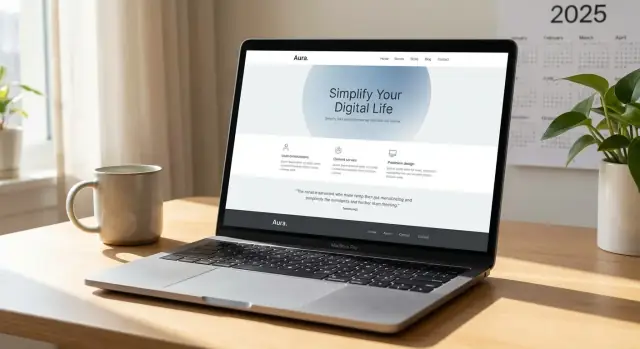
प्रैक्टिकल 2025 वेबसाइट डिज़ाइन बेसिक्स सीखें — सेक्शन कैसे बनाएं, स्पेसिंग कैसे उपयोग करें, और पठनीय फ़ॉन्ट कैसे चुनें — बिना डिज़ाइन ट्रेनिंग के।
“आधुनिक” का मतलब ट्रेंडी एनिमेशन या बिल्कुल अनोखा लुक सिर्फ नहीं है। 2025 में आधुनिक वेबसाइट डिज़ाइन का केंद्र बिंदु है स्पष्टता, गति, पठनीयता, और सुसंगतता—ताकि विज़िटर जल्दी समझ सकें आप क्या पेश करते हैं और आगे क्या करना है।
एक आधुनिक साइट महत्वपूर्ण चीज़ों को जाहिर करती है:
अगर कोई आपकी होमपेज पर आए और उसे “खोजना” पड़े कि क्या करना है, तो डिज़ाइन आधुनिक नहीं—बल्कि भ्रमित करने वाला है।
आपको पेशेवर दिखने के लिए कलात्मक प्रतिभा की ज़रूरत नहीं है। आपको चाहिए एक सरल सिस्टम जिसे आप दोहराएँ:
यह तरीका “हर पेज को स्क्रैच से डिज़ाइन करना” से बेहतर है, जो अक्सर मिक्स‑मैच्ड फॉन्ट्स, असंतुलित पैडिंग और रँडम पेज बनाता है।
आधुनिक साइट्स कुछ व्यावहारिक पैटर्न साझा करती हैं:
निष्कर्ष: बिना डिजाइनर हुए भी आप पॉलिश्ड दिख सकते हैं। आधुनिक डिज़ाइन सजावट की तुलना में अच्छे, दोहराए जाने वाले निर्णय लेने के बारे में ज़्यादा है।
लेआउट, रंग या फ़ॉन्ट्स सोचने से पहले यह तय करें कि पेज का मकसद क्या है। ज़्यादातर “बेवकूफ़” पेज इसलिए गड़बड़ दिखते हैं क्योंकि वे एक साथ पाँच काम करने की कोशिश कर रहे होते हैं।
एक प्राथमिक क्रिया चुनें जिसे आप चाहते हैं कि विज़िटर करे। सामान्य उदाहरण:
आप सेकेंडरी एक्शन्स (जैसे “और जानें”) रख सकते हैं, पर वे मुख्य लक्ष्य से प्रतिस्पर्धा न करें। एक तेज़ टेस्ट: अगर कोई केवल हेडलाइन और मुख्य बटन पढ़े तो क्या उसे पता चल जाएगा आगे क्या करना है?
एक खाली दस्तावेज़ खोलें और पेज संरचना सादा‑पाठ में लिखें। सरल रखें। आप चतुराई नहीं बल्कि स्पष्टता चाहते हैं।
एक बेसिक आउटलाइन जो छोटे व्यवसाय के कई पेजों के लिए काम करती है:
अगर आप प्रोडक्ट पेज बना रहे हैं, तो “कैसे काम करता है” की जगह “क्या शामिल है” रखें। सर्विस पेज में “आपको क्या मिलेगा” और “टिपिकल टाइमलाइन” जोड़ें।
ज़्यादातर लोग ऊपर‑नीचे स्कैन करते हैं और अंग्रेजी में बाएँ‑दाएँ। सबसे ज़्यादा महत्व की जानकारी पहले रखें: यह क्या है, किसके लिए है, और क्यों मायने रखता है। गहरे विवरण बाद में रखें।
सरल नियम: प्रति सेक्शन एक मुख्य संदेश। अगर एक सेक्शन में दो अलग पॉइंट हैं तो उसे विभाजित करें। इससे पढ़ना आसान होता है—और बाद में डिज़ाइन करना भी।
अगर आप डिज़ाइनर नहीं हैं (या समय कम है), तो कुछ सुसंगत सेक्शन और कंपोनेंट के साथ शुरू करना मददगार होता है बजाय हर बार improvisation के।
उपकरण जैसे Koder.ai यहाँ मदद कर सकते हैं: आप चैट में अपने पेज का वर्णन करेंगे (“हीरो + बेनेफिट्स + टेस्टिमोनियल + FAQ + CTA”), यह एक कामकाजी React‑आधारित लेआउट जेनरेट कर देगा, और फिर आप स्पेसिंग, टाइपोग्राफी, और कॉपी पर iterate कर सकते हैं—बिना कंसिस्टेन्सी खोए। आगे ज़्यादा कंट्रोल चाहिए तो आप सोर्स्स экспорт कर के पारंपरिक वर्कफ़्लो में जारी रख सकते हैं।
जब आपका लक्ष्य और आउटलाइन स्पष्ट होगा, तब डिज़ाइन विकल्प स्वतः स्पष्ट हो जाते हैं: हर सेक्शन का कारण होगा, और आपका मुख्य बटन खो नहीं होगा।
विज़ुअल हायरार्की सरलतः वह क्रम है जिसमें आपकी पेज को एक नज़र में पढ़ा जाता है—लोग सबसे पहले, दूसरे और तीसरे क्या नोटिस करते हैं। अगर सब कुछ समान महत्व का लगे तो विज़िटर को पता लगाने के लिए ज़्यादा मेहनत करनी पड़ेगी (और कई लोग छोड़ देंगे)।
ज़्यादातर लोग पढ़ने से पहले स्कैन करते हैं। वे ढूँढते हैं:
आप कुछ साधारण लीवर से इसे नियंत्रित कर सकते हैं: आकार (बड़ा = अधिक महत्वपूर्ण), प्लेसमेंट (ऊपर और बाएँ पहले ध्यान), कंट्रास्ट (ज़्यादा रंग या गहरा टेक्स्ट अलग दिखता है), और स्पेसिंग (किसी चीज़ के चारों ओर ज़्यादा जगह उसे "प्राइमरी" बनाती है)।
अच्छा पढ़ने वाला पेज आमतौर पर स्कैन करने में भी बेहतर होता है।
एक सेक्शन के शीर्ष पर एक शक्तिशाली हेडलाइन रखें, फिर सहायक पॉइंट्स को सबहेडिंग्स और छोटे पैराग्राफ में तोड़ दें। पैराग्राफ्स को 2–4 लाइनों तक रखें जहाँ सम्भव हो, और एक ही ब्लॉक में कई विचार न भरें।
अगर आपके पास एक महत्वपूर्ण वाक्य है—जैसे वादा, गारंटी, या अलग पहचान—तो उसे सांस लेने की जगह दें। एक लाइन अतिरिक्त स्पेस के साथ अक्सर एक पैराग्राफ से ज़्यादा ध्यान खींचती है।
रिस्पांस को नीचे छिपा कर न रखें। जहाँ कोई हिचकिचा सकता है, वहीं प्रूफ रखें।
उदाहरण:
यह हायरार्की का काम है: आप सवालों का जवाब उसी पल दे रहे हैं जब वे सामने आते हैं।
सब कुछ समान वजन का दिखना. अगर हेडिंग्स एक ही साइज़ के हैं, बटन सब एक जैसे दिखते हैं, और हर सेक्शन समान घनत्व का है, तो कुछ भी अलग नहीं दिखेगा।
लंबे टेक्स्ट ब्लॉक्स. अच्छी लिखावट भी तब अदृश्य हो जाती है जब वह दीवार जैसी दिखे। सबहेडिंग्स, स्पेसिंग और छोटे पैराग्राफ से तोड़ें।
बहुत कई “प्राइमरी” एक्शन्स. अगर हर बटन तेज और चमकीला है तो कोई भी मुख्य नहीं रहेगा। प्रति सेक्शन एक मुख्य कार्रवाई चुनें और बाकी को शांत रखें।
ज़्यादातर मॉडर्न पेज छोटे सेट के दोहराए जाने वाले सेक्शन्स से बने होते हैं। आपको नए सेक्शन की खोज करने की ज़रूरत नहीं—आपको वे चुनने हैं जो विज़िटर को समझने, भरोसा करने और कार्रवाई करने में मदद करें।
हीरो: पहला स्क्रीन। बताइए आप क्या करते हैं, किसके लिए है, और मुख्य लाभ क्या है। एक स्पष्ट प्राथमिक बटन जोड़ें।
फीचर्स / बेनेफिट्स: आप क्या offer करते हैं (फीचर्स) और क्यों यह मायने रखता है (बेनेफिट्स)। हर आइटम छोटा और स्किम करने योग्य रखें।
सोशल प्रूफ: रिव्यूज़, टेस्टिमोनियल्स, क्लाइंट लोगो, केस स्टडी हाइलाइट्स, या संख्याएँ (उदा., “2,000 टीमों द्वारा भरोसा”)—यह भरोसा घटाने में मदद करता है।
FAQ: वे ऑब्जेक्शंस जिनके बारे में लोग पहले से सोचते हैं: प्राइसिंग, टाइमलाइन, सपोर्ट, रिफंड्स, कम्पैटिबिलिटी, डिलीवरी एरियाज़।
फ़ूटर: “बाकी सब” एरिया: संपर्क, पता, महत्वपूर्ण लिंक, लीगल, सोशल प्रोफाइल—यह भी एक ट्रस्ट सिग्नल है।
Hero → Quick benefits → Social proof → Details (how it works / what’s included) → FAQ → Final call-to-action → Footer.
सर्विसेज के लिए, “how it works” की जगह “process” (Step 1, Step 2, Step 3) रखें। प्रोडक्ट्स के लिए, प्रूफ के बाद “what’s in the box” या “specs” जोड़ें।
केवल वही सेक्शन जोड़ें जो स्पष्टता बढ़ाए (कुछ आवश्यक बताये) या संदेह घटाए (किसी डर या आपत्ति का जवाब दे)। अगर यह दोनों में से कोई नहीं तो अक्सर यह शोर है।
एक त्वरित टेस्ट: अगर आपने सेक्शन हटा दिया तो क्या कोई अधिक भ्रमित होगा—या कम? अगर नहीं, तो उसे काट दें।
लक्ष्य रखें: एक वादा, एक प्रमाण, एक कार्रवाई प्रति सेक्शन।
उदाहरण: “फास्ट सेटअप” सेक्शन एक दावा करे (“एक दिन में लॉन्च करें”), उसे बैकअप दे (छोटी व्याख्या या मिनी टेस्टिमोनियल), और फिर एक नेक्स्ट स्टेप ऑफर करे (“सेटअप गाइड देखें” या “फ्री शुरू करें”)। इससे पेज शांत और भीड़‑भरा नहीं लगेगा।
“ग्रिड” कोई जटिल डिज़ाइन टूल नहीं है—यह बस गाइड लाइन्स का एक अदृश्य सेट है जो चीज़ों को लाइन में लाने में मदद करता है। जब एलिमेंट्स एक ही बाएँ/दाएँ किनारों को साझा करते हैं, आपका पेज शांत और जानबूझकर लगता है। जब किनारे भटकते हैं, तो यह बेतरतीब दिखता है—भले ही आप कारण बताने में न सक्षम हों।
कॉलम केवल वर्टिकल लेन्स हैं जिनमें कंटेंट बैठ सकता है। कई वेबसाइट्स 12‑कॉलम ग्रिड उपयोग करती हैं क्योंकि यह विभाजन में आसान होता है (1/2, 1/3, 2/3 आदि)। आपको गणित की ज़रूरत नहीं—बस एक संरचना चुनें और उसे दोहराएँ।
अलाइनमेंट आपका सबसे बड़ा “फ्री अपग्रेड” है। अगर हेडिंग्स, टेक्स्ट ब्लॉक्स, बटन और इमेजेस एक ही स्टार्टिंग एज शेयर करते हैं तो पेज तुरंत साफ़ दिखता है।
ज़्यादातर गैर‑डिज़ाइनरों के लिए ये दो पैटर्न लगभग सब कुछ कवर करते हैं:
इसे दो पर रखें, चार पर नहीं। अगर अनिश्चित हों तो डिफ़ॉल्ट एक कॉलम रखें। आप स्पेसिंग, हेडिंग्स और कुछ अच्छी तरह रखे विज़ुअल्स से इंटरेस्ट जोड़ सकते हैं।
बहुत चौड़े पैराग्राफ थकान पैदा करते हैं क्योंकि आँखों को बहुत दूर जाना पड़ता है। अपनी मुख्य टेक्स्ट एरिया की चौड़ाई पर कैप रखें—लगभग 60–80 कैरेक्टर प्रति लाइन एक ठोस लक्ष्य है।
ऑन‑प्रैक्टिस, इसका मतलब अक्सर डेस्कटॉप पर बॉडी टेक्स्ट के लिए कंटेनर लगभग 600–750px चौड़ा रखना होता है, जबकि आप पूरे‑विथ बैकग्राउंड्स तब भी रख सकते हैं जब आप चाहते हैं कि कोई सेक्शन बड़ा लगे।
कुछ समस्याएँ पेज को बेकार बना देती हैं भले रंग और फ़ॉन्ट्स ठीक हों:
एक छोटे सेट लेआउट नियम चुनें, फिर उन्हें दोहराएँ। दोहराव ही साइट को डिज़ाइन्ड बनाता है, असेंबल्ड नहीं।
स्पेसिंग वह "साइलेंट डिज़ाइन टूल" है जो एक साधारण साइट को जानबूझकर महसूस कराता है। अच्छा व्हाइट स्पेस खाली या व्यर्थ नहीं होता—यह आपके कंटेंट को सांस लेने की जगह देता है ताकि लोग स्कैन कर सकें, समझ सकें और क्लिक करें।
एक एलिमेंट को एक फ्रेम की तरह सोचें:
एक सरल शॉर्टकट: padding = अंदर की आराम, margin = बाहर की दूरी।
कंसिस्टेन्सी “परफेक्ट” नंबर से ज़्यादा मायने रखती है। एक स्केल चुनें और हर जगह इस्तेमाल करें, जैसे:
4 / 8 / 16 / 32 / 64 (पिक्सल)
4–8 छोटे गैप के लिए (आइकन‑टेक्स्ट), 16 सामान्य स्पेसिंग (पैराग्राफ्स), 32 ब्लॉक्स के बीच, 64 बड़े सेक्शन ब्रेक के लिए।
स्पेस जोड़ें:
आम गलती: किसी एक कंपोनेंट के भीतर बहुत ज्यादा स्पेस और कंपोनेंट्स के बीच बहुत कम—सब कुछ असंतुलित लगेगा।
30 सेकंड स्कैन करें:
संदेह में, स्पेसिंग को स्केल के एक‑स्टेप इंनक्रीमेंट में एडजस्ट करें। इससे एक शुरुआत बैहतर दिखेगा।
अच्छी टाइपोग्राफ़ी ज़्यादातर आराम के बारे में है। अगर लोग आपका कंटेंट आसानी से पढ़ सकें, तो साइट तुरंत पॉलिश्ड लगेगी—कोई फ़ैंसी ट्रिक्स जरूरी नहीं।
पैराग्राफ के लिए इस्तेमाल होने वाले फ़ॉन्ट से शुरू करें। विज़िटर का अधिकतम समय यहीं बितता है, इसलिए यह छोटे साइज़ पर भी स्पष्ट दिखना चाहिए।
बॉडी टेक्स्ट साइज़ लगभग 16–18px रखें। अगर फ़ॉन्ट उस साइज़ पर संकुचित या पतला लगे तो दूसरा फ़ॉन्ट चुनें। कई साफ़, साधारण sans‑serif फ़ॉन्ट्स शुरुआती के लिए अच्छे होते हैं, पर सबसे अच्छा विकल्प वही है जो फोन पर भी पठनीय रहे।
10 हेडिंग स्टाइल की ज़रूरत नहीं। एक छोटा, दोहराव योग्य सिस्टम सेट करें:
एक व्यवहारिक शुरुआत: H1 36–48px, H2 28–32px, H3 20–24px, बॉडी 16–18px, स्मॉल 12–14px। महसूस के अनुसार समायोजित करें, पर स्टेप्स स्थिर रखें।
पैराग्राफ पढ़ने में आसान बनाने के दो नियम:
इन पर ध्यान रखें:
यदि आप एक ठोस बॉडी फ़ॉन्ट, स्पष्ट स्केल और आरामदायक स्पेसिंग पर सरल रहें, तो आपकी टाइपोग्राफ़ी “डिज़ाइन की हुई” लगेगी भले आप डिजाइनर न हों।
फ़ॉन्ट्स साइट को आत्मविश्वासी और स्पष्ट बना सकते हैं—या गन्दा और पढ़ने में कठिन। ट्रिक यह है कि फ़ॉन्ट्स को सजावट की तरह न देखें, बल्कि एक साधारण सिस्टम की तरह देखें।
एक आसान डिफ़ॉल्ट: हेडिंग्स के लिए एक फ़ॉन्ट और बॉडी के लिए एक फ़ॉन्ट।
अगर आप पेयरिंग पर बिल्कुल नहीं सोचना चाहते तो एक अच्छा फ़ॉन्ट पूरे पेज पर इस्तेमाल करें और कंट्रास्ट आकार, स्पेसिंग और वेट से बनाइए।
गैर‑डिज़ाइनरों के लिए आधुनिक sans‑serif सामान्यतः सुरक्षित होते हैं। वे स्क्रीन पर साफ़ दिखते हैं, डिवाइसेज़ पर लचीले होते हैं, और अधिकांश इंडस्ट्रीज़ के लिए काम करते हैं।
एक भरोसेमंद तरीका:
एक शब्द जैसे “Hello” से फ़ॉन्ट का न्याय न करें। अपनी वास्तविक सामग्री से टेस्ट करें:
अगर फ़ॉन्ट हेडलाइंस में अच्छा है पर पैराग्राफ में संघर्ष कर रहा है, तो उसे केवल हेडिंग्स के लिए रखें।
पेशेवर लुक अक्सर संयम से आता है, न कि विविधता से। सरल सीमाएँ आज़माएँ:
बहुत सारे वेट्स (Light, Regular, Medium, Semibold, Bold, Black) साइट को असंगत बना सकते हैं क्योंकि हर सेक्शन थोड़ा‑थोड़ा अलग emphasis दिखाने लगता है।
यदि आप एक नियम याद रखें: छोटे सेट के फ़ॉन्ट विकल्प चुनें और उन्हें पेज भर दोहराएँ।
रंग तब सबसे उपयोगी होता है जब यह लोगों को आपके पृष्ठ पर आगे बढ़ने में मदद करे। अगर सब कुछ रंगीन है तो कुछ भी अलग नहीं दिखेगा—और विज़िटर हिचकिचाएंगे।
रंग को हाईलाइटर पेन की तरह समझें: आप उसी पर उपयोग करते हैं जो सबसे ज़रूरी है।
सरल चेक: अगर आप रंग हटाएँ और पेज भ्रमित हो जाए तो आपका लेआउट और स्पष्टता पर ध्यान देना चाहिए। अगर रंग निकालने पर भी सब ठीक लगे तो आप रंग का सही उपयोग कर रहे हैं।
अपनी मुख्य कॉल‑टू‑एक्शन (CTA) के लिए एक प्राथमिक एक्शन रंग चुनें—जैसे “Get a quote”, “Book a call”, या “Start free”。 फिर इसे सुसंगत रूप से लागू करें:
निरंतरता कॉग्निटिव लोड घटाती है: लोग सेकेंड्स में सीख जाते हैं क्या क्लिकेबल है। जब हर सेक्शन नई बटन शैली लाता है तो विज़िटर को हर बार इंटरफेस फिर से सीखना पड़ता है।
अच्छा कंट्रास्ट “बोल्ड” होने से ज़्यादा पठनीय होने के बारे में है।
यदि आप अनिश्चित हैं, तो तुरंत टेस्ट करें: अपने पेज को फोन पर बाहर देखें या स्क्रीन ब्राइटनेस घटा दें। कमजोर कंट्रास्ट तुरंत दिखेगा।
बहुत सारे एक्सेंट रंग: अगर आपके पास तीन “प्राइमरी” रंग हैं तो आपके पास कोई नहीं है। एक्सेंट रंग सीमित रखें और हर एक का कार्य निर्धारित करें (प्राथमिक एक्शन, सक्सेस, वार्निंग)।
कम‑कॉन्ट्रास्ट ग्रे टेक्स्ट: हल्का ग्रे बॉडी टेक्स्ट आधुनिक दिख सकता है पर अक्सर पढ़ने योग्य नहीं रहता। ग्रे को मेटाडेटा (कैप्शन, टाइमस्टैम्प) के लिए इस्तेमाल करें, पैराग्राफ के लिए नहीं।
जब रंग संयमित और कंट्रास्ट मजबूत हो, आपका कंटेंट स्पष्ट लगता है—और डिज़ाइन तुरन्त अधिक प्रोफेशनल नजर आता है।
अगर आप केवल एक “डिज़ाइनर” काम करें तो अपनी इंटरफ़ेस को जानबूझकर दोहराएँ। कुछ ही रिपीटेबल कंपोनेंट्स—बटन, कार्ड, फॉर्म फील्ड्स, बैज—एक साइट को शांत और जानबूझकर महसूस कराते हैं भले कंटेंट बदल रहा हो।
शुरूआत करें 4–6 बेसिक्स से जिन्हें आप हर जगह उपयोग कर सकें:
लक्ष्य विविधता नहीं—प्रीडिक्टेबिलिटी है।
कुछ डिफ़ॉल्ट चुनें और उन्हें फॉलो करें:
जब ये डिटेल्स मेल खाती हैं, आपकी साइट सजावट के बिना भी सुसंगत लगती है।
आइकॉन उन स्थितियों में उपयोगी हैं जब वे स्कैनिंग तेज करें (सर्च, मेनू, डाउनलोड) या अर्थ को मजबूत करें (वार्निंग, सक्सेस)। जब लेबल को समझने के लिए शब्द चाहिए हो तब आइकॉन से बचें। “Contact” या “Solutions” आमतौर पर टेक्स्ट से ही स्पष्ट होते हैं; अगर आइकॉन उपयोग करें तो शब्द उसके पास रखें।
अपने प्रमुख पेज खोलें और मिसमैच देखें:
इन छोटी असंगतियों को ठीक करने से अक्सर नए डिज़ाइन एलिमेंट जोड़ने से ज़्यादा फर्क पड़ता है।
एक साइट लैपटॉप पर “समाप्त” लग सकती है और फिर भी फोन पर हैरान कर देने वाली महसूस हो सकती है। रिस्पॉन्सिव डिज़ाइन किसी दूसरी साइट बनाने के बारे में नहीं—यह आपके लेआउट को अनुकूलित करने के बारे में है ताकि वही सामग्री स्पष्ट, पठनीय और उपयोग में आसान रहे।
डेस्कटॉप से पहले तय करें कि फोन पर स्क्रोल से पहले क्या दिखना चाहिए:
अगर ये तीन चीज़ें मिलना कठिन हों तो मोबाइल अनुभव टूटेगा, भले डेस्कटॉप सुंदर दिखे।
मोबाइल पर लंबी लाइने और तंग सेक्शन्स सामान्य समस्याएँ हैं।
सामान्यतः बड़ी बॉडी टेक्स्ट रखें (अक्सर 16–18px) और साइड‑बाय‑साइड लेआउट को स्टेक कर दें: डेस्कटॉप पर दो‑तीन कॉलम जो मोबाइल पर आम तौर पर एक कॉलम में रास्ता पकड़ लेते हैं।
स्पेसिंग के लिए, बहुत बड़े गैप्स कम करें पर सब कुछ न चिपका दें। कार्ड्स और सेक्शन्स में सुसंगत पैडिंग रखें ताकि पेज जानबूझकर लगे।
टच के लिए लक्ष्य माउस से बड़े होने चाहिए।
यहाँ छोटे फ़िक्स अक्सर पूर्ण विज़ुअल री‑डिज़ाइन से ज़्यादा कन्वर्ज़न बढ़ाते हैं।
एक्सेसिबिलिटी सिर्फ़ “अच्छी बात” नहीं है—यह अक्सर आपकी साइट को सभी के लिए स्पष्ट, शांत और आसान बनाती है—खासकर छोटे स्क्रीन पर, तेज़ धूप में, या जब कोई थका हुआ हो और स्किम कर रहा हो।
बुनियादी बातों से शुरू करें: बॉडी टेक्स्ट आरामदायक साइज़ का हो, पर्याप्त लाइन हाइट हो, और पृष्ठभूमि के साथ मजबूत कंट्रास्ट हो। यदि लोगों को चश्मा चढ़ाने जैसा लगे तो वे चले जाएंगे।
संरचना उतनी ही महत्वपूर्ण है। हेडिंग्स का सही क्रम उपयोग करें ताकि इंसान और स्क्रीन रीडर दोनों पेज समझ सकें:
“फेक हेडिंग्स” (सिर्फ बोल्ड और बड़ा करके) से बचें—असली हेडिंग लेवल नेविगेशन और स्कैनिंग में मदद करते हैं।
अगर कोई इमेज कुछ समझाती है (प्रोडक्ट फोटो, डायग्राम, आइकॉन जिसका अर्थ है), तो alt टेक्स्ट में उद्देश्य बताएं, हर विवरण नहीं। अगर इमेज केवल सजावटी है तो उसे खाली alt टैग दें ताकि आवाज़‑रीडर शोर न बनाए।
बटन और लिंक्स लोगों को बताएं कि आगे क्या होगा। “Click here” और अनलेबल्ड आइकॉन आसान से छूट सकते हैं या गलत समझे जा सकते हैं।
अच्छा:
अच्छा नहीं:
पब्लिश करने से पहले यह त्वरित पास कर लें:
यदि आपने आउटलाइन और चेकलिस्ट फाइनल कर ली है तो आप Koder.ai में चैट‑प्रॉम्प्ट से पेज प्रोटोटाइप कर सकते हैं, जल्दी iterate करें, और जब तैयार हों तो कोड एक्सपोर्ट कर के शिप कर दें—बिना उस कंसिस्टेन्सी को खोए जो साइट को “आधुनिक” बनाती है।
2025 में “आधुनिक” का मतलब ज़्यादातर स्पष्टता, गति, पठनीयता और सुसंगतता है।
एक आधुनिक साइट जल्दी से ये चीज़ें बताती है:
प्रत्येक पेज के लिए एक प्राथमिक लक्ष्य चुनें (खरीदें, कॉल बुक करें, सब्सक्राइब करें, संपर्क करें)।
फिर एक त्वरित टेस्ट करें: अगर कोई केवल हेडलाइन + मुख्य बटन पढ़े तो क्या उसे पता चलेगा आगे क्या होगा? अगर नहीं, तो मुख्य कार्रवाई तब तक सरल करें जब तक वह स्पष्ट न हो।
फ़ॉन्ट या रंगों को छुए बिना पहले एक सादा-पाठ आउटलाइन लिखें।
एक भरोसेमंद संरचना है:
इससे डिज़ाइन निर्णय आसान होते हैं क्योंकि हर सेक्शन का एक स्पष्ट काम होता है।
विज़ुअल हायरार्की वह क्रम है जिससे लोग एक नज़र में चीज़ों को नोटिस करते हैं।
आप इसे नियंत्रित कर सकते हैं:
प्रूफ को निर्णय बिंदु के पास रखें, न कि पन्ने के नीचे छिपा कर।
उदाहरण:
दोहराए जाने वाले सेक्शन टाइप्स का प्रयोग करें:
केवल वही सेक्शन जोड़ें जो या हो। अगर हटाने से कोई भ्रम नहीं बढ़ता तो वह अक्सर शोर ही है।
अलाइनमेंट सबसे तेज़ "फ्री अपग्रेड" है। बाएँ/दाएँ किनारों को लगातार रखें।
दो सुरक्षित पैटर्न:
4+ छोटे कॉलम से बचें—यह मोबाइल पर अक्सर अजीब लगते हैं।
लाइन की बहुत लंबी दूरी पढ़ने में थकान देती है।
लक्ष्य:
पूरा‑विथ बैकग्राउंड रख सकते हैं, पर पैराग्राफ्स को आरामदायक रखें।
एक सरल स्पेसिंग स्केल चुनें और हर जगह उसे अपनाएँ, जैसे 4 / 8 / 16 / 32 / 64 (px).
त्वरित गाइड:
स्पेसिंग में बदलाव एक‑स्टेप इनक्रिमेंट से करें ताकि अनियमित अंतर न दिखे।
सरल रखें:
कम कंट्रास्ट (जैसे हल्का ग्रे टेक्स्ट) आम पठनीयता समस्या है—इसे टालें।
अगर सब कुछ समान दिखे तो विज़िटर को काम करने में ज़्यादा मेहनत करनी पड़ेगी—और कई लोग छोड़ देंगे।