

03 जुल॰ 2025·8 मिनट
डोमेन + व्यवसायिक ईमेल सेटअप: एक सरल गैर-तकनीकी मार्गदर्शिका
डोमेन खरीदने, DNS जोड़ने, और व्यवसायिक ईमेल सेट करने (MX, SPF, DKIM, DMARC) का चरण-दर-चरण गैर-तकनीकी मार्गदर्शक। स्पष्ट जाँच, सामान्य ठीक-ठाक उपाय, और सुरक्षा सुझाव।
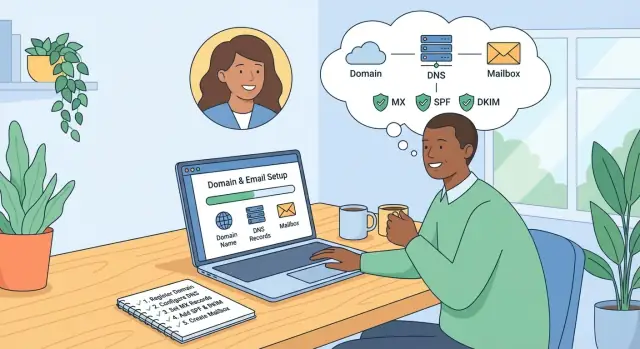
डोमेन खरीदने, DNS जोड़ने, और व्यवसायिक ईमेल सेट करने (MX, SPF, DKIM, DMARC) का चरण-दर-चरण गैर-तकनीकी मार्गदर्शक। स्पष्ट जाँच, सामान्य ठीक-ठाक उपाय, और सुरक्षा सुझाव।
आप दो चीज़ें सेट कर रहे हैं जो साथ काम करती हैं: एक डोमेन नाम (जैसे yourcompany.com) और उस डोमेन का उपयोग करने वाले व्यवसायिक ईमेल पते (जैसे [email protected])। जब वे सही तरीके से जुड़े होते हैं, तो आप भरोसेमंद तरीके से भेज और प्राप्त कर सकते हैं—और लोग हर बार जब आप "भेजें" दबाते हैं तो आपका ब्रांड देखते हैं।
[email protected]) और टीम पते (उदा., [email protected])।आपके डोमेन और आपके ईमेल प्रदाता के बीच कनेक्शन DNS सेटिंग्स के जरिए बनाया जाता है (कुछ रिकॉर्ड जो आप अपने डोमेन मैनेजर में जोड़ते हैं)। ये सेटिंग्स इंटरनेट को बताते हैं कि आपके डोमेन के लिए मेल कहाँ पहुँचानी है और कैसे सत्यापित किया जाए कि वह वैध है।
यह मार्गदर्शिका गैर-तकनीकी लोगों के लिए है—एकल संस्थापक, फ़्रीलांसर, और छोटे टीम्स—जो बिज़नेस ईमेल बिना नेटवर्किंग या सर्वरों की गहरी समझ के काम में लाना चाहते हैं।
info@, billing@, support@)।अधिकांश सेटअप में 30–90 मिनट सक्रिय काम लगता है।
मुख्य अनिश्चितता DNS प्रचार (propagation) है: DNS रिकॉर्ड अपडेट करने के बाद, यह कहीं भी मान्यता पाने में कुछ मिनटों से 24–48 घंटे तक लग सकता है। उस विंडो के दौरान, ईमेल कुछ लोगों के लिए काम कर सकती है पर दूसरों के लिए नहीं—या धीरे-धीरे काम करना शुरू कर सकती है।
एक बार सब कुछ जुड़ जाने पर, आपके पास साफ़, अधिक भरोसेमंद ईमेल उपस्थिति होगी—और आगे बढ़ने के लिए एक नींव (नई टीम मेंबर, नए पते, और बेहतर डिलीवरबिलिटी) मिल जाएगी।
सेटिंग्स में क्लिक करने से पहले यह जानना मददगार है कि कौन कौन सी कंपनी क्या करती है। अधिकांश ईमेल सेटअप की उलझन इसलिए होती है क्योंकि तीन अलग-अलग "जगहें" शामिल होती हैं।
डोमेन रजिस्ट्रार: वह कंपनी जहाँ आप अपना डोमेन नाम खरीदते हैं (जैसे yourcompany.com)। वे मालिकाना, नवीनीकरण, और बुनियादी डोमेन कंट्रोल्स का प्रबंधन करते हैं।
DNS होस्ट (DNS प्रदाता): वह जगह जहाँ आपके डोमेन की "एड्रेस बुक" रहती है। DNS कुछ रिकॉर्ड्स का सेट है जो इंटरनेट को बताते हैं कि आपके डोमेन के लिए अलग-अलग सेवाएँ (वेब, ईमेल, आदि) कहाँ हैं। कभी-कभी आपका रजिस्ट्रार आपका DNS होस्ट भी होता है, लेकिन हमेशा नहीं।
ईमेल प्रदाता: वह सेवा जो वास्तव में आपके इनबॉक्स चलाती है और मेल भेजती/प्राप्त करती है (उदा., Google Workspace या Microsoft 365)। वे आपको [email protected] जैसे मेलबॉक्स देते हैं।
इसे इस तरह सोचिए:
तो आप रजिस्ट्रार पर डोमेन खरीदते हैं, फिर आप DNS रिकॉर्ड्स (जहाँ DNS होस्ट होता है) संपादित करते हैं ताकि दुनिया को बताया जा सके, "@yourcompany.com के लिए ईमेल इस प्रदाता को भेजें।"
यदि आप एक साधारण आरेख चाहें, तो उपयोग करें:
डोमेन (रजिस्ट्रार) → DNS (रिकॉर्ड) → ईमेल प्रदाता (इनबॉक्स)
जब आप DNS बदलते हैं (जैसे MX, SPF, DKIM), तो अपडेट तुरंत हर जगह दिखाई नहीं देता। प्रोपेगेशन वह समय है जिसमें DNS परिवर्तन इंटरनेट भर में फैलते हैं क्योंकि अलग-अलग नेटवर्क अपना कैश ताज़ा करते हैं।
व्यवहार में इसका मतलब है कि आप DNS परिवर्तन सेव करने के बाद भी कुछ समय पुराने व्यवहार देख सकते हैं—विशेषकर पहले एक-दो घंटों में।
आपका डोमेन आपकी वेबसाइट और आपके ईमेल पते (जैसे [email protected]) की नींव है। यह ऐसी चीज़ है जिसे आप सालों तक रखेंगे, इसलिए शुरुआत में थोड़ी सावधानी बाद के सिरदर्द बचाती है।
ऐसा नाम चुनें जो छोटा, स्पष्ट और सुनने पर एक बार में सही टाइप किया जा सके।
कुछ व्यावहारिक नियम:
यदि संभव हो तो सबसे महत्वपूर्ण वेरिएंट खरीद लें (जैसे .com और आपका स्थानीय डोमेन) ताकि ब्रांड सुरक्षित रहे, और फिर ईमेल के लिए एक "प्राथमिक" डोमेन चुनें।
रजिस्ट्रार चुनते समय तुलना करें:
सुनिश्चित करें कि डोमेन आपके व्यवसाय के नाम पर पंजीकृत है (या एक भरोसेमंद मालिक) और कि आप लॉगिन, रिकवरी ईमेल, और किसी भी दो-कारक प्रमाणीकरण (2FA) को नियंत्रित करते हैं। रजिस्ट्रार एक्सेस एक जगह रखें—सुरक्षित तरीके से साझा—ताकि डोमेन किसी कर्मचारी या ठेकेदार के जाने पर न चला जाए।
जब तक कोई विशेष कारण न हो, WHOIS प्राइवेसी चालू कर दें। यह स्पैम कम करने और व्यक्तिगत संपर्क विवरण सार्वजनिक सूची से बचाने में मदद करती है।
ईमेल प्रदाता चुनना ज्यादातर इस बारे में है कि मेल सेवा कहाँ रहेगी। आपका डोमेन (नाम) एक कंपनी के पास रह सकता है, जबकि आपका ईमेल किसी अलग प्रदाता पर चल सकता है।
1) अपने डोमेन रजिस्ट्रार के साथ ईमेल
कई रजिस्ट्रार डोमेन के साथ ईमेल बंडल बेचते हैं। यह सुविधाजनक हो सकता है क्योंकि बिलिंग और सपोर्ट एक जगह रहते हैं। ट्रेड-ऑफ यह है कि फ़ीचर्स साधारण हो सकते हैं (कम सहयोग उपकरण, सरल एडमिन कंट्रोल), और बाद में माइग्रेट करने में अतिरिक्त कदम लग सकते हैं।
2) अलग ईमेल प्रदाता के साथ ईमेल
यह बढ़ती टीम्स के लिए सामान्य विकल्प है। Google Workspace या Microsoft 365 जैसे प्रदाता डिलीवरबिलिटी, सुरक्षा, और प्रोडक्टिविटी ऐप्स पर ज़्यादा ध्यान देते हैं। आपका डोमेन रजिस्ट्रार पर रह सकता है—आप बस DNS रिकॉर्ड के ज़रिए ईमेल कनेक्ट करते हैं।
उन चीज़ों पर ध्यान दें जिन्हें आप वास्तव में इस्तेमाल करेंगे:
hello@, support@, billing@ जैसे—कुछ प्लान इनको शामिल करते हैं; अन्य प्रति मेलबॉक्स चार्ज कर सकते हैं।गैर-तकनीकी एडमिन्स यहाँ फर्क महसूस करते हैं:
पूर्ण-फ़ीचर्ड प्रदाताओं के लिए प्रति उपयोगकर्ता प्रति माह प्राइसिंग की उम्मीद रखें; रजिस्ट्रार ईमेल अक्सर सस्ता होता है पर फीचर्स हल्के होते हैं। किसी स्तर पर जाने से पहले जांच लें कि कौन क्या शामिल है (मेलबॉक्स बनाम एलिएस, स्टोरेज, शेयर्ड इनबॉक्स) और /pricing जैसी पृष्ठों पर प्लान की तुलना करें।
अगर आप अनिश्चित हैं, तो ऐसा प्रदाता चुनें जो आसान एक्सपोर्ट और माइग्रेशन टूल सपोर्ट करे—भविष्य का आप इसका आभारी होंगे।
यह वह जगह है जहाँ आपका कस्टम-डोमेन ईमेल वास्तविकता जैसा महसूस होने लगता है: आप उन इनबॉक्स को बनाएँगे जिनका रोज़मर्रा उपयोग होगा, और साथ ही वे अतिरिक्त पते जो आपके बिज़नेस को व्यवस्थित दिखाते हैं।
पहला प्राथमिक पता बनाएँ—आम तौर पर इनमें से एक:
यदि आप सिंगल हो, तो आप you@ को वास्तविक मेलबॉक्स के रूप में उपयोग कर सकते हैं और hello@ को उसके लिए एक एलिएस के रूप में जोड़ सकते हैं।
अगला, वास्तविक लोगों के लिए मेलबॉक्स बनाएँ (उदा., sara@, mike@)। फिर उन “रोल” पतों को जोड़ें जो ग्राहक आपसे कैसे संपर्क करते हैं उसकी नक़ल करते हैं:
रोल पतों के लिए तय करें कि संदेश किसे प्राप्त हों—आम विकल्पों में शामिल हैं: एक व्यक्ति को डिलिवर करना, कई लोगों को डिलिवर करना, या एक साझा इनबॉक्स (नीचे और) करना।
एलिएस तब उपयोग करें जब:
अलग मेलबॉक्स बनाएं जब:
एक सरल नियम चुनें और उस पर टिके रहें:
बेतरतीब नामों से बचें (जैसे support-team@ बनाम help@)—सुसंगतता ऑनबोर्डिंग, सुरक्षा, और ट्रबलशूटिंग को बाद में आसान बनाती है।
DNS आपके डोमेन के लिए सेटिंग्स पृष्ठ है। यही जगह है जहाँ आप इंटरनेट को बताते हैं कि आपकी वेबसाइट कहाँ है और, ईमेल के लिए, किन सेवाओं को [email protected] जैसी एड्रेस के लिए मेल डिलीवर करनी चाहिए।
खुशखबरी: सामान्यतः व्यापारिक ईमेल के लिए आपको केवल कुछ आइटम ही एडिट करने होते हैं—मुख्य रूप से MX रिकॉर्ड, और बाद में कुछ TXT रिकॉर्ड (SPF, DKIM, और DMARC के लिए)। मुश्किल भाग सही स्क्रीन ढूँढना ही है।
अधिकांश लोग DNS इनमें से कहीं प्रबंधित करते हैं:
एक छोटा संकेत: अगर आपका डोमेन कस्टम नेमसर्वर उपयोग कर रहा है (अक्सर कुछ ऐसा जैसे ns1.cloudflare.com), तो DNS संभवतः रजिस्ट्रार पर नहीं है—यहाँ संपादित न करें।
ऐसी मेनू आइटम ढूँढें:
एक बार सही जगह पर पहुँचने पर, आपको आमतौर पर एक तालिका दिखेगी जिसमें कॉलम जैसे Type, Name/Host, Value/Content, Priority, और TTL होते हैं।
खुद को आसान गलतियों से बचाने के लिए 2 मिनट लें:
कस्टम-डोमेन व्यवसायिक ईमेल के लिए आप आमतौर पर जोड़ेंगे या बदलेंगे:
आप आमतौर पर वेबसाइट-संबंधित रिकॉर्ड (जैसे A, AAAA, और CNAME) को वैसे ही छोड़ सकते हैं जब तक आपका प्रदाता विशेष रूप से कुछ और न कहे।
ये वो गलतियाँ हैं जो सबसे ज़्यादा “ईमेल काम नहीं कर रहा” की स्थितियाँ पैदा करती हैं:
mail.example.com चाहते हैं जबकि अन्य डोमेन 自动 जोड़ देते हैं।यदि आप व्यवस्थित रहें—सही DNS होस्ट खोजें, वहाँ जो है सेव करें, फिर केवल वही परिवर्तन करें जो आपके ईमेल प्रदाता ने दिए हैं—तो आप अगले चरण: MX रिकॉर्ड सेटअप के लिए अच्छी स्थिति में होंगे।
MX रिकॉर्ड आपके डोमेन के लिए मेल रूटिंग के संकेत होते हैं। जब कोई आपसे [email protected] पर ईमेल भेजता है, तो उनका मेल सर्विस आपके डोमेन का DNS चेक करती है और MX रिकॉर्ड देखती है ताकि पता चले कौन सा प्रदाता उस संदेश को प्राप्त करेगा (Google Workspace, Microsoft 365, इत्यादि)।
MX (Mail Exchange) रिकॉर्ड दुनिया को बताते हैं कि आपका ईमेल कहाँ डिलीवर किया जाना चाहिए। यदि ये गलत जगह की ओर इशारा करते हैं—या अगर आपके पास संघर्ष पैदा करने वाला मिश्रण है—तो संदेश बाउंस कर सकते हैं, गायब हो सकते हैं, या किसी पुराने इनबॉक्स में पहुँच सकते हैं जिसे आप भूल गए हैं।
अपने डोमेन के DNS सेटिंग्स में, आपका ईमेल प्रदाता आपको MX एन्ट्रीज़ की एक सूची देगा (host/name, value/target, और priority)। उन्हें बिलकुल वैसा ही जोड़ें जैसा दिखाया गया है।
यदि आप प्रदाता बदल रहे हैं, तो आमतौर पर आपको पुराने MX रिकॉर्ड हटाने होंगे जो पिछले सेवा की ओर इशारा करते हैं। कई प्रदाता स्पष्ट रूप से कहते हैं “किसी भी मौजूदा MX रिकॉर्ड को हटा दें।” उस निर्देश का ध्यानपूर्वक पालन करें—पुराने MX रिकॉर्ड छोड़ देने से डिलीवरी विभाजित हो सकती है।
टिप: कुछ भी बदलने से पहले वर्तमान MX रिकॉर्ड को नोट में कॉपी कर लें ताकि जरूरत पड़ने पर आप उन्हें पुनर्स्थापित कर सकें।
MX प्रायोरिटी एक रैंकिंग है: कम नंबर पहले आज़माए जाते हैं। उदाहरण: प्रायोरिटी 1 को प्रायोरिटी 5 पर प्राथमिकता है।
अधिकांश सेटअप काम करते हैं जब तक आप:
पहले अपने प्रदाता के एडमिन/चेक टूल का उपयोग करें (अधिकांश में "Verify domain/DNS" स्टेप होता है) ताकि MX रिकॉर्ड्स का पता चल सके।
फिर असली दुनिया का परीक्षण करें: किसी व्यक्तिगत पते (जैसे Gmail) से अपने नए व्यवसायिक पते पर एक संदेश भेजें और पुष्टि करें कि यह पहुँचता है। वापस रिप्लाई करके आउटगोइंग भी जाँचें (MX इनकमिंग को प्रभावित करता है; आउटगोइंग आपके प्रदाता द्वारा हैंडल किया जाता है)।
SPF, DKIM, और DMARC तीन DNS रिकॉर्ड हैं जो अन्य मेल सिस्टम्स को आपके डोमेन से भेजे गए संदेशों पर भरोसा करने में मदद करते हैं। इनका उद्देश्य सरल है: स्पूफिंग (कोई आपके नाम से भेजने का नाटक) कम करना और डिलीवरबिलिटी सुधारना ताकि आपका असली मेल स्पैम जैसा न लगने पाए।
SPF एक TXT रिकॉर्ड है जो यह सूचीबद्ध करता है कि कौन-कौन सी सेवाएँ आपके डोमेन का उपयोग करते हुए मेल भेजने की अनुमति रखती हैं।
दो व्यावहारिक नियम:
उदाहरण SPF TXT मान (केवल उदाहरण):
v=spf1 include:_spf.google.com include:servers.mcsv.net -all
“include:” लाइनें भेजने वालों को अधिकृत करती हैं। अंत में -all का अर्थ है "बाकी कुछ भी अनुमति नहीं है।" अगर आप टेस्टिंग के दौरान अनिश्चित हैं, तो कुछ टीमें पहले ~all (थोड़ा नरम) के साथ शुरू करती हैं, और बाद में -all पर स्विच करती हैं।
DKIM आपके ईमेल प्रदाता को आउटगोइंग संदेशों पर साइन करने देता है। आपको एक DNS रिकॉर्ड जोड़ना होगा, फिर अपने प्रदाता में साइनिंग चालू करनी होगी।
अधिकांश प्रदाता आपको देंगे:
google या s1)यह कुछ इस तरह दिख सकता है: selector._domainkey.yourdomain.com. जोड़ने के बाद अपने ईमेल एडमिन पैनल में वापस जाकर DKIM/signing सक्षम करें।
DMARC रिसीवर्स को बताता है कि अगर SPF/DKIM चेक फेल हों तो क्या करना चाहिए। बेहतर है कि आप निगरानी नीति से शुरू करें ताकि आप गलती से वैध मेल ब्लॉक न कर दें।
एक सामान्य starter DMARC रिकॉर्ड:
v=DMARC1; p=none; rua=mailto:[email protected]; adkim=s; aspf=s
p=none के साथ आप केवल रिपोर्ट इकट्ठा कर रहे हैं। बाद में, जब आपने सुनिश्चित कर लिया कि legítimate ट्रैफ़िक पास हो रहा है, तो आप इसे quarantine या reject पर सख्त कर सकते हैं।
एक बार आपका डोमेन ईमेल बनाया गया और DNS जुड़ गया, आख़िरी कदम यह है कि यह हर जगह काम करे जहाँ आप मेल पढ़ते और भेजते हैं: लैपटॉप, फ़ोन, और कभी-कभी टैबलेट।
वेबमेल वह इनबॉक्स है जो आप ब्राउज़र में खोलते हैं (उदा., Chrome में Gmail, Outlook on the web, या आपके प्रदाता का वेब पोर्टल)। यह खातरी करने का सबसे आसान तरीका है क्योंकि कुछ भी "कॉन्फ़िगर" करने की ज़रूरत नहीं होती। यदि आप वेबमेल में भेज/प्राप्त कर पा रहे हैं, तो आपका मेलबॉक्स ठीक है।
ईमेल ऐप्स वे प्रोग्राम हैं जैसे Gmail या Outlook मोबाइल ऐप, Apple Mail, या डेस्कटॉप Outlook। ये सुविधाजनक हैं (नोटिफिकेशन, ऑफ़लाइन एक्सेस), पर ये सही साइन-इन और सर्वर सेटिंग्स पर निर्भर करते हैं।
टिप: अगर किसी ऐप में सेटअप फेल हो रहा है, तो पहले वेबमेल में साइन इन करें। इससे अलग हो जाएगा कि समस्या "खाते की" है या "डिवाइस सेटअप" की।
कुछ प्रदाता कई तरह से कनेक्ट करने का विकल्प देते हैं:
यदि विकल्प है और आपका प्लान इसे सपोर्ट करता है, तो सरलता के लिए Exchange/ActiveSync चुनें। जब Exchange उपलब्ध न हो या आप ज़्यादा यूनिवर्सल सेटअप चाहते हों तो IMAP का उपयोग करें।
यदि आपके खाते में दो-कारक प्रमाणीकरण (2FA) सक्षम है, तो कुछ पुराने ऐप्स (या कुछ डेस्कटॉप क्लाइंट) सेकंड स्टेप को संभाल नहीं पाते।
आम समाधान:
[email protected]) डालें, सिर्फ़ यूज़रनेम नहीं।जब कोई ऐप "Manual settings" मांगेगा, तो आम तौर पर आपको चाहिए:
[email protected]यदि आपको सर्वर नाम नहीं पता, तो अपने ईमेल प्रदाता के सहायता पृष्ठ से "IMAP settings" या "Exchange settings" खोजें और ठीक वैसे ही कॉपी करें।
सेटअप के बाद, किसी व्यक्तिगत पते पर टेस्ट मेल भेजें और वापस रिप्लाई लेकर इनबॉक्स और आउटगोइंग दोनों की पुष्टि करें।
एक बार आपकी टीम के पास वास्तविक मेलबॉक्स आ गए, तो आप संभवतः कुछ सुविधाजनक सेटअप चाहेंगे: फॉरवर्डिंग, एलिएस, कैच-ऑल, या साझा इनबॉक्स। ये सब मिलते-जुलते हैं पर अलग तरह से व्यवहार करते हैं।
info@ → sarah@)sarah@ के साथ invoices@ भी डिलिवर हो)support@ के लिए उपयोगी।एक सरल नियम: जब एक ही व्यक्ति के लिए कई पते हों तो एलिएस का उपयोग करें; और जब कई लोग एक ही पते को प्रबंधित करें तो साझा इनबॉक्स का उपयोग करें।
फॉरवर्डिंग ठीक है:
लंबी अवधि में फॉरवर्डिंग समस्याएँ कर सकती है:
यदि किसी टीम पते का महत्व है (sales@, support@), तो साझा इनबॉक्स या हेल्पडेस्क-शैली सेटअप आमतौर पर साफ़ रहता है।
कैच-ऑल का मतलब है कि [email protected] स्वीकार कर लिया जाएगा (गलतियों जैसे suupport@ सहित)।
फायदे:
नुकसान:
यदि आप कैच-ऑल सक्षम करते हैं, तो इसे एक मॉनिटर किए जाने वाले साझा इनबॉक्स पर भेजें और सख्त स्पैम फिल्टर रखें।
अधिकांश प्रदाता आपको इनबॉक्स नियम बनाने देते हैं जैसे:
ये छोटे नियम मेल को एक समूह चैट बनने से रोकते हैं जिसका कोई मालिक नहीं होता।
नए व्यवसायिक ईमेल पते पर स्विच करने का मतलब यह नहीं कि पुराने संदेश खो जाएंगे या आप अचम्भित होंगे। कुंजी यह तय करना है कि आप क्या ट्रांसफर कर रहे हैं और एक सरल "दोनों को कुछ समय चलाएँ" दृष्टिकोण अपनाना है।
पहले यह तय करें कि दायरा क्या है:
अगर आप सुनिश्चित नहीं हैं, तो पहले मेल माइग्रेट करें, और मेल स्थिर होने पर कॉन्टैक्ट्स/कैलेंडर लाएँ।
अधिकांश प्रदाता आपको तीन व्यावहारिक विकल्प देते हैं:
1) बिल्ट-इन इम्पोर्टर (सबसे आसान)
Google Workspace और Microsoft 365 दोनों में माइग्रेशन टूल हैं जो किसी अन्य प्रदाता से मेल (और कभी-कभी कॉन्टैक्ट्स/कैलेंडर) को कॉपी करते हैं। गैर-तकनीकी सेटअप के लिए यह आमतौर पर सबसे कम त्रुटिपूर्ण विकल्प है।
2) IMAP मूव (कई प्रदाताओं के साथ काम करता है)
यदि आपका पुराना ईमेल IMAP सपोर्ट करता है, तो एक माइग्रेशन टूल फ़ोल्डर्स और संदेशों को कॉपी कर सकता है। यह आम तौर पर मेल को भरोसेमंद तरीके से मूव करता है, पर यह संभव है कि कैलेंडर/कॉन्टैक्ट्स अलग से एक्सपोर्ट/इम्पोर्ट करने पड़ें।
3) मैनुअल एक्सपोर्ट/इम्पोर्ट (सबसे अधिक हैंड्स-ऑन)
जब कोई ऑटोमैटिक टूल उपलब्ध न हो तब इसका उपयोग करें। पुराने सर्विस से एक्सपोर्ट (अक्सर PST/mbox/CSV) करें, फिर नए में इम्पोर्ट करें। यह किया जा सकता है, पर क्लीन-अप के लिए अधिक समय रखें।
पुराना अकाउंट तुरंत बंद न करें। तब तक इसे सक्रिय रखें जब तक कि आप सुनिश्चित न कर लें कि:
यहां तक कि पुराने पते पर एक ऑटो-रिप्लाई सेट करने पर विचार करें: "हम [email protected] पर आ गए हैं" (एक संक्षिप्त तारीख विंडो के साथ)।
एक शांत समय चुनें (प्रातः जल्दी या सप्ताहांत के अंत में), फिर:
एक बार सब कुछ ठीक निकल जाए, तो पुराने पते को किसी सुरक्षा अवधि के लिए रखें, फिर पुरानी सेवा रद्द करें।
अधिकांश व्यवसायिक ईमेल समस्याएँ तीन क्षेत्रों में आती हैं: DNS रिकॉर्ड (आपके डोमेन की सेटिंग्स), प्रमाणीकरण (SPF/DKIM/DMARC), या साइन-इन/सेटअप (पासवर्ड, 2FA, ऐप सेटिंग्स)। इस चेकलिस्ट का उपयोग करके जल्दी कारण पता करें।
MX रिकॉर्ड से शुरू करें।
यह आमतौर पर प्रमाणीकरण या पहचान असंगति की समस्या होती है।
[email protected] चाहिए)सपोर्ट से संपर्क करते समय शामिल करें:
यदि आप किसी नए प्रोडक्ट या आंतरिक टूल के साथ ईमेल सेट कर रहे हैं, तो अपने "from" पतों को जल्दी तय कर लें (उदा., support@ ग्राहक उत्तरों के लिए, billing@ इनवॉइस के लिए, और ऐप नोटिफ़िकेशन के लिए एक समर्पित भेजने वाला पता) ताकि ट्रांज़ैक्शनल और सपोर्ट ईमेल बाद में DNS और डिलीवरबिलिटी के मुद्दों के बिना स्थिर रहें।
आपको दो खातों तक पहुंच चाहिए:
साथ में उन एड्रेसों की एक छोटी सूची तैयार रखें जो आप बनाना चाहते हैं (उदाहरण: you@, hello@, support@) ताकि आप एक बार में सब बना सकें।
आम तौर पर 30–90 मिनट का सक्रिय काम और साथ में DNS प्रचार (propagation) समय लगता है।
प्रसार कुछ मिनटों से लेकर 24–48 घंटे तक हो सकता है, इसलिए यह सामान्य है कि ईमेल धीरे-धीरे काम करना शुरू करे (किसी-किसी भेजने वाले के लिए पहले काम करे)।
वे अलग-अलग भूमिकाएँ हैं:
यदि आपका डोमेन कस्टम नेमसर्वर उपयोग कर रहा है (उदा. Cloudflare), तो आपको DNS वहीं संपादित करना होगा, न कि रजिस्ट्रार पर।
MX रिकॉर्ड इंटरनेट को बताते हैं कि @yourdomain.com के लिए आने वाला ईमेल कहाँ पहुँचाना है।
सुरक्षित सेटअप के लिए:
सबसे पहले अपने प्रदाता के वेरिफिकेशन टूल का उपयोग करें, फिर असली टेफ़्ट करें:
ये तीनों DNS-आधारित भरोसा संकेत हैं जो डिलीवरबिलिटी बढ़ाते और नक़ल से बचाते हैं:
जब एक ही व्यक्ति को कई पते मिलने हों (जैसे hello@ और you@), तो एलिएस (alias) का उपयोग करें।
जब कई लोगों को उसी पते को एक्सेस करना हो, साझा इतिहास चाहिए, या जवाबों की जिम्मेदारी तय करनी हो (जैसे support@ या sales@), तो अलग मेलबॉक्स / साझा इनबॉक्स बनाएं।
कैच-ऑल किसी भी तरह के [email protected] को स्वीकार कराता है—टाइपो सहित।
फायदे:
नुकसान:
यदि आप कैच-ऑल सक्षम करते हैं, तो इसे मॉनिटर किए जाने वाले साझा इनबॉक्स पर रूट करें और मजबूत स्पैम फिल्टर लगाएं।
सबसे अच्छा तरीका है नया सेटअप पहले स्थिर करना, फिर माइग्रेट करना:
ऊपर से नीचे जाँच करें:
सपोर्ट से मदद माँगने पर DNS के स्क्रीनशॉट और किसी सैंपल मेल के फुल हेडर प्रदान करें (SPF/DKIM/DMARC परिणाम दिखते हैं)।
p=none) से शुरू करें और बाद में कड़ा करें