

01 जुल॰ 2025·8 मिनट
किसी भी वेबसाइट पर ऑनलाइन बुकिंग जोड़ें — Calendly-स्टाइल शेड्यूलिंग
विज़िटर आपकी साइट पर मिनटों में मीटिंग बुक करें। Calendly‑स्टाइल शेड्यूलर एम्बेड करें, उपलब्धता सेट करें, रिमाइंडर स्वचालित करें, और नो‑शोज़ घटाएँ।
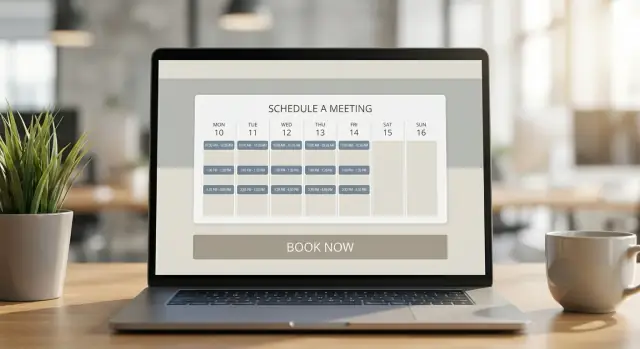
विज़िटर आपकी साइट पर मिनटों में मीटिंग बुक करें। Calendly‑स्टाइल शेड्यूलर एम्बेड करें, उपलब्धता सेट करें, रिमाइंडर स्वचालित करें, और नो‑शोज़ घटाएँ।
वेबसाइट पर ऑनलाइन बुकिंग का मतलब है कि विज़िटर वहीं पर समय चुनकर अपॉइंटमेंट कन्फर्म कर लें—बिना कॉल किए, उत्तर का इंतज़ार किए या ईमेल के बीच‑बीच में उलझे। एक Calendly-स्टाइल शेड्यूलर रियल‑टाइम उपलब्धता दिखाता है, बुनियादी जानकारी (नाम, ईमेल, मीटिंग का कारण) इकट्ठा करता है, और स्लॉट को स्वचालित रूप से लॉक कर देता है।
जहाँ समय खरीद निर्णय का हिस्सा हो, वहाँ ऑनलाइन बुकिंग काम करती है। सामान्य उदाहरण:
कुंजी यह है कि बुकिंग फ्लो आपकी वेबसाइट के अपॉइंटमेंट शेड्यूलिंग का हिस्सा बन जाए—ताकि उपयोगकर्ता को "अगला क्या होगा" समझने की ज़रूरत न पड़े।
एक अच्छा अपॉइंटमेंट बुकिंग सिस्टम आम तौर पर तीन सीधे तरीकों से लाभ देता है:
तेज़ कन्वर्ज़न। जब कोई तुरंत ऑनलाइन मीटिंग बुक कर सकता है, आप चरम इंटेंट पर उसे कैप्चर करते हैं। "Contact us" और इंतज़ार करने के बजाय अगला कदम एक कन्फर्म किया हुआ समय होता है।
कम ईमेल। "क्या मंगलवार 3 बजे चलेगा?" जैसे थ्रेड्स नहीं। आपकी उपलब्धता सेटिंग्स टाइम ज़ोन, बफ़र, और वर्किंग घंटे ऑटोमैटिकली हैंडल करती हैं।
24/7 बुकिंग। विज़िटर रात में, सप्ताहांत पर, या अलग टाइम ज़ोन से शेड्यूल कर सकते हैं। भले ही आप बाद में जवाब दें, अपॉइंटमेंट पहले से ही कैलेंडर पर है।
लोग सहज, चेकआउट‑जैसी अनुभवों के आदी हैं। एक एम्बेडेड बुकिंग विजेट (या एक साधारण लिंक) से वे आम तौर पर उम्मीद करते हैं:
जब ऑनलाइन बुकिंग सहज लगे, यह भरोसा बनाती है। यह संकेत देती है कि आप संगठित, उत्तरदायी और मदद के लिए तैयार हैं—बात करने से पहले ही।
कहाँ (और कैसे) आप ऑनलाइन बुकिंग दिखाते हैं, यह आपकी उपलब्धता सेटिंग्स जितना ही कन्वर्ज़न को प्रभावित करता है। सबसे अच्छा विकल्प इस पर निर्भर करता है कि आप विज़िटर से आगे क्या करवाना चाहते हैं—और आप शेड्यूलिंग को कितना प्रमुख दिखाना चाहते हैं।
एक एम्बेड बुकिंग विजेट सब कुछ एक जगह रखता है: विज़िटर तुरंत समय देखते हैं और आपकी साइट छोड़े बिना बुक कर लेते हैं।
सर्वश्रेष्ठ के लिए: सर्विस पेज, "Contact" पेज, हाई‑इंटेंट ट्रैफ़िक।
फ़ायदे: उच्चतम दृश्यता, कम क्लिक, वेबसाइट का हिस्सा जैसा अनुभव।
नुकसान: पेज स्पेस लेता है, और हर पेज पर जोड़ने पर प्रदर्शन पर हल्का असर पड़ सकता है।
पॉपअप आपके पेज को साफ़ रखता है पर बुकिंग एक क्लिक दूर रखता है (अक्सर "Book now" बटन से)।
सर्वश्रेष्ठ के लिए: होमपेज, लंबी पोस्ट, पोर्टफोलियो—जहाँ आप बुकिंग उपलब्ध रखना चाहते हैं पर लेआउट पर हावी नहीं करना चाहते।
फ़ायदे: डिज़ाइन और कन्वर्ज़न का अच्छा संतुलन, कई स्थानों पर लगाना आसान।
नुकसान: एक अतिरिक्त कदम; कुछ विज़िटर पॉपअप से चिढ़ सकते हैं यदि यह आक्रामक तरीके से ट्रिगर हो।
साधारण लिंक सबसे हल्का इंटीग्रेशन है: "Book meetings online" एक समर्पित शेड्यूलिंग पेज पर ले जाता है।
सर्वश्रेष्ठ के लिए: ईमेल सिग्नेचर, सोशल प्रोफ़ाइल, विज्ञापन, और टीम्स जो जल्दी लॉन्च चाहते हैं।
फ़ायदे: लागू करने में सबसे तेज़, साइट पर न्यूनतम प्रभाव।
नुकसान: कम "नेटिव" लगता है, और हैंडऑफ से पूर्णता दर घट सकती है।
यदि आप एक‑व्यक्ति शेड्यूलिंग कर रहे हैं, तो कोई भी विकल्प काम करेगा—डिज़ाइन और ट्रैफ़िक इंटेंट के आधार पर चुनें।
टीम शेड्यूलिंग (राउंड‑रॉबिन, ओनरशिप, या रूटिंग) के लिए, पॉपअप और एम्बेड विजेट उपयोगकर्ताओं को सही समय चुनने में मदद करते हैं बिना नेविगेट किए।
यदि आप अपॉइंटमेंट vs. क्लास/इवेंट दे रहे हैं, तो विचार करें:
अपने लक्ष्य का समर्थन करने वाला फॉर्मेट चुनें: तेज़ कन्वर्ज़न (एम्बेड), लचीला प्लेसमेंट (पॉपअप), या सबसे तेज़ रोलआउट (लिंक)।
विजेट एम्बेड करना आसान हिस्सा है। नतीजा (स्मूद शेड्यूलिंग बनाम लगातार ईमेल) ज्यादातर इस बात पर निर्भर करता है कि आपने पहले नियम कैसे सेट किए। कुछ मिनट प्लानिंग में लगाएँ और आप भ्रमित उपलब्धता, आख़िरी‑क्षण अनुरोध, और ऐसे मीटिंग्स से बचेंगे जो आपके दिन में फिट नहीं बैठते।
शुरू करें उन अपॉइंटमेंट्स की सूची से जिन्हें लोग बुक कर सकते हैं। मेन्यू छोटा और विशिष्ट रखें।
निर्धारि करें अवधि (जैसे 15, 30, 60 मिनट), बफ़र (तैयारी, यात्रा, नोट्स के लिए), और हर प्रकार के लिए स्थान सेट करें:
यदि आप अलग उद्देश्यों की पेशकश करते हैं (इंट्रो कॉल बनाम पेड कंसल्टेशन), तो उन्हें अलग मीटिंग टाइप रखें ताकि हर एक के अपने नियम हो सकें।
आपकी उपलब्धता आपके असली वर्कडे को दर्शानी चाहिए, सिर्फ़ कैलेंडर की डिफ़ॉल्ट सेटिंग्स नहीं। आवर्ती प्रतिबंध (टीम मीटिंग्स, लंच, डीप‑वर्क) ब्लॉक करें और तय करें क्या दिन के अनुसार उपलब्धता अलग होगी।
टाइम ज़ोन के लिए सरल अनुभव का लक्ष्य रखें:
नियम अजीब गैप और आख़िरी‑क्षण हैरानी को रोकते हैं। सामान्य नियमों में शामिल हैं:
डिफ़ॉल्ट चुनें जो आपकी क्षमता से मेल खाते हों, फिर मीटिंग टाइप के अनुसार समायोजित करें।
इसे फ़ाइन‑प्रिंट में छिपाएँ नहीं। विजेट के पास एक या दो स्पष्ट वाक्य जोड़ें, जैसे:
“कृपया कम से कम 24 घंटे पहले रिस्केड्यूल या कैंसिल करें। लेट कैंसलेशंस पर शुल्क लगाया जा सकता है।”
यह स्पष्टता नो‑शोज़ घटाती है और किसी के "Confirm" पर क्लिक करने से पहले अपेक्षाएँ तय कर देती है।
बुकिंग फ्लो को जोड़ना ऐसा होना चाहिए जैसे आप एक "Book now" ब्लॉक जोड़ रहे हों—न कि एक वेब प्रोजेक्ट शुरू कर रहे हों। लक्ष्य है शेड्यूलिंग को बिल्कुल वहीं रखना जहाँ विज़िटर पहले से कार्रवाई करने के मूड में हैं।
उन पेजों से शुरू करें जो हाई‑इंटेंट विज़िटर आकर्षित करते हैं:
यदि अनिश्चित हैं, तो उस पेज पर जोड़ें जो पहले से सबसे ज़्यादा "How do I talk to you?" क्लिक पाता है।
ऐसा बटन उपयोग करें जिसे विज़िटर तुरंत समझ जाए—“Book a call”, “Schedule a demo”, या “Reserve an appointment.” ठीक नीचे एक वाक्य जोड़ें जो संदेह दूर करे, जैसे: “Pick a time that works—confirmation is instant.”
अधिकांश शेड्यूलिंग टूल तीन सामान्य तरीके ऑफर करते हैं:
नो‑कोड साइट बिल्डर्स अक्सर एक "Embed" ब्लॉक देते हैं जहाँ आप विजेट URL पेस्ट करते हैं। कस्टम साइट्स सामान्यतः पेज टेम्पलेट में एक छोटा स्क्रिप्ट स्निपेट पेस्ट करती हैं।
यदि आपको स्टैण्डर्ड विजेट से ज़्यादा कस्टम फ्लो चाहिए—जैसे कस्टम बुकिंग पेज, इनटेक स्टेप, और पोस्ट‑बुकिंग ऑटोमेशन—तो टीम्स कभी‑कभी इसे एक हल्का‑फुल्का ऐप बनाकर करते हैं। उदाहरण के लिए, Koder.ai चैट प्रॉम्प्ट से वेब ऐप्स (React फ्रंट‑एंड + Go/PostgreSQL बैक‑एंड) जेनरेट कर सकता है और डिप्लॉय/होस्टिंग तथा सोर्स कोड एक्सपोर्ट सपोर्ट करता है—यह तब काम आता है जब आप लंबी डेव‑साइकल के बिना पूरा नियंत्रण चाहते हों।
मोबाइल पर बुकिंग ब्लॉक को ऊपर या पहले प्रमुख सेक्शन के बाद रखें। पर्याप्त स्पेस दें, छोटे बटनों से बचें, और विजेट को घने टेक्स्ट के बीच न दबाएँ—ताकि टैप और स्क्रॉल करना आसान रहे।
एक शेड्यूलिंग विजेट डिटूर जैसा नहीं लगना चाहिए। कुछ छोटे ट्वीक से यह आपकी साइट का नैचरल हिस्सा लग सकता है—जिससे विज़िटर पर भरोसा बढ़ता है और बुकिंग पूरी होती है।
शुरू करें उन बेसिक्स से जिनकी विज़िटर तुरंत नोटिस करते हैं:
यदि विजेट सपोर्ट करता है तो डेस्कटॉप और मोबाइल दोनों पर प्रीव्यू करें। एक बटन जो डेस्कटॉप पर ठीक दिखता है, फोन पर बहुत छोटा लग सकता है।
फॉर्म संक्षिप्त रखें ताकि लोग बीच में न छोड़ें। सिर्फ वही प्रश्न जोड़ें जो आपकी तैयारी या योग्यता निर्धारण में मदद करें।
अच्छे उदाहरण:
लंबे, मल्टी‑पार्ट प्रश्नों से बचें। ज़रूरत हो तो अधिक विवरण बुकिंग के बाद ईमेल या फॉलो‑अप फॉर्म से ले लें।
आपकी कन्फर्मेशन स्क्रीन बैक‑एंड बातचीत कम करने की अच्छी जगह है।
शामिल करें:
एक ब्रांडेड विजेट भी सभी के लिए उपयोगी होना चाहिए:
डबल‑बुकिंग अक्सर तब होती है जब आपकी बुकिंग पेज को यह नहीं पता कि आपके कैलेंडर पर पहले से क्या है—या जब आपकी कैलेंडर बुकिंग के बाद अपडेट नहीं होती। समाधान है सही कैलेंडर कनेक्शन के साथ दो‑तरफ़ा सिंक, ताकि बिज़ी टाइम अपने आप ब्लॉक हों और नई बुकिंग्स तुरंत सही कैलेंडर पर दिखें।
Google Calendar, Outlook, iCloud, या Exchange कनेक्ट करते समय सुनिश्चित करें कि कनेक्शन read और write पर सेट हो। "Read‑only" उपलब्धता दिखा सकता है, पर यह अपॉइंटमेंट वापस आपके कैलेंडर में नहीं जोड़ता—जिससे कॉन्फ्लिक्ट होते रहते हैं।
एक अच्छा दो‑तरफ़ा सेटअप का मतलब:
कई लोग अलग‑अलग कैलेंडर रखते हैं (वर्क, पर्सनल, शेयर्ड टीम)। यदि आपका टूल केवल एक कैलेंडर ही चेक करता है, तो आप ऐसे समय ऑफर कर सकते हैं जो किसी अन्य कैलेंडर से टकराते हों।
सर्वोत्तम अभ्यास: सभी कैलेंडरों को चेक करें, पर नई बुकिंग एक "मुख्य" कैलेंडर में लिखें। इससे रिपोर्टिंग साफ़ रहती है और डुप्लिकेट कम होते हैं जबकि आपकी उपलब्धता सुरक्षित रहती है।
रिमोट क्लाइंट्स को उनके लोकल टाइम ज़ोन में उपलब्धता दिखानी चाहिए, जबकि आपका शेड्यूल आपके ज़ोन पर बना रहे। ऑटोमैटिक टाइम ज़ोन डिटेक्शन सक्षम करें और कन्फर्मेशन में टाइम ज़ोन शामिल करें ताकि कोई घड़ी‑घड़ी की गलती न हो।
अपनी साइट पर विजेट एम्बेड करने से पहले कुछ असली कैलेंडर इवेंट (बिज़ी ब्लॉक्स, आवर्ती मीटिंग्स, पर्सनल अपॉइंटमेंट) बनाकर उनके आसपास बुकिंग आज़माएँ। फिर एक टेस्ट अपॉइंटमेंट कैंसिल/रिस्केड्यूल करें और पुष्टि करें कि कैलेंडर सही अपडेट होता है। यह सबसे तेज़ तरीका है सिंक‑गैप पकड़ने का—क्लाइंट्स के पकड़ने से पहले।
एक बार कोई बुक कर ले तो असली काम शुरू होता है: विवरण कन्फर्म करना, उन्हें उपस्थित कराना, और बिना बैक‑एंड‑वर्क के योजनाएँ बदलना आसान बनाना। कुछ सरल ऑटोमेशन घंटे बचा सकते हैं और नो‑शोज़ घटा सकते हैं।
बुकिंग के तुरंत बाद एक कन्फर्मेशन ईमेल से शुरू करें। इसे स्केनेबल रखें:
फिर कम से कम एक रिमाइंडर शेड्यूल करें (आम तौर पर 24 घंटे पहले) और छोटे अपॉइंटमेंट्स के लिए 1–2 घंटे पहले अतिरिक्त रिमाइंडर रखें। यदि आप कई क्षेत्रों को सेवा देते हैं तो टाइम ज़ोन शब्दांकन दोबारा चेक करें (उदा., “10:00 AM Eastern”)।
SMS उन सेवाओं के लिए सबसे अच्छा है जहाँ हाई‑वॉल्यूम और समय‑सम्वेदनशील अपॉइंटमेंट्स होते हैं (सैलोन्स, क्लीनिक्स, ऑन‑साइट सर्विसेज) और लोग चलते‑फिरते होते हैं। इसे संयम से प्रयोग करें—बहुत सारे टेक्स्ट्स अनइच्छित लग सकते हैं।
एक अच्छा SMS संक्षिप्त और क्रिया‑उन्मुख होता है:
“Reminder: Your appointment with [Business] is tomorrow at 10:00 AM. Need to change it? Reschedule: [link]”
केवल तभी SMS भेजें जब आपकी पास स्पष्ट सहमति हो, और यदि आपके प्रोवाइडर में ऑप्शन हो तो सरल ऑप्ट‑आउट तरीका शामिल करें।
कन्फर्मेशन और रिमाइंडर में हमेशा रिस्केड्यूल और कैंसिल लिंक शामिल करें। यह लोगों को सहज विकल्प देता है और नो‑शोज़ घटाते हैं।
अपने कैलेंडर को बाधित होने से बचाने के लिए गार्डरेल जोड़ें:
यदि नो‑शोज़ महंगे हैं, तो संयोजन पर विचार करें:
लक्ष्य सरल है: अनिश्चितता हटाएँ, बदलाव आसान बनाएँ, और उपस्थिति को डिफ़ॉल्ट बनाएं।
यदि एक से ज़्यादा लोग अपॉइंटमेंट ले सकते हैं, तो टीम शेड्यूलिंग आपकी ऑनलाइन बुकिंग अनुभव को तेज़ और टीम के लिए निष्पक्ष बनाए रखता है। महत्वपूर्ण है यह तय करना कि उपलब्धता कैसे साझा होगी, बुकिंग्स कैसे असाइन होंगी, और किसका ओनरशिप होगा।
Shared availability उन समयों को दिखाती है जब टीम का कोई भी सदस्य फ्री हो, फिर पहले उपलब्ध व्यक्ति को बुक करती है (या विज़िटर को चुनने देती है)। यह "नेक्स्ट उपलब्ध" सेवाओं के लिए आदर्श है।
Round‑robin बुकिंग्स को टीम में घुमाता है ताकि काम संतुलित रहे। यह सेल्स डेमो, ऑनबोर्डिंग कॉल, या किसी भी वर्कफ़्लो के लिए अच्छा है जहाँ आप समान वितरण चाहते हैं। अधिकांश Calendly-शैली टूल वेटिंग जोड़ने देते हैं (उदा., सीनियर स्टाफ को कम मीटिंग्स) और बफ़र नियम भी।
रूटिंग विज़िटर को गलत व्यक्ति चुनने से रोकता है। आप रूट कर सकते हैं:
यह आपके एम्बेडेड बुकिंग विजेट को एक सरल “स्मार्ट फॉर्म” बना देता है जो लोगों को सही कैलेंडर पर निर्देशित करता है—बिना ईमेल के।
यह तय करें कि कौन उपलब्धता सेटिंग्स, इवेंट टेम्पलेट्स और नोटिफिकेशन एडिट कर सकता है। आम सेटअप:
आउट‑ऑफ‑ऑफिस कवरेज के लिए स्पष्ट नियम रखें: अनउपलब्ध टीम मेंबर्स को स्वचालित रूप से स्किप करें, बैकअप को रूट करें, या किसी व्यक्ति को अस्थायी रूप से रोटेशन से हटा दें। इससे टूटे हुए बुकिंग लिंक और आख़िरी‑क्षण रिस्केड्यूल से होने वाले नो‑शोज़ कम होंगे।
यदि आपकी बुकिंग फ्लो के अंत में "अच्छा—अब कहीं और पेमेंट करें" आता है, तो आप लोगों को खो देंगे। सबसे अच्छा सिस्टम भुगतान (यदि चाहिये) और इनटेक विवरण उसी Calendly-स्टाइल अनुभव के अंदर रखता है ताकि ग्राहक एक ही पास में कन्फर्म कर सकें।
भुगतान सबसे अच्छा तब काम करता है जब यह दोनों पक्षों के लिए अनिश्चितता हटाता है: सीमित स्लॉट्स आरक्षित करना, नो‑शोज़ से सुरक्षा, या फिक्स‑प्राइस सेशंस बेचना। कम‑कमिटमेंट मीटिंग्स (जैसे डिस्कवरी कॉल) के लिए भुगतान छोड़ देने से कन्वर्ज़न अक्सर बढ़ता है—इसलिए केवल कुछ सर्विसेज या इवेंट टाइप्स के लिए सक्षम करने पर विचार करें।
यदि आप बुकिंग पर चार्ज करते हैं, तो डिपॉज़िट आम तौर पर मिठास का साधन होते हैं: वे उपस्थिति बढ़ाते हैं पर फैसला आसान रखते हैं।
किसी के "Confirm" पर क्लिक करने से पहले कुल कीमत (या डिपॉज़िट राशि), क्या शामिल है, और कोई शर्तें (जैसे लेट कैंसलेशन फीस) स्पष्ट रूप से दिखाएँ। रिफंड नियम संक्षिप्त और मानव‑सुलभ रखें, और चेकआउट पर सरप्राइज़ से बचें।
भुगतान के बाद कन्फर्मेशन स्पष्ट होना चाहिए:
यह स्पष्टता सपोर्ट ईमेल्स घटाती है और भरोसा बनाती है।
इनटेक प्रश्न बुकिंग फ्लो को एक तैयार, उत्पादक सेशन में बदल सकते हैं। सिर्फ वही पूछें जो सेवा देने में वास्तव में मदद करेगा—फिर बाकी के लिए बाद में फॉलो‑अप करें।
अच्छे इनटेक टॉपिक्स:
यदि अधिक विवरण चाहिए तो दो‑स्टेप दृष्टिकोण अपनाएँ: बुकिंग के दौरान आवश्यक बातें लें, फिर कन्फर्मेशन के बाद लंबा फॉर्म भेजें।
हर अतिरिक्त फील्ड परित्याग बढ़ाती है। न्यूनतम सेट के लिए लक्ष्य रखें: नाम, ईमेल, और 1–3 उच्च‑मूल्य प्रश्न। जहाँ संभव हो मल्टीपल चॉइस का प्रयोग करें, लंबे पैराग्राफ से बचें, और अकाउंट बनवाना अनिवार्य न करें।
नियम के रूप में: यदि कोई प्रश्न मीटिंग चलाने के तरीके को नहीं बदलेगा, तो उसे बुकिंग फॉर्म से हटा दें।
एक बुकिंग सिर्फ पहला कदम है। ऑनलाइन बुकिंग का असली लाभ तब मिलता है जब हर अपॉइंटमेंट अपने अगले सही कदम को स्वतः ट्रिगर करे—ताकि लीड्स इनबॉक्स में न पड़े और क्लाइंट्स बिना हाथ से काम किए महसूस करें।
अपने अपॉइंटमेंट बुकिंग सिस्टम को उन टूल्स से कनेक्ट करें जो आप पहले से उपयोग करते हैं (या उपयोग करने की योजना रखते हैं):
यह आपके "कौन‑ने क्या बुक किया" डेटा को सुसंगत रखता है, और फ़ॉलो‑अप कैंपेन्स चलाने को आसान बनाता है बिना स्प्रेडशीट्स एक्सपोर्ट किए।
जब कोई बुक करे, तो इसे एक स्थिति परिवर्तन की तरह मानें:
एक साधारण वर्कफ़्लो के साथ आप बुकिंग्स को मीटिंग टाइप, स्रोत, या सर्विस द्वारा टैग भी कर सकते हैं—रिपोर्टिंग के लिए उपयोगी ("कौन सी सर्विस सबसे ज़्यादा बुक हो रही है?")।
छोटे, समय पर संदेश नो‑शोज़ घटाते हैं और मीटिंग की गुणवत्ता बढ़ाते हैं:
यदि आप पेमेंट लेते हैं या इनटेक इत्यादि कहीं और इकट्ठा करते हैं, तो उन लोगों के लिए "अपनी जानकारी पूरा करें" ईमेल ट्रिगर करें जिनके फ़ील्ड खाली हों—सबको नहीं जगाने के लिए।
एक बुकिंग विजेट अदृश्य जैसा होना चाहिए: तेज़ लोडिंग, डेटा उपयोग के बारे में स्पष्ट, और भरोसेमंद। लॉन्च से पहले और बाद में इस चेकलिस्ट का उपयोग करें।
जहाँ लोग बुक करने के लिए तैयार हैं सिर्फ वहीं विजेट लोड करें (उदा., /contact या /book)। यदि आप इसे साइट‑वाइड रखते हैं, तो हर पेज पर अतिरिक्त स्क्रिप्ट जोड़ रहे हैं।
यदि आपकी साइट सपोर्ट करती है, तो एम्बेड को defer या lazy‑load करें ताकि बाकी पेज पहले रेंडर हो। साथ ही आस‑पास का पेज हल्का रखें: बड़े वीडियो, भारी स्लाइडर्स, और कई थर्ड‑पार्टी ट्रैकर विजेट को धीमा दिखा सकते हैं भले ही वह ठीक काम कर रहा हो।
सटीक फ़ील्ड्स सूचीबद्ध करें जो आप इकट्ठा करते हैं (नाम, ईमेल, फोन, नोट्स) और हर एक का उद्देश्य बताएं (कन्फर्मेशन, रिमाइंडर, कॉल की तैयारी)। तब ही "नाइस‑टू‑हैव" डिटेल माँगें जब आप वास्तव में उनका उपयोग करें।
यदि आप मीटिंग लिंक रिकॉर्ड करते हैं, स्वास्थ्य संबंधी जानकारी लेते हैं, या नाबालिगों के साथ काम करते हैं, तो देखें क्या अतिरिक्त सहमति भाषा चाहिए। अपनी प्राइवेसी पॉलिसी अपडेट करें और विजेट के पास उसका लिंक रखें (उदा., “By booking, you agree to our Privacy Policy”)।
अधिकांश स्पैम नकली बुकिंग के रूप में आता है। इसे कम करने के उपाय:
यदि एम्बेड दिख नहीं रहा:
यदि टाइम स्लॉट गायब हैं:
यदि बुकिंग्स नहीं पहुँच रहीं:
स्मूद लॉन्च "विजेट प्रकाशित करने" से अधिक है—यह सुनिश्चित करने के बारे में है कि पूरा लूप काम करे: बुकिंग → कैलेंडर → नोटिफिकेशन → शोज़‑अप।
कम से कम दो टेस्ट बुकिंग करें: एक डेस्कटॉप ब्राउज़र से और एक फोन से।
कम से कम, मापें क्लिक्स टू बुकिंग कंप्लीशन:
ड्रॉप‑ऑफ़ देखें: अगर बहुत सारे क्लिक बुकिंग में नहीं बदल रहे, तो आपकी उपलब्धता बहुत सीमित हो सकती है, फॉर्म बहुत लंबा हो सकता है, या विजेट लोड होने में धीमा हो सकता है।
लॉन्च के बाद पहले महीने के लिए साप्ताहिक समीक्षा करें:
एक बार लाइव बुकिंग फ्लो का एंड‑टू‑एंड परीक्षण कर लें, फिर लिंक को अपनी साइट हेडर और प्रमुख पेजों पर साझा करें। यदि आप कोई प्लान चुनने या एडवांस्ड फीचर्स चाह रहे हैं, तो देखें /pricing। अपनी टीम के लिए सेटअप मदद चाहिए? संपर्क करें /contact।
ऑनलाइन बुकिंग से विज़िटर सीधे आपकी साइट पर ही समय चुनकर अपॉइंटमेंट कन्फर्म कर सकते हैं—बिना कॉल या ईमेल के लंबे आदान-प्रदान के।
एक Calendly-स्टाइल शेड्यूलर रियल-टाइम उपलब्धता दिखाता है, कुछ बुनियादी जानकारी (जैसे नाम और कारण) इकट्ठा करता है, और स्वचालित रूप से कैलेंडर इवेंट और कन्फर्मेशन बनाता है।
इंटेंट और लेआउट के आधार पर चुनें:
उन पेजों से शुरू करें जहाँ विज़िटर पहले से आगे बढ़ने के मूड में होते हैं:
यदि अनिश्चित हैं, तो उस पेज पर बुकिंग जोड़ें जहाँ आज सबसे अधिक "कॉन्टैक्ट" क्लिक आते हैं।
2–4 स्पष्ट मीटिंग प्रकार पर तय करें, हर एक के लिए:
चॉइसेज़ को विशिष्ट रखें (जैसे “15‑मिनेट का इंट्रो कॉल” बनाम सिर्फ “कॉल”) ताकि विज़िटर जानें वे क्या बुक कर रहे हैं।
आमंत्रितों को उनकी स्थानीय समय ज़ोन में समय दिखाइए, जबकि आपकी उपलब्धता आपके वर्किंग ऑवर्स पर बनी रहे।
अक्सर अपनाएँ:
अपने कैलेंडर को सुरक्षित करने और गड़बड़ी कम करने के लिए नियम चुनें:
विजेट के पास एक छोटा कैंसलेशन/रिस्केड्यूल पॉलिसी वाक्य जोड़ें ताकि पुष्टि से पहले अपेक्षाएं तय हों।
अपने कैलेंडर को दो‑तरफ़ा सिंक (read + write) के साथ कनेक्ट करें, view‑only नहीं।
सर्वोत्तम अभ्यास:
हल्की स्वचालित प्रक्रियाएँ अपनाएँ:
यदि नो‑शो महंगा है तो डिपाज़िट, बफ़र्स और स्पष्ट निर्देशों पर विचार करें।
हाँ—जब अधिक लोग अपॉइंटमेंट ले सकते हैं। सामान्य तरीके:
न्यूनतम और पारदर्शी रखें:
यदि अधिक जानकारी चाहिए तो बुकिंग के बाद एक लंबा फॉर्म भेजें—पहले बुनियादी चीजें लें, फिर बाकी पूरा कराएँ।