

01 जन॰ 2026·8 मिनट
कक्षा के डिवाइस क्षति रिपोर्ट फ़ॉर्म — मरम्मत और फ़ोटो ट्रैक करें
कक्षा उपकरण खराब होने पर फोटो, जिम्मेदारी और मरम्मत स्टेटस दर्ज करने के लिए एक सरल रिपोर्ट फ़ॉर्म इस्तेमाल करें ताकि डिवाइस गायब न हों।
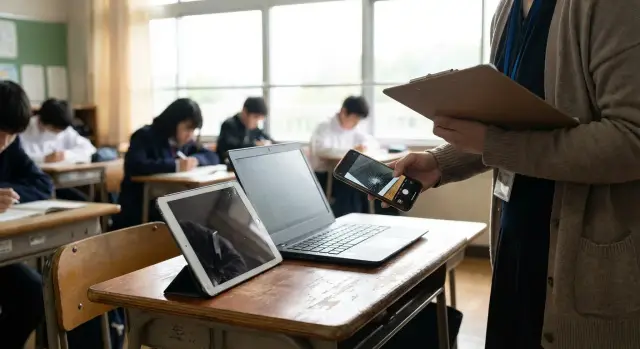
कक्षा उपकरण खराब होने पर फोटो, जिम्मेदारी और मरम्मत स्टेटस दर्ज करने के लिए एक सरल रिपोर्ट फ़ॉर्म इस्तेमाल करें ताकि डिवाइस गायब न हों।
कभी-कभी कक्षा का डिवाइस नाटकीय तरीके से “गायब” नहीं होता। ज़्यादातर बार यह व्यस्त दिन के बाद नजरअंदाज़ होकर गायब हो जाता है: कोई क्रैक्ड स्क्रीन का जिक्र करता है, डिवाइस डेस्क पर रखा जाता है, और फिर यह कई हाथों से गुजरता है बिना किसी स्पष्ट रिकॉर्ड के।
मुख्य समस्या यह है कि रिपोर्ट और डिवाइस अलग-अलग चलते हैं। छात्र किसी शिक्षक को बताता है, शिक्षक IT को ईमेल करता है, IT सीरियल नंबर मांगता है, और डिवाइस किसी दराज़ में बैठा रहता है जबकि सभी इंतज़ार करते हैं। एक हफ्ते बाद, कोई याद नहीं रखता कि उसे उठाया गया था, मरम्मत हुई थी, या बदला गया था।
ईमेल इसे और बदतर बनाता है क्योंकि वह बातचीत के लिए है, ट्रैकिंग के लिए नहीं। विवरण रिप्लाईज़ में बिखर जाते हैं, फ़ोटो खो जाती हैं, और नए स्टाफ पूरा इतिहास नहीं देख पाते। अगर डिवाइस कमरे, बिल्डिंग या सब्स्टिट्यूट के पास चला जाता है, तो पेपर ट्रेल टूट जाता है।
इन्हीं कमियों की बारम्बार दोहराहट होती है:
एक अच्छा कक्षा डिवाइस नुकसान रिपोर्ट फ़ॉर्म इसे सुधारता है: “किसी ने कहा यह टूटा” को एक सिंगल रिकॉर्ड में बदल देता है जो डिवाइस के साथ चलता है। जहाँ सब कुछ लॉग होता है—क्या हुआ, फोटो, और हर हैंडऑफ—आप जल्दी से यह जवाब दे सकते हैं: यह कहाँ है? क्या खराब है? हम किसका इंतज़ार कर रहे हैं?
कुछ स्कूल इसे एक सरल इंटरनल टूल में बनाते हैं ताकि फॉर्म, स्टेटस अपडेट और रिपेयर हिस्ट्री इनबॉक्स के बजाय एक साथ रहें। उदाहरण के लिए, टीमें कभी-कभी Koder.ai का उपयोग करके अपनी वर्कफ़्लो के चारों ओर हल्का ट्रैकर चैट-निर्माण करती हैं। टूल कम मायने रखता है—आदत मायने रखती है: एक रिपोर्ट, एक डिवाइस, एक टाइमलाइन।
एक अच्छा कक्षा डिवाइस नुकसान रिपोर्ट फ़ॉर्म एक प्रश्न का तेज़ उत्तर दे: यह कौन सा बिल्कुल डिवाइस है, और आगे क्या होना चाहिए। अगर इनमें से कोई हिस्सा धुंधला है, तो डिवाइस दराज़ में पड़े रह सकता है, गलत कार्ट में वापस जा सकता है, या बिना रिकॉर्ड के “उधार” हो सकता है।
याददाश्त पर निर्भर न करने वाले पहचानकर्ताओं से शुरू करें: एसेट टैग (स्टाफ जो देख सके), सीरियल नंबर (वारंटी और विक्रेता मरम्मत के लिए), और डिवाइस मॉडल। अगर आपके स्कूल में कार्ट हैं, तो कार्ट नंबर और स्लॉट पोजिशन जोड़ें ताकि स्टाफ मरम्मत के बाद सही जगह पर लौटा सके।
इसके बाद वह व्यक्ति कैप्चर करें जिसके पास डिवाइस था जब समस्या नज़र आई: छात्र का नाम या ID, शिक्षक, क्लास पीरियड और रूम नंबर। ये विवरण पैटर्न पहचानने में मदद करते हैं (वही कमरा, वही कार्ट, वही समय) बिना फॉर्म को दोष लगाने वाले दस्तावेज़ में बदले।
घटना के लिए, संक्षिप्त और सटीक रहें: क्या हुआ, कब और कहाँ। एक वाक्य जैसे “Room 204 में 3rd period के दौरान डेस्क से गिरा” लंबी कहानी से ज़्यादा उपयोगी है।
एक त्वरित उपयोगिता फील्ड जोड़ें ताकि IT ट्रायज कर सके:
अंत में तात्कालिक उठाए गए कदम दर्ज करें: क्या डिवाइस बंद किया गया, स्टाफ ने इकट्ठा किया, लेबल किए गए बिन में रखा गया, और क्या लोनर जारी किया गया। उदाहरण: “बंद किया गया, टैग किया गया, छात्र को लोनर Chromebook #C-118 दिया गया।”
फ़ोटो रिपोर्ट पर भरोसा बढ़ाते हैं। वे क्या हुआ इस पर बहस कम करते हैं, IT को सही पार्ट ऑर्डर करने में मदद करते हैं, और अगर नुकसान बाद में बढ़े तो एक स्पष्ट “पहले” रिकॉर्ड बनाते हैं।
फ़ोटो सेट को छोटा और संगत रखें। अधिकतर मामलों में 2 से 4 तस्वीरें पर्याप्त होती हैं अगर वे समस्या स्पष्ट दिखाएँ:
कुछ आदतें फ़ोटो को अधिक उपयोगी बनाती हैं: उज्ज्वल, समान रोशनी में लें; डिवाइसsteady रखें; फ़ोकस के लिए टैप करें; और चमक कम करने के लिए थोड़ी झुकाएं। अगर नुकसान छोटा है (जैसे एक चिप्ड कॉर्नर), तो एक वाइड शॉट संदर्भ के लिए और एक क्लोज़-अप डिटेल के लिए लें।
गोपनीयता बेहतर साक्ष्य से अधिक महत्वपूर्ण है। छात्र के चेहरे, परावर्तन जो चेहरे दिखाएँ, नाम टैग, छात्र ID कार्ड और स्क्रीन पर किसी भी चीज़ को दिखने से बचें जो ग्रेड, संदेश, ईमेल या स्वास्थ्य विवरण उजागर कर सकती है। अगर कोई नाम या डॉक्यूमेंट दिखाई दे रहा है, तो स्क्रीन बंद करके या संवेदनशील हिस्से को खाली कागज़ से ढक कर फोटो फिर से लें।
इंटरमिटेंट समस्याओं (रैन्डम रिस्टार्ट, फ्लिकरिंग, टच न काम करना) के लिए 5 से 10 सेकेंड का छोटा वीडियो मददगार हो सकता है, लेकिन केवल तब जब यह डिवाइस और लक्षण दिखा रहा हो और कुछ भी निजी न दिखा रहा हो।
उदाहरण: एक छात्र ने क्रैक्ड टैबलेट रिपोर्ट किया। शिक्षक एक फ्रंट फोटो स्क्रीन ऑफ के साथ लेता है, एक बैक फोटो कोने दिखाने के लिए और एक क्रैक का क्लोज़-अप। IT को मरम्मत शुरू करने के लिए यही पर्याप्त होता है बिना छात्र डेटा इकट्ठा किए।
एक मरम्मत प्रक्रिया तब सबसे अच्छी काम करती है जब वह उबाऊ और दोहराने योग्य हो। लक्ष्य सरल है: हर डिवाइस एक ही चरणों से गुज़रे, और कोई भी देख सके कि यह अभी कहाँ है। आपका कक्षा डिवाइस नुकसान रिपोर्ट फ़ॉर्म चेन शुरू करता है, पर वर्कफ़्लो उसे फंसने से बचाता है।
एक छोटे सेट के स्टेटस का उपयोग करें, और हर बदलाव के लिए एक ओनर असाइन करें:
किसी डिवाइस को Reported से आगे बढ़ने से पहले कुछ बुनियादी चीज़ें आवश्यक रखें ताकि बाद में समय बर्बाद न हो: एसेट टैग या सीरियल नंबर, वर्तमान स्थान, कम से कम एक स्पष्ट फोटो, और क्या हुआ इसका संक्षिप्त विवरण और समय। यदि कुछ गायब है, तो रिकॉर्ड पूरा होने तक स्टेटस वहीं रखें।
लोनर्स और स्वैप्स वे जगह हैं जहाँ डिवाइस अक्सर गायब होते हैं। एक स्वैप को दो ट्रैक किए गए मूव्स की तरह समझें: टूटा डिवाइस इकट्ठा किया जाए, और एक लोनर चेकआउट किया जाए। लोनर का एसेट टैग, किसके पास है, अपेक्षित रिटर्न डेट और ओरिजिनल के लौटने पर क्या होता है—ये सब रिकॉर्ड करें। मरम्मत के बाद जब ओरिजिनल वापस आए, तो लोनर को उसी दिन रिटर्न मार्क करें।
नोट्स एक ही जगह रखें—स्टेटस के साथ उसी रिकॉर्ड में। विक्रेता कोट, मरम्मत निर्णय, और “माता-पिता को कॉल किया” अपडेट्स वहां रखें, ईमेल थ्रेड्स में नहीं।
पहले तय करें कि रिपोर्ट कहाँ से शुरू होती है। सबसे अच्छा विकल्प वह है जिसे लोग मौके पर असल में इस्तेमाल करेंगे। कई स्कूल हर डिवाइस कार्ट पर एक QR कोड रखते हैं, लाइब्रेरी में एक साझा इंटेक टैबलेट रखते हैं, या स्टाफ पोर्टल में शॉर्टकट जोड़ते हैं।
कक्षा डिवाइस नुकसान रिपोर्ट फ़ॉर्म को इस तरह बनाएं कि आवश्यक फ़ील्ड स्पष्ट और तेज़ हों। इसे छोटा रखें, पर इतना रखें कि डिवाइस और क्या हुआ बिना फॉलो-अप के पहचाना जा सके।
एक साधारण अनिवार्य सेट अक्सर अच्छा काम करता है:
फोटो अपलोड जोड़ें और स्पष्ट सीमा रखें। दो से तीन फ़ोटो सामान्यतः पर्याप्त हैं: एक पूरा डिवाइस का वाइड शॉट, एक नुकसान का क्लोज़-अप, और (यदि आवश्यक हो) समस्या दिखाती पावर-ऑन स्क्रीन। अपलोड्स को तेज रखने के लिए साईज़ लिमिट सेट करें ताकि स्कूल Wi-Fi पर भी तेज़ रहें।
फ़ॉर्म सबमिट होते ही एक टिकट नंबर और एक ओनर तुरंत असाइन करें। शुरुआत में यह एक “IT queue” हो सकता है, फिर किसी विशेष टेक को सौंपा जा सकता है। मुख्य बात यह है कि हर रिपोर्ट की एक घर हो, यहां तक कि मरम्मत शुरू होने से पहले भी।
सबमिशन के बाद, स्टाफ के लिए एक रसीद संदेश दिखाएँ जिसे वे फ़ॉलो कर सकें: टिकट नंबर और अगला कदम सादे शब्दों में (उदाहरण: “डिवाइस को फ्रंट ऑफिस के रिपेयर्स लेबल वाले बिन में छोड़ दें”)।
अंत में, खुले रिपेयर्स का एक बुनियादी व्यू बनाएं। इसे भव्य चार्ट की ज़रूरत नहीं—बस फ़िल्टर्स चाहिए: नया, पार्ट्स के इंतज़ार में, रिटर्न के लिए तैयार, और ओवरड्यू।
उदाहरण: एक शिक्षक कार्ट पर QR कोड स्कैन करता है, घुटने के समय पर क्रैक्ड हिंज की दो फोटो सबमिट करता है, और टिकट #1047 मिल जाता है। डिवाइस ऑफिस बिन में रखा जाता है, और IT इसे तुरंत ओपन लिस्ट में देखता है बजाय इसके कि वह सप्ताहों तक क्लास कॉर्नर में पड़ा रहे।
एक मरम्मत प्रक्रिया तब FAIL करती है जब डिवाइस कक्षा छोड़ देता है और कोई तीन सवालों का जवाब नहीं दे सकता: यह अब कहाँ है, किसने आख़िर में इसे छुआ, और आगे क्या होगा। आपका ट्रैकिंग व्यू उन जवाबों को एक नज़र में स्पष्ट कर दे।
स्टाफ के लिए लिस्ट को सरल रखें ताकि वे वास्तव में इसका उपयोग करें। उन्हें डिवाइस ID, मॉडल, वर्तमान स्टेटस, आख़िरी अपडेट तारीख (और किसने अपडेट किया), असाइन किया गया ओनर, वर्तमान स्थान और एक अनुमानित रिटर्न डेट (भले ही एक अनुमान हो) एक नजर में दिखना चाहिए।
IT को आश्चर्य और दोहराए गए काम से बचाने के लिए गहरा व्यू चाहिए। उसी रिकॉर्ड में ऐसे फील्ड जोड़ें जो निर्णय लेने में मदद करें बिना प्रक्रिया को कागजी कार्रवाई बना दिए: प्राथमिकता (कक्षा-क्रिटिकल बनाम प्रतीक्षा कर सकता है), आवश्यक पार्ट्स और क्या ऑर्डर हुए हैं, मरम्मत पथ (इन्हाउस बनाम बाहरी), वारंटी नोट्स, और छोटे टेक नोट्स।
लागत और समय रिकॉर्ड करने के लिए त्वरित रेंज का उपयोग करें (0 से 15 मिनट, 15 से 60, 1 से 3 घंटे) और केवल पार्ट्स के लिए एक सिंगल कॉस्ट फील्ड रखें। अगर बाद में सटीक संख्या चाहिए तो IT क्लोज़आउट पर भर सकता है।
स्टॉल्ड स्टेटस रिमाइंडर ट्रिगर करें। एक सरल नियम काम करता है: अगर 3 स्कूल दिनों में कोई अपडेट नहीं हुआ, तो डिवाइस ओनर और IT को नोटिफाई करें; अगर 7 दिनों में कोई अपडेट नहीं, तो एडमिन रिव्यू के लिए फ़्लैग करें।
हर टिकट को एक स्पष्ट परिणाम के साथ बंद करें: रिपेयर और रिटर्न, बदला गया, लोनर जारी, विक्रेता को भेजा गया, या लिख-ऑफ। यही अंतिम कदम है जो रिपोर्ट को असली जवाबदेही में बदल देता है।
एक कक्षा डिवाइस नुकसान रिपोर्ट फ़ॉर्म तब सबसे अच्छा काम करता है जब हर कोई अपनी भूमिका जानता हो और रिकॉर्ड सुरक्षित हों। तय करें कौन रिपोर्ट सबमिट कर सकता है, और फ़ाइल होने के बाद कौन उन्हें बदल सकता है।
अधिकांश स्कूलों के लिए ये भूमिकाएँ स्पष्टता बनाए रखती हैं:
छात्र जानकारी को न्यूनतम रखें। आप डिवाइस लौटाने और पैटर्न पहचानने के लिए पर्याप्त जानकारी रखना चाहते हैं, पर संघर्ष-आधारित फ़ाइल न बनाएं।
रिकॉर्ड करें: छात्र का नाम (या छात्र ID), कक्षा/होमरूम, डिवाइस एसेट टैग/सीरियल, तारीख/समय, स्थान, और देखा गया क्या था इसका संक्षिप्त विवरण।
बचें: स्वास्थ्य विवरण, स्पेशल एजुकेशन नोट्स, इमिग्रेशन स्थिति, आरोप, या व्यवहार के बारे में लंबी कथाएँ। अगर संदर्भ ज़रूरी हो, तो तटस्थ भाषा का उपयोग करें जैसे “period 3 के बाद पाया गया स्क्रीन क्रैक्ड”, न कि “छात्र लापरवाह था।”
रिटेंशन नियम सेट करें और इसे लिखें। एक सामान्य तरीका है कि रिपोर्ट को तब तक रखें जब तक मरम्मत बंद न हो जाए, फिर रिकॉर्ड कुछ अवधि (उदाहरण: शेष स्कूल वर्ष) के लिए रखें। फ़ोटो की अवधि छोटी हो सकती है—क्लोज़र के 30 से 90 दिन बाद हटाना जब तक विवाद खुला न हो।
विवाद होते हैं, इसलिए बिना दोष दिए उन्हें हैंडल करने के लिए डिज़ाइन करें। उदाहरण: एक टैबलेट एक मुड़ा हुआ चार्जर टिप के साथ लौटता है। शिक्षक रिपोर्ट करता है, पर छात्र कहता है कि यह पहले से ही खराब था। फॉर्म को तथ्य (किसके पास था, कब देखा गया, और स्पष्ट फोटो) पकड़नी चाहिए और निर्णय को एक व्यक्ति (अक्सर एडमिन या IT लीड) तक रूट करना चाहिए बजाय इसके कि यह बैक-एंड-फर्थ में बदल जाए।
जब लोग मौके पर मदद करने की कोशिश करते हैं पर एक फ़ील्ड छोड़ देते हैं या बातचीत कहीं और ले जाते हैं, तब टूटना शुरू होता है। एक कक्षा डिवाइस नुकसान रिपोर्ट फ़ॉर्म तभी काम करता है जब वह सच्चाई की एकल जगह बन जाए।
पहली विफलता हर बार यूनिक डिवाइस ID न उपयोग करना है। अगर रिपोर्ट में लिखा हो “Room 12 का iPad” बजाय एसेट टैग या सीरियल नंबर के, तो गलत डिवाइस की मरम्मत हो सकती है, या प्रतिस्थापन कहानी में घुस सकता है। यही तरीका है कि डिवाइस “गायब” हो जाते हैं भले ही हर किसी ने कुछ किया हो।
फोटो की समस्याएँ अगली हैं। धुंधले शॉट, अंधेरा फोटो, या बहुत दूर से ली गई तस्वीरें कम ही मदद करती हैं। एक उपयोगी फोटो सेट में पूरा डिवाइस और नुकसान का क्लोज़-अप होना चाहिए, और संभव हो तो एसेट टैग भी दिखना चाहिए।
जो गलतियाँ अधिकतम विघाट पैदा करती हैं वे आमतौर पर यही होती हैं:
एक छोटा उदाहरण: एक छात्र ने लैब के दौरान टैबलेट की स्क्रीन क्रैक कर दी। शिक्षक एक छात्र डिवाइस घटना रिपोर्ट सबमिट करता पर डिवाइस कार्ट पर छोड़ देता है। बाद में IT किसी समान केस वाला दूसरा टैबलेट उठा कर मरम्मत कर देता और उसे लौटा देता है। मूल क्रैक्ड डिवाइस क्लास में रह जाता है जब तक इसे फिर से असाइन न किया जाए, और अब किसी के पास साबित करने के लिए नहीं रहता कि कौन सा डिवाइस क्षतिग्रस्त था।
अगर आप चाहते हैं कि स्कूल में डिवाइस मरम्मत ट्रैकिंग टिके, तो एक नियम सेट करें: अगर यह सिस्टम में नहीं है, तो यह हुआ ही नहीं माना जाएगा। फिर हर बार उस नियम का पालन करना आसान बनाएं।
एक अच्छा कक्षा डिवाइस नुकसान रिपोर्ट फ़ॉर्म तब काम करता है जब वही बुनियादी बातें हर बार एक ही तरीके से कैप्चर हों। जब आप डिवाइस इकट्ठा करें, फिर जब यह रिपेयर कतार में जाए, इस चेकलिस्ट का उपयोग करें।
रिपोर्ट सबमिट होते ही डिवाइस कभी “अनअसाइन्ड” नहीं होना चाहिए। अगर कोई अगले कदम का मालिक नहीं है, तो वह वहीं बैठेगा।
एक गड़बड़ विज्ञान लैब के बाद, शिक्षक को एक टैबलेट पर स्पाइडरवेब जैसी दरार दिखती है। यह अभी भी ऑन होता है, पर टच ग्लिची है। शिक्षक इसे "बाद में" रखने की बजाय रिपोर्ट करता—क्योंकि वहीं से डिवाइस गायब होते हैं।
दो मिनट से भी कम में, शिक्षक अपने फोन पर कक्षा डिवाइस नुकसान रिपोर्ट फ़ॉर्म भरता है। वे एसेट टैग दर्ज करते हैं, स्थान चुनते हैं (Room 214), और एक स्पष्ट वाक्य लिखते हैं: “लैब क्लीनअप के बाद स्क्रीन क्रैक हुई, टच अनियमित।” वे दो फोटो जोड़ते हैं: एक क्रैक का क्लोज़-अप और एक वाइड शॉट जो पूरे फ्रंट को दिखाता है। किसी छात्र के चेहरे फ़्रेम में नहीं हैं।
अगले पीरियड से पहले, ऑफिस कमरे को फोन करके डिवाइस को एक लेबल्ड स्लीव में भेजने के लिए कहता है। ऑफिस स्टाफ रिपोर्ट के खिलाफ एसेट टैग जाँचता है, फिर छात्र को लोनर देता है। लोनर को तारीख, अस्थायी असाइनमेंट और किसने मंजूरी दी—यह सब रिकॉर्ड किया जाता है।
IT अपनी रूटिन राउंड के दौरान टूटा टैबलेट उठाता है। ट्रैकिंग रिकॉर्ड में वे स्टेटस को “Received” से “Diagnosing” पर ले जाते हैं और त्वरित नोट्स जोड़ते हैं:
पार्ट आने पर IT स्टेटस को “Repair in progress” पर अपडेट करता है, फिर Wi-Fi, चार्जिंग और टच रिस्पॉन्स टेस्ट करने के बाद “Ready for return” करता है। ऑफिस ओरिजिनल डिवाइस वापस स्वैप करता है, लोनर की रिटर्न की पुष्टि करता है, और रिकॉर्ड को रिटर्न डेट और अंतिम नोट्स के साथ बंद कर देता है। कुछ भी ढेर में नहीं छोड़ा जाता, और हर चरण पर स्पष्ट ट्रैकिंग रहती है।
एक सरल सेटअप से शुरू करें जो लोग वास्तव में उपयोग करें: एक फॉर्म, फोटो अटैच करने का आसान तरीका, छोटा स्टेटस सेट, और एक जगह जहाँ सब कुछ एक नज़र में दिखे। अगर कोई कदम धीमा लगेगा, स्टाफ उसे छोड़ देगा और डिवाइस फिर से गायब होने लगेंगे।
एक ठोस बेसलाइन ऐसा दिखता है:
इसे एक ग्रेड लेवल या एक डिवाइस कार्ट के साथ दो हफ्तों के लिए पायलट करें। ऐसा समूह चुनें जिसका उपयोग अक्सर होता हो और एक ऐसा शिक्षक जो त्वरित फ़ीडबैक दे। पायलट के दौरान एज केस पर अटकें नहीं—ध्यान दें कि क्या रिपोर्ट उसी दिन फाइल की जा रही हैं, फोटो उपयोगी हैं, और डिवाइस स्टेटस से स्टेटस पर बढ़ रहे हैं।
एक पेज की स्टाफ निर्देशिका लिखें साफ़ शब्दों में: कब फॉर्म भरना है, कितनी फ़ोटो लेनी हैं, और रिपोर्ट करने के बाद डिवाइस के साथ क्या करना है (लेबल करें, सही बिन में रखें, छात्र को वापस न दें)।
पायलट के बाद देखें कि कौन से फ़ील्ड अक्सर छोड़े जाते हैं। अगर कोई फ़ील्ड अक्सर खाली है, तो तय करें कि क्या वह वाकई ज़रूरी है, क्या उसे ड्रॉपडाउन बनाना चाहिए, या क्या वह IT के लिए छोड़ देना चाहिए बजाय शिक्षकों के। छोटे बदलाव जैसे अधिक संक्षिप्त विकल्प और कम आवश्यक फ़ील्ड पूरा करने की दर बढ़ा सकते हैं।
अगर आपका स्कूल फॉर्म और शीट्स के जुगाड़ के बजाय कस्टम इंटरनल टूल चाहता है, तो एक विकल्प यह है कि आप अपनी वर्कफ़्लो को Koder.ai में चैट के जरिए बताकर एक छोटा ट्रैकर बनाएं, फिर स्रोत कोड एक्सपोर्ट करके अपने IT टीम को सौंप दें। यह भूमिकाएँ, मरम्मत स्टेटस ट्रैकिंग और खोजने योग्य इतिहास एक जगह रखने का व्यावहारिक तरीका है।
एक ही रिपोर्ट बनाइए जो डिवाइस के साथ पहले नोट से लेकर आख़िरी रिटर्न तक जुड़ी रहे। सबसे महत्वपूर्ण सुधार यह है कि डिवाइस ID और वर्तमान स्थान तुरंत दर्ज करें, और एक स्पष्ट हैंडऑफ ज़रूरी करें ताकि वह कहीं "कहीं" पड़े न रहे बिना किसी जिम्मेदार के।
शुरुआत में वही जानकारी लें जो डिवाइस को यूनिकली पहचानती है और उसका वर्तमान स्थान बताती है: एसेट टैग, उपलब्ध हो तो सीरियल नंबर, मॉडल, और वर्तमान स्थान। फिर जोड़ें कि किसने यह देखा, कब देखा, और एक संक्षिप्त विवरण ताकि IT बिना फॉलो-अप कॉल के अगला कदम तय कर सके।
वर्णन एक साधारण वाक्य में रखें जिसमें क्या हुआ, कब और कहाँ शामिल हो। उदाहरण: “तीसरे पीरियड के दौरान डेस्क से गिरा; स्क्रीन टूट गई।” लंबी कथाएँ आम तौर पर ट्रायज के काम नहीं आतीं और ज़रूरी विवरण छूट जाते हैं।
अधिकतर मामलों में 2 से 4 फोटो लें: एक पूरा फ्रंट, एक पूरा बैक, और एक क्लोज़-अप जो नुकसान दिखाए; साथ ही वैकल्पिक रूप से पावर-ऑन फोटो अगर वह समस्या दिखाता हो। संभव हो तो एसेट टैग भी साफ़ दिखने वाला शॉट शामिल करें ताकि मिश्रण कम हो।
छात्र की निजता को साक्ष्य से ऊपर रखें। चेहरे, परावर्तन, नाम टैग और स्क्रीन पर ऐसी कोई भी सामग्री जो छात्र से जुड़ी संवेदनशील जानकारी दिखाए, उसे फ़ोटो से बाहर रखें; अगर स्क्रीन पर डेटा दिख रहा है तो स्क्रीन बंद कर के फोटो लें या संवेदनशील भाग को कागज़ से ढक दें।
साधारण और स्पष्ट स्टेटस सेट रखें जिन्हें कोई भी समझ सके, और डिवाइस तभी आगे बढ़े जब रिकॉर्ड पर्याप्त पूर्ण हो। व्यावहारिक नियम: हर स्टेटस परिवर्तन के साथ एक मालिक और नया स्थान दर्ज होना चाहिए ताकि “यह अभी कहाँ है?” का जवाब तुरंत मिल सके।
लोनर को एक ट्रैक किए गए चेकआउट की तरह देखें, न कि आकस्मिक स्वैप के रूप में। लोनर का एसेट टैग, किसे दिया गया, जारी करने की तारीख और अपेक्षित रिटर्न डेट दर्ज करें, और मरम्मत वाला डिवाइस लौटते ही उसी दिन लोनर को वापिस चिह्नित करें।
शिक्षक और फ्रंट ऑफिस स्टाफ रिपोर्ट सबमिट कर सकते हैं और फोटो अपलोड कर सकते हैं; स्टेटस परिवर्तन और टिकट क्लोज़ करने का अधिकार IT के पास रखें। छात्र डेटा को न्यूनतम और तथ्यात्मक रखें ताकि रिकॉर्ड रिटर्न में मदद करे और अनुशासन फ़ाइल न बने।
ईमेल थ्रेड्स समयरेखा को टुकड़ों में बाँट देते हैं, अटैचमेंट खो जाते हैं और नए स्टाफ के लिए सच्चाई देखना मुश्किल हो जाता है। एकल रिकॉर्ड जिसमें डिवाइस ID, फोटो, स्टेटस, स्थान और नोट्स हों बेहतर रहता है क्योंकि यह हैंडऑफ और स्टाफ बदलाव के बाद भी पढ़ने लायक रहता है।
हाँ — आप अपनी वर्कफ़्लो का वर्णन करके और रिपोर्ट्स, स्टेटस तथा हिस्ट्री को एक जगह स्टोर करके एक हल्का ट्रैकर बना सकते हैं। कुछ टीमें इसे Koder.ai के साथ करती हैं जब वे एक साधारण सिस्टम चाहती हैं जो उनके इंटेक और मरम्मत प्रक्रिया के अनुरूप हो और बाद में एक्सपोर्ट करके डिप्लॉय किया जा सके।