

08 जुल॰ 2025·8 मिनट
मोबाइल‑फ्रेंडली वेबसाइट्स: आम गलतियाँ और इन्हें कैसे ठीक करें
सबसे सामान्य मोबाइल-फ़्रेंडली वेबसाइट समस्याएँ जानें — धीमे पेज, छोटे टैप टार्गेट, टूटे लेआउट, कठिन नेविगेशन — और इन्हें जल्दी कैसे ठीक करें।
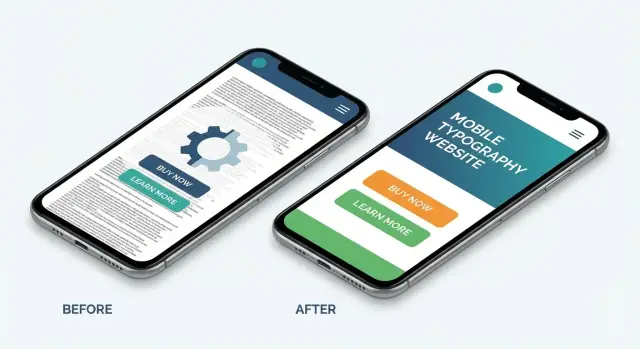
सबसे सामान्य मोबाइल-फ़्रेंडली वेबसाइट समस्याएँ जानें — धीमे पेज, छोटे टैप टार्गेट, टूटे लेआउट, कठिन नेविगेशन — और इन्हें जल्दी कैसे ठीक करें।
अधिकांश लोग आपका व्यवसाय पहली बार फोन पर मिलते हैं—अकसर ध्यान भटकने के दौरान, धीमी कनेक्शन पर, और एक अंगुली से उपयोग करते हुए। यदि आपकी मोबाइल-फ्रेंडली वेबसाइट तंग, धीमी, या भ्रमित करने वाली लगे, तो विज़िटर "ज़्यादा कोशिश" नहीं करते। वे बाउंस कर जाते हैं, फॉर्म छोड़ देते हैं, या सपोर्ट को कॉल कर लेते हैं।
छोटी मोबाइल उपयोगिता त्रुटियाँ बड़े व्यापारिक प्रभाव पैदा करती हैं:
सर्च इंजन और विज्ञापन प्लेटफ़ॉर्म मोबाइल अनुभव पर ध्यान देते हैं। अगर पेज धीमे या अस्थिर हैं, तो भले ही आपकी सामग्री अच्छी हो, प्रदर्शन कमजोर दिख सकता है। Core Web Vitals mobile से जुड़े मेट्रिक्स (जैसे लोडिंग स्पीड और लेआउट स्टेबिलिटी) यह प्रभावित करते हैं कि आप कितने प्रतिस्पर्धी हैं—खासकर हाई‑इंटेंट सर्च के लिए।
पेड पक्ष पर, एक धीमा mobile page speed या निराशाजनक लैंडिंग पेज कन्वर्ज़न रेट घटा सकता है और acquisition लागत बढ़ा सकता है।
एक सच्ची मोबाइल-फ़्रेंडली वेबसाइट सिर्फ "यह फोन पर फिट हो" से ज़्यादा होती है। आमतौर पर इसका मतलब होता है:
आगे आपको एक त्वरित ऑडिट चेकलिस्ट मिलेगी, फिर 11 सामान्य मोबाइल उपयोगिता त्रुटियाँ—प्रैक्टिकल फिक्सेस के साथ जिन्हें आप तुरंत अपनी डिज़ाइन, कंटेंट और साइट प्रदर्शन में लागू कर सकते हैं।
किसी भी चीज़ को ठीक करने से पहले, एक स्पष्ट बेसलाइन प्राप्त करें। एक अच्छा मोबाइल ऑडिट असली‑डिवाइस टेस्टिंग और कुछ तेज़ टूल्स का मिश्रण होता है जो दिखाते हैं कि उपयोगकर्ता वास्तव में क्या अनुभव कर रहे हैं।
यदि संभव हो तो कम से कम एक iPhone और एक Android डिवाइस उपयोग करें, और एक छोटे तथा एक बड़े स्क्रीन दोनों आजमाएँ।
जाँचें:
Chrome या Safari dev tools में responsive mode पर स्विच करें और सामान्य चौड़ाइयों के माध्यम से sweep करें। फिर धीमी कनेक्शन और मिड‑रेंज डिवाइस को सिमुलेट करें।
होशियार करने वाले झंडे देखें: हॉरिज़ॉन्टल स्क्रोलिंग, एलिमेंट्स का ओवरलैप होना, देरी से इंटरैक्शन, और इमेज लोड होने पर अचानक लेआउट जंप।
लोकल में Lighthouse चलाएँ और PageSpeed Insights से सेकंड ओपिनियन लें। नोट करें:
परिवर्तनों से पहले एक छोटा चेकलिस्ट बनाकर (और स्क्रीनशॉट सबूत) रखें। टेस्ट किए गए पेज, मिले मुख्य मुद्दे, और वर्तमान मेट्रिक्स रिकॉर्ड करें ताकि आप सुधारों की पुष्टि कर सकें बजाय अनुमान के।
यदि आपकी साइट डेस्कटॉप पर "ठीक" दिखती है पर फोन पर तंग लगती है, तो जड़ की समस्या अक्सर viewport और लेआउट नियम होते हैं। जब ये मोबाइल के लिए सेट नहीं होते, तो ब्राउज़र डेस्कटॉप पेज को छोटे स्क्रीन में निचोड़ने की कोशिश करते हैं—जिससे छोटा टेक्स्ट, जोरदार ज़ूमिंग, और हॉरिज़ॉन्टल स्क्रोलिंग होती है।
कुछ संकेत:
मिसिंग या गलत viewport meta tag क्लासिक कारण है। इसके बिना, मोबाइल ब्राउज़र एक चौड़ा "वर्चुअल" व्यूपोर्ट मान लेते हैं।
एक और सामान्य समस्या है फिक्स्ड-विड्थ लेआउट (उदाहरण के लिए, कंटेनर width: 1200px पर सेट)। यह पेज को फोनों पर overflow करने के लिए मजबूर करता है।
आख़िरकार, कई साइटें हर चीज़ में px पर निर्भर होती हैं। मध्यम रूप से px ठीक है, पर px का अत्यधिक उपयोग लेआउट को अनुकूलित करना और टेक्स्ट साइज़ बदलने वालों के लिए कठिन बना देता है।
शुरूआत सही viewport टैग के साथ करें:
<meta name="viewport" content="width=device-width, initial-scale=1" />
फिर fixed widths से फ्लुइड ग्रिड्स (प्रतिशत, फ्लेक्सिबल कॉलम) पर स्विच करें और उन स्थानों पर responsive-friendly यूनिट्स जैसे %, rem, और vw का उपयोग करें जहाँ समझ में आए। केवल वही ब्रेकपॉइंट्स जोड़ें जिनकी सचमुच ज़रूरत हो—बहुत ज़्यादा ब्रेकपॉइंट्स conflicting नियम बना सकते हैं।
एक त्वरित सत्यापन कदम: अपने ब्राउज़र विंडो को सिकोड़ें और पुष्टि करें कि कंटेंट बिना हॉरिज़ॉन्टल स्क्रोलिंग के नेह्रता से फिर से फ्लो हो रहा है। फिर असली फोन पर टेस्ट करें ताकि कोई चीज़ hover या डेस्कटॉप‑ओनली spacing पर निर्भर न हो।
जब टेक्स्ट स्क्रीन से बाहर फैलता है या UI एलिमेंट्स ओवरलैप होते हैं, तो मोबाइल उपयोगकर्ता जल्दी भरोसा खो देते हैं। यह आमतौर पर छोटे फोनों, लेण्डस्केप मोड, या जब यूज़र्स सिस्टम फॉन्ट साइज़ बढ़ाते हैं तब दिखता है।
कुछ प्रमुख कारण:
कम्पोनेंट्स को कंटेंट के साथ फ्लेक्स करने के लिए डिज़ाइन करें बजाय कंटेंट को फिट करने के लिए मजबूर करने के:
flex-wrap: wrap;min-width: 0; सेट करेंoverflow-wrap: anywhere; (या fallback में word-break: break-word;)कार्ड्स को टेक्स्ट के साथ ऊर्ध्वाधर रूप से बढ़ना चाहिए; फॉर्म्स को लंबे लेबल्स और हेल्पर टेक्स्ट को संभालना चाहिए बिना बटन्स को स्क्रीन से बाहर धकेले। फिक्स्ड‑हाइट इनपुट रो, दो-कॉलम लेआउट्स, और इनलाइन एरर मैसेजेज़ से विशेष सावधानी बरतें।
मोबाइल पर एक त्वरित “स्ट्रेस टेस्ट” चलाएँ:
इन मामलों को पहले पकड़ने से आपकी मोबाइल-फ़्रेंडली वेबसाइट पढ़ने योग्य, टैपेबल और दबाव में शांत रहती है।
छोटे बटन केवल परेशान नहीं करते—वे मिस‑टैप का कारण बनते हैं। मोबाइल पर एक गलत टैप किसी को गलत पेज पर भेज सकता है, गलत आइटम जोड़ सकता है, या वह स्क्रीन dismiss कर सकता है जिसे वे चाहते थे। दो‑तीन गलतियों के बाद कई लोग बस चले जाते हैं।
एक सामान्य नियम के तौर पर, टैप टार्गेट्स लगभग 44×44 px (iOS गाइडेंस) या 48×48 px (Android गाइडेंस) रखें। साथ ही सांस लेने की जगह छोड़ें—करीब 8 px का स्पेसिंग नज़दीकी tappable आइटम्स के बीच आकस्मिक टैप्स कम करने में मदद करता है।
यह गलती अक्सर दिखती है:
टैप एरिया बड़ा करें भले ही विज़ुअल एलिमेंट वही रहे:
मोबाइल यूज़र्स hover से क्लिकेबल होने की जानकारी नहीं पा सकते। इंटरैक्टिव एलिमेंट्स को इंटरैक्टिव दिखाएँ, और स्पष्ट pressed फीडबैक दें। कीबोर्ड यूज़र्स और एक्सेसिबिलिटी टूल्स के लिए दृश्यमान focus states सुनिश्चित करें, ताकि टैप और चयन हमेशा अस्पष्ट न हों।
मोबाइल नेविगेशन अक्सर इसलिए फेल नहीं होता कि यह "मौजूद नहीं" है, बल्कि इसलिए कि यह अजीब होता है। अगर मुख्य क्रियाएँ बहुत ऊपर बैठती हैं, मेन्यू दबी होती हैं, या लेबल अस्पष्ट हैं, तो यूज़र हिचकिचाते हैं—खासकर जब वे चल रहे हों या मल्टीटास्किंग कर रहे हों।
कुछ आम पैटर्न:
शुरू करें 3–5 वह क्रियाएँ तय करके जो मोबाइल विज़िटर सबसे अधिक करते हैं (pricing, booking, contact, shop, login आदि)। उन्हें एक सरल, साफ़‑लेबल्ड प्राथमिक नेव में रखें।
यदि आप sticky header उपयोग कर रहे हैं, तो उसे पतला और स्थिर रखें—स्क्रॉल पर रिसाइज़िंग या शिफ्टिंग से बचें। ब्राउज़र का адрес बार कपल्स/एक्सपैंड होने पर एक कूदता हुआ हेडर गलत‑टैप का कारण बन सकता है क्योंकि बटन उपयोगकर्ता के अंगूठे के नीचे खिसकते हैं।
यदि आपकी साइट में बहुत पेज हैं (ब्लॉग, डॉक्स, इन्वेंटरी), तो हेडर में विज़िबल सर्च आइकन या फील्ड जोड़ें। इसे कई टैप्स के पीछे छिपाएँ मत।
एक अच्छा नियम: एक-हाथ नेविगेशन अनुमानित महसूस होना चाहिए, ना कि एक खोज।
मोबाइल पेज स्पीड अक्सर इमेज और वीडियो द्वारा डोमिनेट होती है। एक "हीरो" फ़ोटो जो डेस्कटॉप पर ठीक दिखती है, फोन पर मल्टी‑मेगाबाइट डाउनलोड बन सकती है—खासकर सेलुलर नेटवर्क पर। परिणाम: धीमा पहला लोड, अधिक बाउंस रेट, और Core Web Vitals mobile स्कोर कमजोर।
रिस्पॉन्सिव इमेजेस का उपयोग करें ताकि हर डिवाइस केवल वही डाऊनलोड करे जो चाहिए। srcset/sizes को WebP या AVIF के साथ पेयर करें ताकि फ़ाइल आकार घटे बिना दृश्य गुणवत्ता बनी रहे।
<img
  src="/images/product-800.jpg"
  srcset="/images/product-400.avif 400w, /images/product-800.avif 800w, /images/product-1200.avif 1200w"
  sizes="(max-width: 600px) 92vw, 600px"
  alt="Product photo"
  loading="lazy"
>
यह मोबाइल-फ़्रेंडली वेबसाइट के लिए सबसे तेज़ रिस्पॉन्सिव डिज़ाइन फिक्सेस में से एक है जो तुरंत लाभ देता है।
Lazy-loading गैलरीज़ और लंबी पेजेज़ के लिए बढ़िया है, पर पहली इमेज जिसे उपयोगकर्ता देखता है उसे lazy-load न करें। एम्बेडेड वीडियो के लिए एक हल्का थंबनेल और प्ले बटन दिखाएँ, फिर यूज़र के टैप पर प्लेयर लोड करें।
आइकन पैक्स छिपा हुआ वज़न का स्रोत होते हैं। जहाँ संभव हो PNG आइकॉन्स को SVG से बदलें, और अनयूज़्ड आइकॉन्स को लाइब्रेरी से हटाएँ। छोटे एसेट्स का अर्थ तेज़़ रेंडरिंग और कम मोबाइल‑जैंक है।
एक मोबाइल-फ़्रेंडली वेबसाइट तब भी "टूटी" महसूस कर सकती है अगर वह धीमी लोड हो। फ़ोनों पर हर अतिरिक्त स्क्रिप्ट, फॉन्ट फाइल और थर्ड‑पार्टी टैग bandwidth और CPU के लिए प्रतिस्पर्धा करते हैं—तो एक अच्छा रिस्पॉन्सिव डिज़ाइन भी निराशाजनक बन सकता है।
सामान्य कारण रेंडर-ब्लॉकिंग CSS/JS, ओवरसाइज़्ड JavaScript बंडल्स, और थर्ड‑पार्टी टैग्स (एनालिटिक्स, A/B टेस्टिंग, चैट विजेट्स, पॉपअप) होते हैं। वेब फॉन्ट्स भी टेक्स्ट रेंडरिंग में देरी या अतिरिक्त नेटवर्क रिक्वेस्ट ट्रिगर कर सकते हैं—खासकर जब आप कई फैमिली, वज़न और आइकन फॉन्ट्स लोड करते हैं।
शुरूआत करें कि पहले स्क्रीन के लिए क्या ज़रूरी है उसको प्राथमिकता देने से:
defer (या सुरक्षित होने पर async) जोड़ें।font-display: swap सक्षम करें।रियल मोबाइल डेटा (केवल डेस्कटॉप टेस्ट नहीं) उपयोग करें ताकि आप Core Web Vitals mobile ट्रैक कर सकें:
प्रदर्शन को मासिक जांच बनायें, न कि एक बार का प्रोजेक्ट। यदि आपको तेज़ शुरुआत की ज़रूरत है, तो इसे अपनी ऑडिट चेकलिस्ट में जोड़ें: /blog/mobile-audit-checklist.
मोबाइल पर पढ़ते समय पेज का हिलना सबसे जल्दी "टूटा हुआ" अनुभव देता है—खासतौर पर जब आप टैप कर रहे हों और बटन कूद जाए। यह समस्या Cumulative Layout Shift (CLS) से मापी जाती है, जो Core Web Vitals में से एक है।
ज़्यादातर शिफ्ट्स उस सामग्री से आते हैं जो प्रारंभिक लेआउट के बाद लोड होती है:
ब्राउज़र को अंतिम लेआउट "अनुमान" करने दें:
width/height एट्रिब्यूट्स या CSS aspect-ratio का उपयोग कर जगह आरक्षित करें।असली फोन (या डिवाइस इम्यूलेशन) पर, प्रमुख पेज री-लोड करें और देखें:
यदि टैप्स बार‑बार मिस हो रहे हैं क्योंकि कंटेंट हिलता है, तो इसे सिर्फ एक "नाइस‑टू‑फिक्स" मानकर न छोड़ें—इसे कन्वर्ज़न बग समझें। विस्तृत मेट्रिक्स के लिए देखें: /blog/core-web-vitals.
मोबाइल स्क्रीन छोटी होती हैं, हाथ से दूरी पर रखकर देखी जाती हैं, और अक्सर कम अनुकूल प्रकाश में देखी जाती हैं। यदि आपकी कॉपी डेस्कटॉप पर "ठीक" लगती है पर फोन पर आंखें थकाती हैं, तो आप उच्च बाउंस रेट और कम कन्वर्ज़न देखेंगे—यहाँ तक कि जब आपका रिस्पॉन्सिव डिज़ाइन सही भी दिखे।
आम मोबाइल उपयोगिता त्रुटियों में शामिल हैं छोटा बेस फॉन्ट साइज, कम‑कॉन्ट्रास्ट टेक्स्ट (हल्का ग्रे सफेद पर), और लाइनें जो बड़े फोनों पर बहुत लंबी हो जाती हैं। असंगत हेडिंग स्टाइल्स जोड़ें, और पाठक जल्दी स्कैन नहीं कर पाते या सूचना के हायरेरकी पर भरोसा नहीं कर पाते।
एक सरल, दोहराने योग्य टाइप स्केल से शुरू करें:
वेब फॉन्ट्स मोबाइल पेज स्पीड और पठनीयता को नुकसान पहुँचा सकते हैं यदि वे देर से लोड हों या दिखाई में बदल दें। संभव हो तो सिस्टम फॉन्ट्स पसंद करें, या मोबाइल के लिए वेब फॉन्ट्स अनुकूलित करें: कैरेक्टर सेट्स सबसेट करें, WOFF2 सर्व करें, वज़न सीमित रखें, और font-display: swap सेट करें।
रोशनी में और डार्क मोड में कंट्रास्ट जांचें। इंटरैक्टिव टेक्स्ट (लिंक्स, बटन्स) स्पष्ट रूप से अलग दिखना चाहिए, और केवल रंग पर निर्भर न रहें—यह मोबाइल‑फ्रेंडली वेबसाइट एक्सेसिबिलिटी के लिए विशेष रूप से महत्वपूर्ण है।
फॉर्म्स अक्सर वही जगह हैं जहाँ मोबाइल यूज़र हार मान लेते हैं—खासतौर पर संपर्क फॉर्म, लॉगिन, और चेकआउट पर। सामान्य समस्याएँ बहुत सारे फील्ड, छोटे इनपुट्स, अस्पष्ट लेबल, और कीबोर्ड जो फील्ड की उम्मीद के अनुरूप नहीं होते हैं।
यदि कोई फॉर्म उपयोगकर्ताओं को पिन्च‑ज़ूम करने, “Next” की खोज करने, या बार‑बार वही जानकारी टाइप करने पर मजबूर करता है, तो यह कन्वर्ज़न लीक कर रहा है। देखें:
फोन का उपयोग यूज़र की मदद करे न कि बाधा बनें—सही फील्ड सेटिंग्स से:
type और inputmode सेट करें (email, tel, number)autocomplete जोड़ें (name, email, address, cc-number) ताकि तेज़ autofill होप्रमाणीकरण और भुगतान स्टेप्स के लिए:
अंत में, स्टिकी कीबोर्ड खुला होने पर टेस्ट करें: मुख्य बटन्स (Submit, Next) पहुंच में रहने चाहिए, और autofill महत्वपूर्ण फील्ड को छिपाए नहीं।
पॉपअप डेस्कटॉप पर काम कर सकते हैं, पर मोबाइल पर वे अक्सर वही चीज़ ब्लॉक कर देते हैं जिसके लिए लोग आए थे: कंटेंट। घुसपैठिया इंटरस्टिशियल्स, स्टैक्ड प्रोमो बैनर्स, और बंद करना कठिन मॉडलक अक्सर एक त्वरित विज़िट को तत्काल बाउंस बना देते हैं—खासकर जब ओवरले स्क्रोल चुरा लेता है, नेविगेशन छिपा देता है, या “Back” पथ को ढक देता है।
पेज के लोड होते ही न्यूज़लेटर पॉपअप आता है, फिर कूकी बैनर, फिर “हमारा ऐप डाउनलोड करें” बार। अब पेज का केवल एक छोटा स्ट्रिप दिखाई देता है, और क्लोज़ “X” छोटा या अन्य टैपेबल एलिमेंट्स के बहुत पास होता है।
सम्मानजनक टाइमिंग का प्रयोग करें। प्रॉम्प्ट तब ट्रिगर करें जब किसी ने इंटरैक्ट किया हो—उदा., स्क्रॉल करने के बाद, आर्टिकल पूरा करने के बाद, या दूसरी पेज विज़िट पर—न कि पहले पेंट पर।
क्लोज़ करना स्पष्ट और आसान बनाएं। क्लोज़ बटन टैपेबल होने के लिए बड़ा, स्पष्ट कंट्रास्ट वाला और सामान्यतः ऊपर-दाएँ रखा हुआ होना चाहिए। आवश्यकतानुसार मोडल के बाहर टैप करके dismiss करना अनुमति दें, और सुनिश्चित करें कि क्लोज़ कंट्रोल एक‑हाथ से पहुँच में हो।
कंटेंट को ब्लॉक करने से बचें। यदि संदेश अत्यावश्यक नहीं है, तो फुल‑स्क्रीन takeover का उपयोग न करें। विकल्पों पर विचार करें:
कंसेंट महत्वपूर्ण है, पर स्क्रीन का प्रभुत्व करने की ज़रूरत नहीं। छोटे, सुव्यवस्थित बैनर का उपयोग करें जिनमें स्पष्ट बटन हों ("Accept", "Reject", "Manage"), कीबोर्ड यूज़र्स के लिए सही फोकस हैंडलिंग हो, और स्क्रोलिंग ट्रैप न हों। अगर विस्तृत सेटिंग्स पैनल चाहिए तो उसे मांग पर खोलें बजाय कि तुरंत जबरदस्ती दिखाने के।
संदेह होने पर पूछें: क्या यह ओवरले अभी यूज़र की मदद कर रहा है? यदि नहीं, तो इसे छोटा, बाद में, या inline बनायें।
एक साइट पूरी तरह रेस्पॉन्सिव हो सकती है और फिर भी मोबाइल पर "टूटी" लगे यदि वह एक्सेसिबल न हो। मोबाइल यूज़र्स अधिक स्पर्श, वॉइस कंट्रोल, बड़े टेक्स्ट सेटिंग्स, और स्क्रीन रीडर्स पर निर्भर करते हैं—और छोटी अनदेखियाँ (जैसे गायब लेबल्स या कमजोर कंट्रास्ट) मुख्य कार्यों (चेकआउट या बुकिंग) को ब्लॉक कर सकती हैं।
लोग जो सबसे अधिक टैप करते हैं उन कंट्रोल्स से शुरू करें: नेविगेशन, सर्च, प्रोडक्ट फ़िल्टर्स, add-to-cart, और फॉर्म्स।
कई उपयोगकर्ता टेक्स्ट बढ़ाते हैं या एनिमेशन घटाते हैं ताकि असुविधा से बचा जा सके।
आपको प्रमुख समस्याओं को पकड़ने के लिए पूरा प्रमाणपत्र नहीं चाहिए। प्रमुख फ्लोज़ को इनसे टेस्ट करें:
एक्सेसिबिलिटी को एक उपयोगिता फ़ीचर के रूप में मानें: सुधार अक्सर साइट को हर किसी के लिए स्पष्ट और आसान बनाते हैं।
मोबाइल समस्याओं को ठीक करना तब सबसे अच्छा चलता है जब आप इसे एक रिलीज़ प्रक्रिया की तरह ट्रीट करें, न कि एक बार की सफाई। छोटे से शुरू करें: 3–5 “money pages” (होमपेज, टॉप लैंडिंग पेज, प्राइसिंग, चेकआउट/साइनअप, कॉंटैक्ट) चुनें और उन्हें अपना बेसलाइन बनाएं।
हर पेज/टेम्पलेट के लिए एक "mobile release checklist" बनायें ताकि समस्याएँ अगले अपडेट के साथ वापस न आएँ। इसे छोटा और दोहराने योग्य रखें:
बजट यह रोकते हैं कि "बस एक और स्क्रिप्ट" चुपचाप मोबाइल को धीमा न कर दे।
analytics, funnels, और Core Web Vitals के साथ सुधारों को ट्रैक करें। मोबाइल‑ओनली मेट्रिक्स जैसे कन्वर्ज़न रेट, बाउंस/एंगल्जमेंट, और rage clicks (यदि आप session replay उपयोग करते हैं) पर नज़र रखें। अगर कोई फिक्स स्पीड बढ़ाता है पर साइनअप घटाता है, तो समायोजन की ज़रूरत है।
यदि आप टेम्पलेट्स को फिर से बना रहे हैं या नए लैंडिंग पेज लॉन्च कर रहे हैं, तो मोबाइल अनुभव को जल्दी प्रोटोटाइप और सत्यापित करना मदद करता है—पहले से ही डेस्कटॉप‑फर्स्ट लेआउट में हफ्तों का निवेश करने से पहले। टीम कभी‑कभी एक vibe-coding वर्कफ़्लो का उपयोग करती है जैसे Koder.ai ताकि सरल चैट प्रॉम्प्ट से responsive React पेज ड्राफ्ट कर सके, फिर उसी चेकलिस्ट के साथ source code और परफ़ॉर्मेंस डिटेल्स (इमेजेज़, फॉन्ट्स, स्क्रिप्ट्स) को परिष्कृत करे।
अगले कदम: अपनी प्रमुख पेजों की समीक्षा करें और मासिक तौर पर iterate करें। बड़े कैंपेन, CMS बदलाव, या नए ट्रैकिंग टूल के बाद फिर से ऑडिट करें—ये सामान्य regression बिंदु होते हैं।
एक मोबाइल-फ़्रेंडली वेबसाइट वह होती है जिसे असली फ़ोनों पर पढ़ना, टैप करना और नेविगेट करना आसान हो—धीमी कनेक्शन और एक अंगुली के उपयोग को ध्यान में रखते हुए। व्यावहारिक रूप से इसमें शामिल है:
मोबाइल विज़िटर्स अक्सर तब तक "ज़्यादा कोशिश" नहीं करते जब तक कुछ तेज़ या सहज न हो—वे बस चले जाते हैं। छोटे मोबाइल उपयोगिता मुद्दे अक्सर निम्न परिणाम देते हैं:
टैप टार्गेट्स, फॉर्म और स्पीड में छोटे सुधार सीधे कन्वर्ज़न और कम शिकायतों में दिख सकते हैं।
सर्च इंजन और विज्ञापन प्लेटफ़ॉर्म मोबाइल अनुभव संकेतों जैसे स्पीड, रेस्पॉन्सिवनेस और विज़ुअल स्टेबिलिटी को देखते हैं। खराब मोबाइल प्रदर्शन से हो सकता है:
Lighthouse/PageSpeed Insights में मोबाइल-फोकस्ड रिपोर्ट देखें और Core Web Vitals (LCP, INP, CLS) पर नज़र रखें।
एक तेज़ प्रारंभिक बेसलाइन के साथ शुरू करें जो असली उपयोगकर्ताओं को प्रतिबिंबित करे:
पहले अपनी “money pages” (होमपेज, टॉप लैंडिंग पेज, signup/checkout, contact) को प्राथमिकता दें।
ब्राउज़र को डिवाइस चौड़ाई उपयोग करने के लिए कहने वाला viewport टैग जोड़ें (या ठीक करें):
<meta name="viewport" content="width=device-width, initial-scale=1" />
फिर fixed-width containers (जैसे ) हटाएँ और , , और फ्लेक्सिबल ग्रिड्स का उपयोग कर फ्लुइड लेआउट की ओर बढ़ें। सामान्य चौड़ाइयों पर और असली फोन पर horizontal scrolling न हो यह सुनिश्चित करें।
ओवरफ़्लो/ओवरलैप आमतौर पर उन घटकों से आते हैं जो कंटेंट के साथ एडैप्ट नहीं होते। व्यावहारिक सुधार:
flex-wrap: wrap)min-width: 0)आरामदायक टैप टार्गेट्स और स्पेसिंग का लक्ष्य रखें:
हानीकारक क्रियाओं (जैसे Delete) को प्राथमिक क्रियाओं से अलग रखें और स्पष्ट प्रेस्ड/फोकस फीडबैक दें क्योंकि मोबाइल पर hover उपयोग नहीं होता।
एक-हैंड उपयोग के लिए नेविगेशन को सहज और टास्क-फोकस्ड रखें:
अपने अंगुली से टेस्ट करें: प्राथमिक मार्ग कभी scavenger hunt जैसा महसूस न कराए।
इमेज और वीडियो अक्सर मोबाइल पेज वज़न का बड़ा हिस्सा होते हैं। जल्दी सुधार:
srcset/sizes का उपयोग करें ताकि हर डिवाइस केवल ज़रूरत की इमेज डाऊनलोड करेयह आमतौर पर मोबाइल पेज स्पीड और Core Web Vitals में सबसे तेज़ असर देता है।
CLS तब होता है जब पेज दिखाई देने के बाद कंटेंट हिलता है, जिससे पढ़ना टूटता है और टैप मिस हो सकते हैं। इसे कम करने के उपाय:
width/height) या CSS aspect-ratio का उपयोगफॉर्म्स पर ध्यान दें—वे अक्सर वही जगह हैं जहाँ मोबाइल यूजर हार मान लेते हैं। तुरंत महसूस होने वाले सुधार:
type और inputmode सेट करें (email, tel, number) ताकि सही कीबोर्ड खुलेautocomplete जोड़ें (name, email, address, cc-number) ताकि autofill काम करेमोबाइल पर पॉपअप अक्सर उपयोगकर्ता के सामने वही चीज़ ब्लॉक कर देते हैं जिसकी वे तलाश में थे। सुधार के तरीके:
एक साइट रेस्पॉन्सिव हो सकती है और फिर भी मोबाइल पर “टूटी” लगे यदि यह एक्सेसिबिलिटी नहीं देती। सबसे पहले ये उच्च-प्रभाव वाले सुधार करें:
यूज़र प्रेफरेंसेज़ का सम्मान करें: टेक्स्ट रिसाइज़िंग सपोर्ट करें, reduced-motion प्राथमिकता का सम्मान करें।
त्वरित मोबाइल एक्सेसिबिलिटी ऑडिट के लिए:
मोबाइल समस्याओं का समाधान तब बेहतर चलता है जब आप इसे एक रिलीज़ प्रक्रिया की तरह देखें, न कि एक बार का सफर। छोटे से शुरू करें: 3–5 “money pages” (होमपेज, टॉप लैंडिंग पेज, प्राइसिंग, चेकआउट/साइनअप, कॉंटैक्ट) चुनकर उन्हें बेसलाइन बनाएं।
तेज़ iteration के लिए प्रोटोटाइप और मोबाइल अनुभव को जल्दी वेरिफ़ाई करें—ताकि बड़े desktop-first लेआउट पर साप्ताहिक निवेश करने से पहले समस्याएँ पकड़ी जा सकें।
width: 1200px%removerflow-wrap: anywhere (या बैकअप के लिए word-break: break-word)लॉन्ग हेडलाइंस, वैलिडेशन एरर और बड़े एक्सेसिबिलिटी टेक्स्ट साइज़ के साथ स्टेटेस भी टेस्ट करें।
font-display: swap)असली फोन पर प्रमुख पेज री-लोड करके पहला स्क्रीन और प्राथमिक बटन लोड के दौरान देखें।
लॉगिन/पेमेण्ट के लिए: “Show password” दें, पासवर्ड मैनेजर से पेस्ट की अनुमति दें, सोशल साइन-इन या passkeys विकल्प के रूप में पेश करें, और चेकआउट को छोटे चरणों में बाँटें।
कंसेंट और कूकी UI को कॉम्पैक्ट और एक्सेसिबल रखें (Accept, Reject, Manage बटन सहित)। प्रश्न करें: क्या यह overlay अभी यूज़र की मदद कर रहा है? अगर नहीं, तो इसे छोटा, बाद में या inline रखें।
एक्सेसिबिलिटी को एक usability फीचर मानें: ये सुधार अक्सर साइट को सबके लिए स्पष्ट और आसान बनाते हैं।