

22 जून 2025·8 मिनट
PDF या Google Doc को वेबसाइट में बदलें (तेज़ वर्कफ़्लो)
PDF या Google Doc को लाइव वेबसाइट में बदलने का सबसे तेज़ वर्कफ़्लो सीखें — साफ़ लेआउट, लिंक, SEO आधार, पहुँच, होस्टिंग और आसान अपडेट।
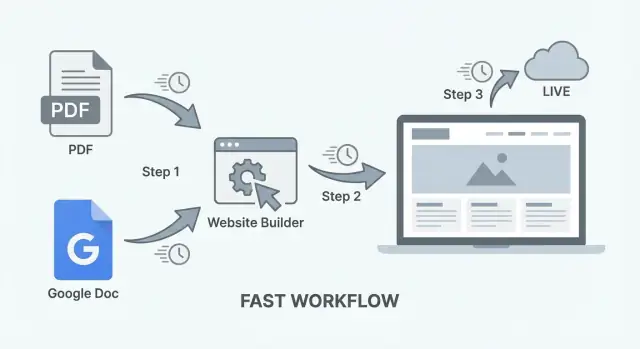
PDF या Google Doc को लाइव वेबसाइट में बदलने का सबसे तेज़ वर्कफ़्लो सीखें — साफ़ लेआउट, लिंक, SEO आधार, पहुँच, होस्टिंग और आसान अपडेट।
यह वर्कफ़्लो एक PDF या Google Doc को तेज़ी से एक सरल, पढ़ने योग्य वेबसाइट में बदल देता है। इसे “दस्तावेज़ से वेब पेज” प्रकाशन के रूप में सोचें: आप पहले से मौजूद सामग्री से शुरू करते हैं और अंत में एक सार्वजनिक लिंक मिलता है जिसे आप साझा कर सकते हैं।
यह तब आदर्श है जब आपका उद्देश्य बिना बड़ी बिल्ड के एक स्पष्ट, एक-मैसेज साइट प्रकाशित करना हो:
अगर आप "pdf to website" या "google doc to website" खोज रहे हैं, तो यह वही व्यावहारिक रास्ता है जब गति कस्टम फीचर्स से ज़्यादा मायने रखती है।
“तेज़” का मतलब गुणवत्ता में कमी नहीं—बल्कि न्यूनतम सेटअप है:
कई मामलों में आप दस्तावेज़ से लाइव, शेयर करने योग्य URL कुछ घंटों में पाकर तैयार हो सकते हैं—खासकर अगर सामग्री पहले से लिखी और अप्रूव्ड हो।
दस्तावेज़-आधारित वेबसाइट अच्छा है जब:
यदि आपको अक्सर पोस्ट करने वाला ब्लॉग, जटिल नेविगेशन, ईकॉमर्स, मेंबरशिप, या बहुत सारे इंटरएक्टिव घटक चाहिए तो आप संभवतः पूरा CMS (या पारंपरिक बिल्ड) चाहेंगे।
इस वर्कफ़्लो के अंत तक आपके पास होगा:
किसी भी चीज़ को कन्वर्ट करने से पहले तय करें कि आपका “source of truth” क्या होगा: कोई PDF जो आपके पास पहले से है, या कोई Google Doc जिसे आप आगे संपादित करते रहेंगे। यह एक विकल्प गति, अपडेट्स की तकलीफ और उन एक्सपोर्ट टूल्स को प्रभावित करता है जिनपर आप निर्भर करेंगे।
PDF चुनें जब सामग्री पहले से अप्रूव्ड हो (ब्रॉशर, रिपोर्ट, मेन्यू, वन-पेजर) और आपको इसे वेब पर पढ़ने योग्य बनाना मुख्य लक्ष्य हो। PDF से शुरुआत तेज़ होती है, लेकिन अपडेट करना धीमा हो सकता है—बदलाव के लिए आमतौर पर ओरिजिनल डिज़ाइन टूल में एडिट, फिर री-एक्सपोर्ट और री-अपलोड करना पड़ता है।
Google Doc चुनें जब आप बार-बार बदलाव की उम्मीद करते हैं (प्राइसिंग, शेड्यूल, नीतियाँ, living docs)। Google Docs टीमों के लिए आसान है, ऑटो हिस्ट्री रखता है, और कई वेबसाइट बिल्डर इसके साफ़ एक्सपोर्ट को इनजेस्ट कर सकते हैं।
एक सरल नियम: अगर आप साप्ताहिक शब्दावली बदल सकते हैं, तो Google Doc से शुरू करें। अगर लेआउट संदेश का हिस्सा है और अपडेट दुर्लभ हैं, तो PDF से शुरू करें।
दो सवाल पूछें:
अगर आप अनिश्चित हैं, तो सिंगल पेज से शुरू करें। बाद में आप इसे विभाजित कर सकते हैं जब आप देखें कि विज़िटर वास्तव में क्या उपयोग कर रहे हैं।
स्रोत फ़ाइल के लिए एक जगह चुनें और वहाँ टिके रहें (Google Drive फ़ोल्डर, Dropbox, या साझा इंटरनल फ़ोल्डर)। एक नामकरण पैटर्न उपयोग करें जो दबाव में टूटे नहीं:
project-name__web-source__YYYY-MM-DD
पुराने वर्ज़न रखें, लेकिन "final_FINAL_v7.pdf" जैसी प्रतियों को डिवाइस में दोहराकर न रखें। अगर आप PDF से काम कर रहे हैं, तो एडिटेबल ओरिजिनल (Doc/Slides/Design फाइल) को उसके पास ही रखें।
दस्तावेज़ पर एक तेज़ पास करें:
एक बार स्रोत चुना और साफ़ हो जाने पर, कन्वर्ज़न चरण एक अनुमानित, दोहराने योग्य वर्कफ़्लो बन जाता है, न कि एक बार का बिखराव।
किसी भी चीज़ को कन्वर्ट करने से पहले एक त्वरित पास करें जो वेब वर्शन को स्कैन, सर्च और मेंटेन करना आसान बनाए। यही फर्क है "ऑनलाइन पोस्ट किया गया दस्तावेज़" और "ऐसा पेज जो लोग वास्तव में पढ़ते हैं" के बीच।
साफ़, सुसंगत हेडिंग लेवल्स का उपयोग करें ताकि आपका कन्वर्टर (और बाद में आपकी साइट) उन्हें असली H1/H2/H3 संरचना में बदल सके।
टिप: Google Docs में Heading 1 / Heading 2 / Heading 3 लागू करें बजाय केवल बोल्ड टेक्स्ट के।
यदि आपका दस्तावेज़ कुछ स्क्रीन से अधिक है, तो शीर्ष के पास एक छोटा टेबल ऑफ़ कॉन्टेंट्स जोड़ें। इसे संक्षिप्त रखें: 5–10 आइटम पर्याप्त हैं। पाठक इसका उपयोग आवश्यक हिस्सों पर कूदने के लिए करते हैं, और यह आपके भविष्य के वेब लेआउट को भी आसान बनाता है।
Google Docs में आप ऑटो अपडेट होने वाला TOC डाल सकते हैं। PDF में आप मैनुअल सेक्शन नामों की सूची जोड़ सकते हैं जिन्हें आप बाद में लिंक में बदलेंगे।
वेब पर पेज नंबर का अर्थ कम होता है (स्क्रीन आकार बदलते हैं)। बदलें:
यदि आपको पहले से पता है कि सेक्शन लिंक बनेगा तो उसे ठीक उसी नाम से लिखें ताकि बाद में कनेक्ट करना आसान हो।
त्वरित इमेज हाइजीन:
यह क्लीनअप मिनटों में हो जाता है और कन्वर्ज़न के बाद धीमे पेज और उलझन भरे विज़ुअल्स से बचाता है।
यहाँ लक्ष्य दस्तावेज़ को “परफेक्टली संरक्षित” करने का नहीं है। लक्ष्य है साफ़ टेक्स्ट और संरचना निकालना ताकि वेब पेज पढ़ने में आसान, स्टाइल करने में आसान और अपडेट करने में आसान रहे।
Google Docs से:
PDF से:
कॉपी-पेस्ट के पिटफॉल्स: यादृच्छिक अतिरिक्त लाइन ब्रेक, डबल स्पेस, स्मार्ट कोट्स का अजीब होना, बुलेट सूचियों का टूटना, और हेडिंग्स का बड़े बोल्ड पैराग्राफ़ में बदल जाना—इनकी जाँच करें।
संरचना को वेब कन्वेंशन के अनुसार फिर से बनाना लक्ष्य रखें:
दस्तावेज़ अक्सर विशिष्ट फॉन्ट और रंग ब्लॉक्स पर निर्भर करते हैं जो वेब पर ठीक नहीं उतरते। सरल रखें:
यदि आप PDF में टेक्स्ट सेलेक्ट नहीं कर पा रहे हैं तो यह संभवतः स्कैन है। आपको इमेज-टेक्स्ट को एडिटेबल टेक्स्ट में बदलने के लिए OCR की ज़रूरत होगी।
OCR के बाद एक त्वरित गुणवत्ता जाँच करें:
एक बार आपके पास साफ़ टेक्स्ट और असली हेडिंग्स/लिस्ट हों, तब आप इसे पढ़ने योग्य पेज लेआउट में बदलने के लिए तैयार हैं—बिना उस “दस्तावेज़ अजीबपन” के जो वेब पेज को अजीब बना देता है।
एक दस्तावेज़ पूरी तरह से लिखा हो सकता है और फिर भी फोन पर पढ़ने में कठिन लग सकता है। आपका लक्ष्य “पेजों” को एक स्क्रोल करने योग्य वेब पेज में बदलना है जो जानबूझकर लगता हो: स्पष्ट हायरेरकी, अनुमानित नेविगेशन, और स्पष्ट अगले कदम।
एक बेसिक पेज स्केलेटन उपयोग करें:
यदि आपका PDF/Doc लंबा परिचय के साथ शुरू होता है, तो शीर्ष पर एक छोटा “सार” पैराग्राफ जोड़ने पर विचार करें और लंबा संदर्भ एक अलग सेक्शन में रखें।
अपने दस्तावेज़ की हेडिंग्स (H2/H3 समकक्ष) लें और हर एक को एक सेक्शन ID दें। फिर एक सरल नेविगेशन जोड़ें जो उन सेक्शन्स पर कूदे।
नेविगेशन को छोटा रखें—5–8 आइटम सोचें। अगर ज़्यादा हों तो छोटे हेडिंग्स को एक समूह में रखें (उदाहरण के लिए, “FAQ”)।
टिप: नेव में मानव-पाठ लेबल उपयोग करें (“Pricing”, “About”, “Contact”), भले ही दस्तावेज़ की हेडिंग्स लंबी हों।
निर्णय लें कि आप पाठकों से क्या करवाना चाहते हैं। एक प्राथमिक CTA चुनें और इसे कुछ तार्किक स्थानों पर दोहराएँ:
उदाहरण: Contact, Book a call, Download, Request a quote. बटनों को छोटा रखें और एक साथ कई बटनों की स्टैकिंग से बचें।
वेब पढ़ना दस्तावेज़ पढ़ने से तेज़ है। लेआउट को कसकर रखें:
एक अच्छा नियम: अगर आप कतार में खड़े होकर इसे पढ़ना पसंद नहीं करेंगे, तो यह बहुत सघन है।
दस्तावेज़-टू-वेबसाइट वर्कफ़्लो तेज़ है, पर SEO अपने आप नहीं हो जाता। लक्ष्य सरल है: पेज स्पष्ट रूप से एक विषय पर हो, स्कैन करने में आसान हो, और सर्च के अनुसार सुसंगत हो।
आपका पेज टाइटल (पेज पर H1) सीधे बताना चाहिए कि पेज क्या है, साधारण भाषा में—वही शब्द उपयोग करें जो लोग वास्तव में सर्च करते हैं।
अच्छे उदाहरण:
फिर शीर्ष पर एक 2–4 वाक्य का परिचय लिखें जो सर्च इंटेंट से मेल खाए और विज़िटर को पुष्टि दे कि वे सही जगह पर हैं। बताएं यह किसके लिए है, क्या है अंदर, और कोई प्रमुख विवरण (शहर, तारीख, प्रोडक्ट नाम, वर्शन)।
आपका meta description पेज की रैंक नहीं बढ़ाता, पर यह क्लिकों को प्रभावित करता है। इसे पेज पर जो है उससे संरेखित रखें—किसी भी तरह का बेतुका वादा न करें।
सरल फ़ॉर्मूला:
उदाहरण:
“Read Acme’s 2025 employee handbook: PTO, benefits, remote work rules, and code of conduct. Updated March 2025.”
कन्वर्ज़न अक्सर अस्पष्ट हेडिंग्स (“Section 1”, “Overview”) या हेडिंग लेवल्स उत्पन्न करते हैं जो संरचना को सही नहीं दर्शाते। इसे सुधारें:
लिंक्स के लिए, “click here” या “download” से बचें—लिंक टेक्स्ट बताये कि उपयोगकर्ता क्या पायेगा:
यह पाठकों और सर्च इंजन दोनों को पेज समझने में मदद करता है।
अगर पेज में इमेज हों (लोगो, चार्ट, स्क्रीनशॉट), तो alt text जोड़ें ताकि स्क्रीन रीडर्स उन्हें बता सकें और सर्च इंजन उन्हें समझ सके।
Alt टेक्स्ट इमेज के उद्देश्य का वर्णन करे, कीवर्ड नहीं भरें।
उदाहरण:
अगर इमेज केवल सजावटी है, तो alt खाली रखना ठीक है (ताकि स्क्रीन रीडर्स उसे स्किप कर दें)।
एक छोटा FAQ लंबू-पूंछ खोजों से मेल खाने और सपोर्ट प्रश्न घटाने में मदद कर सकता है। 3–6 सवाल जोड़ें जो अक्सर पूछे जाते हैं, उन्हीं शब्दों में जैसे ग्राहक बोलते हैं।
अच्छे FAQ प्रॉम्प्ट:
उत्तर संक्षिप्त रखें और मुख्य सामग्री के अनुरूप रखें—ऐसे नए वादे न करें जो आप पूरा न कर सकें।
एक दस्तावेज़ आपके लैपटॉप पर "ठीक" लग सकता है और फिर भी फोन या सहायक तकनीक के साथ उपयोगकर्ता के लिए परेशान करने वाला (या असंभव) हो सकता है। अच्छी खबर: कुछ तेज़ चेक अधिकांश समस्याओं को प्रकाशित करने से पहले पकड़ लेते हैं।
यदि आपकी PDF वास्तव में स्कैन की गई इमेज है, तो उपयोगकर्ता खोज, चयन, साफ़ ज़ूम-रीड या स्क्रीन रीडर का उपयोग नहीं कर पाएँगे।
त्वरित जाँच: किसी वाक्य को हाइलाइट करके नोट में पेस्ट करने की कोशिश करें। अगर आप नहीं कर पा रहे तो OCR की ज़रूरत है या स्रोत फ़ाइल से फिर से एक्सपोर्ट करें।
बिना पिंच और ज़ूम किये आराम से पढ़ने के उद्देश्य से:
अगर आपका कन्वर्ज़न टूल थीम चुनने देता है तो सबसे सरल, उच्च-कॉन्ट्रास्ट और स्पष्ट टाइपोग्राफी वाला थीम चुनें।
दस्तावेज़-आधारित पेज अक्सर छोटे, पास-पास लिंक में बदल जाते हैं।
हेडिंग्स स्क्रीन रीडर्स और मोबाइल उपयोगकर्ताओं के लिए स्कैनिंग का तरीका हैं:
भले ही आपका मुख्य लक्ष्य वेब पेज हो, मूल PDF प्रदान करने से वे लोग जो डाउनलोड, प्रिंट या ऑफ़लाइन पढ़ना चाहते हैं उन्हें मदद मिलती है।
ऊपर या नीचे एक सरल लिंक जोड़ें: “Download as PDF.” (इसे आइकन के पीछे छुपाएँ नहीं—साधारण लिंक रखें)।
अगर आप प्रकाशित करने से पहले एक तेज़ अतिरिक्त जाँच चाहते हैं तो पेज को अपने फोन पर खोलें और तीन टास्क करें: एक प्रमुख सेक्शन ढूँढें, दो लिंक क्लिक करें, और बिना ज़ूम किए एक पूरा पैराग्राफ पढ़ें। अगर इनमें से कोई भी परेशान करे तो पहले उसे ठीक करें।
प्रकाशन ज्यादातर “अभी तेज़” और “बाद में आसान” के बीच चुनाव है। सर्वश्रेष्ठ विकल्प इस पर निर्भर करता है कि आपका आउटपुट एक सिंगल HTML पेज, कुछ पेज, या कुछ ऐसा है जिसे आप बार-बार अपडेट करते रहेंगे।
Static site hosts (Netlify, Vercel, Cloudflare Pages) सबसे तेज़ होते हैं जब आपके पास पहले से HTML/CSS या एक एक्सपोर्टेड फ़ोल्डर हो। आप फ़ोल्डर ड्रैग-एंड-ड्रॉप करते हैं या रेपो कनेक्ट करते हैं और मिनटों में लाइव URL मिलता है।
Website builders (Squarespace, Wix, Webflow) तब तेज़ होते हैं जब आप लेआउट टूल्स, फॉर्म्स, और स्टाइल्ड टेम्पलेट बिना फ़ाइलों के छेड़छाड़ किए चाहते हैं। यह अधिक महँगा पड़ सकता है पर सेटअप घिसान कम कर देता है।
Doc-publishing tools (Notion publish, Google Docs–to–web tools, Readymag-स्टाइल डॉक पब्लिशिंग) तब सबसे तेज़ हैं जब आप बार-बार एडिट करेंगे क्योंकि आप डॉक अपडेट करते हैं और साइट बदल जाती है। ट्रेडऑफ़: SEO और पेज संरचना पर कम नियंत्रण।
अगर आप कन्वर्ज़न क्लीनअप → लेआउट → डिप्लॉय के अधिकांश काम को छोड़ना चाहते हैं, तो Koder.ai जैसा प्लेटफ़ॉर्म आपकी डॉक कंटेंट को चैट के जरिए एक सिंपल React-आधारित साइट में बदलने में मदद कर सकता है, फिर कस्टम डोमेन के साथ डिप्लॉय और होस्ट भी कर सकता है। यह तब उपयोगी है जब आप असली कोड आउटपुट (एक्सपोर्ट के साथ) चाहते हैं बिना पूरा पाइपलाइन बनाये।
क्या चाहिए: एक डोमेन खरीदें, फिर DNS को अपने होस्ट की ओर पॉइंट करें (आमतौर पर CNAME या A रिकॉर्ड)। अधिकांश होस्ट एक मार्गदर्शित चेकलिस्ट और मुफ्त HTTPS प्रदान करते हैं।
क्या बाद में कर सकता है: कस्टम ईमेल, एडवांस्ड रीडायरेक्ट, एनालिटिक्स, और परफ़ॉर्मेंस ट्यूनिंग। पहले साइट लाइव करें।
Publish करने से पहले व्यक्तिगत फोन नंबर, घर के पते, सिग्नेचर, छुपे हुए टिप्पणियाँ, और एम्बेडेड मेटाडेटा के लिए स्कैन करें। अगर यह किसी क्लाइंट डॉक या कॉन्ट्रैक्ट जैसा आया है, तो मान लीजिए अंदर कुछ संवेदनशील है।
कम से कम एक छोटा संपर्क सेक्शन जोड़ें (ईमेल + प्रत्युत्तर समय)। अगर संभव हो तो /contact बनाकर फ़ॉर्म जोड़ें (बिल्डर) या एक mailto लिंक (स्टैटिक)।
अपने प्रमुख लिंक हेडर या फ़ूटर में रखें: /pricing, /blog, और /contact। वन-पेज साइट पर उन्हें अंत में एक बार दोहराएँ ताकि पढ़ने वालों को ऊपर स्क्रॉल करने की ज़रूरत न पड़े।
एक दस्तावेज़-आधारित साइट तभी "तेज़" रहती है जब इसे बनाए रखना आसान हो। तरकीब यह है कि यह तय करें कि आपका सिंगल सोर्स ऑफ़ ट्रुथ क्या है, फिर प्रकाशन को एक दोहराने योग्य रूटीन बनाएं।
Doc को मास्टर फ़ाइल समझें—आपकी वेबसाइट आउटपुट है।
Doc में संपादित करें, फिर हर बार समान सेटिंग्स से re-export (या re-sync) करें। हेडिंग्स सुसंगत रखें (H1/H2/H3), और मैन्युअल स्टाइलिंग से बचें जो ट्रांसलेट नहीं होती।
प्रकाशन करते समय वही पेज URL रखें ताकि आप सामग्री अपडेट करें बिना उसके स्थान को बदलें।
PDF अपडेट आम तौर पर ऐसे होते हैं: ओरिजिनल एडिट करें → नया PDF एक्सपोर्ट करें → कन्वर्ट/पब्लिश फिर से करें।
इसे कम कष्टकर बनाने के लिए, एडिटेबल ओरिजिनल (Google Doc, Word, InDesign आदि) को एक्सपोर्टेड PDF के पास एक स्पष्ट नाम वाले फ़ोल्डर में रखें। अपडेट करते समय:
शीर्ष पर एक छोटा “Last updated” लाइन जोड़ें, और नीचे एक छोटा चेंजलॉग (2–5 बुलेट) रखें। साथ ही बैकअप रखें:
policy-2025-12-23.pdf)policy.pdf)यह बैक-ऑफ़ करने को आसान बनाता है। (कुछ प्लेटफ़ॉर्म—जिसमें Koder.ai शामिल है—snapshots और rollback भी सपोर्ट करते हैं, जो तेज़ iteration में सुरक्षा दे सकते हैं)।
टूटे लिंक आमतौर पर फ़ाइलनाम या पेज स्लग बदलने से होते हैं:
एक स्थिर URL + दिखाई देने वाली अपडेट तारीख भरोसा बनाती है और “यह किस वर्ज़न है?” वाले भ्रम से बचाती है।
दस्तावेज़ से असली वेब पेज में जाना मुख्यतः “दस्तावेज़ धारणाओं” को हटाने के बारे में है। यहाँ वे समस्याएँ हैं जो लोगों को धीमा करती हैं—और त्वरित फिक्स जो वर्कफ़्लो को तेज़ रखते हैं।
स्पेसिंग और लाइन ब्रेक अक्सर अजीब गैप या टेक्स्ट की दीवार बनाकर कन्वर्ट होते हैं। मैन्युअल लाइन ब्रेक पर निर्भर रहने के बजाय कन्वर्ज़न के बाद असली हेडिंग्स और पैराग्राफ़ बनाएं।
टेबल्स मोबाइल पर सख़्त हो सकते हैं या पढ़ने लायक नहीं रहते। अगर टेबल लेआउट के लिए है तो उसे सेक्शन और बुलेट सूचियों में बदलें। अगर टेबल वास्तविक डेटा के लिए है तो उसे रखें पर सरल करें: कम कॉलम, छोटे लेबल, और छोटे स्क्रीन पर पंक्तियों को स्टैक करने पर विचार करें।
स्पेशल कैरक्टर्स (smart quotes, en dashes, symbols) कभी-कभी बॉक्स या जंक टेक्स्ट बन जाते हैं। कन्वर्ज़न के बाद “□”, “�”, और पंक्चुएशन के चारों ओर अजीब स्पेस की खोज करें।
हाइफ़नेशन PDFs से टूटे शब्द बना सकते हैं (“infor-\n mation”). सामान्य पैटर्न के लिए find/replace करें, या प्रभावित पैराग्राफ़ को स्रोत से बिना हाइफ़नेशन के फिर से कॉपी करें।
दस्तावेज़ अक्सर वेब पर आने तक इमेज समस्याएँ छुपाते हैं:
एक लंबा सिंगल पेज अच्छा काम कर सकता है—अगर लोग आसानी से कूद सकें।
शीर्ष के पास एक छोटा TOC जोड़ें, फिर सेक्शन्स पर जंप लिंक उपयोग करें (जैसे “Pricing,” “FAQ,” “Contact”)। साथ ही हर कुछ सेक्शन्स पर एक सरल CTA दोहराने पर विचार करें।
PDF अपलोड करके उसे वेबसाइट कहकर न छोड़ दें। यह मोबाइल पर पढ़ने में कठिन है, SEO के लिए कमजोर है, और पहुँच के लिए निराशाजनक है। अगर PDF देना आवश्यक है, तो उसे डाउनलोड लिंक के रूप में दें और वेब पेज को प्राथमिक अनुभव बनाएं।
एक बार आपका दस्तावेज़ वेब पेज के रूप में लाइव हो जाए, सबसे तेज़ तरीका सुधार करने का है कि असली विज़िटर्स क्या करते हैं देखें—फिर एक समय में एक छोटी चीज़ बदलें।
तीन नंबरों से शुरू करें:
अगर आप किसी एनालिटिक्स टूल (GA4, Plausible, आदि) का उपयोग कर रहे हैं तो उसे सेटअप करें और वेरिफ़ाई करें कि यह विज़िट रिकॉर्ड कर रहा है। अगर अभी जटिल सेटअप नहीं चाहते तो भी न्यूज़लेटर या सोशल पोस्ट में साझा किए गए लिंक पर UTM tags जोड़कर काफी कुछ सीखा जा सकता है।
लिंक क्लिक के लिए, सबसे सरल तरीका है:
अगर आपके कई महत्वपूर्ण लिंक्स हैं (pricing, booking, contact), तो बाद में इवेंट के रूप में उन्हें ट्रैक करने पर विचार करें—पहले बेसिक page view ट्रैकिंग सुनिश्चित करें।
यात्री जो कुछ मिसिंग महसूस करें उन्हें बताने का आसान तरीका दें:
इसे नीचे “Questions?” जैसे हेडिंग के तहत रखें ताकि यह आसानी से मिल जाये।
हर हफ्ते या दो में तेज़ प्रयोग चलाएँ:
Doc में एक छोटा चेंजलॉग रखें (तारीख + आप क्या बदले) ताकि आप बदलाओं को परिणामों से जोड़ सकें।
जब आपको चाहिए:
उस बिंदु पर इस पेज को एक केन्द्रित लैंडिंग पेज के रूप में रखें और गहरे पृष्ठों (/pricing या /contact) की ओर लिंक करें।
इस वर्कफ़्लो का उपयोग तब करें जब आपको तेज़ी से एक स्पष्ट, ज्यादातर स्थिर पेज चाहिए: एक वन-पेजर, ब्रॉशर, रिसोर्स शीट, इवेंट जानकारी, या एक साधारण “जानकारी + अगला कदम” लैंडिंग पेज।
यह उन मामलों के लिए अच्छा नहीं है जहाँ आपको बार-बार पोस्ट, अकाउंट्स, ईकॉमर्स, जटिल नेविगेशन या इंटरएक्टिव फीचर चाहिए—ऐसे मामलों में आमतौर पर पूरा CMS या पारंपरिक बिल्ड बेहतर रहता है।
यदि आप नियमित रूप से संपादन करते रहेंगे (साप्ताहिक शब्दावली बदलाव, कीमतें, शेड्यूल, नीतियाँ), तो चुनें Google Docs। यह सहयोगी है, ऑटोमैटिक वर्शन रखता है और कई वेबसाइट बिल्डरों के लिए आसानी से एक्सपोर्ट होता है।
अगर सामग्री पहले से अप्रूव्ड है और लेआउट संदेश का हिस्सा है (ब्रॉशर/रिपोर्ट/मेन्यू) और अपडेट दुर्लभ हैं तो PDF चुनें। ध्यान रखें: अपडेट के लिए आमतौर पर मूल डिज़ाइन फ़ाइल में संपादन → फिर पुनः एक्सपोर्ट → पुनः प्रकाशित करना पड़ता है।
पूछें:
यदि निश्चित नहीं हैं, तो पहले एक पेज प्रकाशित करें और बाद में विज़िटर व्यवहार के आधार पर विभाजित करें।
एक त्वरित प्री-फ्लाइट पास करें:
यह कन्वर्ज़न को साफ़ बनाता है और अंतिम पेज को स्कैन करने में आसान बनाता है।
Google Docs से सबसे तेज़ शुरुआत है File → Download → Web Page (.html, zipped)। आपको बेसिक HTML और एक assets फ़ोल्डर मिलेगा।
छोटे दस्तावेज़ों के लिए copy/paste काम कर सकता है, लेकिन अक्सर messy inline styles, टूटी सूचियाँ और अजीब स्पेसिंग लाती है। अगर paste खराब दिखे तो हेडिंग/लिस्ट संरचना फिर से बनाना अक्सर तेज़ होता है।
अगर यह text-based PDF है, तो PDF टूल से HTML या Text में एक्सपोर्ट करने की कोशिश करें और फिर हेडिंग्स, लाइन ब्रेक और सूचियाँ साफ़ करें।
अगर आपके पास मूल एडिटेबल फाइल (Doc/Word/InDesign) है तो उसे उपयोग करें—PDF कन्वर्ज़न में अक्सर हाइफ़नेशन, टूटी लाइन्स और गलत पहचाने गए हेडिंग्स ठीक करने में अधिक समय लगता है।
यदि आप PDF में टेक्स्ट सलेक्ट नहीं कर पा रहे हैं, तो संभवतः यह स्कैन किया हुआ है और आपको OCR (Optical Character Recognition) की ज़रूरत होगी।
OCR के बाद जोखिम वाले हिस्सों की जाँच करें:
OCR आउटपुट को बिना तेज़ चेक किए प्रकाशित न करें—छोटी गलतियाँ विश्वसनीयता को प्रभावित कर सकती हैं।
वेब संरचना पर ध्यान दें न कि डॉक्यूमेंट की परफेक्ट दिखाई देने वाली कॉपी पर:
इससे मोबाइल पर पढ़ने में सुधार होगा और पेज इराडशनल न होकर व्यवस्थित लगेगा।
बुनियादी चीज़ें कवर करें:
अपडेट्स को दर्दनाक न रखने के लिए:
यह “यह किस वर्ज़न है?” वाले भ्रम से बचाता है और साझा किए गए लिंक काम करते रहते हैं।
लक्ष्य स्पष्टता है: एक विषय, स्कैन-फ्रेंडली संरचना, और पढ़ने योग्य टेक्स्ट (PDF में फँसा हुआ नहीं)।