

28 अप्रैल 2025·8 मिनट
सरल टू‑डू ऐप बनाएं — कदम-दर-कदम (साधारण भाषा)
सुव्यवस्थित, कदम-दर-कदम गाइड: फीचर प्लान करें, स्क्रीन बनाएं, लॉजिक जोड़ें, डेटा सेव करें, टेस्ट करें और एक छोटा टू‑डू वेब‑ऐप पब्लिश करें।
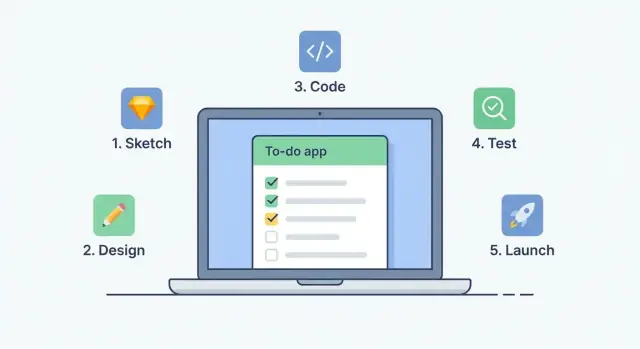
हम क्या बना रहे हैं (और आप क्या सीखेंगे)
जब इस गाइड में मैं “ऐप” कहता/कहती हूँ, तो मेरा मतलब एक छोटा वेब ऐप है: एक पेज जो आप ब्राउज़र में खोलते हैं और जो आपके क्लिक और टाइप पर प्रतिक्रिया देता है। कोई इंस्टॉल नहीं, कोई अकाउंट नहीं, और न ही भारी सेटअप—बस एक सरल प्रोजेक्ट जिसे आप स्थानीय रूप से चला सकते हैं।
लक्ष्य (समाप्त ऐप क्या करेगा)
आखिर में आपके पास एक टू‑डू ऐप होगा जो ये कर सकेगा:
- टास्क जोड़ना एक इनपुट बॉक्स से
- टास्क को पूरा के रूप में मार्क करना (ताकि आप देख सकें क्या पूरा हुआ)
- टास्क हटाना जो अब काम का नहीं है
- रिफ्रेश के बाद भी टास्क रखना
localStorageका उपयोग करके (ताकि टैब बंद करने पर सब मिट न जाए)
यह परफेक्ट या “एंटरप्राइज‑ग्रेड” नहीं होगा, और यही उद्देश्य है। यह एक शुरुआती प्रोजेक्ट है जो ज़रूरी बातें सिखाने के लिए है बिना बहुत सारे टूल्स फेंके।
आप क्या सीखेंगे (सादा भाषा में)
आप ऐप को कदम दर कदम बनाते हुए फ्रंट‑एंड वेब ऐप्स के मुख्य हिस्से सीखेंगे:
- HTML पेज की संरचना बनाने के लिए (इनपुट, बटन, लिस्ट)
- CSS ताकि यह पढ़ने में और उपयोग में आसान दिखे
- JavaScript क्लिक संभालने, लिस्ट आइटम बनाने और पेज अपडेट करने के लिए
- localStorage टास्क सहेजने और लोड करने के लिए ताकि वे टिक जाएँ
- बुनियादी टेस्टिंग और डिबगिंग (छोटी गलतियाँ ढूँढ़ना और ठीक करना)
शुरू करने से पहले क्या चाहिए
इसे सरल रखें। आपको सिर्फ यह चाहिए:
- एक कंप्यूटर (Windows, Mac, या Linux)
- एक आधुनिक ब्राउज़र (Chrome, Firefox, Safari, या Edge)
- एक कोड एडिटर (VS Code लोकप्रिय है, पर कोई भी चलेगा)
यदि आप एक फोल्डर बना सकते हैं और कुछ फाइलें एडिट कर सकते हैं, तो आप तैयार हैं।
चरण 1: ऐप का लक्ष्य और फीचर तय करें
कोई कोड लिखने से पहले तय करें कि “सफलता” कैसी दिखती है। यह ट्यूटोरियल एक छोटे ऐप के एक स्पष्ट काम के लिए है: उन कार्यों को ट्रैक करना जिन्हें आप करना चाहते हैं।
ऐप का एक काम चुनें
एक वाक्य का लक्ष्य लिखें जिसे आप बिल्डिंग के दौरान अपने सामने रख सकें:
“यह ऐप मुझे टास्क सूची में आइटम जोड़ने देता है ताकि मैं उन्हें भूल न जाऊँ।”
बस। कैलेंडर, रिमाइंडर, टैग, या अकाउंट जोड़ने का मन करे तो उन विचारों को बाद के लिए रख दें।
ज़रूरी बनाम अच्छा‑हो
दो छोटी सूचियाँ बनाएं:
जरूरी (इस प्रोजेक्ट के लिए):
- टास्क जोड़ना (टेक्स्ट टाइप करें, बटन पर क्लिक)
- सूची में टास्क दिखें
- टास्क को पूरा मार्क करना
- टास्क हटाना
- रिफ्रेश के बाद टिके रहना (बाद में
localStorageइस्तेमाल करेंगे)
अच्छा‑हो (आज जरूरी नहीं): ड्यू डेट, प्राथमिकताएँ, केटेगरी, सर्च, ड्रैग‑एंड‑ड्रॉप, क्लाउड सिंक।
“जरूरी” को छोटा रखने से आप असल में पूरा कर पाएंगे।
स्क्रीन का शब्दों में वर्णन करें
यह ऐप एक ही पेज हो सकता है जिसमें:
- एक टेक्स्ट इनपुट ("Add a task…") और एक "Add" बटन
- नीचे एक टास्क सूची
- हर टास्क के पास एक "done" टॉगल और एक "delete" बटन
“पूरा” का मतलब परिभाषित करें
स्पष्ट रहें ताकि आप फंसें नहीं:
- “Done” = टास्क पर स्ट्राइक‑थ्रू (या फीका दिखना), और यह लिस्ट में तब तक रहेगा जब तक आप उसे डिलीट न करें।
अब आप प्रोजेक्ट फाइलें सेट अप करने के लिए तैयार हैं।
चरण 2: प्रोजेक्ट फाइलें सेट करें
कोई कोड लिखने से पहले, ऐप के लिए एक साफ‑सुथरा घर बनाते हैं। शुरू से ही फाइलें व्यवस्थित रखने से आगे के कदम आसान होते हैं।
1) प्रोजेक्ट फ़ोल्डर बनाएं
अपने कंप्यूटर पर एक नया फोल्डर बनाएं और उसका नाम कुछ ऐसा रखें जैसे todo-app। इस फ़ोल्डर में पूरा प्रोजेक्ट होगा।
उस फ़ोल्डर के अंदर तीन फाइलें बनाएं:
index.html(पेज की संरचना)styles.css(लुक और लेआउट)app.js(बिहेवियर और इंटरऐक्टिविटी)
अगर आपका कंप्यूटर फ़ाइल एक्सटेंशन छुपाता है (जैसे “.html”), तो सुनिश्चित करें कि आपने असल में सही एक्सटेंशन वाली फाइल बनाई है। शुरुआती में आम गलती होती है index.html.txt बन जाना।
2) फ़ोल्डर को एडिटर और ब्राउज़र में खोलें
todo-app फ़ोल्डर को अपने कोड एडिटर में खोलें (VS Code, Sublime Text, आदि)। फिर index.html को अपने वेब ब्राउज़र में खोलें।
इस Punkt पर आपका पेज खाली दिख सकता है—और ठीक है। अगले स्टेप में हम कंटेंट जोड़ेंगे।
3) कैसे बदलाव देखेंगे
जब आप फाइलें एडिट करेंगे, ब्राउज़र अपने आप अपडेट नहीं करेगा (जब तक आप कोई टूल न चला रहे हों)।
तो बेसिक लूप है:
- एडिटर में फाइल सेव करें
- ब्राउज़र टैब पर जाएँ
- पेज रिफ्रेश करें और अपडेट देखें
अगर कुछ “काम नहीं कर रहा”, तो रिफ्रेश पहले चीज़ होती है जिसे ट्राय करें।
वैकल्पिक: साधारण लोकल सर्वर उपयोग करें (अवश्यक नहीं पर अच्छा)
आप यह ऐप सीधे index.html पर डबल‑क्लिक करके चला सकते हैं, पर एक लोकल सर्वर कुछ बाद के अजीब मुद्दों को रोकता है (खासकर जब आप डेटा सेव करने या फाइलें लोड करने लगेंगे)।
शुरुआती‑दोस्त विकल्प:
- VS Code में Live Server इंस्टॉल करें और “Go Live” क्लिक करें
- अगर आपके पास Python है, तो फ़ोल्डर में यह चलाएँ:
python -m http.server
फिर जो address वो प्रिंट करे (अक्सर http://localhost:8000) उसे ब्राउज़र में खोलें।
चरण 3: पेज की संरचना बनाएं (HTML)
अब हम ऐप के लिए एक साफ कंकाल बनाएँगे। यह HTML अभी कुछ भी इंटरऐक्टिव नहीं करेगा (वह अगला है), पर यह आपके JavaScript के लिए स्पष्ट जगहें देगा जहाँ से वह पढ़ सके और लिख सके।
हमें जितना चाहिए उतना ही लेआउट
हम इसमें शामिल करेंगे:
- एक शीर्षक ताकि पेज तुरंत स्पष्ट हो
- टास्क टेक्स्ट के लिए इनपुट बॉक्स
- एक Add बटन टास्क सबमिट करने के लिए
- एक लिस्ट एरिया जहाँ नए टास्क दिखाई देंगे
साधारण और पठनीय नाम रखें। अच्छे IDs/classes बाद के कदम आसान बनाते हैं क्योंकि आपका JavaScript भ्रम के बिना एलिमेंट्स पकड़ सकता है।
इसको अपने index.html में पेस्ट करें
<!doctype html>
<html lang="en">
  <head>
    <meta charset="utf-8" />
    <meta name="viewport" content="width=device-width, initial-scale=1" />
    <title>To‑Do App</title>
    <link rel="stylesheet" href="styles.css" />
  </head>
  <body>
    <main class="app" id="app">
      <h1 class="app__title" id="appTitle">My To‑Do List</h1>

      <form class="task-form" id="taskForm">
        <label class="task-form__label" for="taskInput">New task</label>
        <div class="task-form__row">
          <input
            id="taskInput"
            class="task-form__input"
            type="text"
            placeholder="e.g., Buy milk"
            autocomplete="off"
          />
          <button id="addButton" class="task-form__button" type="submit">
            Add
          </button>
        </div>
      </form>

      <ul class="task-list" id="taskList" aria-label="Task list"></ul>
    </main>

    <script src="app.js"></script>
  </body>
</html>
ध्यान दें कि हमने id="taskInput" और id="taskList" उपयोग किए—ये वे दो एलिमेंट्स हैं जिनसे आप JavaScript में सबसे अधिक बात करेंगे।
चरण 4: दिखने में साफ़ करें (CSS)
अभी आपका पेज है, पर शायद यह साधारण डॉक्स जैसा दिखता है। थोड़ी सी CSS इसे उपयोग में आसान बनाती है: बेहतर स्पेसिंग, पठनीय टेक्स्ट, और क्लिकेबल लगने वाले बटन।
एक साधारण केंद्रित कंटेनर से शुरू करें
एक केंद्रित बॉक्स ऐप को फोकस्ड रखेगा और कंटेंट को चौड़े स्क्रीन पर फैलने से रोकेगा।
/* Basic page setup */
body {
  font-family: Arial, sans-serif;
  background: #f6f7fb;
  margin: 0;
  padding: 24px;
}

/* Centered app container */
.container {
  max-width: 520px;
  margin: 0 auto;
  background: #ffffff;
  padding: 16px;
  border-radius: 10px;
  box-shadow: 0 6px 18px rgba(0, 0, 0, 0.08);
}
टास्क स्कैन करने में आसान बनाएं
हर टास्क एक अलग “रो” जैसा दिखना चाहिए, आरामदायक स्पेसिंग के साथ।
ul { list-style: none; padding: 0; margin: 16px 0 0; }

li {
  display: flex;
  align-items: center;
  justify-content: space-between;
  gap: 12px;
  padding: 10px 12px;
  border: 1px solid #e7e7ee;
  border-radius: 8px;
  margin-bottom: 10px;
}

.task-text { flex: 1; }
“Done” का स्पष्ट दिखना जोड़ें
जब कोई टास्क पूरा हो, तो उसे विज़ुअली बदलना चाहिए ताकि आप एक नज़र में जान सकें।
.done .task-text {
  text-decoration: line-through;
  color: #777;
  opacity: 0.85;
}
बटन को सुसंगत बनाएं
बटनों को एक ही साइज और स्टाइल रखें ताकि वे एक ऐप का हिस्सा लगें।
button {
  border: none;
  border-radius: 8px;
  padding: 8px 10px;
  cursor: pointer;
}

button:hover { filter: brightness(0.95); }
यह साफ और दोस्ताना UI के लिए काफी है—कोई एडवांस्ड ट्रिक्स नहीं चाहिए। अब हम JavaScript से बिहेवियर जोड़ेंगे।
चरण 5: टास्क जोड़ें (JavaScript बेसिक्स)
एक सरल बैकएंड जोड़ें
अपने टास्क एंडपॉइंट्स का वर्णन करें और Koder.ai को Go API और डेटाबेस जनरेट करने दें.
अब जब आपके पास इनपुट, बटन, और लिस्ट पेज पर हैं, तो हम उन्हें कुछ करने लायक बनाएँगे। लक्ष्य सरल है: जब कोई टेक्स्ट टाइप करे और Add दबाए (या Enter), तो लिस्ट में नया आइटम दिखे।
बटन और Enter की वायरिंग
अपने JavaScript फाइल में, पहले जिन एलिमेंट्स की जरूरत है उन्हें पकड़ें, फिर दो एक्शन्स सुनें: बटन क्लिक और इनपुट के अंदर Enter की।
const taskInput = document.querySelector('#taskInput');
const addBtn = document.querySelector('#addBtn');
const taskList = document.querySelector('#taskList');

function addTask() {
  const text = taskInput.value.trim();

  // Block empty tasks (including ones that are just spaces)
  if (text === '') return;

  const li = document.createElement('li');
  li.textContent = text;
  taskList.appendChild(li);

  // Clear the input and put the cursor back
  taskInput.value = '';
  taskInput.focus();
}

addBtn.addEventListener('click', addTask);

taskInput.addEventListener('keydown', (event) => {
  if (event.key === 'Enter') {
    addTask();
  }
});
यह क्या करता है (साधारण भाषा में)
- इनपुट से टेक्स्ट पढ़ता है और
trim()से शुरुआत/अंत की एक्स्ट्रा स्पेसेज़ हटाता है। - अगर टास्क खाली है तो रोक देता है, ताकि खाली आइटम न जुड़ें।
- नया
<li>बनाता है, उसका टेक्स्ट सेट करता है, और लिस्ट में जोड़ देता है। - इनपुट को रीसेट करता है और फोकस वापस भेज देता है ताकि अगला टास्क जल्दी टाइप किया जा सके।
अगर कुछ नहीं होता, तो अपने HTML में IDs और JavaScript के सेलेक्टर्स एक‑एक से मिलते हैं या नहीं यह जाँचें (यह शुरुआती भागियों में सबसे आम समस्या है)।
चरण 6: टास्क को "Done" और हटाना सक्षम करें
अब जब आप टास्क जोड़ सकते हैं, उन्हें क्रियाशील बनाते हैं: आप टास्क को पूरा मार्क कर सकें और उसे हटा भी सकें।
टास्क को साधारण डेटा के रूप में स्टोर करें
स्ट्रिंग की बजाय, टास्क को ऑब्जेक्ट के रूप में रखें। इससे हर टास्क की एक स्थिर पहचान और done स्टेट ट्रैक करने की जगह बनती है:
text: टास्क क्या कहता हैdone:trueयाfalseid: एक यूनिक नंबर ताकि हम सही टास्क को खोज/डिलीट कर सकें
सरल उदाहरण:
let tasks = [
  { id: 1, text: "Buy milk", done: false },
  { id: 2, text: "Email Sam", done: true }
];
Done कंट्रोल और Delete बटन जोड़ें
जब आप हर टास्क को पेज पर रेंडर करें, तो उसमें एक चेकबॉक्स या “Done” बटन और एक “Delete” बटन शामिल करें।
एक ईवेंट लिसनर बस "किसी क्लिक पर प्रतिक्रिया देने का तरीका" है। आप इसे बटन पर या पूरी लिस्ट पर अटैच कर सकते हैं, और जब यूज़र क्लिक करेगा तो आपका कोड चलेगा।
शुरुआती‑दोस्त पैटर्न है इवेंट डेलीगेशन: टास्क लिस्ट कंटेनर पर एक क्लिक लिसनर रखें, फिर देखें कि किस एलिमेंट पर क्लिक हुआ।
function toggleDone(id) {
  tasks = tasks.map(t => t.id === id ? { ...t, done: !t.done } : t);
  renderTasks();
}

function deleteTask(id) {
  tasks = tasks.filter(t => t.id !== id);
  renderTasks();
}

document.querySelector("#taskList").addEventListener("click", (e) => {
  const id = Number(e.target.dataset.id);
  if (e.target.matches(".toggle")) toggleDone(id);
  if (e.target.matches(".delete")) deleteTask(id);
});
अपने renderTasks() फ़ंक्शन में:
- हर बटन पर
data-id="${task.id}"जोड़ें। .doneक्लास जोड़कर पूरा हुए टास्क को विज़ुअली दिखाएँ।
चरण 7: टास्क ऐसे सेव करें कि वे बने रहें (localStorage)
अभी आपकी टू‑डू लिस्ट की एक दिक्कत है: अगर आप पेज रिफ्रेश करें (या टैब बंद कर दें), तो सब कुछ गायब हो जाता है।
यह इसलिए होता है क्योंकि आपके टास्क सिर्फ JavaScript मेमोरी में हैं। पेज रीलोड होने पर मेमोरी रीसेट हो जाती है।
localStorage = ब्राउज़र के अंदर एक छोटा “सेव बॉक्स”
localStorage ब्राउज़र में बिल्ट है। इसे एक छोटी सी बॉक्स की तरह समझें जहाँ आप किसी नाम (key) के तहत टेक्स्ट स्टोर कर सकते हैं। यह शुरुआती प्रोजेक्ट्स के लिए परफेक्ट है क्योंकि इसे सर्वर या अकाउंट की ज़रूरत नहीं होती।
हम पूरी टास्क लिस्ट को JSON टेक्स्ट के रूप में सेव करेंगे, और पेज खुलने पर उसे वापस लोड करेंगे।
1) हर बार बदलाव के बाद सेव करें
जब भी आप टास्क जोड़ें, किसी को पूरा मार्क करें, या हटाएँ, saveTasks() कॉल करें।
const STORAGE_KEY = "todo.tasks";

function saveTasks(tasks) {
  localStorage.setItem(STORAGE_KEY, JSON.stringify(tasks));
}
जहाँ भी आपका ऐप tasks एरे अपडेट करे, तुरंत उसके बाद यह करें:
saveTasks(tasks);
renderTasks(tasks);
2) पेज शुरू होने पर लोड करें (और रेंडर करें)
जब पेज लोड हो, सेव्ड वैल्यू पढ़ें। अगर अभी कुछ सेव नहीं है, तो खाली लिस्ट पर लौट आएँ।
function loadTasks() {
  const saved = localStorage.getItem(STORAGE_KEY);
  return saved ? JSON.parse(saved) : [];
}

let tasks = loadTasks();
renderTasks(tasks);
बस: अब आपका ऐप रिफ्रेश के बाद भी टास्क याद रखेगा।
टिप: localStorage केवल स्ट्रिंग्स स्टोर करता है, इसलिए JSON.stringify() आपकी एरे को टेक्स्ट में बदल देता है, और JSON.parse() उसे वापस असली एरे बनाता है जब आप लोड करें।
चरण 8: टेस्ट और सामान्य बग ठीक करें
अपना अगला प्रोजेक्ट शुरू करें
अपने अगले शुरुआती ऐप का प्रोटोटाइप मिनटों में बनाएं, फिर कोड पढ़कर सीखें.
टेस्टिंग बोरिंग लग सकता है, पर यह सबसे तेज़ तरीका है जिससे आपकी टू‑डू ऐप "मेरी मशीन पर काम करता है" से "हर बार काम करता है" में बदलती है। हर छोटे बदलाव के बाद एक त्वरित पास करें।
एक त्वरित टेस्ट पास (60 सेकंड)
मुख्य फ्लो एक‑एक करके चलाएँ:
- एक टास्क जोड़ें
- उसे पूरा मार्क करें
- उसे डिलीट करें
- पेज रिफ्रेश करें (UI अभी भी अपेक्षित तरीके से काम करता है या नहीं जाँचें)
अगर कोई स्टेप फेल हो रहा है, तो नया फीचर जोड़ने से पहले उसे ठीक करें। छोटे ऐप्स तब गड़बड़ होते हैं जब आप समस्याएँ जमा कर देते हैं।
वे एज केस ट्राय करें जो शुरुआती ऐप तोड़ते हैं
ऐसे इनपुट जो आपने डिजाइन नहीं किए थे, पर असल लोग कर ही देंगे:
- बहुत लंबा टेक्स्ट (क्या यह ओवरफ्लो कर जाता है या बटन बाहर चला जाता है?)
- दोहराए गए टास्क (क्या आप सही टास्क डिलीट कर रहे हैं?)
- खाली इनपुट (क्या यह खाली टास्क जोड़ता है?)
एक आम फिक्स है खाली टास्क ब्लॉक कर देना:
const text = input.value.trim();
addButton.disabled = text === "";
(इसे हर input इवेंट पर चला सकते हैं, और जोड़ने से ठीक पहले भी चेक कर लें.)
तेज़ “कुछ नहीं हो रहा” चेकलिस्ट
जब क्लिक पर कुछ नहीं होता, तो आमतौर पर इनमें से कोई कारण होता है:
- एक सेलेक्टर मैच नहीं कर रहा (HTML और JS में
idया क्लास नाम अलग हैं) - आपकी स्क्रिप्ट लोड नहीं हुई (गलत फाइलनाम/पाथ, या
app.jsनहीं मिली) - कोई JavaScript एरर फाइल के बाकी को रोक रहा है
असली में क्या हो रहा है पता करने के लिए कंसोल का उपयोग करें
जब कुछ रैंडम लगे, लॉग करना उपयोगी होता है:
console.log("Adding:", text);
console.log("Current tasks:", tasks);
ब्राउज़र के Console में एरर (लाल टेक्स्ट) देखें। समस्या सही होने के बाद लॉग हटा दें ताकि प्रोजेक्ट में गड़बड़ न हो।
चरण 9: उपयोगकर्ता‑अनुकूल बनाएं (एक्सेसिबिलिटी + मोबाइल)
एक टू‑डू ऐप तब “पूरा” कहलाता है जब असली लोग इसे आराम से इस्तेमाल कर सकें—फोन पर, कीबोर्ड से, और असिस्टिव टूल्स (स्क्रीन रीडर) के साथ।
मोबाइल पर टैप करना आसान बनाएं
छोटे स्क्रीन पर छोटे बटन झंझलाते हैं। क्लिक करने योग्य चीज़ों को पर्याप्त जगह दें:
- बटनों पर बड़ा padding दें (लगभग 44px ऊँचा लक्ष्य करें)
- Done और Delete बटन के बीच स्पेस रखें ताकि गलत टेप न हो
- मोबाइल पर इनपुट फुल‑विड्थ रखें ताकि टाइप करना सहज हो
CSS में padding, font-size, और gap बढ़ाने से बड़ा फर्क पड़ता है।
लेबल और ARIA जोड़ें (क्या और क्यों)
स्क्रीन रीडर्स को कंट्रोल्स के लिए स्पष्ट नाम चाहिए।
- आपका टेक्स्ट इनपुट असली
<label>होना चाहिए (यह सबसे अच्छा विकल्प है)। अगर आप इसे दिखाना नहीं चाहते, तो CSS से विज़ुअली छिपा सकते हैं पर HTML में रखें। - आइकन‑ओनली बटन (जैसे ट्रैश) में
aria-label="Delete task"जोड़ें ताकि स्क्रीन रीडर उन्हें समझा सके।
यह लोगों को बिना अनुमान लगाए समझने में मदद करता है कि हर कंट्रोल क्या करता है।
कीबोर्ड सपोर्ट: Tab + Enter
सुनिश्चित करें कि आप पूरे ऐप को माउस के बिना भी उपयोग कर सकें:
- आप इनपुट और बटनों पर Tab से पहुँच पाएं।
- इनपुट में Enter दबाने पर टास्क जुड़ जाए (एक
<form>उपयोग करने से Enter प्राकृतिक रूप से काम करता है)। - जब टास्क जुड़ जाए, तो फोकस इनपुट पर वापस भेजने पर विचार करें ताकि कई टास्क जल्दी जोड़ सकें।
पठनीयता: कंट्रास्ट और फ़ॉन्ट साइज
पठनीय फ़ॉन्ट साइज (16px अच्छा बेसलाइन है) और मजबूत कलर कंट्रास्ट का उपयोग करें (डार्क टेक्स्ट लाइट बैकग्राउंड पर)। सिर्फ रंग पर निर्भर न रहें “done” दिखाने के लिए—एक स्ट्राइक‑थ्रू और स्पष्ट स्टेट जोड़ें।
चरण 10: कोड साफ़ और व्यवस्थित करें
बनाते हुए कमाएँ
Koder.ai के बारे में कंटेंट बनाएं या दूसरों को आमंत्रित करें और बिल्डिंग के लिए क्रेडिट हासिल करें.
अब जब सब काम कर रहा है, 10–15 मिनट लेकर सफाई करें। यह भविष्य में फिक्स आसान बनाता है और जब आप बाद में लौटें तो आपका खुद का प्रोजेक्ट समझना आसान होता है।
साधारण फ़ोल्डर स्ट्रक्चर
इसे छोटा और अनुमाननीय रखें:
/index.html— पेज की संरचना (इनपुट, बटन, लिस्ट)/styles.css— ऐप का लुक (स्पेसिंग, फ़ॉन्ट, "done" स्टाइल)/app.js— बिहेवियर (add, toggle done, delete, save/load)/README.md— "भविष्य के आप" के लिए त्वरित नोट्स
अगर आप सबफ़ोल्डर्स पसंद करते हैं, तो भी सही है:
/css/styles.css/js/app.js
बस सुनिश्चित करें कि आपके <link> और <script> पाथ्स मेल खाते हों।
JavaScript को पढ़ने में आसान बनाएं
कुछ सरल सुधार:
- स्पष्ट नाम उपयोग करें:
taskInput,taskList,saveTasks() - फ़ंक्शन छोटे रखें: एक फ़ंक्शन एक काम करे
- जहाँ कोड स्पष्ट है वहां ही शॉर्ट कमेंट्स रखें (हर लाइन पर कमेंट न करें)
उदाहरण के लिए, स्कैन करने में आसान:
renderTasks(tasks)addTask(text)toggleTask(id)deleteTask(id)
एक छोटा README जोड़ें
आपका README.md सरल हो सकता है:
- यह क्या करता है (एक टू‑डू लिस्ट जो टास्क सेव करती है)
- इसे कैसे चलाएँ (ब्राउज़र में
index.htmlखोलें) - विकल्प: कोई ज्ञात सीमाएँ
प्रोजेक्ट का बैकअप लें
कम से कम, एक माइलस्टोन के बाद फ़ोल्डर ज़िप कर लें (जैसे “localStorage काम करता है”)। अगर आप वर्ज़न हिस्ट्री चाहते हैं तो Git बढिया है—पर वैकल्पिक है। एक बैकअप कॉपी ही आकस्मिक डिलीट से बचा सकती है।
चरण 11: ऐप पब्लिश करें और साझा करें
पब्लिश करने का मतलब बस आपकी फाइलें (HTML, CSS, JavaScript) कहीं सार्वजनिक इंटरनेट पर रखना है ताकि कोई लिंक खोलकर उपयोग कर सके। चूंकि यह टू‑डू ऐप एक "स्टैटिक साइट" है (ब्राउज़र में चलता है, सर्वर की ज़रूरत नहीं), आप इसे कई सेवाओं पर मुफ्त होस्ट कर सकते हैं।
विकल्प 1: GitHub Pages (स्टैटिक साइट्स के लिए बढ़िया)
उच्च‑स्तरीय कदम:
- GitHub अकाउंट बनाएं (अगर नहीं है)
- नया रिपॉज़िटरी बनाएं और अपनी फाइलें अपलोड करें (या Git से पुश करें)
- रिपॉज़िटरी में Settings → Pages पर जाएँ
- प्रकाशित करने के लिए ब्रांच चुनें (अक्सर main) और फ़ोल्डर (अक्सर / root)
- सेव करें—GitHub आपको एक सार्वजनिक URL देगा
अगर आपकी फाइल अलग फोल्डर्स में हैं, तो फ़ाइल नेम्स और लिंक ठीक से मिलाएं (जैसे styles.css बनाम style.css)।
विकल्प 2: Netlify या Vercel (आसान ड्रैग‑एंड‑ड्रॉप)
अगर आप सबसे सरल ‘अपलोड और जाएँ’ तरीका चाहते हैं:
- Netlify या Vercel पर अकाउंट बनाएं
- Deploy / Add New Project देखें
- अपना प्रोजेक्ट फोल्डर ड्रैग‑एंड‑ड्रॉप करें (या GitHub रिपॉज़िटरी कनेक्ट करें)
- बिल्ड/अपलोड खत्म होने का इंतज़ार करें
- जनरेटेड URL खोलें और टेस्ट करें
साझा करने से पहले त्वरित चेकलिस्ट
- पेज रिफ्रेश करें: आपके टास्क अभी भी हैं (
localStorageकाम कर रहा है) - जोड़ना, पूरा करना, और हटाना ट्राय करें: कोई टूटा हुआ बटन नहीं
- मोबाइल पर खोलें (या ब्राउज़र विंडो संकुचित करें): कुछ भी बाहर तो नहीं जा रहा
पास हो जाने पर लिंक किसी दोस्त को भेजें और कहें कि कोशिश कर के बताएं—ताज़ा नजर अक्सर जल्दी मुद्दे पकड़ लेती है।
अगले कदम: आसान अपग्रेड्स जिन्हें आप ट्राय कर सकते हैं
आपने एक काम करने वाला टू‑डू ऐप बना लिया है। अगर आप बिना बड़ा प्रोजेक्ट उठाए सीखना जारी रखना चाहते हैं, तो ये अपग्रेड्स असली वैल्यू जोड़ते हैं और उपयोगी पैटर्न सिखाते हैं।
1) टास्क टेक्स्ट एडिट करें
हर टास्क के पास एक “Edit” बटन जोड़ें। क्लिक करने पर टास्क लेबल को एक छोटा इनपुट फील्ड में बदल दें (पहले से भरा), और साथ में “Save” और “Cancel” रखें।
टिप: अपना टास्क डेटा id और text के साथ ऑब्जेक्ट्स की एरे के रूप में रखें। एडिट करना तब सरल होता है: सही id वाले टास्क को खोजें, text अपडेट करें, फिर रेंडर और सेव करें।
2) फ़िल्टर्स: All / Active / Done
ऊपर तीन बटन जोड़ें: All, Active, Done।
वर्तमान फ़िल्टर को एक वेरिएबल में रखें जैसे currentFilter = 'all'। रेंडर करते समय दिखाएँ:
- All: सभी टास्क
- Active: जो पूरा नहीं हैं
- Done: जो पूरा हो चुके हैं
3) ड्यू डेट्स या सिंपल केटेगरीज़
इसे हल्का रखें:
- एक ऑप्शनल ड्यू डेट जोड़ें (
YYYY-MM-DD) और इसे टास्क के पास डिस्प्ले करें - या एक छोटा ड्रॉपडाउन जोड़ें जैसे “Work / Home / School” केटेगरी के लिए
एक अतिरिक्त फ़ील्ड जोड़ने से आपका डेटा मॉडल और UI एक साथ अपडेट करना सीखने को मिलता है।
4) बाद में: localStorage से साधारण बैकएंड पर जाएँ
जब आप तैयार हों, बड़ी आइडिया यह है: localStorage की बजाय आप टास्क को किसी API (सर्वर) पर भेजें (fetch() का उपयोग करके)। सर्वर उन्हें डेटाबेस में रखेगा, ताकि टास्क डिवाइसों के बीच सिंक हों।
अगर आप बिना सब कुछ फिर से बनाये यह स्किप करना चाहें, तो कुछ प्लेटफ़ॉर्म जैसे Koder.ai आपको “नेक्स्ट वर्ज़न” प्रोटोटाइप करने में मदद कर सकते हैं: चैट में फीचर बताएं (API endpoints, DB टेबल, UI चेंज), प्लान बनाएं, और जब चाहें तो जेनरेट किए गए React/Go/PostgreSQL सोर्स को एक्सपोर्ट करें।
5) एक अच्छा अगला शुरुआती प्रोजेक्ट
एक नोट्स ऐप (सर्च के साथ) या हैबिट ट्रैकर (रोज़ाना चेक‑इन) बनाने की कोशिश करें। वे वही कौशल दोहराते हैं: लिस्ट रेंडरिंग, एडिटिंग, सेविंग, और सिंपल UI डिज़ाइन।