

शिफ्ट कर्मचारियों के लिए ऐप: साझा डिवाइस डिज़ाइन करने के सुझाव
साझा डिवाइस इस्तेमाल करने वाले शिफ्ट कर्मचारियों के लिए छोटे टास्क वर्कफ़्लो, भूमिका-आधारित एक्सेस, भरोसेमंद हैंडओवर और स्पष्ट स्टेटस अपडेट वाले ऐप डिज़ाइन करना सीखें।
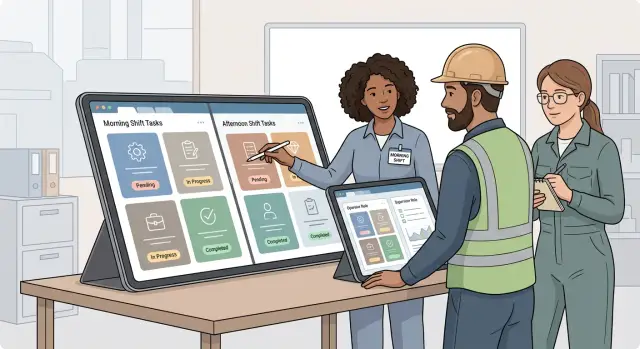
साझा डिवाइस ऐप के डिज़ाइन को कैसे बदलते हैं
ज़्यादातर बिज़नेस ऐप यह मानकर बनाए जाते हैं कि एक व्यक्ति के पास एक अकाउंट, एक डिवाइस और काम पूरा करने के लिए पर्याप्त समय है। शिफ्ट का काम अक्सर ऐसा नहीं होता। किसी वेयरहाउस का टैबलेट एक घंटे में कई लोगों के हाथों से गुजर सकता है, और कोई कर्मचारी उसका इस्तेमाल केवल डिलीवरी की पुष्टि करने या खराबी दर्ज करने तक कर सकता है।
इससे ऐप के काम करने का तरीका बदल जाता है। ऐप को लोगों की जल्दी शुरुआत करने, काम का छोटा हिस्सा पूरा करने और अगले व्यक्ति के लिए स्पष्ट रिकॉर्ड छोड़ने में मदद करनी चाहिए। यह इस बात पर निर्भर नहीं हो सकता कि किसी को याद रहे कि उसने काम कहां छोड़ा था।
काम के बीच रुकावटें सामान्य हैं। सुपरवाइज़र किसी को बुला सकता है, ट्रक समय से पहले आ सकता है या किसी ग्राहक को मदद की जरूरत पड़ सकती है। डिवाइस काउंटर पर पड़ा रह सकता है, जबकि उसका मौजूदा उपयोगकर्ता किसी दूसरे काम पर चला जाता है। अगर अधूरा फ़ॉर्म सहेजे बिना खुला रह जाए, तो अगला कर्मचारी उसे बदल सकता है, बंद कर सकता है या काम पूरा समझ सकता है।
भौतिक परिस्थितियां भी मायने रखती हैं। कर्मचारी दस्ताने पहनकर काम कर सकते हैं, तेज़ रोशनी में रह सकते हैं, शोर वाली जगहों से गुजर सकते हैं या दो कामों के बीच उनके पास केवल एक मिनट हो सकता है। छोटे बटन, लंबे फ़ॉर्म और केवल आवाज़ पर निर्भर अलर्ट ऐसी गलतियां पैदा करते हैं जिन्हें आसानी से रोका जा सकता है। साझा टैबलेट में बड़े टैप क्षेत्र, पढ़ने योग्य लेबल और हर कार्रवाई के बाद स्पष्ट पुष्टि होनी चाहिए।
व्यक्तिगत ऐप कुछ सूक्ष्म संकेतों पर निर्भर कर सकता है, क्योंकि वही व्यक्ति समय के साथ उसकी आदतें सीख लेता है। साझा डिवाइस के ऐप को उसी क्षण खुद को समझाना पड़ता है। हर स्क्रीन पर तीन बातें स्पष्ट होनी चाहिए: कार्रवाई कौन कर रहा है, कौन सा टास्क चल रहा है और मुख्य बटन दबाने के बाद क्या होगा।
उदाहरण के लिए, क्षतिग्रस्त डिब्बे को स्कैन करने वाला कर्मचारी «बाद में देखना» जैसा अस्पष्ट नोट नहीं छोड़ना चाहिए। ऐप को आइटम आईडी, समय, नुकसान का प्रकार, मौजूदा स्टेटस और अगली जरूरी कार्रवाई सहेजनी चाहिए। जब अगली शिफ्ट टैबलेट खोले, तो उसे दिखे कि डिब्बे की सुपरवाइज़र समीक्षा जरूरी है, न कि उसे रिपोर्ट फिर से शुरू करनी पड़े।
साझा डिवाइस पहचान को भी कम निश्चित बनाते हैं। कर्मचारियों को जल्दी अपनी पहचान बतानी चाहिए, लेकिन ऐप को किसी दूसरे व्यक्ति का खुला काम नहीं दिखाना चाहिए और हर उपयोगकर्ता को समान नियंत्रण भी नहीं देने चाहिए। कोई पिकर समस्या दर्ज कर सकता है, जबकि शिफ्ट लीड आगे का काम सौंप या समस्या बंद कर सकता है।
हर इंटरैक्शन को हैंडओवर का एक बिंदु मानें। प्रगति जल्दी सहेजें, जिम्मेदारी साफ़ दिखाएं और यह मानकर चलें कि टास्क खत्म होने से पहले डिवाइस किसी दूसरे व्यक्ति के हाथ में जा सकता है। इससे स्क्रीन सरल होती हैं और अपडेट खोने की संभावना कम होती है।
छोटे टास्क वर्कफ़्लो बनाएं
साझा डिवाइस को इस समय उसे इस्तेमाल कर रहे व्यक्ति के लिए समझ में आना चाहिए, भले ही काम किसी और ने शुरू किया हो। लंबे फ़ॉर्म और कई पेज वाली प्रक्रियाएं तब भ्रम पैदा करती हैं, जब कर्मचारी को बुला लिया जाए, बैटरी कम हो जाए या शिफ्ट जल्दी खत्म हो जाए।
स्क्रीन डिज़ाइन करने से पहले एक काम को शुरुआत से अंत तक मैप करें। इसमें वह समय भी शामिल करें जब कर्मचारी इसे शुरू करता है, रोकता है, किसी और को सौंपता है और पूरा करता है। उदाहरण के लिए, स्टॉक गिनना किसी स्थान को स्कैन करने से शुरू हो सकता है, सामान बे में आने पर रुक सकता है, दिखाई दे रही गिनती और नोट के साथ दूसरे कर्मचारी को सौंपा जा सकता है और किसी व्यक्ति द्वारा कुल संख्या की पुष्टि करने पर पूरा हो सकता है।
हर वर्कफ़्लो को एक काम तक सीमित रखें। डिलीवरी लेना, नुकसान दर्ज करना और सुपरवाइज़र से अनुरोध करना एक ही लंबे रास्ते में न मिलाएं। कर्मचारियों को तत्काल काम कुछ स्पष्ट चरणों में पूरा करना चाहिए। जरूरत हो तो उसके बाद अलग टास्क शुरू किया जा सकता है। इससे शिफ्ट कर्मचारियों के लिए ऐप सीखना आसान होता है और व्यस्त फ्लोर पर गलतियां कम होती हैं।
हर महत्वपूर्ण कार्रवाई के बाद प्रगति सहेजें। स्कैन, मात्रा दर्ज करना, फोटो, पुष्टि या हैंडओवर नोट, हर चीज़ सहेजे गए अपडेट में बदलनी चाहिए। अगर ऐप बंद हो जाए या डिवाइस किसी दूसरे व्यक्ति के हाथ में चला जाए, तो अगले कर्मचारी को मौजूदा स्थिति दिखनी चाहिए। उसे यह पूछने या काम दोहराने की जरूरत नहीं होनी चाहिए।
एक उपयोगी वर्कफ़्लो आमतौर पर चार चरणों का होता है:
- टास्क और उसका मौजूदा स्टेटस दिखाएं।
- अभी जरूरी एक कार्रवाई के लिए कहें।
- उस कार्रवाई को तुरंत सहेजें।
- अगला कदम दिखाएं या टास्क को हैंडओवर के लिए तैयार बताएं।
हर स्क्रीन पर अगली कार्रवाई स्पष्ट रखें। «पैकेज स्कैन करें», «मात्रा जोड़ें», «अगली शिफ्ट के लिए सहेजें» और «पूरा हुआ चिह्नित करें» जैसे लेबल इस्तेमाल करें। जब कर्मचारी को यह पता न हो कि आगे क्या होगा, तब «जारी रखें» जैसे अस्पष्ट बटन न रखें।
कर्मचारियों को काम रोकने का सुरक्षित तरीका भी चाहिए। «रोकें और हैंडओवर करें» कार्रवाई से टास्क सहेजा जाना चाहिए, समय दर्ज होना चाहिए और अगले व्यक्ति के लिए छोटा नोट जोड़ने की सुविधा मिलनी चाहिए। इसके बाद टास्क स्क्रीन पर दिखाया जा सकता है कि आखिरी अपडेट किसने किया और क्या बाकी है। इससे आधा-अधूरा काम छोड़ा हुआ नहीं लगता।
अगर आप Koder.ai से कोई आंतरिक टूल बनाते हैं, तो पहले काम का विवरण सरल भाषा में दें: «स्कैन, गिनती, नुकसान का नोट, रोकने और हैंडओवर स्टेटस वाला रिसीविंग वर्कफ़्लो बनाएं।» फिर उन लोगों के साथ इसका परीक्षण करें जो वास्तविक शिफ्ट में साझा डिवाइस इस्तेमाल करते हैं। वे ऐसे चरण पहचान लेंगे जो डेस्कटॉप पर आसान दिखते हैं, लेकिन काम की जगह पर बहुत समय लेते हैं।
भूमिका-आधारित एक्सेस तय करें
साझा टैबलेट को हर कर्मचारी को समान नियंत्रण नहीं देना चाहिए। शुरुआत उन कामों से करें जो लोग शिफ्ट के दौरान वास्तव में करते हैं, जैसे पिकर, शिफ्ट लीड, डिस्पैचर या मैनेजर। हर भूमिका को पूरे ऐप का दृश्य नहीं, बल्कि जरूरी कार्रवाइयों का छोटा समूह चाहिए।
वेयरहाउस पिकर किसी आइटम को स्कैन कर सकता है, नुकसान दर्ज कर सकता है और टास्क पूरा चिह्नित कर सकता है। शिफ्ट लीड काम दोबारा सौंप सकता है, किसी अपवाद को मंजूर कर सकता है या टास्क फिर से खोल सकता है। पेरोल सेटिंग, कर्मचारी रिकॉर्ड और अकाउंट नियंत्रण दोनों स्क्रीन से बाहर रहने चाहिए, जब तक कि मैनेजर को उनकी जरूरत न हो।
भूमिका-आधारित एक्सेस समय कम होने पर शिफ्ट कर्मचारियों के लिए ऐप को सरल रखता है। यह तब होने वाले आकस्मिक बदलाव भी कम करता है, जब दिनभर कई लोग एक ही डिवाइस इस्तेमाल करते हैं।
हर स्क्रीन पर सही नियंत्रण रखें
अनुमतियां केवल नौकरी के नाम पर नहीं, बल्कि कार्रवाइयों के आधार पर बनाएं। दो लोग फ्लोर पर काम कर सकते हैं, लेकिन इन्वेंट्री में बदलाव को मंजूर करने का अधिकार केवल एक के पास हो सकता है। बाकी सभी से अप्रासंगिक मंजूरी बटन छिपा दें। उसे दिखाकर टैप करने के बाद त्रुटि बताना बेहतर तरीका नहीं है।
शुरुआत में अनुमतियां सरल रखें। कर्मचारी सौंपे गए टास्क देख सकते हैं, नोट जोड़ सकते हैं और समस्याएं दर्ज कर सकते हैं। शिफ्ट लीड टास्क सौंप सकते हैं, हैंडओवर की पुष्टि कर सकते हैं और सामान्य अपवाद मंजूर कर सकते हैं। मैनेजर शेड्यूल बदल सकते हैं, उपयोगकर्ता भूमिकाएं संपादित कर सकते हैं और विस्तृत रिपोर्ट देख सकते हैं। एडमिनिस्ट्रेटर बिलिंग, सुरक्षा सेटिंग और अकाउंट एक्सेस संभाल सकते हैं।
वास्तविक काम की जरूरत सामने आने पर ही अतिरिक्त अपवाद जोड़ें। बहुत अधिक अनुमति स्तर साझा डिवाइस के ऐप को इस्तेमाल और रखरखाव, दोनों के लिए कठिन बना देते हैं।
संवेदनशील काम से पहले पहचान की पुष्टि करें
कर्मचारियों को हर बार डिवाइस उठाने पर लंबी लॉगिन प्रक्रिया से नहीं गुजरना चाहिए। सामान्य कामों के लिए छोटा PIN, बैज स्कैन या तेज़ भूमिका बदलाव अच्छी तरह काम करता है। स्टॉक, भुगतान, ग्राहक डेटा, शेड्यूल या सुरक्षा रिकॉर्ड पर असर डालने वाली कार्रवाई से पहले दोबारा पुष्टि मांगें।
जब कोई व्यक्ति किसी महत्वपूर्ण आइटम को मंजूर या बदलता है, तो व्यक्ति, समय, डिवाइस और कार्रवाई दर्ज करें। अगर कोई लीड शाम 6:40 बजे क्षतिग्रस्त स्टॉक में बदलाव मंजूर करता है, तो अगली शिफ्ट देख सकती है कि फैसला किसने और क्यों लिया। इससे शिफ्ट हैंडओवर वर्कफ़्लो स्पष्ट होता है और कुछ गलत होने पर मैनेजर के पास समीक्षा के लिए रिकॉर्ड रहता है।
हैंडओवर को स्पष्ट बनाएं
साझा डिवाइस को एक नज़र में चार सवालों के जवाब देने चाहिए: टास्क को आखिरी बार किसने संभाला, अपडेट कब किया गया, टास्क किस स्थिति में है और क्या अगले कर्मचारी को कार्रवाई करनी है। जानकारी न होने पर काम दोहराया जाता है और समय बर्बाद होता है।
टास्क स्टेटस के पास आखिरी जिम्मेदार व्यक्ति और अपडेट का समय दिखाएं। «Sam को सौंपा गया, 6:40 PM पर अपडेट किया गया» और «सुपरवाइज़र की समीक्षा का इंतज़ार» जैसे लेबल इस्तेमाल करें। जब कर्मचारी को अगली कार्रवाई पता होनी चाहिए, तब «काम चल रहा है» जैसे अस्पष्ट स्टेटस से बचें।
शिफ्ट खत्म होने के नोट छोटे रखें
कर्मचारी के साइन आउट करने या शिफ्ट खत्म करने से पहले हैंडओवर नोट तभी मांगें, जब टास्क खुला रह गया हो। एक छोटा सवाल उपयोगी होता है: «अगली शिफ्ट को क्या पता होना चाहिए?» नोट में लंबे रिपोर्ट की जगह कुछ सरल वाक्य होने चाहिए।
वेयरहाउस कर्मचारी लिख सकता है: «दो कार्टन क्षतिग्रस्त आए। फोटो संलग्न हैं। कैरियर ने अभी जवाब नहीं दिया है।» आने वाला कर्मचारी पुराने संदेश खोजे या पिछली शिफ्ट को फोन किए बिना कार्रवाई कर सकता है।
नोट के साथ कुछ स्पष्ट स्टेटस रखें:
- पूरा: आगे किसी कार्रवाई की जरूरत नहीं है।
- ध्यान देने की जरूरत: अगली शिफ्ट को काम जारी रखना है।
- अटका हुआ: किसी दूसरी भूमिका वाले व्यक्ति को जवाब देना है।
- प्रतीक्षा में: डिलीवरी, मंजूरी या जवाब आने तक काम रुका है।
पूरे हो चुके टास्क को खुले मुद्दों से अलग रखें। साझा डिवाइस खोलते समय कर्मचारियों को सबसे पहले अधूरा काम दिखना चाहिए। पूरा काम खोजा जा सकता है, लेकिन उसे अभी कार्रवाई वाले टास्क के साथ प्रतिस्पर्धा नहीं करनी चाहिए।
हैंडओवर को रुकावटों के बाद भी सुरक्षित रहना चाहिए। डिवाइस की बिजली जा सकती है, कर्मचारी को बुलाया जा सकता है या नई शिफ्ट जल्दी शुरू हो सकती है। कर्मचारी के नोट या जानकारी जोड़ते ही टास्क की स्थिति सहेज दें। बिना भेजे गए शिफ्ट-समाप्ति फ़ॉर्म पर निर्भर न रहें।
जवाबदेही को उपयोगी रखें, दंडात्मक नहीं
किसी टास्क को किसने अपडेट किया, यह दिखाएं ताकि जरूरत पड़ने पर अगला कर्मचारी सही सवाल पूछ सके। हैंडओवर स्क्रीन को प्रदर्शन का स्कोरकार्ड न बनाएं। टीम को यह जानने के लिए भरोसेमंद रिकॉर्ड चाहिए कि क्या हुआ और आगे क्या करना है।
कार्यस्थल के अनुकूल टाइमस्टैम्प इस्तेमाल करें। उसी दिन के अपडेट में «6:40 PM» दिखाया जा सकता है। पुराने अपडेट में तारीख भी जोड़ें। जब कई लोग एक मुद्दे पर काम करें, तो सबसे नया अपडेट पहले दिखाते हुए छोटा इतिहास रखें। इससे आने वाले कर्मचारी को संदर्भ मिल जाता है और उसे हर पिछली कार्रवाई पढ़ने की जरूरत नहीं पड़ती।
स्टेटस अपडेट को टिकाऊ बनाएं
शिफ्ट टीम को ऐसे स्टेटस अपडेट चाहिए जो बैटरी बदलने, ब्राउज़र बंद होने और उसी डिवाइस को किसी दूसरे व्यक्ति के उठाने के बाद भी बने रहें। अगर कर्मचारी को पूछना पड़े, «यहां क्या हुआ?», तो ऐप ने रिकॉर्ड को पर्याप्त स्पष्ट नहीं रखा।
ऐसे सरल नाम इस्तेमाल करें जिन्हें हर कोई समझ सके। «नया», «काम चल रहा है», «अटका हुआ» और «पूरा» जैसे शब्द काम करते हैं, क्योंकि वे अतिरिक्त व्याख्या के बिना टास्क की स्थिति बताते हैं। «समीक्षा बाकी» जैसे शब्द तभी रखें, जब टीम उन्हें रोज़ इस्तेमाल करती हो और जानती हो कि कार्रवाई किसे करनी है।
हर सक्रिय टास्क में यह दिखना चाहिए कि उसे आखिरी बार कब बदला गया। स्टेटस के पास सरल टाइमस्टैम्प रखें, जैसे «काम चल रहा है - 14:20 पर अपडेट किया गया»। 14:20 पर बदले गए टास्क पर उस टास्क से अलग प्रतिक्रिया चाहिए जिसे 07:10 के बाद किसी ने छुआ तक नहीं है।
स्टेटस केवल अस्थायी स्क्रीन या डिवाइस की मेमोरी में नहीं, बल्कि टास्क के साथ सहेजा जाना चाहिए। जब कोई ऐप बंद करे, कोई दूसरा व्यक्ति अलग फोन पर उसे खोले या कनेक्शन टूटकर वापस आए, तब आखिरी पुष्टि किया गया अपडेट फिर भी दिखना चाहिए। शिफ्ट कर्मचारियों के ऐप इस निरंतरता पर निर्भर करते हैं, क्योंकि शिफ्ट अक्सर एक ही डेस्क पर शुरू और खत्म नहीं होती।
अटके हुए काम को कार्रवाई योग्य बनाएं
«अटका हुआ» स्टेटस को बाकी विकल्पों से अधिक जानकारी चाहिए। इसे सहेजने से पहले कर्मचारी से कारण चुनने या लिखने को कहें। विकल्प छोटे रखें: स्टॉक या उपकरण नहीं है, मंजूरी का इंतज़ार, सुरक्षा समस्या, ग्राहक या सप्लायर से जुड़ी समस्या, या छोटे नोट के साथ कोई अन्य कारण।
यह कारण अस्पष्ट चेतावनी को उपयोगी हैंडओवर आइटम में बदल देता है। वेयरहाउस कर्मचारी किसी शिपमेंट को अटका हुआ चिह्नित करके लिख सकता है, «पैलेट 18 से दो कार्टन गायब हैं।» अगली शिफ्ट पुराने संदेश खोजने या पैकिंग का काम दोहराने की जगह पहले पैलेट की जांच कर सकती है।
कारण को उस व्यक्ति या भूमिका और समय के साथ टास्क इतिहास में रखें जिसने अपडेट किया था। कोई व्यक्ति स्टेटस बदल दे तो पुराने अपडेट छिपाएं नहीं। छोटा इतिहास सुपरवाइज़र को यह समझने में मदद करता है कि टास्क आगे बढ़ा, बार-बार रुका या बिना किसी फैसले के कई लोगों के बीच घूमता रहा।
Koder.ai चैट आधारित ब्रीफ़ से वेब या मोबाइल ऐप में ये स्टेटस नियम बना सकता है। किसी ऐसे व्यक्ति को डिवाइस देकर परिणाम जांचें जो पहले मौजूद नहीं था। उसे कुछ ही सेकंड में टास्क की स्थिति, आखिरी अपडेट और अगली कार्रवाई समझ आ जानी चाहिए।
व्यस्त शिफ्ट के लिए स्क्रीन डिज़ाइन करें
साझा डिवाइस काउंटर पर रखा हो सकता है, वाहन में जा सकता है या दस्ताने पहने हाथों के बीच घूम सकता है। लंबे समय तक ध्यान से पढ़ने के बजाय तेज़ जांच और कार्रवाई के लिए डिज़ाइन करें। कर्मचारी अक्सर ऐप तब खोलते हैं जब ग्राहक इंतज़ार कर रहा हो, उपकरण चल रहा हो या अगला काम पहले ही आ चुका हो।
पढ़ने योग्य फ़ॉन्ट और मजबूत कंट्रास्ट रखें। हर मुख्य कार्रवाई के लिए बड़ा टैप क्षेत्र दें। कर्मचारी को ज़ूम करने या दो बार टैप करने की जरूरत नहीं होनी चाहिए, क्योंकि दो छोटे बटन एक-दूसरे के बहुत पास हैं। सबसे सामान्य कार्रवाई को अंगूठे की पहुंच में रखें और अस्पष्ट आइकन की जगह «पूरा हुआ चिह्नित करें» या «समस्या दर्ज करें» जैसे लेबल इस्तेमाल करें।
हर स्क्रीन को एक काम पर केंद्रित रखें। रिसीविंग कर्मचारी को शिपमेंट स्टेटस, स्थान और छोटा नोट दर्ज करना पड़ सकता है। ऐप अपडेट स्वीकार करने से पहले उसे दस वैकल्पिक फ़ील्ड भरने की जरूरत नहीं होनी चाहिए। कम इस्तेमाल होने वाली जानकारी «विवरण जोड़ें» विकल्प के पीछे रखें या सुपरवाइज़र को बाद में भरने दें।
सक्रिय काम तेज़ बनाएं
दबाव में छोटे फ़ॉर्म गलतियां कम करते हैं। जब वे वास्तविक काम से मेल खाएं, तब विकल्प, टॉगल और डिफ़ॉल्ट का इस्तेमाल करें। ऐप हर बार एक ही अपडेट टाइप करवाने के बजाय «प्राप्त», «देरी से» और «क्षतिग्रस्त» जैसे स्टेटस बटन दे सकता है।
एक व्यावहारिक स्क्रीन में टास्क का स्पष्ट नाम और मौजूदा स्टेटस, अगली कार्रवाई, केवल उसी कार्रवाई के लिए जरूरी फ़ील्ड, पीछे जाने का स्पष्ट तरीका और अपडेट के बाद कर्मचारी की भूमिका के साथ टाइमस्टैम्प होना चाहिए।
महत्वपूर्ण जानकारी को मेनू में न छिपाएं। अगर शिफ्ट कर्मचारी को यह जानना है कि टास्क सौंपा गया है या समय से पीछे है, तो यह मुख्य स्क्रीन पर दिखना चाहिए।
ऐसे बदलावों की पुष्टि करें जिन्हें वापस करना कठिन हो
कर्मचारियों को गति चाहिए, लेकिन कुछ कार्रवाइयां सभी के लिए रिकॉर्ड बदल देती हैं। आइटम हटाने, घटना बंद करने या इन्वेंट्री को नष्ट चिह्नित करने से पहले पुष्टि मांगें। नतीजा स्पष्ट बताएं: «घटना बंद करें? इससे यह खुले शिफ्ट कतार से हट जाएगी।» हर सामान्य टैप पर पुष्टि न मांगें, केवल महत्वपूर्ण बदलावों पर मांगें।
कर्मचारी अपडेट सहेजे तो तुरंत प्रतिक्रिया दें। स्क्रीन पर स्टेटस बदलें, सेव होने का समय दिखाएं और «नुकसान की रिपोर्ट सहेजी गई» जैसा छोटा संदेश दें। अगर ऐप ऑफलाइन अपडेट का समर्थन करता है, तो स्पष्ट बताएं कि बदलाव डिवाइस पर स्थानीय रूप से सहेजा गया है या नहीं और वह कब भेजा जाएगा।
स्पष्ट प्रतिक्रिया काम दोहराने से रोकती है। साझा डिवाइस उठाने वाला अगला व्यक्ति देख सकता है कि क्या हुआ, कब हुआ और ऐप ने बदलाव स्वीकार किया या नहीं।
उदाहरण: दो शिफ्ट के बीच क्षतिग्रस्त शिपमेंट
दोपहर 2:40 बजे Maya एक पैलेट उतारती है और देखती है कि एक कार्टन खुला हुआ है। कई सामान गीले हैं और वह तय नहीं कर पाती कि शिपमेंट लेना सुरक्षित है या नहीं। वह वेयरहाउस टैबलेट पर रिसीविंग ऐप खोलती है और «नुकसान दर्ज करें» पर टैप करती है।
ऐप केवल वही जानकारी मांगता है जिसकी अगले व्यक्ति को जरूरत होगी: शिपमेंट नंबर, स्थान, फोटो, नुकसान का प्रकार और क्या काम जारी रखा जा सकता है। Maya शिपमेंट लेबल स्कैन करती है, दो फोटो लेती है, «पानी से संभावित नुकसान» चुनती है और पैलेट को «रोकें» चिह्नित करती है। छोटे PIN से साइन इन करने के बाद ऐप समय और उसकी कर्मचारी आईडी दर्ज करता है।
अब शिपमेंट रिकॉर्ड में «सुपरवाइज़र की समीक्षा का इंतज़ार» दिखता है। यह स्टेटस शिपमेंट के साथ रहता है, किसी ऐसे संदेश में नहीं जो व्यस्त शिफ्ट के दौरान गायब हो सकता है।
हैंडओवर
Maya के जाने से पहले क्षतिग्रस्त पैलेट खुले मुद्दों की सूची में बे नंबर, फोटो और मौजूदा स्टेटस के साथ दिखाई देता है। वह नोट जोड़ती है: «पैलेट को बे 4 के पास वाले होल्ड एरिया में रखा गया है।»
दोपहर 3:10 बजे सुपरवाइज़र Luis उसी टैबलेट पर साइन इन करता है। उसकी भूमिका उसे समीक्षा टास्क सौंपने और निपटारे को मंजूर करने देती है, लेकिन पेरोल या कर्मचारी रिकॉर्ड तक पहुंच नहीं देती। वह समस्या को क्वालिटी कंट्रोल की Priya को सौंपता है और स्टेटस बदलकर «जांच निर्धारित» कर देता है।
शाम की शिफ्ट शुरू होने पर वही रिकॉर्ड देखती है। ऐप दिखाता है कि समस्या किसने दर्ज की, अब जिम्मेदारी किसके पास है, कौन सी कार्रवाई बाकी है और आखिरी अपडेट कब किया गया था।
समस्या बंद करना
Priya कार्टन की जांच करती है, क्षतिग्रस्त यूनिट अलग करती है और बाकी स्टॉक को मंजूर कर देती है। वह हटाई गई मात्रा दर्ज करती है, अंतिम फोटो जोड़ती है और स्टेटस बदलकर «समस्या हल» कर देती है। टास्क बंद करने से पहले ऐप उससे पुष्टि मांगता है।
उस शिपमेंट को स्कैन करने वाला अगला कर्मचारी पूरा रिकॉर्ड और मंजूर मात्रा देखता है। मैनेजर बाद में Maya की रिपोर्ट, Luis का असाइनमेंट, Priya की जांच और अंतिम नतीजे की समीक्षा कर सकता है। कई लोगों के एक ही डिवाइस का इस्तेमाल करने पर भी जिम्मेदारी स्पष्ट रहती है।
साझा डिवाइस ऐप में आम गलतियां
साझा डिवाइस पूरे दिन लोगों के बीच बदलते रहते हैं। डिज़ाइन में छोटी-छोटी जल्दबाज़ियां विवाद, दोहराए गए काम और जरूरी टास्क छूटने का कारण बन सकती हैं।
साझा अकाउंट जिम्मेदारी को अस्पष्ट करते हैं
एक साझा लॉगिन सुविधाजनक लग सकता है, लेकिन इससे यह पता नहीं चलता कि टास्क किसने स्वीकार किया, मात्रा किसने बदली या समस्या को पूरा किसने चिह्नित किया। जब कोई शिपमेंट गायब हो जाता है, तो टीम केवल इतना देख पाती है कि «वेयरहाउस टैबलेट» ने अपडेट किया था। इससे सुपरवाइज़र को यह समझने में मदद नहीं मिलती कि क्या हुआ।
हर कर्मचारी को अपनी पहचान जल्दी बताने का तरीका दें, जैसे छोटा PIN, बैज स्कैन या शिफ्ट शुरू होने पर साइन इन। ऐप तेज़ रह सकता है और साथ ही नाम के साथ गतिविधि इतिहास दर्ज कर सकता है। भूमिका-आधारित एक्सेस को स्टॉक में बदलाव और घटना बंद करने जैसी संवेदनशील कार्रवाइयां भी सीमित करनी चाहिए।
चैट टास्क रिकॉर्ड नहीं है
टीमें अक्सर अधूरे काम की जानकारी चैट में देती हैं: «पैलेट 42 की जांच करनी है।» जवाबों के नीचे संदेश जल्दी दब जाता है और अगली शिफ्ट उसे देख भी नहीं पाती। चैट अतिरिक्त विवरण के लिए उपयोगी हो सकती है, लेकिन खुले काम का एकमात्र रिकॉर्ड वहां नहीं होना चाहिए।
सक्रिय काम को जिम्मेदार व्यक्ति, मौजूदा स्टेटस, समय सीमा और स्थान के साथ ऐप में रखें। कर्मचारियों को वहीं छोटा नोट या फोटो जोड़ने दें जहां टास्क मौजूद है। अगला व्यक्ति संदेश खोजे बिना टास्क देख सकता है।
किसी दूसरे व्यक्ति के जिम्मेदारी लेने पर पुराने नोट हटाने के बजाय स्पष्ट इतिहास रखें। «मेंटेनेंस का इंतज़ार» जैसे खास स्टेटस को अस्पष्ट «काम चल रहा है» से न बदलें। उपयोगकर्ता काम बंद करें तो कारण या पुष्टि मांगें और जरूरी टास्क को सामान्य आइटम से अलग स्पष्ट जगह दें।
लॉन्च से पहले त्वरित जांच
ऐप का परीक्षण उसी जगह करें जहां लोग उसका इस्तेमाल करेंगे: लोडिंग बे के पास, नर्स स्टेशन पर या शोर वाली दुकान के फ्लोर पर। डेस्क पर किया गया अच्छा डेमो उन समस्याओं को छिपा सकता है जो शिफ्ट धीमी कर देती हैं।
हर भूमिका के कर्मचारियों से साझा फोन या टैबलेट पर उनका सामान्य काम करवाएं। उन्हें वास्तविक स्थिति दें और देखें कि वे कहां रुकते हैं, गलत नियंत्रण पर टैप करते हैं या मदद मांगते हैं। ये क्षण लंबी फीचर सूची से अधिक जानकारी देते हैं।
रिलीज़ से पहले पक्का करें कि कर्मचारी लंबे नोट टाइप किए बिना कुछ स्क्रीन में सामान्य टास्क पूरा कर सकता है। हर भूमिका को अपने काम से मेल खाने वाली कार्रवाइयां दिखनी चाहिए, जबकि सुपरवाइज़र के पास मंजूरी और सुधार के उपकरण रहने चाहिए। नई शिफ्ट को अधूरा काम, सबसे नया अपडेट और जिम्मेदार व्यक्ति या टीम तुरंत मिल जानी चाहिए।
यह भी जांचें कि डिवाइस लॉक होने, सिग्नल खोने, रीस्टार्ट होने या किसी दूसरे व्यक्ति के हाथ में जाने पर क्या होता है। कर्मचारियों को जल्दी साइन आउट करने में सक्षम होना चाहिए और अगले व्यक्ति को पिछले उपयोगकर्ता के अकाउंट में जानकारी देखने या कार्रवाई करने की अनुमति नहीं मिलनी चाहिए।
असफलता वाली स्थितियों का परीक्षण करें
साझा डिवाइस में कुछ समस्याएं बार-बार आती हैं। कोई व्यक्ति सहेजने से पहले ऐप बंद कर देता है। अपडेट के बाद टैबलेट रीस्टार्ट हो जाता है। दो लोग एक ही टास्क खोल लेते हैं। इमारत के किसी हिस्से में Wi-Fi बंद हो जाता है। हर स्थिति में ऐप को कैसे काम करना चाहिए, यह तय करें और फिर परीक्षण करें।
अगर कोई वेयरहाउस कर्मचारी क्षतिग्रस्त शिपमेंट को «जांच का इंतज़ार» चिह्नित करता है और टैबलेट रीस्टार्ट हो जाता है, तो साइन इन करने के बाद आने वाली शिफ्ट को वही स्टेटस दिखना चाहिए। ऐप को यह भी दिखाना चाहिए कि अपडेट कब हुआ और किसने किया। अस्पष्ट «काम चल रहा है» लेबल अनुमान की बहुत गुंजाइश छोड़ देता है।
छोटा लाइव परीक्षण चलाएं
एक टीम और एक दोहराए जाने वाले वर्कफ़्लो से शुरुआत करें, जैसे स्टॉक जांच या घटना रिपोर्ट। इसे कई शिफ्ट बदलावों के दौरान चलाएं और खास टिप्पणियां एकत्र करें: कौन सी स्क्रीन में बहुत समय लगा, किस लेबल ने भ्रमित किया और कौन सा अपडेट सहेजा नहीं गया।
और वर्कफ़्लो जोड़ने से पहले बार-बार आने वाली समस्याएं ठीक करें। साझा डिवाइस का ऐप तब सफल होता है जब कर्मचारी उसे शिफ्ट के बीच उठा सके, अपना काम पूरा कर सके और अगले व्यक्ति के लिए स्पष्ट रिकॉर्ड छोड़ सके।
एक शिफ्ट वर्कफ़्लो से शुरुआत करें
ऐसा नियमित काम चुनें जो हर दिन होता हो और हैंडओवर के समय वास्तविक भ्रम पैदा करता हो। स्टॉक गिनना, कमरे की सफाई की जांच, डिलीवरी लेना या उपकरण का निरीक्षण, हर काम को एक साथ डिजिटल बनाने की कोशिश से बेहतर शुरुआत है।
एक शिफ्ट यह देखते हुए बिताएं कि काम कैसे आगे बढ़ता है। ध्यान दें कि हर टास्क कौन शुरू करता है, उसे क्या जानना होता है, वह कहां रुकता है और जिम्मेदारी कौन लेता है। कागज़ के नोट, मौखिक अपडेट, ग्रुप चैट की फोटो और व्हाइटबोर्ड पर खास ध्यान दें। इनमें अक्सर वह जानकारी मिलती है जिसे ऐप में रखना जरूरी होगा।
इन अवलोकनों को साझा डिवाइस के छोटे वर्कफ़्लो में बदलें। वेयरहाउस कर्मचारी «डिलीवरी लें» खोल सकता है, आइटम स्कैन या दर्ज कर सकता है, जरूरत होने पर नुकसान की फोटो जोड़ सकता है, स्टेटस चुन सकता है और सहेज सकता है। अगली शिफ्ट को बिना किसी से पूछे आइटम, उसका स्टेटस, आखिरी अपडेट का समय और अगली कार्रवाई दिखनी चाहिए।
लोग जहां काम करते हैं, वहीं वास्तविक साझा फोन या टैबलेट से वर्कफ़्लो का परीक्षण करें। देखें कि कर्मचारी दस्ताने, कमजोर सिग्नल, शोर और इंतज़ार कर रही लोगों की कतार के बीच इसे इस्तेमाल कर सकते हैं या नहीं। शांत डेमो में छह टैप व्यस्त हैंडओवर के दौरान धीमे लग सकते हैं।
कर्मचारियों से भ्रमित करने वाले टास्क और स्टेटस को अपने शब्दों में बदलने के लिए कहें। «प्रतीक्षा में» का अर्थ ड्राइवर, मैनेजर या किसी बदले हुए पार्ट का इंतज़ार हो सकता है। इन स्थितियों को अलग करें ताकि अगले व्यक्ति को पता हो कि क्या करना है, लेकिन पूरी सूची इतनी छोटी रखें कि लोग उसका लगातार सही इस्तेमाल कर सकें।
Koder.ai की मदद से टीमें चैट के जरिए वेब, सर्वर और मोबाइल ऐप बना सकती हैं। जरूरत पड़ने पर सोर्स कोड एक्सपोर्ट, डिप्लॉयमेंट और होस्टिंग भी उपलब्ध हैं। एक वर्कफ़्लो, उसकी भूमिकाओं और हर हैंडओवर में जरूरी जानकारी का विवरण दें, फिर पहला संस्करण शिफ्ट पर काम करने वाले लोगों के सामने रखें। उनकी प्रतिक्रिया अगले बदलाव का मार्गदर्शन करे।