

Come creare un'app mobile per la comunicazione in classe
Scopri come pianificare, progettare e creare un'app mobile per la comunicazione in classe: dalle funzionalità principali e privacy alla definizione dell'MVP, scelte tecnologiche, test e lancio.
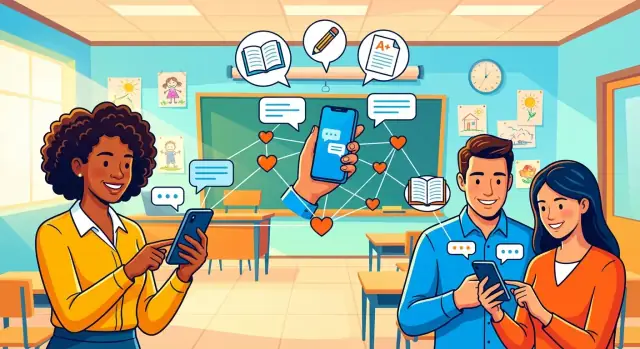
Definisci l'obiettivo e gli utenti target
Un'app per la comunicazione in classe funziona quando risolve un piccolo insieme di problemi ad alta frequenza per le persone che la usano davvero ogni giorno. Prima di pianificare le funzionalità, scrivi un'obiettivo in una frase che puoi usare per valutare ogni decisione.
Parti da una dichiarazione d'obiettivo chiara
Esempi:
- “Aiutare gli insegnanti a inviare aggiornamenti tempestivi che i genitori leggono con affidabilità e a cui possono rispondere.”
- “Ridurre compiti mancanti e sorprese di orario con annunci semplici e tracciabili.”
Se il tuo obiettivo è vago (“migliorare la comunicazione”), il prodotto rischia di trasformarsi in un'app di messaggistica scolastica sovraccarica che nessuno adotta.
Identifica i veri utenti (e i loro vincoli)
Di solito progetti per quattro gruppi:
- Insegnanti: hanno bisogno di velocità, modelli e flussi di lavoro calmi tra le lezioni.
- Genitori/tutori: necessitano chiarezza, supporto alla traduzione e notifiche che non siano opprimenti.
- Studenti: possono avere accesso in sola lettura, promemoria sui compiti o messaggistica limitata a seconda dell'età.
- Amministratori (scuola/distrito): necessitano visibilità, controlli di policy e configurazione semplice delle classi.
Documenta cosa fa ciascun gruppo in una settimana tipica e cosa significa “attrito” (messaggi mancati, lunghe catene di risposta, proprietà non chiare).
Definisci i problemi principali da risolvere
Mantieni la prima versione ancorata a pochi compiti:
- Annunci (cambi di orario, promemoria)
- Compiti e aggiornamenti di classe
- Note comportamentali e check-in rapidi
- Messaggistica bidirezionale con limiti (chi può messaggiare chi)
Decidi dove verrà usata
Assumi contesti misti: corridoi affollati, sere a casa e aree a bassa connettività. Questo influisce sulla tolleranza offline, sul comportamento di ritentativo dei messaggi e su quanto leggera deve essere l'interfaccia utente.
Scegli metriche di successo misurabili
Scegli 3–4 indicatori fin da subito:
- Tempo mediano di risposta ai messaggi degli insegnanti
- Numero di classi attive a settimana
- Tasso di lettura dei messaggi entro 24 ore
- Uso ripetuto da parte degli insegnanti (es., giorni attivi a settimana)
Queste metriche mantengono l'app focalizzata mentre passi alla pianificazione dell'MVP.
Mappa i workflow di comunicazione
Prima di scegliere le funzionalità per un'app di comunicazione in classe, mappa le conversazioni reali che gli utenti già fanno—poi traducile in flussi semplici e ripetibili. Questo impedisce che l'app diventi “chat per tutto” e chiarisce cosa il tuo MVP deve supportare.
Workflow insegnante→genitore
I genitori tipicamente hanno bisogno di aggiornamenti tempestivi e a basso sforzo. Flussi comuni includono:
- Annunci: l'insegnante pubblica un aggiornamento di classe → i genitori ricevono una notifica push → i genitori possono reagire o fare una domanda di follow-up.
- Assenze / ritardi: il genitore segnala un'assenza → l'insegnante la vede prima della lezione → lo stato viene tracciato (ricevuto, preso in carico).
- Domande rapide: il genitore fa una domanda breve → l'insegnante risponde quando è disponibile → il thread si chiude (nessuna pressione per risposta istantanea).
Progetta questi flussi in modo che siano facili da leggere in movimento e non richiedano ai genitori di imparare strumenti complessi. Questo è il cuore della comunicazione insegnante‑genitore.
Workflow insegnante→studente
Gli aggiornamenti agli studenti in un'app mobile sono di solito orientati all'azione:
- Compiti e promemoria: l'insegnante pubblica il compito → gli studenti vedono scadenza e istruzioni → opzionale conferma “Ho finito”.
- Feedback: l'insegnante invia una nota collegata a un compito → lo studente la legge → semplice conferma di lettura.
Se l'app supporta studenti più piccoli, considera di instradare la maggior parte della messaggistica diretta attraverso i genitori/tutori di default.
Regole per messaggi di gruppo vs 1:1
Scrivi le regole presto:
- Quando un messaggio è broadcast (classe/gruppo) vs 1:1?
- Chi può avviare un thread 1:1 (solo l'insegnante, o anche i genitori)?
- Permetti la 1:1 tra studenti e in quali condizioni e con quali salvaguardie?
Queste regole plasmano direttamente le funzionalità di chat in classe, il volume di notifiche e le necessità di moderazione.
Cosa non includere nella v1
Evita il sovraccarico di funzionalità. Per un MVP mobile per le scuole, salta cose come videochiamate in-app, calendari complessi, registri voti completi o feed in stile social. Parti con la messaggistica e gli aggiornamenti core che riducono l'attrito, poi amplia in base all'uso reale.
Scegli le funzionalità core per un MVP
Un MVP per un'app di comunicazione in classe deve dimostrare una cosa: le famiglie ricevono in modo affidabile il messaggio giusto dall'educatore giusto, al momento giusto. Tutto il resto può aspettare.
Cosa includere nella prima release
Gestione classi e roster
Inizia con creazione semplice delle classi e un roster che supporti l'aggiunta di studenti e il collegamento dei genitori/tutori. Mantienilo flessibile: molti studenti hanno due nuclei familiari e alcuni tutori seguono più studenti. Se l'MVP non può rappresentare strutture familiari reali, la messaggistica si romperà subito.
Annunci con ricevute di lettura
Gli annunci sono la funzionalità a maggior impatto. Coprono cambi di orario, promemoria sui materiali, gite e aggiornamenti urgenti.
Le ricevute dovrebbero essere leggere: “Consegnato” e “Letto da X di Y” sono sufficienti. Evita di mostrare esattamente chi ha letto un messaggio nel MVP se può creare pressione o conflitti—statistiche aggregate spesso bastano.
Chat 1:1 e di gruppo con allegati
Aggiungi messaggistica di base per insegnante ↔ genitore e piccoli gruppi (es., “Genitori Classe 4”). Supporta alcuni tipi di allegati coerenti con la realtà scolastica: foto, PDF e documenti semplici. Metti limiti chiari (dimensione file, tipi consentiti) così l'esperienza resta veloce e sicura.
Compiti e promemoria del calendario
Non cercare di ricreare un LMS. Per l'MVP, un semplice “post di compito” con data di scadenza e allegato opzionale è sufficiente.
I promemoria del calendario dovrebbero essere pratici: titolo dell'evento, data/ora e una breve nota (es., “Giornata in biblioteca—porta un libro”).
Notifiche push con orari di silenzio
Le notifiche guidano l'engagement, ma possono infastidire le famiglie e stancare il personale. Includi orari di silenzio fin dal primo giorno, con default sensati (es., le sere) e un override per annunci urgenti.
Moderazione base (segnala, blocca, silenzia)
Non serve una moderazione AI complessa all'inizio. Dai controllo agli utenti: segnala un messaggio, silenzia un thread e blocca un contatto (con spiegazioni chiare su cosa significa in un contesto scolastico). Assicurati che gli amministratori possano esaminare le segnalazioni.
Cosa rimandare
Videochiamate, registri voti completi, automazione delle traduzioni e dashboard analitici possono essere utili—ma aggiungono costi, complessità e oneri di supporto. Spedisci prima il loop di comunicazione core, poi amplia in base all'uso reale.
Privacy, sicurezza e gestione dei dati
La privacy non è un “bello da avere” per un'app scolastica: è un requisito centrale. Scuole e famiglie giudicheranno l'app in base a quanto tratta con cura le informazioni degli studenti, quanto prevedibile è la messaggistica e quanto rapidamente gli amministratori possono intervenire quando qualcosa va storto.
Minimizza i dati degli studenti che raccogli
Parti con una rigorosa minimizzazione dei dati: raccogli solo ciò che serve per consegnare messaggi e aggiornamenti di base. Per molti MVP questo significa solo nomi (o nomi visualizzati), appartenenza a classi/gruppi e un metodo di contatto per i genitori/tutori. Evita compleanni, indirizzi di casa o note sensibili a meno che non ci sia un caso d'uso chiaro e approvazione esplicita.
Consenso e accesso basato sui ruoli
Progetta l'accesso attorno ai ruoli scolastici reali:
- Insegnanti possono messaggiare i tutori e pubblicare aggiornamenti alla classe.
- Genitori/tutori possono visualizzare e rispondere (entro limiti) per il loro bambino.
- Studenti possono avere sola lettura, messaggistica limitata o nessun accesso—a seconda della policy scolastica.
Rendi il consenso auditable: chi ha invitato chi, quando un account è stato verificato e a quale bambino è collegato un tutore.
Conservazione, cancellazione e “diritto alla rimozione”
Le scuole spesso hanno bisogno di regole chiare di conservazione dei messaggi. Fornisci opzioni configurabili, ad esempio: conserva i messaggi per X giorni, archivia per l'anno scolastico o elimina su richiesta. Supporta l'eliminazione di un singolo messaggio, di una conversazione o di un account utente—e definisci cosa succede ai thread condivisi dopo la cancellazione.
Crittografia e basi per l'archiviazione sicura
Usa HTTPS/TLS ovunque, cifra i dati sensibili a riposo e conserva i segreti (API key, chiavi di cifratura) in vault gestiti—non nel codice. Per gli upload di file (foto, PDF), usa link a scadenza e controlli di accesso legati a ruoli e appartenenza alla classe.
Log di audit (quando gli amministratori ne hanno bisogno)
Se richiesto, aggiungi log di audit per gli amministratori che registrino eventi chiave (inviti, cambi di ruolo, cancellazioni di messaggi, azioni di moderazione) senza esporre inutilmente il contenuto dei messaggi. Questo aiuta nella risposta agli incidenti mantenendo il rispetto della privacy.
Per una checklist più approfondita, considera di pubblicare una pagina in linguaggio semplice a /privacy così le scuole possono rivederla rapidamente.
UX e UI per utenti indaffarati
Un'app di comunicazione per la classe funziona quando sembra senza sforzo alle 7:45 e alle 21:30. I tuoi utenti—insegnanti, genitori e a volte studenti—scansionano, non studiano. Dai priorità a velocità, chiarezza e interazioni “senza sorprese” più che a schermate elaborate.
Onboarding semplice per insegnanti e genitori
Mantieni la registrazione leggera, poi guida gli utenti verso la prima azione significativa. Per gli insegnanti potrebbe essere creare o selezionare una classe e inviare il primo aggiornamento. Per i genitori è unirsi a una classe tramite codice o invito e confermare le preferenze di notifica.
Usa un linguaggio semplice (“Unisciti alla classe” vs “Iscriviti”) e spiega perché richiedi permessi (notifiche, contatti) subito prima di chiederli. Se l'app usa verifiche (es., abbinamento genitore), mostra stati di avanzamento e tempi previsti così gli utenti non pensano che l'app sia guasta.
Navigazione chiara: Classi, Messaggi, Aggiornamenti, Calendario
Gli utenti occupati hanno bisogno di posti prevedibili dove guardare. Una semplice navigazione in basso con 3–5 voci funziona bene:
- Classi: scegli una classe e vedi il suo feed
- Messaggi: thread diretti o di gruppo
- Aggiornamenti: feed in sola lettura per annunci/compiti (opzionale)
- Calendario: eventi, scadenze, conferenze
All'interno di una classe, separa messaggi urgenti da aggiornamenti broadcast. Questo riduce il rumore e semplifica la moderazione. Rendi l'azione “componi” evidente, ma contestuale (invia alla classe giusta di default).
Accessibilità: dimensione font, contrasto, screen reader
L'accessibilità non è opzionale per le app educative. Supporta il ridimensionamento del testo di sistema, alto contrasto e target tocco grandi—soprattutto per genitori con dispositivi più vecchi.
Assicurati che i lettori di schermo annuncino:
- il nome della classe e la data/ora su ogni aggiornamento
- il mittente e lo stato non letto nelle liste messaggi
- etichette chiare sui pulsanti (“Invia messaggio alla Classe 2B”)
Evita anche di usare solo il colore per comunicare significato (es., “rosso = urgente” senza icona/testo). Questi miglioramenti aumentano l'usabilità per tutti.
Localizzazione (lingue, fusi orari)
Anche piccoli distretti possono essere multilingue. Pianifica fin da subito le stringhe UI tradotte e layout da destra a sinistra se rilevante. Gestisci i timestamp dei messaggi mostrando il fuso orario del visualizzatore e evita formati ambigui (usa “Oggi, 15:10” o formati chiari simili a ISO).
Se supporti contenuti tradotti, sii esplicito su cosa viene tradotto (solo UI vs messaggi anche). Le sorprese qui minano la fiducia nella comunicazione insegnante‑genitore.
Comportamenti offline-friendly (cache, ritentativi)
La connettività è incoerente su autobus, edifici vecchi e zone con segnale scarso. L'UX offline dovrebbe:
- memorizzare in cache thread e aggiornamenti recenti per accesso rapido
- mettere in coda i messaggi in uscita con stato “Invio…” visibile
- ritentare automaticamente e permettere ritentativi manuali
- marcare chiaramente cosa è consegnato vs in sospeso
Questo è particolarmente importante per le notifiche push: una notifica che apre uno schermo vuoto sembra un fallimento. Mostra prima il contenuto in cache, poi aggiorna silenziosamente.
Quando la UI rende i flussi core ovvi e resilienti, l'MVP sembra rifinito—anche prima di aggiungere funzionalità chat avanzate.
Account utente, ruoli e onboarding
Un'app di comunicazione in classe fallisce rapidamente se l'accesso è confuso o se le persone vedono informazioni sbagliate. Il modello account e il flusso di onboarding dovrebbero essere “semplici per la scuola”: rapidi da avviare, difficili da usare in modo errato.
Opzioni account: email, telefono o SSO scolastico
Supporta almeno due metodi di login così le scuole possono scegliere ciò che si adatta alle loro policy.
- Email + password funziona per la maggior parte del personale e molti genitori.
- Numero di telefono + codice usa e getta riduce i reset password e aiuta le famiglie che usano principalmente il mobile.
- SSO scolastico (Google Workspace for Education, Microsoft o provider di distretto) è ideale per insegnanti e amministratori. Se non puoi costruire SSO nell'MVP, progetta il modello dati in modo che si possa aggiungere senza cambiare gli ID utente.
Mantieni la verifica leggera: conferma email/telefono, poi lascia entrare gli utenti con accesso limitato finché non si uniscono a una classe.
Inviti: codici, QR, link e provisioning amministrativo
Punta a “unirsi a una classe in meno di un minuto”. Pattern comuni:
- Codice classe da digitare (funziona su qualsiasi dispositivo).
- QR code su un volantino o mostrato in aula.
- Link di invito inviato via SMS/email.
- Provisioning amministrativo (import CSV o integrazione SIS più avanti) per distretti che vogliono setup centralizzato.
Rendi gli inviti limitati nel tempo e revocabili, e mostra agli insegnanti esattamente a quale classe dà accesso l'invito.
Modello di ruoli e permessi
Definisci i ruoli presto perché guidano ogni schermata e notifica.
Ruoli tipici: Admin, Insegnante, Genitore/Tutore, Studente (opzionale per MVP). I permessi dovrebbero essere per scuola → classe → thread, non globali. Per esempio, un genitore può vedere i post per le classi del proprio figlio ma non può sfogliare altre classi.
Dispositivi condivisi e più figli
Pianifica per scenari familiari reali:
- Più figli sotto un unico account genitore con un selettore chiaro per bambino/classe.
- Dispositivi condivisi (un telefono usato da due caregiver): supporta cambio rapido account o “aggiungi un altro tutore” così ogni adulto ha il proprio accesso.
- Dispositivi insegnante condivisi tra staff: incoraggia SSO e auto-lock con timer di inattività breve.
Un buon onboarding non riguarda tanto tour appariscenti quanto far funzionare correttamente la prima connessione alla classe—in modo sicuro e con pochi tap.
Architettura backend e modello dati
Un'app di comunicazione in classe riesce o fallisce sull'affidabilità: i messaggi devono arrivare velocemente, gli allegati devono aprirsi e gli amministratori necessitano di record puliti per ogni periodo scolastico. Un modello dati chiaro mantiene anche le regole di privacy applicabili più avanti.
Entità dati core (e perché contano)
Inizia con un piccolo insieme di tabelle/collezioni che mappano le operazioni scolastiche reali:
- School: impostazioni, domini approvati, regole di conservazione e contatti amministrativi.
- Class: collega un gruppo di utenti a un periodo (es., “Terza A – Autunno 2026”), più stato (attiva/archiviata).
- User: profilo + relazione con una scuola; conserva flag di ruolo (insegnante/genitore/staff) e un ID esterno stabile se sincronizzi con SIS.
- Thread: contenitore di conversazione (annunci di classe, 1:1 insegnante‑genitore, piccoli gruppi). La membership del thread è il confine principale per i controlli di accesso.
- Message: autore, thread_id, timestamp, contenuto e stato di consegna.
- Attachment: riferimenti ai file archiviati (non il file stesso), più tipo, dimensione e campo stato scansione virus.
- Notification: registra cosa è stato inviato (push/email/in-app), così puoi fare debug dei casi “non l'ho ricevuta”.
Modella i permessi collegando gli utenti ai thread, non controllando i ruoli su ogni singolo messaggio. Questo rende più difficile esporre cronologie accidentalmente quando qualcuno cambia classe.
Consegna in tempo reale: polling vs WebSockets
Per un MVP, il short polling (o aggiornamento periodico) è più semplice e spesso sufficiente per le ore scolastiche. Se vuoi una sensazione più chat-like, WebSockets (o un servizio realtime gestito) riducono la latenza e il carico server per messaggio su larga scala.
Un compromesso pratico: polling per la maggior parte delle schermate, WebSockets solo dentro a un thread aperto.
Upload media e storage
Archivia gli allegati in object storage (es., compatibile S3) e salva solo i metadati nel database. Usa upload pre-signed così i file non passano attraverso i server dell'app, e genera miniature per le immagini per limitare l'uso di dati mobile.
Prestazioni di ricerca e cronologia messaggi
La cronologia cresce in fretta. Usa indici come (thread_id, created_at) per la paginazione e tieni un indice testuale leggero per la ricerca. Considera una policy di conservazione per scuola in modo che thread vecchi possano essere archiviati senza rallentare le classi attive.
Strumenti amministrativi: aggiornamenti roster e archiviazione classi
Costruisci endpoint amministrativi per:
- Sync/import roster (aggiungi/rimuovi utenti dalle classi, aggiorna i link di genitorialità)
- Archiviazione classi (congelare membership, bloccare i post, mantenere la cronologia in sola lettura)
- Log di audit per azioni chiave (cambi di ruolo, cancellazioni, esportazioni)
Questi strumenti riducono i ticket di supporto e mantengono il modello dati allineato con i cambi reali delle scuole durante l'anno.
Scegli uno stack tecnologico e gli strumenti
Scegliere lo stack giusto riguarda meno la “migliore” tecnologia e più l'adattamento: budget, team e livello di affidabilità che le scuole si aspettano (soprattutto nelle prime settimane di rollout).
Native vs Cross‑Platform (iOS/Android)
App native (Swift per iOS, Kotlin per Android) spesso offrono le prestazioni più fluide e comportamento prevedibile per funzionalità di dispositivo come notifiche e attività in background. Lo svantaggio è il costo: si costruiscono e mantengono due app.
Framework cross‑platform (Flutter o React Native) permettono a un team di spedire più rapidamente su iOS e Android, utile per un MVP. Lo svantaggio è che alcune funzionalità OS-specifiche (notifiche, permessi, accessibilità) possono richiedere lavoro nativo. Per un'app di comunicazione in classe, il cross‑platform è spesso una partenza pratica, a patto di prevedere tempo per la rifinitura.
Opzioni backend (e servizi gestiti)
Un'app di messaggistica scolastica ha bisogno di autenticazione sicura, storage messaggi, allegati e una console admin.
Puoi costruire un backend custom (es., Node.js, Django o .NET) con un database come PostgreSQL per controllo e portabilità.
Se il team è piccolo, considera servizi gestiti:
- Firebase: setup rapido (Auth, Firestore, Cloud Functions), ottimo tooling mobile.
- AWS Amplify: building blocks scalabili, buona integrazione con l'ecosistema AWS.
I servizi gestiti riducono l'operatività, ma possono creare dipendenza dal vendor e costi mensili crescenti con l'uso.
Se vuoi andare ancora più veloce da idea a MVP, una piattaforma come Koder.ai può aiutare a prototipare tramite un'interfaccia chat, poi iterare con modalità di planning, snapshot e rollback. È pratico se il tuo stack target è allineato (React web, Go + PostgreSQL backend, Flutter mobile) e vuoi l'opzione di esportare il codice più tardi.
Notifiche push (APNs/FCM)
Per aggiornamenti studenti e comunicazione insegnante‑genitore, le notifiche sono core, non opzionali.
- Apple APNs per iOS.
- Firebase Cloud Messaging (FCM) per Android (e può anche instradare a iOS).
Pianifica fin da subito i tipi di notifica (annunci vs messaggi diretti), orari di silenzio e preferenze opt-in. Decidi se inviare le notifiche dal tuo server o tramite un provider.
Analytics e reporting crash
Imposta misure leggere e privacy-conscious fin dal giorno uno:
- Crash reporting: Firebase Crashlytics o Sentry.
- Analytics prodotto: eventi privacy-friendly come “messaggio inviato” o “annuncio letto”, evitando contenuti sensibili.
Costi e manutenzione per le scuole
Le scuole apprezzano prezzi prevedibili e basso overhead amministrativo. Metti in budget:
- aggiornamenti OS continui (i cambi iOS/Android possono rompere notifiche e permessi)
- supporto e monitoring
- hosting e crescita storage (foto, PDF)
- patch di sicurezza e aggiornamenti delle dipendenze
Uno stack meno “custom” ma più facile da mantenere spesso è la scelta migliore a lungo termine per l'education.
Regole di messaggistica, notifiche e moderazione
La messaggistica è il cuore dell'app e anche il luogo dove piccole decisioni prevengono grandi problemi. Regole chiare, notifiche pensate e strumenti pratici di moderazione mantengono le conversazioni utili, tempestive e sicure.
Definisci tipi di messaggio e regole
Separa messaggi regolari (aggiornamenti, promemoria, domande) da avvisi urgenti/emergenza (chiusure, incidenti di sicurezza). Gli avvisi di emergenza dovrebbero essere rari, chiaramente etichettati e limitati a ruoli approvati (es., admin e personale designato). Considera un passaggio di conferma extra prima di inviare un avviso di emergenza per ridurre le trasmissioni accidentali.
Per i messaggi regolari, definisci semplici paletti: chi può messaggiare chi, se è permesso il parent-to-parent, e se le risposte sono abilitate sugli annunci. Molte scuole preferiscono “annuncio + risposta all'insegnante” anziché chat di gruppo aperta per ridurre il rumore.
Controlli notifiche che rispettano le famiglie
Troppe notifiche spingeranno gli utenti a silenziare l'app. Costruisci controlli che rispecchino la vita reale:
- Orari di silenzio (es., sera e weekend) con eccezioni per avvisi di emergenza
- Modalità digest (sommario giornaliero o settimanale) per aggiornamenti non urgenti
- Impostazioni per classe così un genitore può silenziare una classe ma mantenere attive le altre
Supporta anche anteprime messaggi on/off e scegli default sensati durante l'onboarding.
Moderazione utile, non pesante
La moderazione deve essere veloce da gestire per le scuole:
- Filtri di volgarità (con coda di revisione più che eliminazione silenziosa)
- Segnalazione (un tocco “Segnala” con motivo)
- Strumenti di revisione admin per visualizzare contenuti segnalati, agire e documentare le decisioni
Tieni log di audit per le azioni di moderazione così il personale può gestire le dispute in modo equo.
Integrazioni (opzionali ma impattanti)
Le integrazioni possono ridurre lavoro duplicato: sincronizza un calendario di classe, fornisci un bridge email per famiglie che non installano l'app e, quando possibile, connettiti a sistemi SIS/LMS per mantenere roster e orari aggiornati.
Testing, piloti e iterazione
Testare un'app di comunicazione in classe è meno su “il pulsante funziona?” e più su “regge in un martedì mattina caotico?” Mira a validare i momenti esatti su cui insegnanti e genitori fanno affidamento.
Testa i flussi chiave end-to-end
Inizia con un piccolo set di “percorsi d'oro” e falli passare su ogni dispositivo e versione OS supportata:
- Unirsi a una classe (codice, link d'invito o assegnazione admin)
- Inviare un messaggio (insegnante a gruppo, genitore a insegnante)
- Allegare un file o foto e confermare upload, anteprima e download corretti
- Ricevere notifiche push, aprire l'app dalla notifica e atterrare nel thread giusto
Scrivi questi come checklist semplici prima di automatizzare. Se un collega non tecnico può seguire i passaggi e riportare i risultati, i test cattureranno problemi reali di usabilità.
Metti sotto stress i casi limite che le scuole scatenano
L'uso scolastico scopre rapidamente i modi di guasto:
- reti deboli o che cambiano (Wi‑Fi → cellulare durante un upload)
- allegati grandi e dispositivi con poco spazio
- cambi di fuso orario durante viaggi e ora legale (timestamp, “orari di silenzio”)
- thread vecchi con centinaia di messaggi (performance e ricerca)
Registra cosa succede quando un messaggio viene inviato offline: viene messo in coda, fallisce rumorosamente o scompare silenziosamente?
Test di sicurezza e abuso (base ma essenziali)
Prima del pilota, verifica:
- controlli permessi (un genitore non vede altre classi)
- rate limit (evitare raffiche di spam)
- i percorsi base di moderazione (segnala, blocca, rimuovi membro) si comportano prevedibilmente
Esegui un pilota, poi iterare con metodo
Pilota con 1–3 classi per 2–4 settimane. Raccogli feedback con prompt settimanali brevi (es., “Cosa ti ha confuso questa settimana?”). Prioritizza le correzioni che riducono i ticket di supporto: attrito nell'onboarding, rumore nelle notifiche e problemi con gli allegati.
Tratta ogni iterazione come una mini-release: modifica una o due aree core, misura adozione e successo nella consegna dei messaggi, poi amplia alle altre classi.
Lancio, conformità e supporto continuo
Mettere in produzione un'app di comunicazione in classe non è solo “pubblica e spera”. Un rilascio riuscito bilancia conformità agli store, comunicazione chiara sulla privacy e un piano di supporto che faccia sentire gli insegnanti sicuri nell'adottarla.
Checklist App Store & Google Play (app educative)
Entrambi gli store si aspettano che tu sia esplicito su cosa fa l'app e quali dati raccoglie.
- Compila correttamente le impostazioni per età (soprattutto se gli studenti possono accedere).
- Compila i moduli di data safety/privacy con categorie precise (messaggi, foto, contatti, identificatori dispositivo).
- Se l'app permette contenuti generati dagli utenti (chat, immagini), descrivi i percorsi di moderazione e segnalazione.
- Assicurati che lo scopo delle notifiche sia chiaro e non fuorviante.
Privacy policy e divulgazioni in-app
La privacy policy deve corrispondere al comportamento reale dell'app. Collegala dall'onboarding e dalla schermata impostazioni, non solo dalla pagina dello store.
Includi divulgazioni semplici in momenti chiave:
- quando abiliti le notifiche (cosa notificherai)
- quando carichi foto di studenti o allegati (chi può vederli)
- quando inviti i genitori (quali dati di contatto sono usati)
Se hai una pagina privacy dedicata, menzionala come /privacy.
Canali di supporto che riducono l'abbandono
Le scuole hanno bisogno di opzioni di aiuto prevedibili:
- Un help center ricercabile (inizia con 10–20 articoli): /help.
- Modulo di contatto per problemi account e segnalazioni di sicurezza: /contact.
- FAQ brevi per domande di onboarding, soprattutto su chi può messaggiare chi.
Piano di rollout: onde di inviti + formazione insegnanti
Evita un rollout “big bang”. Parti con onde di invito (una materia o poche classi), poi amplia. Fornisci materiali di formazione leggeri: guida di setup da 10 minuti, modelli di messaggi e una pagina policy di una pagina suggerita per le famiglie.
Misura i risultati e pianifica la v2
Definisci metriche di successo per i primi 30–60 giorni: tasso di attivazione, classi attive settimanali, tempo di risposta ai messaggi, tasso opt-in alle notifiche e temi dei ticket di supporto. Usa questi insight per prioritizzare miglioramenti v2 (es., migliori controlli notifiche, traduzione o reportistica amministrativa più potente).
Timeline, budget e prossimi passi
Pianificare è più facile se separi ciò che devi spedire prima (per dimostrare valore) da ciò che può aspettare.
Timeline tipica: MVP vs prodotto completo
Un MVP (1–2 scuole, poche classi) spesso richiede 8–12 settimane se il perimetro è stretto: accesso sicuro, messaggistica classe/gruppo, annunci, notifiche base e controlli amministrativi semplici.
Un prodotto più completo (più scuole, admin avanzati, integrazioni, analytics e moderazione) richiede 4–8 mesi, a seconda di quante piattaforme supporti (iOS/Android/web) e della profondità delle integrazioni.
Se il tempo è la variabile critica, puoi ridurre il time-to-first-pilot generando lo scaffolding iniziale con una piattaforma come Koder.ai, poi spendere il tempo ingegneristico dove conta di più: affidabilità delle notifiche, permessi e flussi di privacy.
Cosa incide maggiormente sul budget
I costi aumentano rapidamente con:
- Integrazioni (SIS/roster, SSO, sincronizzazione directory)
- Moderazione e sicurezza (reporting, log di audit, workflow di escalation)
- Conformità e gestione dati (controlli di conservazione, richieste di accesso, review vendor)
- Complessità delle notifiche (orari di silenzio, digest, preferenze per classe)
- Supporto multilingue (traduzione, layout RTL, revisione dei contenuti)
Costruire vs comprare: un rapido controllo
Se l'obiettivo principale è “messaggistica sicura insegnante‑genitore adesso”, considera l'uso di una piattaforma esistente. Costruire ha senso quando servono workflow unici (policy di distretto, ruoli personalizzati, servizi studente integrati) o quando la messaggistica è solo un modulo di un prodotto più ampio.
Passi operativi spesso trascurati
Metti in budget tempo per onboarding scuole, documentazione e supporto clienti. Anche un'app eccellente ha bisogno di: configurazione admin, aiuto per inviti genitori, recupero account e aspettative chiare sulle risposte degli insegnanti.
Idee pratiche per la roadmap
Dopo l'MVP, aggiunte comuni includono promemoria presenze, link ai sistemi di valutazione, traduzione automatica, memo vocali, regole di condivisione file e modelli messaggio configurabili per aggiornamenti ricorrenti.
Domande frequenti
Qual è il modo migliore per definire un obiettivo chiaro per un'app di comunicazione in classe?
Inizia con una frase obiettivo che puoi usare per valutare ogni funzionalità (es. “Gli insegnanti inviano aggiornamenti tempestivi che i genitori leggono e a cui possono rispondere”). Poi convalidala con poche brevi interviste a:
- insegnanti (velocità tra le lezioni)
- genitori/tutori (chiarezza, non troppe notifiche)
- amministratori (configurazione e controlli di policy)
Se l'obiettivo è vago (“migliorare la comunicazione”), il tuo MVP si espanderà e l'adozione ne risentirà.
Quali funzionalità dovrebbe includere per prime un MVP di un'app per la comunicazione in classe?
Nella v1, dai priorità al più piccolo insieme di flussi ad alta frequenza:
- annunci di classe (cambi di orario, promemoria)
- messaggistica 1:1 insegnante ↔ genitore (con limiti)
- gestione leggera di roster/classi
- allegati che rispecchiano la realtà scolastica (foto, PDF)
- notifiche push con orari di silenzio
Rimanda registri voti, videochiamate, feed social e calendari complessi finché non hai dimostrato consegne affidabili e uso ripetuto.
Come mappare i flussi di comunicazione senza sovrasviluppare la chat?
Mappa i veri “percorsi d'oro” prima di costruire schermate. Un set pratico:
- l'insegnante pubblica un annuncio → i genitori vengono notificati → il messaggio viene letto/acknowledged
- un genitore segnala un'assenza → l'insegnante la vede prima dell'ora di lezione → lo stato viene tracciato
- un genitore fa una domanda rapida → l'insegnante risponde quando può → il thread si chiude pulitamente
Annota chi può iniziare i thread, quando usare broadcast vs 1:1 e cosa è “urgente”. Quelle regole impediscono che l'app diventi una chat incontrollata.
Dovrei includere le ricevute di lettura per gli annunci e come dovrebbero funzionare?
Mantienilo leggero e riduci i conflitti:
- Registra Consegnato e Letto da X di Y (aggregato) per gli annunci.
- Evita di mostrare esattamente chi ha letto un post nel MVP a meno che la scuola non lo richieda esplicitamente.
- Abbina le ricevute a aspettative chiare (es. “Le ricevute servono per la conferma di consegna, non per la verifica obbligatoria”).
Questo dà agli insegnanti la certezza che i messaggi sono arrivati senza creare pressione sulle famiglie.
Come dovrebbero funzionare ruoli, permessi e consenso in un'app di messaggistica scolastica?
Usa accessi basati sui ruoli e consenso verificabile:
- Ruoli: Admin, Insegnante, Genitore/Tutore, Studente (opzionale).
- Scopa i permessi per scuola → classe → thread, non globalmente.
- Rendi le invite verificabili (chi ha invitato, quando è stato accettato, quale bambino/classe è collegata).
Per studenti più piccoli, di default usa accesso in sola lettura o fai transitare la messaggistica diretta tramite i tutori in base alla policy.
Quali decisioni su privacy e conservazione dei dati sono più importanti per un MVP?
Segui minimizzazione dei dati e regole di conservazione prevedibili:
- Raccogli solo ciò che serve (nomi/nomi visualizzati, appartenenza a classi, link ai tutori, metodo di contatto).
- Evita campi sensibili (indirizzi, compleanni) a meno che non ci sia un bisogno provato e approvazione.
- Offri opzioni di conservazione (es. conserva X giorni, archivia per l'anno scolastico, elimina su richiesta).
Usa HTTPS/TLS, cifra i dati sensibili a riposo e conserva i segreti in un vault gestito. Collega una policy in linguaggio semplice a /privacy.
Come può l'app funzionare in modo affidabile in aree con scarsa connettività?
Progetta per “autobus, scantinati e Wi‑Fi precario”:
- memorizza in cache thread e aggiornamenti recenti localmente.
- metti in coda i messaggi in uscita con uno stato visibile “Invio in corso”.
- ritenta automaticamente e permetti il ritentativo manuale.
- indica chiaramente cosa è Consegnato vs In Sospeso.
Assicurati inoltre che una notifica apra prima contenuti in cache (poi si rinfreschi), così l'utente non trova schermi vuoti.
Come evito il sovraccarico di notifiche mantenendo informati i genitori?
Tratta le notifiche come una parte centrale del prodotto:
- Orari di silenzio con default sensati (con eccezione per avvisi di emergenza).
- Controlli per singola classe (un genitore può silenziare una classe rumorosa mantenendo attive altre).
- Modalità digest opzionale per aggiornamenti non urgenti.
- Anteprime dei messaggi on/off per privacy.
Definisci gli avvisi di emergenza come un tipo separato, limitato a ruoli approvati e protetto da un passaggio di conferma aggiuntivo.
Quali strumenti base di moderazione dovrebbe includere un'app di comunicazione in classe?
Inizia con strumenti controllabili dagli utenti che la scuola può gestire:
- segnalazione con un tocco (con motivo)
- silenzia thread e blocca contatto (con spiegazione nel contesto scolastico)
- coda di revisione amministrativa per contenuti segnalati
- registro di audit delle azioni di moderazione (senza esporre inutilmente i contenuti)
Se aggiungi filtri di volgarità, preferisci “segnala per revisione” anziché eliminazione silenziosa per evitare confusione.
Come dovrei eseguire un pilota e prepararmi per la conformità a App Store/Google Play?
Esegui un pilota con 1–3 classi per 2–4 settimane e misura l'affidabilità, non solo le opinioni.
Checklist da convalidare:
- unirsi a una classe tramite codice/link/QR
- inviare messaggi e allegati end-to-end
- le notifiche aprono il thread corretto
- i permessi (un genitore non può accedere ad altre classi)
Per il lancio, completa le dichiarazioni sulla privacy per gli store, aggiungi collegamenti in-app a /privacy e prepara il supporto di base come /help e /contact.