

Crea un'app mobile per la consapevolezza del tempo personale: una guida
Pianifica, progetta e costruisci un'app mobile che aiuti gli utenti a vedere dove va il tempo, fissare obiettivi, registrare attività e riflettere con insight delicati.
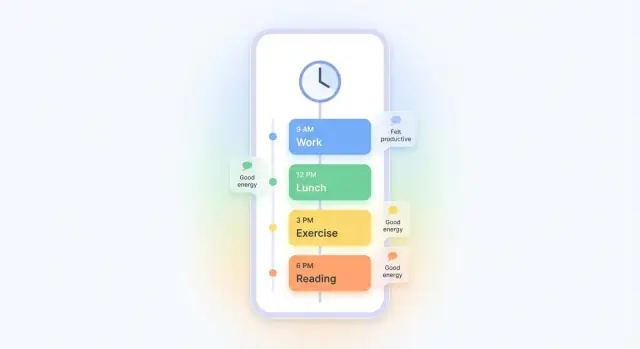
Cosa dovrebbe aiutare a fare un'app di “consapevolezza del tempo” personale
Un'app per la consapevolezza del tempo non è solo un timer con grafici. È uno specchio gentile: aiuta le persone a notare dove va davvero il loro tempo, confrontarlo con quello che credevano stesse facendo e fare piccoli aggiustamenti realistici.
Definisci “consapevolezza del tempo” per il tuo pubblico
Persone diverse hanno bisogno di chiarezza diversa:
- I professionisti impegnati vorranno individuare sovraccarico di riunioni e continui cambi di contesto.
- Gli studenti potrebbero dover capire i ritmi di studio e i trigger della procrastinazione.
- I caregiver spesso hanno bisogno di validazione e visibilità—riconoscendo che i compiti “invisibili” (coordinamento, guida, attesa) richiedono tempo reale.
Scegli una definizione che si adatti all'utente target. “Consapevolezza del tempo” può significare:
- “Sapere cosa ho fatto oggi.”
- “Capire i modelli della mia settimana.”
- “Vedere quali attività prosciugano o ricaricano le mie energie.”
Chiarisci la promessa principale
Rendi la proposta di valore semplice:
- Notare i pattern (es. calo nel tardo pomeriggio, scorrimento infinito dopo il lavoro)
- Ridurre il tempo sprecato rendendolo visibile, non colpevolizzando gli utenti
- Sentirsi più in controllo grazie a migliori aspettative e pianificazione
L'app dovrebbe aiutare gli utenti a passare da “Sono sempre occupato” a “So cosa mi prende tempo e posso scegliere cosa cambiare.”
Imposta aspettative (senza promettere troppo)
Sii esplicito: è una guida, non uno strumento medico, terapia o garanzia di aumenti di produttività. Le persone potrebbero gestire stress, ADHD, burnout, malattie croniche o orari imprevedibili. Il prodotto dovrebbe rispettare questa realtà e concentrarsi su chiarezza e riflessione.
Risultati tipici che gli utenti dovrebbero percepire
Una buona app di consapevolezza del tempo supporta risultati come:
- Migliore pianificazione (“questa attività richiede 45 minuti, non 15”)
- Meno sorprese (“le mie commissioni occupano mezza giornata”)
- Scelte più consapevoli (“ora mi riposo e dopo non mi sentirò in colpa”)
Parti con un caso d'uso chiaro e una metrica di successo semplice
Un'app per la consapevolezza del tempo può fare molto—tracciare, analizzare, fare coaching, sollecitare. La prima versione non dovrebbe cercare di risolvere tutti i problemi contemporaneamente. Parti con una frase di dolore specifica che una persona direbbe davvero.
Scegli il problema utente principale
Scegli una situazione unica e concreta su cui progettare, come:
- “Non so dove vanno le mie serate.”
- “La mia giornata lavorativa viene mangiata da riunioni e cambi di contesto.”
- “Continuo a voler fare esercizio, ma non capisco cosa lo escluda.”
Un buon caso d'uso ha:
- Una finestra temporale chiara (serate, giornata lavorativa, weekend)
- Una motivazione chiara (ridurre lo scorrimento, proteggere il focus, fare spazio per un'abitudine)
Scegli 1–2 metriche che dimostrino progresso
Le metriche devono essere facili da capire e difficili da “truccare”. Scegli una metrica primaria e una opzionale di supporto:
- Tempo trascorso per categoria (es. Social, Famiglia, Salute, Amministrazione)
- Pianificato vs reale (la giornata ha rispettato le intenzioni?)
- Blocchi di focus (conteggio o minuti di lavoro ininterrotto)
Evita di partire con punteggi complicati. Gli utenti iniziali hanno bisogno di chiarezza più che di precisione.
Decidi: tracciamento passivo, attivo o ibrido
- Registrazione manuale (attiva): la più semplice da costruire, con la volontà dell'utente più forte, ma con attrito maggiore.
- Rilevamento automatico (passivo): sembra magico, ma è più complesso da implementare e più facile sbagliare.
- Ibrido: suggerimenti automatici che l'utente conferma—spesso il miglior bilancio per un MVP.
Scrivi una dichiarazione di successo MVP semplice
Rendila verificabile e limitata nel tempo. Per esempio:
“Entro 7 giorni, un nuovo utente può registrare almeno 5 giorni e visualizzare un insight che cambia ciò che fa il giorno dopo (es. spostare 30 minuti da ‘scorrimento’ a ‘esercizio’).”
Questa frase mantiene oneste tutte le decisioni di design e funzionalità.
Scegli il metodo di tracciamento: manuale, semi-automatico o automatico
Il metodo di tracciamento determina se le persone restano con l'app oltre il primo giorno. L'obiettivo non è il “dato perfetto”—è un flusso che corrisponde a come gli utenti effettivamente vivono la giornata.
Manuale: più semplice e trasparente
Il tracciamento manuale è il più facile da capire e da fidarsi.
Un'opzione classica sono timer per attività: un chiaro pulsante Avvia/Stop per l'attività corrente, più un collegamento “riprendi ultima”. Rendi le correzioni indolori: consenti agli utenti di aggiustare l'orario di inizio/fine, dividere una voce o cambiare categoria senza cercare nelle impostazioni.
Includi anche inserimenti rapidi per chi non avvia timer: un tocco per “Appena finito: tragitto / social / faccende.” Questo cattura la realtà anche quando l'utente dimentica di avviare un timer.
Semi-auto: assiste, non indovina
Il tracking semi-automatico riduce lo sforzo senza fingere magia. Esempi: attività suggerite in base all'orario, prompt per importare il calendario o conferme tipo “Sei ancora in ‘Lavoro’? Continua così?”.
Il contesto opzionale può rendere i log più significativi, ma mantienilo davvero opzionale: umore, energia e posizione solo se puoi spiegare perché aiutano e come verranno usati.
Auto: potente, ma richiede alta fiducia
Il tracciamento completamente automatico (sensori, rilevamento in background) può aumentare l'accuratezza, ma solleva preoccupazioni sulla privacy e può classificare male le attività. Se lo offri, rendilo opt-in, spiega i compromessi e fornisci una schermata di revisione facile per “aggiustare”.
Gestire multitasking e interruzioni
Le persone cambiano attività continuamente. Supporta:
- Pausa e cambio (un tocco per fermare l'attuale e avviarne un'altra)
- Sovrapposizioni quando necessario (es. “Cucinare” mentre “Ascolto un podcast”)
- Interruzioni come tag leggeri (“interrotto da chiamata”) invece di forzare voci complesse
Progetta per la permissività: gli utenti devono sentirsi in controllo, non giudicati dall'interfaccia.
Categorie progettuali che rendono il logging semplice (non stressante)
Le categorie sono i “pulsanti che le persone premono” durante la giornata, quindi il sistema dovrebbe sembrare piccolo, amichevole e permissivo. Se gli utenti esitando perché non trovano l'etichetta perfetta, smetteranno di registrare.
Parti con un set piccolo e neutro
Inizia con al massimo 8–12 categorie. È sufficiente per coprire la maggior parte delle giornate senza trasformare il logging in un compito di classificazione. Usa termini neutrali e descrittivi invece che morali:
- “Lavoro” invece di “Produttivo”
- “Riposo” invece di “Tempo pigro”
- “Pasti” invece di “Cibo sgarro”
Un buon set di default potrebbe includere: Lavoro/Studio, Riunioni/Admin, Tragitto, Pasti, Faccende, Esercizio, Social/Famiglia, Tempo libero, Riposo/Sonno, e Commissioni.
Aggiungi flessibilità con categorie personalizzate e tag
La vita delle persone varia, quindi supporta:
- Categorie personalizzate (definite dall'utente, con colore/icona) per aree ricorrenti importanti (es. “Cura dei figli”, “Progetto personale”).
- Tag per aggiungere sfumature senza far esplodere la lista categorie (es. “lavoro profondo”, “cliente A”, “famiglia”, “all'aperto”).
Una regola semplice: le categorie rispondono a “che tipo di tempo è questo?” mentre i tag rispondono a “in che contesto?”.
Permetti di rinominare senza senso di colpa—o perdita di dati
Consenti di rinominare le categorie in qualsiasi momento. Se qualcuno vede “Esercizio” e preferisce registrare “Movimento”, è un miglioramento di comfort, non un caso limite. Considera una funzione opzionale “nascondi categoria” così le predefinite non usate non ingombrano il selettore.
Pianifica l'evoluzione delle categorie senza rompere la cronologia
Sul back-end, archivia le categorie con ID stabili e tratta le rinomine come cambiamenti di sola visualizzazione. Per fusioni (es. “Tragitto” in “Viaggi”), mantieni le vecchie voci intatte ma mappale per i report.
Fornisci una schermata leggera “Gestisci categorie” con azioni chiare: rinomina, unisci, archivia e riordina.
Delinea un set di funzionalità MVP e le schermate chiave
Un MVP per un'app di consapevolezza del tempo dovrebbe risultare utile fin dal primo giorno, anche se “piccolo”. L'obiettivo è aiutare qualcuno a catturare ciò che ha fatto, poi riflettere in modo che questo induca scelte migliori.
Il set minimo utilizzabile
Mantieni il ciclo centrale compatto:
- Registra il tempo: crea una voce con categoria, note opzionali e inizio/fine (o durata).
- Rivedi giorno/settimana: un riepilogo chiaro di dove è andato il tempo, più un semplice rollup settimanale.
- Modifica voci: correggi errori rapidamente (aggiusta orari, unisci, dividi, riassegna categoria).
Se non puoi fare bene queste tre cose, le funzionalità extra non contano.
Le schermate principali da schizzare per prime
Progetta l'app attorno a pochi posti prevedibili a cui gli utenti torneranno:
- Oggi: “Cosa sto facendo ora?” più un riepilogo leggero della giornata finora.
- Registra: creazione rapida di voci (avvia timer o aggiungi dopo il fatto), campi minimi.
- Timeline / Calendario: vista della giornata scorrevole per individuare vuoti e sovrapposizioni.
- Insight: grafici base (categorie principali, totali giornalieri, confronto settimanale) con takeaway in linguaggio semplice.
- Impostazioni: categorie, promemoria on/off, esporta/elimina dati, controlli sulla privacy.
Cosa può aspettare (volutamente)
Evita di spedire complessità “forse dopo”:
- Analisi avanzate (correlazioni, forecasting, automazione obiettivi)
- Integrazioni (calendario, dati salute, strumenti di task)
- Sincronizzazione multi-dispositivo e supporto multi-account
Una breve specifica MVP su cui tutti concordano
Scrivi una pagina che includa: utente target, loop centrale, le cinque schermate sopra e criteri di accettazione come “Aggiungi/modifica una voce in meno di 10 secondi” e “Mostra un riepilogo settimanale in due tap.” Questo mantiene allineati prodotto, design e ingegneria quando arrivano i compromessi.
Onboarding che porta l'utente al suo primo giorno utile
L'onboarding deve fare un lavoro: portare qualcuno a un “giorno utile” di dati il più rapidamente possibile. Se la configurazione sembra un questionario, gli utenti se ne vanno prima di aver registrato qualcosa.
Tienilo sotto i 2 minuti
Punta a un flusso in quattro passaggi che si adatta a una singola barra di progresso:
- Scegli un obiettivo (un tocco): “Capire dove vanno le mie serate”, “Ridurre gli straordinari”, o “Trovare tempo per il fitness.”
- Scegli poche categorie (5–8 max): opzioni pre-selezionate che coprono la maggior parte delle vite.
- Imposta promemoria (opzionale, con valori sensati): es. un check serale.
- Fine → primo invito a registrare: chiedi subito una voce semplice.
Impostazioni predefinite che funzionano (personalizzabili dopo)
Inizia con default che sembrano “normali”:
- Un set iniziale di categorie: Lavoro/Studio, Tragitto, Pasti, Faccende, Social, Riposo, Esercizio, Personale.
- Un promemoria giornaliero singolo impostato on, programmato per la prima sera.
- Un “Riepilogo settimanale” impostato on.
Aggiungi un rassicurante “Puoi cambiare questo in qualsiasi momento” alle Impostazioni, ma non spingere la personalizzazione subito.
Usa linguaggio semplice, non gergo da app
Sostituisci i nomi delle funzionalità con esempi:
- “Registra gli ultimi 30 minuti” (con categorie suggerite)
- “Cosa stai facendo ora?”
- “Correggi un errore” invece di “Modifica voce”
Un piccolo esempio di voce (precompilata) aiuta l'utente a capire il formato senza pensare troppo.
Progetta una prima settimana gentile
La prima settimana deve sembrare permissiva. Offri un nudge giornaliero come “Se hai saltato prima, registra l'ultima ora.” Celebra la costanza (“3 giorni registrati”) più della perfezione e permetti “Salta oggi” così le persone non mollano dopo un giorno impegnativo.
UX di logging: inserimenti veloci, correzioni facili e basso attrito
Se registrare sembra un compito, le persone smettono—anche se amano gli insight. L'obiettivo dell'UX di logging è semplice: catturare dati “abbastanza buoni” rapidamente, poi rendere indolore correggerli dopo.
Rendi il “Aggiungi rapido” davvero veloce (5–10 secondi)
Progetta un'azione in un tocco dalla schermata principale (grande pulsante “Avvia” o “Registra ora”). Un buon pattern è:
- Azione primaria singola sulla home (grande pulsante “Avvia” o “Registra ora”)
- Ultima categoria usata pre-selezionata (con modifica in un tocco)
- Note opzionali nascoste dietro un tocco secondario
- Predefiniti intelligenti (inizio = adesso; durata = timer in esecuzione o durata tipica)
Se l'app richiede più schermate prima del salvataggio, gli utenti rimanderanno la registrazione—e poi la dimenticheranno.
Modificare deve essere più facile che registrare di nuovo
Le persone sbaglieranno: categoria errata, inizio tardivo, dimenticato fermare un timer. Costruisci un flusso di modifica facile che supporti le correzioni comuni in pochi secondi:
- Aggiusta inizio/fine con un selettore semplice (e nudges “+5 min / -5 min”)
- Cambia categoria senza perdere note o tag
- Unisci voci quando qualcuno crea duplicati accidentalmente (es. “Tragitto” diviso in due)
Un dettaglio utile: mostrare un chiaro anteprima “prima/dopo” così le modifiche risultano sicure.
Template per routine ripetute
Offri template per routine ricorrenti (es. routine mattutina, accompagnamento a scuola, palestra). Un template dovrebbe creare una voce (o una sequenza) con categorie preimpostate, durate tipiche e promemoria opzionali—senza imporre orari rigidi.
Rendi recuperabili i log mancati
Invece di punire i buchi, aiuta gli utenti a recuperarli. Usa un riepilogo di fine giornata leggero: “Vuoi riempire i blocchi mancanti?” Poi mostra una timeline semplice con suggerimenti come “Probabile Lavoro” o “Non registrato”, lasciando confermare o aggiustare rapidamente.
Quando il logging è permissivo, gli utenti restano abbastanza a lungo da instaurare l'abitudine.
Insight che aiutano a riflettere (senza sovraccaricare)
Gli insight sono il luogo dove un'app di consapevolezza del tempo guadagna fiducia—o la perde. L'obiettivo non è “giudicare” gli utenti. È aiutarli a notare pattern rapidamente, individuare discrepanze tra intenzione e realtà e fare un piccolo cambiamento domani.
Parti con una timeline giornaliera semplice
Dai agli utenti una vista pulita e scorrevole del giorno che risponda a una domanda: “Dove è andato il mio tempo?”
Un buon default è una timeline cronologica con:
- Vuoti chiari (tempo non tracciato) mostrati come blocchi vuoti, non come “fallimenti”
- Sovrapposizioni segnalate con delicatezza (“Due attività registrate 15:00–15:30”) con correzione in un tocco
- Totale giornaliero per categoria in fondo, così la timeline non diventa una dashboard confusa
Pattern settimanali senza grafici complessi
In vista settimanale, concentra l'attenzione sui pattern per giorno e categoria piuttosto che su visualizzazioni dense.
Per esempio: “Mar e Gio hanno più tempo in ‘Admin’” oppure “Le sere tendono a essere ‘Scorrimento’.” Una griglia leggera (giorni × categorie) con intensità di colore spesso funziona meglio di grafici multi-asse.
Pianificato vs reale con “budget temporali”
Permetti agli utenti di impostare opzionalmente “budget temporali” per categoria (es. Lavoro: 8h, Esercizio: 30m, Social: 1h). Poi mostra un confronto calmo:
- Etichette “Sotto / In linea / Oltre”
- Piccoli delta (“+25m”) invece di percentuali drammatiche
Questo mantiene la pianificazione flessibile pur rivelando i compromessi.
Prompt di riflessione che non sembrano compiti
Offri un prompt opzionale a fine giornata o settimanale, per esempio:
- “Cosa è valso la pena oggi?”
- “Cosa farai di meno domani?”
Rendilo saltabile, salvabile con un tap e visibile accanto alla timeline così la riflessione si collega alle voci reali. Evita popup che interrompono il logging; metti i prompt sulla home/schermata di riepilogo.
Notifiche e solleciti che gli utenti non disattiveranno subito
Le notifiche sono un compromesso: possono aiutare a rimanere consapevoli, ma diventano rumore. L'obiettivo non è “più promemoria”—sono pochi e ben posizionati che l'utente sente di controllare.
Inizia con tre ancore gentili
Per la maggior parte delle persone, un piccolo ritmo funziona meglio di ping frequenti. Un buon set di default è:
- Pianificazione dell'inizio giornata: un prompt rapido per scegliere il focus di oggi (anche solo un'intenzione)
- Check-in di metà giornata: un momento leggero “Come va?” per registrare cosa è successo
- Revisione di fine giornata: un breve prompt di riflessione per chiudere il cerchio
Mantieni ogni notifica azionabile e minima: un tap dovrebbe aprire la schermata esatta necessaria, non la home generica.
Metti l'utente al volante
Permetti agli utenti di scegliere:
- Ore di silenzio (inclusi i weekend separatamente)
- Frequenza notifiche (off / base / standard / alta)
- Quali ancore vogliono (piano, check-in, revisione)
Offri questi controlli durante l'onboarding e rendili facili da modificare in Impostazioni.
Solleciti intelligenti—solo con opt-in
I “nudge” intelligenti possono aiutare se basati sul comportamento dell'utente, ma devono essere opzionali. Esempi:
- Se qualcuno registra sempre la sera, suggerisci di spostare il promemoria di revisione più tardi.
- Se un utente non registra da due giorni, invia un gentile “Vuoi ricominciare oggi?”—poi fermati.
Copy di supporto, niente colpe
Evita pressione o senso di colpa (“Hai mancato i tuoi obiettivi”). Usa un linguaggio incoraggiante (“Vuoi prendere 30 secondi per catturare la giornata?”) e fornisci opzioni Snooze facili (es. 15 min, 1 ora, domani). Quando in dubbio, meno notifiche con timing migliore vincono.
Privacy, archiviazione dei dati e basi per costruire fiducia
Un'app di consapevolezza del tempo può risultare intima: riflette routine, priorità e talvolta stress. La fiducia non è un “nice to have”—è una feature centrale che influenza la costanza di registrazione.
Decidi quali dati conservare (e mantienili minimi)
Parti con il set più piccolo che fornisce valore:
- Voci temporali: inizio/fine (o durata) e etichetta attività.
- Categorie/tag: struttura semplice per raggruppare le voci.
- Note (opzionali): testo breve per contesto.
- Umore/energia (opzionale): valutazione rapida, mai obbligatoria.
Evita di raccogliere dati sensibili per default (posizione precisa, contatti, microfono, uso app in background) a meno che non puoi spiegare chiaramente perché migliorano i risultati per l'utente. Se una funzione lo richiede, rendila opt-in e facile da disabilitare.
Spiega le scelte di storage in linguaggio semplice
Dai all'utente una scelta chiara durante l'onboarding o nelle Impostazioni:
- Solo locale: i dati rimangono sul dispositivo. Ottimo per la privacy, ma cambiare telefono è più difficile.
- Sync cloud: i dati vengono salvati e sincronizzati tra dispositivi. Comodo, ma richiede un account e sicurezza maggiore.
Usa copy semplice come “Memorizzato su questo telefono” vs “Sincronizzato con il tuo account” e dichiara cosa il fornitore dell'app può o non può vedere.
Metti l'utente al controllo: esporta ed elimina
Offri un'area visibile “Controlli dati” che includa:
- Esporta (CSV e/o JSON) così l'utente può portare la propria cronologia altrove.
- Elimina voce / elimina intervallo per pulizie rapide.
- Elimina account e dati (per sync cloud), con una timeline chiara.
Quando la privacy è pratica—opzioni chiare, raccolta minima ed uscite semplici—le persone sono più inclini a registrare onestamente e restare con l'app.
Piano di costruzione: strumenti, architettura e test per un'app affidabile
Un'app per la consapevolezza del tempo vive o muore sulla affidabilità. Se il logging fallisce, la sync duplica voci o i grafici sono “sballati”, gli utenti non si fideranno degli insight—quindi progetta la build intorno alla correttezza prima e alla lucidità dopo.
Scegli l'approccio di sviluppo
Prototipo no-code è ideale quando stai ancora validando il flusso: schermate rapide, storage basico e demo cliccabile per testare onboarding e UX di logging. Non gestisce bene la sync offline complessa, ma è perfetto per capire cosa davvero serve agli utenti.
Cross-platform (React Native/Flutter) ti dà una base code unica per iOS e Android con performance quasi native. Spesso è la migliore scelta per un MVP se vuoi pubblicare su entrambi gli store senza raddoppiare lo sforzo.
Nativo (Swift/Kotlin) conviene se servono integrazioni profonde con il sistema operativo (widget, tracking in background avanzato, controllo batteria) o se ottimizzi fortemente per una piattaforma prima.
Se vuoi muoverti più rapidamente dall'idea al prodotto funzionante, una piattaforma tipo Koder.ai può aiutare a prototipare il loop centrale (logging, timeline, insight) via interfaccia chat, poi iterare con una “planning mode” prima di impegnarti in ingegneria più profonda. È utile anche per un handoff pulito: puoi esportare il codice sorgente e trasformarlo in uno stack di produzione.
Blocchi comuni di costruzione (mantienili semplici)
La maggior parte degli MVP ha bisogno degli stessi componenti base:
- Database locale (così il logging funziona istantaneamente): voci, categorie, tag e modifiche.
- Account opzionale + sync cloud: accesso, backup, accesso multi-dispositivo.
- Notifiche: promemoria, check-in gentili e prompt di fine giornata.
- Grafici e riepiloghi: totali giornalieri, suddivisione per categoria, streak e confronti.
- Esporta: CSV o condivisione semplice per aumentare fiducia e portabilità.
Offline-first, poi sync (con regole di conflitto)
Assumi che gli utenti registreranno in metropolitana o in viaggio.
- Salva ogni cambiamento localmente con timestamp.
- Sincronizza in background quando connesso.
- Definisci risoluzione conflitti in anticipo: per esempio, ultima modifica vince per record semplici, o conserva entrambe le versioni e chiedi all'utente solo quando necessario.
- Fai attenzione alla matematica del tempo tra dispositivi: salva timestamp in UTC, mostra in ora locale.
Piano di test: la fiducia è una feature
Esegui test di usabilità leggeri presto (5–8 persone) concentrandoti su “Riesci a registrare un'attività in 10 secondi?” Poi aggiungi test mirati per casi limite:
- Log mancati e recupero del giorno precedente.
- Modifiche che dividono/uniscono voci.
- Cambi di ora e viaggi tra fusi orari.
- Riavvii del telefono, modalità a basso consumo e assenza di connettività.
- Duplicazione in sync e “totali fantasma” nei grafici.
Un'app affidabile non ha bisogno di tecnologia esoterica—serve comportamento prevedibile su cui gli utenti possano contare ogni giorno.
Lancio, misurazione e miglioramento: una roadmap pratica
Un'app per la consapevolezza del tempo migliora trattando il lancio come l'inizio dell'apprendimento—non la linea d'arrivo. L'obiettivo è spedire qualcosa di stabile, osservare il comportamento reale e fare piccoli miglioramenti sicuri.
1) Lancia a tappe controllate
Inizia con una beta ristretta (TestFlight/test chiuso) e una breve “checklist della prima settimana” per gli utenti: registra 3–5 voci/giorno, modifica almeno una volta e rivedi gli insight al giorno 3. Questo ti dà dati iniziali comparabili.
Aggiungi loop di feedback leggeri dentro l'app:
- Una domanda dopo il giorno 3 (“Oggi è stato facile registrare?”)
- Un sondaggio di 30 secondi dopo il primo riepilogo settimanale
- Un invito gentile a lasciare una recensione nello store dopo che l'utente raggiunge un chiaro traguardo (es. 7 giorni registrati)
2) Monitora poche metriche prodotto rilevanti
Evita l'overload di metriche. Segui segnali semplici che si mappano al valore principale:
- Retention (D1/D7/D30): gli utenti tornano?
- Log giornalieri per utente attivo: il logging sta diventando abitudine?
- Tasso di modifica: le voci sono abbastanza accurate da fidarsi?
Affianca i numeri con alcuni commenti utente a settimana così capisci perché le metriche si muovono.
3) Itera basandoti sul comportamento reale
Usa ciò che impari per rifinire tre aree prime:
- Categorie: unisci quelle confuse, rinomina per chiarezza, aggiungi preferite rapide
- Promemoria: aggiusta orari, offri “settimane silenziose” e impara quali nudge vengono ignorati
- Insight: semplifica i grafici, aggiungi takeaway in linguaggio semplice e evidenzia un passo d'azione
4) Cresci la roadmap con cautela
Quando il loop centrale è appiccicoso, considera upgrade richiesti spesso dagli utenti:
- Widget per la schermata home per logging rapido
- Integrazione calendario per precompilare eventi (con controlli permessi chiari)
- Sessioni di focus (timer + impostazione dell'intenzione)
- Contenuti leggeri di coaching (prompt settimanali, template di riflessione)
Mantieni una pagina pubblica “Cosa c'è dopo” in cui gli utenti vedono i progressi e si sentono ascoltati.
Domande frequenti
Cos'è un'app per la “consapevolezza del tempo” e in cosa è diversa da un'app di produttività?
Un'app per la consapevolezza del tempo aiuta le persone a notare come impiegano il loro tempo, confrontarlo con le loro aspettative e fare piccoli aggiustamenti.
È meno incentrata sul diventare “più produttivi” e più sulla chiarezza: dove va il tempo, quali pattern si ripetono e quali compromessi stanno avvenendo.
Come definisco la “consapevolezza del tempo” per i miei utenti target?
Scegli un pubblico e definisci la consapevolezza del tempo con i loro termini:
- Professionisti: carico di riunioni, cambi di contesto, straordinari
- Studenti: ritmi di studio, trigger della procrastinazione
- Caregiver: visibilità per compiti “invisibili” e attese
Poi scrivi una promessa semplice tipo “Vedi dove vanno le tue serate in 7 giorni.”
Qual è un buon primo caso d'uso per un MVP di un'app per la consapevolezza del tempo?
Inizia con una singola “frase di dolore” concreta e una finestra temporale, per esempio:
- “Non so dove finiscono le mie serate.”
- “La mia giornata lavorativa viene mangiata dalle riunioni.”
Il tuo MVP dovrebbe rispondere meglio a quella domanda specifica prima di espandersi.
Quali metriche di successo dovrei monitorare nell'MVP?
Usa 1–2 metriche facili da capire e difficili da manipolare:
- Tempo per categoria (primaria)
- Pianificato vs reale o blocchi di focus (a supporto)
Evita punteggi complessi all'inizio: la chiarezza è più importante della precisione nella prima versione.
L'app dovrebbe usare tracciamento manuale, automatico o ibrido?
Dipende dall'utente e dalla capacità di sviluppo:
- Manuale: semplice e affidabile; più frizione
- Automatico: sembra magico ma può classificare male e solleva questioni di privacy
- Ibrido: suggerimenti automatici + conferma utente; spesso il miglior compromesso per un MVP
Se accuratezza e fiducia sono critiche, parti manuale o ibrido.
Come gestisco multitasking e interruzioni nel flusso di logging?
Progetta per il continuo cambio di attività:
- Un tocco per pausa e cambio
- Sovrapposizioni opzionali quando servono (es. “Cucinare” mentre “Ascolto un podcast”)
- Tag di interruzione leggeri (es. “interrotto da chiamata”) invece di forzare voci complesse
L'obiettivo è un logging permissivo, non diari perfetti.
Quante categorie dovrei iniziare a offrire e come strutturarle?
Mantieni le categorie piccole, neutre e facili da scegliere:
- Parti con 8–12 predefinite
- Etichette descrittive (es. “Riposo”, non “Tempo pigro”)
- Usa tag per il contesto senza moltiplicare le categorie
Permetti inoltre rinomina/fusione/archiviazione così il sistema può evolvere senza rompere la cronologia.
Quali sono le funzionalità e le schermate essenziali per l'MVP?
Il loop utile minimo è:
- Registrare il tempo (timer o inserimento rapido)
- Rivedere giorno/settimana (totali semplici + timeline)
- Modificare voci (aggiusta orari, unisci/dividi, ricategorizza)
Se questi non funzionano fluentemente, le funzionalità extra non salveranno la retention.
Come progetto l'onboarding per far sì che gli utenti effettivamente inizino a registrare?
L'onboarding deve portare l'utente a un “giorno utile” rapidamente:
- Mantienilo sotto 2 minuti
- Scegli un obiettivo, un piccolo set di categorie, imposta un promemoria opzionale
- Chiedi subito il primo log (con un esempio precompilato)
Ottimizza per il successo del primo giorno, non per una configurazione perfetta.
Quali controlli sulla privacy e dati sono importanti per un'app del genere?
Raccogli il minimo indispensabile e rendi le scelte esplicite:
- Parti con voci, categorie/tag e note opzionali
- Input sensibili (posizione precisa, rilevamento in background) opt-in
- Offri esportazione (CSV/JSON) e controlli di eliminazione chiari
La fiducia migliora la consistenza: i controlli sulla privacy sono parte del prodotto.