

Come creare un’app mobile per controllo e monitoraggio della casa intelligente
Pianifica, progetta, sviluppa e lancia un’app mobile per il controllo e il monitoraggio della casa intelligente—coprendo supporto dispositivi, sicurezza, UX, notifiche e testing.
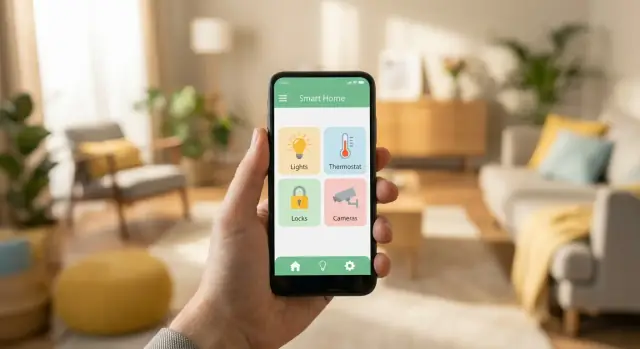
Definisci i casi d’uso e i dispositivi target
Prima di pensare a schermate, protocolli o architettura dell’app, sii preciso su cosa deve fare l’app. “App mobile per casa intelligente” può significare controllo rapido dei dispositivi, monitoraggio continuo o una combinazione di entrambi—e ogni scelta cambia cosa costruire per primo.
Inizia con un obiettivo chiaro
Scegli un compito primario che l’app deve svolgere in modo eccellente:
- Control-first: azioni veloci come accendere luci, sbloccare una porta o impostare il termostato.
- Monitoring-first: capire cosa sta succedendo (trend di temperatura, eventi porte, stato telecamere) e rispondere ad avvisi.
- Controllo + monitoraggio: comune nelle app di domotica, ma lo scope può espandersi—definisci cosa è “must-have” vs “in seguito”.
Una regola pratica: se gli utenti aprono l’app per pochi secondi, dai priorità al controllo. Se la aprono per avere risposte, dai priorità al monitoraggio.
Elenca i dispositivi che supporterai (e cosa significa “supportare”)
Fai presto un inventario esplicito dei dispositivi. Le categorie tipiche includono:
- Luci e interruttori
- Prese smart
- Termostati
- Serrature
- Telecamere e campanelli
- Sensori (movimento, contatto, fumo/CO, perdite, temperatura/umidità)
Per ogni tipo di dispositivo, definisci le capacità richieste: on/off, dimmer, livello batteria, cronologia, visuale live, stato firmware e se deve funzionare senza internet. Questo evita che i requisiti vaghi di “controllo e monitoraggio” si trasformino in casi limite infiniti.
Identifica gli utenti target e gli scenari principali
Scrivi 5–10 scenari che interessano davvero gli utenti, per esempio:
- Arrivo a casa: disattivare allarme, sbloccare, accendere luci ingresso
- Ora di andare a letto: chiudere porte, spegnere piano inferiore, impostare termostato
- Modalità assenza: armare sensori, ricevere avvisi, controllare lo stato della telecamera
Decidi le metriche di successo presto
Un buon sviluppo IoT è misurabile. Scegli metriche come:
- Tasso di completamento setup (pairing + prima azione riuscita)
- Controllo attivo giornaliero/settimanale (frequenza delle azioni chiave)
- Tempo di risposta agli avvisi (dalla notifica all’apertura del dettaglio)
Queste metriche guideranno le decisioni di prodotto quando compariranno compromessi.
Scegli piattaforme e approccio di sviluppo
La scelta della piattaforma influenza tutto: integrazioni dispositivi, prestazioni, sforzo QA e persino cosa significhi realisticamente “controllo offline”. Decidi ambito e approccio prima di impegnarti su componenti UI e modelli dati.
Scegli l’ambito piattaforma (iOS, Android o entrambi)
Se punti a un pubblico consumer, prevedi entrambe le piattaforme prima o poi. La questione è la sequenza:
- Partire con una piattaforma quando stai convalidando il prodotto e vuoi velocità.
- Sviluppare per entrambe dall’inizio quando hai partner di distribuzione, bundle hardware o una deadline chiara.
Definisci anche le versioni minime dei sistemi operativi. Supportare dispositivi molto vecchi può aumentare i costi (limitazioni in background, comportamento Bluetooth diverso, stranezze delle notifiche).
Supporto tablet e accessibilità
I tablet possono essere ideali per dashboard montati a muro. Se questo fa parte del prodotto, progetta schermate scalabili (split view, target touch più grandi) e considera layout in landscape.
L’accessibilità non è opzionale se vuoi un’esperienza di controllo raffinata. Stabilisci requisiti presto: dimensione testo dinamica, contrasto colore per stati, etichette per screen reader su interruttori e sensori e alternative haptic/suonorie.
Scegli un approccio: nativo, cross-platform o web + wrapper
- Nativo (Swift/Kotlin): migliore per prestazioni Bluetooth, comportamento in background e UX molto aderente alla piattaforma.
- Cross-platform (Flutter/React Native): UI condivisa e parità di funzionalità più rapida, ma verifica la maturità dei plugin per Bluetooth, provisioning Wi‑Fi e push notification.
- Web + wrapper: solitamente la soluzione meno adatta per controllo reale dei dispositivi; accettabile per monitoraggio o schermi admin, ma può avere problemi con pairing e controllo a bassa latenza.
Basi offline: controllo locale vs cloud-only
Decidi cosa deve funzionare senza internet: accendere luci, sbloccare porte, visualizzare ultimi stati sensore.
- Cloud-only control è più semplice, ma gli utenti incolperanno l’app quando il Wi‑Fi è instabile.
- Local control può migliorare l’affidabilità, ma aggiunge complessità (scoperta di rete, autenticazione locale, risoluzione dei conflitti).
Definisci una promessa offline esplicita (cosa funziona, cosa no) e progetta attorno ad essa.
Comprendi i protocolli smart home e le integrazioni
Un’app smart home raramente parla con “una casa intelligente”. Parla con un mix di dispositivi che si connettono in modi diversi, con affidabilità e latenza varie. Farlo bene presto evita riscritture dolorose dopo.
Come si connettono i dispositivi (e cosa significa per la tua app)
Wi‑Fi: i dispositivi solitamente parlano via internet (cloud vendor) o tramite LAN locale. Il controllo cloud è più semplice per l’accesso remoto, ma dipende dalla uptime e dai limiti di rate. Il controllo LAN locale può sembrare istantaneo e funzionare quando internet cade, ma richiede scoperta, autenticazione e gestione dei casi limite di rete.
Bluetooth: comune per il pairing e dispositivi vicini (serrature, sensori). È veloce, ma è centrato sul telefono: limiti in background, permessi OS e portata sono fattori importanti.
Zigbee e Z‑Wave: tipicamente richiedono un hub. L’app spesso integra l’API dell’hub anziché parlare con ogni dispositivo finale. Questo semplifica il supporto multi-dispositivo, ma ti lega alle capacità dell’hub.
Matter/Thread: mira a standardizzare il controllo dei dispositivi. Nella pratica continuerai a confrontarti con ecosistemi (Apple/Google/Amazon) e coperture funzionali variabili.
Scegli il percorso di integrazione
Generalmente scegli una o più di queste vie:
- Integrazione hub (Home Assistant, SmartThings, ecc.) per ampia copertura dispositivi
- Cloud dei vendor per ecosistemi brandizzati e accesso remoto
- API LAN locali per velocità e comportamento offline-friendly
Per ogni dispositivo che supporti documenta: metodo di pairing, permessi richiesti, azioni supportate, frequenza di aggiornamento e limiti API (rate limit, quote, restrizioni polling).
Costruisci un modello di capability dei dispositivi
Evita di hardcodare “Il dispositivo X ha il pulsante Y.” Normalizza invece i dispositivi in capability come switch, dimmer, temperature, motion, battery, lock, energy e allega metadata (unità, range, read-only vs controllabile). Così la tua UI e le automazioni scalano quando compaiono nuovi tipi di dispositivi.
Disegna UX per controllo rapido e monitoraggio chiaro
Un UX di smart home fallisce o funziona nei primi secondi: gli utenti vogliono fare un’azione, confermare che ha funzionato e andare avanti. Dai priorità a velocità, chiarezza e fiducia—soprattutto quando i dispositivi vanno offline o si comportano in modo imprevedibile.
Mappa le schermate principali (e mantienile prevedibili)
Inizia con un piccolo insieme di schermate “ancora” che gli utenti imparano una volta e riutilizzano ovunque:
- Onboarding: account (se necessario), permessi e un chiaro punto di ingresso “Aggiungi dispositivo”.
- Home dashboard: panoramica di stanze, preferiti e stati critici (es. allarmi, perdite).
- Vista stanza: dispositivi raggruppati con controlli coerenti e stato a livello stanza.
- Dettaglio dispositivo: controlli estesi, cronologia (se applicabile), livello batteria/firmware e risoluzione problemi.
- Automazioni/scenari: creazione e test semplici, con condizioni e azioni in linguaggio naturale.
La coerenza conta più dell’originalità: stesse icone, stesse posizioni per azioni primarie, stesso linguaggio di stato.
Ottimizza per il “controllo con un tocco”
Rendi le azioni frequenti effortless:
- Usa toggle grandi e controlli sicuri ai gesti (evita slider piccoli per azioni critiche).
- Fornisci azioni rapide sulla dashboard (es. “Tutte le luci off”, “Chiudi porte”).
- Mostra feedback immediato: lo stato del pulsante cambia subito, mentre l’app conferma l’esito (“Accendendo…”, poi “Acceso”).
Monitoraggio che costruisce fiducia
Il monitoraggio serve a comunicare l’incertezza in modo efficace. Mostra sempre se il dispositivo è online/offline e il tempo dell’ultimo aggiornamento. Per i sensori, mostra valore corrente e un piccolo suggerimento di trend (“Aggiornato 2 min fa”). Non nascondere le cattive notizie.
Avvisi e testi d’errore utili
Usa un linguaggio che aiuta a risolvere:
- “Pairing fallito. Assicurati che il dispositivo sia in modalità setup e entro 3 metri.”
- “Dispositivo irraggiungibile. Controlla alimentazione e Wi‑Fi, poi riprova.”
Offri un singolo passo successivo chiaro e un pulsante “Riprova”.
Basi di accessibilità che ripagano
Progetta con grandi target touch, forte contrasto e supporto per testo dinamico. Assicurati che ogni controllo abbia un’etichetta chiara per screen reader e non fare affidamento solo sul colore per mostrare lo stato (usa testo come “Offline” più un’icona).
Crea un onboarding e un flusso di pairing affidabili
L’onboarding è il luogo in cui le smart home app vincono o perdono fiducia. Gli utenti non stanno “configurando un dispositivo”—vogliono accendere una luce adesso. Il tuo compito è far sembrare il pairing prevedibile, rapido e recuperabile.
Scegli il flusso di pairing giusto (e sii esplicito)
Supporta i metodi richiesti dai dispositivi, ma presentali come scelte chiare con etichette in linguaggio semplice:
- Pairing con QR code: il più veloce se il dispositivo ha un codice stampato. Spiega dove trovarlo e cosa succede dopo la scansione.
- Scoperta Bluetooth: ottima per setup vicini. Mostra una lista dispositivi con intensità del segnale e un nome identificabile.
- Credenziali Wi‑Fi: guida passo passo, mostrando esattamente quale rete selezionare (2.4 GHz vs 5 GHz quando rilevante).
- Pairing con hub: se è coinvolto un hub, comunica la sequenza (“Pairare prima l’hub, poi aggiungere i dispositivi”).
Richiedi permessi solo quando servono
Il pairing spesso richiede Bluetooth e talvolta location (requisito OS per lo scanning), oltre a notifiche per gli avvisi. Non richiedere tutto nella prima schermata. Spiega il “perché” subito prima del prompt di sistema: “Abbiamo bisogno del Bluetooth per trovare dispositivi vicini.” Se l’utente nega l’accesso, fornisci un percorso semplice per “Correggi nelle impostazioni”.
Progetta per i fallimenti (perché accadranno)
Problemi comuni: password Wi‑Fi errata, segnale debole, mismatch firmware. Rileva ciò che puoi e offri correzioni specifiche: mostra la rete selezionata, suggerisci di avvicinarsi al router o richiedi un aggiornamento con tempo stimato.
Includi sempre un percorso di recupero
Ogni schermata di pairing dovrebbe avere un’uscita visibile: Riprova, Ricomincia, e Istruzioni di reset (con passaggi specifici per modello). Aggiungi un punto di supporto (“Contatta supporto”) e allega diagnostica che l’utente può condividere senza cercarla. Se necessario, fai riferimento a /contact come punto di contatto.
Domande frequenti
Come decido se la mia app dovrebbe essere orientata al controllo o al monitoraggio?
Inizia scegliendo un compito principale:
- Control-first se gli utenti aprono l’app per pochi secondi (interruttori rapidi, apri/chiudi serrature, regolare il termostato).
- Monitoring-first se gli utenti la aprono per trovare risposte (stato, trend, cronologia eventi, avvisi).
- Entrambe solo se hai una lista chiara di must-have vs later per evitare che l’ambito cresca incontrollato.
Poi scrivi 5–10 scenari reali (arrivo a casa, ora di andare a letto, modalità assenza) e costruisci l’app attorno a quelli.
Cosa devo definire per ogni tipo di dispositivo prima di iniziare a costruire?
Prepara un inventario dei dispositivi e definisci cosa significa “supportare” ogni tipo.
Per ogni categoria (luci, serrature, termostati, telecamere, sensori) documenta:
- Azioni richieste (on/off, dim, impostare setpoint, lock/unlock)
- Letture richieste (batteria, firmware, online/offline, ultimo aggiornamento)
- Necessità di cronologia (eventi vs trend)
- Se deve funzionare senza internet
- Metodo di pairing (QR, Bluetooth, provisioning Wi‑Fi, hub)
Questo evita che requisiti vaghi si trasformino in casi limite infiniti.
Devo sviluppare per iOS e Android fin da subito, e ho bisogno del supporto tablet?
Usa queste tre regole:
- Inizia con una piattaforma (iOS o Android) se stai validando e vuoi velocità.
- Costruisci entrambe fin da subito se hai partner, bundle hardware o una scadenza fissa.
- Definisci subito la versione minima del sistema operativo; supportare telefoni molto vecchi aumenta i costi QA e può comportare comportamenti diversi per Bluetooth/background/notifiche.
Se i pannelli a parete sono importanti, pianifica da subito i layout per tablet (orizzontale, viste divise, target touch più grandi).
Nativo vs cross-platform: cosa è meglio per un’app di controllo della casa intelligente?
Scegli in base al requisito tecnico più impegnativo:
- Nativo (Swift/Kotlin): ideale per affidabilità Bluetooth, comportamento in background e UX molto integrata con la piattaforma.
- Cross-platform (Flutter/React Native): veloce per UI condivise, ma verifica la maturità dei plugin per Bluetooth, provisioning Wi‑Fi e notifiche push prima di impegnarti.
- Web + wrapper: di solito adatto solo a schermate di monitoraggio o admin; tende a soffrire con il pairing e il controllo a bassa latenza.
Se pairing e controllo locale/offline sono core, il nativo (o un cross-platform con plugin validati) è la scelta più sicura.
Cosa significa realisticamente “controllo offline” e come dovrei implementarlo?
Decidi un impegno offline esplicito e progetta attorno a quello.
Opzioni comuni offline-friendly:
- Controllo LAN locale per dispositivi Wi‑Fi nella stessa rete
- Controllo tramite hub (Zigbee/Z‑Wave) dove l’hub rimane locale
- Bluetooth per dispositivi vicini (spesso setup + controllo di base)
E definisci cosa succede quando sei offline:
- Mostra “Funziona localmente (senza internet)” o “Internet richiesto per questo dispositivo.”
- Cache dell’ultimo stato noto con timbro “ultimo aggiornamento”.
- Timeouts e retry limitati così i tap non ruotano all’infinito.
Come scelgo tra integrazione con hub, cloud dei vendor e API LAN locali?
Tratta le integrazioni come corsie separate e scegli intenzionalmente:
- Integrazione con hub (es. Home Assistant/SmartThings) per ampia copertura e una singola superficie API.
- Cloud dei vendor per ecosistemi brandizzati e accesso remoto affidabile.
- API LAN locali per bassa latenza e comportamento migliore durante le interruzioni.
Per ogni integrazione documenta passi di pairing, permessi, azioni supportate, frequenza di aggiornamento e limiti di rate/quota. Questa documentazione evita sorprese quando aumenti il numero di dispositivi o il volume di eventi.
Cos’è un modello di capability dei dispositivi e perché conta?
Usa un modello di capability invece di logica UI specifica per dispositivo.
Esempi di capability:
switch,dimmer,lock,temperature,motion,battery,energy
Allega metadati come:
- Unità e range (°C/°F, min/max setpoint)
- Read-only vs controllabile
- Caratteristiche opzionali (es. una serratura può avere “auto-lock”, stato “jammed”)
Così la UI rende le capability, non “Il dispositivo X ha il pulsante Y”, rendendo più semplice aggiungere nuovi tipi di dispositivi e brand senza riscrivere schermate.
Cosa rende affidabile l’onboarding e il flusso di pairing dei dispositivi?
Un flusso di pairing deve essere prevedibile e recuperabile.
Checklist pratica per il pairing:
- Offri metodi chiari: QR, scoperta Bluetooth, credenziali Wi‑Fi, pairing hub.
- Richiedi permessi just-in-time spiegando il perché (Bluetooth/location/notifiche).
- Progetta per i fallimenti comuni (password Wi‑Fi sbagliata, segnale debole, mismatch firmware) con soluzioni specifiche.
- Fornisci sempre Riprova, Ricomincia e Istruzioni di reset.
- Includi una via di supporto e allega diagnostica non sensibile (versione app, modello dispositivo, categoria errore).
Questa è la parte dell’app più probabile a guadagnare o perdere la fiducia dell’utente.
Come devo progettare l’architettura e il flusso dati per controllo e monitoraggio?
Modella due flussi: comandi e aggiornamenti di stato.
- Control path: telefono → backend/hub/dispositivo, con retry e timeout.
- Telemetry path: dispositivo → hub/cloud/backend → telefono, dove gli aggiornamenti possono arrivare in ritardo o fuori ordine.
Scegli una fonte di verità:
- Hub o backend sono spesso la verità; l’app mantiene una cache per velocità.
Poi scegli la strategia real-time in base ai dispositivi:
- Polling per sensori a cambiamento lento
- Push/webhook per efficienza
- WebSocket per dashboard live e sync multi-utente
Progetta anche per multi-home e ruoli fin da subito in modo che permessi siano coerenti tra UI e backend.
Quali sono le basi di sicurezza e privacy che una smart home app dovrebbe avere fin da subito?
Concentrati sulle basi che prevengono danni nel mondo reale:
- Usa TLS sempre e storage sicuro (iOS Keychain/Android Keystore) per token e segreti.
- Gestisci sessioni in modo sicuro (token a breve durata, rotazione refresh token, “esci da tutti i dispositivi”).
- Definisci ruoli (owner/admin/guest, accesso temporaneo opzionale) ed applica permessi server-side, non solo nascondendo bottoni.
- Tieni un registro di audit per azioni critiche (sbloccare, armare/disarmare, modifiche di condivisione) così utenti e support possono vedere cosa è successo.
Se colleghi a contenuti di aiuto o policy, mantieni riferimenti relativi (es. /contact, /pricing) così funzionano in tutti gli ambienti.
Cosa dovrebbe attivare una notifica e come gestire gli avvisi?
Fai una lista degli eventi che contano davvero per chi vive la casa. Categorie comuni:
- Sicurezza: fumo/CO, perdita d’acqua, vetro rotto (se supportato)
- Protezione: movimento rilevato, porta/finestra aperta, allarme armato/disarmato
- Affidabilità: dispositivo offline, hub scollegato, batteria bassa
- Comodità: pacco rilevato, porta del garage aperta
Attento agli eventi “chiacchieroni” (ogni movimento in un corridoio affollato): dovrebbero essere disattivati di default o relegati alla cronologia in-app.
Come rendere semplici e comprensibili le impostazioni di notifica?
Le persone non vogliono configurare matrici complesse. Fornisci controlli semplici che coprano la maggior parte dei casi:
- Orari silenziosi (es. 22:00–07:00) con eccezioni per avvisi di sicurezza critici
- Livelli di gravità (Critico, Importante, Info) che l’utente può abilitare/disabilitare
- Impostazioni per dispositivo (notificare per la porta principale, non per il movimento del salotto)
Se supporti più case o utenti, assicurati che le impostazioni siano scoperte correttamente (per casa, per utente) così le preferenze di una persona non impattano un’altra.
Perché è utile un feed attività in-app e cosa dovrebbe mostrare?
Una feed di attività in-app aiuta a fidarsi del sistema perché consente di verificare gli eventi in seguito.
La feed dovrebbe includere:
- Titolo chiaro dell’evento (“Porta d’ingresso aperta”)
- Timestamp (con gestione del fuso orario)
- Contesto di posizione (casa + stanza)
- Nome del dispositivo (e idealmente un’icona)
Se supporti telecamere, collega il clip o uno snapshot rilevante. Se non lo fai, collega alla pagina del dispositivo affinché l’utente possa controllare lo stato corrente.
Che tipi di scene e automazioni dovrei implementare?
Supporta i tipi di automazione che le famiglie si aspettano:
- Programmazioni: “Ogni giorno alle 7:00, accendi le luci in cucina.”
- Scene: pacchetti con un tocco come “Serata cinema” (dimmer luci, chiudi tende, imposta termostato).
- Trigger da sensori: “Se movimento dopo le 22:00, accendi luce corridoio per 5 minuti.”
- Geofencing (opzionale): “Quando esco di casa, spegni le luci.” (Opt-in e spiegazione chiara.)
Usa template “Se succede → fai questo” per mantenere il builder semplice e vicino all’intento reale.
Come progettare un editor di automazioni che gli utenti capiscano?
Usa un builder semplice basato su template:
- “Quando si apre la porta → allora accendi luce ingresso”
- “Alle tramonto → allora esegui scena ‘Sera’”
- “Se temperatura < X → allora accendi riscaldamento”
Editor corto: Trigger, Condizioni (opzionali), Azione(i). Mostra sempre un sommario in linguaggio naturale in cima, es. “Se movimento in Corridoio dopo le 22:00, accendi luce Corridoio per 5 minuti.”
Come prevenire loop e trigger ripetuti nelle automazioni?
Prevedi controlli di sicurezza per evitare spam di dispositivi:
- Cooldown (es. non rieseguire entro 2 minuti)
- Verifiche di stato (accendi solo se è spento)
- Avvisi di conflitto (due regole che lottano sullo stesso dispositivo)
Decidi anche il comportamento dell’override manuale:
- L’automazione riprende subito, dopo un timeout o al prossimo ciclo?
- Una modifica manuale disabilita temporaneamente l’automazione?
Esponi questo con un controllo semplice: “Le modifiche manuali sospendono questa automazione per: 1 ora / fino alla prossima esecuzione / mai.”
Come gestire offline e il recupero dagli errori per rendere l’app affidabile?
Mostra chiaramente lo stato di connessione a livello adeguato: casa (gateway/cloud), stanza e dispositivo. Quando un comando viene inviato, rifletti l’azione: Invio… → Confermato o Fallito.
Usa timeout sensati e retry limitati con backoff. L’interfaccia dovrebbe spiegare cosa sta facendo (“Sto riprovando…”) invece di ciclare silenziosamente.
Mantieni cache locale dell’ultimo stato noto con timbro “ultimo aggiornamento” e usa UI ottimistica con rollback chiaro: “Impossibile raggiungere il dispositivo. Lo stato potrebbe non essere cambiato.”
Qual è il ruolo del controllo locale (local-first) durante le interruzioni?
Dove possibile, supporta il controllo local-first (LAN/Bluetooth/hub-to-device) quando Internet non è disponibile. Comunica le aspettative:
- Se il controllo locale è disponibile: “Funziona localmente (senza internet).”
- Se non lo è: “Internet richiesto per questo dispositivo.”
Questo riduce i ticket di supporto e aumenta la fiducia.
Quali pattern di recupero riducono la frustrazione dell’utente?
Preferisci azioni di recupero con un solo tocco: Riprova, Riconnetti, Istruzioni per riavviare l’hub, o suggerimenti “Controlla Wi‑Fi” specifici per il dispositivo. Gestisci il refresh quando l’app ritorna in primo piano in modo silenzioso e interrompi solo quando è richiesta un’azione dall’utente.
Per gli aggiornamenti firmware:
- Spiega perché l’update è importante (fix, sicurezza).
- Fornisci istruzioni di sicurezza: tieni il telefono vicino, non scollegare, non chiudere l’app.
- Rileva situazioni a rischio (batteria bassa, segnale debole) e suggerisci di rimandare.
Come testare il pairing nei casi reali di telefoni e reti diverse?
Testa il pairing come prodotto, non come singola feature.
Esegui scenari di pairing su:
- Diversi modelli di telefono (economici e top di gamma) e varie versioni OS
- Configurazioni router diverse (solo 2.4 GHz, dual-band, band steering, guest network)
- “Stranezze” domestiche comuni (stanze con segnale debole, extender/mesh, captive portal)
Testa anche il flusso umano: password Wi‑Fi sbagliata, permessi Bluetooth/location negati, cambio app durante il pairing, blocco schermo a metà setup.
Quali condizioni limite devo testare per garantire comportamenti graditi?
Trasforma i casi limite in script ripetibili:
- Dispositivo offline durante un’azione di controllo (toggle, setpoint, lock/unlock)
- Avvisi di batteria bassa e cosa succede se la batteria muore a metà sessione
- Riavvio dell’hub o interruzione di alimentazione mentre l’utente osserva la dashboard
- Riavvio del router, uscita ISP e passaggio da Wi‑Fi a cellulare a metà azione
L’app dovrebbe comunicare chiaramente cosa è noto, cosa è in sospeso e cosa è fallito, senza intrappolare l’utente in uno spinner.
Quali controlli di sicurezza dovrei eseguire che riflettano il comportamento reale degli utenti?
La sicurezza non è solo penetration testing; è verificare che auth e permessi siano benigni nella pratica.
Concentrati su:
- Flussi di autenticazione (refresh token, logout, scadenza sessione, signin multi-dispositivo)
- Prompt di permessi (Bluetooth, location, notifiche): tempistica corretta e testo esplicativo
- Revisione dello storage: niente segreti nei log, cache locale sicura, uso corretto di keychain/keystore
Se supporti più membri della casa, testa cambi di ruolo (admin vs guest) e verifica che l’accesso sia rimosso immediatamente al revoke.
Cosa testare per le prestazioni quando una casa ha molti dispositivi?
Molte smart home hanno dozzine di dispositivi; i problemi di performance emergono a scala.
Testa:
- Dashboard con 50+ dispositivi (scrolling, ricerca, filtri, cambio stanza)
- Avvio a freddo e ritorno da background
- Aggiornamenti real-time sotto carico (frequenti update sensori)
- Latenza delle notifiche dall’evento alla push, includendo modalità “Non disturbare” e risparmi energetici
Monitora metriche e stabilisci soglie chiare: se la dashboard impiega troppo a caricare o le notifiche arrivano in ritardo, gli utenti percepiranno il sistema come inaffidabile.
Cosa devo preparare per App Store e Play Store prima del lancio?
Prepara gli asset per gli store e i dettagli di conformità:
- Spiegazioni dei permessi (Bluetooth, location, notifiche): frasi semplici come “Usato per trovare dispositivi vicini durante la configurazione.”
- Dettagli privacy: cosa raccogli e perché (diagnostica, analytics). Se usi microfoni/telecamere, sii esplicito su quando vengono attivati.
- Screenshot che mostrino risultati concreti: pairing, controllo dispositivo, stati di monitoraggio (includi un esempio offline) per aumentare la conversione.
Se vendi abbonamenti o funzioni premium, assicurati che il testo in-app corrisponda alla scheda store e menzioni /pricing come riferimento coerente.
Che tipo di analytics dovrei raccogliere rispettando la privacy della casa?
Strumentazione focalizzata sulla salute del prodotto, non sui comportamenti sensibili della casa.
Monitora:
- Funnel onboarding: install → creazione account (se presente) → start pairing → pairing riuscito → prima azione di controllo
- Cause di fallimento pairing: timeout, credenziali errate, mismatch firmware (classificate per categoria, non come nomi Wi‑Fi grezzi)
- Uso delle feature: quali tipi di dispositivi vengono controllati di più, quali schermate portano all’uscita
Evita di raccogliere nomi di dispositivi grezzi, indirizzi esatti o timeline dettagliate che possano rivelare routine. Aggrega dove possibile e offri opt‑out.
Quali percorsi di supporto risolvono veramente i problemi degli utenti?
Rendi l’aiuto raggiungibile dall’errore stesso:
- FAQ e soluzioni rapide in-app: “Dispositivo offline”, “Pairing bloccato”, “Istruzioni di reset”, “Cosa significano i LED”
- Aiuto contestuale: mostra passi di troubleshooting direttamente nello stato d’errore, non nascosti nelle impostazioni
- Escalation: un flusso “Contatta supporto” che allega diagnostica non sensibile (versione app, modello dispositivo, ultimo codice errore). Per chi preferisce email, fai riferimento a /contact
Questo riduce i passaggi necessari e aiuta il supporto a risolvere più velocemente.
Come pianificare manutenzione e roadmap dopo il lancio?
Pianifica rilascio continuo per:
- Nuovo supporto dispositivi (e comportamenti di firmware)
- Fix prioritizzati per gravità e frequenza
- Aggiornamenti di sicurezza: patch dipendenze, rotazione certificati, cambi di permessi
Tratta la compatibilità come lavoro continuo: aggiornamenti OS, cambi di router e nuovi standard smart home possono rompere flussi che prima funzionavano.
Strumenti che accelerano il rilascio (ma senza tagliare angoli) aiutano molto quando coordini UI, endpoint backend e logica permessi/ruoli.
Come spedire più velocemente senza compromettere la qualità?
Se vuoi iterare velocemente senza compromettere la qualità, il tooling aiuta a ridurre i tempi di ciclo—soprattutto coordinando UI, backend e logica di permessi.
Piattaforme come Koder.ai possono accelerare prototipi e rilasci generando e raffinando funzionalità tramite workflow chat, esportando codice sorgente quando serve e offrendo hosting/deploy per roll-out graduali. Programmi di credit/ricompensa possono anche aiutare a mantenere economiche le sperimentazioni tra team.