

Come creare un'app mobile per note spese in movimento
Scopri come creare un'app mobile per note spese veloci: funzionalità chiave, flussi UX, cattura offline, scansione ricevute, sincronizzazione dati, sicurezza, testing e lancio.
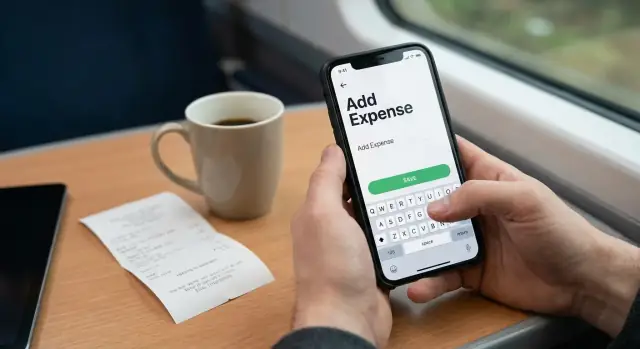
Cosa stai costruendo e perché è importante
Un'app per “note spese in movimento” è uno strumento mobile semplice per registrare una spesa nel momento in cui avviene—su un marciapiede, in un taxi o alla fila dell'aeroporto. L'enfasi è sulla velocità: minima digitazione, un paio di tocchi e hai finito. Se l'app richiede moduli lunghi o inserimenti perfetti, le persone non la useranno quando la vita reale si fa intensa.
Per chi è pensata
Questo tipo di app è particolarmente utile per freelance che tracciano spese professionali, per piccoli team che hanno bisogno di ricevute leggere per i rimborsi e per viaggiatori che gestiscono più valute e scontrini. È utile anche a chi dimentica spesso a cosa si riferiva quel “€18,40” entro la fine della settimana.
Cosa costruirai (e deciderai) in questa guida
Alla fine dell'articolo avrai un piano chiaro per un MVP di note spese che può:
- Registrare rapidamente una spesa (importo, categoria, nota breve)
- Allegare una foto della ricevuta quando disponibile
- Funzionare offline e sincronizzare in seguito
- Esportare report semplici quando è il momento di fatturare, archiviare o rimborsare
Prenderai anche alcune decisioni pratiche—cosa significa “cattura veloce” per i tuoi utenti, quale approccio di scanning si adatta al tuo budget e come gestire la privacy senza aggiungere attrito.
MVP prima, poi iterare
L'obiettivo non è costruire un sistema contabile completo. Parti con una versione che le persone possano usare quotidianamente senza pensarci. Quando vedi i pattern di utilizzo reali, puoi aggiungere suggerimenti più intelligenti, report migliori e integrazioni più profonde.
Questa guida rimane focalizzata: l'intento è una prima release spedibile senza perdersi in complessità inutili.
Bisogni degli utenti e casi d'uso principali
Se la tua app è pensata per note spese in movimento, il bisogno centrale è semplice: catturare la spesa nel momento in cui avviene, anche se i dettagli sono approssimativi. Le persone non vogliono “fare contabilità” alla cassa—they vogliono un record rapido di cui potersi fidare dopo.
Lavori chiave per l'utente
La maggior parte degli utenti cicla tra tre lavori:
- Catturare ora: importo (o foto), esercente e un suggerimento rapido come “pranzo cliente”.
- Correggere dettagli dopo: categoria, suddivisione tasse/mancia, progetto/cliente, metodo di pagamento.
- Inviare/esportare dopo: condividere con la contabilità, rimborsi o strumenti di budgeting personali.
Problemi comuni su cui progettare
I problemi di velocità sono ciò che rompe le abitudini di tracciamento delle spese:
- Scontrini persi (la carta sbiadisce, viene gettata o non viene stampata).
- Perdita di contesto (con chi è stato il pasto, a quale lavoro appartiene).
- Moduli lenti (troppi campi obbligatori, troppi schermi, troppa digitazione).
Scegli uno scenario primario
Scegli un “momento predefinito” che la tua app gestisca meglio di qualsiasi altra cosa: caffè/taxi/pasti in movimento—una mano libera per lo smartphone, scarsa illuminazione, tempo limitato e segnale instabile. Questo scenario dovrebbe guidare le decisioni dell'MVP (pulsanti grandi, digitazione minima, comportamento offline elegante).
Metriche di successo per mantenerti onesto
Definisci risultati misurabili presto:
- Tempo per registrare una spesa: es. sotto i 10–15 secondi per una voce base.
- Tasso di completamento: % di elementi catturati che vengono finalizzati entro 48 ore.
Semplici user story
- “Come viaggiatore, voglio scattare una foto allo scontrino e salvarla subito, così non la perdo prima dell'hotel.”
- “Come consulente, voglio aggiungere una nota tipo ‘Progetto Delta’ con un tap, così posso poi inviare le spese correttamente.”
- “Come manager, voglio un esportazione pulita, così i rimborsi non richiedono avanti e indietro.”
Checklist di funzionalità MVP per note spese
Un'app per note spese funziona quando cattura l'essenziale in pochi secondi e si mette da parte. Per un MVP, concentrati su un singolo flusso “Aggiungi spesa” che salvi affidabilmente una voce e la renda facile da trovare dopo.
Campi richiesti (il minimo che risulti comunque completo)
Inizia con questi come non negoziabili:
- Importo (con supporto decimali e visualizzazione chiara della valuta)
- Esercente (chi hai pagato)
- Categoria (almeno un piccolo set iniziale)
- Data (quando è avvenuta)
- Nota (una breve descrizione che aiuti dopo)
- Foto (opzionale da allegare, ma l'app deve supportarla)
Campi opzionali (utili, ma non devono bloccare il salvataggio)
Aggiungi solo se sono veloci da inserire e chiaramente utili:
- Progetto/cliente (per freelance e team)
- Metodo di pagamento (contanti, carta, rimborsabile, ecc.)
- Tag (per raggruppamenti flessibili come “viaggio” o “tasse”)
Cosa può essere precompilato
Il precompilare riduce l'attrito e migliora la precisione:
- Data/ora impostata di default su “ora”, modificabile.
- Valuta basata sulla locale del dispositivo; permetti il cambio manuale.
- Posizione solo se l'utente acconsente; mantieni l'MVP utilizzabile senza di essa.
Definisci cosa significa “nota”
Decidi presto: la “nota” è testo libero, o offri anche template (es. “Taxi per aeroporto”, “Pranzo cliente”)? Per l'MVP, il testo libero è sufficiente. Se vuoi più velocità dopo, aggiungi alcune proposte rapide.
Ambito MVP vs lista “dopo”
Ambito MVP: creare spesa, modificare, lista/ricerca, categorie base, allegare foto, totali semplici.
Dopo: OCR, suggerimenti intelligenti di categoria, esportazioni avanzate, conversioni multi-valuta, condivisione in team.
Flusso UX per cattura rapida nella vita reale
Una buona app per note spese è costruita per il momento in cui spendi: in piedi al bancone, andando a un incontro o con le mani occupate. L'obiettivo UX è semplice—catturare un record utilizzabile in pochi secondi, con minimo pensiero.
Parti da un punto d'ingresso con un tap
Non far cercare l'app agli utenti. Offri almeno un'opzione di avvio rapido:
- Widget nella schermata di blocco o nella home per “Nuova spesa”
- Azione rapida dell'app (pressa prolungata sull'icona) per andare direttamente alla registrazione
- Scorciatoie OS (comando vocale o automazione) per utenti frequenti
All'apertura, l'app dovrebbe posizionarsi direttamente sulla schermata di cattura—non su una dashboard.
Scegli un pattern di input che corrisponda alla velocità
Due pattern funzionano bene:
- Schermata singola: importo, esercente, categoria e nota in un unico posto. Migliore per utenti esperti e modifiche rapide.
- Passo dopo passo: importo → categoria → dettagli. Migliore quando vuoi campi più grandi e meno distrazioni.
Se scegli passo dopo passo, tieni basso il numero di passaggi e permetti di saltare i campi opzionali.
Riduci la digitazione con predefiniti e suggerimenti intelligenti
Rendi la scelta “giusta” facile precompilando:
- Ultimo metodo di pagamento e categoria usati
- Valuta predefinita (con toggle rapido quando si viaggia)
- Esercenti suggeriti dalla cronologia recente
Usa un input numerico grande per l'importo e mantieni i campi di testo opzionali.
Supporta “salva ora, modifica dopo”
La vita reale è caotica. Permetti agli utenti di toccare Salva non appena hanno un importo (o anche solo una foto della ricevuta), poi rifinire dopo.
Un flusso pratico è:
- Salva immediatamente → mostra una conferma leggera
- Invia a una lista “Uncategorized” o “Needs review”
- Permetti modifiche rapide dalla lista senza riaprire un form completo
Basi di accessibilità che prevengono attrito
La cattura rapida fallisce se è difficile toccare o leggere. Usa target touch grandi, etichette chiare (non solo icone), alto contrasto e supporto affidabile per la modalità scura. Assicura che l'azione primaria (Salva) sia raggiungibile con una mano.
Foto di ricevute e opzioni OCR
La cattura dello scontrino è il punto in cui un'app di note spese può sembrare senza sforzo—o fastidiosa. L'obiettivo è semplice: ottenere una foto leggibile della ricevuta con il minimo attrito, anche quando si è in fila o si corre verso un taxi.
Obiettivi per la cattura con fotocamera
Progetta il flusso della fotocamera perché “funzioni e basta”:
- Autofocus e auto-exposure tarati per carta (spesso lucida e stropicciata).
- Suggerimenti di inquadratura chiari (guide ai bordi) e feedback immediato come “Troppo scuro” o “Avvicinati”.
- Cattura rapida con una mano: pulsante di scatto grande, feedback aptico e ritocco veloce.
Tratta lo scanning come opzionale. Gli utenti dovrebbero poter salvare una foto subito e andare avanti, lasciando l'estrazione in background.
Opzioni OCR: on-device vs server
OCR on-device è ottimo per privacy, uso offline e velocità (nessun upload). Può avere difficoltà su dispositivi vecchi, formati insoliti di ricevuta o foto scadenti.
OCR server-based può essere più consistente tra dispositivi e più facile da migliorare centralmente, ma aggiunge tempo di upload, richiede rete e solleva domande su privacy/compliance. Se scegli questo percorso, sii esplicito su cosa viene caricato e per quanto tempo viene conservato.
Un approccio pratico è ibrido: provare prima l'OCR on-device, poi offrire OCR server quando l'utente è online e acconsente.
Cosa estrarre (e cosa no)
Inizia con campi ad alta confidenza che alimentano i report:
- Importo totale
- Nome esercente
- Data
- Tasse (opzionale)
- Valuta (da simbolo + suggerimenti locali)
Le righe della ricevuta possono aspettare; aggiungono complessità e spesso non servono per report semplici.
Quando l'OCR fallisce: rendi le modifiche rapide
Fornisci sempre una schermata di inserimento manuale pulita con modifiche veloci: tocca per correggere importo/data, suggerimenti per esercenti e un'opzione “Marcare come illeggibile”.
Prevenire duplicati
Aggiungi controlli anti-duplicato leggeri: avvisa quando una nuova ricevuta somiglia molto a una esistente per importo + finestra temporale + similarità dell'esercente, e lascia all'utente confermare invece di bloccarlo.
Modalità offline, storage e strategia di sync
Un'app per note spese funziona davvero se funziona in metropolitana, nel seminterrato di un cliente o in un parcheggio. Tratta l'offline come default: gli utenti devono poter aggiungere una spesa, allegare una foto e andare avanti—che ci sia segnale o meno.
Offline-first: scrivi localmente, sincronizza dopo
Quando l'utente tocca Salva, memorizza la spesa immediatamente sul dispositivo. Non bloccare il salvataggio su una chiamata di rete. Quella singola decisione elimina la maggior parte della frustrazione e previene voci perse.
Per lo storage locale, pensa a un piccolo database cifrato sul telefono (es. uno store SQLite cifrato). Dovrebbe contenere:
- Campi spesa (importo, valuta, data, categoria, note)
- Metadati ricevuta (nome file, stato, timestamp)
- Una coda di sync (cosa deve essere caricato)
Regole di sync che non sorprendono le persone
La sincronizzazione è dove le app diventano strane. Scegli una regola e comunicala.
- Last-write-wins è la più semplice: la modifica più recente sovrascrive le più vecchie. Funziona generalmente per note spese perché raramente si modifica la stessa voce su due dispositivi contemporaneamente.
- Se ti aspetti modifiche multi-dispositivo frequenti (es. account condivisi), considera un leggero field-level merge: cambiare la categoria su un dispositivo non dovrebbe cancellare una nota modificata su un altro.
Decidi anche cosa succede quando un elemento viene cancellato su un dispositivo ma modificato su un altro. Un approccio comune è il “soft delete” (marcato come eliminato, sincronizzato, poi ripulito).
Upload in background per le immagini delle ricevute
Le foto delle ricevute sono grandi e spesso le prime a fallire. Salva le immagini localmente, poi caricale in background quando sei online (preferibilmente su Wi‑Fi a meno che l'utente non opti per l'upload su cellulare). Gli upload dovrebbero essere riprendibili così una connessione instabile non ricomincia da zero.
Feedback chiaro: in coda, sincronizzazione, fallita
Dai agli utenti stati visibili e calmi:
- Queued (salvato e in attesa)
- Syncing…
- Failed con un pulsante Retry e un'opzione “retry all”
Questo trasforma la sync da mistero a parte prevedibile dell'esperienza.
Scelte tecnologiche senza pensare troppo
Puoi costruire una grande app di note spese con molti strumenti diversi. L'obiettivo non è scegliere lo “stack migliore”—è sceglierne uno che il tuo team possa consegnare e mantenere.
Piattaforma: iOS, Android o cross-platform
Se il tuo team conosce già Swift/SwiftUI o Kotlin/Jetpack Compose, le app native spesso sono la via più rapida per un'esperienza di cattura levigata e affidabile (fotocamera, storage offline, share sheet).
Se hai bisogno di entrambi i sistemi con un team piccolo, scegli una opzione cross-platform e impegnati:
- Flutter: buona performance, UI coerente, buoni pacchetti per fotocamera e offline.
- React Native: iterazione veloce se già sai web/JS, ecosistema ampio.
Una regola pratica per l'MVP: se hai un solo ingegnere mobile, vai cross-platform; se hai talenti dedicati iOS + Android, vai nativo.
Architettura app: mantienila prevedibile
Usa un pattern semplice e coerente così funzionalità come “modifica spesa”, “allega ricevuta” e “stato sync” non diventano spaghetti:
- MVVM (comune in native e Flutter) funziona bene per form e stato.
- Redux-style state (comune in React Native) è ottimo quando offline + sync introduce molti stati dell'app.
Non over-engineer: una separazione pulita tra UI, stato e layer dati di solito basta.
Backend: solo ciò che ti serve davvero
Molti MVP hanno bisogno di quattro cose:
- Auth (email, Apple/Google sign-in)
- Database (spese, categorie, impostazioni)
- File storage (foto ricevute)
- Search/export (filtri base e generazione CSV/PDF)
Un backend gestito (Firebase, Supabase) riduce i tempi di setup. Un backend custom (Node/Django/Rails) offre più controllo se prevedi reporting complessi o compliance rigorosa.
Se vuoi muoverti velocemente senza ricostruire tutta la pipeline, una piattaforma low-code come Koder.ai può essere utile all'MVP: puoi prototipare i flussi core (lista spese, form di cattura, upload ricevute, schermate di esportazione) tramite workflow conversazionale, poi esportare il codice sorgente quando sei pronto a prendere il controllo. Si allinea bene a scelte MVP comuni come una dashboard React più backend Go + PostgreSQL, e supporta modalità planning, snapshot e rollback per iterare in sicurezza.
Forma delle API (mantienila noiosa)
Progetta endpoint attorno agli oggetti core:
POST /expenses,PATCH /expenses/{id}POST /receipts(upload), link a una spesaGET /expenses?from=\u0026to=\u0026category=POST /exports(restituisce un file scaricabile)
Compromessi tra costi e complessità
Cross-platform risparmia tempo di build ma può aumentare lo sforzo per edge case di fotocamera/OCR. Backend gestiti abbassano i costi iniziali, mentre backend custom possono risultare più economici a lungo termine quando hai scala e roadmap definita. Se sei indeciso, inizia gestito e lascia una via di migrazione (vedi /blog/offline-sync-basics).
Sicurezza, privacy e permessi
Un'app per note spese diventa rapidamente contenitore di informazioni personali e aziendali sensibili. Tratta sicurezza e privacy come requisiti di prodotto fondamentali, non come compiti “da fare dopo”.
Cosa conta come dato sensibile?
Anche senza memorizzare dati bancari, tratterai informazioni che possono rivelare abitudini di spesa o attività aziendale:
- Foto ricevute (spesso includono numeri parziali di carta, indirizzi del negozio e codici fiscali)
- Nomi esercenti, voci e totali
- Date, timestamp e (se aggiunta) contesto di posizione
- Note come “pranzo cliente” o “viaggio team”
Protezioni di base che gli utenti si aspettano
Parti da una baseline semplice e difendibile:
- Crittografia in transito: usa TLS per tutte le chiamate API così i dati non sono leggibili su Wi‑Fi pubblico.
- Crittografia a riposo: cifra i dati sensibili sul dispositivo (dove possibile) e nel database/cloud.
- Least-privilege: mantieni immagini delle ricevute e dati parsati in bucket/collezioni separate con regole rigide.
Se usi OCR di terze parti, sii esplicito su cosa viene caricato, per quanto tempo è conservato e se i vendor possono usarlo per il training del modello.
Permessi: chiedi solo quando necessari
I permessi sono un momento di fiducia. Richiedili al punto d'uso, con spiegazioni in linguaggio semplice:
- Fotocamera: solo quando l'utente tocca “Scansiona ricevuta”.
- Foto/Media library: solo quando scelgono “Carica dalla galleria”.
Evita di richiedere la posizione di default; molti utenti non se lo aspettano per note spese.
Accesso account e blocco a livello di app
Per la maggior parte degli MVP, email + magic link/OTP è sufficiente. Aggiungi SSO più avanti se i tuoi utenti target sono in aziende che lo richiedono.
Considera anche un'opzione di blocco a livello dispositivo (Face ID/Touch ID/PIN) per aprire l'app o visualizzare le ricevute—soprattutto su dispositivi condivisi.
Conservazione ed eliminazione come feature di prodotto
Rendi i controlli sulla privacy visibili:
- Esporta e poi elimina: permetti di scaricare un report e rimuovere i dati sottostanti.
- “Elimina account” che rimuove ricevute, testo OCR e backup entro un periodo chiaro.
- Regole di retention opzionali (es. conserva per 90 giorni o 7 anni).
Impostazioni chiare riducono le richieste di supporto e aumentano la fiducia quando gli utenti archiviano ricevute reali nell'app.
Categorie, valute e suggerimenti intelligenti
Una buona organizzazione trasforma una pila di note rapide in qualcosa su cui puoi davvero fare report. Per un'app di note spese, questo di solito significa tre cose: un modello di categorie che non intralci, gestione valute “sufficientemente buona” per viaggi e suggerimenti leggeri che riducono la digitazione ripetitiva.
Un modello di categorizzazione semplice (che può crescere)
Inizia con una lista corta riconosciuta dalla maggior parte delle persone (es. Pasti, Trasporti, Alloggio, Ufficio, Intrattenimento, Commissioni). Mantienila sotto ~10–12 per evitare sovraccarico.
Poi aggiungi categorie personalizzate come via di fuga. Due regole pratiche:
- Permetti agli utenti di rinominare/eliminare le loro categorie personalizzate.
- Non permettere duplicati che differiscono solo per maiuscole/minuscole.
Suggerimenti intelligenti con regole leggere
Non serve “AI” per sembrare intelligente. Costruisci un piccolo livello di regole:
- Traccia esercenti frequenti e suggerisci la categoria usata l'ultima volta per quell'esercente.
- Suggerisci le categorie usate di recente in cima al selettore.
- Se un utente cambia categoria, chiedi (una volta) se “ricordare per la prossima volta”.
Questo riduce il tempo di cattura senza forzare automazione.
Multi-valuta senza complicare troppo
Conserva entrambi:
- Importo originale + valuta originale (ciò che mostra la ricevuta)
- Importo convertito + valuta base (ciò che usa il report)
La conversione può usare un tasso giornaliero (sufficiente per l'MVP). Mostra il tasso usato e la data così i totali non sembrino misteriosi.
Campi tasse/IVA: solo se servono ai tuoi utenti
A meno che tu non punti ai rimborsi aziendali fin dal giorno zero, mantieni l'IVA opzionale: un semplice toggle “Tasse incluse?” o un campo “Tasse” nascosto sotto “Aggiungi dettagli”.
Ricerca e filtri che rispondono a domande reali
Rendi facile rispondere a: “Quanto ho speso per X lo scorso mese?” Supporta filtri per intervallo di date, categoria, importo ed esercente, più una ricerca semplice per parola chiave su note ed esercenti.
Esportazioni e report spese semplici
Catturare spese è solo metà del lavoro—prima o poi serve qualcosa da consegnare alla contabilità, caricare su un portale di rimborso o conservare per i propri archivi. Le esportazioni sono il punto in cui un'app di note spese diventa uno strumento pratico.
Formati di esportazione da supportare (ora vs dopo)
Inizia con formati facili da generare e ampiamente accettati:
- CSV per fogli di calcolo e strumenti contabili (la migliore opzione “universale”).
- PDF summary per un report leggibile e pronto per essere inviato.
Se prevedi integrazioni con strumenti (es. piattaforme contabili), progetta il modello dati di esportazione così puoi aggiungere integrazioni senza cambiare come memorizzi le voci.
Un flusso semplice di “expense report”
Mantieni l'esperienza di report prevedibile:
- Seleziona intervallo (questo mese, mese scorso, date personalizzate).
- Rivedi (totali per categoria, ricevute mancanti, elementi non categorizzati).
- Esporta / condividi (salva file, invia via email, share sheet).
Aggiungi un filtro opzionale come progetto/cliente se l'app lo supporta, ma non renderlo obbligatorio.
Ricevute: link vs allegati incorporati
Decidi come viaggiano le ricevute con il report:
- CSV + link ricevute: includi un riferimento file locale o un URL per ogni voce.
- PDF con miniature incorporate: meglio per revisione, ma file più grandi.
Qualunque sia la scelta, rendi ovvio quando manca una ricevuta.
Convenzioni di naming dei file che restano organizzate
Usa nomi coerenti come:
expenses_2025-01-01_to_2025-01-31_jordan.pdfexpenses_2025-01_project-acme.csv
Campi utili per audit da includere
Anche un'app leggera dovrebbe esportare:
- Created time e edited time
- Source (manuale vs OCR)
- Valuta, categoria, esercente (se disponibile) e note
Questi dettagli riducono i ritorni quando qualcuno chiede: “Quando è stata inserita e da dove viene?”
Testing in condizioni reali
Un'app per note spese vince o perde nei momenti disordinati: scarsa illuminazione, assenza di segnale e una mano libera mentre si cammina. I test dovrebbero riflettere quella realtà, non solo i percorsi felici dimostrativi.
Test funzionali essenziali
Inizia con un piccolo set di test che proteggono il flusso core (cattura → salva → sync → esporta):
- Validazione form: campi obbligatori (importo, data), limiti sensati, valori negativi, formattazione valuta e gestione di “esercente sconosciuto”.
- Coda offline: crea/modifica/elimina spese senza connessione e conferma che sono salvate localmente e mostrate subito nell'UI.
- Retry di sync: simula cadute di rete a metà sync e verifica backoff, gestione conflitti (stessa voce modificata due volte) e stato “last synced”.
- Fallback OCR: quando l'OCR fallisce, assicurati che gli utenti possano comunque salvare con inserimento manuale e che i risultati parziali siano facilmente editabili.
Test su dispositivi e ambienti (quelle cose che rompono le fotocamere)
Testa manualmente su alcuni dispositivi reali (non solo un flagship):
- Scarsa illuminazione e riflessi su scontrini lucidi
- Cattura instabile (camminando, con una mano), e ritardi di messa a fuoco
- Modalità aereo e aree a basso segnale (incluso passaggio Wi‑Fi ↔ cellulare)
- Spazio di archiviazione limitato e condizioni di memoria ridotta
Controlli di performance che gli utenti percepiscono
Misura alcuni tempi “percepiti” e mantienili coerenti tra build:
- Tempo di avvio app fino alla schermata di cattura
- Tempo di avvio fotocamera e tempo al primo frame chiaro
- Tempo da tap “Salva” a vedere la spesa nella lista (anche se la sincronizzazione avviene dopo)
Report crash e analytics di base
Configura il reporting crash presto così catturi problemi specifici del dispositivo. Aggiungi tracciamento eventi leggero per passaggi chiave (apri cattura, foto ricevuta scattata, OCR successo/fallimento, sync successo/fallimento), evitando di loggare testi sensibili o immagini complete.
Fai un piccolo beta con un sondaggio breve
Invita 10–30 persone che viaggiano o presentano spese. Mantieni il feedback strutturato:
- Quando l'ultima volta la cattura è sembrata lenta o confusa?
- Hanno fiducia nella modalità offline?
- Quanto spesso la cattura o l'OCR fallivano?
- Cosa hanno esportato e il report era utilizzabile?
Lancio, onboarding e piano di iterazione
Un lancio fluido non significa avere ogni funzione—significa assicurarsi che la prima esperienza dimostri il valore in meno di un minuto: registra una spesa, allega una ricevuta e ritrovala dopo.
Checklist di lancio (cosa pubblicare)
Prepara la presenza sugli store e i dettagli di compliance presto così non ti ritrovi a correre la settimana prima del rilascio:
- Metadata store: titolo/sottotitolo chiari, descrizione con parole chiave e una promessa di valore in una riga (es. “Salva ricevute ed esporta report spese rapidamente”).
- Screenshot: mostra prima il flusso di cattura (importo → categoria → ricevuta), poi la modalità offline, poi l'esportazione.
- Dettagli privacy: spiega cosa raccogli (email, ID dispositivo, analytics), cosa resta sul dispositivo e come sono gestite le foto delle ricevute.
- Supporto di base: FAQ breve, email di contatto e un semplice modulo “segnala un problema”.
Onboarding (3–5 schermate, max)
Mantieni l'onboarding breve e orientato all'azione:
- Mostra la Cattura Rapida (importo, categoria, nota opzionale).
- Chiedi solo i permessi essenziali quando servono (fotocamera su “Aggiungi ricevuta”, non subito).
- Offri una spesa di esempio che l'utente può modificare, poi invitalo a registrare la sua prima reale.
Opzioni di pricing
Scegli un modello e mantienilo semplice:
- Tier gratuito: inserimento manuale + esportazioni mensili limitate.
- Abbonamento: ricevute/OCR illimitate e sincronizzazione cloud.
- Piani team: workspace condivisi, flusso di approvazione, controlli admin.
(Se costruisci con Koder.ai, queste soglie mappano bene a capacità progressive: inizia con un MVP gratuito, poi limita funzionalità come OCR, sync cloud e workspace team dietro un piano Pro/Business—tenendo disponibili opzioni Enterprise per compliance e deployment personalizzati.)
Metriche post-lancio che contano davvero
Monitora comportamenti legati al valore utente:
- Retention: D1/D7/D30.
- Spese registrate per settimana per utente attivo.
- Uso esportazioni: quanti utenti generano report (e con quale frequenza).
Roadmap di iterazione
Usa l'uso reale per dare priorità:
- Scorciatoie: widget, “ripeti ultima spesa”, chip categoria rapida.
- Integrazioni: strumenti contabili, inoltro email, drive condivisi.
- Approvazioni: invio → revisione → rimborso.
- Automazione: suggerimenti categoria più intelligenti, rimborso chilometrico, spese ricorrenti.
Domande frequenti
Qual è l'obiettivo di un'app per note spese in movimento?
Concentrati su velocità e affidabilità: gli utenti devono poter salvare una spesa in pochi secondi, anche se i dettagli sono disordinati.
Un MVP solido di solito supporta:
- Acquisizione rapida (importo, esercente, categoria, breve nota)
- Foto della ricevuta opzionale
- Salvataggio offline con sincronizzazione successiva
- Ricerca/filtri semplici e totali di base
- Esportazione (CSV e/o PDF semplice)
Cosa dovrebbe ottimizzare il flusso di acquisizione nell'MVP nella vita reale?
Progetta per il momento “una mano libera, poco tempo, scarsa illuminazione, segnale intermittente”.
Scelte pratiche per l'MVP:
- Punto di accesso con un tap (widget/azione rapida)
- Data/ora predefinite = ora
- Campi obbligatori minimi (campi opzionali saltabili)
- Grandi target touch e un pulsante Salva facilmente raggiungibile
- “Salva ora, modifica dopo” con una lista Needs review
Quali campi dovrebbero essere obbligatori vs opzionali in un MVP?
Un buon set minimo è:
- Importo (con valuta chiara)
- Esercente
- Categoria (piccolo set iniziale)
- Data
- Nota (breve contesto come “pranzo cliente”)
- Foto (allegato opzionale)
Rendi tutto tranne l'essenziale opzionale, così gli utenti possono comunque salvare velocemente.
Come gestire le categorie senza rallentare gli utenti?
Inizia con una lista corta e familiare (circa 10–12 categorie) per evitare sovraccarico di scelta.
Poi aggiungi categorie personalizzate come via di fuga:
- Permetti di rinominarle/eliminarle
- Evita duplicati che differiscono solo per maiuscole/minuscole
- Mantieni “Uncategorized/Needs review” per salvataggi rapidi
Come progettare la cattura foto della ricevuta per farla sembrare senza sforzo?
Rendi le ricevute opzionali e senza attrito:
- Avvio rapido della fotocamera, grande pulsante di scatto, ritocco veloce
- Suggerimenti di inquadratura e feedback semplice (es. “Troppo scuro”)
- Salva la foto immediatamente, poi processa in background
Considera l'OCR come miglioramento successivo o come passaggio in background: non deve bloccare il salvataggio.
Dovrei usare OCR on-device o OCR server-based?
OCR on-device:
- Pro: migliore privacy, funziona offline, nessun tempo di upload
- Contro: può essere meno preciso su dispositivi vecchi o con foto di bassa qualità
OCR server-based:
- Pro: risultati più consistenti e facile da migliorare centralmente
- Contro: richiede rete, aggiunge tempo di upload e solleva questioni di privacy/conformità
Un compromesso pratico è ibrido: prima on-device, poi OCR server opzionale quando online e con opt-in.
Come implementare un comportamento offline-first e una sincronizzazione affidabile?
Considera l'offline come predefinito: salva prima in locale, sincronizza dopo.
Pratiche chiave:
- Persistere la spesa immediatamente al tap Salva
- Tenere una coda di sincronizzazione per upload/aggiornamenti pendenti
- Caricare le immagini delle ricevute in background con trasferimenti riprendibili
- Mostrare stati chiari: Queued, Syncing, Failed + Retry
Qual è il modo più semplice per gestire conflitti di sync e cancellazioni?
Mantieni le cose prevedibili e a basso attrito:
- Last-write-wins spesso è sufficiente per note spese single-user
- Usa soft delete (marcato come eliminato, sincronizzato, poi rimosso)
- Se prevedi modifiche da più dispositivi/utenti, considera un field-level merge (es. cambio di categoria non sovrascrive una nota modificata altrove)
Come gestire permessi e privacy senza aggiungere attrito?
Richiedi permessi al punto d'uso e spiega in linguaggio semplice:
- Chiedi Fotocamera solo quando l'utente tocca “Scansiona ricevuta”
- Chiedi Foto/Media solo quando scelgono “Carica dalla galleria”
- Evita Posizione di default (offri opt-in in seguito)
Considera anche un blocco a livello di app (Face ID/Touch ID/PIN) se le ricevute possono essere sensibili.
Quali opzioni di esportazione dovrebbe includere un MVP per rapporti spese?
Per l'MVP, concentra i formati che le persone usano davvero:
- CSV (universale per fogli di calcolo/strumenti contabili)
- PDF summary (facile da inviare via email o caricare)
Includi campi utili per audit:
- Timestamp di creazione/modifica
- Source (manuale vs OCR)
- Valuta, esercente, categoria, note
Decidi se le ricevute sono link (più leggere) o thumbnail embed (più complete per auditor).