

App per l'offboarding dei dipendenti: chiudi le lacune negli accessi in sicurezza
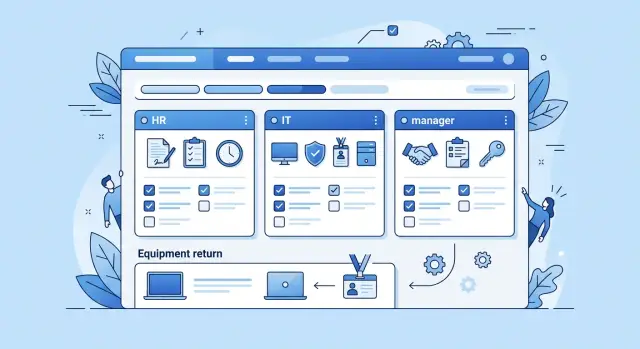
Progetta un'app per l'offboarding dei dipendenti che assegni le attività di restituzione, registri le condizioni delle attrezzature e raccolga le approvazioni di HR, manager e IT.
Perché le attività di offboarding rischiano di perdersi
L'ultimo giorno di lavoro può lasciare dietro di sé più di una scrivania vuota. Se un ex dipendente mantiene l'accesso alla posta elettronica, alle paghe, a un database clienti o a un'unità condivisa, le informazioni private dell'azienda e dei clienti possono restare esposte. Le rimozioni dimenticate rendono anche più difficile capire chi ha modificato un record dopo l'uscita del dipendente.
Un offboarding gestito male raramente nasce da cattive intenzioni. HR, IT, manager e amministrazione spesso si occupano di parti diverse del processo. I loro passaggi di consegne avvengono tramite email, messaggi e fogli di calcolo che nessuno esamina insieme.
Un manager può comunicare all'IT che venerdì sarà l'ultimo giorno del dipendente, dimenticando però di citare uno strumento specialistico. HR può completare il colloquio di uscita mentre l'IT aspetta il numero di serie del laptop. L'attività resta così in una casella di posta, senza un responsabile o una scadenza visibili.
Un'app per l'offboarding dei dipendenti riunisce il lavoro in un unico record condiviso. Dovrebbe mostrare l'ultimo giorno, gli account da verificare, le attrezzature assegnate, i responsabili delle attività e lo stato di ogni passaggio. HR conferma i dati del rapporto di lavoro, il manager individua gli strumenti e il lavoro da trasferire, mentre l'IT rimuove gli accessi e registra il risultato.
Una vista condivisa dovrebbe rispondere rapidamente ad alcune domande pratiche:
- Quali attività devono essere completate prima dell'ultimo giorno?
- Chi è responsabile della rimozione degli accessi ancora aperti?
- Il dipendente ha restituito laptop, badge e telefono?
- Quali approvazioni mancano ancora?
La chiarezza dei responsabili conta più di una checklist interminabile. Assegnare «rimuovere l'accesso al CRM» all'IT è troppo vago. Assegnarlo a un amministratore preciso, con una scadenza e una nota di completamento obbligatoria, crea un record che qualcuno può verificare.
Mantieni visibili anche le attività completate. Se un manager chiede se l'accesso è terminato alle 17 di venerdì, HR e IT dovrebbero trovare la risposta nello stesso posto, senza cercare tra vecchie conversazioni email. Un record condiviso riduce gli inseguimenti dell'ultimo minuto e offre all'azienda una traccia verificabile quando sorgono domande.
Decidi chi deve usare l'app
Un'app per l'offboarding funziona meglio quando ogni persona vede il lavoro di cui è responsabile. HR avvia il record e conferma l'ultimo giorno. Il manager gestisce le attività di passaggio di consegne del team. L'IT rimuove gli account e registra la raccolta dei dispositivi. Un piccolo gruppo può approvare il caso completato.
Assegna ogni attività a una persona precisa. «IT» è troppo generico. Se nessuno sa chi deve disattivare un account paghe, questo può restare aperto dopo l'uscita del dipendente. Assegna l'attività a una persona oppure a un ruolo con un sostituto chiaramente indicato.
Una configurazione pratica include il personale HR che crea i record di offboarding e aggiorna i dati del rapporto di lavoro, i manager che assegnano il lavoro di passaggio di consegne, il personale IT che rimuove gli accessi e aggiorna lo stato degli asset, e il personale amministrativo o operativo che controlla carte, spese e beni aziendali. Gli approvatori di HR e IT possono poi convalidare il lavoro nelle rispettive aree.
Mantieni separati i record HR e quelli IT. HR potrebbe aver bisogno di un motivo riservato per l'uscita, dei recapiti personali o delle informazioni sui benefit. L'IT di solito ha bisogno della data finale, del manager, delle attrezzature assegnate e dell'elenco degli account. Un tecnico IT non dovrebbe aver bisogno di leggere note HR riservate per chiudere un'attività di restituzione del laptop.
Imposta i permessi in base alle decisioni reali da prendere, non solo ai titoli di lavoro. HR può modificare i dati del dipendente e vedere le note private. I manager possono visualizzare le attività dei propri collaboratori, aggiungere note sul passaggio di consegne e contrassegnare come completate le proprie attività. L'IT può vedere le attività relative ad attrezzature e rimozione degli accessi, ma non può aprire i campi riservati a HR. Gli approvatori possono consultare lo stato e le approvazioni senza modificare i record completati.
Per esempio, un manager può confermare che un commerciale in uscita ha trasferito i clienti attivi, mentre un tecnico IT registra la restituzione di un MacBook e le sue condizioni. Entrambi gli aggiornamenti compaiono nella stessa checklist di offboarding, ma nessuno dei due vede informazioni al di fuori del proprio ruolo.
Koder.ai può trasformare un piano dei ruoli in schermate e permessi tramite chat. Prima, però, scrivi le regole di autorizzazione. Confini chiari riducono il rischio di esposizione accidentale dei dati e rendono più facile trovare il lavoro in ritardo.
Mappa il processo prima di creare l'app
Costruisci l'app intorno alle attività che le persone devono già completare. Inizia con un record per ogni dipendente in uscita. Includi nome e cognome, ruolo, reparto, manager, sede di lavoro, ultimo giorno lavorativo e un'email personale per i contatti successivi non sensibili.
L'ultimo giorno dovrebbe determinare le scadenze. La restituzione di un laptop potrebbe dover avvenire nell'ultimo giorno, mentre le paghe potrebbero richiedere il controllo delle coordinate bancarie o delle ferie alcuni giorni prima. Imposta le scadenze abbastanza presto da permettere a ogni responsabile di agire.
Assegna ogni attività a un responsabile
Non assegnare un'attività a un reparto senza indicare una persona. «IT» non dice chi rimuoverà un account. Ogni elemento ha bisogno di un responsabile, una scadenza e un risultato chiaro. Il manager può confermare il passaggio di consegne, l'IT può rimuovere gli accessi, HR può completare i dati del rapporto di lavoro e l'amministrazione può controllare l'ultima busta paga.
Mantieni il primo flusso di lavoro concentrato sulle attività che prevengono problemi concreti:
- Rimuovere gli accessi a posta elettronica, unità condivise, app aziendali e account dell'azienda.
- Raccogliere laptop, telefoni, badge, chiavi e altre attrezzature assegnate.
- Confermare le attività finali relative a paghe, benefit e documenti HR richiesti.
- Trasferire file, note sui clienti e attività in corso alla persona giusta.
- Registrare le approvazioni di manager, IT e HR prima di chiudere il caso.
Definisci le prove per le attività sensibili
Per alcune attività basta una casella spuntata, ma quelle più sensibili richiedono un contesto. L'IT potrebbe registrare «Account Google Workspace sospeso alle 15:15» e aggiungere il numero del ticket.
Richiedi un allegato quando l'attività ha bisogno di una prova. Una ricevuta firmata per l'attrezzatura, una foto di un laptop danneggiato o un modulo di uscita compilato offre a HR un record facile da ritrovare. Per monitorare la restituzione delle attrezzature, registra il nome dell'oggetto, il tag dell'asset, le condizioni, la data di restituzione e la persona che lo ha ricevuto.
Definisci regole per le eccezioni. Se un dipendente tiene temporaneamente un telefono, il responsabile dovrebbe selezionare uno stato di eccezione, spiegare il motivo e inserire una nuova data di restituzione. Mantieni aperta l'attività finché qualcuno non risolve il problema. Altrimenti, un accordo informale può trasformarsi in una lacuna non tracciata negli accessi o nelle attrezzature.
Crea il flusso di lavoro passo dopo passo
Inizia ogni uscita con un unico caso di offboarding. Un breve modulo per il dipendente può raccogliere nome, reparto, manager, ultimo giorno lavorativo, sede e ruolo. Dovrebbe anche chiedere se la persona possiede attrezzature aziendali o utilizza account condivisi. L'app può usare queste informazioni per creare le attività pertinenti, invece di chiedere a HR di aggiungere ogni elemento manualmente.
Usa l'ultimo giorno lavorativo come scadenza per ogni attività, con promemoria anticipati. Un dipendente che lascia venerdì potrebbe generare un primo promemoria lunedì e un secondo mercoledì. I responsabili possono così vedere cosa devono fare senza cercare nelle conversazioni email.
Crea attività in base alle responsabilità
Assegna la rimozione degli accessi a persone precise dell'IT, non a una casella di posta generica. Ogni attività dovrebbe indicare il sistema, come paghe, email, database clienti o unità condivisa. L'IT può contrassegnare l'attività come completata e aggiungere una nota se l'accesso deve restare attivo fino alla fine del passaggio di consegne.
Le attività relative alle attrezzature richiedono un responsabile diverso. Il dipendente o il manager può confermare la restituzione di laptop, telefono, badge o token di sicurezza. Per il personale da remoto, assegna al manager l'organizzazione della spedizione e la conferma della ricezione. In questo modo il monitoraggio delle attrezzature resta nello stesso caso della rimozione degli accessi.
L'app può creare automaticamente attività per ogni account legato al ruolo, ogni oggetto assegnato, il lavoro di passaggio di consegne del manager, le pratiche HR e i promemoria al responsabile del caso quando restano attività aperte.
Mantieni visibili le approvazioni
Assegna attività di approvazione separate a HR e al manager. Un elemento completato dovrebbe mostrare chi lo ha approvato e quando, invece di uno stato generico come «fatto». Se qualcuno rifiuta il caso, deve spiegarne il motivo e restituire l'attività al responsabile.
Evita un unico grande pulsante «offboarding completato». Consenti la chiusura solo dopo il completamento delle attività richieste e delle approvazioni HR e IT. Una vista chiara dello stato rende facile vedere il lavoro rimasto durante l'ultima mattina.
Registra chiaramente le attrezzature restituite
Un breve record delle attrezzature evita contestazioni successive. Aggiungi ogni oggetto aziendale in possesso del dipendente: laptop, telefono, monitor, badge, caricabatterie, token di sicurezza e hardware specializzato. Dipendente, manager e collega IT dovrebbero vedere lo stesso elenco, senza dipendere da un foglio di calcolo modificabile da una sola persona.
Crea una voce di restituzione per ogni oggetto. Registra il nome dell'asset, il numero di serie o il tag, la persona che lo restituisce, la data e chi lo ha ricevuto. Una voce potrebbe essere: «MacBook Pro, tag asset KDR-1842, restituito il 14 giugno, ricevuto dall'IT». Questo facilita il confronto con l'inventario aziendale.
Usa una scelta semplice per le condizioni: buone, danneggiato o mancante. Chiedi a chi riceve l'oggetto di aggiungere una breve nota per quelli danneggiati o mancanti. «Schermo incrinato vicino all'angolo inferiore» è più utile di «da riparare». Allega foto quando l'app lo consente, così l'IT ha una prova prima di ispezionare o riparare il dispositivo.
Mantieni il modulo abbastanza rapido da poter essere completato alla scrivania o alla reception. Troppi campi causano ritardi e i dettagli possono scomparire dopo l'ultimo giorno. Una voce pratica include tipo di oggetto e tag dell'asset, data di restituzione, membro del team che lo riceve, condizioni, breve nota, foto del danno e uno stato come restituito, mancante o in attesa di restituzione.
Non chiudere la checklist di offboarding solo perché è tornata la maggior parte delle attrezzature. Mantieni aperte le attività relative a oggetti mancanti e verifiche dei danni anche dopo l'uscita del dipendente. Assegna ciascuna a un responsabile preciso, di solito una persona dell'IT o delle operations aziendali, e mostra la prossima azione con la relativa scadenza.
Per il personale da remoto, registra la data dell'etichetta di spedizione, il numero di tracciamento e la data prevista di arrivo. Contrassegna un laptop come restituito solo dopo che il team ricevente ha confermato la consegna e verificato l'asset. Un pacco spedito non equivale a un'attrezzatura ricevuta in sicurezza.
Chiudi gli accessi ai sistemi con responsabilità chiare
La rimozione degli accessi fallisce quando un'attività dice «disattivare gli account» senza indicare quali account, chi se ne occupa o entro quando. Un'app per l'offboarding dovrebbe trasformare questa richiesta generica in record separati e assegnati.
Raggruppa gli accessi in base alla loro gestione. Di solito l'IT gestisce email e account di identità. Amministrazione, operations commerciali o un amministratore di reparto possono gestire le app aziendali. I dispositivi richiedono attività separate, mentre badge, chiavi e accesso al parcheggio appartengono spesso alle strutture o a HR.
Per ogni elemento, indica l'account o il tipo di accesso, assegna una persona che lo rimuova o disattivi, imposta una data di completamento precedente all'ultimo giorno lavorativo, registra l'ora e il metodo di conferma e mantieni l'elemento aperto finché la persona assegnata non conferma l'azione.
La conferma dovrebbe descrivere ciò che è successo. «Rimosso da Salesforce alle 14:15, elenco utenti verificato» è utile. «Fatto» non lo è. Per un telefono aziendale, il responsabile può registrare la rimozione del profilo di lavoro, la revoca dell'accesso mobile e la conferma che il dispositivo non si connette più.
Evidenzia il lavoro ancora aperto quando si avvicina l'ultimo giorno. Un'attività in scadenza domani richiede l'attenzione di manager e HR, non un posto silenzioso in fondo alla checklist. Usa etichette chiare come in scadenza oggi, in ritardo e in attesa di un altro team.
Alcune rimozioni devono seguire una sequenza. L'IT potrebbe disattivare subito email e single sign-on, mentre le paghe mantengono un accesso limitato fino al completamento dell'ultima retribuzione. Registra l'eccezione, l'approvatore e l'orario previsto per la rimozione. HR e IT condividono così un record chiaro invece di affidarsi a risposte email incerte.
Non assegnare un intero gruppo di accessi a «IT». Assegnalo a Priya dell'IT, con una data e una prova. Se Priya è assente, il team può riassegnare l'attività prima che un ex dipendente mantenga accidentalmente l'accesso.
Raccogli le approvazioni senza inseguire le email
Le conversazioni email sono un record poco affidabile dell'uscita di un dipendente. Una persona risponde «fatto», un'altra non vede il messaggio e HR non riesce ancora a capire se l'IT ha rimosso tutti gli account. Inserisci le approvazioni nell'app di offboarding.
Assegna a ogni attività uno stato semplice. Usa «In corso» mentre il responsabile ci lavora. Usa «Bloccata» quando servono informazioni o un'azione da parte di qualcun altro, per esempio un manager che deve confermare quali cartelle condivise utilizzava il dipendente. Un'attività bloccata dovrebbe includere una breve nota e il nome della persona che deve rispondere.
Assegna le approvazioni alle persone giuste
Un'approvazione dovrebbe corrispondere a una responsabilità reale. Il manager conferma il passaggio di consegne e i beni del team. L'IT conferma la chiusura degli account e la gestione dei dispositivi. HR conferma i dati del rapporto di lavoro, i documenti finali e gli adempimenti previsti dalle policy.
Mantieni le richieste specifiche. «Approvazione del manager» è vago. «Conferma che gli account dei clienti abbiano un nuovo responsabile» dice al manager cosa sta approvando. L'app dovrebbe mostrare il responsabile di ogni approvazione, la scadenza e lo stato.
Per il lavoro completato, salva nome e ruolo dell'approvatore, data e ora, eventuali note o eccezioni, documenti allegati e stato prima e dopo l'approvazione. Questa cronologia è utile quando un ex dipendente segnala di avere ancora accesso o HR deve esaminare un'uscita successivamente.
Esamina il caso prima della chiusura
Prima che HR chiuda il caso, mostra un riepilogo finale in un'unica schermata. Includi attività completate, attività bloccate, lavoro in ritardo, attrezzature restituite ed elementi di accesso confermati dall'IT. Se manca un'approvazione obbligatoria, lascia aperto il caso e indica la persona responsabile.
Un manager può approvare un passaggio di consegne martedì mentre l'IT segna come bloccata la restituzione di un laptop perché manca il caricabatterie. HR può chiudere il record del rapporto di lavoro, ma il caso di offboarding dovrebbe restare visibile finché l'IT non risolve l'attività relativa all'attrezzatura. Così il record resta accurato senza ritardare il lavoro non collegato.
Un semplice esempio dell'ultimo giorno
L'ultimo giorno di Maya è venerdì. Il suo manager avvia l'app di offboarding lunedì e assegna le attività con responsabili e scadenze chiare. Maya lavora fino alle 15, quindi il team fissa a mezzogiorno la scadenza per le attività che potrebbero ostacolare un'uscita sicura.
Alle 11:15 il manager raccoglie laptop, caricabatterie, badge di sicurezza e telefono aziendale di Maya. Nell'app registra ogni oggetto, aggiunge il numero di serie del laptop e segnala uno schermo graffiato sul telefono. La nota spiega che il dispositivo deve essere ispezionato prima di essere riassegnato. Maya e il manager confermano entrambi il passaggio di consegne.
L'IT riceve nello stesso momento le attività assegnate. Un membro del team rimuove Maya da email, chat aziendale, database clienti e spazio di lavoro del progetto. Un altro conferma che Maya non ha più accesso amministrativo all'account delle paghe. Ogni persona registra l'orario di completamento e aggiunge un'approvazione.
HR controlla il record delle dimissioni, i dati dell'ultima retribuzione, la comunicazione sui benefit e l'indirizzo per i futuri moduli fiscali. Dopo una breve verifica, HR segna i documenti come completati.
Alle 12:20 l'app mostra ancora un elemento aperto: Maya ha accesso a un account per la programmazione dei social media. L'IT non lo conosceva perché l'account era gestito dal manager marketing. Il manager assegna l'attività al responsabile marketing, che rimuove Maya prima del suo ultimo incontro.
Alle 14:30 la checklist mostra tutte le attività come completate. Il team dispone di un record datato delle attrezzature restituite, degli account rimossi e delle approvazioni HR e IT. Il record indica chi ha confermato ogni azione e quando.
Errori che lasciano lacune negli accessi
Un'app per l'offboarding funziona solo quando ogni attività ha un responsabile preciso. «IT» o «HR» è troppo vago. Se Maya si occupa della rimozione dell'email e Leon della raccolta del laptop, l'app mostra chi deve agire e quando. Le etichette condivise spingono le persone a pensare che se ne sia occupato qualcun altro.
Non segnare la rimozione degli accessi come completata dopo aver disattivato un solo account aziendale principale. Gli ex dipendenti potrebbero ancora raggiungere paghe, strumenti di assistenza, dashboard cloud, password condivise, spazi di chat o un account personale collegato al software aziendale. Assegna a ogni account un elemento, un responsabile e un record di completamento. Il manager può così verificare che l'elenco corrisponda al ruolo effettivo del dipendente.
I record delle attrezzature hanno bisogno di più di una nota come «laptop restituito». I commenti liberi variano troppo per sostenere un passaggio di consegne corretto o una verifica successiva. Registra tag dell'asset, data di restituzione, persona ricevente e condizioni. Aggiungi foto se il dispositivo presenta danni visibili. Le note devono spiegare un problema, non contenere l'intero record.
Mantieni visibile il lavoro bloccato. Un dipendente in uscita potrebbe avere un telefono aziendale presso un corriere, oppure l'IT potrebbe aver bisogno di un'approvazione prima di rimuovere l'accesso a un sistema cliente. Se qualcuno chiude comunque il caso, l'attività incompleta scompare dall'attenzione quotidiana.
Imposta lo stato del caso su «bloccato» o «da verificare» finché il responsabile non risolve il problema. Mostra perché l'attività si è fermata, chi può sbloccarla e la prossima data di verifica.
Tra gli errori comuni ci sono l'assegnazione a un reparto anziché a una persona, il trattamento di un account come se rappresentasse tutti gli account, la registrazione delle condizioni del dispositivo solo in un commento e la chiusura della checklist con attività ancora incomplete.
L'approvazione finale del manager dovrebbe confermare il lavoro completato, non sostituirlo. Mantieni aperte le attività bloccate e mostrale prima che HR chiuda il record del dipendente.
Controlli rapidi prima dell'ultimo giorno
Esegui una verifica finale uno o due giorni lavorativi prima dell'uscita. Il manager, il team IT e il referente HR avranno così il tempo di risolvere la mancanza di un laptop, un account paghe ancora attivo o un'approvazione assente.
Inizia dalla responsabilità. Ogni elemento ha bisogno di una persona precisa e di una scadenza. Se il manager deve raccogliere le chiavi dell'edificio, inserisci il suo nome accanto all'attività invece di assegnarla a un reparto.
Usa un breve elenco di controllo:
- Conferma che ogni attività abbia responsabile, scadenza e stato chiaro.
- Esamina il record IT di ogni azione sugli accessi, includendo nome del sistema, azione eseguita e ora di completamento.
- Confronta le attrezzature restituite con i numeri di serie e aggiungi note sulle condizioni degli oggetti danneggiati o mancanti.
- Conferma che le approvazioni del manager, di HR e dell'IT includano un timestamp.
- Mantieni aperto il caso quando un problema richiede ancora un'azione, anche dopo l'ultimo giorno.
I record IT hanno bisogno di più di una casella spuntata. «Accesso rimosso» non dice a HR se l'IT ha disattivato l'account, cambiato una password condivisa, trasferito file o rimosso i diritti di amministratore. Una nota come «Account Google Workspace sospeso alle 15:14; proprietà della cartella del progetto trasferita a Priya Shah» offre al revisore successivo qualcosa da verificare.
Per monitorare la restituzione delle attrezzature, confronta l'asset elencato con l'oggetto fisico. Registra numero di serie, caricabatterie, accessori e condizioni. Se un dipendente restituisce un laptop con lo schermo incrinato, descrivilo chiaramente e allega l'eventuale record interno usato dall'azienda per il passaggio di consegne. Non completare l'attività solo perché il laptop è arrivato in ufficio.
Tratta gli elementi irrisolti come problemi aperti, non come note a margine. Se l'account del portale di un fornitore resta attivo perché l'IT non dispone dell'accesso amministrativo, assegna un responsabile e una scadenza per il follow-up. Chiudi il caso dopo che quella persona ha registrato il risultato. Un problema aperto e chiaro è più sicuro di una checklist falsamente completata.
Inizia con una prima versione concreta
Inizia dal tipo di uscita che il tuo team gestisce più spesso, per esempio un dipendente d'ufficio a tempo pieno che si dimette. Crea un modello con le azioni che HR, manager e IT devono completare prima dell'ultimo giorno. Una piccola app di offboarding funzionante è più utile di una grande raccolta di modelli mai testati.
Concentra il primo modello sulle responsabilità. HR conferma la data finale e i documenti di uscita. Il manager registra il lavoro di trasferimento delle conoscenze e controlla i beni aziendali. L'IT rimuove gli account, raccoglie i dispositivi e registra le eccezioni che richiedono un follow-up.
Includi solo le informazioni necessarie per agire:
- Nome del dipendente, reparto, manager e ultimo giorno lavorativo.
- Un responsabile e una scadenza per ogni elemento.
- Elenco delle attrezzature, condizioni, numero di serie e stato della restituzione.
- Attività di rimozione degli accessi per i sistemi effettivamente utilizzati dal dipendente.
- Un campo di approvazione con data e breve nota.
Testa il modello su una o due uscite reali prima di chiedere a tutti i reparti di usarlo. Chiedi a HR se il modulo raccoglie i record giusti, all'IT se le attività sugli accessi arrivano abbastanza presto e a un manager se l'elenco si adatta al lavoro quotidiano. Osserva le attività che le persone saltano, duplicano o interpretano male.
Poi modifica responsabili e promemoria. Se i manager aspettano spesso l'ultimo giorno per confermare la restituzione dei laptop, invia un promemoria due giorni lavorativi prima. Se l'IT ha bisogno della conferma del manager prima di rimuovere un account specialistico, rendi visibile questa dipendenza invece di affidarti a un messaggio in posta.
Koder.ai può aiutare i team a creare un'app di offboarding web o mobile su misura attraverso il suo processo di sviluppo basato sulla chat. Descrivi i campi, i ruoli, i passaggi di approvazione e le regole dei promemoria, poi perfeziona l'app dopo i primi casi. I team possono anche esportare il codice sorgente e continuare lo sviluppo al di fuori della piattaforma.
Una prima versione non deve gestire ogni eccezione prevista dalle policy. Deve mostrare ogni attività aperta, indicare la persona responsabile e conservare un record datato del completamento. Questo offre al team una base concreta per gestire in seguito collaboratori esterni, restituzioni da remoto, verifiche degli accessi speciali e altri casi.
Domande frequenti
Cosa dovrebbe includere un'app per l'offboarding dei dipendenti?
Inizia un caso per ogni dipendente che lascia l'azienda. Registra l'ultimo giorno lavorativo, il manager, il reparto, le attrezzature e i sistemi utilizzati. L'app dovrebbe creare attività assegnate con scadenze, promemoria e uno stato visibile per ogni elemento.
Chi dovrebbe essere responsabile delle attività di offboarding?
Assegna ogni attività a una persona precisa, non a un reparto. Per esempio, assegna la rimozione dell'accesso alla posta a uno specifico amministratore IT e la raccolta del laptop al manager. Aggiungi una scadenza e richiedi una nota di completamento, così HR può verificare il lavoro.
Come possiamo assicurarci che tutti gli accessi ai sistemi vengano rimossi?
Crea un'attività separata per ogni sistema, come posta elettronica, paghe, CRM, unità condivise, chat e account aziendali. Il responsabile dovrebbe registrare l'azione eseguita, l'orario di completamento e ogni eccezione che mantiene temporaneamente attivo l'accesso.
Come dovrebbero funzionare i permessi in un'app di offboarding?
Mantieni le informazioni riservate di HR in campi privati e mostra all'IT solo i dati necessari per le attività relative ad accessi e attrezzature. I manager dovrebbero vedere il lavoro di passaggio di consegne dei propri collaboratori, mentre gli approvatori possono esaminare lo stato senza modificare i record completati.
Quali dettagli dovremmo registrare per le attrezzature restituite?
Registra il nome dell'asset, il numero di serie o il tag dell'asset, la data di restituzione, chi ha ricevuto l'oggetto e le sue condizioni. Usa stati chiari come restituito, danneggiato, mancante o in attesa di restituzione. Aggiungi una breve nota e una foto quando il danno richiede una verifica.
Come gestire le restituzioni delle attrezzature da parte dei dipendenti da remoto?
Mantieni aperta l'attività relativa all'attrezzatura finché il team che la riceve non conferma la consegna e non ispeziona l'oggetto. Registra la data dell'etichetta di spedizione, il numero di tracciamento, la data prevista di arrivo e la persona che accetta il pacco.
Quali approvazioni dovrebbe richiedere un caso di offboarding?
Usa approvazioni specifiche, collegate al lavoro di ciascuna persona. I manager confermano le attività di passaggio di consegne, l'IT conferma la chiusura degli account e la gestione dei dispositivi, mentre HR conferma i dati del rapporto di lavoro e i documenti richiesti. Salva nel caso il nome di ogni approvatore, l'orario e la relativa nota.
Cosa succede quando un'attività di offboarding non può essere completata in tempo?
Contrassegna l'attività come bloccata o da verificare, spiega cosa ne ha impedito il completamento e indica la persona che può risolvere il problema. Mantieni il caso visibile finché il responsabile non registra il risultato, anche se il dipendente ha già lasciato l'azienda.
Quando dovremmo esaminare una checklist di offboarding?
Esamina ogni caso uno o due giorni lavorativi prima dell'ultimo giorno. Controlla che ogni attività abbia un responsabile, una scadenza e uno stato. Verifica che l'IT abbia registrato ogni azione sugli accessi e confronta gli asset restituiti con i relativi numeri di serie o tag.
Qual è il modo migliore per creare una prima versione di un'app di offboarding?
Inizia con un tipo di uscita comune, per esempio un dipendente a tempo pieno che si dimette. Includi solo i campi e le attività necessari per agire: dati del dipendente, rimozione degli accessi, restituzione delle attrezzature, passaggio di consegne e approvazioni. Testa il modello su alcuni casi, poi modifica responsabili e promemoria.