

Come creare un'app mobile per la pianificazione giornaliera a blocchi di tempo
Guida pratica per creare un'app mobile di pianificazione giornaliera a blocchi: funzionalità core, flusso UX, scelte tecniche, integrazioni, lancio e iterazione.
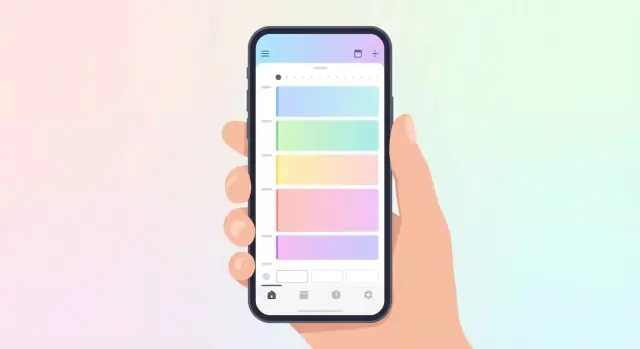
Cosa dovrebbe risolvere un'app di pianificazione a blocchi temporali
Il time-blocking è un metodo dove assegni porzioni specifiche di tempo a attività definite—lavoro, lezioni, pasti, allenamenti, commissioni e pause. Invece di sperare di “ritagliarsi il tempo”, decidi quando avverranno e poi proteggi quel tempo.
Le persone scelgono il time-blocking perché riduce l’affaticamento decisionale giornaliero, rende il carico di lavoro più realistico e aiuta a evitare la trappola di una lunga lista di cose da fare senza un percorso chiaro per completarla.
A chi si rivolge questa app
Un'app di time-blocking può servire diversi pubblici, ma è più veloce costruire se scegli un target iniziale chiaro:
- Studenti che bilanciano lezioni, sessioni di studio e scadenze
- Professionisti che necessitano di tempo di concentrazione, riunioni e lavoro amministrativo
- Utenti con ADHD che traggono beneficio dalla struttura, dai promemoria gentili e dalla possibilità di riorganizzare facilmente
- Utenti singoli vs team: il time-blocking è più naturale per la pianificazione individuale; i team aggiungono complessità (calendar sharing, conflitti, permessi)
Risultato principale: una giornata costruita a blocchi
L’obiettivo principale dell’app è semplice: gli utenti vogliono un vero programma giornaliero costruito con blocchi temporali, non un’altra lista di cose da fare.
Questo significa che l’app deve aiutare gli utenti a:
- Trasformare intenzioni (“scrivere il report”) in un blocco schedulato (“10:00–11:30 scrivere il report”)
- Vedere la giornata come una sequenza di blocchi con orari di inizio/fine
- Regolare rapidamente quando la giornata cambia (trascina, accorcia, sposta o scambia i blocchi)
Cosa copre questa guida
Questo post va dal pensiero MVP fino al lancio: cosa costruire prima, cosa rimandare e come progettare l’esperienza così che gli utenti possano creare il piano di domani in pochi minuti. L’attenzione è pratica—lanciare un’app mobile che renda il time-blocking semplice, non un lavoro in più.
Bisogni degli utenti e casi d’uso da puntare per primi
Un planner a blocchi temporali ha successo solo se aiuta le persone a prendere decisioni migliori con meno sforzo. Prima di aggiungere funzionalità, definisci il piccolo insieme di “lavori” per cui gli utenti usano l’app ogni giorno.
I primi 3 job degli utenti
- Pianificare velocemente la giornata: trasformare una lista disordinata in una schedule realistica in un paio di minuti.
- Rimanere in carreggiata: sapere cosa fare adesso (e cosa ignorare), con promemoria gentili e un chiaro “blocco corrente”.
- Revisionare come è stato speso il tempo: confrontare piano vs reale rapidamente, così il piano di domani migliora senza complicarsi.
Dolori comuni su cui progettare
Sovrapianificazione è il problema principale: gli utenti creano programmi perfetti che crollano entro le 11:00. La prima esperienza dovrebbe spingere verso piani “abbastanza buoni”—blocchi brevi, buffer e modifiche semplici.
Cambio di contesto è un altro: se la pianificazione richiede di saltare tra task, calendario, note e timer, la gente smette di usare l’app. Punta a una superficie di pianificazione primaria e a una navigazione minimale durante il giorno.
Orari irrealistici succedono quando l’app ignora vincoli (riunioni, tragitto, ritiro a scuola) o rende le durate troppo ottimistiche. Anche senza analisi avanzate, puoi aiutare con default migliori e buffer opzionali.
Momenti chiave da supportare
- Pianificazione mattutina (2–5 minuti): scegliere le priorità, trascinarle nei blocchi e avviare il primo blocco senza setup aggiuntivo.
- Aggiustamenti a metà giornata (30 secondi): una riunione si prolunga, calo di energia, arriva qualcosa di urgente—gli utenti devono poter spostare blocchi, mettere in pausa o scambiare priorità velocemente.
- Revisione di fine giornata (1–2 minuti): segnare cosa è successo, catturare note rapide e riportare gli elementi non completati senza sensi di colpa.
Scegliere una piattaforma primaria prima di tutto
Decidi in base a dove vive già il tuo target:
- Parti da iOS se il tuo pubblico è composto da professionisti, studenti con iPhone o ti affidi a comportamenti calendario e sottoscrizioni orientati a iOS.
- Parti da Android se punti a una portata globale più ampia, utenti sensibili al prezzo o aspettative di forte personalizzazione.
- Costruisci entrambi solo se hai una forte distribuzione su entrambe le piattaforme e budget sufficiente per mantenere la parità.
Una piattaforma iniziale focalizzata aiuta a validare il loop core—pianifica → segui → revisiona—prima di espandere.
Ambito MVP: funzionalità core vs piacevoli da avere
Il tuo MVP non è “un’app di pianificazione con tutto”. È il prodotto minimo che permette a qualcuno di time-blockare una giornata reale—due volte—senza frustrazione. L’obiettivo è fiducia e uso ripetuto, non ampiezza di funzionalità.
MVP core: cosa deve funzionare dal giorno 1
Parti con un’esperienza timeline-first dove gli utenti possono:
- Creare e modificare blocchi di tempo (titolo, ora inizio/fine, colore/categoria)
- Trascinare i blocchi per riprogrammare velocemente (questa è la magia del time-blocking)
- Aggiungere task base dentro un blocco (checklist semplice; niente progetti complessi)
- Impostare promemoria per blocco (all’inizio o X minuti prima)
Mantieni il flusso stretto: apri l’app → vedi oggi → aggiungi/sposta blocchi → ricevi promemoria → segna fatto.
Impostazioni indispensabili per prevenire la churn iniziale
Alcune impostazioni eliminano la maggior parte dei momenti “questa non è la mia vita”:
- Orari di lavoro / finestre di disponibilità (così la timeline default mostra le ore rilevanti)
- Lunghezza predefinita del blocco (es. 30/45/60 minuti)
- Giorno di inizio settimana (lunedì vs domenica)
- Gestione fusi orari prevedibile in viaggio (mostra l’ora locale; non spostare i blocchi passati in modo inaspettato)
Fondamentali offline: pianificare anche senza internet
L’offline non deve avere sync perfetto in v1, ma deve essere affidabile:
- Gli utenti possono visualizzare e modificare oggi senza connessione.
- Le modifiche vengono messe in coda e sincronizzate dopo quando c’è rete.
Piacevoli da avere (costruirli dopo)
Questi sono utili, ma possono aspettare fino a quando non hai validato la retention:
- Template e schede ricorrenti
- Calendari condivisi / collaborazione
- Analisi avanzate e insights
- Widget e scorciatoie home-screen
Se non sei sicuro se una funzione appartiene all’MVP, chiediti: “Aiuta un utente al primo accesso a pianificare e seguire oggi?” Se no, mettila in pausa.
UX e flusso schermate per il time-blocking
Un’app di time-blocking riesce o fallisce in base a quanto velocemente qualcuno capisce “cosa c’è dopo” e modifica la giornata senza attrito. Il flusso delle schermate deve ridurre le decisioni, mantenere il contesto visibile e rendere le modifiche reversibili.
Navigazione principale: mantenerla prevedibile
Un semplice pattern con tab in basso funziona per la maggior parte delle app di pianificazione:
- Oggi: la timeline primaria e cosa fare ora
- Calendario: vista più ampia (giorno/settimana) per spostare blocchi tra date
- Task: un posto per catturare e organizzare to‑do che possono diventare blocchi
- Insights: riepiloghi leggeri e streak (lasciare la profondità per dopo)
Tieni Oggi come schermata di atterraggio di default, specialmente dopo l’onboarding.
La timeline: rendere “adesso” impossibile da perdere
Usa una griglia oraria che si legga istantaneamente. Due dettagli migliorano molto l’usabilità:
- Auto-scroll all’ora corrente all’apertura di Oggi (con un sottile bottone “vai a ora” se l’utente ha scrollato)
- Un chiaro indicatore “adesso” (linea + etichetta dell’ora) così l’utente sa sempre dove si trova
Evita di affollare: privilegia etichette leggibili e spazi generosi piuttosto che mostrare 24 ore tutte insieme.
Modifica dei blocchi: tocca, ridimensiona, conferma
Un flusso veloce assomiglia a questo:
- Tocca uno slot vuoto per creare un blocco.
- Regola con maniglie di ridimensionamento (alto/basso) e un selettore durata rapida (15/30/60 minuti).
- Aggiungi titolo, colore/categoria e note opzionali—poi salva.
Progetta per i momenti “ops”: includi annulla, e fai che “Annulla” scarti davvero le modifiche.
Accessibilità e chiarezza
Usa il colore per supportare il significato, non per sostituirlo. Abbina colori a etichette/icona, mantieni alto contrasto del testo e assicurati target di tap grandi per il ridimensionamento (soprattutto su schermi piccoli).
Stati vuoti che insegnano
Quando la timeline è vuota, non mostrare un vicolo cieco. Offri:
- Un giorno di esempio che l’utente può esplorare
- Un template con un tap che popola una schedule realistica modificabile subito
Questo trasforma l’onboarding in una demo pratica invece che in un muro di istruzioni.
Modello dati: blocchi, template e ricorrenze
Un’app a blocchi temporali vive o muore in base a quanto bene rappresenta un “blocco”. Se il modello dati è chiaro, tutto il resto—drag‑and‑drop, promemoria, statistiche—diventa più semplice.
Cos’è un blocco di tempo (e cosa non è)
Al minimo, un blocco dovrebbe includere:
- Ora di inizio e ora di fine (o inizio + durata)
- Etichetta (es. “Deep work: proposta”, “Ritiro a scuola”)
- Categoria (Lavoro, Personale, Salute, Commissioni) per filtrare e generare insight
- Collegamento opzionale a un task o checklist quando il blocco rappresenta “fare questa cosa” invece di “essere in un luogo”
Un modello utile: il blocco è la fonte di verità per la schedule; i task sono allegati opzionali. Molti utenti fanno time-blocking senza task formali.
Template e ricorrenze
La maggior parte delle persone ripete schemi: routine settimanali, giorni in palestra, o un blocco di pianificazione il lunedì. Supportalo con due concetti correlati:
- Template (preset): set riutilizzabili di blocchi come “Giornata standard”, “Giornata di colloqui”, o “Bambini a casa”. Applicare un template crea blocchi reali nel calendario.
- Blocchi ricorrenti: una regola che genera blocchi nel tempo (es., ogni giorno feriale 8:30–9:00 “Inbox”). Tieni la regola di ricorrenza così le modifiche possono applicarsi a “solo questo” o a “tutti i futuri”.
Un approccio pratico è memorizzare la regola di ricorrenza per la serie e generare le istanze al bisogno per la visualizzazione e i promemoria.
Conflitti: sovrapposizioni, buffer, tragitto e pause
Le sovrapposizioni succedono—gli utenti si doppio‑prenotano o dimenticano il tragitto. Il modello dovrebbe supportare:
- Rilevamento di blocchi sovrapposti e segnalazione (non necessariamente bloccare il salvataggio)
- Buffer opzionali prima/dopo un blocco
- Tempo di viaggio come mini‑blocco collegato o buffer auto‑aggiunto
- Blocchi pausa rapidi che si inseriscono senza rifare tutta la giornata
Ripianificare velocemente (sposta uno, sposta il resto)
Quando un utente trascina un blocco più tardi, offri due comportamenti:
- Sposta solo questo blocco (può creare sovrapposizioni)
- Sposta i blocchi successivi dello stesso delta, preservando la struttura del piano
Per supportare lo shift, ogni blocco deve essere facile da interrogare in ordine di giornata (es.: “cosa viene dopo questo?”).
Stato di completamento: pianificato vs fatto vs saltato
Tracciare gli esiti sblocca le revisioni. Memorizza uno stato semplice per ogni istanza di blocco:
- Planned (default)
- Done
- Skipped (con motivo opzionale come “tempo finito”)
“Skipped” è importante perché è diverso da “fallito”—aiuta gli utenti a capire quali blocchi sono irrealistici rispetto a quelli semplicemente rimandati.
Scelte tecnologiche senza complicarsi lo stack
Le decisioni tech contano, ma non devono bloccare l’MVP. Per un’app di time‑blocking, lo stack vincente è spesso quello che il tuo team può costruire, testare e mantenere rapidamente—gestendo affidabilmente casi limite temporali.
Nativo vs cross‑platform (tradeoff in parole semplici)
Nativo (Swift per iOS, Kotlin per Android) è una scelta solida quando servono integrazioni profonde col sistema operativo (widget, comportamento in background, controllo notifiche) e si vuole la migliore esperienza piattaforma. Il compromesso è dover costruire e mantenere due app.
Cross‑platform (Flutter o React Native) dà un unico codice condiviso e iterazione più rapida. È ottimo per un MVP dove molte schermate sono form, liste e una UI tipo calendario. Il compromesso: alcuni comportamenti OS‑specifici (es. background, notifiche) possono richiedere moduli nativi.
Un’architettura tipica che resta semplice
Molti team fanno bene con:
- App mobile: UI, caching offline, logica di scheduling
- API: auth, sync, condivisione/collaborazione futura
- Database: utenti, schedule, blocchi, template
Se prevedi uso offline (comune per la pianificazione), considera “local‑first con sync”: memorizza i blocchi sul dispositivo e poi sincronizza col server.
Backend pratico per l’MVP
Per muovere velocemente, usa servizi gestiti:
- Auth gestita (email/Apple/Google)
- Database gestito (Postgres ospitato/Firestore)
- Funzioni serverless opzionali per promemoria o controlli conflitto
Questo riduce il lavoro DevOps e mantiene il team focalizzato sull’esperienza planner.
Se vuoi prototipare rapidamente e iterare prima di impegnarti in una pipeline completa, piattaforme come Koder.ai possono aiutarti a generare basi web, backend e app mobile da un workflow guidato in chat. Nella pratica, questo può essere utile per validare il loop core (UI timeline + blocchi + promemoria + sync) e poi esportare il codice sorgente quando sei pronto a proseguire.
Test che non puoi saltare
Le app basate sul tempo si rompono in modi sorprendenti. Testa:
- Fusi orari (viaggi, cambi manuali di fuso)
- Ora legale (ore mancanti/duplicate)
- Comportamento in background (notifiche ritardate, OS che uccide l’app)
- Permessi calendario e fallimenti parziali (utente rifiuta l’accesso a metà flusso)
Notifiche, timer e rimanere in pista
Il time‑blocking funziona solo se il piano si presenta al momento giusto—senza trasformare l’app in una sveglia rumorosa. L’obiettivo è aiutare gli utenti ad iniziare in orario, rimediare quando saltano e chiudere i blocchi con soddisfazione.
Notifiche che risultano utili
Un set semplice e prevedibile copre la maggior parte dei bisogni:
- Avviso di inizio blocco: “Il blocco Design inizia tra 5 minuti” o “Inizia ora.”
- Check‑in gentile (opzionale): promemoria a metà blocco come “Sei ancora su questo task?” con azioni rapide.
- Wrap‑up di fine blocco: “Blocco completato—segna fatto, estendi o sposta.”
Rendile configurabili per tipo di blocco (es. deep work vs commissioni) così gli utenti possono tenere silenziosi i blocchi ad alta concentrazione.
Snooze e ripianifica senza punizioni
Le persone saltano i blocchi. L’UX dovrebbe partire da questo presupposto.
Offri opzioni con un tocco sia dalla notifica sia dalla schermata del blocco:
- Snooze 5/10/15 minuti
- Riprogramma sul prossimo slot libero oggi
- Sposta a domani (con rapido follow‑up per scegliere l’orario)
Evita di svergognare: un blocco mancante dovrebbe diventare una decisione di pianificazione, non un rimprovero.
Cosa è realistico in background (iOS e Android)
I sistemi mobili limitano il lavoro in background per risparmiare batteria. Progetta intorno a questi vincoli:
- Non puoi fare affidamento su un timer che gira continuamente quando l’app è completamente in background.
- Usa local notifications programmate per avvisi di inizio/fine.
- Per sessioni lunghe, memorizza timestamp e ricalcola il tempo trascorso quando l’app torna in foreground.
Strumenti opzionali per il focus: timer e DND
Una “Focus mode” può essere leggera ma utile:
- Timer (countdown o count‑up) collegato a un blocco
- Prompt Do Not Disturb quando inizia un blocco deep‑work
- Scelte su suono/vibrazione (incluso silenzioso + haptics)
Mantieni gli strumenti di focus opzionali e facili da ignorare—gli utenti devono sentirsi supportati, non controllati.
Integrazioni calendario e task che gli utenti si aspettano
Le integrazioni spesso fanno la differenza tra un “planner carino” e un planner che la gente usa davvero. La maggior parte degli utenti vive già in Google Calendar, Apple Calendar, Outlook o in app task—la tua app dovrebbe inserirsi in quella routine senza creare lavoro extra.
Sync calendario: lettura vs bidirezionale
Parti con sync in sola lettura: mostra eventi esterni dentro il tuo planner, ma non scrivere nulla. È più semplice, più sicuro e riduce i problemi di supporto.
La sync bidirezionale è potente, ma introduce casi limite: conflitti, duplicati, fusi orari e “qual è il sistema sorgente di verità?” Se la offri, sii esplicito:
- Scrivi in un solo calendario scelto (es., un calendario “Time Blocks” dedicato)
- Fornisci opzioni chiare “sync ora” e “disconnetti”
- Registra i cambiamenti in linguaggio semplice (“Spostato ‘Deep Work’ alle 10:00 per via di una riunione”)
Evitare il doppio impegno con blocchi bloccati
Tratta gli eventi del calendario esterno come blocchi bloccati: visibili nella timeline, ma non modificabili dall’app (a meno che non sia abilitata la sync bidirezionale).
Quando un utente trascina un blocco sopra un evento bloccato, non limitarti a rifiutare—offri alternative utili:
- Aggancia il blocco allo slot libero più vicino
- Suggerisci un nuovo orario (“Prossimi 60 minuti liberi: 14:30–15:30”)
Import task: mantenerlo opzionale e leggero
Molti utenti vogliono importare task da altrove, ma non esagerare. Un approccio MVP pratico:
- Import da system reminders (iOS Reminders) o da un CSV semplice
- Permetti una singola inbox list invece di progetti complessi
- Consenti di convertire i task in blocchi con un tap
Permessi e onboarding che si guadagnano la fiducia
Chiedi permessi solo quando servono e spiega il “perché” in una frase. Offri Salta per ora così gli utenti possono provare l’esperienza core prima.
Esempio: “Consenti l’accesso al calendario per mostrare le tue riunioni ed evitare il doppio impegno. Puoi connettere più tardi nelle Impostazioni.”
Progresso, insight e funzionalità di revisione settimanale
Il time‑blocking piace quando si vede che funziona. Uno strato leggero di progresso aiuta la motivazione e a pianificare meglio—senza trasformare l’app in un giudice.
Le poche metriche che contano davvero
Inizia con segnali semplici che si collegano direttamente a una migliore pianificazione:
- Streak di pianificazione: giorni in cui l’utente ha creato un piano (anche approssimativo)
- Tasso di inizio puntuale: quante volte un blocco è iniziato entro una finestra di grazia (es. 5–10 minuti)
- Blocchi completati: blocchi segnati come fatti entro fine giornata
- Frequenza di ripianificazione: quante volte i blocchi vengono spostati
Mantieni le definizioni visibili in app. Se una metrica può essere fraintesa, verrà fraintesa.
Una revisione giornaliera veloce, non un compito a casa
Aggiungi una schermata di revisione giornaliera che confronti pianificato vs reale in linguaggio semplice. L’obiettivo è chiudere la giornata e migliorare domani.
Un buon flusso MVP:
- Vista timeline che mostra cosa è cambiato (spostato, saltato, sforato)
- Esiti per blocco con un tap: Done, Partly done, Skipped
- Piccola area note opzionale: “Cosa ha impedito?” e “Cosa cambierei domani?”
Se tracci gli sforamenti, mostrali come range (es. “spesso dura 10–20 min in più”) piuttosto che secondi precisi.
Insight come consigli utili (mai giudicanti)
L’analitica dovrebbe leggere come coaching, non come voto:
- “Il tuo primo blocco inizia spesso in ritardo—prova un buffer di 15 minuti all’inizio.”
- “Riprogrammi più spesso il martedì—considera un piano più leggero quel giorno.”
- “Completi più blocchi quando programmi le pause.”
Permetti agli utenti di nascondere i suggerimenti e di controllare cosa viene tracciato.
Revisione settimanale ed export (opzionale)
Un riassunto settimanale può essere semplice: streak, trend di completamento, giorno più ripianificato e alcuni highlight di note.
Per l’export, inizia con un riassunto settimanale condivisibile dentro l’app. CSV/PDF export può arrivare dopo, una volta capito cosa gli utenti ne fanno.
Privacy, sicurezza e basi di fiducia
Un’app di pianificazione diventa rapidamente un registro della vita di una persona: orari di lavoro, visite mediche, tempo in famiglia e routine. Se gli utenti non si fidano di come gestisci quei dati, non si affideranno al time‑blocking—o abbandoneranno subito dopo l’onboarding.
Metti aspettative chiare (semplici)
Usa un linguaggio chiaro sulla proprietà dei dati: gli utenti sono proprietari dei loro schedule e possono esportarli. Metti un percorso facile per eliminare l’account (per es.: Impostazioni → Account → Elimina) e spiega cosa significa eliminare (cosa viene rimosso immediatamente, cosa è trattenuto per la fatturazione e cosa scompare dai backup).
Sii esplicito su cosa memorizzi—e perché
Dì chiaramente quali dati raccogli e lo scopo di ciascuno:
- Blocchi di tempo (inizio/fine, titolo) per costruire la schedule e mostrare la cronologia
- Categorie/tag per filtrare, colorare e generare insight
- Impostazioni promemoria/notifiche per avvisare prima di un blocco
Evita di raccogliere ciò che non è necessario per l’esperienza core (contatti o posizione precisa) a meno che non ci sia un beneficio chiaro per l’utente.
Basi di sicurezza non negoziabili
Al minimo:
- Crittografia in transito (HTTPS/TLS)
- Autenticazione sicura (OS sign‑in, OAuth o email + password robuste)
- Permessi minimo indispensabile: chiedi accesso al calendario solo se l’integrazione è abilitata; chiedi le notifiche quando servono, non al primo avvio
Considera local‑first con sync opzionale
Lo storage local‑first trasmette maggiore sicurezza a molti utenti: gli schedule restano sul dispositivo di default e il cloud sync è opt‑in. Se aggiungi la sync, descrivi come funziona e offri controlli come “sincronizza solo su Wi‑Fi” e “pausa sync”. Rimanda a una policy leggibile (es.: /privacy) e a una schermata “I tuoi dati” nelle impostazioni.
Monetizzazione e prezzi adatti alle app di pianificazione
Le app di pianificazione guadagnano fiducia prima, poi ricavi. Un modello semplice è core gratuito + abbonamento per premium: lascia che le persone riescano nella prima settimana, poi fai sembrare l’upgrade un potenziamento, non una barriera.
Mantieni il core davvero utilizzabile
Evita di mettere dietro paywall le funzioni essenziali come creare blocchi, modificare un piano giornaliero e ricevere promemoria base. Se non si riesce a costruire un piano senza pagare, gli utenti abbandoneranno prima di capire il valore.
Un tier gratuito solido di solito include:
- Creazione e spostamento dei blocchi
- Vista base giorno e settimana
- Promemoria semplici per i blocchi
Per cosa gli utenti sono disposti a pagare
Gli abbonamenti funzionano meglio quando sbloccano profondità, convenienza e personalizzazione. Funzionalità comuni a pagamento:
- Librerie di template (giornate lavorative, esami, genitorialità, turni)
- Insight avanzati (dove è andato il tempo, coerenza, pattern di ripianificazione)
- Sync multi‑dispositivo
- Widget e opzioni di notifica più ricche
Rendi i prezzi trasparenti
Limita le opzioni (di solito mensile + annuale) e spiega i benefici in modo chiaro. Nella pagina prezzi mostra cosa è gratuito vs premium in un confronto semplice e includi una call to action chiara: /pricing.
Se offri una trial, imposta le aspettative: quanto dura, cosa succede dopo e come annullare.
Piano di lancio, test e iterazione dopo il rilascio
Un’app di time‑blocking vive o muore sulla fiducia: i blocchi devono salvare in modo affidabile, i promemoria devono suonare al momento giusto e la sync calendario non deve creare caos. Tratta il lancio come un progetto operativo, non solo come marketing.
Prepara asset per gli store che riflettano l’uso reale
Gli screenshot non devono essere vuoti—devono mostrare una giornata credibile con alcuni blocchi, una modifica rapida e l’anteprima di un promemoria. Cerca di dimostrare:
- Una vista “oggi” con blocchi mattina/pomeriggio (riunioni, tempo di focus, commissioni)
- Modifica di un blocco in due tocchi (cambia orario, etichetta o colore)
- Un indicatore di conflitto o sovrapposizione (anche semplice)
Mantieni il messaggio coerente: se la scheda dello store promette “calendar sync” o “timer focus”, quelle funzionalità devono funzionare bene dal giorno 1.
Checklist per beta testing (cattura i fallimenti silenziosi)
I bug su tempo e notifiche sono spesso difficili da notare prima che gli utenti si lamentino. Includi test mirati per:
- Promemoria: avvisi lock screen, impostazioni suono/vibrazione, DND e flussi permessi
- Sync calendario: crea/aggiorna/elimina blocchi; evita duplicati; gestisci calendari in sola lettura
- DST e fusi orari: i piani creati prima di un cambio devono avere senso dopo un viaggio
- Comportamento offline: le modifiche offline devono sincronizzarsi senza sovrascrivere cambi più recenti
- Casi limite: blocchi lunghi, blocchi consecutivi, sovrapposizioni, template ricorrenti
Se supporti la ricorrenza, testa la modifica “solo questo evento” vs “tutti i futuri”. Anche regole semplici devono avere esiti prevedibili.
Lancio con un feedback loop stretto
Al lancio, prioritizza l’apprendimento rispetto all’espansione di funzionalità. Aggiungi un feedback leggero in app:
- Voce “Invia feedback” nelle Impostazioni
- Un sondaggio di un minuto dopo che l’utente completa il primo giorno pianificato
- Un percorso per segnalare bug che catturi versione app e info dispositivo
Rendi facile per gli utenti descrivere i fallimenti con parole loro: “Il mio promemoria è arrivato in ritardo”, “Il calendario ha duplicato i blocchi” o “Non riesco a spostare un blocco”. Quelle frasi mappano direttamente alle correzioni.
Pianifica aggiornamenti post‑lancio (itera nell’ordine giusto)
Resisti alla tentazione di aggiungere feature brillanti finché il loop core non è fluido. Una sequenza pratica:
- Miglioramenti all’onboarding: chiarire i permessi (notifiche, calendario) e mostrare un giorno di esempio
- Template: pubblica alcuni schedule starter (giornata lavorativa, studente, genitorialità, turni)
- Prestazioni e affidabilità: caricamenti più veloci, meno errori di sync, miglior comportamento batteria
- Accessibilità: scaling font, contrasto, VoiceOver/TalkBack, target di tap più grandi
Se il team è piccolo, aiuta predisporre strumenti per “iterare in sicurezza” fin dall’inizio—snapshot e rollback sono preziosi quando si rilascia spesso. (Per questo alcune squadre prototipano in ambienti come Koder.ai, che supportano l’iterazione rapida e permettono di esportare codice quando la direzione del prodotto è validata.)
Pubblica note di rilascio brevi e in linguaggio semplice. Gli utenti di un’app di pianificazione quotidiana si preoccupano soprattutto di stabilità e prevedibilità—guadagnare quella fiducia è la miglior strategia di crescita.
Domande frequenti
What should a time-blocked planning app solve at its core?
Un'app a blocchi temporali dovrebbe aiutare gli utenti a produrre un vero programma con orari di inizio/fine, non solo una lista di cose da fare. Il loop principale è:
- Trasformare un’intenzione in un blocco programmato (es.: “10:00–11:30 Scrivere il report”)
- Rendere ovvio “cosa viene dopo” tramite un blocco corrente/indicatore “adesso” chiaro
- Permettere modifiche rapide quando i piani cambiano (spostare/ridimensionare/scambiare in pochi secondi)
What user needs should you prioritize first when designing the app?
Inizia con i pochi lavori quotidiani che guidano la retention:
- Pianificare velocemente (2–5 minuti): dare priorità e inserire gli elementi in una timeline realistica
- Rimanere in pista: promemoria + un chiaro “blocco corrente” così l’utente non rinegozia tutta la giornata
- Revisionare in fretta (1–2 minuti): pianificato vs reale, così il piano di domani migliora
What features belong in the MVP vs later releases?
Un MVP dovrebbe permettere a un utente al primo accesso di pianificare una giornata reale—due volte—senza attriti. Funzionalità minime:
- Creare/modificare blocchi (titolo, orario, colore/categoria)
- Trascinamento per riprogrammare
- Checklist/tascherino semplice dentro un blocco (opzionale)
- Promemoria per blocco (all’inizio o X minuti prima)
Se una funzionalità non aiuta un nuovo utente a pianificare e seguire oggi, rimandala.
Which settings prevent early churn in a time-blocking app?
Le impostazioni che più riducono la churn sono quelle che fanno corrispondere la timeline alla vita reale:
- Orari di lavoro/finestre di disponibilità
- Lunghezza predefinita dei blocchi (30/45/60)
- Giorno di inizio settimana (lun/dom)
- Comportamento prevedibile dei fusi orari durante i viaggi
Sono semplici da implementare ma evitano rapidamente il pensiero “questa app non fa per me”.
What UX choices make time blocking feel fast instead of tedious?
Usa una schermata “Oggi” timeline-first con:
- Una griglia oraria leggibile (non mostrare 24 ore compresse)
- Auto-scroll al tempo corrente + controllo “vai a ora”
- Un indicatore “adesso” ben visibile (linea + etichetta dell’ora)
Rendi l’editing veloce: tocca uno slot vuoto → ridimensiona/seleziona durata rapida → titolo/categoria → salva, con un vero annulla/cancella.
What’s the best basic data model for time blocks and completion?
Modella i blocchi come fonte di verità per la pianificazione. Minimo da memorizzare:
- Inizio/fine (o inizio + durata)
- Etichetta
- Categoria
- Collegamento opzionale a task/checklist
Conserva anche lo stato dell’istanza: Planned / Done / Skipped (opzionalmente con motivo) in modo che revisioni e insight restino semplici e utili.
How should offline mode and sync work in an MVP?
Tratta l’offline come affidabilità, non come sync perfetto:
- Gli utenti possono visualizzare e modificare oggi senza internet
- Le modifiche vengono messe in coda localmente e sincronizzate dopo
- Risolvi i conflitti dando priorità alle modifiche più recenti e mostrando un semplice prompt “da rivedere” quando necessario
Lo storage local-first è spesso una buona impostazione predefinita per app di pianificazione dove ci si aspetta che il piano del giorno si apra istantaneamente.
What calendar/task integrations do users expect, and what should you build first?
Inizia con sync di sola lettura: mostra gli eventi esterni come blocchi bloccati nella timeline così gli utenti evitano il doppio impegno. Se aggiungi la sync bidirezionale:
- Scrivi in un solo calendario dedicato (es.: “Time Blocks”)
- Fornisci controlli chiari “sync ora” e “disconnetti”
- Registra i cambiamenti in linguaggio semplice per evitare sorprese
Chiedi il permesso al calendario solo quando l’utente abilita l’integrazione e spiega il perché in una frase.
How do you design reminders and “stay on track” features without being annoying?
Punta a un set piccolo e prevedibile:
- Avviso di inizio blocco (opzionale 5–10 minuti prima)
- Check-in opzionale a metà blocco con azioni rapide
- Wrap-up di fine blocco: segna fatto, estendi o sposta
Assumi che gli utenti sbaglino. Fornisci azioni con un tocco: snooze, sposta al prossimo slot libero, sposta a domani—senza colpevolizzare.
What monetization model fits a time-blocking planning app?
Mantieni il livello gratuito veramente utile (creare/spostare blocchi, viste giorno/settimana, promemoria base). Monetizza profondità e comodità, per esempio:
- Librerie di template (giornata lavorativa, esami, genitorialità, turni)
- Insight avanzati e funzioni di revisione
- Sync multi-dispositivo
- Widget e opzioni di notifica più ricche
Semplifica i prezzi (mensile + annuale), separa chiaramente free vs premium e rimanda i dettagli a /pricing.