

App per prenotare sale e scrivanie: definisci le regole prima delle schermate
Pianifica un'app per prenotare sale riunioni e scrivanie con disponibilità chiara, prenotazioni ricorrenti, regole di check-in e avvisi di conflitto prima di progettare le schermate.
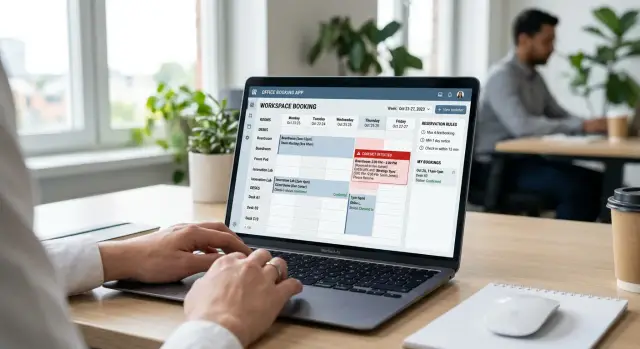
Inizia dai problemi di prenotazione che devi risolvere
Un'app per prenotare sale riunioni e scrivanie può avere un aspetto impeccabile e continuare a creare problemi ogni giorno. Un calendario non può decidere se un team può prenotare la sala riunioni principale per un pomeriggio, se una persona può occupare due scrivanie o cosa succede quando nessuno si presenta. Queste sono decisioni organizzative e l'app deve applicarle in modo coerente.
Inizia dai problemi che le persone segnalano oggi. Di solito sono situazioni comuni: qualcuno ha prenotato una sala senza usarla, un visitatore non ha trovato una scrivania oppure due team pensavano di avere lo stesso spazio. Annota questi casi prima che qualcuno scelga pulsanti, colori o testi per le notifiche.
Regole poco chiare per la prenotazione degli spazi sprecano posto senza farsi notare. Un dipendente potrebbe prenotare una scrivania ogni lunedì per mesi e lavorare da remoto per quasi tutti quei giorni. Un'altra persona non vede scrivanie disponibili e resta a casa, anche se molte postazioni prenotate sono vuote. Lo stesso accade con le sale riunioni quando vengono prenotate per un periodo extra «per sicurezza».
Stabilisci prima un piccolo gruppo di decisioni:
- Chi può prenotare ogni tipo di spazio e con quanto anticipo
- Quanto può durare una prenotazione
- Se gli utenti possono avere più di una prenotazione contemporaneamente
- Quando l'app deve rendere di nuovo disponibile una sala o una scrivania inutilizzata
- Chi può modificare una prenotazione quando i piani cambiano
Tieni separate le regole dalla progettazione dell'interfaccia. «Rendi disponibile una scrivania dopo 30 minuti senza check-in» è una regola. «Mostra un conto alla rovescia accanto alla prenotazione» è una scelta dell'interfaccia. La regola garantisce un accesso equo, mentre la schermata aiuta le persone a capirla.
Per esempio, un team di sei persone potrebbe aver bisogno di una sala alle 10:00, mentre un membro prenota una scrivania per la stessa mattina. Non c'è alcun problema. Ma se la sala prevede il check-in entro 15 minuti e non arriva nessuno, l'app dovrebbe renderla disponibile alle 10:15 e avvisare il team.
Scrivi le regole con frasi semplici, così i dipendenti potranno discuterle e modificarle. Evita formule come «annulla rapidamente le prenotazioni inutilizzate». Indica invece orario, azione ed eccezione: «L'app rende disponibile una sala 15 minuti dopo l'orario di inizio, a meno che l'organizzatore non effettui il check-in». Regole chiare rendono molto più semplice creare prenotazioni ricorrenti, avvisi di conflitto e notifiche.
Elenca gli spazi e le persone che useranno l'app
Un'app di prenotazione si inceppa quando ogni spazio segue le stesse regole. Crea un inventario che rispecchi davvero l'ufficio: sale chiuse, scrivanie aperte, zone silenziose, cabine telefoniche, aree per la formazione, posti auto e, se necessario, attrezzature condivise.
Assegna a ogni elemento un nome riconoscibile. «Sala 3» può creare confusione se due piani usano lo stesso nome. «Sala Harbor, piano 2» indica chiaramente a un visitatore dove andare. Anche le zone delle scrivanie funzionano meglio quando i nomi descrivono il loro utilizzo, per esempio «Scrivanie vicino alla finestra» o «Area del team di supporto».
Registra i dettagli che influenzano la scelta di una persona. Una sala da sei posti con schermo e videocamera è adatta a una chiamata con un cliente, ma non a un workshop di 12 persone. Mostra le informazioni sull'accessibilità prima della prenotazione, invece di nasconderle in una nota dopo la conferma.
La scheda di una risorsa dovrebbe includere:
- Posizione, piano e punto di riferimento vicino
- Capienza e attrezzatura disponibile
- Dettagli sull'accessibilità, come accesso senza gradini o scrivania regolabile
- Orari in cui lo spazio può essere prenotato
- Indicazione sull'eventuale approvazione necessaria da parte di un responsabile
Le regole di accesso richiedono lo stesso livello di dettaglio. Decidi chi può prenotare ogni risorsa prima di creare il calendario. Un team commerciale potrebbe prenotare le sale per i clienti, mentre qualsiasi dipendente potrebbe riservare una scrivania condivisa. Alcune sale di reparto potrebbero diventare accessibili a tutti dopo una certa ora.
Evita autorizzazioni vaghe come «solo personale». Indica i gruppi direttamente nell'app: dipendenti, collaboratori esterni, responsabili dell'ufficio, visitatori e amministratori. Poi specifica cosa può fare ogni gruppo. I collaboratori esterni potrebbero prenotare una scrivania per un giorno, ma non le sale riunioni. I responsabili dell'ufficio potrebbero aggiornare i dettagli delle sale e annullare le prenotazioni quando uno spazio viene chiuso per manutenzione.
Limita le approvazioni ai casi in cui evitano un problema concreto. Sale grandi, spazi riservati ai dirigenti, accesso fuori orario e sale per la formazione con attrezzature specialistiche potrebbero richiedere un'approvazione. Una normale sala per due persone, di solito, no. Troppi passaggi di approvazione riportano le persone alle chat e ai fogli di calcolo.
Koder.ai può trasformare questo inventario in un primo piano dell'app tramite chat. Descrivi ogni spazio, i gruppi di utenti e le relative autorizzazioni con parole semplici, così schermate e notifiche seguiranno le regole dell'ufficio invece di inventarle.
Definisci la disponibilità passo dopo passo
La disponibilità è più di uno spazio vuoto nel calendario. Ogni spazio ha i propri orari, limiti e date bloccate. Definisci queste regole con parole semplici prima di progettare il calendario.
Inizia da ogni tipo di spazio. Una scrivania in una zona silenziosa potrebbe essere disponibile dal lunedì al venerdì, dalle 8:00 alle 18:00. Una sala riunioni potrebbe restare disponibile più a lungo per le chiamate con i clienti. Se un reparto controlla una sala, applica questo limite di accesso prima di pubblicarne il calendario. Le persone si irritano quando l'app consente di scegliere uno spazio e poi rifiuta la prenotazione nell'ultimo passaggio.
Imposta la durata minima e massima delle prenotazioni. Le scrivanie potrebbero usare blocchi di mezza giornata o di una giornata intera, mentre le sale potrebbero usare intervalli di 30 minuti. Una durata minima di 15 minuti riempie spesso i calendari con intervalli scomodi. In molti uffici, 30 minuti per le sale e mezza giornata per le scrivanie sono più semplici da gestire.
Segui un ordine chiaro per decidere se un intervallo è disponibile:
- Verifica che lo spazio sia aperto nell'orario richiesto.
- Controlla festività, manutenzione, pulizia ed eventi privati.
- Verifica che un'altra prenotazione non utilizzi già lo spazio.
- Applica le regole sulla durata e sull'accesso.
- Applica il limite per le prenotazioni anticipate.
Gli amministratori dovrebbero aggiungere un motivo per ogni periodo bloccato. «Sostituzione del proiettore, dalle 13:00 alle 16:00» è molto più chiaro di una zona grigia vuota nel calendario. Una festività aziendale può bloccare tutti gli spazi interessati, mentre un evento privato può bloccare una sola sala.
Decidi con quanto anticipo le persone possono prenotare. Una finestra di due settimane può funzionare quando la presenza in ufficio cambia spesso. Una finestra di 60 giorni può essere più adatta ai team che pianificano workshop o incontri con visitatori. Gli organizzatori possono avere una finestra più lunga dei dipendenti ordinari, ma l'app deve spiegare chiaramente questa differenza.
Controlla le regole che si contraddicono. Se le scrivanie consentono prenotazioni per l'intera giornata, ma l'ufficio apre alle 8:00 e chiude alle 18:00, definisci nell'app cosa significa «giornata intera». Se una sala chiude alle 18:00, una prenotazione di due ore non può iniziare alle 17:00. Sono proprio questi piccoli dettagli a evitare avvisi di conflitto confusi in seguito.
Mantieni il primo insieme di regole abbastanza breve da poter essere revisionato da un responsabile dell'ufficio in pochi minuti. Dopo l'approvazione, Koder.ai può aiutarti a trasformare le regole scritte nella logica del calendario, nei controlli amministrativi e nelle notifiche.
Stabilisci le regole per le prenotazioni ricorrenti
Le prenotazioni ricorrenti evitano di dover riservare ogni settimana la stessa scrivania o sala. Possono però creare problemi se l'app tratta una prenotazione ripetuta come un unico blocco permanente. Definisci le regole prima di progettare il calendario.
Offri opzioni che riflettano le abitudini normali dell'ufficio: giornaliera, settimanale e mensile. Una prenotazione settimanale è adatta a una riunione del team ogni martedì alle 10:00. Le ripetizioni giornaliere possono servire a chi usa la stessa scrivania durante un progetto breve. Quelle mensili funzionano per eventi come la revisione paghe del primo lunedì del mese.
Ogni serie deve avere una data di fine. Evita l'opzione «per sempre», che può occupare in silenzio una sala molto richiesta per mesi. Lascia scegliere una data finale o un numero fisso di occorrenze. Se la politica dell'ufficio lo richiede, l'app può anche fissare un limite, per esempio 12 prenotazioni settimanali.
Controlla ogni data prima di salvare
L'app dovrebbe verificare ogni occorrenza, non solo la prima prenotazione. Una sala potrebbe essere chiusa per manutenzione in una data, oppure un altro team potrebbe aver già prenotato un intervallo successivo della serie.
Mostra un'anteprima prima della conferma. Includi sala o scrivania, orario, schema di ripetizione, data finale e numero totale di prenotazioni. Se alcune date non sono disponibili, indicarle e spiegare il motivo.
Per esempio, Priya prenota la Sala Cedar ogni mercoledì dalle 14:00 alle 15:00 per otto settimane. Il reparto strutture chiude la sala per lavori il quarto mercoledì. L'app dovrebbe permetterle di confermare le sette date disponibili e saltare quella dei lavori, oppure scegliere un'altra sala disponibile per quella sola riunione.
Non spostare una riunione in un'altra sala senza autorizzazione. Una posizione diversa può influire sui partecipanti, sull'attrezzatura e sull'accessibilità.
Rendi prevedibili le modifiche
Gli utenti hanno bisogno di due opzioni: modificare una sola occorrenza oppure l'intera serie. Se Priya sposta solo la sesta riunione a giovedì, le altre sette prenotazioni devono restare al mercoledì. Se modifica l'orario della serie alle 15:00, l'app deve verificare di nuovo tutte le occorrenze future e segnalare i conflitti prima di salvare.
Usa lo stesso approccio per gli annullamenti. Permetti di annullare una data, tutte le date future o l'intera serie. In questo modo le prenotazioni ricorrenti delle scrivanie non utilizzate non bloccano spazi che i colleghi potrebbero usare.
Decidi come funzionerà il check-in
Una prenotazione è utile solo se qualcuno usa lo spazio. Imposta una finestra breve per il check-in, che si apra poco prima della prenotazione e si chiuda poco dopo il suo inizio. Una sala prenotata alle 10:00, per esempio, potrebbe consentire il check-in dalle 9:50 alle 10:10. Così le persone hanno il tempo di arrivare senza occupare una sala vuota per tutta la mattina.
Scegli un'azione che confermi la presenza. Una persona potrebbe toccare «Fai il check-in» nell'app, scansionare un codice sulla porta oppure usare un tablet fuori dalla sala. Mantieni lo stesso metodo in tutto l'ufficio. Se per le scrivanie usi il check-in dall'app e per le sale un tablet a parete, spiega chiaramente entrambi i metodi.
Rendi disponibili gli spazi dopo un check-in mancato
Scrivi la regola per il check-in mancato prima di creare le notifiche. Quando la finestra si chiude, l'app dovrebbe annullare la prenotazione e rendere di nuovo disponibile la sala o la scrivania. Dovrebbe inoltre informare la persona che aveva effettuato la prenotazione.
Una politica equa prevede di solito un breve periodo di tolleranza. Una persona potrebbe essere trattenuta da una riunione precedente o da una coda all'ascensore. Quindici minuti possono essere adatti a una prenotazione di un'ora, mentre negli uffici con riunioni di 30 minuti potrebbe bastare un limite di cinque minuti.
Decidi se i check-in mancati ripetutamente devono avere conseguenze. Inizia con dei promemoria, poi valuta un limite temporaneo sulle prenotazioni anticipate per chi occupa spesso spazi che non usa. Una singola prenotazione mancata raramente giustifica una penalità severa. I piani cambiano.
Permetti agli organizzatori di confermare la presenza
Per le riunioni di gruppo, l'organizzatore dovrebbe poter effettuare il check-in per tutti. Chiedere a ogni partecipante di confermare aggiunge attrito inutile. Se l'organizzatore non arriva, un altro partecipante invitato può subentrare dopo l'inizio della prenotazione.
L'app dovrebbe rendere disponibile una sala inutilizzata non appena scatta la regola. Può poi avvisare le persone che hanno chiesto di sapere quando la sala si sarebbe liberata. Basta un messaggio semplice: «La sala Orchid è disponibile fino alle 11:00. Prenotala prima che lo faccia qualcun altro».
Conserva un registro delle attività con orario della prenotazione, orario del check-in, annullamento e motivo del rilascio. I responsabili dell'ufficio possono usarlo per individuare sale che sulla carta sembrano sempre occupate, ma che in realtà restano spesso vuote. Il registro aiuta anche a risolvere le controversie quando due team rivendicano lo stesso spazio.
Koder.ai può aiutarti a definire queste azioni prima di dedicare tempo alla rifinitura delle schermate. Descrivi in chat le tempistiche, chi può confermare la presenza e la regola per rendere disponibile lo spazio, quindi prova alcuni check-in mancati con prenotazioni realistiche.
Scrivi avvisi di conflitto chiari
Un avviso di conflitto deve spiegare il problema con parole semplici e indicare cosa fare dopo. Messaggi come «Prenotazione non riuscita» generano richieste all'assistenza. Un avviso chiaro aiuta a scegliere un'altra sala, scrivania o fascia oraria senza dover indovinare.
Blocca ogni sovrapposizione per lo stesso spazio. Se Maya prenota la Sala Alder dalle 10:00 alle 11:00, l'app deve rifiutare un'altra prenotazione che copra anche solo una parte di quell'intervallo, inclusa una prenotazione dalle 10:45 alle 11:30. Applica la stessa regola alle singole scrivanie.
Indica nell'avviso lo spazio, la data e il periodo in conflitto. Per esempio: «La Sala Alder è prenotata martedì dalle 10:00 alle 11:00. L'orario richiesto, dalle 10:45 alle 11:30, si sovrappone a quella prenotazione». Non indicare il nome della persona che ha effettuato la prenotazione esistente, a meno che la politica dell'ufficio lo consenta.
Offri un passo successivo utile
Quando l'app può trovare alternative, mostrale. Proponi sale libere con posti sufficienti nell'orario richiesto oppure la stessa sala negli orari liberi più vicini. Per le scrivanie, suggerisci prima quelle disponibili nella zona selezionata e solo dopo un altro piano.
Mantieni i suggerimenti vicini alla richiesta originale:
- Sala Birch, 8 posti, disponibile dalle 10:45 alle 11:30
- Sala Alder, disponibile dalle 11:00 alle 11:45
- Sala Cedar, 6 posti, disponibile dalle 10:45 alle 11:30
Usa etichette di stato dirette come «Prenotazione confermata», «Prenotazione bloccata», «Prenotazione modificata» e «Prenotazione annullata». Ogni risultato richiede informazioni diverse.
Gestisci con attenzione le prenotazioni ricorrenti
Una chiusura dell'ufficio comunicata in seguito può entrare in conflitto con una prenotazione ricorrente creata mesi prima. Un team potrebbe aver prenotato la Sala Cedar ogni lunedì, poi un amministratore potrebbe chiudere l'ufficio per manutenzione proprio uno di quei lunedì. L'app deve segnalare quella sola occorrenza, senza eliminare l'intera serie.
Spiega esattamente cosa è cambiato: «La tua prenotazione della Sala Cedar di lunedì 14 ottobre è stata annullata perché l'ufficio è chiuso per manutenzione. Le altre prenotazioni settimanali restano attive». Se la chiusura riguarda solo una parte della giornata, proponi un orario libero o un'altra sala adatta.
Invia le stesse informazioni a tutte le persone interessate dalla modifica. Avvisi chiari impediscono di arrivare a una riunione o a una prenotazione di scrivania che l'app ha già bloccato o annullato.
Crea schermate coerenti con le regole
Mostra alle persone cosa possono prenotare prima di chiedere altri dettagli. La vista della disponibilità dovrebbe aprirsi sull'ufficio dell'utente, sulla data corrente e sugli orari di lavoro più probabili. Se una sala richiede il check-in dell'organizzatore, ha un limite di capienza o è chiusa per manutenzione, mostra lo stato nei risultati di ricerca.
Per la maggior parte degli uffici basta un elenco semplice. Ogni risultato può mostrare nome dello spazio, piano, orario libero, capienza e attrezzatura, come display o videocamera. Chi cerca una sala per sei persone alle 14:00 non dovrebbe dover toccare lo schermo più volte per confrontare le opzioni.
Mantieni breve il flusso di prenotazione
Dopo la selezione dello spazio, trasferisci nel modulo la data e l'orario scelti. Permetti di modificare l'orario, aggiungere partecipanti se l'app lo supporta e visualizzare le regole applicabili. Una prenotazione ricorrente di una scrivania può mostrare la data di fine e il numero di prenotazioni future che verranno create.
Usa una sola schermata di conferma prima del salvataggio. Ripeti i dettagli che vengono sbagliati più spesso:
- Nome dello spazio, sede e piano
- Data, ora di inizio e ora di fine
- Capienza e attrezzatura selezionata
- Programmazione ricorrente, se presente
- Scadenza del check-in e regola di annullamento
«Conferma prenotazione» deve creare la prenotazione, mentre «Indietro» deve riportare la persona alla modifica. Gli utenti non dovrebbero mai chiedersi se l'app ha salvato una modifica.
Metti le modifiche dove gli utenti se le aspettano
Offri a ogni persona una sezione «Le mie prenotazioni» con gli appuntamenti futuri in cima. Mostra stati come confermata, check-in in attesa, annullata o resa disponibile dopo un check-in mancato. Inserisci le azioni per modificare e annullare nella scheda o nella pagina dei dettagli della prenotazione, non in un menu delle impostazioni lontano dal contesto.
Quando qualcuno modifica una prenotazione ricorrente di una scrivania, spiega chiaramente la scelta. Potrebbe voler aggiornare solo questo martedì oppure tutti i martedì futuri. Se il nuovo orario entra in conflitto con un'altra prenotazione, conserva quella originale finché l'utente non sceglie un'opzione libera.
Se Maya sposta la prenotazione della sala dalle 10:00 alle 11:00 e un altro team ha già prenotato lo spazio, l'app dovrebbe comunicarlo e proporre orari vicini o sale simili. Non dovrebbe annullare la prenotazione delle 10:00 senza avvertire.
Analizza uno scenario realistico di prenotazione
Maya lavora in un ufficio ibrido. Ha bisogno di una scrivania vicino al suo team di prodotto ogni martedì e giovedì, quindi crea una prenotazione ricorrente per la Scrivania D-14 dalle 9:00 alle 17:00. Prima di salvare la serie, l'app controlla il calendario della scrivania e conferma ogni data disponibile.
Dopo alcune settimane, il responsabile delle strutture scopre che la Sala Cedar deve essere riparata. La sala resterà chiusa da mercoledì a venerdì, compreso il giovedì pomeriggio in cui il team di Maya ha una riunione ricorrente di pianificazione. Il responsabile indica la sala come non disponibile e registra il periodo dei lavori.
L'app non dovrebbe cancellare la riunione di Maya senza avvisarla. Individua la prenotazione che si sovrappone alla chiusura, mantiene le riunioni settimanali non interessate e segnala solo quella del giovedì come da modificare. Gli utenti non dovrebbero dover ricreare un'intera serie per una singola eccezione.
Maya riceve un avviso chiaro: «La Sala Cedar non è disponibile giovedì 16 maggio, dalle 13:00 alle 15:00, a causa di lavori di riparazione». Il messaggio indica riunione, data e orario interessati, così Maya può intervenire rapidamente.
L'app propone quindi sostituzioni che rispettano, quando possibile, il numero originale di partecipanti e l'orario:
- Sala Birch, giovedì, dalle 13:00 alle 15:00
- Sala Maple, giovedì, dalle 13:30 alle 15:30
- Sala Cedar, venerdì, dalle 13:00 alle 15:00
- Mantieni l'orario e sposta la riunione in videochiamata
Maya sceglie la Sala Birch e conferma la modifica. L'app aggiorna quella sola occorrenza, avvisa i partecipanti e lascia invariate le prenotazioni successive del giovedì nella Sala Cedar. Il registro delle attività dovrebbe indicare che l'eccezione è stata causata dalla chiusura per lavori.
La stessa app può chiedere a Maya di effettuare il check-in quando arriva alla D-14. Se non rispetta la finestra consentita, l'app rende la scrivania disponibile a qualcun altro. Il suo schema ricorrente resta attivo per i martedì e giovedì successivi, a meno che non lo annulli.
Questo scenario verifica se prenotazioni ricorrenti, chiusure temporanee, avvisi, alternative e regole di check-in funzionano insieme. Se un passaggio è confuso sulla carta, confonderà le persone anche nell'app.
Testa le regole e pianifica lo sviluppo
Un'app di prenotazione fallisce quando le sue regole si contraddicono. Testale prima di dedicare tempo a rifinire calendari, pulsanti o notifiche. Inizia con un piccolo gruppo di sale, scrivanie, utenti e prenotazioni di esempio distribuite su alcuni giorni.
Controlla prima la disponibilità di base. Ogni risorsa deve avere orari prenotabili chiari, un fuso orario, una capienza quando serve e periodi bloccati per pulizia, manutenzione o eventi privati. Una scrivania che sembra libera alle 8:00, ma apre solo alle 9:00, danneggia rapidamente la fiducia nell'app.
Usa una checklist di test breve:
- Prenota una sala durante il normale orario di apertura e al di fuori di esso.
- Prova a prenotare una scrivania già occupata da un'altra persona.
- Crea una prenotazione ricorrente che attraversi una festività o una data bloccata.
- Effettua il check-in in orario, in ritardo e non effettuarlo affatto.
- Annulla una prenotazione e verifica che lo spazio torni disponibile.
Presta particolare attenzione alle prenotazioni ricorrenti. Se Maya prenota la Scrivania 14 ogni martedì per otto settimane e l'ufficio chiude uno di quei martedì, l'app dovrebbe saltare quella data e spiegarne il motivo. Non dovrebbe creare una prenotazione che nessuno può utilizzare. Prova anche a modificare una sola occorrenza e poi l'intera serie.
I check-in mancati richiedono la stessa attenzione. Se una persona non ha effettuato il check-in dopo il periodo di tolleranza, l'app dovrebbe rendere disponibile la sala o la scrivania e avvisarla. Testa il limite preciso: un check-in un minuto prima del rilascio, esattamente al momento del rilascio e un minuto dopo. Il personale dovrebbe vedere subito lo spazio appena reso disponibile.
Leggi ogni avviso come una persona impegnata
Gli avvisi di conflitto devono indicare spazio, data e ora. «La Scrivania 14 è prenotata dalle 10:00 alle 14:00» è molto meglio di «Conflitto di prenotazione». Quando possibile, offri un'azione diretta, come visualizzare le scrivanie libere nelle vicinanze o scegliere un altro orario.
Testa gli avvisi anche per le prenotazioni ricorrenti. La persona deve capire se non è disponibile una sola occorrenza o se è cambiata l'intera serie. Evita di inviare diversi avvisi per lo stesso evento. Un messaggio chiaro è sufficiente.
Trasforma le regole testate in un piano di sviluppo
Scrivi ogni regola approvata come una frase breve: chi può prenotare, quando può farlo, cosa blocca una prenotazione e cosa succede dopo un check-in mancato. Tieni i casi limite accanto alla regola a cui si riferiscono, invece di raccoglierli in un documento separato.
La modalità di pianificazione di Koder.ai può mappare questi flussi prima dell'inizio dello sviluppo. Descrivi in chat l'app per prenotare sale e scrivanie, includi regole e casi di test, quindi crea una prima versione ridotta con elenco delle risorse, calendario della disponibilità, modulo di prenotazione, azione di check-in e messaggi di conflitto. Testala con utenti di esempio prima di aggiungere controlli amministrativi o report.
Domande frequenti
Cosa dovremmo pianificare prima di progettare un'app di prenotazione?
Parti dalle situazioni che oggi causano problemi, come prenotazioni inutilizzate, doppie prenotazioni e visitatori che non riescono a trovare una postazione. Trasforma ogni situazione in una regola con orario, azione ed eccezione chiari.
Quali dettagli dovrebbe includere ogni sala o postazione?
Elenca ogni risorsa prenotabile, comprese sale, postazioni, zone silenziose, parcheggi e attrezzature condivise. Assegna a ciascuna un nome distintivo, posizione, capienza, dettagli sulle dotazioni, orari di apertura e informazioni sull'accessibilità.
Come dovrebbe decidere l'app se uno spazio è disponibile?
Stabilisci la disponibilità in un ordine fisso: orari di apertura, date bloccate, prenotazioni esistenti, regole di accesso e durata, poi limiti per le prenotazioni anticipate. Così l'app non mostrerà spazi che gli utenti non possono realmente prenotare.
Quali durate di prenotazione funzionano meglio per sale e postazioni?
Usa fasce orarie adatte allo spazio. Molti uffici usano slot di 30 minuti per le sale e prenotazioni di mezza giornata o di una giornata intera per le postazioni. Imposta durate minime e massime per evitare intervalli scomodi o che le persone occupino gli spazi più a lungo del necessario.
Come dovrebbero funzionare le prenotazioni ricorrenti?
Offri ripetizioni giornaliere, settimanali e mensili, ma richiedi una data di fine o un numero prestabilito di prenotazioni. Controlla ogni data della serie, perché una data successiva potrebbe entrare in conflitto con manutenzione, una festività o un'altra prenotazione.
Gli utenti possono modificare una sola prenotazione in una serie ricorrente?
Consenti agli utenti di modificare una singola occorrenza, tutte le occorrenze future o l'intera serie. Se una modifica crea un conflitto, mantieni la prenotazione originale finché l'utente non seleziona e conferma un'opzione disponibile.
Come dovrebbe funzionare il check-in?
Scegli un metodo chiaro, come un pulsante nell'app, un codice alla porta o un tablet nella sala. Apri il check-in poco prima della prenotazione e chiudilo poco dopo l'orario di inizio, poi indica la scadenza nella prenotazione.
Cosa succede se qualcuno non effettua il check-in?
Rendi nuovamente disponibile la sala o la postazione dopo un breve periodo di tolleranza e avvisa chi l'ha prenotata. Quindici minuti possono essere adatti a una prenotazione di una sala di un'ora, mentre per riunioni più brevi potrebbe servire un intervallo minore.
Cosa dovrebbe indicare un avviso di conflitto di prenotazione?
Indica lo spazio, la data, l'orario richiesto e il periodo in conflitto. Poi proponi alternative utili, come una sala con posti sufficienti nello stesso orario o l'orario disponibile più vicino per la stessa sala.
Cosa dovremmo testare prima di lanciare l'app?
Verifica prenotazioni normali, sovrapposizioni, date bloccate, eccezioni ricorrenti, annullamenti e check-in al limite esatto di rilascio. Esegui i test con alcune sale reali, postazioni e utenti di esempio prima di aggiungere report o controlli amministrativi avanzati.