

Come creare un'app mobile per il controllo delle presenze in classe
Impara a pianificare, progettare e costruire un'app mobile per le presenze con check-in QR/NFC, strumenti per gli admin, nozioni base di privacy, test e consigli per il lancio.
Definire l'obiettivo e gli utenti
Prima dei wireframe o delle funzionalità, chiarisci cosa stai costruendo e per chi. Un'app per le presenze può essere un semplice strumento "presente/assente" oppure un sistema completo con audit, report e visibilità per i genitori. Se non fissi i confini all'inizio, rischi di creare un'app di check-in studenti confusa per gli insegnanti e difficile da mantenere.
Chi la userà?
Parti dagli utenti principali e dalla loro realtà quotidiana:
- Insegnanti hanno bisogno di check-in veloci e senza attriti, possibilità di correggere errori e una vista semplice di chi manca.
- Studenti vogliono un flusso di check-in rapido e prevedibile (che non fallisca quando il Wi‑Fi è debole).
- Admin si preoccupano di reportistica, conformità e regole coerenti tra le classi.
- Genitori (opzionale) possono aver bisogno di visibilità in sola lettura o notifiche di assenza—solo se le politiche della scuola lo consentono.
Il problema principale da risolvere
Definisci la promessa centrale in una frase, per esempio: 'Ridurre il tempo del appello e migliorare l'accuratezza senza creare lavoro extra.' Questo mantiene le decisioni focalizzate—sia che tu scelga check-in con codice QR, NFC, override manuale o reporting.
Dove sarà usata
Le presenze avvengono in ambienti disordinati e reali: aule, laboratori, palestre, gite, assemblee e talvolta sessioni remote. Nota vincoli come rumore, pressione del tempo, disponibilità dei dispositivi e connettività instabile—questi plasmano come dovrebbe sentirsi una "app mobile per le presenze" nella pratica.
Cosa significa successo
Scegli risultati misurabili:
- Tempo risparmiato per lezione (es.: l'appello scende da 3 minuti a 30 secondi)
- Maggiore accuratezza dei check-in (meno duplicati e meno contestazioni "ero presente")
- Meno correzioni da parte di insegnanti e admin
- Utilità dei report (trend chiari per classe, data e studente)
Questi obiettivi diventano il filtro decisionale per ogni feature che aggiungi dopo.
Scegli i casi d'uso principali (MVP prima)
Un'app di presenze può crescere fino a diventare una suite di gestione della classe—ma provare a lanciare tutto insieme è il modo più veloce per bloccarsi. Parti definendo il set più piccolo di casi d'uso che consegna check-in affidabili e un record chiaro per gli insegnanti.
Flussi indispensabili (il tuo MVP)
Questi sono i non-negotiabili che rendono il prodotto utilizzabile end-to-end:
- Crea una classe: l'insegnante crea una classe (nome, orario, posizione opzionale) e ottiene un metodo di iscrizione (codice/link).
- Aggiungi il roster: importa da CSV, incolla una lista o lascia che gli studenti si iscrivano e l'insegnante approva.
- Avvia una sessione: l'insegnante tocca "Avvia presenze" per la lezione di oggi e imposta regole di base (aperta per X minuti).
- Check-in studente: lo studente conferma la presenza usando il metodo scelto (QR/NFC/posizione/manuale—scegline uno per l'MVP).
- Revisione insegnante: l'insegnante vede chi è presente/assente e può sovrascrivere con un motivo.
Flussi opzionali (fase 2)
Una volta stabilito il loop principale, aggiungi funzionalità che migliorano accuratezza e reporting:
- Flag ritardo/anticipo (con periodo di grazia)
- Assenza giustificata (codici motivo semplici)
- Recupero lezioni (associare un risultato di presenza a una data/sessione diversa)
Casi limite da gestire presto
Le classi reali sono disordinate. Pianifica fallback leggeri così gli insegnanti non abbandonano l'app:
- Studente ha dimenticato il telefono/batteria scarica: l'insegnante può segnare presente con una nota o emettere un codice di "check-in manuale" una tantum.
- Dispositivo condiviso: permetti di cambiare account prima del check-in o supporta "check-in per un altro studente" con approvazione dell'insegnante.
- Partecipanti ospiti: lascia aggiungere un partecipante temporaneo (nome + tag) senza inquinare il roster ufficiale.
Mantieni lo scope realistico
Un buon MVP risponde: 'Un insegnante può prendere le presenze in meno di 30 secondi e gli studenti possono registrarsi senza confusione?' Se una feature non supporta direttamente questo, programmala per release successive.
Mappa ruoli e permessi
Ruoli e permessi decidono chi può fare cosa nella tua app. Farlo bene presto evita confusione ("Perché gli studenti possono modificare i check-in?") e riduce il rischio per la privacy.
Parti con tre ruoli principali
La maggior parte delle scuole può lanciare un MVP con:
- Insegnante: crea sessioni, vede check-in live, modifica eccezioni (ritardo/assente/giustificato) ed esporta report.
- Studente: check-in rapido, vedere la propria cronologia delle presenze e ricevere promemoria.
- Admin: gestisce scuole/classi, utenti, ruoli e periodi scolastici.
Se in seguito serve più sfumatura (sostituti, assistenti, capi dipartimento), aggiungili come nuovi ruoli—non come "casi speciali".
Definisci i permessi come azioni sugli oggetti
Scrivi i permessi come frasi semplici legate agli oggetti dell'app. Per esempio:
| Oggetto | Insegnante | Studente | Admin |
|---|---|---|---|
| Classe | Visualizza assegnate | Visualizza iscritte | Crea/modifica/archivia |
| Sessione | Crea/visualizza/modifica per assegnate | Visualizza/check-in per iscritte | Visualizza tutto, effettua audit |
| Record presenze | Segna/modifica entro la finestra consentita | Visualizza solo il proprio | Modifica, risolvi dispute |
| Report/Esportazioni | Esporta le proprie classi | No export | Esporta tutto |
Questo formato rende evidenti le lacune e aiuta il team a implementare il controllo accessi basato sui ruoli (RBAC) senza ambiguità.
Applica regole di 'minimo accesso' e ambito
I permessi dovrebbero essere limitati per ambito, non solo per ruolo:
- Un insegnante può accedere solo alle proprie classi, non a tutte.
- Uno studente può vedere solo la propria cronologia presenze.
- L'accesso admin va registrato e riservato a compiti gestionali reali.
Decidi anche dove sono consentite le modifiche. Per esempio, gli insegnanti possono correggere i check-in solo entro 24 ore, mentre gli admin possono sovrascrivere dopo, lasciando un motivo.
Non dimenticare i casi limite
Pianifica trasferimenti, abbandoni di classi e cambi di periodo. Mantieni leggibili i record storici anche se uno studente cambia classe e assicurati che le persone giuste possano produrre report per periodi passati.
Scegli un metodo di check-in (QR, NFC, posizione o manuale)
Il metodo di check-in determina tutto il resto: quanto velocemente si procede, quali dispositivi supportare e quanto è facile falsificare. Molte app supportano più metodi così le scuole possono partire semplici e aggiungere opzioni dopo.
Check-in manuale (baseline guidata dall'insegnante)
L'attendibilità manuale funziona ovunque. L'insegnante apre il roster, segna presente/ritardo/assente e può aggiungere note veloci (es.: 'arrivato 10 min dopo').
Usalo come fallback anche se aggiungi scanning o posizione—il Wi‑Fi cade, le fotocamere non funzionano e i supplenti hanno comunque bisogno di un flusso affidabile.
Scansione codice QR (veloce, basso costo)
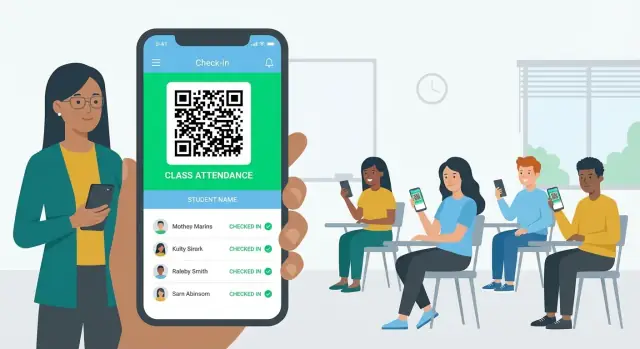
Il QR è popolare perché è rapido e non richiede hardware speciale. L'insegnante mostra un codice QR su uno schermo (o lo stampa), gli studenti lo scansionano con l'app e il check-in viene registrato.
Per ridurre la condivisione di screenshot, rendi il QR:
- Limitato nel tempo (es.: cambia ogni 15–30 secondi)
- Specifico per classe/sessione (non riutilizzabile)
- Valido solo durante una breve finestra di check-in
Tap NFC (molto veloce, ma dipende dall'hardware)
L'NFC può offrire l'esperienza più fluida in presenza: gli studenti toccano un tag o il dispositivo dell'insegnante.
Contro: non tutti i telefoni supportano NFC e potresti dover gestire tag fisici. L'NFC è ideale quando la scuola controlla lo spazio fisico e vuole velocità 'tap-and-go'.
Check-in basato sulla posizione (GPS/geofence)
Il geofencing può confermare che uno studente si trovi in un luogo specifico (palestra, laboratorio, edificio del campus). È utile per sessioni fuori sede o grandi aule dove si formano file di scansione.
Attenzione: il GPS può essere inaccurato al chiuso e i dati di posizione sono sensibili. Richiedi consenso chiaro, raccogli il minimo necessario (spesso basta 'dentro/fuori') e offri un fallback non basato sulla posizione.
Presenze remote per lezioni online
Per le sessioni virtuali, un approccio pratico è un codice monouso + finestra temporale (es.: 3 minuti). Per scoraggiare la condivisione del codice, combina con controlli leggeri come richiedere l'accesso autenticato, limitare i tentativi e segnalare pattern insoliti (molti check-in dallo stesso dispositivo/IP).
Se non sei sicuro, inizia con manuale + QR per l'MVP e aggiungi NFC o geofence solo dove la scuola ricava benefici concreti.
Progetta l'esperienza utente e le schermate
Le buone app di presenze sembrano 'istantanee'. Gli studenti devono poter effettuare il check-in in pochi tap e gli insegnanti capire lo stato della classe a colpo d'occhio.
App studente: mantieni un flusso primario
Inizia con un set minimo di schermate che supportano l'uso quotidiano:
- Unisciti alla classe: inserisci un codice/link, conferma nome della classe e insegnante, e salvala.
- Sessione di oggi: mostra la classe corrente, la finestra temporale e una singola azione primaria (Scansiona / Tocca / Check in).
- Scansione/Tap: prompt per fotocamera o NFC con istruzioni chiare e un grande pulsante Annulla.
- Conferma: stato di successo con timestamp, nome della sessione e cosa fare in caso di problema.
- Cronologia: lista semplice delle sessioni passate (Presente / In ritardo / Giustificato / Mancante), con filtri opzionali.
Suggerimento di design: assumi uso frettoloso. Pulsanti grandi, etichette brevi e un percorso 'Riprova' per fallimenti di scansione riducono le richieste di supporto.
App insegnante: setup veloce, monitoraggio live, correzioni rapide
Gli insegnanti hanno tre momenti da coprire:
- Setup sessione: scegli la classe, avvia la sessione, opzionalmente imposta il cutoff per i ritardi e genera il prompt QR/NFC.
- Roster + stato live: lista in tempo reale con badge chiari (Non registrato / Presente / In ritardo). Includi una barra di ricerca.
- Modifica motivi + finalizza: override rapidi (es.: 'Ritardo autobus', 'Motivo medico'), note e un pulsante finalizza che blocca la sessione.
Evita di nascondere azioni critiche nei menu—avviare e chiudere una sessione dovrebbe essere sempre visibile.
Dashboard admin: spesso meglio sul web
Molte scuole preferiscono una dashboard admin web invece del mobile per gestire classi, utenti e report. È più comoda per modifiche massicce, esportazioni e gestione del personale.
Basi di accessibilità che contano
Usa testo ad alto contrasto, supporta dimensioni dei font grandi, scrivi messaggi di errore chiari ('QR non riconosciuto—avvicinati e aumenta la luminosità') e aggiungi una UI di scansione per ambienti con poca luce (viewfinder luminoso, toggle per la torcia).
Pianifica il modello dati e i record
Un modello dati pulito mantiene l'app affidabile man mano che aggiungi classi, termini e metodi di check-in. Scrivi prima il minimo necessario da memorizzare e amplia solo quando serve.
Dati minimi da conservare (per l'MVP)
Alla base, serviranno:
- Identità studente: nome e un ID studente stabile (evita di usare l'email come identificatore principale)
- Appartenenza alla classe: quali studenti appartengono a quali classi
- Record di presenza: chi si è registrato, per quale sessione e con quale stato (presente/ritardo/giustificato)
- Device token (opzionale ma comune): per push notification (promemoria o ricevute di check-in)
Entità chiave (schema pratico di partenza)
La maggior parte delle app si struttura con poche entità:
- School → contenitore organizzativo
- Term → raggruppamento limitato nel tempo (semestre/quadrimestre)
- Class → sezione di corso all'interno di un term
- Session → incontro specifico di una classe (data/ora; creato in anticipo o on demand)
- Student → profilo + identificatori
- AttendanceEvent → la 'fact table' dei check-in (studente + sessione + stato + timestamp + metodo)
Suggerimento: conserva la Session separata dall'AttendanceEvent così puoi tracciare i 'no-show' senza creare eventi finti.
Audit trail (non negoziabile per le scuole)
Ogni modifica deve essere tracciabile. Per ogni cambiamento, conserva: chi l'ha fatto (ID insegnante/admin), quando, quali campi e una breve motivazione (es.: 'nota medica fornita'). Questo riduce le dispute e supporta la conformità.
Piano di retention e cancellazione
Definisci per quanto tempo conservi:
- Log grezzi e record di audit (spesso più a lungo dei dati visibili nell'interfaccia)
- Esportazioni (CSV/PDF) create dallo staff
Documenta i workflow di cancellazione per richieste di dati: cosa viene rimosso, cosa viene anonimizzato e cosa deve essere conservato per obblighi legali o di policy. Una politica chiara evita panic moment più avanti.
Scegli lo stack tecnologico (scelte semplici e manutenibili)
Lo stack dovrebbe rispecchiare lo scope dell'MVP, le competenze del team e le esigenze di reportistica delle scuole. Lo stack più semplice è spesso quello con meno parti in movimento.
Backend: gestito prima, custom quando serve
Per molte prime versioni, un backend gestito fa risparmiare mesi.
- Firebase è ottimo per auth rapida, aggiornamenti in tempo reale, push e manutenzione minima del server.
- Supabase è una valida alternativa se preferisci Postgres e query SQL pur restando gestito.
- Un API custom (Node/Java/.NET ecc.) ha senso quando servono integrazioni rigide, regole di business custom o hosting on-prem per un distretto.
Buona regola: parti gestito e passa a un'API custom solo dopo aver incontrato limiti chiari.
Se vuoi muoverti ancora più velocemente, puoi prototipare un MVP usando una piattaforma low-code come Koder.ai. Permette di iterare sui flussi teacher/student tramite chat, generare una dashboard admin in React e mettere su un backend Go + PostgreSQL—with export del codice sorgente quando sei pronto a prendere il controllo totale del codebase.
Domande frequenti
Cosa devo definire prima di costruire un'app per il controllo delle presenze in classe?
Inizia con una promessa in una frase (es.: 'Prendi le presenze in meno di 30 secondi con meno contestazioni') e definisci i tuoi utenti principali.
- Insegnanti: velocità e possibilità di correggere
- Studenti: check-in prevedibile che funzioni anche con Wi‑Fi debole
- Admin: reportistica e conformità
- Genitori (opzionale): visibilità in sola lettura solo se le politiche scolastiche lo permettono
Qual è un MVP pratico per un'app mobile di check-in presenze?
Spedisci il ciclo più piccolo che funzioni dall'inizio alla fine:
- Crea classe + codice/link per unirsi
- Aggiungi il roster (import CSV, incolla lista o auto-iscrizione con approvazione)
- Avvia la sessione (apri una finestra per X minuti)
- Check-in studenti (scegli un metodo per l'MVP)
- Revisione insegnante + override con motivo
Se non aiuta direttamente a ottenere check-in veloci e affidabili, rimandalo alla fase 2.
Come posso impostare ruoli e permessi senza complicare troppo?
Definisci i ruoli come azioni sugli oggetti e applica il principio del minimo accesso:
- Insegnante: gestire sessioni e modificare record solo per le proprie classi
- Studente: effettuare il check-in e vedere solo la propria storia
- Admin: gestire utenti/classi/termine, eseguire audit, esportare report
Decidi anche le finestre di modifica (es.: gli insegnanti possono cambiare entro 24 ore; gli admin possono sovrascrivere dopo, registrando il motivo).
Quale metodo di check-in dovrei scegliere (QR, NFC, posizione o manuale)?
Scegli il metodo che si adatta all'ambiente e al rischio di frode:
- Manuale (guidato dall'insegnante): fallback più affidabile, funziona ovunque
- QR: veloce e a basso costo; riduci la condivisione con codici rotanti e limitati nel tempo
- NFC: molto rapido ma dipende dall'hardware e può richiedere tag
- Posizione (geofence): utile per grandi sedi o uscite; mantieni un fallback non basato sulla posizione
Molte scuole partono con manuale + QR e aggiungono gli altri metodi solo quando necessari.
Quali schermate e pattern UX rendono le presenze rapide per insegnanti e studenti?
Progetta pensando all'uso frettoloso:
- Un'azione primaria sulla schermata studente (Scan/Tap/Check in)
- Conferma chiara con timestamp e istruzioni in caso di errore
- Vista insegnante che mostra lo stato della classe a colpo d'occhio (Non registrato / Presente / In ritardo)
- Mantieni Start/End session sempre visibili (non nascosti nei menu)
Inserisci basi di accessibilità fin da subito: alto contrasto, supporto per testi grandi, messaggi di errore chiari e una torcia per la scansione.
Quale modello dati dovrei usare per i record delle presenze e le sessioni?
Mantieni lo schema piccolo e adatto alla reportistica:
- School, Term, Class, Session
- Student (ID studente stabile)
- AttendanceEvent (studente + sessione + stato + timestamp + metodo)
Conserva la Session separata dall'AttendanceEvent così i 'no-show' hanno senso. Aggiungi un audit trail per le modifiche: chi ha cambiato cosa, quando e perché.
Come faccio a far funzionare i check-in con Wi‑Fi intermittente o offline?
Trattalo come requisito fondamentale:
- Conserva i check-in localmente come 'pending' con timestamp + sessione/ID studente
- Sincronizza in background quando ritorna la connettività
- Mostra stati UI distinti: 'in attesa di sync' vs 'confermato'
- Sincronizza come log di eventi append-only per semplificare il debug
Definisci regole deterministicche per i conflitti (duplicati, più dispositivi, sync tardivo) così il server può risolverli in modo coerente.
Come posso ridurre i tentativi di imbroglio senza applicare una sorveglianza invasiva?
Usa controlli leggeri che non rallentino gli insegnanti:
- Codici QR rotanti (ogni 15–30 secondi)
- Finestre di check-in brevi con motivi di ritardo opzionali
- Segnala pattern sospetti (molti check-in contemporanei, duplicati ripetuti, cambi di dispositivo)
Considera anche gli orologi dei dispositivi: valida con il tempo del server quando possibile e applica regole coerenti alla sincronizzazione offline.
Quali requisiti di privacy e sicurezza sono più importanti per le app di presenze?
Raccogli il minimo necessario e sii trasparente:
- Cripta in transito (TLS) e abilita la cifratura a riposo
- Limita l'accesso per ruolo e ambito (gli studenti vedono solo la propria storia)
- Registra le modifiche di admin/insegnanti con motivi (audit trail)
- Evita di memorizzare dati sensibili sul dispositivo; usa lo storage protetto per le cache offline
Se usi posizione o identificatori dispositivo, spiega il motivo e rendili opzionali con un fallback. Collega una policy in linguaggio semplice a percorsi come /privacy.
Come dovrei testare e pilotare un'app per le presenze prima del lancio?
Fai un pilot con una classe per almeno una settimana e misura la qualità del flusso:
- Testa unitariamente finestre temporali, duplicati/idempotenza e permessi
- Testa i dispositivi in condizioni reali (scarsa luminosità, schermi incrinati, telefoni vecchi, modalità risparmio)
- Registra i fallimenti tecnici separatamente dalle assenze (scan fallito, errore NFC, offline in coda)
Durante il pilot, osserva le sessioni dal vivo se possibile e aggiungi un report in-app che includa info su dispositivo/versione e timestamp.