

Come creare un'app mobile per la registrazione dei dati con un solo tocco
Scopri come progettare e costruire un'app mobile per la registrazione dei dati con un solo tocco: definisci i dati, crea un'UX veloce, supporta l'uso offline e rilascia in sicurezza.
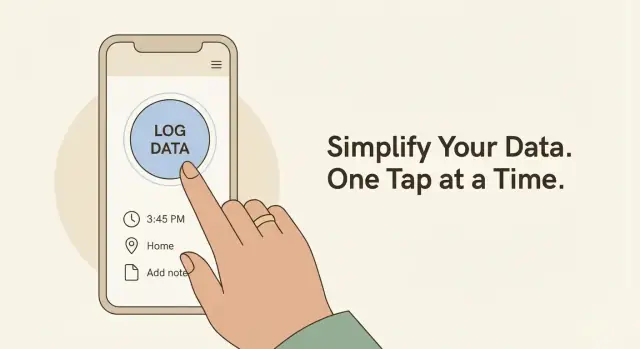
Chiarisci il caso d'uso del logging one-tap
Un'app “a un solo tocco” sembra davvero magica solo quando sei cristallino su cosa le persone stanno cercando di registrare, dove si trovano e cosa significa successo. Prima di schizzare schermate o scegliere un database, definisci il preciso momento di logging che stai ottimizzando.
Chi sta registrando — e in quali condizioni?
Inizia nominando il logger principale e il suo contesto. Un utente di un habit tracker potrebbe registrare dal divano con tempo a disposizione, mentre un tecnico sul campo potrebbe registrare sotto la pioggia con i guanti e un segnale instabile.
Pubblici comuni per il one-tap includono:
- Abitudini e routine (acqua, farmaci, allenamenti)
- Lavoro sul campo (visite al sito, ispezioni, consegne)
- Monitoraggio della salute (sintomi, umore, livello di dolore)
- Inventario e operazioni (conteggi stock, controlli attrezzature)
- Segnalazioni di incidenti (eventi di sicurezza, quasi incidenti)
Poi scrivi i vincoli che possono rompere l’input “veloce”: aree offline, sole brillante, uso con una mano, attenzione limitata, regole severe sull’accuratezza o interruzioni frequenti.
Definisci l'esito del tocco (cosa viene salvato?)
“One tap” deve mappare a un record specifico e prevedibile. Decidi cosa l’app può inferire automaticamente rispetto a ciò che devi chiedere.
Tipicamente salvato automaticamente:
timestamp(quando)- posizione (dove), se permesso
- identificatore utente/device (chi)
- categoria predefinita (cosa), basata sulla schermata corrente o sull’ultima scelta
Chiedere solo quando necessario:
- Quantità (es., 1 bicchiere vs 2)
- Note o prova fotografica
- Gravità o stato (normale vs urgente)
Un esercizio utile: scrivi il record come una frase. Esempio: “Alle 15:42 ho preso il mio farmaco (Dose A) a casa.” Se una parola di quella frase richiede una decisione, chiediti se può essere predefinita, ricordata dall’ultima volta o posticipata.
Scegli le metriche di successo presto
Scegli alcuni obiettivi misurabili così le decisioni di design successive avranno trade-off chiari.
- Time-to-log (tap → salvato): punta ai secondi, non ai passaggi
- Tasso di errore: categoria sbagliata, quantità sbagliata, log duplicati
- Tasso di completamento: quanto spesso gli utenti finiscono un log una volta iniziato
Quando riesci a descrivere il logger, l’ambiente, il record esatto salvato e le metriche, hai definito il caso d’uso in modo sufficiente per progettare un’esperienza one-tap veramente veloce.
Progetta i dati che devi catturare
Prima di schizzare schermate, decidi cosa è un singolo “log”. Le app one-tap funzionano quando ogni tocco crea un record pulito e coerente che puoi riassumere in seguito.
Inizia con una forma di evento core
Mantieni il record core piccolo e prevedibile. Un buon default è:
timestamp: quando è accaduto (auto-compilato; permetti modifica rapida)type: cosa è successo (il pulsante/categoria toccata dall'utente)value: valore numerico o scelta opzionale (es., 1–5, “small/medium/large”)note: testo libero opzionale, ma mai obbligatorio
Questa struttura supporta molti casi d'uso — abitudini, sintomi, controlli sul campo, visite commerciali — senza forzare passaggi extra.
Aggiungi contesto — solo quando lo merita
Il contesto può essere potente, ma ogni campo extra rischia di rallentare il flusso di tocco. Tratta il contesto come metadata opzionale che può essere catturato automaticamente o aggiunto dopo il tocco:
- posizione: GPS (con chiare richieste di permesso), o un semplice selettore “a casa / al lavoro”
- contesto device/app: modello dispositivo, versione OS, versione app (per debugging e analytics)
- tag: etichette definite dall'utente per filtri futuri (tieni il tagging opzionale)
- allegato: foto/audio, se aiuta davvero (ispezioni sul campo, ricevute)
- valutazione umore / intensità: una scala leggera per wellness o segnalazioni di incidenti
Una regola utile: se gli utenti non sanno spiegare come un campo li aiuterà dopo, non chiedere ora.
Mantieni la tassonomia stretta
La tua lista type è la spina dorsale del logging one-tap. Punta a un set piccolo e stabile di categorie (spesso 5–12) che entrino in una schermata. Evita gerarchie profonde; se serve dettaglio, usa un secondo passaggio come un rapido selettore di valore o un singolo tag.
Annota i requisiti di privacy presto
Se raccogli dati sanitari, sul posto di lavoro o di posizione, documenta:
- quali campi sono sensibili
- se i dati devono rimanere di default sul dispositivo
- quanto a lungo i log dovrebbero essere conservati
- cosa l'utente può esportare o cancellare
Questa chiarezza iniziale evita riprogettazioni dolorose quando in seguito aggiungi sync, analytics o esportazioni.
Crea un'UX one-tap che rimanga veloce
Un logger one-tap funziona solo se l'azione principale è istantaneamente ovvia e costantemente rapida. Il tuo obiettivo è ridurre il “tempo di pensiero” e il “numero di tocchi” senza far sentire le persone come se stessero per registrare la cosa sbagliata per sbaglio.
Progetta la home attorno a un'azione primaria
Inizia con un singolo pulsante dominante che corrisponde all'evento core che stai registrando (per esempio: “Registra Acqua”, “Check In”, “Inizia Consegna”, “Sintomo Ora”). Rendilo visivamente più pesante di tutto il resto e posizionalo dove il pollice si posa naturalmente.
Se davvero ti serve un'azione secondaria, mantienila subordinata: un pulsante più piccolo, uno swipe o una pressione prolungata sul pulsante principale. Due scelte uguali rallentano le persone.
Usa i default così le persone digitano raramente
La velocità viene da un pre-fill intelligente. Ogni volta che chiedi di digitare rischi di rompere la promessa “one-tap”.
Usa:
- Valori usati per ultimi (stessa quantità, stessa posizione, stessa categoria)
- Preset rapidi (“Small / Medium / Large”, “On-site / In transit / Done”)
- Suggerimenti intelligenti basati su tempo e pattern (es.: default su “Caffè” alle 8:00 se è comune)
Quando serve un dettaglio in più, nascondilo dietro un pannello opzionale: tocca una volta per registrare, poi espandi opzionalmente per aggiungere note o modificare.
Riduci la paura con “annulla” e “modifica ultimo elemento”
Le esperienze one-tap rendono gli errori costosi. Rendi il recupero senza sforzo.
Includi uno stato di conferma breve (come un toast discreto) con Annulla, e aggiungi un'opzione sempre disponibile Modifica ultimo elemento. Le persone registrano più velocemente quando sanno di poter correggere un errore senza cercare nella cronologia.
Mantieni l'accessibilità come parte di “veloce”
I miglioramenti per l'accessibilità spesso rendono l'app più veloce per tutti.
- Usa ampie aree touch e spaziatura chiara per evitare tocchi sbagliati
- Offri haptics (leggera vibrazione) per confermare l'azione senza dover guardare
- Considera un'opzione di input vocale per scenari con le mani occupate (lavoro sul campo, guanti, esigenze di mobilità)
Infine, misura “veloce” con una metrica semplice: tempo dall'apertura dell'app al log salvato. Se quel numero cresce man mano che le funzionalità aumentano, la tua UX si sta allontanando dall'one-tap.
Scegli un'architettura e uno stack tecnologico
Un'app di logging one-tap ha successo su velocità e affidabilità, quindi la tua architettura dovrebbe minimizzare la latenza, evitare schermate pesanti e mantenere il percorso di logging semplice anche quando crescono altre funzionalità.
Scegli l'approccio di piattaforma
Se punti a un singolo ecosistema inizialmente, native (Swift per iOS, Kotlin per Android) offre il miglior controllo su prestazioni e integrazioni di sistema come widget e azioni rapide.
Se ti servono iOS e Android fin da subito, il cross-platform può funzionare bene per un workflow di registrazione mobile:
- Flutter: UI consistente, buone prestazioni, forte storia offline-first per il logging.
- React Native: iterazione veloce e grande ecosistema, ma farai più affidamento su moduli nativi per dettagli UX “istantanei”.
Se vuoi prototipare e iterare rapidamente prima di impegnarti in una build nativa completa, una piattaforma di prototipazione come Koder.ai può essere utile: descrivi il flusso one-tap in chat, genera un'app React web o Flutter mobile funzionante e affina l'UX con cicli rapidi — poi esporta il sorgente quando sei pronto per possedere ed estendere il progetto.
Decidi quale backend ti serve davvero
Inizia scegliendo l'impronta backend più piccola che supporti il tuo caso d'uso:
- Solo locale: il più semplice; ideale per tracker privati di abitudini dove i dati non lasciano il dispositivo.
- Sync: aggiunge continuità multi-dispositivo e backup, ma richiede identità, gestione dei conflitti e monitoraggio.
- Condivisione in team (app di raccolta dati sul campo): aggiunge ruoli, tracce di controllo e permessi più severi.
Una regola pratica: se non riesci a descrivere i conflitti di sync in una frase, tieni la v1 local-first.
Scegli l'archiviazione locale dei dati
Per input rapido, lo storage locale dovrebbe essere noioso e collaudato:
- iOS: Core Data o SQLite
- Android: Room (SQLite)
- Cross-platform: SQLite più uno strato local-first se vuoi uno syncing più semplice in futuro
Questa scelta modella il tuo approccio allo schema del database dell'app, le migrazioni e le prestazioni di esportazione.
Stima lo sforzo per set di funzionalità
Il logging one-tap è piccolo; tutto il resto intorno cresce in complessità. Aspettati che la complessità aumenti velocemente con: login + sync, grafici e riepiloghi, esportazioni (CSV/PDF), notifiche push, widget ed eventi analitici. Pianifica la roadmap in modo che il ciclo core “tap → salvato” sia completato prima, poi aggiungi funzionalità senza rallentare quel loop.
Costruisci un modello dati semplice e flessibile
Il tuo modello dati dovrebbe essere noioso nel miglior modo possibile: prevedibile, facile da interrogare e pronto per funzionalità future come sync, esportazioni e riepiloghi.
Tabelle/collezioni core
La maggior parte delle app può partire con quattro blocchi fondamentali:
- entries: gli eventi di log effettivi (ciò che viene creato con un tocco)
- entry_types: che tipo di entry è (es., “Coffee”, “Headache”, “Site Visit”)
- tags: etichette opzionali per filtrare e raggruppare (es., “Work”, “Travel”)
- users (se presenti): solo se supporti account, profili multipli o sync cross-device
Un'entry tipicamente memorizza: entry_id, entry_type_id, created_at, value opzionale (numero/testo), note opzionale, tag_ids opzionali e metadata opzionale (come accuratezza posizione o sorgente).
ID, timestamp e soft-delete
Usa ID stabili che possono essere creati offline (UUID sono comuni), non interi assegnati dal server.
Aggiungi timestamp per:
created_at(quando l'utente l'ha registrato)updated_at(quando qualcosa cambia)
Per la cancellazione, preferisci campi di soft-delete come deleted_at (o is_deleted) invece di rimuovere i record. Questo semplifica sync e risoluzione dei conflitti in seguito.
Valori derivati: memorizza con intento
I cruscotti spesso hanno bisogno di totali come “tazze al giorno”. Puoi calcolarli dalle entries grezze, il che mantiene i dati puliti. Memorizza campi derivati (come day_bucket o entry_count_cache) solo se davvero necessari per velocità — e assicurati che possano essere ricomputati.
Pianifica le migrazioni fin dal primo giorno
Le app evolvono: aggiungerai nuovi campi, rinominerai tipi o cambierai il comportamento dei tag. Usa migrazioni versionate così gli aggiornamenti non rompono le installazioni esistenti. Mantieni le migrazioni piccole, testale su dati realistici e fornisci sempre default sicuri per nuove colonne/campi.
Aggiungi comportamento offline-first e sync
Un'app one-tap deve presumere che la rete sia inaffidabile. Se un utente tocca “Registra”, dovrebbe riuscirci istantaneamente — anche in modalità aereo — e poi sincronizzarsi più tardi senza che debba pensarci.
Fai scrivere il tocco localmente, immediatamente
Cache le scritture all'istante; non bloccare mai il tocco su una richiesta di rete. Tratta il database del dispositivo come fonte di verità per il momento di cattura: salva l'entry localmente, aggiorna l'UI e lascia che il layer di sync si sincronizzi in background.
Un pattern pratico è memorizzare ogni log con un syncState (per esempio: pending, synced, error) più timestamp come createdAt e updatedAt. Questo ti dà metadata sufficiente per guidare sia il sync sia il feedback all'utente.
Metti in coda job di sync, ritenta in sicurezza
Metti in coda job di sync e ritenta in modo sicuro (backoff, gestione dei conflitti). Invece di “invia immediatamente”, accoda un job leggero che può girare quando:
- la connettività ritorna
- l'app viene aperta
- il sistema concede tempo in background
I retry dovrebbero usare backoff esponenziale per non consumare batteria o sovraccaricare il server. Mantieni i job idempotenti (sicuri da eseguire più volte) assegnando a ogni log un ID unico stabile.
Decidi come risolvere i conflitti
Definisci regole di conflitto: last-write-wins vs merge per campo. I conflitti accadono quando un utente modifica lo stesso log su due dispositivi, o tocca rapidamente mentre un sync precedente è ancora in sospeso. Per log semplici, last-write-wins va spesso bene. Se il tuo log ha più campi (es., “mood” e “note”), considera il merge per campo così non sovrascrivi cambiamenti non correlati.
Comunica lo stato di sync senza rumore
Mostra lo stato di sync in modo chiaro senza distrarre dal logging. Evita pop-up. Un indicatore piccolo (es., “Offline • 12 da sincronizzare”) o un'icona discreta nella lista cronologica rassicura gli utenti che nulla è perso, mantenendo però il flusso one-tap veloce.
Gestisci sicurezza, privacy e permessi
Il logging veloce non deve significare gestione approssimativa dei dati personali. Un'app one-tap spesso raccoglie segnali sensibili (salute, abitudini, posizione, note di lavoro), quindi definisci aspettative sin da subito e progetta per la minima esposizione di default.
Richiedi il minimo, al momento giusto
Minimizza i permessi: richiedi posizione/fotocamera solo quando servono. Se il flusso core è “tocco per registrare”, non bloccare il primo uso con una parete di prompt per i permessi.
Spiega invece il beneficio in linguaggio semplice subito prima che la funzione venga usata (“Aggiungere una foto a questo log?”), e fornisci un fallback elegante (“Salta per ora”). Considera anche se offrire posizione approssimativa, inserimento manuale o “solo ora approssimativa” per utenti che preferiscono meno tracciamento.
Proteggi i dati in transito e sul dispositivo
Proteggi i dati a riposo (opzioni di cifratura del dispositivo) e in transito (HTTPS). Praticamente, significa:
- Memorizzare i log usando lo storage cifrato della piattaforma dove disponibile.
- Cifrare campi particolarmente sensibili (note, tag) se mantieni un database locale personalizzato.
- Usare HTTPS per ogni richiesta di rete ed evitare di inviare identificatori grezzi a meno che non servano davvero.
Fai attenzione anche ai dati “invisibili”: report di crash, eventi analitici e log di debug non dovrebbero mai includere il contenuto di un log utente.
Blocco opzionale dell'app per log sensibili
Aggiungi blocco con passcode/biometria opzionale per log sensibili. Rendilo opt-in così non rallenti gli utenti quotidiani, e fornisci un'impostazione “blocca in background” per chi ne ha bisogno. Se supporti dispositivi condivisi (tablet di famiglia, device sul campo), considera una “modalità privata” che nasconde anteprime in notifiche e nello switcher app.
Conservazione, esportazione e cancellazione dei dati che puoi rispettare
Scrivi un approccio chiaro per conservazione, esportazione/cancellazione (senza promesse che non puoi mantenere). Indica:
- Cosa resta sul dispositivo vs cosa si sincronizza sui server (se presente)
- Quanto a lungo backup o copie server possono persistere
- Come gli utenti possono esportare i loro log in un formato leggibile
- Come gli utenti possono cancellare i dati, e cosa copre effettivamente la cancellazione (dispositivo, cloud, backup)
La chiarezza costruisce fiducia — e la fiducia è ciò che mantiene le persone a registrare.
Trasforma i log in riepiloghi utili ed esportazioni
Un logger one-tap ripaga quando trasforma piccoli elementi in risposte. Prima di progettare grafici, scrivi le domande che gli utenti porranno più spesso: “Quanto spesso?”, “Sono coerente?”, “Quando succede?”, “Qual è il valore tipico?” Costruisci i riepiloghi attorno a quelle domande, non attorno al tipo di grafico più facile.
Riepiloghi che rispondono a domande reali
Mantieni la vista di default semplice e veloce:
- Frequenza: entries per giorno/settimana/mese, più una tendenza chiara rispetto al periodo precedente.
- Streaks: streak corrente, streak più lungo e un delicato indicatore “streak a rischio” quando rilevante.
- Pattern per fascia oraria: un piccolo istogramma (mattina/pomeriggio/sera) o bucket orari.
- Medie e totali: media giornaliera, totale settimanale, min/max — solo se il log ha un campo numerico.
Se supporti più tipi di log, mostra ogni metrica solo quando ha senso. Un'abitudine sì/no non dovrebbe defaultare su “media”, mentre un log di misurazione sì.
Filtri che restano leggeri
Il filtraggio è dove gli insight diventano personali. Supporta alcuni controlli ad alto valore:
- Tipo (se esistono più categorie)
- Tag (etichette definite dall'utente)
- Intervallo di date (ultimi 7/30/90, personalizzato)
- Posizione (solo se l'hai raccolta, e solo con intento chiaro dell'utente)
Preferisci aggregati precomputati per intervalli comuni e carica liste dettagliate solo quando l'utente approfondisce.
Esportazioni di cui gli utenti possono fidarsi
Le esportazioni sono l'uscita di emergenza per power user e backup. Offri:
- CSV per fogli di calcolo
- JSON per interoperabilità
- Opzioni di condivisione tramite il sistema share sheet e come allegato email
Includi fuso orario, unità e un piccolo dizionario dei dati (nomi dei campi e significati). Mantieni i riepiloghi leggeri così l'app resta veloce: i riepiloghi dovrebbero sembrare istantanei, non come se generassero un report pesante.
Aggiungi promemoria, widget e azioni rapide
Promemoria e scorciatoie dovrebbero ridurre l'attrito, non creare rumore. L'obiettivo è aiutare le persone a registrare al momento giusto — anche quando non aprono l'app — mantenendo l'esperienza fermamente “one-tap”.
Promemoria che sembrano utili
Usa notifiche locali per promemoria e follow-up quando il caso d'uso beneficia di prompt basati sul tempo (idratazione, farmaci, umore giornaliero, controlli sul campo). Le notifiche locali sono veloci, funzionano offline e evitano problemi di fiducia che alcuni utenti hanno con push server-triggered.
Mantieni il testo del promemoria specifico e orientato all'azione. Se la piattaforma lo supporta, aggiungi azioni nella notifica come “Registra ora” o “Salta oggi” così gli utenti possono completare l'interazione direttamente dalla notifica.
Spintarelle intelligenti (non spam)
Aggiungi nudges leggeri che rispondono al comportamento:
- Promemoria giorno mancato: se qualcuno registra di solito ogni giorno e salta, invia un prompt una volta — poi fermati.
- Prompt basati su obiettivi: se l'utente imposta un target (es., 8 log/settimana), invia un check-in gentile quando è indietro.
Rendi i nudges condizionali e con limite di frequenza. Una buona regola: non più di un promemoria “recupera” al giorno, e mai impilare notifiche multiple per lo stesso periodo mancato.
Dai controllo agli utenti: frequenza e ore silenziose
Offri impostazioni chiare per:
- Frequenza dei promemoria (giornaliera, giorni feriali, programma personalizzato)
- Ore silenziose / finestra do-not-disturb
- Follow-up opzionali (on/off)
Di default usa impostazioni conservative. Lascia che gli utenti si iscrivano a prompt più forti anziché imporli.
Widget e scorciatoie per il vero one-tap logging
Supporta un widget home screen (o lock screen widget dove disponibile) con un singolo grande pulsante Log e, opzionalmente, 2–4 tipi di log preferiti. Aggiungi scorciatoie/quick actions (pressione prolungata sull'icona dell'app) per gli stessi preferiti.
Progetta questi punti di ingresso per aprire direttamente in un log completato o in un minimo step di conferma — senza navigazioni extra.
Strumenta analytics e monitoraggio dell'affidabilità
Il successo di un one-tap logging si basa sulla fiducia: il tocco deve registrare all'istante, i dati non devono sparire e l'app non deve sorprendere gli utenti. Analytics leggeri e monitoraggio dell'affidabilità ti aiutano a verificare quell'esperienza nell'uso reale — senza trasformare l'app in uno strumento di sorveglianza.
Definisci gli eventi che contano (e nient'altro)
Inizia con una lista minuscola e intenzionale di eventi legati al flusso core. Per un'app di logging one-tap, questi sono di solito sufficienti:
- Tap logged (includi il tipo di log e se era online/offline)
- Undo e Edit (per individuare tocchi accidentali)
- Sync success e Sync failure (includi una categoria di fallimento, non risposte grezze del server)
- Export created (e formato dell'export)
Evita di raccogliere testo libero, GPS preciso, contatti o qualsiasi metadata “just in case”. Se non serve per migliorare il prodotto, non tracciarlo.
Misura le prestazioni in termini utente
Metriche tradizionali non rivelano sempre i punti critici nelle app di input rapido. Aggiungi misure che mappano a ciò che le persone percepiscono:
- Time-to-log: dal tocco al feedback UI confermato
- Cold start time: avvio app alla prima schermata interattiva
- Crash rate: crash per sessione (o per utente attivo)
Traccia queste metriche come distribuzioni semplici (p50/p95), così vedi se una piccola parte d'utenza ha un'esperienza pessima.
Sii trasparente e rispettoso
Spiega cosa viene tracciato e perché in linguaggio semplice dentro l'app (es., nelle Impostazioni). Offri un opt-out facile per analytics non essenziali alla reliability. Mantieni gli ID anonimi, ruotali quando opportuno ed evita di combinare dati in modi che possano identificare qualcuno.
Aggiungi report errori che ti aiutino a correggere bug
L'analytics ti dice “qualcosa non va”; il reporting errori ti dice “cosa e dove”. Cattura:
- Eccezioni con stack trace
- Device/OS/versione app
- Una piccola traccia breadcrumb (schermate visitate, ultima azione), senza contenuto personale
Allerta su picchi di fallimenti di sync e crash così i casi limite vengono catturati presto — prima che diventino recensioni a una stella.
QA, test di usabilità e checklist di lancio
Il successo del one-tap dipende dalla fiducia: il tocco è rimasto? è rimasto veloce? si comporta in modo prevedibile in condizioni di vita reale? Il QA per questo tipo di app non riguarda tanto casi estremi esotici quanto momenti quotidiani in cui le persone effettivamente registrano — camminando, stanche, offline o distratte.
Una checklist QA pratica (condizioni del mondo reale)
Testa su più dispositivi e versioni OS, ma concentrati sugli scenari che rompono la fiducia:
- Modalità offline: registra più entry senza connessione, chiudi l'app, riaprila, poi riconnettiti e verifica che tutto si sincronizzi esattamente una volta.
- Modalità aereo: conferma che l'UI non si blocca tentando di sync, e che il messaggio “salvato localmente” è chiaro.
- Batteria bassa / risparmio energetico: assicurati che sync background e promemoria degradino in modo elegante.
- Spazio di archiviazione basso: verifica che l'app gestisca errori di scrittura al database senza perdere log precedenti; mostra un messaggio chiaro se lo spazio è esaurito.
- App uccisa e ripresa: tocca per registrare, chiudi forzatamente immediatamente, poi riapri. Il log dovrebbe esserci ancora.
Previeni tocchi accidentali e doppio logging
Le UI one-tap invitano ripetizioni rapide — a volte volute, spesso accidentali.
Valida:
- Comportamento di debounce: un singolo tocco deve creare un log anche se l'utente tocca due volte rapidamente.
- Multi-tap intenzionale: se l'app supporta “registra 3 volte”, rendilo esplicito (es., un contatore “+1”), piuttosto che affidarsi a tocchi ripetuti.
- Batching e feedback UI: mostra conferma immediata (haptic/visiva) mentre la scrittura avviene in background in sicurezza.
Test di usabilità che misurano la velocità (non opinioni)
Esegui sessioni brevi e cronometrate. Dai agli utenti un telefono con l'app installata e un solo obiettivo: “Registra un evento ora.”
Cosa misurare:
- Time-to-log: qualcuno può aprire l'app e registrare in meno di 2 secondi?
- Tasso di errore: quanto spesso esita, tocca la cosa sbagliata o non è sicuro se ha funzionato?
- Segnali di fiducia: cercano conferma dopo il tocco, ed è istantaneamente ovvia?
Mantieni il test realistico: prova in piedi, con una mano, con notifiche in arrivo — perché è lì che il one-tap conta.
Attività di readiness per il lancio
Prima di inviare agli store, sistema i dettagli “noiosi ma critici”:
- Scheda store: screenshot chiari che mostrano il flusso one-tap, proposta di valore semplice e cosa viene tracciato.
- Dichiarazioni privacy: raccolte dati accurate (specialmente per salute/posizione) e spiegazioni in-app chiare.
- Contatto supporto: un'email e testo di aiuto per problemi di sync, cambi dispositivo e domande su esportazione dati.
Se iteri rapidamente nella settimana di lancio, strumenti che supportano snapshot e rollback possono salvarti dal distribuire regressioni che rallentano il ciclo “tap → salvato”. Per esempio, Koder.ai include snapshot e rollback oltre all'export del codice, utile quando testi varianti dello stesso flusso one-tap e hai bisogno di tornare indietro in sicurezza.
Una checklist di lancio pulita previene il caos del supporto dopo e fa sentire gli utenti sicuri nel toccare una volta e andare avanti.
Domande frequenti
Cosa significa davvero “one-tap data logging” in un'app mobile?
Inizia definendo il preciso momento di logging che vuoi ottimizzare: chi registra, in quale ambiente (pioggia, guanti, sole forte, interruzioni) e cosa significa “successo”.
Poi fai in modo che l’azione one-tap corrisponda a un singolo record prevedibile (di solito timestamp + tipo + valore opzionale), così il tocco fa sempre la stessa cosa.
Come chiarisco il caso d'uso reale prima di progettare le schermate?
Identifica il logger principale e elenca i vincoli che rallentano l'immissione:
- Offline o connettività instabile
- Uso con una mano / guanti
- Bassa attenzione (camminando, multitasking)
- Richieste di elevata accuratezza
Le scelte di design (valori predefiniti, annulla, archiviazione offline-first) dovrebbero affrontare direttamente quei vincoli.
Come decido cosa viene salvato con un singolo tocco?
Scrivi la voce di log come una frase (es.: “Alle 15:42 ho preso Dose A a casa.”). Qualsiasi parola che richiede una decisione è attrito.
Cerca di:
- Defaultarla (ultimo valore usato, caso più comune)
- Inferirla (
timestamp, posizione se permessa) - Posticiparla (pannello opzionale per modificare dopo il tocco)
Qual è un buon modello dati minimo per i log one-tap?
Una forma di evento core pratica è:
timestamp(autocompilato)type(la categoria toccata)value(opzionale numerico/scelta)note(opzionale; mai obbligatoria)
Questo mantiene il logging consistente e facilita riepiloghi/esportazioni in seguito.
Quando dovrei catturare posizione, tag o allegati?
Aggiungi contesto solo se gli utenti possono spiegare come li aiuterà dopo. Candidati validi sono:
location(con chiare richieste di permesso)- tag leggeri
attachment(foto/audio) per flussi che richiedono provametadataper il debugging (versione app, device) separato dal contenuto utente
Se non verrà usato in riepiloghi, filtri o esportazioni, evita di raccoglierlo.
Quante categorie (“tipi”) dovrebbe avere un'app one-tap?
Mantieni la tassonomia piccola e stabile — spesso 5–12 tipi che entrano in una sola schermata. Evita gerarchie profonde.
Se serve dettaglio aggiuntivo, preferisci:
- un rapido selettore
value(es. Small/Medium/Large) - un tag opzionale
Così salvi velocità pur permettendo filtri utili.
Come mantengo davvero l'UX “one tap” senza perdere dettagli importanti?
Usa un'unica azione primaria dominante nella schermata principale, poi affidati ai predefiniti:
- ultimi valori usati
- preset rapidi
- suggerimenti intelligenti basati su orario/pattern
Quando serve altro, lascia che gli utenti registrino prima e modifichino subito dopo senza bloccare il tocco.
Come prevengo tocchi accidentali e voci sbagliate in un'interfaccia one-tap?
Offri un recupero rapido:
- una conferma sottile con Annulla
- un'opzione sempre disponibile Modifica ultimo elemento
- debounce per prevenire doppi log accidentali
Questo riduce la paura di errori e fa sentire gli utenti più sicuri nel registrare rapidamente.
Come funziona lo sync offline-first per un logger one-tap?
Fai in modo che il tocco scriva localmente e immediatamente e si sincronizzi dopo. Considera il database sul dispositivo come fonte di verità al momento della cattura.
Usa:
- ID offline stabili (UUID)
- uno
syncState(pending/synced/error) - job di sync in coda idempotenti con backoff esponenziale
Mostra lo stato in modo sottile (es.: “Offline • 12 da sincronizzare”) senza interrompere il logging.
Cosa dovrei misurare per sapere se l'esperienza one-tap funziona?
Traccia metriche legate alla promessa centrale:
- Time-to-log (dal tap al feedback di salvataggio)
- Tasso di errori (tipo/valore sbagliati, duplicati)
- Tasso di completamento (iniziati vs completati)
- affidabilità: fallimenti di sync, crash
Mantieni l'analitica minima ed evita di raccogliere contenuti sensibili (note, GPS preciso) a meno che non sia essenziale.