

Crea una semplice app To‑Do passo dopo passo (in parole semplici)
Una guida chiara e passo dopo passo per creare una piccola app to‑do: pianifica le funzionalità, crea le schermate, aggiungi la logica, salva i dati, testa e pubblica.
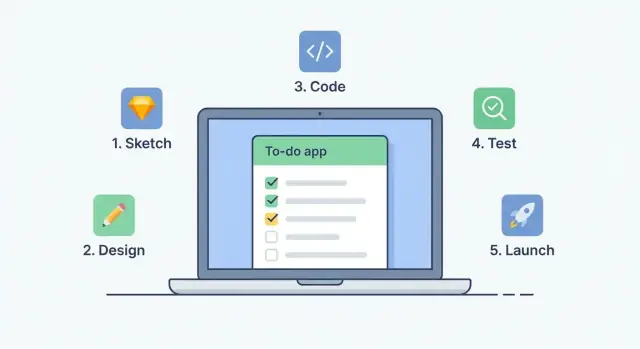
Cosa stiamo costruendo (e cosa imparerai)
Quando parlo di “app” in questa guida, intendo una piccola web app: una singola pagina che apri in un browser e che risponde a quello che clicchi o scrivi. Nessuna installazione, nessun account, nessuna configurazione pesante—solo un progetto semplice che puoi eseguire in locale.
L'obiettivo (cosa farà l'app finita)
Alla fine avrai una app to‑do che può:
- Aggiungere attività da una casella di input
- Segnare le attività come completate (per vedere cosa è fatto)
- Eliminare attività che non servono più
- Conservare le attività dopo il refresh usando
localStorage(quindi chiudere la scheda non cancella tutto)
Non sarà perfetta o “enterprise-grade”, ed è voluto. Questo è un progetto per principianti pensato per insegnare le basi senza aggiungere troppi strumenti.
Cosa imparerai (in parole semplici)
Costruirai l'app passo dopo passo e imparerai i pezzi principali di come funzionano le web app front-end:
- HTML per creare la struttura della pagina (input, bottone, lista)
- CSS per renderla leggibile e gradevole da usare
- JavaScript per gestire i clic, creare gli elementi della lista e aggiornare la pagina
- localStorage per salvare e caricare le attività in modo che rimangano
- Test e debugging di base (trovare piccoli errori e correggerli)
Cosa ti serve prima di cominciare
Mantieni tutto semplice. Ti serve solo:
- Un computer (Windows, Mac o Linux)
- Un browser moderno (Chrome, Firefox, Safari o Edge)
- Un editor di testo (VS Code è molto usato, ma qualsiasi editor va bene)
Se sai creare una cartella e modificare qualche file, sei pronto.
Passo 1: Decidi l'obiettivo e le funzionalità dell'app
Prima di scrivere codice, decidi cosa significa “successo”. Questo tutorial costruisce una piccola app con un unico scopo chiaro: aiutarti a tenere traccia delle attività.
Scegli il compito principale dell'app
Scrivi un obiettivo in una frase che puoi tenere davanti a te mentre costruisci:
“Questa app mi permette di aggiungere attività a una lista così non le dimentico.”
Questo è tutto. Se senti la tentazione di aggiungere calendari, promemoria, tag o account, metti quelle idee da parte per dopo.
Obbligatorio vs. opzionale
Fai due liste rapide:
Obbligatorio (per questo progetto):
- Aggiungere un'attività (scrivi testo, clicca un bottone)
- Vedere le attività in una lista
- Segnare un'attività come completata
- Eliminare un'attività
- Conservare le attività dopo il refresh (useremo localStorage più avanti)
Opzionale (non richiesto oggi): date di scadenza, priorità, categorie, ricerca, drag-and-drop, sincronizzazione cloud.
Mantenere gli “obbligatori” ridotti ti aiuta a finire davvero.
Descrivi la schermata con parole semplici
Questa app può essere una singola pagina con:
- Un campo di testo (“Aggiungi attività…”) e un pulsante “Aggiungi”
- Una lista di attività sotto
- Ogni attività ha un toggle “fatto” e un pulsante “elimina”
Definisci cosa significa “fatto”
Sii specifico così non ti blocchi:
- “Fatto” = l'attività appare barrata (o attenuata) e resta nella lista finché non la elimini.
Con questo deciso, sei pronto per impostare i file del progetto.
Passo 2: Prepara i file del progetto
Prima di scrivere codice, creiamo un piccolo “spazio” ordinato per l'app. Tenere i file organizzati dall'inizio rende più semplici i passaggi successivi.
1) Crea una cartella per il progetto
Crea una nuova cartella sul tuo computer e chiamala ad esempio todo-app. Questa cartella conterrà tutto del progetto.
Dentro quella cartella crea tre file:
index.html(la struttura della pagina)styles.css(l'aspetto e il layout)app.js(il comportamento e l'interattività)
Se il tuo sistema nasconde le estensioni, assicurati di creare file reali: un errore comune è ritrovarsi con index.html.txt.
2) Apri la cartella nell'editor e nel browser
Apri la cartella todo-app nel tuo editor di codice (VS Code, Sublime Text, ecc.). Poi apri index.html nel browser.
A questo punto la pagina potrebbe essere vuota—va bene. Aggiungeremo contenuto nel passaggio successivo.
3) Come vedrai le modifiche
Quando modifichi i file, il browser non si aggiorna automaticamente (a meno che tu non usi uno strumento che lo fa).
Quindi il ciclo base è:
- Salva il file nell'editor
- Vai alla scheda del browser
- Aggiorna la pagina per vedere la modifica
Se qualcosa “non funziona”, prova a ricaricare: è la prima cosa da tentare.
Opzionale: usa un server locale semplice (utile ma non obbligatorio)
Puoi aprire il progetto facendo doppio click su index.html, ma un server locale evita problemi strani più avanti (soprattutto quando inizi a salvare dati o caricare file).
Opzioni amichevoli per principianti:
- In VS Code, installa Live Server e clicca “Go Live”
- Se hai Python, esegui questo nella cartella:
python -m http.server
Poi apri l'indirizzo che stampa (spesso http://localhost:8000) nel browser.
Passo 3: Costruisci la struttura della pagina (HTML)
Ora creiamo uno scheletro pulito per l'app. Questo HTML non la rende ancora interattiva (lo faremo dopo), ma dà al JavaScript punti chiari da leggere e aggiornare.
Il layout minimo di cui abbiamo bisogno
Includeremo:
- Un titolo così la pagina è evidente a colpo d'occhio
- Una casella di input per il testo dell'attività
- Un pulsante Aggiungi per inviare l'attività
- Un'area lista dove appariranno le attività nuove
Usa nomi semplici e leggibili. ID/class chiari rendono più facile far prendere al tuo JavaScript gli elementi senza confusione.
Incolla questo in index.html
\u003c!doctype html\u003e
\u003chtml lang=\"en\"\u003e
  \u003chead\u003e
    \u003cmeta charset=\"utf-8\" /\u003e
    \u003cmeta name=\"viewport\" content=\"width=device-width, initial-scale=1\" /\u003e
    \u003ctitle\u003eTo‑Do App\u003c/title\u003e
    \u003clink rel=\"stylesheet\" href=\"styles.css\" /\u003e
  \u003c/head\u003e
  \u003cbody\u003e
    \u003cmain class=\"app\" id=\"app\"\u003e
      \u003ch1 class=\"app__title\" id=\"appTitle\"\u003eMy To‑Do List\u003c/h1\u003e

      \u003cform class=\"task-form\" id=\"taskForm\"\u003e
        \u003clabel class=\"task-form__label\" for=\"taskInput\"\u003eNew task\u003c/label\u003e
        \u003cdiv class=\"task-form__row\"\u003e
          \u003cinput
            id=\"taskInput\"
            class=\"task-form__input\"
            type=\"text\"
            placeholder=\"e.g., Buy milk\"
            autocomplete=\"off\"
          /\u003e
          \u003cbutton id=\"addButton\" class=\"task-form__button\" type=\"submit\"\u003e
            Add
          \u003c/button\u003e
        \u003c/div\u003e
      \u003c/form\u003e

      \u003cul class=\"task-list\" id=\"taskList\" aria-label=\"Task list\"\u003e\u003c/ul\u003e
    \u003c/main\u003e

    \u003cscript src=\"app.js\"\u003e\u003c/script\u003e
  \u003c/body\u003e
\u003c/html\u003e
Questo è tutto per la struttura. Nota che abbiamo usato id=\"taskInput\" e id=\"taskList\"—sono gli elementi con cui parlerai più spesso in JavaScript.
Passo 4: Rendilo gradevole (CSS)
Ora la pagina esiste, ma probabilmente sembra un documento semplice. Un po' di CSS la rende più facile da usare: spaziatura chiara, testo leggibile e pulsanti che sembrano cliccabili.
Inizia con un contenitore centrato
Una box centrata mantiene l'app focalizzata e impedisce che il contenuto si allarghi su schermi grandi.
/* Basic page setup */
body {
  font-family: Arial, sans-serif;
  background: #f6f7fb;
  margin: 0;
  padding: 24px;
}

/* Centered app container */
.container {
  max-width: 520px;
  margin: 0 auto;
  background: #ffffff;
  padding: 16px;
  border-radius: 10px;
  box-shadow: 0 6px 18px rgba(0, 0, 0, 0.08);
}
Rendi le attività facili da scorrere
Ogni attività dovrebbe sembrare una “riga” separata, con spaziatura comoda.
ul { list-style: none; padding: 0; margin: 16px 0 0; }

li {
  display: flex;
  align-items: center;
  justify-content: space-between;
  gap: 12px;
  padding: 10px 12px;
  border: 1px solid #e7e7ee;
  border-radius: 8px;
  margin-bottom: 10px;
}

.task-text { flex: 1; }
Aggiungi un aspetto chiaro per il “fatto”
Quando un'attività è completata, dovrebbe cambiare visivamente così la riconosci subito.
.done .task-text {
  text-decoration: line-through;
  color: #777;
  opacity: 0.85;
}
Uniforma i pulsanti
Mantieni i pulsanti della stessa dimensione e stile così sembrano parte della stessa app.
button {
  border: none;
  border-radius: 8px;
  padding: 8px 10px;
  cursor: pointer;
}

button:hover { filter: brightness(0.95); }
Questo è sufficiente per un'interfaccia pulita e amichevole—niente trucchi avanzati. Poi collegheremo il comportamento con JavaScript.
Passo 5: Aggiungere attività (fondamenti di JavaScript)
Ora che hai input, bottone e lista sulla pagina, farai in modo che reagiscano. L'obiettivo è semplice: quando qualcuno scrive un'attività e preme Aggiungi (o Enter), appare un elemento nella lista.
Collega il pulsante e il tasto Enter
Nel tuo file JavaScript, prima prendi gli elementi necessari, poi ascolta due azioni: il clic sul bottone e il tasto Enter dentro l'input.
const taskInput = document.querySelector('#taskInput');
const addBtn = document.querySelector('#addBtn');
const taskList = document.querySelector('#taskList');

function addTask() {
  const text = taskInput.value.trim();

  // Block empty tasks (including ones that are just spaces)
  if (text === '') return;

  const li = document.createElement('li');
  li.textContent = text;
  taskList.appendChild(li);

  // Clear the input and put the cursor back
  taskInput.value = '';
  taskInput.focus();
}

addBtn.addEventListener('click', addTask);

taskInput.addEventListener('keydown', (event) => {
  if (event.key === 'Enter') {
    addTask();
  }
});
Cosa fa questo (in parole semplici)
- Legge il testo dall'input e usa
trim()per togliere spazi superflui agli estremi. - Blocca l'aggiunta se l'attività è vuota, così non crei elementi vuoti.
- Crea un nuovo
\u003cli\u003e, imposta il suo testo e lo aggiunge alla lista. - Svuota l'input e riporta il focus su di esso così il prossimo inserimento è veloce.
Se non succede nulla, ricontrolla che gli ID negli HTML coincidano esattamente con i selettori usati in JavaScript (è uno degli errori più comuni per i principianti).
Passo 6: Segnare come fatto ed eliminare attività
Ora che puoi aggiungere attività, rendiamole azionabili: dovresti poter segnare un'attività come fatta e rimuoverla.
Conserva le attività come dati semplici
Invece di usare solo stringhe, conserva le attività come oggetti. Questo dà a ogni attività un'identità stabile e un posto dove tenere lo stato “fatto”:
text: cosa dice l'attivitàdone:trueofalseid: un numero unico così possiamo trovare/eliminare l'attività giusta
Esempio semplice:
let tasks = [
  { id: 1, text: "Buy milk", done: false },
  { id: 2, text: "Email Sam", done: true }
];
Aggiungi un controllo “fatto” e un pulsante Elimina
Quando renderizzi ogni attività sulla pagina, includi una checkbox o un pulsante “Fatto”, più un pulsante “Elimina”.
Un event listener è semplicemente “un modo per reagire ai clic”. Lo attacchi a un bottone (o all'intera lista) e quando l'utente clicca il codice viene eseguito.
Un pattern comodo per principianti è la delegazione degli eventi: metti un listener di clic sul contenitore della lista e poi controlli cosa è stato cliccato.
function toggleDone(id) {
  tasks = tasks.map(t => t.id === id ? { ...t, done: !t.done } : t);
  renderTasks();
}

function deleteTask(id) {
  tasks = tasks.filter(t => t.id !== id);
  renderTasks();
}

document.querySelector("#taskList").addEventListener("click", (e) => {
  const id = Number(e.target.dataset.id);
  if (e.target.matches(".toggle")) toggleDone(id);
  if (e.target.matches(".delete")) deleteTask(id);
});
Nella tua funzione renderTasks():
- Aggiungi
data-id="${task.id}"a ogni pulsante. - Mostra visivamente le attività completate (ad esempio aggiungendo la classe
.done).
Passo 7: Salva le attività in modo che restino (localStorage)
Adesso la tua lista ha un problema: se ricarichi la pagina (o chiudi la scheda), tutto sparisce.
Succede perché le attività esistono solo nella memoria di JavaScript. Al reload quella memoria si azzera.
localStorage = una piccola “cassettina” nel browser
localStorage è integrato nel browser. Pensalo come una scatola dove puoi conservare testo sotto un nome (una “chiave”). È perfetto per progetti per principianti perché non serve un server o account.
Salveremo l'intera lista delle attività come testo JSON, poi la caricheremo quando la pagina apre.
1) Salva dopo ogni modifica
Ogni volta che aggiungi, segnali come fatto o cancelli, chiama saveTasks().
const STORAGE_KEY = "todo.tasks";

function saveTasks(tasks) {
  localStorage.setItem(STORAGE_KEY, JSON.stringify(tasks));
}
Dove il tuo codice aggiorna l'array tasks, esegui subito:
saveTasks(tasks);
renderTasks(tasks);
2) Carica all'avvio della pagina (e renderizza)
Quando la pagina si carica, leggi il valore salvato. Se non c'è nulla, usa una lista vuota.
function loadTasks() {
  const saved = localStorage.getItem(STORAGE_KEY);
  return saved ? JSON.parse(saved) : [];
}

let tasks = loadTasks();
renderTasks(tasks);
Questo è tutto: ora l'app ricorda le attività tra i refresh.
Suggerimento: localStorage salva solo stringhe, quindi JSON.stringify() trasforma il tuo array in testo e JSON.parse() lo riporta in un array quando lo carichi.
Passo 8: Testa e correggi i bug comuni
Testare può sembrare noioso, ma è il modo più veloce per trasformare la tua app da “funziona sul mio computer” a “funziona sempre”. Fai un rapido controllo dopo ogni piccola modifica.
Un rapido test (60 secondi)
Esegui il flusso principale in quest'ordine:
- Aggiungi un'attività
- Segnala come fatta
- Eliminala
- Ricarica la pagina (per confermare che l'interfaccia si comporta ancora come previsto)
Se un passaggio fallisce, correggilo prima di aggiungere nuove funzionalità. I piccoli progetti diventano subito disordinati se accumuli problemi.
Prova casi limite che rompono le app dei principianti
I casi limite sono input per cui non hai progettato, ma che la gente fa comunque:
- Testo molto lungo (sfora o spinge i pulsanti fuori schermo?)
- Attività duplicate (elimini quella giusta?)
- Input vuoto (aggiunge un'attività vuota?)
Una soluzione comune è bloccare le attività vuote:
const text = input.value.trim();
addButton.disabled = text === "";
(Esegui questo su ogni evento input, e di nuovo subito prima di aggiungere.)
Rapido controllo se “non succede nulla”
Quando i clic non funzionano, in genere è una di queste cause:
- Un selettore non corrisponde (un
ido nome di classe è diverso tra HTML e JS). - Lo script non è caricato (percorso o nome file sbagliato, oppure
app.jsnon trovato). - C'è un errore JavaScript che blocca il resto del file.
Usa la console per vedere cosa succede davvero
Quando qualcosa sembra casuale, logga valori:
console.log("Adding:", text);
console.log("Current tasks:", tasks);
Controlla la Console del browser per errori (testo rosso). Una volta risolto, rimuovi i log così non intasano il progetto.
Passo 9: Rendila comoda da usare (accessibilità e mobile)
Una app to‑do è veramente “completa” quando è comoda per persone reali—su telefoni, con la tastiera e con strumenti assistivi come screen reader.
Rendila facile da tappare su mobile
Su schermi piccoli, i pulsanti troppo piccoli sono fastidiosi. Dai agli elementi cliccabili spazio sufficiente:
- Usa padding più ampio sui pulsanti (circa 44px in altezza è una buona soglia).
- Aggiungi spazio tra i pulsanti Fatto e Elimina per ridurre i tocchi errati.
- Mantieni il campo di input a tutta larghezza su mobile per digitare comodamente.
Se usi CSS, aumentare padding, font-size e gap spesso è la differenza principale.
Aggiungi label e ARIA (che cosa e perché)
Gli screen reader hanno bisogno di nomi chiari per i controlli.
- Il tuo input dovrebbe avere una vera
\u003clabel\u003e(la soluzione migliore). Se non vuoi mostrarla, puoi nasconderla visivamente via CSS ma tenerla nell'HTML. - I pulsanti solo-icona (ad esempio il cestino) dovrebbero includere
aria-label="Delete task"così lo screen reader non li annuncia come “bottone” senza contesto.
Questo aiuta le persone a capire cosa fa ogni controllo senza indovinare.
Supporto tastiera: Tab + Enter
Assicurati che sia possibile usare tutta l'app senza il mouse:
- Puoi Tab sull'input e sui pulsanti.
- Premendo Enter nell'input si dovrebbe aggiungere l'attività (usare un
\u003cform\u003efa sì che Enter funzioni naturalmente). - Quando aggiungi un'attività, considera di riportare il focus sull'input così aggiungere più attività è rapido.
Leggibilità: contrasto e dimensione del font
Usa una dimensione leggibile (16px è un buon riferimento) e contrasto forte (testo scuro su sfondo chiaro o viceversa). Evita di usare solo il colore per indicare “fatto”—aggiungi uno stile chiaro come la barratura oltre allo stato “Done”.
Passo 10: Pulisci e organizza il codice
Ora che tutto funziona, dedica 10–15 minuti a mettere in ordine. Questo rende le correzioni future più facili e ti aiuta a ricordare come è fatto il progetto quando torni.
Una struttura di cartelle semplice
Mantienila piccola e prevedibile:
/index.html— la struttura della pagina (input, bottone, lista)/styles.css— l'aspetto (spaziatura, font, stile “fatto”)/app.js— il comportamento (aggiungi, toggle, elimina, salva/carica)/README.md— note veloci per il “te futuro”
Se preferisci sottocartelle, puoi anche:
/css/styles.css/js/app.js
Assicurati solo che i percorsi in \u003clink\u003e e \u003cscript\u003e corrispondano.
Rendi il JavaScript più leggibile
Qualche miglioramento semplice:
- Usa nomi chiari:
taskInput,taskList,saveTasks() - Mantieni le funzioni piccole: una funzione fa un solo compito
- Metti commenti brevi solo dove il codice non è ovvio (evita di commentare ogni riga)
Ad esempio è più facile leggere:
renderTasks(tasks)addTask(text)toggleTask(id)deleteTask(id)
Aggiungi un piccolo README
Il tuo README.md può essere semplice:
- Cosa fa (una lista to‑do che salva le attività)
- Come eseguirlo (apri
index.htmlnel browser) - Opzionale: limitazioni note
Fai un backup del progetto
Al minimo, comprimi la cartella dopo aver raggiunto una milestone (per esempio “localStorage funziona”). Se vuoi storico delle versioni, Git è ottimo—ma opzionale. Anche solo una copia di backup può salvarti da cancellazioni accidentali.
Passo 11: Pubblica la tua app e condividila
Pubblicare significa mettere i file dell'app (HTML, CSS, JavaScript) da qualche parte pubblica su internet così altri possono aprire un link e usarla. Poiché questa to‑do app è un “sito statico” (gira nel browser e non ha bisogno di server), puoi ospitarla gratuitamente su diversi servizi.
Opzione 1: GitHub Pages (ottimo per siti statici)
Passaggi generali:
- Crea un account GitHub (se non ce l'hai).
- Crea un nuovo repository e carica i file (o fai push con Git).
- Nel repo vai in Settings → Pages.
- Scegli il branch da pubblicare (spesso main) e la cartella (di solito / root).
- Salva—GitHub ti darà un URL pubblico.
Se l'app usa file separati, ricontrolla i nomi dei file e che corrispondano esattamente ai link (ad esempio styles.css vs style.css).
Opzione 2: Netlify o Vercel (upload semplice)
Se vuoi l'approccio più semplice “drag-and-drop”:
- Crea un account su Netlify o Vercel.
- Cerca Deploy / Add New Project.
- Trascina la cartella del progetto (o collega un repo GitHub).
- Aspetta che l'upload finisca.
- Apri l'URL generato e testalo.
Checklist veloce prima di condividere il link
- Ricarica la pagina: le attività dovrebbero restare (
localStoragefunzionante). - Prova ad aggiungere, completare ed eliminare attività: nessun bottone rotto.
- Aprilo su mobile (o restringi la finestra): nulla va fuori schermo.
Se passa, invia il link a un amico e chiedigli di provarlo—occhi freschi trovano problemi velocemente.
Prossimi passi: aggiornamenti facili che puoi provare
Hai costruito una to‑do app funzionante. Se vuoi continuare a imparare senza saltare a un progetto enorme, questi upgrade aggiungono valore reale e insegnano concetti utili.
1) Modificare il testo di un'attività
Aggiungi un pulsante “Modifica” accanto a ogni attività. Al clic, sostituisci l'etichetta con un piccolo campo di input (pre-riempito), più “Salva” e “Annulla”.
Suggerimento: conserva i dati come array di oggetti (con id e text). Modificare diventa: trova l'attività per id, aggiorna text, ri-renderizza e salva.
2) Filtri: Tutte / Attive / Fatto
Aggiungi tre pulsanti in alto: Tutte, Attive, Fatte.
Salva il filtro corrente in una variabile come currentFilter = 'all'. Quando renderizzi, mostra:
- All: tutte le attività
- Active: attività non completate
- Done: attività completate
3) Date di scadenza o categorie semplici
Mantieni leggero il tutto:
- Aggiungi una data opzionale (
YYYY-MM-DD) e mostrala accanto all'attività - Oppure aggiungi una categoria come “Work / Home / School” con un piccolo dropdown
Anche un solo campo in più insegna come aggiornare il modello dati e l'interfaccia insieme.
4) Poi: passa da localStorage a un semplice backend
Quando sei pronto, l'idea principale è: invece di salvare su localStorage, invii le attività a un'API usando fetch(). Il server le conserva in un database, così le attività si sincronizzano tra dispositivi.
Se vuoi provare questo salto senza ricostruire tutto, una piattaforma di prototipazione come Koder.ai può aiutarti a generare rapidamente la versione “next”: descrivi le API, il database e le modifiche UI nella chat, iteri in planning mode e poi esporti il codice quando sei pronto per imparare dal progetto generato (React/Go/PostgreSQL, per esempio).
5) Un buon prossimo progetto per principianti
Prova a costruire una notes app (con ricerca) o un habit tracker (check-in giornalieri). Riutilizzano le stesse abilità: renderizzare liste, modificare elementi, salvare e progettare una UI semplice.
Domande frequenti
Di cosa ho bisogno per creare questa app per le cose da fare?
Ti servono solo un computer, un browser moderno e un editor di codice. Crea una cartella con index.html, styles.css e app.js, poi apri il file HTML nel browser.
Quali funzionalità dovrebbe includere un'app per le cose da fare per principianti?
Inizia con quattro azioni: aggiungere un'attività, visualizzarla in un elenco, contrassegnarla come completata ed eliminarla. Lascia per dopo funzioni extra come date di scadenza, categorie e account.
A cosa serve ogni file del progetto?
L'HTML crea il campo di input, il pulsante e l'elenco delle attività. Il CSS controlla spaziatura e aspetto. JavaScript legge le azioni dell'utente, aggiorna l'elenco e salva i dati delle attività.
Come posso evitare che vengano aggiunte attività vuote?
Usa un modulo con un campo di testo e un pulsante di invio. JavaScript dovrebbe rimuovere gli spazi dal valore inserito, rifiutare un risultato vuoto, creare un elemento dell'elenco, quindi svuotare e mettere il focus sul campo.
Perché le attività dovrebbero usare oggetti invece di testo semplice?
Usa oggetti attività con valori id, text e done. L'ID permette al codice di aggiornare o rimuovere l'attività esatta, anche quando due attività hanno lo stesso testo.
Come posso contrassegnare un'attività come completata?
Aggiungi una casella di controllo o un pulsante Fatto per ogni attività. Quando qualcuno fa clic, modifica il valore done dell'attività e aggiungi una classe CSS che applica un testo barrato o uno stile attenuato.
Come può l'app ricordare le attività dopo un aggiornamento della pagina?
Memorizza l'array delle attività con JSON.stringify() sotto un nome in localStorage, quindi leggilo con JSON.parse() all'avvio della pagina. Salva di nuovo dopo aver aggiunto, completato, modificato o eliminato un'attività.
Perché il mio pulsante Aggiungi non fa nulla?
Per prima cosa aggiorna la pagina e apri la Console del browser per verificare la presenza di messaggi di errore rossi. Poi controlla che gli ID HTML corrispondano ai selettori JavaScript e che il nome del file dello script corrisponda al percorso in index.html.
Come posso rendere l'app più facile da usare sui telefoni e con la tastiera?
Usa un'etichetta reale per il campo di input dell'attività, rendi i controlli abbastanza grandi da poterli toccare e prova l'app con Tab e Invio. Le attività completate dovrebbero usare qualcosa in più del solo colore, come il testo barrato e un testo ben leggibile.
Cosa dovrei testare prima di pubblicare la mia app per le cose da fare?
Prova ad aggiungere un'attività, contrassegnarla come completata, eliminarla e aggiornare la pagina. Prova anche un campo vuoto, nomi di attività lunghi e testo duplicato per le attività prima di condividere l'app.