

Apple Pay nelle app mobili: cos'è e come funziona
Scopri cos'è Apple Pay nelle app mobili, come funziona dietro le quinte e come integrarlo in modo sicuro per velocizzare il checkout e migliorare le conversioni.
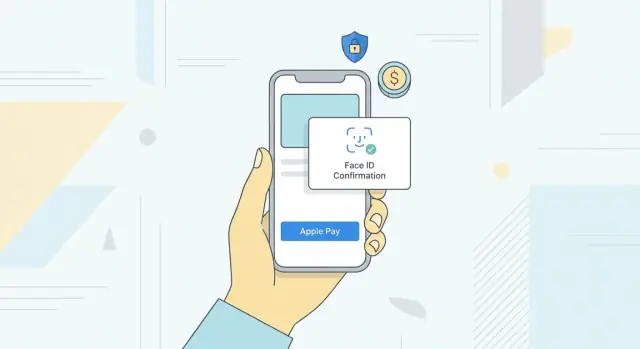
Cos'è Apple Pay e perché conta nelle app mobili
Cos'è Apple Pay
Apple Pay è il portafoglio digitale e il servizio di pagamento di Apple. Permette agli utenti di memorizzare carte di credito, debito e alcune carte prepagate o di negozio in modo sicuro su iPhone, Apple Watch, iPad o Mac e pagare con un solo tocco o sguardo.
Invece di inserire numeri di carta e dati di fatturazione, l'utente si autentica con Face ID, Touch ID o il codice del dispositivo. Apple genera un token specifico per il dispositivo in modo che il numero reale della carta non venga condiviso con il merchant.
Dove funziona Apple Pay
Apple Pay funziona in tre contesti principali:
- In negozio: pagamenti contactless con NFC su iPhone o Apple Watch presso terminali fisici.
- Sul web: checkout in Safari su iOS e macOS, spesso da una pagina prodotto o carrello.
- In‑app: foglio di pagamento nativo all'interno delle app iOS e iPadOS, attivato direttamente dal pulsante di checkout o pagamento dell'app.
Questa guida si concentra su Apple Pay in‑app, dove l'intera esperienza di pagamento resta all'interno dell'app.
Perché è importante nelle app mobili
Digitare i dati della carta su uno schermo piccolo è lento e soggetto a errori. Apple Pay sostituisce più campi del modulo con un'unica interazione, che tipicamente:
- Riduce i tempi di checkout
- Diminuisce l'abbandono del carrello
- Aumenta gli ordini completati e le iscrizioni a servizi in abbonamento
Poiché carte e indirizzi sono già memorizzati sul dispositivo, Apple Pay riduce anche l'attrito per i clienti al primo acquisto.
Disponibilità e quando usarlo
Apple Pay funziona sui modelli recenti di iPhone, iPad, Apple Watch e Mac nelle regioni supportate, con circuiti principali come Visa, Mastercard, American Express e numerosi circuiti locali, a seconda della banca emittente.
Apple Pay è più adatto quando:
- Il tuo pubblico utilizza dispositivi iOS in modo significativo
- Riscontri abbandoni durante l'inserimento del pagamento o dell'indirizzo
- Vuoi supportare pagamenti con carta senza gestire dati di carta grezzi
Dovrebbe coesistere insieme ai form tradizionali per le carte e ad altri wallet, non sostituirli completamente, così gli utenti senza Apple Pay possono comunque pagare.
Come funziona Apple Pay dietro le quinte
Apple Pay nasconde molta complessità dietro un'esperienza semplice di “doppio clic per pagare”. Sotto il cofano, più attori e livelli di sicurezza coordinano il movimento del denaro in modo sicuro.
I principali attori
Una tipica transazione Apple Pay coinvolge:
- Utente: possiede il dispositivo e la carta.
- Banca emittente: la banca che ha emesso la carta di pagamento dell'utente.
- Circuito di pagamento: Visa, Mastercard, Amex, ecc.
- Apple: fornisce Wallet, la sicurezza del dispositivo e l'infrastruttura di tokenizzazione.
- Merchant: la tua app o attività che accetta il pagamento.
- PSP / gateway di pagamento / acquirer: elabora il pagamento per il merchant e si connette ai circuiti.
Tokenizzazione: DPAN vs FPAN
Quando un utente aggiunge una carta a Apple Wallet, il numero reale della carta (il FPAN, o Funding Primary Account Number) viene inviato in modo sicuro al circuito e all'emittente. Loro rispondono con un DPAN (Device Primary Account Number) più chiavi crittografiche uniche per quel dispositivo.
Il DPAN è ciò che Apple Pay usa durante le transazioni. La tua app e il backend non vedono mai l'FPAN. Questo è il nucleo del modello di tokenizzazione di Apple Pay: il dispositivo usa un numero di carta surrogato e cryptogrammi monouso invece di esporre la carta reale.
Secure Element e creazione del token di pagamento
Nei dispositivi supportati, le credenziali di pagamento e le chiavi risiedono nel Secure Element (o sono protette tramite il Secure Enclave). Quando l'utente si autentica (Face ID, Touch ID o codice), il Secure Element:
- Usa il DPAN e le chiavi uniche per generare un cryptogramma di pagamento.
- Assembla un token di pagamento Apple Pay contenente:
- DPAN
- Cryptogramma specifico per la transazione
- Altri metadati (scadenza, circuito, ecc.)
- Cifra questo token per il tuo payment processor usando la loro chiave pubblica.
La tua app riceve questo token opaco e cifrato tramite le API Apple Pay e lo invia al backend, che lo inoltra al PSP o gateway.
Autorizzazione e settlement
Il PSP decifra il token, estrae DPAN e cryptogramma, e invia una richiesta di autorizzazione attraverso il circuito alla banca emittente. L'emittente valida il cryptogramma e lo stato della carta, poi approva o rifiuta.
Successivamente, durante il settlement, l'importo autorizzato viene catturato, raggruppato e trasferito dalla banca emittente alla banca acquisitrice del merchant. Per la tua app, questo è solo il completamento della vendita o della cattura, ma dietro le quinte coinvolge acquirer, circuito e emittente usando il DPAN—non il numero reale della carta del cliente.
Requisiti e prerequisiti per usare Apple Pay
Prima di aggiungere Apple Pay alla tua app, devi soddisfare una serie di requisiti tecnici, commerciali e regionali.
Account e identificatori Apple
Sul lato merchant è necessario avere:
- Un account attivo nell'Apple Developer Program (a pagamento)
- Un App ID con la capability Apple Pay abilitata in Xcode
- Almeno un Apple Pay Merchant ID
- Un certificato Payment Processing associato a quel Merchant ID
Molti merchant creano anche un Merchant Identity certificate per la validazione merchant durante flussi web o ibridi.
Piattaforme e versioni OS supportate
Apple Pay in app è supportato su:
- Dispositivi iOS e iPadOS con Touch ID o Face ID, o con Apple Watch associato
- Versioni OS recenti (come regola generale, targetizza iOS 12+ a meno di una ragione valida per non farlo)
Controlla la documentazione Apple corrente per il supporto minimo dell'OS, specialmente se dipendi da API più recenti.
Disponibilità regionale e bancaria
Apple Pay non è disponibile in tutti i Paesi o per tutte le banche. Devi confermare:
- Apple Pay è supportato nelle tue regioni di vendita
- I circuiti principali che accetti (Visa, Mastercard, Amex, ecc.) supportano Apple Pay lì
- La tua banca acquisitrice o PSP può processare transazioni Apple Pay in quei mercati
Categorie merchant e beni consentiti
Apple può limitare alcune categorie merchant e casi d'uso (es. beni illegali, alcuni contenuti digitali o servizi, industrie ad alto rischio). Verifica che:
- Il tuo Merchant Category Code (MCC) sia consentito per Apple Pay
- I prodotti e servizi della tua app rispettino le App Store Review Guidelines e i termini Apple Pay
Supporto del Payment Service Provider e gateway
Infine, ti serve un PSP o gateway che supporti la tokenizzazione Apple Pay e la decrittazione. Conferma che il tuo provider:
- Ti fornisca le chiavi necessarie per decifrare i token di pagamento (o li decifri per tuo conto)
- Supporti le valute e le regioni che ti servono
- Fornisca documentazione chiara e SDK per l'integrazione Apple Pay
Flusso UX di Apple Pay in un'app mobile
Un flusso Apple Pay fluido risulta quasi invisibile per l'utente. Ecco come si presenta tipicamente, passo dopo passo.
1. Dalla pagina prodotto al pulsante Apple Pay
Il percorso inizia solitamente sulla pagina prodotto o nel carrello. Dopo che l'utente ha scelto articoli e opzioni (taglia, colore, quantità), procede al checkout.
Nella schermata di checkout o carrello, mostra il pulsante Apple Pay standard fornito da Apple. Dovrebbe:
- Usare il marchio ufficiale “Pay” (mai testo personalizzato come “Paga con Apple”).
- Essere ben visibile vicino all'azione primaria di checkout.
- Indicare se copre l'intero carrello o un articolo specifico.
2. Il foglio Apple Pay
Quando l'utente tocca il pulsante, il foglio Apple Pay scorre dal basso dello schermo.
Questo foglio include tipicamente:
- Carte di pagamento: carta predefinita selezionata con opzione per cambiarla.
- Dettagli di spedizione: selezione o conferma dell'indirizzo se si vendono beni fisici.
- Informazioni di contatto: nome, email e telefono, modificabili se necessario.
- Riepilogo: voci dell'ordine (opzionale) e un totale chiaro, tasse e spedizione incluse.
L'utente può modificare direttamente nel foglio carta, spedizione e contatti prima della conferma.
3. Autenticazione
Per autorizzare il pagamento, l'utente si autentica con:
- Face ID (guarda il dispositivo)
- Touch ID (impronta sul sensore)
- Codice del dispositivo (fallback se la biometria non funziona)
Il foglio indica chiaramente la richiesta, per esempio: “Double-click to pay” sui dispositivi Face ID.
4. Stati di successo, errore e cancellazione
Dopo l'autenticazione, il foglio mostra lo stato di avanzamento e poi scompare, tornando alla tua app.
La tua app dovrebbe mostrare immediatamente uno stato chiaro:
- Successo: “Pagamento confermato” con numero ordine, riepilogo e prossimi passi (tracking, download).
- Errore: messaggio conciso (es. “Pagamento rifiutato”) e opzioni alternative, come provare un'altra carta o metodo di pagamento.
- Cancellazione: se l'utente annulla nel foglio Apple Pay, mostrare un messaggio neutro (es. “Pagamento non completato”) e mantenerlo nella schermata di checkout senza perdere il carrello.
Mantenere questi stati chiari rassicura l'utente sullo stato del pagamento e che mantiene il controllo durante tutto il flusso.
Passaggi chiave per implementare Apple Pay su iOS
Implementare Apple Pay su iOS ruota attorno al framework PassKit e a poche classi principali. Ecco il flusso end‑to‑end a livello di app.
1. Abilitare Apple Pay in Xcode
- In Xcode, apri Signing & Capabilities per il tuo target.
- Clicca + Capability e aggiungi Apple Pay.
- Seleziona il Merchant ID creato nel portale Apple Developer (o creane uno se necessario).
Questo collega il bundle della tua app alla tua identità merchant così che possano essere generati token Apple Pay per il server.
2. Importare PassKit e costruire un PKPaymentRequest
import PassKit

func createPaymentRequest() -> PKPaymentRequest? {
    guard PKPaymentAuthorizationController.canMakePayments() else { return nil }

    let request = PKPaymentRequest()
    request.merchantIdentifier = "merchant.com.yourcompany.app"
    request.countryCode = "US"
    request.currencyCode = "USD"

    request.supportedNetworks = [.visa, .masterCard, .amex]
    request.merchantCapabilities = [.capability3DS]

    request.paymentSummaryItems = [
        PKPaymentSummaryItem(label: "Pro Subscription", amount: 9.99),
        PKPaymentSummaryItem(label: "Your Company", amount: 9.99)
    ]

    return request
}
merchantIdentifier, countryCode e currencyCode devono corrispondere alla tua configurazione merchant. supportedNetworks riflette i circuiti di carta supportati da te e dal tuo PSP. Includi almeno .capability3DS in merchantCapabilities.
3. Aggiungere e posizionare il PKPaymentButton
Usa PKPaymentButton invece di pulsanti personalizzati per rispettare le linee guida Apple:
let payButton = PKPaymentButton(paymentButtonType: .buy, paymentButtonStyle: .black)
Posizionalo dove l'intento di acquisto è più forte: pagina prodotto, carrello e checkout finale. Disabilitalo o nascondilo se PKPaymentAuthorizationController.canMakePayments() restituisce false.
4. Presentare PKPaymentAuthorizationController e gestire i callback
Crea un controller dalla request e conformati a PKPaymentAuthorizationControllerDelegate:
func startApplePay() {
    guard let request = createPaymentRequest() else { return }
    let controller = PKPaymentAuthorizationController(paymentRequest: request)
    controller.delegate = self
    controller.present(completion: nil)
}

extension CheckoutViewController: PKPaymentAuthorizationControllerDelegate {
    func paymentAuthorizationController(_ controller: PKPaymentAuthorizationController,
                                        didAuthorizePayment payment: PKPayment,
                                        handler completion: @escaping (PKPaymentAuthorizationResult) -> Void) {
        // Send payment.token to your server for processing
        // Then call completion(.init(status: .success, errors: nil)) or .failure
    }

    func paymentAuthorizationControllerDidFinish(_ controller: PKPaymentAuthorizationController) {
        controller.dismiss(completion: nil)
    }
}
Il metodo didAuthorizePayment è dove passi il payment.token al tuo server per l'effettivo addebito. Dopo la risposta del server, completa con .success o .failure, poi chiudi il foglio in paymentAuthorizationControllerDidFinish.
Gestione server-side e processamento dei pagamenti
La logica server-side è ciò che trasforma un foglio Apple Pay in denaro reale. L'app raccoglie l'autorizzazione dell'utente; il backend valida il merchant, elabora il token e parla con il gateway di pagamento.
Merchant validation e merchant session
Prima di mostrare il foglio Apple Pay, la tua app deve ottenere una merchant session da Apple.
- L'app invia al backend l'URL di merchant validation fornito da
PKPaymentAuthorizationController. - Il tuo server, usando il Merchant ID Apple Pay e il certificato, chiama l'endpoint di merchant validation di Apple.
- Apple restituisce un oggetto merchant session firmato.
- Il backend passa questa sessione all'app, che la usa per inizializzare Apple Pay.
Questo flusso dimostra ad Apple che l'app è associata alla tua identità merchant e al dominio.
Gestire il token di pagamento
Dopo che l'utente autorizza il pagamento, l'app riceve un token di pagamento cifrato (PKPaymentToken) e lo invia al backend tramite HTTPS.
Sul server:
- Non tentare di decifrare il token da solo.
- Inoltra il token così com'è a un gateway o processor che supporta Apple Pay (Stripe, Adyen, Braintree, ecc.).
Il gateway decifra il token (usando network token o DPAN) ed esegue l'autorizzazione nelle reti di pagamento.
Autorizzazione vs cattura
I gateway solitamente offrono due flussi:
- Solo autorizzazione: pone un'impronta sui fondi, poi cattura più tardi (es. dopo la spedizione). Utile per beni fisici o totali variabili.
- Autorizzazione e cattura: addebita immediatamente il cliente. Comune per beni digitali o abbonamenti che partono subito.
Il backend dovrebbe salvare l'ID transazione del gateway, importo, valuta e stato—ma non dati di carta grezzi o contenuti del token decifrato.
Conservazione dati e sicurezza
Conserva solo ciò che è davvero necessario per riconciliazione, rimborsi e supporto clienti:
- ID ordine e ID transazione di pagamento
- Informazioni mascherate della carta e circuito (se fornite dal gateway)
- Timestamp e importi di autorizzazione/cattura
Non memorizzare mai numeri completi di carta, CVV o token di pagamento non cifrati sui tuoi server. Affida la gestione sensibile a gateway PCI‑compliant e assicurati che tutte le comunicazioni siano via TLS con logging e controlli d'accesso rigorosi.
Sicurezza, privacy e conformità
Apple Pay è progettato in modo che la tua app non tocchi mai i numeri di carta in chiaro, ma devi comunque capire il modello di sicurezza e le tue responsabilità.
Tokenizzazione: nascondere il vero numero di carta
Quando un utente aggiunge una carta a Apple Pay, l'emittente e la rete sostituiscono il PAN reale con un Device Account Number (DAN).
Durante il pagamento:
- DAN e un cryptogramma monouso vengono inviati al posto del numero reale.
- Il cryptogramma è unico per transazione e inutile se intercettato.
La tua app e il backend vedono solo token e metadati di transazione, non i dettagli della carta sottostante.
Protezioni a livello di dispositivo: Secure Enclave e biometrici
Le chiavi sensibili e le credenziali di pagamento sono archiviate e processate dentro il Secure Enclave, un coprocessore isolato hardware.
L'autorizzazione è legata alla verifica dell'utente:
- Face ID / Touch ID
- O il codice del dispositivo
La tua app riceve solo un segnale di successo o fallimento dal foglio di sistema; non accede mai ai dati biometrici o al contenuto del Secure Enclave.
Protezioni di rete e cryptogrammi monouso
Ogni transazione Apple Pay utilizza:
- Un cryptogramma per transazione
- Dati specifici per merchant e dispositivo
Reti ed emittenti validano questi valori per aiutare a rilevare clonazioni, replay e manomissioni.
Ambito PCI DSS (panoramica non legale)
Apple Pay può ridurre significativamente l'ambito PCI DSS della tua app perché:
- Non raccogli, trasmetti o memorizzi numeri di conto primari.
- La maggior parte della gestione sensibile è delegata ad Apple, alla rete e al tuo PSP.
Tuttavia:
- Sei comunque responsabile di come processi i token di pagamento e i dati correlati.
- Il tuo PSP e gateway devono essere PCI‑compliant.
Per linee guida formali, consulta la tua banca acquisitrice, il PSP e un qualificato security assessor.
Proteggere API, log e messaggi di errore
Apple Pay riduce il rischio, ma integrazioni distratte possono ri‑introdurre esposizioni.
Consigli pratici:
- Non loggare mai token di pagamento grezzi, payload decifrati o PAN completi (se mai ricevuti dal PSP).
- Maschera tutte le cifre tranne le ultime 4 nei log e negli analytics.
- Rimuovi token di pagamento e identificatori cliente dai report di crash.
- Usa TLS ovunque (HSTS sui backend web, pinning certificati dove appropriato).
- Tratta i token di pagamento come segreti: TTL breve, archivia solo se necessario, cifra a riposo e limita accesso con regole IAM rigorose.
- Progetta messaggi di errore per utenti e log per ingegneri: mostra messaggi generici in UI e dettagli tecnici solo in log protetti.
Rispettando questi confini, sfrutti le protezioni di Apple Pay mantenendo il carico di conformità gestibile.
Testare Apple Pay: sandbox, scenari e debugging
Testare a fondo è l'unico modo per essere certi che l'integrazione Apple Pay si comporti correttamente per i clienti reali. Questo inizia con un setup sandbox adeguato e un piano chiaro su cosa testare.
Configurare tester sandbox e carte di prova
In Apple Developer / App Store Connect, crea account sandbox tester sotto Users and Access → Sandbox. Questi Apple ID speciali vengono usati sui dispositivi di test per simulare utenti reali senza addebitare carte vere.
Sui dispositivi di test:
- Disconnetti l'Apple ID normale nelle Impostazioni
- Accedi all'App Store con l'Apple ID sandbox
- Aggiungi carte di test a Wallet usando i numeri forniti da Apple (dettagli di test specifici per regione sono forniti da Apple e/o dal tuo gateway)
Usa tester sandbox distinti per profili utente diversi (regioni, valute, circuiti) così puoi riprodurre edge case in modo coerente.
Test su Simulator vs dispositivi fisici
Il Simulator iOS supporta test Apple Pay di base, utile per validazioni UI e sviluppo iniziale. Puoi simulare autorizzazioni e verificare che il flusso di PKPaymentAuthorizationController funzioni.
Tuttavia, testa sempre su dispositivi fisici perché solo loro forniscono:
- Flussi reali di setup del Wallet
- UX di Face ID / Touch ID / codice
- Comportamenti specifici del dispositivo, come affidabilità rete e prompt di sistema
Tratta il Simulator come comodità, non come sostituto.
Scenari di test principali
Copri almeno i seguenti flussi end‑to‑end (client e server):
- Autorizzazione e cattura riuscita
- Rifiuto carta (fondi insufficienti, rifiuto generico, carta non valida)
- Timeout / errori di rete (lato client e gateway)
- Cancellazione utente a vari stadi (foglio mostrato, prompt biometrico, selezione spedizione o contatti)
- Approvazioni parziali o variazioni di importo se il tuo gateway le supporta (es. mance, aggiustamenti)
Usa numeri di carta di test e trigger specifici del gateway per forzare rifiuti e codici d'errore.
Logging sicuro e debugging
Registra informazioni sufficienti per tracciare i problemi, ma mai dati di pagamento sensibili. Evita:
- PAN, scadenza, CVC
- Indirizzi di fatturazione/spedizione completi
- Token Apple Pay o payload decifrati
Invece, logga:
- ID ordine interni e identificatori transazione Apple Pay troncati
- Codici risposta e messaggi d'errore del gateway
- Metodi di spedizione selezionati, paese e valuta (quando necessari)
- Transizioni di stato di alto livello (es.
created → authorized → captured → failed)
Correlare i log client con quelli server tramite un correlation ID condiviso passato dall'app al backend.
Monitoraggio durante i test
Durante i cicli di test, tieni d'occhio:
- La dashboard del gateway per pagamenti di test, rifiuti e tassi di errore
- La pagina Apple System Status per Apple Pay e servizi correlati
Se vedi errori intermittenti o autorizzazioni lente, verifica sia lo stato del gateway sia quello di Apple prima di considerare un bug di integrazione.
Design e best practice UX per massimizzare la conversione
Un design attento può trasformare Apple Pay in un driver di conversione. Piccole decisioni su posizionamento e copy influenzano molto l'uso.
Dove posizionare il pulsante Apple Pay
Usa Apple Pay dove l'intento di acquisto è più forte:
- Posizione primaria nel passo di pagamento del checkout, raggruppata con altri metodi ma evidenziata.
- Above the fold nella schermata di checkout in modo che sia visibile senza scroll.
- Barra azione sticky (quando appropriato) su mobile: una barra inferiore persistente con “Apple Pay” accanto a “Continua”.
Evita di nascondere Apple Pay dietro ulteriori tap come “Altre opzioni di pagamento”. Ogni passo in più riduce l'uso.
Usare Apple Pay come checkout espresso
Offri Apple Pay come express checkout da:
- Pagine prodotto: ideale per acquisti singoli e rapidi.
- Schermate carrello: presenta “Apple Pay” accanto a “Checkout” così gli utenti possono saltare account o form.
Quando usi Apple Pay come checkout espresso, rendi chiaro che spedizione e contatti saranno gestiti durante l'autorizzazione Apple Pay.
Linguaggio, branding e dimensioni del pulsante
Segui le Human Interface Guidelines di Apple:
- Usa il marchio ufficiale “Apple Pay” senza modifiche.
- Mantieni padding sufficiente e rendi il pulsante facile da raggiungere col pollice, tipicamente full‑width su mobile.
- Usa etichette di supporto chiare vicino al pulsante, ad esempio “Paga istantaneamente con Apple Pay”.
Evita colori o icone personalizzati che riducano il riconoscimento o violino le regole di brand.
Minimizzare i passaggi con dati precompilati
Lascia che Apple Pay faccia il lavoro pesante:
- Recupera e applica indirizzo di spedizione, email e telefono dal token Apple Pay.
- Chiedi solo extra veramente necessari (es. istruzioni di consegna) dopo l'autorizzazione e mantienili opzionali quando possibile.
- Persisti le opzioni selezionate (metodo di spedizione, codici promozionali) così i clienti di ritorno non ripetono le scelte.
L'obiettivo è un singolo tocco decisivo, non un funnel multi‑schermo.
Gestire errori e recuperare con grazia
Il modo più rapido per perdere una vendita è uno stato di errore confuso. Pianifica gli errori con:
- Messaggi in linguaggio semplice: “Non siamo riusciti a completare il pagamento. La tua carta non è stata addebitata.”
- Passi successivi azionabili: “Prova un'altra carta in Apple Pay o scegli un metodo alternativo.”
- Design non distruttivo: mantieni carrello, codici promo e indirizzi intatti così l'utente può riprovare senza rifare tutto.
Registra i dettagli degli errori in modo silenzioso per il team, ma mostra all'utente solo le informazioni necessarie per capire cosa fare dopo.
Problemi comuni e come risolverli
Errori di configurazione
La maggior parte dei problemi Apple Pay deriva da una cattiva configurazione.
Controlla che il merchant ID usato nel codice corrisponda esattamente a quello nel portale Apple Developer e nelle impostazioni del gateway. Anche un singolo carattere sbagliato (o un merchant ID sandbox in produzione) interrompe il flusso.
Verifica poi entitlements e capability:
- Apple Pay è abilitato nel target app in Xcode.
- I merchant ID corretti sono aggiunti agli entitlements dell'app.
- Il Payment Processing Certificate è stato creato e non è scaduto.
Se i pulsanti Apple Pay non appaiono o il foglio non si presenta, la configurazione è il sospettato principale.
Compatibilità per regione, circuito e dispositivo
Apple Pay può essere disponibile in alcuni Paesi, emittenti o dispositivi ma non in altri.
Usa PKPaymentAuthorizationController.canMakePayments() e canMakePayments(usingNetworks:) prima di mostrare il pulsante Apple Pay. Se ritornano false, nascondi il pulsante e fornisci una spiegazione chiara più un metodo di pagamento alternativo.
Quando gli utenti segnalano che le carte “non sono supportate”, verifica:
- Se la banca emittente supporta Apple Pay.
- Se il circuito (es. Amex, Discover) è consentito nella tua configurazione.
Fallimenti di merchant validation
I fallimenti di merchant validation spesso si manifestano con il foglio Apple Pay che si chiude rapidamente o non appare.
Per le app native, sono spesso causati da:
- Merchant ID non associato al bundle ID dell'app.
- Certificato Payment Processing scaduto o mancante.
- Impostazioni Apple Pay errate nel gateway.
Sul server o endpoint di validazione, logga:
- Merchant identifier ricevuto.
- Ambiente (sandbox vs production).
- Errore dettagliato restituito da Apple o dal gateway.
Questi log di solito indicano immediatamente l'elemento mal configurato.
Transazioni rifiutate e errori visibili all'utente
Non tutti i fallimenti sono tecnici; molti sono rifiuti dall'emittente.
Ispeziona sempre la risposta del gateway. Distingui tra:
- Errori tecnici duri (decrittazione token, richieste invalide).
- Rifiuti finanziari o soft (fondi insufficienti, sospetto di frode, carta non supportata).
Mappa queste categorie in messaggi utente amichevoli come:
- “La tua banca ha rifiutato il pagamento. Prova un'altra carta o contatta la banca.”
- “Si è verificato un errore durante l'elaborazione del pagamento. Riprova.”
Evita di esporre codici di errore raw del gateway o dettagli tecnici non necessari.
Monitorare log e risposte del gateway in produzione
Per mantenere Apple Pay stabile in produzione, investi in logging strutturato attorno a ogni tentativo di pagamento:
- Timestamp, ambiente, merchant ID e informazioni dispositivo.
- Identificatori token di pagamento troncati (mai dati PAN completi).
- Request ID del gateway e codici di risposta.
Configura dashboard e alert per picchi di rifiuti, errori di merchant validation o timeout. Correlare eventi client con log server aiuta a tracciare rapidamente dove avviene il problema.
Questo livello di osservabilità riduce drasticamente i tempi di debug in caso di problemi in produzione.
Misurare performance e impatto di Apple Pay
Una volta che Apple Pay è live nella tua app mobile, devi dimostrare che migliora il checkout, non solo che è moderno. Significa tracciare gli eventi giusti, osservare metriche chiave e condurre esperimenti strutturati.
Eventi da tracciare intorno ad Apple Pay
Inizia con un funnel chiaro e registra eventi a ogni passo:
- Foglio Apple Pay mostrato – l'utente tocca il pulsante e il foglio appare.
- Foglio annullato – l'utente chiude il foglio Apple Pay.
- Autorizzazione fallita – fallimento di Touch ID / Face ID / codice o diniego utente.
- Pagamento autorizzato – Apple Pay restituisce un token valido all'app.
- Pagamento catturato – il server addebita con successo il metodo.
Correla questi eventi con contesto:
- Da dove è stato toccato il pulsante (prodotto, carrello, checkout).
- Piattaforma e versione OS.
- Cliente nuovo vs di ritorno.
Questo ti fa capire dove gli utenti abbandonano e se i problemi sono UX (cancellazioni), tecnici (autenticazioni) o backend (catture).
Metriche core da monitorare
Un set di metriche focalizzate facilita valutare l'impatto:
- Tasso di adozione Apple Pay – checkouts Apple Pay ÷ tutti i checkout idonei.
- Tasso di successo Apple Pay – catture riuscite ÷ tentativi Apple Pay.
- Tempo per pagare – mediana dal foglio mostrato alla cattura.
- Valore medio ordine (AOV) – confronta AOV per Apple Pay vs altri metodi.
- Tasso di completamento del checkout – per utenti che vedono Apple Pay vs chi non la vede.
Monitora queste metriche nel tempo e per versione dell'app per vedere se integrazione e cambi UX stanno avendo effetto.
A/B test su posizionamento e messaggi
Esegui esperimenti per ottimizzare l'impatto di Apple Pay:
- Posizionamento: testa Apple Pay su pagine prodotto, carrello e schermata checkout.
- Gerarchia: confronta Apple Pay come call‑to‑action primaria vs opzione alternativa.
- Copy: prova etichette brevi ("Buy with Apple Pay") vs messaggi più espliciti ("Fast checkout with Apple Pay").
- Default: sperimenta con Apple Pay pre‑selezionato per utenti idonei vs default neutri.
Misura adozione, tasso di successo, tempo per pagare e conversione. Anche piccoli cambi di layout possono portare guadagni significativi.
Analytics e considerazioni sulla privacy
Integra analytics con attenzione per rispettare le garanzie di privacy di Apple Pay e le normative:
- Registra tipi di evento e risultati, non dati di carta o numeri di conto.
- Evita di memorizzare qualsiasi token di pagamento oltre il necessario per l'elaborazione immediata.
- Usa identificatori pseudonimi (es. ID utente app) invece di identificatori personali diretti quando possibile.
- Configura gli strumenti di analytics per mascherare o omettere campi sensibili e documenta cosa viene raccolto nella privacy policy.
Piattaforme analytics principali (Mixpanel, Amplitude, Firebase) possono gestire questi eventi purché i payload non contengano dettagli sensibili.
Usare i dati Apple Pay per migliorare il checkout globale
Le informazioni di Apple Pay vanno oltre quel singolo pulsante:
- Se gli utenti Apple Pay hanno maggiore completamento e minore tempo per pagare, usa quei benchmark per i flussi con carta.
- Se l'adozione è forte su mobile ma debole su tablet, rivedi layout e prominenza per dispositivo.
- Se le cancellazioni aumentano al foglio Apple Pay, migliora le schermate pre‑foglio—chiarezza di prezzo, informazioni di spedizione e totali riducono i dubbi dell'ultimo minuto.
Col tempo, queste misure aiutano a perfezionare non solo Apple Pay ma l'intero checkout, rendendo ogni passo più veloce, chiaro e affidabile per gli utenti.
Considerazioni cross-platform e multi‑canale
Supportare Apple Pay raramente si limita a una singola app iOS. Gli utenti si aspettano coerenza attraverso dispositivi e canali, e le tue scelte d'implementazione dovrebbero tenerne conto.
Nativo iOS vs Apple Pay sul web
Le app native usano PKPaymentAuthorizationController e passano i token direttamente al backend. Questo offre:
- Controllo UI profondo
- Integrazione più stretta con lo stato dell'app (carrelli, utente loggato, offerte)
Apple Pay sul web (Safari) usa JavaScript e Payment Request API. È ideale quando:
- Hai già un checkout web
- Vuoi Apple Pay su desktop e mobile Safari
Per molti team, il punto di equilibrio è: Apple Pay nativo nell'app, Apple Pay sul web in Safari, con pipeline di pagamento backend condivisa.
Altri wallet e coerenza
Se supporti anche Google Pay, PayPal o wallet simili, allinea il flusso ad alto livello:
- Presenta tutti i wallet nello stesso punto decisionale
- Usa naming, posizionamento pulsanti e pattern di errore coerenti
- Mantieni regole business (es. Paesi supportati, valore minimo ordine) identiche tra wallet
Così cambiare dispositivo o metodo non sembra imparare un sistema nuovo.
Framework cross-platform e dispositivi
Per React Native, Flutter e simili, normalmente ti appoggi a:
- Plugin ufficiali o di community che avvolgono le API native Apple Pay
- Un layer business condiviso che chiama piccoli moduli specifici per piattaforma
Testa su iPhone, iPad e Apple Watch quando rilevante:
- Conferma che circuiti supportati e opzioni di spedizione siano identiche
- Verifica stili pulsante e etichette seguendo le linee guida Apple su ogni dispositivo
Punta a un design system e a una logica di checkout unici che spazino iOS, web e altre piattaforme, con sottili layer d'integrazione per canale.
Manutenzione, aggiornamenti e prepararsi al futuro
Mantenere Apple Pay sano è più questione di manutenzione disciplinata che di grandi riscritture.
Certificati, chiavi e versioni OS
Apple Pay si basa su merchant ID e certificati Payment Processing che scadono.
Crea una mappa di responsabilità: chi possiede l'account Apple Developer, dove sono i certificati e come vengono usati in CI/CD e sui server.
Poi:
- Aggiungi promemoria a calendario per 90/60/30 giorni prima della scadenza.
- Automatizza controlli in CI che falliscono la build quando un certificato è vicino alla scadenza.
Ogni major release iOS dovrebbe innescare un ciclo di test per i flussi Apple Pay su build beta e finali. Focalizzati su:
- Aspetto e wording del foglio
- Circuiti di carta supportati
- Edge case come 3D Secure e prompt biometrici
Rimanere allineati con le linee guida Apple
Monitora:
- Le Human Interface Guidelines (HIG) per pulsante Apple Pay, etichettatura e copy.
- Documentazione sviluppatori e sessioni WWDC per cambi in campi richiesti, token o capability.
Pianifica una revisione del design almeno annuale per allineare wording, posizionamento e accessibilità alle ultime indicazioni.
Reti, valute e regioni in evoluzione
Circuiti, valute e regioni supportate cambiano nel tempo. Rendili configurabili:
- Gestisci circuiti, Paesi e valute da configurazione server‑side.
- Registra rifiuti per circuito/region per capire quando attivare nuove opzioni.
Coordina con il gateway quando aggiungono circuiti o metodi locali e aggiorna il tuo PKPaymentRequest di conseguenza.
Migrazioni sicure e refactor
Per cambi gateway, ristrutturazioni app o aggiornamenti formato token:
- Usa feature flag per far convivere vecchi e nuovi percorsi.
- Assicurati che le API di pagamento server siano idempotenti così i retry non causino doppio addebito.
- Rilascia a stadi e monitora tassi di autorizzazione/rifiuti e timeout.
Documenta questi flussi così i nuovi membri del team possono mantenerli senza dover reverse‑engineerare.
Guardare avanti: trend da tenere d'occhio
Aspettati tokenizzazione più profonda con i circuiti, ricevute e aggiornamenti ordine più ricchi in Wallet e legami più stretti tra in‑app, web e in‑store Apple Pay. Funzionalità come Tap to Pay on iPhone e opzioni di finanziamento regionali continueranno ad espandersi, quindi progetta l'integrazione in modo configurabile per adottare nuove capacità senza rifare il flusso di base.
Domande frequenti
Cos'è Apple Pay nel contesto di un'app mobile?
Apple Pay è il portafoglio digitale di Apple che permette agli utenti di pagare con le carte memorizzate su iPhone, iPad, Apple Watch o Mac.
Nelle app mobili, sostituisce l'inserimento manuale della carta con un foglio di sistema sicuro dove l'utente conferma il pagamento tramite Face ID, Touch ID o codice. L'app riceve un token di pagamento crittografato invece dei dati grezzi della carta, che invia al tuo backend e al gateway di pagamento per completare l'addebito.
Questo rende il checkout più veloce, riduce gli errori e mantiene i numeri di carta fuori dall'infrastruttura della tua app.
Quando ha senso aggiungere Apple Pay alla mia app?
Dovresti aggiungere Apple Pay quando:
- Una quota significativa dei tuoi clienti usa dispositivi iOS.
- Osservi abbandoni durante l'inserimento della carta, dell'indirizzo o al momento del pagamento.
- Vuoi accettare pagamenti con carta senza gestire i PAN (numeri di carta) in chiaro.
Apple Pay funziona meglio come opzione aggiuntiva accanto a carte, PayPal e altri metodi. Non rimuovere gli altri metodi di pagamento: offri Apple Pay come via più veloce per gli utenti idonei.
Quali sono i prerequisiti per usare Apple Pay nella mia app?
Al minimo hai bisogno di:
- Un account attivo nell'Apple Developer Program.
- Un target app con la capability Apple Pay abilitata in Xcode.
- Un Apple Pay Merchant ID.
- Un certificato Payment Processing collegato a quel Merchant ID.
- Un gateway/PSP (es. Stripe, Adyen, Braintree) che supporti Apple Pay.
Devi anche operare in regioni e con banche che supportano Apple Pay e assicurarti che la tua categoria merceologica e i prodotti rispettino le regole di Apple.
Come implemento Apple Pay in un'app iOS a grandi linee?
Su iOS devi:
- Abilitare Apple Pay in Signing & Capabilities e associare il Merchant ID.
- Costruire un
PKPaymentRequestcon merchant identifier, country, currency, supported networks e summary items. - Mostrare un
PKPaymentButtondove l'utente decide di pagare. - Presentare
PKPaymentAuthorizationControllercon la richiesta. - In
didAuthorizePaymentinviarepayment.tokenal tuo backend per l'elaborazione. - Dopo la risposta del server, restituire
.successo.failuree chiudere il foglio.
La maggior parte del lavoro pesante (biometria, creazione del token) è gestita dall'interfaccia di sistema.
Come mantiene Apple Pay sicuri i dati della carta nella mia app?
Il dispositivo crea un token di pagamento crittografato che contiene:
- Un numero di conto specifico per il dispositivo (DPAN), non il vero numero di carta (FPAN).
- Un cryptogramma monouso unico per quella transazione.
Questo token è cifrato per il tuo payment processor, quindi la tua app e il backend lo trattano come un blob opaco. Il backend lo inoltra al gateway, che lo decifra, invia una richiesta di autorizzazione alla rete e all'emittente e restituisce successo o errore.
Tu non vedi mai il PAN reale o le chiavi crittografiche; vedi solo metadati e stato della transazione.
Cosa deve fare il mio server con il token Apple Pay?
Il tuo backend dovrebbe:
- Ricevere il token Apple Pay dall'app via HTTPS.
- Inoltrarlo così com'è al tuo PSP o gateway che supporta Apple Pay.
- Decidere se solo autorizzare o autorizzare e catturare in base alle regole di business.
- Conservare solo ciò che serve: ID ordine, ID transazione, informazioni mascherate della carta, importi e timestamp.
Non cercare di decifrare i token da solo né conservarli a lungo. Lascia che il tuo gateway PCI‑compliant gestisca la parte sensibile del processamento.
Perché la mia integrazione Apple Pay potrebbe fallire o non mostrare il foglio di pagamento?
I motivi più comuni sono:
- Merchant ID mal configurato (errori di battitura, ID sbagliato o merchant sandbox in produzione).
- Apple Pay non abilitato nelle capability dell'app o entitlements mancanti.
- Certificato Payment Processing scaduto o mancante.
- Regione o rete non supportata per la carta dell'utente.
- Fallimenti nella merchant validation sul server (certificato sbagliato, mismatch ambiente).
Controlla prima la configurazione nel portale Apple Developer, gli entitlements in Xcode e le impostazioni del gateway, poi ispeziona i log server per gli errori di merchant validation e i codici gateway.
Come posso testare Apple Pay senza addebitare carte reali?
Per testare Apple Pay in sicurezza:
- Crea account sandbox tester in App Store Connect.
- Accedi all'App Store sui dispositivi di test con quegli account sandbox.
- Aggiungi carte di test a Wallet usando i numeri forniti da Apple o dal tuo gateway.
- Esegui i flussi chiave: pagamenti riusciti, rifiuti, cancellazioni e timeout.
Usa il Simulator per controlli UI rapidi, ma valida sempre su dispositivi fisici per testare Wallet, biometria e condizioni di rete reali.
Quali sono le best practice UX per Apple Pay nella mia app?
Per migliorare la conversione:
- Posiziona il pulsante Apple Pay above the fold nelle schermate carrello/checkout.
- Offrilo come express checkout da pagine prodotto o carrello quando possibile.
- Usa il
PKPaymentButtonufficiale con branding corretto e testo di supporto chiaro (es. “Paga istantaneamente con Apple Pay”). - Lascia che Apple Pay fornisca indirizzo di spedizione e contatti; chiedi solo extra veramente necessari.
- In caso di errore, mostra messaggi in linguaggio semplice e mantieni intatto il carrello così l'utente può riprovare o cambiare metodo facilmente.
Questi pattern riducono l'attrito e fanno percepire Apple Pay come una scorciatoia rapida e affidabile.
Come posso misurare se Apple Pay migliora il mio checkout?
Traccia Apple Pay come un funnel a sé. Segnali utili includono:
- Tasso di adozione: checkout con Apple Pay ÷ checkout idonei.
- Tasso di successo: catture riuscite ÷ tentativi Apple Pay.
- Tempo di pagamento: dal foglio mostrato alla cattura.
- Tasso di completamento: utenti che vedono Apple Pay vs chi non la vede.
Esegui A/B test su posizionamento del pulsante e messaggi, e confronta tassi di completamento e cancellazione degli utenti Apple Pay con altri metodi per verificare l'impatto reale.