

Come costruire un'app mobile per catturare idee nel contesto
Scopri come progettare e costruire un'app mobile che cattura idee con contesto—voce, foto, posizione e tempo—più roadmap per un MVP e consigli UX.
Cosa significa davvero “catturare idee nel contesto”
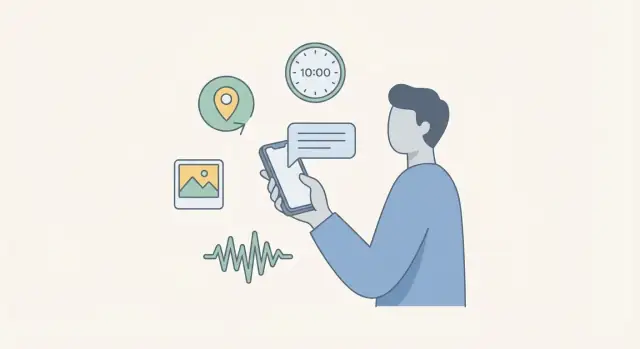
Catturare un'idea “nel contesto” significa salvare il pensiero insieme ai segnali circostanti che lo renderanno comprensibile in seguito. Una nota come “Provare un'opzione in abbonamento” è facile da dimenticare; la stessa nota con qualche indizio contestuale diventa azionabile.
Cosa conta come contesto (e cosa no)
I segnali di contesto utili sono quelli che rispondono a: “Perché ho pensato questo?”
- Ora: timestamp, giorno della settimana e (opzionalmente) una semplice etichetta “mattina/pomeriggio/sera”.
- Luogo: a livello di città per default; posizione precisa solo se l'utente acconsente.
- Persone: per chi o con chi era (nome digitato, non scraping automatico dei contatti).
- Media: una foto veloce, uno screenshot o una clip vocale che preservino i dettagli.
- Umore/energia: un tag leggero come “entusiasta”, “frustrato” o “alta energia”.
Evita contesti rumorosi o inquietanti: tracce GPS complete, registrazioni di sottofondo, upload automatici dei contatti o troppi campi obbligatori.
Momenti comuni in cui le persone catturano idee
La tua app dovrebbe adattarsi alle interruzioni reali:
- Pendolarismo: digitazione con una mano, note vocali veloci, pochi tocchi.
- Riunioni: cattura discreta, etichettatura rapida, follow-up semplice.
- Passeggiate: esperienza vocale-prioritaria, posizione opzionale, trascrizione successiva.
- Spesa/commissioni: note fotografiche, checklist brevi, promemoria.
- Lettura: evidenzia + takeaway veloce, allega screenshot.
Come saprai che funziona
Definisci criteri di successo fin da subito:
- Cattura più veloce: la maggior parte delle note salvata in meno di ~10 secondi.
- Migliore richiamo: gli utenti riescono a recuperare una nota più tardi con una o due ricerche/filtri.
- Meno idee perse: riduzione dei momenti “ricordo di averci pensato, ma non lo trovo”.
Scegli un utente primario per il design
Scegli una singola persona per evitare un'esperienza diluita:
- Creatore: vuole ispirazione + allegati media.
- Studente: ha bisogno di cattura lezioni + organizzazione utile per lo studio.
- Manager: traccia azioni legate a persone e riunioni.
- Ricercatore: raccoglie fonti, screenshot e contesto strutturato.
Puoi supportare altri profili dopo, ma l'MVP dovrebbe sembrare su misura per uno.
Definisci un problema chiaro e un obiettivo MVP
Prima di schermi e funzionalità, definisci il lavoro che la tua app farà meglio di un taccuino, del rullino fotografico o di una chat con se stessi. Una buona dichiarazione del problema è specifica e misurabile.
Parti da una dichiarazione del problema netta
Esempio: “Le persone hanno ottime idee mentre si muovono, ma le perdono perché catturarle con abbastanza contesto richiede troppo tempo.”
L'obiettivo dell'MVP dovrebbe tradurre questo in una singola metrica di successo, per esempio: “Un utente può catturare un'idea con contesto utile in meno di 5 secondi, anche senza segnale.”
Scrivi 2–3 user story concrete
Usa storie semplici che costringano a dei compromessi:
- “Voglio salvare un pensiero con foto e posizione in 5 secondi, così posso rivederlo e ricordare perché era importante.”
- “Voglio registrare una nota vocale veloce mentre cammino, con ora e luogo salvati automaticamente, così non devo digitare.”
- “Voglio catturare un'idea offline in treno e fidarmi che si sincronizzerà dopo senza che io debba pensarci.”
Decidi l'azione principale da ottimizzare
Scegli una azione primaria e rendi tutto il resto secondario:
Cattura prima, organizza dopo. L'MVP deve aprirsi rapidamente, richiedere pochi tocchi ed evitare di forzare decisioni (cartelle, tag, titoli) al momento della cattura.
MVP vs. nice-to-have (per evitare il scope creep)
Funzionalità MVP che supportano l'obiettivo:
- Cattura con un tocco (testo, foto o voce)
- Contesto automatico: timestamp + posizione approssimativa
- Semplice elenco “Inbox delle idee”
- Ricerca base
Caratteristiche da rimandare:
- Sistemi avanzati di tagging, template, collaborazione, riassunti AI, editing in tempo reale multi-dispositivo
Definisci vincoli fin da subito
- Uso offline: mettere in coda le catture localmente; mai bloccare la cattura per la connettività.
- Aspettative di privacy: minimizzare i dati raccolti; prompt di permessi chiari; indicatori evidenti di “cosa viene salvato”.
- Limiti della batteria: evitare il tracciamento GPS costante; catturare la posizione solo al momento del salvataggio.
Un obiettivo MVP stretto mantiene l'app focalizzata: cattura rapida con il contesto minimo necessario per ricordare facilmente dopo.
Progetta il flusso di cattura per la velocità
La velocità è la caratteristica. Se catturare un'idea richiede più di pochi secondi, le persone rimanderanno—e il momento (e il pensiero) sarà perso. Progetta il flusso in modo che gli utenti possano iniziare la cattura da dovunque, con il minimo processo decisionale.
Punti di ingresso con un tocco
Aggiungi accessi rapidi che evitino i menu:
- Azione dalla schermata di blocco (dove supportato) e scorciatoie nelle notifiche
- Widget nella home con “Nuova idea” e una o due azioni dirette (Voce, Foto)
- Supporto alla share sheet così screenshot, ritagli web o foto possono essere inviati direttamente all'app
Quando l'app si apre da una scorciatoia, dovrebbe atterrare direttamente nella UI di cattura, non in una dashboard.
Input rapidi che corrispondono alla vita reale
Offri un piccolo set di tipi di cattura ad alta frequenza:
- Testo: cursore pronto, tastiera aperta, formattazione minima
- Voce: registra con un tocco, timer visibile, comportamento di “Salva” chiaro
- Foto: apri subito la fotocamera, con campo didascalia opzionale
- Screenshot/import: accetta immagini/file condivisi con una nota rapida
- Checklist rapida: senza attriti per commissioni o sequenze di passi
Mantieni coerenza nelle schermate di input: un'azione primaria (Salva) e un modo ovvio per scartare.
Allegare contesto automaticamente (in modo discreto)
Allega un timestamp per default. Offri posizione e stato del dispositivo (es., cuffie connesse, movimento, sorgente app) come segnali opzionali. Richiedi permessi solo quando l'utente prova la funzione e fornisci scelte chiare tipo “Mai/Chiedi ogni volta”. Il contesto dovrebbe aiutare il recupero, non interrompere la cattura.
Una singola “Inbox delle idee”
Tutto dovrebbe finire prima in un unico luogo: una Inbox delle idee. Nessuna cartella, tag o progetto obbligatorio durante la cattura. Gli utenti possono affinare dopo—il tuo compito è rendere il “salva ora” senza sforzo.
Segnali di contesto: cosa raccogliere e cosa evitare
Il “contesto” dovrebbe rendere un'idea più facile da capire in seguito, non trasformare l'app in uno strumento di tracciamento. La prova più semplice: se un segnale non aiuta l'utente a rispondere “cosa pensavo e perché?”, probabilmente non appartiene all'MVP.
Segnali che di solito valgono la pena
Inizia con un piccolo set che offre alto valore di richiamo:
- Ora: sempre utile, quasi nessun rischio per la privacy.
- Posizione (opzionale): ottima per idee legate a luoghi (negozio, tragitto, visita cliente). Preferisci “approssimativa” quando possibile.
- Calendario (opzionale): utile quando le idee sono legate a riunioni o progetti. Conserva solo titolo dell'evento o etichetta breve, non l'elenco completo dei partecipanti.
- Wi‑Fi / Bluetooth vicini (con cautela): possono aiutare a inferire “a casa” o “in ufficio”, ma risultano intrusivi se non spiegati bene.
- Attività (camminando/guida/fermo): utile per interpretare note vocali (“pensiero veloce mentre guidavo”), ma mantienila grossolana ed evita il tracciamento continuo.
Segnali da evitare (almeno all'inizio)
Evita tutto ciò che è difficile da giustificare in parole semplici:
- Contatti, registro chiamate, contenuti dei messaggi
- Cronologia precisa della posizione in background
- Modalità microfono “sempre in ascolto”
- Identificatori dispositivo dettagliati che non servono davvero
Dai agli utenti controlli semplici
Per ogni segnale opzionale, offri tre scelte chiare: Sempre, Chiedi ogni volta, Mai. Aggiungi un pulsante “Cattura con meno contesto” nella schermata di cattura.
Aggiungi una modalità “contesto leggero”
Un predefinito “Contesto leggero” (es., solo ora, magari meteo locale se disponibile on-device) riduce le esitazioni e costruisce fiducia. Gli utenti possono attivare un contesto più ricco dopo averne visto il beneficio.
Spiega il “perché” in una frase
Quando chiedi permessi, usa un prompt breve come: “Aggiungere la posizione aiuta a ricordare dove eri quando hai scritto questo. Puoi disattivarla in qualsiasi momento.”
Tipi di input che funzionano bene su mobile
La cattura mobile riesce quando rispecchia il momento. L'app deve permettere alle persone di far uscire un'idea in pochi secondi, anche se stanno camminando, in riunione o offline.
Voce: la più veloce quando le mani sono occupate
Una nota vocale con trascrizione istantanea è spesso l'input più rapido su telefono. Mostra subito l'interfaccia di registrazione, poi trascrizione in streaming mentre avviene in modo che l'utente possa confermare che “l'ha presa bene”.
Prevedi un fallback offline: salva l'audio localmente, etichettalo come “trascrizione in attesa” e processalo quando torna la connettività. Gli utenti non dovrebbero perdere un pensiero perché lo speech-to-text non ha potuto girare.
Foto: ottime per il mondo reale
Una nota fotografica con didascalia opzionale funziona bene per lavagne, pagine di libri, imballaggi o schizzi. Mantieni il flusso predefinito: scatta → salva. Poi offri miglioramenti leggeri:
- Aggiungi una didascalia breve (una riga basta)
- Permetti di evidenziare un'area (ritaglio rapido o un rettangolo semplice) così la parte importante è evidente in seguito
Template: riducono il pensiero, non la flessibilità
Fornisci template rapidi per situazioni comuni, come:
- Nota riunione
- Citazione da un libro
- “Idea + prossimo passo”
I template dovrebbero precompilare prompt (es., “Prossimo passo:”) ma permettere testo libero in modo che l'utente non si senta vincolato.
Predefiniti intelligenti: meno tocchi, stesso controllo
Usa predefiniti intelligenti che rispettino le abitudini dell'utente: ultimo template usato, ultimi tag usati, ultima modalità di input. I predefiniti devono essere sempre visibili e facili da cambiare—la velocità conta, ma conta anche la fiducia.
Modello informativo: idee, contesto e allegati
Un'app di cattura rapida vive o muore sul suo modello dati. Mantienilo abbastanza semplice da rilasciare, ma strutturato quanto basta affinché gli utenti possano trovare le cose dopo.
Il modello più semplice che funziona
Pensa a tre parti:
- Idea (contenuto): le parole dell'utente (nota digitata, trascrizione, checklist), più un titolo leggero.
- Contesto (metadati): il “dove/quando/come” che aiuta il richiamo (ora, luogo approssimativo, modalità di cattura, persone/progetto opzionali).
- Allegati: foto, audio, schizzi, file—qualsiasi cosa ingombrante che non dovrebbe appesantire la nota principale.
Questa separazione permette di evolvere funzionalità (ricerca migliore, raggruppamenti intelligenti) senza rompere le note salvate.
Organizzazione senza imporre una gerarchia
La maggior parte delle persone non vuole decidere dove collocare qualcosa mentre sono di fretta. Offri organizzazione flessibile:
- Tag per temi (“marketing”, “idea regalo”, “bug”).
- Cartelle/Progetti per contenitori più duraturi (“Cliente A”, “Casa”).
- Fissa/Metti a stella per elementi “top of mind”.
Rendi tutto opzionale. Un buon default è un'Inbox delle idee dove tutto atterra prima, con azioni rapide per taggare o spostare dopo.
Cosa gli utenti possono modificare dopo vs cosa dovrebbe restare fisso
Definisci questo presto per evitare confusione e conflitti di sincronizzazione.
Modificabile dopo (con UI chiara): titolo, tag, cartella/progetto, stato fissato/stella, e talvolta posizione (se l'utente vuole correggerla).
Fisso (o almeno immutabile per default): ora di creazione, modalità originale di cattura (voce/foto/testo) e allegati originali (consenti aggiunte/rimozioni, ma mantieni un'identità auditabile).
Duplicati e quasi-duplicati
I duplicati succedono con connessioni instabili e tocchi rapidi. Usa:
- ID generati dal client per prevenire duplicati veri al sync.
- Suggerimenti di merge soft per quasi-duplicati (stesso testo in breve finestra, stessa posizione, stessi allegati), lasciando all'utente la decisione di unire o mantenere entrambi.
Organizzazione e recupero: rendi il richiamo senza sforzo
Catturare un'idea è solo metà del lavoro. Il valore reale appare una settimana dopo, quando cerchi di ricordare cosa intendevi e perché era importante. Il sistema di organizzazione dovrebbe rendere il richiamo quasi automatico—senza costringere gli utenti a fare lavoro extra.
Inizia con una “Inbox”, non con cartelle
Tratta ogni nuova idea come un rapido drop in una Inbox. Nessuna decisione richiesta. Questo mantiene la cattura veloce e riduce la possibilità che gli utenti smettano di usare l'app perché “chiede troppo”.
Dopo la cattura, puoi offrire viste leggere per esplorare naturalmente:
- Per luogo (casa, ufficio, sito cliente)
- Per tempo (oggi, questa settimana, mese scorso)
- Per progetto (workstream, cliente, obiettivi personali)
La chiave è che queste sono viste, non passaggi obbligati.
Rendi la scansione banale con schede di contesto
Quando gli utenti aprono un elenco di idee, di solito cercano riconoscimento, non leggono attentamente. Aggiungi piccole schede di contesto sotto ogni elemento per aiutarli a orientarsi all'istante—qualcosa come:
Mar 9:14 • Ufficio • Voce
Questo tipo di metadato compatto rende il feed “ricercabile” anche prima che qualcuno usi la ricerca e riduce la necessità di aprire ogni nota.
Ricerca che corrisponde a come la gente ricorda
Le persone ricordano frammenti: una parola chiave, un lasso di tempo, un luogo, o “quella nota che ho registrato”. La ricerca dovrebbe supportare parole chiave più filtri, così gli utenti possono restringere i risultati senza memoria perfetta:
- Query testuale (titolo, trascrizione, tag)
- Intervallo di date (ieri, ultimi 30 giorni, personalizzato)
- Tag o progetto
- Luogo (vicino a un posto o etichetta di luogo salvata)
Mantieni l'interfaccia semplice: una barra di ricerca, poi filtri opzionali che non intralcino.
Promemoria leggeri che favoriscono l'abitudine di revisione
Le idee muoiono in Inbox a meno che l'app non spinga per il follow-through. Aggiungi promemoria leggeri come:
- Rivedi l'inbox (giornaliero o settimanale)
- Ricordamelo domani (snooze con un tocco per una singola idea)
Questi promemoria devono sembrare di supporto, non invadenti: notifiche minime, intento chiaro, facile da disattivare.
Fatto bene, l'organizzazione diventa invisibile: gli utenti catturano rapidamente e poi trovano ciò che serve quando conta.
Offline, sync e basi di performance
Un'app di cattura funziona solo se funziona quando l'utente ne ha bisogno: in ascensore, in treno o in una conversazione. Tratta la connettività inaffidabile come normale e progetta perché l'app non faccia mai aspettare l'utente per salvare un'idea.
Offline-first: salvare deve essere istantaneo
Conserva ogni nuova idea prima localmente, poi sincronizza. Questo mantiene la cattura veloce e previene il peggior caso: un pensiero perso.
Un modello mentale semplice per gli utenti aiuta: “Salvato su questo telefono” vs “Sincronizzato ovunque”. Anche se non mostri queste parole, dovresti sapere in quale stato è ogni idea.
Upload intelligenti che rispettano batteria e dati
I media sono pesanti e l'attività in background può infastidire gli utenti. Carica in background solo quando le condizioni lo permettono e dai controllo chiaro agli utenti.
- Offri opzione solo Wi‑Fi per gli upload
- Metti in pausa upload a batteria bassa o in modalità risparmio dati
- Rendi gli upload riprendibili così una connessione instabile non ricomincia tutto da capo
Gestire foto e audio senza rallentare la cattura
La performance riguarda soprattutto il non fare lavori pesanti nella schermata di cattura.
Comprimi le immagini dopo il salvataggio (non prima) e conserva un originale solo se il prodotto lo richiede. Per l'audio, registra su file locale, poi carica a pezzi così registrazioni lunghe non falliscono al 99%.
Mostra un indicatore di stato piccolo e calmo per elemento (in coda, caricamento, caricato, fallito). Se qualcosa fallisce, mantieni la nota pienamente utilizzabile offline e ritenta in background.
Sync multi-dispositivo e conflitti (in parole semplici)
Inizia con una regola: l'ultima modifica vince, e conserva una storia di modifiche leggera per sicurezza. I conflitti avvengono quando la stessa idea viene modificata su due dispositivi prima del sync.
Per un MVP, risolvi i conflitti automaticamente, ma fornisci un'opzione “Ripristina versione precedente”. Gli utenti non devono capire il sync—devono solo fidarsi che nulla scompaia.
Privacy, permessi e UX per costruire fiducia
Le persone non cattureranno le loro migliori idee se si sentono osservate. La fiducia è una caratteristica del prodotto, soprattutto per un'app di note contestuali che può toccare posizione, microfono e foto. L'obiettivo è rendere le aspettative di privacy ovvie, le scelte reversibili e la gestione dei dati prevedibile.
Chiedi permessi solo quando serve
Evita di richiedere un pacchetto di permessi durante l'onboarding. Chiedi al momento in cui la funzione viene usata e spiega il beneficio in una frase.
- Posizione: prompt solo quando l'utente tocca “Aggiungi posizione” o abilita “Allega posizione automaticamente”.
- Microfono: prompt quando iniziano una nota vocale.
- Foto: prompt quando allegano un'immagine (o aprono la fotocamera).
Se rifiutano, mantieni il flusso funzionante: lascia salvare la nota senza quel contesto e mostra una gentile opzione “Abilita dopo” nelle impostazioni.
Preferisci l'elaborazione on-device per default
Quando possibile, mantieni il lavoro sensibile sul telefono:
- Indicizzazione/ricerca locale così le note sono ricercabili senza caricare contenuti
- Opzioni di crittografia locale (codice dispositivo/biometria, archiviazione crittografata) per ridurre il rischio in caso di smarrimento del dispositivo
Se fai sync cloud, sii chiaro su cosa viene caricato (testo delle note, allegati, metadati come posizione) e quando.
Rendi i controlli privacy facili da capire
Crea una schermata Privacy dedicata con interruttori semplici e descrizioni in linguaggio chiaro. Gli utenti dovrebbero poter:
- Disattivare la localizzazione automatica (e scegliere “manuale solo”)
- Disabilitare accesso al microfono senza rompere le note testuali
- Scegliere se gli allegati vengono salvati nel backup
Esportazione e cancellazione prevedibili
Imposta le aspettative presto: gli utenti devono poter esportare i loro dati (per esempio uno zip o formati comuni) e cancellare tutto con un passaggio di conferma chiaro. Indica anche quanto tempo impiega la cancellazione e se i backup sono coinvolti nella policy sulla privacy.
Scelte tech (senza complicare troppo)
Un'app di note contestuali dipende da velocità, affidabilità e fiducia. Le tue scelte tecnologiche dovrebbero supportare questi risultati prima di tutto, e rimanere semplici finché l'uso non dimostra la necessità di altro.
iOS, Android o cross-platform?
Inizia con l'opzione che corrisponde al tuo team e alla timeline.
- Native iOS (Swift/SwiftUI): migliore se il tuo pubblico è per lo più iPhone e vuoi prestazioni top per fotocamera, audio e task in background.
- Native Android (Kotlin/Jetpack Compose): migliore se Android è il tuo mercato primario o se dipendi da integrazioni Android-only.
- Cross-platform (Flutter o React Native): ottimo quando hai bisogno di entrambe le piattaforme rapidamente con un solo team. Scegli questo se l'esperienza principale è fatta di form, liste, cattura media e sync (vero per molti MVP).
Se sei indeciso, scegli cross-platform e mantieni “escape hatch” native per registrazione audio, gestione foto e upload in background.
Se vuoi validare il prodotto velocemente prima di investire nell'ingegneria, una piattaforma vibe-coding come Koder.ai può aiutarti a prototipare e lanciare un MVP da un workflow guidato in chat, poi esportare il codice sorgente quando sei pronto a prenderne il pieno controllo. È utile per mettere in piedi rapidamente blocchi comuni per questo tipo di app—interfacce web basate su React, un backend in Go con PostgreSQL e anche client mobili Flutter—mantenendo un percorso chiaro verso la proprietà reale e l'iterazione.
Domande frequenti
Cosa significa “catturare idee nel contesto” in un'app mobile?
Significa salvare l'idea insieme ai segnali che la rendono comprensibile in seguito — la parte “perché ho pensato questo?”. Nella pratica è di solito un timestamp, un luogo approssimativo opzionale e talvolta un allegato (foto/voce) in modo che l'idea resti azionabile giorni dopo.
Quali segnali di contesto sono più utili da raccogliere (e quali sono esagerati)?
Il contesto ad alto valore solitamente include:
- Ora: timestamp (opzionalmente giorno della settimana / parte della giornata)
- Luogo: posizione approssimativa (città/quartiere), preciso solo con opt-in
- Persone: nomi digitati (non scraping dei contatti)
- Media: foto, screenshot o clip vocali
- Umore/energia: tag leggeri come “frustrato” o “molto motivato”
Se un campo di contesto non aiuta a ricordare meglio dopo, probabilmente non appartiene all'MVP.
Quale contesto dovrebbe evitare un MVP per ridurre inquietudine e attrito?
Evita qualsiasi cosa che sembri sorveglianza o crei rumore, specialmente all'inizio:
- Storico continuo o preciso della posizione in background
- Modalità microfono sempre in ascolto
- Accesso automatico a contatti/registro chiamate/messaggi
- Campi obbligatori che rallentano la cattura
Un buon default è tempo sempre, e tutto il resto opt-in con controlli “Sempre / Chiedi / Mai”.
Perché l'app dovrebbe ottimizzare “cattura prima, organizza dopo”?
Perché la velocità è la funzione. Se gli utenti devono decidere cartelle, tag o progetti subito, esiteranno e perderanno il momento. Uno schema pratico è:
- Cattura prima in una singola Inbox delle idee
- Organizza dopo con tag/progetti/pubblicazioni opzionali
Questo mantiene la maggior parte dei salvataggi sotto i ~10 secondi e supporta comunque il recupero tramite ricerca e filtri.
Quali sono i punti di accesso più veloci per catturare idee su mobile?
Usa punti di ingresso rapidi che saltano la dashboard:
- Scorciatoie nella schermata di blocco / notifiche (dove supportato)
- Widget nella schermata home con “Nuova idea” e azioni dirette (Voce, Foto)
- Supporto per la share sheet in modo che screenshot o ritagli web possano essere inviati direttamente
Quando l'app si apre da una scorciatoia, deve arrivare direttamente all'interfaccia di cattura con il cursore focalizzato (o la registrazione pronta).
Per quali situazioni reali dovrebbe essere progettato il flusso di cattura?
Progetta per momenti di interruzione frequenti:
- Pendolarismo: input con una mano, pochi tocchi
- Riunioni: cattura discreta, etichettatura rapida per follow-up
- Camminando: orientato alla voce con localizzazione opzionale
- Commissioni: note fotografiche + checklist veloci
- Lettura: evidenziazione/screenshot + sintesi in una riga
Scegli default che riflettano questi contesti (es., voce-prioritaria sulla schermata di blocco).
Come rendere la cattura affidabile offline e con connessioni instabili?
Implementa una pipeline offline-first:
- Salva la nota localmente e istantaneamente (mai bloccare per la rete)
- Metti in coda upload/sync in background
- Mostra uno stato semplice per elemento (in coda/caricamento/fallito)
- Ritenta silenziosamente; mantieni la nota utilizzabile anche se l'upload fallisce
Per la trascrizione vocale, conserva l'audio offline e marchialo come “trascrizione in attesa” finché non ritorna la connettività.
Qual è un semplice modello dati per idee, contesto e allegati?
Inizia con un modello minimale ma flessibile:
- Idea (contenuto): testo/trascrizione/checklist + titolo leggero opzionale
- Contesto (metadati): ora, luogo approssimativo, modalità di cattura, progetto/persona opzionali
- Allegati: foto/audio/file memorizzati separatamente
Questa separazione facilita ricerca, sync e funzionalità future senza rompere le note salvate in precedenza.
Come dovrebbero funzionare ricerca e recupero per note contestuali?
Fai ricordare le persone come ricordano davvero:
- Una barra di ricerca per titolo/testo/trascrizioni/tag
- Filtri per intervallo di date, tag/progetto, luogo, e tipo di cattura (voce/foto/testo)
- Lista con schede di contesto (es., “Mar 9:14 • Ufficio • Voce") per aiutare la scansione
L'obiettivo è trovare una nota in uno o due passaggi, non una organizzazione perfetta.
Come si misura se la cattura contestuale sta funzionando davvero?
Monitora metriche legate a velocità e richiamo:
- Tempo per salvare: la maggior parte delle catture sotto ~10 secondi (o il target di 5 secondi dell'MVP)
- Tasso di successo di cattura: % di sessioni che finiscono con un elemento salvato
- Tasso di revisione: entro 24 ore e entro 7 giorni
- Esiti di richiamo: meno momenti “mi ricordo ma non lo trovo”
Strumenta il funnel: apertura → inizio cattura → salvato → rivisto e migliora una metrica alla volta.