

Come creare un sito per un centro di apprendimento pubblico del prodotto
Scopri come pianificare, costruire e lanciare un learning center pubblico: struttura, CMS, tipi di contenuto, ricerca, SEO, analytics e manutenzione.
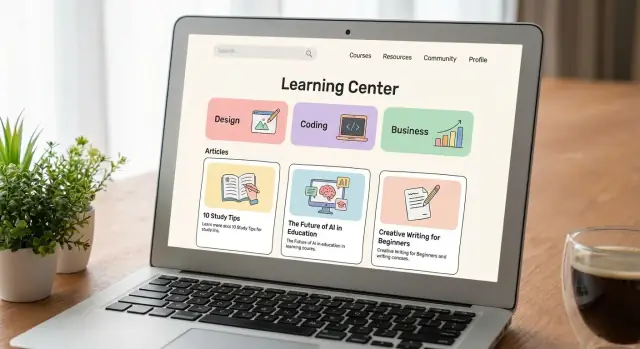
Definisci obiettivi, audience e criteri di successo
Un “learning center pubblico” è più di una pagina piena di articoli. È la porta d'ingresso per come le persone comprendono, adottano e hanno successo con il tuo prodotto—senza bisogno di login o ticket di supporto.
Definisci cosa significa “learning center pubblico” per il tuo prodotto
Inizia scegliendo lo scopo principale:
- Educazione (pre e post-acquisto): spiega concetti, casi d'uso, best practice e come il tuo prodotto si inserisce in workflow reali.
- Supporto (self-service): risolvi i problemi velocemente con setup, troubleshooting e FAQ.
La maggior parte delle squadre ha bisogno di entrambi, ma decidi quale prevale quando c'è un compromesso (per esempio: spiegazioni approfondite vs soluzioni rapide).
Identifica le audience principali
Elenca i gruppi che prevedi di servire e definisci cosa significa “successo” per ciascuno:
- Prospect: comprendere valore e funzionalità; ridurre le incertezze.
- Nuovi utenti: completare la configurazione e il primo task chiave.
- Power user: sbloccare funzionalità avanzate; ampliare l'uso.
- Admin: gestire permessi, fatturazione, sicurezza e roll-out.
- Partner: implementare, configurare e supportare clienti condivisi.
Mappa le domande principali agli outcome
Raccogli le domande più comuni (da chiamate di vendita, sessioni di onboarding, ticket di supporto ed esperti interni) e tagga ciascuna con un outcome:
- Learn (concetti, terminologia, confronti)
- Set up (primi passi, prerequisiti, checklist)
- Troubleshoot (errori, problemi noti, soluzioni alternative)
- Expand use (guide avanzate, integrazioni, best practice)
Decidi cosa fare ora e cosa dopo—e misura
Definisci cosa pubblicare nella prima release e cosa rimandare.
I criteri di successo dovrebbero essere misurabili, per esempio:
- Riduzione dei ticket “come faccio…?”
- Tempo più rapido al primo successo dei nuovi utenti
- Maggiori valutazioni di utilità degli articoli
- Più completamenti dei passaggi chiave di onboarding
Scegliere un'architettura informativa che scala
L'Information Architecture (IA) è la mappa che aiuta le persone a trovare risposte rapidamente—e che permette al tuo team di aggiungere contenuti senza creare un labirinto. Un'IA scalabile parte da quello che hai già e lo trasforma in una struttura che resta chiara man mano che il learning center cresce.
Parti da un inventario, non dalle assunzioni
Prima di creare categorie, raccogli tutto il materiale esistente in un unico elenco: pagine di documentazione, post del blog che funzionano come guide, webinar (e registrazioni/transcrizioni), note di rilascio, FAQ, macro di supporto ed email di onboarding. Annota lo scopo di ogni elemento (insegnare un concetto, risolvere un task, annunciare una modifica) e chi serve (nuovo utente, admin, sviluppatore, power user). Questo rende evidenti lacune e duplicati.
Raggruppa i topic in categorie riconoscibili
Usa contenitori semplici e prevedibili che rispecchino il modo di pensare degli utenti:
- Getting started (configurazione, primi passi, quick wins)
- How-to (guide basate su attività)
- Concepts (spiegazioni, terminologia, “come funziona”)
- FAQs (risposte brevi, troubleshooting, limiti)
Se hai più prodotti o moduli, aggiungi un livello superiore (Prodotto A / Prodotto B) e mantieni le stesse sottocategorie sotto ciascuno. La coerenza è ciò che rende possibile la scalabilità.
Progetta percorsi per diversi livelli di competenza
I principianti beneficiano di una sequenza guidata: inizia qui → configura → primo task → passi successivi. Gli utenti avanzati vogliono accesso diretto per area funzionale e pagine di approfondimento. Mantieni questi percorsi come entry point separati così nessuno deve attraversare contenuti non pensati per loro.
Decidi struttura URL e regole di naming fin da subito
Scegli un pattern semplice e rispettalo, ad esempio:
/getting-started/per contenuti di onboarding/how-to/per guide operative/concepts/per spiegazioni
Definisci regole di naming (titoli in sentence case, verbi coerenti, un argomento per pagina) in modo che le future pagine si inseriscano senza dover rinominare tutto.
Progetta tipi di contenuto e template
Il learning center sembra “semplice” quando i visitatori possono prevedere cosa troveranno prima di cliccare. Questa prevedibilità deriva da un piccolo set di tipi di contenuto e da un template coerente per ciascuno.
Definisci i tipi di pagina core
Inizia con pochi tipi che corrispondono a come le persone imparano e risolvono problemi:
- Guide per task end-to-end (configurazione, best practice)
- Tutorial passo-passo con checkpoint chiari
- Reference per consultazioni rapide (campi, limiti, API, opzioni UI)
- Troubleshooting per sintomi → cause → fix
- Video per walkthrough visivi, affiancati da un breve riassunto scritto
Mantieni la lista ridotta: troppi tipi creano confusione e rallentano la pubblicazione.
Crea template che si possano scansionare
Ogni tipo dovrebbe avere una struttura riconoscibile. Per esempio:
- Intro: cosa otterrai e per chi è pensato
- Prerequisiti: accessi, strumenti o conoscenze richieste
- Passi: azioni numerate con verbi chiari; includi screenshot solo se chiarificano una scelta o un cambiamento dell'interfaccia
- Risultato atteso: cosa significa “fatto”
- Passi successivi: link ad azioni correlate o percorsi di approfondimento (es. “Prova le impostazioni avanzate”)
Definisci standard leggeri
Piccoli standard evitano contenuti disordinati senza trasformare gli autori in editor:
- Titoli: orientati al compito (“Collega X a Y”), non vaghi (“Panoramica integrazione”)
- Tempo di lettura: stima visibile per impostare le aspettative
- Prerequisiti: sempre espliciti; non nascondere i permessi richiesti
- Data di ultimo aggiornamento: mostrata in alto per aumentare la fiducia sulla freschezza
Articoli brevi vs guide lunghe
Usa articoli brevi per una singola domanda o correzione (un'intenzione, un risultato). Usa guide lunghe quando gli utenti devono fare scelte, capire compromessi o completare un flusso a più fasi. Se una guida si ingrandisce, estrai reference e troubleshooting in pagine separate e mantieni la guida focalizzata sul percorso.
Scegliere un CMS e un workflow di pubblicazione
Un learning center vive o muore in base a quanto velocemente puoi pubblicare aggiornamenti accurati. Scegli un CMS e un flusso che permettano agli esperti di dominio di contribuire senza compromettere il sito—e che diano comunque al team il controllo sulla qualità.
Funzionalità CMS non negoziabili
Verifica le basi:
- Editing semplice (WYSIWYG pulito o editor Markdown) così gli aggiornamenti non richiedono dev
- Versioning e cronologia delle modifiche per rollback e audit
- Ruoli e permessi (autore, editor, approvatore, admin) per evitare pubblicazioni accidentali
- Staging/preview così i revisori vedono le modifiche prima della pubblicazione
Se il learning center include documentazione tecnica, conferma come il CMS gestisce gli snippet di codice (syntax highlighting, pulsanti copia, formattazione sicura).
Approcci CMS comuni
Headless CMS + static site generator: ottimo per prestazioni veloci e design flessibile. Il contenuto viene gestito nel CMS, poi buildato e distribuito come sito statico. Ideale se hai supporto sviluppatori e vuoi controllo su template e struttura.
Piattaforme docs: spesso includono navigazione built-in, documentazione versionata e integrazioni di ricerca. Buone per learning center ricchi di documentazione dove la struttura conta più del design personalizzato.
Sezione del sito nel CMS aziendale: funziona se il learning center è parte del sito marketing e il team usa già lo stesso CMS. Assicurati che non imponga template scomodi o limiti la navigazione con la crescita dei contenuti.
Se stai sviluppando prodotto e learning center in parallelo, considera tooling che riduca il tempo dal “feature shipped” al “docs shipped”. Per esempio, team che usano Koder.ai (una piattaforma vibe-coding che genera web, backend e mobile app da chat) spesso abbinano la sua modalità di planning e snapshot/rollback a un workflow di documentazione leggero, così i cambiamenti di prodotto e learning center possono restare sincronizzati.
Localizzazione e workflow media
Se prevedi più lingue, decidi presto come gestire le traduzioni: inserimento manuale per locale, integrazione con un TMS, o export/import di file. Conferma il cambio locale, la struttura URL per le lingue e chi approva gli aggiornamenti tradotti.
Infine, pianifica la gestione dei media: nomenclatura coerente, campi alt, supporto per embed e un processo semplice per aggiornare gli screenshot quando l'interfaccia cambia.
Crea una struttura del sito e un'interfaccia user-friendly
Un learning center funziona quando le persone riconoscono dove si trovano, vedono cosa fare dopo e raggiungono la risposta giusta con il minimo sforzo. Una buona UI non è decorazione: sono pattern prevedibili che riducono la confusione.
Navigazione che mantiene l'orientamento
Usa una navigazione di categoria chiara che rispecchi il modo di pensare degli utenti (task, problemi, funzionalità) piuttosto che l'organigramma. Aggiungi breadcrumb su pagine di categoria e articolo così i visitatori possono tornare indietro senza perdere il contesto.
I link “Articoli correlati” funzionano meglio quando sono intenzionali: mostra 3–6 elementi che continuano lo stesso task, spiegano prerequisiti o coprono follow-up comuni (setup → troubleshooting → opzioni avanzate). Evita liste lunghe e generiche.
Homepage che punta agli outcome
Progetta la homepage attorno al percorso più veloce per ottenere valore:
- Un percorso “Getting started” in evidenza (una breve sequenza di articoli)
- Categorie principali con etichette in linguaggio semplice
- Argomenti popolari basati sulla domanda reale (ticket di supporto, termini di ricerca, analytics)
Mantieni l'area superiore focalizzata: troppe scelte rallentano le persone.
Pagine articolo facili da scansionare
La maggior parte dei lettori scansiona prima di impegnarsi. Rendi questo semplice:
- Sommario per articoli lunghi con ancore che saltano alle sezioni
- Callout coerenti (Tip, Note, Warning) per indicazioni e rischi
- Pulsante copia per comandi, URL e snippet di configurazione per ridurre errori
Scrivi intestazioni che descrivono l'azione o la risposta (es. “Reimposta la tua API key”), non etichette vaghe (es. “API keys”).
Basi di accessibilità da non ignorare
Punta a:
- Contrasto colore sufficiente per testo ed elementi interattivi
- Una gerarchia di intestazioni logica (H2 → H3 → H4) per supportare la scansione e gli screen reader
- Navigazione completa da tastiera con stati di focus visibili
- Testo alternativo per immagini informative (e ometterlo per elementi decorativi)
I miglioramenti di accessibilità chiarificano l'interfaccia per tutti.
Implementa una ricerca solida e la trovabilità
Una buona ricerca fa la differenza tra un learning center che sembra “istantaneo” e uno che costringe gli utenti a cliccare a vuoto. Tratta la ricerca come una feature di prodotto: deve rispondere rapidamente, tollerare formulazioni imprecise e guidare gli utenti quando non trova una corrispondenza esatta.
Decidi cosa indicizzare
Definisci cosa gli utenti devono poter cercare. Come minimo, indicizza i titoli delle pagine e l'intero testo degli articoli. Se hai metadata, indicizza anche tag e brevi sommari.
Se pubblichi risorse scaricabili (PDF, note di rilascio, template), decidi se gli allegati devono essere ricercabili. Se non puoi indicizzarne il contenuto in modo affidabile, assicurati che gli allegati abbiano titoli e descrizioni chiare.
Migliora la pertinenza con filtri e sinonimi
Gli utenti spesso arrivano con intenti legati al ruolo (“setup admin”, “visualizzazione studente”, “responsabile fatturazione”). Aggiungi filtri che corrispondono al modo di pensare delle persone:
- Categoria (getting started, troubleshooting, billing)
- Ruolo (admin, contributor, viewer)
- Area prodotto (integrazioni, permessi, reporting)
Poi aggiungi sinonimi per termini comuni e vocabolario del brand. Esempi: “login” vs. “sign in”, “invoice” vs. “bill”, “workspace” vs. “project”, e acronimi che gli utenti potrebbero digitare. Considera anche variazioni ortografiche e pluralizzazione.
Pianifica i “no results” come un momento utile
Zero risultati non deve essere un vicolo cieco. Crea un'esperienza dedicata che offra:
- Suggerimenti ortografici e query più generali
- Alcuni link popolari (articoli principali, getting started)
- Un percorso di supporto chiaro (contatto, community o richiesta di articolo)
Questo trasforma un fallimento in un flusso di recupero e ti dice quali contenuti mancano.
Misura la qualità della ricerca (e agisci)
Monitora query principali, tasso di zero-results e click-through dai risultati agli articoli. Associa questo ai “refined searches” (quando gli utenti cercano di nuovo subito) per individuare problemi di pertinenza. Usa questi segnali per aggiungere sinonimi, modificare titoli, creare articoli mancanti e migliorare i sommari così che il risultato giusto sembri quello giusto.
Costruisci per la SEO senza sacrificare la chiarezza
La SEO dovrebbe rendere il learning center più facile da trovare, non più difficile da usare. La regola guida: scrivi per le persone prima, poi aiuta i motori a capire ciò che hai scritto.
SEO on-page che resta leggibile
Usa titoli e intestazioni chiari e specifici che corrispondono a ciò che l'utente cerca di risolvere. Un buon titolo è “Reimposta la password” anziché “Gestione account.” Mantieni un solo H1 per pagina e usa H2/H3 per spezzare i passaggi in blocchi scansionabili.
Le meta description non “posizionano” da sole, ma influenzano i clic. Scrivile come una promessa concisa: cosa aiuta la pagina a fare e per chi è pensata.
Il linking interno è dove chiarezza e SEO si allineano. Quando menzioni un prerequisito o un task correlato, collega usando un linguaggio semplice (“Configura SSO”) invece di “clicca qui”. Mantieni un numero ragionevole di link così il percorso principale rimane evidente.
Previeni contenuti duplicati (prima che si diffondano)
I learning center duplicano spesso contenuti tramite tag, pagine versionate o articoli copiati. Scegli slug coerenti e leggibili e mantienili. Quando esistono due URL, usa URL canonici così i motori sanno quale è la pagina “principale”. Evita di pubblicare varianti SEO quasi identiche—uniscile in una pagina migliore.
Aggiungi dati strutturati quando appropriato
Per le pagine di FAQ vere, aggiungi i dati strutturati FAQ così i motori comprendono il formato domanda/risposta. Non forzarli su contenuti non FAQ; può essere controproducente.
Sitemap e indicizzazione
Genera una sitemap XML e mantienila aggiornata quando lanci nuovi articoli. Assicurati che le pagine siano indicizzabili quando previsto (nessun noindex accidentale), tenendo fuori bozze, note interne e pagine troppo deboli per la ricerca.
Pianifica e produci il primo batch di contenuti
La tua prima release dovrebbe dimostrare che il learning center è utile, non completa. Mira a un set minimo di contenuti che risolvono i problemi più frequenti e riducono subito il carico di supporto.
Inizia con una libreria “minimum viable”
Un pacchetto pratico di partenza è:
- Essenziali di onboarding: getting started, configurazione account, primo risultato utile
- Le 20 domande principali: le questioni che le persone chiedono più spesso a vendite, supporto o che cercano
Usa input reali: ticket di supporto, trascrizioni chat, appunti di chiamate e analytics prodotto (es. funzionalità più usate, punti di abbandono comuni). Dai priorità agli argomenti per impatto (quante persone coinvolge) e urgenza (blocca l'adozione o causa churn).
Scrivi per la lettura a scansione e per il successo
Mantieni ogni articolo focalizzato su un unico job-to-be-done. Scrivi in linguaggio semplice, con sezioni brevi e istruzioni passo-passo. Includi:
- Prerequisiti (se necessari)
- Passi numerati che corrispondono a ciò che gli utenti vedono nel prodotto
- Un checkpoint “Cosa dovresti vedere” così il lettore sa se è sulla buona strada
- Un esempio realistico (non uno scenario perfetto)
Evita gergo interno. Se devi usare un termine tecnico, definiscilo una volta e poi mantienilo coerente.
Usa i visual solo quando aiutano
Aggiungi immagini solo se riducono la confusione:
- Screenshot annotati per schermate di impostazioni dense
- Clip brevi per flussi multi-step (mantienile concise)
- Diagrammi semplici per concetti (ruoli, permessi, flusso dati)
Rendi i visual duraturi evitando date, dati personali ed elementi UI che cambiano spesso.
Aggiungi passaggi successivi chiari
Termina ogni pezzo con una sezione “Passi successivi” che indirizza all'azione più probabile—ad esempio provare la funzionalità, confrontare piani, o troubleshooting. Puoi fare riferimento a rotte interne come /pricing o al prossimo task di onboarding, così il contenuto si collega naturalmente alle decisioni e al progresso nel prodotto.
Stabilisci la governance per mantenere i contenuti accurati
Un learning center pubblico vive o muore per la fiducia. La governance è il sistema pratico che mantiene gli articoli aggiornati, coerenti e sicuri da seguire—soprattutto quando il prodotto cambia più velocemente dei contenuti.
Definisci ruoli chiari (e i backup)
Evita “tutti lo possiedono”, che spesso significa “nessuno lo possiede”. Definisci pochi ruoli chiari e rendili visibili al team.
- Content owner: responsabile dell'accuratezza e della priorità degli aggiornamenti
- Subject-matter experts (SME): convalida la correttezza tecnica e i casi limite
- Editor: garantisce chiarezza, struttura e coerenza con la style guide
- Reviewer/approver: firma finale (spesso prodotto, supporto o legale a seconda dell'argomento)
Assegna anche backup così i contenuti non si bloccano per ferie o cambi di team.
Definisci cadenze di revisione e trigger di aggiornamento
Non tutte le pagine necessitano la stessa frequenza. Argomenti ad alto rischio o soggetti a cambi frequenti (fatturazione, sicurezza, onboarding) vanno controllati più spesso di concetti evergreen.
Imposta una cadenza (es.: trimestrale per la maggior parte delle pagine, mensile per quelle critiche) e aggiungi trigger automatici, come:
- Nuove release o deprecazioni
- Aggiornamenti UI che cambiano passi o screenshot
- Cambi di policy o prezzi
- Ticket ricorrenti che indicano confusione
Una regola semplice aiuta: se il prodotto è cambiato, il contenuto va rivisto prima o insieme al rilascio.
Crea una style guide che prevenga la “deriva documentale”
Una style guide leggera riduce riscritture e fa sembrare più coesa una squadra di autori diversi. Includi:
- Tone (utile, diretto, inclusivo)
- Terminologia approvata (nomi funzionalità, etichette menu; evita sinonimi per la stessa cosa)
- Regole di capitalizzazione e formattazione
- Standard per gli screenshot (quando usarli, come annotarli, quando aggiornarli)
Tieni i lettori informati con changelog o note di aggiornamento
Aggiungi date di “Ultimo aggiornamento” e brevi note sulle modifiche nelle pagine chiave. Questo segnala freschezza e aiuta a impostare aspettative quando le istruzioni cambiano. Internamente, mantieni un changelog così support e prodotto vedono rapidamente cosa è stato aggiornato, quando e perché.
Aggiungi feedback, percorsi di supporto e percorsi di apprendimento
Un learning center funziona meglio quando è a doppio senso: i visitatori trovano risposte e tu capisci dove i contenuti mancano. Questa sezione riguarda come costruire quei loop senza trasformare ogni pagina in un'interfaccia rumorosa.
Aggiungi controlli di feedback leggeri
Posiziona un semplice controllo “È stato utile?” alla fine degli articoli (o dopo passaggi chiave nelle guide lunghe). Mantienilo veloce: prima un Sì/No, con un follow-up opzionale.
Se qualcuno risponde “No”, offri due opzioni rapide:
- Un campo commento breve (“Cosa stavi cercando di fare?”)
- Un pulsante “Segnala un problema” per errori fattuali (passi obsoleti, etichette UI rotte, screenshot mancanti)
Inoltra le segnalazioni a una coda che i content owner effettivamente controllano. Se il feedback sparisce in una casella ignorata, gli utenti smetteranno di usarlo.
Rendi evidenti i percorsi di escalation (in modo calmo)
Quando il self-serve non basta, le persone devono avere passaggi successivi chiari. Fornisci un piccolo blocco “Hai bisogno di più aiuto?” che può includere:
- Un modulo di contatto per richieste generali
- Un percorso al portale di supporto per problemi account-specifici o urgenti
- Un'opzione community per domande how-to e consigli tra pari
Usa un linguaggio semplice per impostare le aspettative (tempi di risposta, informazioni da includere). L'obiettivo è ridurre la frustrazione e prevenire ticket duplicati.
Progetta percorsi di apprendimento: hub che riflettono l'intento
Crea due hub ad alto traffico come punti di partenza:
- Getting started: percorso guidato da setup → primo successo → funzionalità comuni successive, con checklist breve e ordine raccomandato.
- Troubleshooting: navigazione basata sui sintomi (“Non riesco ad accedere”, “Integrazione fallisce”, “Domande di fatturazione”) con un flusso a albero decisionale.
Usa CTAs contestuali con cautela
Aggiungi CTA che aiutino gli utenti a completare il task—scarica un template, verifica prerequisiti o vedi un how-to correlato. Evita prompt commerciali nelle pagine di troubleshooting; quando qualcuno è bloccato, chiarezza e risoluzione devono prevalere.
Imposta analytics per migliorare il learning center
Gli analytics per un learning center devono rispondere a due domande: Le persone trovano ciò di cui hanno bisogno? e I contenuti riducono gli attriti e li fanno progredire? Configuralo presto così impari dal comportamento reale invece di basarti su supposizioni.
Misura le performance dei contenuti (come vengono consumate le pagine)
Inizia con poche metriche facili da interpretare e confrontare nel tempo:
- Page views e visitatori unici per vedere cosa è popolare e cosa è ignorato
- Tempo sulla pagina come segnale di engagement (attenzione agli outlier—tempi molto lunghi possono indicare anche confusione)
- Profondità di scroll per capire se i lettori arrivano ai passaggi, esempi o sezioni di troubleshooting
Suggerimento: traccia queste metriche per tipo di contenuto (es. How-to, Troubleshooting, Concepts) così puoi identificare pattern come “le pagine di troubleshooting hanno bassa profondità di scroll”, che può indicare che le risposte sono sepolte.
Traccia gli outcome (cosa succede dopo aver letto)
Un learning center ha successo quando aiuta gli utenti a completare task. Definisci poche azioni “next step” e traccia click o completamenti, per esempio:
- Click su azioni chiave in prodotto o passaggi di setup
- Iscrizioni, attivazioni trial, o “contatta vendite/supporto” dove rilevante
- Download, uso di template o azioni “copia” per snippet di codice (se forniti)
Mantieni il tracciamento focalizzato: scegli 3–5 azioni principali per evitare report confusi.
Costruisci dashboard che evidenziano problemi e gap
I dashboard devono servire alle decisioni, non ai numeri estetici. Crea viste che rispondano a:
- Cosa cercano le persone? (query principali, query in crescita, query senza risultati)
- Quali sono i problemi principali? (pagine con uscite elevate, bassa profondità di scroll, ricerche ripetute)
- Dove ci sono gap di contenuto? (ricerche frequenti senza pagina chiara; argomenti di supporto senza articolo forte)
Abbina i dati di ricerca alle performance delle pagine per trovare rapidamente aree “alta intenzione, bassa soddisfazione”.
Esegui piccoli esperimenti e mantiene ciò che funziona
Usa gli analytics per testare una modifica alla volta e confrontare i risultati prima/dopo:
- Prova nuove etichette di navigazione per allinearle al linguaggio degli utenti
- Migliora la pagina dei “no results” con argomenti suggeriti, sinonimi e link popolari
- Modifica la struttura di una pagina (spostare la risposta in alto, aggiungere un breve sommario) e osserva profondità di scroll ed uscite
Stabilisci una cadenza semplice—revisione mensile e uno o due esperimenti—così il miglioramento diventa routine, non un grande progetto.
Checklist di lancio e piano di iterazione continuo
Il lancio di un learning center è meno un grande “ta‑da” e più il ridurre sorprese: pagine rotte, navigazione confusa, percorsi di supporto mancanti e tempi di caricamento lenti. Tratta il giorno del lancio come l'inizio di un ciclo continuo di miglioramento.
Checklist tecnica (prima dell'annuncio)
- Performance: verifica che le pagine chiave si carichino velocemente su connessioni mobili tipiche; comprimi immagini e mantieni le pagine leggere.
- Mobile: testa navigazione, tabelle, accordions e blocchi di codice su schermi piccoli.
- Link rotti: esegui una scansione del sito e correggi 404; presta attenzione agli elementi di template (header/footer) che si ripetono.
- Redirect: imposta redirect 301 per pagine spostate e verifica gli URL legacy più visitati.
Checklist contenuti (qualità e coerenza)
- Accuratezza: controlla a campione le guide critiche e gli articoli di troubleshooting end-to-end.
- Template coerenti: assicurati che titoli, sommari, prerequisiti, passi e indicazioni “next step” seguano la stessa struttura.
- Revisione accessibilità: ordine delle intestazioni, testo link descrittivo, contrasto leggibile e alt text utile ove necessario.
Piano di lancio (ridurre il rischio)
Inizia con un rollout graduale: pubblica prima il set core (task principali + problemi top), poi espandi. Annuncia tramite il blog e, se disponibile, in-product (tooltips, banner o menu Help) così gli utenti scoprono il learning center proprio quando ne hanno bisogno.
Iterazione post-lancio (migliorare ogni mese)
Pianifica un audit mensile dei contenuti: aggiorna tutto ciò che è legato a cambi recenti del prodotto, unisci duplicati e ritira pagine obsolete. Tieni un backlog visibile e dai priorità con segnali reali: ricerche top senza risultati, pagine con uscite elevate e domande di supporto ricorrenti. Col tempo, il learning center diventerà un sistema vivo—non un progetto di pubblicazione una tantum.
Domande frequenti
Cosa dovrebbe fare prima un learning center pubblico: educare o supportare?
Inizia scegliendo lo scopo principale:
- Educazione: concetti, casi d'uso, best practice e il “perché” del valore del tuo prodotto.
- Supporto: aiuto rapido per l'installazione e il troubleshooting.
Decidi quale scopo prevale quando c'è un conflitto (spiegazioni lunghe vs. soluzioni veloci), quindi definisci criteri di successo misurabili (per esempio: meno ticket “come faccio a…?”, tempo più breve per il primo successo).
Per quali audience dovrei progettare il learning center?
Elenca i gruppi principali e definisci cosa significa “successo” per ciascuno:
- Prospect: ridurre l'incertezza e chiarire il valore.
- Nuovi utenti: completare la configurazione e il primo task chiave.
- Power user: adottare funzionalità avanzate ed espandere l'uso.
- Admin: gestire permessi, sicurezza, fatturazione e roll-out.
- Partner: implementare e supportare clienti condivisi.
Usa queste definizioni per dare priorità ai contenuti iniziali e all'organizzazione della navigazione.
Come decido quali contenuti pubblicare nella prima release?
Crea un unico backlog con domande reali provenienti da:
- Ticket di supporto e trascrizioni chat
- Appunti dalle chiamate di vendita
- Sessioni di onboarding
- Esperti interni
Tagga ogni domanda con un outcome come Learn, Set up, Troubleshoot, o Expand use. Pubblica prima gli argomenti ad alta frequenza e ad alto impatto (quelli che bloccano l'adozione o generano ticket ripetuti).
Qual è un'architettura informativa scalabile per un learning center?
Parti da un inventario di ciò che hai già (documentazione, guide, webinar/transcrizioni, FAQ, macro di supporto, email di onboarding). Poi raggruppa in bucket prevedibili che gli utenti riconoscono:
- Getting started
- How-to
- Concepts
- FAQs
Se hai più prodotti o moduli, mettili a un livello superiore (es. Prodotto A / Prodotto B) e conserva le stesse sottocategorie sotto ciascuno per mantenere la coerenza.
Quali tipi di contenuto e template funzionano meglio per l'help pubblico?
Mantieni pochi tipi di pagina coerenti così i visitatori sanno cosa aspettarsi. Tipi comuni:
- Guide: attività end-to-end
- Tutorial: passo dopo passo con checkpoint
- Reference: lookup fattuali (campi, limiti, opzioni)
- Troubleshooting: sintomo → causa → soluzione
Usa un template ripetibile: introduzione, prerequisiti, passi numerati, risultato atteso e link “next steps”.
Quali capacità CMS contano di più per un learning center pubblico?
Conferma queste capacità non negoziabili:
- Editing semplice (Markdown o WYSIWYG pulito)
- Cronologia delle versioni e rollback
- Ruoli/permessi (autore, editor, approvatore)
- Staging/preview
Scegli il modello che si adatta al tuo team: headless + static site per performance e controllo, piattaforme docs per contenuti fortemente strutturati, o una sezione nel CMS del sito se il marketing già lo usa.
Come devo gestire la localizzazione e gli screenshot quando il prodotto cambia?
Decidi presto:
- Se le traduzioni saranno manuali per locale, gestite con uno strumento o tramite export/import di file
- Come funziona il cambio di lingua e quale sarà la struttura URL per i locali
- Chi approva gli aggiornamenti tradotti
Pianifica anche la gestione dei media: nomenclatura coerente, campi alt chiari e un processo per aggiornare gli screenshot quando l'interfaccia cambia.
Cosa rende veramente utile la ricerca nel learning center?
Indicizza almeno i titoli e il testo completo degli articoli, più tag/sintesi se li hai. Migliora la pertinenza con:
- Filtri che rispecchiano l'intento (categoria, ruolo, area prodotto)
- Sinonimi per il linguaggio reale degli utenti (es. “sign in” vs “login”, “invoice” vs “bill”)
Progetta una pagina utile per i risultati vuoti con suggerimenti, link popolari e una chiara via di escalation (supporto/comunità/richiesta articolo). Monitora le query senza risultati per alimentare la roadmap dei contenuti.
Come rendere il learning center SEO-friendly senza perdere chiarezza?
Scrivi prima per le persone, poi rendilo leggibile per i motori di ricerca:
- Usa titoli specifici e orientati al compito (“Reset della password”)
- Mantieni un solo argomento per pagina; evita varianti SEO quasi duplicate
- Usa link interni descrittivi (“Configura SSO”) invece di “clicca qui”
Evita duplicati mantenendo slug stabili e usando URL canonici quando necessario. Mantieni una sitemap XML aggiornata e assicurati che le pagine destinate all'indicizzazione siano effettivamente indicizzabili.
Come mantenere accurato un learning center pubblico dopo il lancio?
Metti in piedi un sistema leggero:
- Definisci ruoli: content owner, SME, editor, approvatore finale, più backup
- Stabilisci una cadenza di revisione (es. mensile per billing/security; trimestrale per argomenti evergreen)
- Aggiungi trigger di aggiornamento legati a release, cambi UI, cambi di policy/prezzi e ticket ricorrenti
Chiudi il ciclo con:
- Un semplice controllo “È stato utile?” e una via per segnalare problemi
- Analytics su query di ricerca, uscite, profondità di scroll e click sui “next step” chiave
- Un audit mensile basato su segnali reali, non su supposizioni