

Come costruire passo dopo passo un'app mobile per automazione intelligente delle to‑do
Scopri come pianificare, progettare e sviluppare un'app mobile che automatizza le to‑do con regole, promemoria e integrazioni—più consigli su test e lancio.
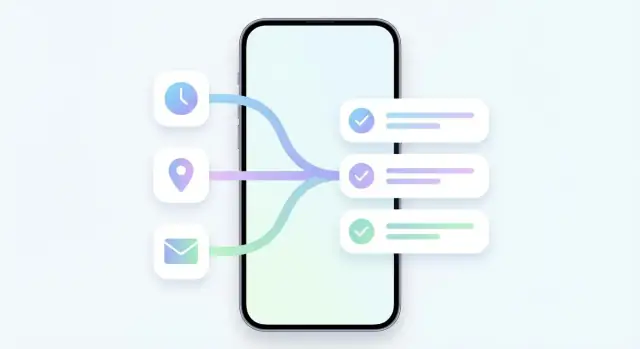
Definisci l'obiettivo e l'ambito di automazione “intelligente”
Un'app to‑do intelligente funziona quando risolve un singolo “perché” per un gruppo specifico di persone. Prima di progettare le funzionalità, decidi per chi stai costruendo e cosa significherà “intelligente” nel tuo prodotto—altrimenti l'automazione si trasforma in una confusa pila di interruttori.
Scegli un pubblico primario (e uno secondario)
Scegli una persona principale su cui ottimizzare:
- Professionisti molto occupati che hanno bisogno di cattura veloce e promemoria affidabili tra una riunione e l'altra
- Studenti che gestiscono scadenze, blocchi di studio ricorrenti e orari flessibili
- Team che necessitano di assegnazioni leggere e visibilità condivisa (se supporti la collaborazione)
- Utenti neurodivergenti che beneficiano di una riduzione del carico decisionale, routine e piccoli solleciti
Scrivi la persona in una frase (es., “un commerciale che vive nel calendario e dimentica i follow‑up”). Questo diventa il filtro per ogni idea di automazione.
Identifica 3–5 momenti dolorosi da automatizzare
Elenca le frustrazioni ricorrenti più grandi della tua persona, come:
- Dimenticare attività dopo una conversazione o un messaggio veloce
- Dare priorità quando tutto sembra urgente
- Ripetere la stessa impostazione (report settimanali, bollette, allenamenti)
- Cambio di contesto (copiare informazioni da email, calendario, note)
- Mancanza di chiusura (attività che rimangono aperte senza abitudine di revisione)
Questi punti dolenti devono mappare direttamente alle prime regole e ai trigger di automazione.
Definisci metriche di successo che misurerai davvero
L'automazione è “intelligente” solo se cambia il comportamento. Scegli un piccolo set di metriche:
- Uso attivo giornaliero/settimanale (l'app è parte della routine?)
- Attività completate per utente attivo (aiuta l'esecuzione?)
- Retention a giorno 7 e giorno 30 (il valore persiste?)
- Opzionale: tempo di cattura (secondi dall'idea all'attività salvata)
Chiarisci cosa significa “intelligente” nella tua app
Scegli un approccio—o combinane alcuni con attenzione:
- Regole: “Se accade X, crea/aggiorna un'attività.”
- Suggerimenti: “Sembra che lo fai ogni settimana—vuoi una attività ricorrente?”
- Auto‑pianificazione: “Inserisci attività negli slot liberi del calendario.”
Sii esplicito sull'ambito. Gli utenti si fidano delle funzionalità “intelligenti” quando sono prevedibili, trasparenti e facili da disattivare.
Scegli le funzionalità MVP che dimostrano il valore dell'automazione
Un MVP per un'app to‑do intelligente non è “una versione più piccola di tutto”. È un set focalizzato di funzionalità che dimostra che l'automazione fa risparmiare tempo senza confondere gli utenti. Se le persone non riescono a catturare attività in modo affidabile e a percepire le automazioni in azione nel primo giorno, non torneranno.
Inizia con le azioni base sulle attività
Prima di qualsiasi automazione, l'app deve eccellere nelle basi:
- Aggiungere attività rapidamente (una schermata, digitazione minima)
- Modificare dettagli (titolo, note, scadenza, tag/progetto)
- Completare attività (con feedback soddisfacente e annulla facile)
- Snooze (es., “più tardi oggi”, “domani mattina”)
- Attività ricorrenti (schemi semplici come giornaliero/settimanale/mensile)
Queste azioni sono il “banco di prova” dove l'automazione dimostrerà il suo valore.
Automazione minima che risulta subito utile
Per la v1, mantieni l'automazione semplice e trasparente:
- Regole if/then con un piccolo set di trigger e azioni (es., “Se aggiungo un'attività con 'chiama', imposta scadenza oggi alle 17:00”)
- Promemoria e notifiche affidabili e facili da controllare
- Template per insiemi di attività ripetute (es., “Routine mattutina”, “Admin settimanale”) così gli utenti ottengono velocità senza imparare le regole il primo giorno
L'obiettivo non è l'ingegnosità: è risparmio di tempo prevedibile.
Sii esplicito su cosa è fuori dal perimetro per la v1
Per spedire in tempo, traccia una linea netta attorno alle funzionalità che aumentano la complessità:
- Scrittura o riscrittura AI delle attività
- Collaborazione di team, assegnazioni, progetti condivisi
- Analisi approfondite e punteggi di produttività
Puoi comunque validare la domanda per queste in seguito con esperimenti leggeri (waitlist, sondaggi, o una pagina “coming soon”).
Definisci i criteri di successo dell'MVP e un piano di 4–8 settimane
Scegli risultati misurabili, come:
- Gli utenti creano almeno 1 regola o template nella prima settimana
- L'automazione gira con un basso tasso di errore/annulla
- La retention al giorno 7 migliora rispetto a una baseline senza automazione
Un piano realistico di 4–8 settimane: settimane 1–2 flussi core attività, settimane 3–4 promemoria + ricorrenze, settimane 5–6 regole semplici + template, settimane 7–8 rifiniture, onboarding e strumentazione.
Pianifica i flussi utente e l'UX per una cattura rapida delle attività
Un'app to‑do intelligente sembra “intelligente” solo quando riduce lo sforzo esatto nel momento in cui l'utente pensa a qualcosa. Progetta per la velocità: cattura prima, organizza dopo, e rendi l'automazione visibile senza costringere le persone a imparare un sistema.
Mappa l'onboarding al primo “aha”
L'onboarding dovrebbe dare una vittoria chiara in meno di due minuti: crea un'attività → allega una regola semplice → guarda scattare la regola.
Mantieni il flusso essenziale:
- Chiedi una preferenza (es., orari di lavoro o permesso notifiche), non un sondaggio.
- Crea un'attività di esempio che l'utente può modificare (“Paga affitto”) così inizia da un successo.
- Offri un template per principianti (“Quando aggiungo una scadenza, ricordami 1 giorno prima”).
- Conferma l'automazione con un piccolo messaggio nel registro eventi (“Regola applicata: promemoria programmato”).
Progetta le schermate principali attorno ai comportamenti reali
La maggior parte delle persone vive in tre posti:
- Inbox: la zona predefinita per la cattura rapida.
- Today: una lista focalizzata che risponde a “Cosa faccio dopo?”
- Progetti/Tag: struttura opzionale per chi la vuole.
Aggiungi due schermate in più che supportano fiducia e controllo:
- Automazione/Regole: dove gli utenti possono vedere, mettere in pausa e modificare le regole.
- Impostazioni: mantenute minime, con linguaggio chiaro (evita termini tecnici).
Mantieni gli input veloci (cattura prima della perfezione)
Le funzionalità di velocità contano più delle belle grafiche:
- Aggiunta rapida da qualsiasi punto ("+" persistente o azione swipe)
- Date naturali (es., “Chiama Alex domani 15:00”)
- Template per tipi di attività ripetute (“Revisione settimanale”, “Spesa”)
- Un leggero pannello “dettagli” per aggiungere note, tag o progetto senza lasciare la schermata di cattura.
Basi di accessibilità che migliorano l'esperienza di tutti
L'accessibilità non è opzionale—la cattura rapida deve funzionare per mani, occhi e contesti diversi:
- Grandi target tattili e spaziatura per uso con una mano.
- Contrasto elevato e dimensioni leggibili dei font (supporta la scala testo di sistema).
- Supporto input vocale per cattura rapida mentre si cammina o si è in viaggio.
- Stati di focus chiari e etichette per screen reader, specialmente sui controlli legati alle regole.
Se il flusso di cattura è fluido, gli utenti perdoneranno i buchi funzionali iniziali—perché l'app già salva tempo ogni giorno.
Progetta il modello dati per attività, regole e cronologia
Un'app to‑do intelligente vince o perde sul modello dati. Se gli oggetti sottostanti sono troppo semplici, l'automazione sembra “casuale”. Se sono troppo complessi, l'app diventa difficile da usare e da mantenere.
Modello attività: completo, non gonfio
Inizia con uno schema di attività che possa rappresentare la maggior parte del lavoro reale senza forzare workaround. Un baseline pratico include: titolo, note, data di scadenza (o nessuna), priorità, tag, stato (aperta/completata/snoozed) e ricorrenza.
Due consigli di design che evitano migrazioni dolorose più avanti:
- Tratta data di scadenza e orario promemoria come campi separati. Molte attività hanno una scadenza senza un allarme rumoroso.
- Modella la ricorrenza esplicitamente (pattern + prossima occorrenza) piuttosto che copiare attività. Rende modifiche e cronologia molto più pulite.
Modello regole: rendi l'automazione spiegabile
Il tuo modello regole dovrebbe rispecchiare come pensano le persone: trigger → condizioni → azioni, più qualche controllo di sicurezza.
Oltre a trigger/condizioni/azioni, includi una finestra di pianificazione (es., feriali 9–18) e eccezioni (es., “a meno che il tag sia Vacanza” o “salta festivi”). Questa struttura facilita anche la creazione di template e una libreria di automazioni in seguito.
Registro eventi: la fiducia è una funzionalità
L'automazione rompe la fiducia quando gli utenti non sanno perché qualcosa è cambiato. Conserva un registro eventi che registra cosa è successo e perché:
- timestamp
- ID regola (o “modifica manuale”)
- snapshot prima/dopo dei campi chiave
- una stringa esplicativa corta da mostrare nell'interfaccia (“Spostato in Oggi perché scade entro 24 ore.”)
Questo serve sia come strumento di debugging sia come “cronologia attività” per l'utente.
Privacy: conserva solo ciò che puoi giustificare
Raccogli il minimo dato necessario per far funzionare le automazioni. Se chiedi permessi (calendario, posizione, contatti), spiega chiaramente cosa legge l'app, cosa memorizza e cosa resta sul dispositivo. Una buona copy sulla privacy riduce l'abbandono esattamente nel momento in cui gli utenti decidono se fidarsi della tua automazione.
Scegli trigger di automazione che gli utenti usano davvero
L'automazione sembra “intelligente” quando parte nel momento giusto. L'errore che molte app fanno è offrire decine di trigger che suonano impressionanti ma raramente rispecchiano routine reali. Parti da trigger che mappano la vita quotidiana e sono facili da prevedere.
Trigger basati sul tempo (l'operaio quotidiano)
I trigger temporali coprono la maggior parte dei casi d'uso con complessità minima: alle 9:00, ogni giorno feriale, o dopo 15 minuti.
Sono ideali per abitudini (prendere vitamine), ritmi di lavoro (preparazione standup) e follow‑up (ricordamelo se non ho spuntato). I trigger basati sul tempo sono anche i più facili da capire e diagnosticare per gli utenti.
Trigger di posizione (alto valore, alta sensibilità)
Arrivare/partire da un luogo può essere magico: “Quando arrivo al supermercato, mostra la mia lista della spesa.”
Ma la posizione richiede fiducia. Chiedi il permesso solo quando l'utente abilita una regola basata sulla posizione, spiega cosa traccerai e fornisci un fallback chiaro (“Se la posizione è off, riceverai invece un promemoria temporale”). Permetti anche agli utenti di nominare luoghi (“Casa”, “Ufficio”) così le regole leggono in modo naturale.
Trigger di app e contenuti (potenza senza complessità)
Questi trigger collegano le attività a strumenti ed eventi già esistenti:
- Inizio evento calendario → crea una checklist “Partecipa alla riunione” 10 minuti prima
- Etichetta email aggiunta → crea attività “Rispondi al cliente”
- Webhook ricevuto → aggiungi un'attività quando arriva una submission
Mantieni la lista breve e concentrati sulle integrazioni che rimuovono lavoro manuale reale.
Trigger manuali (controllo on demand)
Non tutto deve partire automaticamente. Offri modi rapidi per avviare regole: un pulsante, scorciatoia vocale, widget o una semplice opzione “Esegui regola ora”. I trigger manuali aiutano gli utenti a testare le regole, recuperare automazioni mancate e sentirsi in controllo.
Definisci azioni di automazione e garanzie di sicurezza
L'automazione sembra “intelligente” quando fa poche cose in modo affidabile—senza sorprendere. Prima di costruire un builder di regole o aggiungere integrazioni, definisci un set piccolo ed esplicito di azioni che il motore può eseguire e avvolgile in garanzie di sicurezza.
Azioni core che le regole possono applicare
Inizia con azioni che mappano decisioni comuni sulle attività:
- Crea attività (opzionalmente in una lista/progetto specifico)
- Ripianifica (es., “domani alle 9:00” o “giorno lavorativo successivo”)
- Imposta priorità (bassa/media/alta)
- Aggiungi tag (o rimuovi tag)
- Crea elementi checklist (utile quando un trigger implica un template)
Mantieni i parametri d'azione semplici e prevedibili. Per esempio, “ripianifica” dovrebbe accettare o una data/ora specifica o uno sfasamento relativo—non entrambi in modo confuso.
Azioni di notifica che gli utenti si aspettano
Le notifiche sono il punto in cui l'automazione incontra la realtà: gli utenti sono occupati e spesso in movimento. Aggiungi alcune azioni rapide direttamente sui promemoria:
- Ricordamelo più tardi (snooze con un set coerente di opzioni)
- Segna come fatto (completamento con un tocco)
- Converti in ricorrente (per attività che ritornano)
Queste azioni devono essere reversibili e non devono attivare regole aggiuntive in modo sorprendente.
Azioni cross‑item (potenza, ma con cautela)
Alcune automazioni ad alto valore agiscono su più attività. Un esempio pratico: quando un'attività ha tag “lavoro”, spostala nel progetto Work.
Le azioni cross‑item dovrebbero essere limitate a operazioni chiaramente definite (sposta, tag in batch) per evitare modifiche di massa accidentali.
Garanzie di sicurezza che proteggono la fiducia
- Evita loop: se un'azione cambia un campo che attiva la stessa regola, rileva e blocca la re‑entrata.
- Limiti di velocità: cap le azioni per minuto per regola (soprattutto per cambi in batch e flussi guidati da notifiche).
- Undo per cambi chiave: offri un “Annulla” visibile dopo spostamenti, ripianificazioni e aggiornamenti bulk; conserva una breve cronologia delle azioni in modo che gli utenti possano ripristinare con fiducia.
Se gli utenti si sentono sicuri di sperimentare, useranno di più l'automazione—e la lasceranno attiva.
Costruisci un rule builder che gli utenti non tecnici capiscono
Un rule builder funziona solo se le persone si sentono sicure nell'usarlo. L'obiettivo è permettere agli utenti di esprimere intenzione (“aiutami a ricordare e concentrarmi”) senza costringerli a pensare come programmatori (“if/then/else”).
Inizia con template, non con una tela bianca
Guida con un piccolo set di template che coprono bisogni comuni:
- Basati sul tempo: “Ogni giorno feriale alle 9:00, mostra la lista Oggi”
- Basati sulla posizione: “Quando arrivo al lavoro, fissa le attività Work”
- Basati sul calendario: “Se ho una riunione entro un'ora, silenzia promemoria non urgenti”
Ogni template dovrebbe porre una domanda per schermata (ora, luogo, lista, priorità) e concludere con un'anteprima chiara prima del salvataggio.
Genera sempre un sommario leggibile dall'uomo
In cima a ogni regola, mostra una frase che l'utente può comprendere e in cui fidarsi:
“Quando arrivo al lavoro, mostra le attività Work.”
Rendila modificabile toccando qualsiasi token evidenziato (“Work”, “mostra”, “attività Work”). Questo riduce la paura della “logica nascosta” e aiuta anche a scansionare rapidamente la libreria di automazioni.
Aggiungi la “modalità avanzata” più tardi (e mantienila opzionale)
Quando i template funzionano, introduce un editor avanzato per gli utenti power—raggruppando condizioni, aggiungendo eccezioni o combinando trigger. Mantieni l'accesso discreto (“Avanzato”) e non richiederlo per il valore core.
Gestisci i conflitti in modo prevedibile
Due regole finiranno per confliggere (es., una imposta priorità Alta, un'altra sposta in una lista diversa). Fornisci una politica semplice di conflitto:
- Mostra l'ordine di esecuzione (quale regola è stata eseguita per ultima)
- Permetti agli utenti di impostare la priorità della regola (“Esegui questa prima”) o stop after match
- Offri default sicuri come “Non sovrascrivere modifiche manuali fatte negli ultimi X minuti”
Rendi l'automazione spiegabile: “Perché è successo questo?”
Ogni cambiamento automatico dovrebbe avere una ragione visibile nella cronologia dell'attività:
“Spostato nella lista Work • Perché la regola ‘Arrivo al lavoro’ è stata eseguita alle 09:02.”
Aggiungi un link “Perché?” sulle modifiche recenti che apre la regola esatta e i dati che l'hanno attivata. Questa singola funzionalità previene frustrazione e costruisce fiducia a lungo termine.
Scegli l'architettura: offline-first, sync e limiti background
Un'app to‑do con automazione funziona solo se è affidabile. Questo di solito significa un core offline‑first: attività e regole funzionano istantaneamente sul dispositivo, anche senza segnale, e la sincronizzazione è un miglioramento—non un requisito.
Parti local-first (poi aggiungi sync con intenzione)
Conserva attività, regole e cronologia recente in un database on‑device così “aggiungi attività” è istantaneo e la ricerca è veloce. Se aggiungi account e sincronizzazione multi‑dispositivo, tratta il server come un layer di coordinamento.
Progetta i conflitti di sync fin da subito: due dispositivi possono modificare la stessa attività o regola. Mantieni le modifiche come piccole operazioni (create/update/complete) con timestamp e definisci semplici regole di merge (per esempio: “last edit wins” per il titolo, ma il completamento è sticky).
Rispetta i limiti di esecuzione in background
iOS e Android limitano fortemente il lavoro in background per preservare batteria. Questo significa che non puoi contare su un motore di regole che gira continuamente.
Progetta invece attorno a momenti guidati da eventi:
- Quando l'utente apre l'app (esegui i controlli dovuti)
- Quando una notifica push/local viene consegnata (riporta l'utente dentro)
- Quando il SO concede breve tempo in background (usalo per sync o scheduling)
Pianificazione notifiche: locale vs server
Se i promemoria devono funzionare offline, programmali localmente sul dispositivo. Usa notifiche server‑side solo per casi cross‑device (es., un'attività creata sul laptop deve avvisare il telefono).
Un approccio comune è ibrido: scheduling locale per promemoria personali, push server per avvisi generati da sync cross‑device.
Obiettivi di performance che proteggono la fiducia
Stabilisci target chiari presto: cattura attività istantanea, risultati di ricerca in meno di un secondo e basso impatto batteria. Mantieni l'evaluation dell'automazione leggera, cache le query comuni e evita di scansionare “tutte le attività” ad ogni cambiamento. Questa architettura mantiene l'app veloce—e l'automazione affidabile.
Aggiungi integrazioni che riducono il lavoro manuale
Le integrazioni sono il punto in cui un'app to‑do intelligente smette di essere “un altro posto dove scrivere attività” e diventa un assistente personale. Prioritizza connessioni che eliminano copia/incolla ripetuti e mantengono le persone negli strumenti che già usano.
Integrazione calendario: pianifica lavoro, non solo elenchi
Una connessione al calendario può fare più che mostrare le scadenze. Una buona automazione riduce l'attrito di pianificazione:
- Crea attività di preparazione quando viene aggiunta una riunione (es., “Leggi agenda”, “Raccogli metriche”, “Invia pre‑read”). Puoi basarti sul titolo della riunione, partecipanti o una parola chiave come “review”.
- Blocca tempo di focus per lavoro profondo. Es., quando un'attività è marcata “Alta priorità”, l'app può suggerire un blocco calendario di 60–90 minuti e evitare di programmarlo vicino a riunioni esistenti.
Mantieni i controlli semplici: lascia scegliere quali calendari leggere/scrivere e aggiungi etichette chiare come “Creato da To‑Do App” così le modifiche sul calendario non risultano misteriose.
Email e chat: trasformare i messaggi in attività con un tap
La maggior parte delle attività nasce dalla comunicazione. Aggiungi azioni leggere nei luoghi dove le persone già smistano:
- Converti una email o un messaggio in attività con titolo + link alla conversazione.
- Inserisci automaticamente campi chiave (mittente, suggerimenti di scadenza come “per venerdì”, allegati).
- Permetti scelte rapide: cartella/progetto, scadenza e priorità—senza un form lungo.
Voce e scorciatoie: la cattura più veloce vince
Supporta cattura rapida tramite Siri Shortcuts e Android App Actions così gli utenti possono dire “Aggiungi attività chiama Alex domani” o attivare una routine “Avvia revisione quotidiana”.
Le scorciatoie permettono anche agli utenti power di concatenare azioni (crea attività + imposta promemoria + avvia timer).
Se offri integrazioni avanzate in piani a pagamento, rimanda ai dettagli su /features e /pricing così gli utenti sanno cosa aspettarsi.
Progetta promemoria, widget e funzionalità di revisione quotidiana
I promemoria e le schermate di revisione sono il punto in cui un'app to‑do con automazione o aiuta molto—o diventa invadente. Tratta queste funzionalità come parte del “layer di fiducia”: dovrebbero ridurre il carico mentale, non competere per attenzione.
Notifiche che aiutano (e non infastidiscono)
Rendi le notifiche azioniabili, temporizzate e rispettose.
Azioneabili significa che l'utente può completare, snoozare, ripianificare o “avviare focus” direttamente dalla notifica. Temporizzate significa inviarle quando è realistico agire—in base alla scadenza, agli orari di lavoro dell'utente e al contesto corrente (es., non inviare “Chiama dentista” alle 2 di notte). Rispettose significa orari di silenzio chiari e comportamento prevedibile.
Dai anche agli utenti le impostazioni che si aspettano:
- Default snooze (es., 10 min, 1 ora, domattina)
- Orari/giorni di lavoro (così i solleciti si allineano alla loro routine)
- Canali di notifica (separa “Scadute”, “Oggi”, “Automazione eseguita”, “Timer focus terminato”)
Una regola pratica: se una notifica non è qualcosa che l'utente vorrebbe vedere nella schermata di blocco, dovrebbe essere in un feed tipo inbox invece.
Widget e azioni rapide per la cattura veloce
I widget non sono decorazione—sono la via più veloce dall'intento all'attività catturata.
Includi 2–3 azioni rapide ad alta frequenza:
- Aggiungi attività (con voce o Quick Add)
- Avvia focus (sull'attività successiva o su una lista scelta)
- Esegui una regola (es., “Pianifica la giornata” o “Sposta commissioni a sabato”)
Mantieni i widget stabili: evita di cambiare posizione dei pulsanti basandoti su previsioni “intelligenti”, questo aumenta i tocchi sbagliati.
Revisione quotidiana che supporta senza stress
La revisione quotidiana dovrebbe essere breve e calma: “Cosa è pianificato, cosa è bloccato, cosa può essere rimandato.”
Offri un sommario gentile (attività completate, attività spostate, automazioni che hanno aiutato) e un prompt significativo come “Scegli le 3 principali”.
Gamification con moderazione
Se aggiungi streak o obiettivi, rendili opzionali e indulgenti. Preferisci sommari incoraggianti piuttosto che pressione—celebra la costanza, ma non punire per la vita reale.
Testa l'automazione approfonditamente (le regole rompono la fiducia in fretta)
L'automazione è “intelligente” solo quando è prevedibile. Se una regola scatta al momento sbagliato—o non scatta affatto—gli utenti smettono di contare su di essa e tornano al manuale. Testare non è solo una voce da spuntare; è la fase in cui si costruisce fiducia.
Test unitari: tratta la valutazione delle regole come una calcolatrice
Inizia con test unitari per il motore di regole: dati input (campi attività, tempo, posizione, stato calendario), l'output deve essere deterministico (esegui / non eseguire, lista di azioni, prossimo run previsto).
Crea fixture per le cose complicate che dimenticherai:
- Fusi orari (scenari di viaggio, cambio fuso del dispositivo)
- Date limite particolari (fine mese, anno bisestile)
- Pattern di ricorrenza (ogni giorno feriale, “ultimo giorno lavorativo”)
- Transizioni dell'ora legale (ora mancante / ora ripetuta)
Questo ti permette di riprodurre bug senza indovinare cosa stava facendo il dispositivo dell'utente.
Scenari QA: simula telefoni reali, non condizioni ideali
Costruisci un set breve di test QA ripetibili che chiunque nel team possa eseguire:
- Regole ricorrenti attraverso cambi DST
- Modalità offline: crea/modifica attività e regole, poi riconnetti e verifica gli esiti di sync
- Permessi negati: notifiche off, accesso calendario negato, posizione disabilitata—verifica fallback graduali e messaggi chiari
- Limiti background: conferma che le regole schedulate a livello OS girino anche quando l'app non è aperta
Beta testing: cerca “trigger falsi” e confusione
In beta, l'obiettivo è capire dove gli utenti si sentono sorpresi.
Aggiungi un modo leggero per segnalare problemi dalla schermata regole: “Questa regola è scattata quando non doveva” / “Questa non è scattata” più una nota opzionale.
Telemetria (opt-in dove richiesto): misura affidabilità e time-to-aha
Traccia il minimo necessario—con trasparenza:
- Run, skip e failure delle regole (con categorie di errore)
- Tempo medio dall'installazione alla prima automazione riuscita (“time-to-aha”)
- Tipi di regole più comuni che gli utenti creano ma poi disabilitano
Questi segnali indicano cosa correggere prima: accuratezza, chiarezza o attrito nell'impostazione.
Lancia, misura e migliora la libreria di automazioni
Un'app to‑do “intelligente” vive o muore dalla fiducia: gli utenti devono sentire che le automazioni fanno risparmiare tempo senza creare sorprese. Tratta la libreria di automazioni come un prodotto a sé—lanciala con cura, misurala onestamente ed estendila basandoti sul comportamento reale.
Checklist per il lancio su App Store / Play Store
Prima del rilascio, rendi chiare conformità e aspettative.
- Etichette privacy e disclosure dati: documenta cosa raccogli (analytics, crash report, dati account opzionali) e perché. Mantieni coerenza con le spiegazioni in‑app.
- Spiegazioni dei permessi (just‑in‑time): non chiedere calendario/notifiche/contatti al primo avvio. Chiedi solo quando l'utente abilita una funzione che ne ha bisogno e spiega il beneficio (“Per programmare la tua attività ‘Prep for meeting’ 30 minuti prima degli eventi”).
- Copy sulla sicurezza dell'automazione: descrivi le garanzie nello store (conferme, annulla, registro attività) così gli utenti sanno che possono rivedere ciò che è successo.
Onboarding che porta rapidamente al valore
Non iniziare l'onboarding con una pagina vuota. Offri automazioni d'esempio che gli utenti possono abilitare con un tap e poi modificare:
- “Quando aggiungo un'attività con ‘chiama’, imposta un promemoria per le 17:00.”
- “Se un'attività scade domani e non è iniziata, spostala in Oggi alle 9:00.”
- “Dopo aver completato ‘Spesa’, crea ‘Sistematela’.”
Mostra un'anteprima breve di cosa succederà e includi una modalità “Provala in sicurezza” (es., esegue una volta o richiede conferma).
Misura ciò che conta (e iterare)
Traccia metriche che riflettano utilità e fiducia:
- tasso di attivazione regole (create → abilitate)
- retention delle regole (abilitate dopo 7/30 giorni)
- undo e modifiche manuali dopo azioni automatizzate
- combinazioni trigger/azione più usate e motivi di failure
Usa questi dati per aggiungere template di regole che gli utenti stanno già creando. Se molti costruiscono regole simili “calendario → attività di preparazione”, trasformalo in un preset guidato con meno passaggi.
Risorse di supporto che riducono lo churn
Le automazioni generano domande. Pubblica contenuti di supporto insieme alle funzionalità:
- una FAQ ricercabile incentrata su “Perché la mia regola non è scattata?”
- un changelog trasparente con i cambi di comportamento
- un hub di guide su /blog che spiega nuovi template e best practice, linkato dall'aiuto in‑app
Nota pratica per accelerare la build (opzionale)
Se vuoi validare il prodotto rapidamente, un workflow di “vibe‑coding” può aiutare a spedire il primo prototipo funzionante (flussi di cattura, UI regole, promemoria e eventi analytics) senza costruire ogni schermata a mano.
Per esempio, Koder.ai può generare una web app React, un backend Go + PostgreSQL e persino un client mobile Flutter da una specifica strutturata basata su chat—utile per arrivare a un MVP velocemente, iterare sui template di regole ed esportare codice sorgente quando sei pronto a passare a una pipeline di ingegneria tradizionale.
Domande frequenti
Che cosa devo definire prima di costruire un'app di automazione to-do intelligente?
Inizia definendo una sola persona primaria e 3–5 momenti dolorosi che vuoi automatizzare (dimenticare, dare priorità, ripetere impostazioni, cambio di contesto, mancanza di chiusura). Poi scegli un ambito “intelligente” ristretto—regole, suggerimenti e/o auto‑pianificazione—and imposta metriche di successo misurabili come retention a 7 e 30 giorni e attività completate per utente attivo.
Cosa dovrebbe includere un MVP v1 per un'app to-do intelligente?
- Cattura rapida delle attività, modifica, completamento, snooze e ricorrenza semplice
- Promemoria/notifiche affidabili
- Un piccolo set di regole if/then trasparenti e/o template
Evita ambiti complessi come riscrittura AI, collaborazione o analisi approfondite finché non hai dimostrato che l'automazione fa risparmiare tempo alla tua persona principale.
Come strutturare l'onboarding per far sperimentare rapidamente il valore dell'automazione?
Punta a un “aha” in meno di due minuti: crea un'attività → allega una regola/template semplice → vedi l'applicazione. Mantieni l'onboarding minimale:
- Chiedi una preferenza sola (es. orari di lavoro)
- Fornisci un'attività di esempio che l'utente possa modificare
- Offri un template automation per principianti
- Mostra una conferma chiara (es. una voce nel registro eventi) così l'utente si fida di ciò che è successo
Quali schermate principali dovrebbe prioritizzare un'app to-do intelligente?
- Inbox per cattura rapida
- Today per azioni successive
- Progetti/Tag per struttura opzionale
Aggiungi due superfici per fiducia e controllo:
- Automation/Rules per vedere/pausare/modificare le regole
- History/Event log per rispondere a “Perché è successo questo?”
Quale modello dati serve per attività, regole e cronologia di automazione?
Usa un baseline pratico che supporti i flussi reali senza forzare migrazioni:
- Attività: titolo, note, data di scadenza (opzionale), orario promemoria (separato), priorità, tag, stato, ricorrenza
- Regole: trigger → condizioni → azioni più finestre di pianificazione ed eccezioni
- Cronologia: timestamp, sorgente regola/manuale, snapshot prima/dopo e stringa di spiegazione
Questo rende l'automazione prevedibile, debuggabile e spiegabile nell'interfaccia.
Quali trigger di automazione sono più utili per la maggior parte degli utenti?
Parti da trigger comuni, prevedibili e facili da diagnosticare:
- Basati sul tempo (giornaliero/feriale/a un'ora)
- Trigger manuali (“Esegui regola ora”, pulsante, widget, scorciatoia vocale)
- Qualche integrazione ad alto valore (inizio evento calendario, etichetta email aggiunta, webhook ricevuto)
Considera la posizione come opzionale e soggetta a permessi, con fallback chiari quando è disattivata.
Quali azioni di automazione dovrei supportare e come posso mantenerle sicure?
Mantieni le azioni piccole, esplicite e reversibili:
- Crea attività, ripianifica, imposta priorità, aggiungi/rimuovi tag, crea elementi checklist
Aggiungi garanzie per proteggere la fiducia:
- Prevenzione di loop (blocca la re‑entrata)
- Limiti di velocità per regola
- Undo visibile per cambiamenti chiave e azioni bulk
Evita sorprese assicurando che le quick-action nelle notifiche non inneschino catene di regole inaspettate.
Come costruire un editor di regole comprensibile agli utenti non tecnici?
Parti dai template e dai riassunti leggibili invece di una tela bianca:
- Offri preset guidati (tempo, luogo, calendario)
- Mostra sempre un sommario modificabile in linguaggio naturale (es. “Quando arrivo al lavoro, mostra le attività Work.”)
- Aggiungi “Avanzato” dopo per gli utenti power
Gestisci i conflitti mostrando ordine di esecuzione, permettendo priorità di regola o proteggendo le modifiche manuali recenti.
Quali scelte architetturali contano di più per l'affidabilità (offline, sync, limiti background)?
Vai offline-first così cattura e ricerca siano istantanee, poi aggiungi sync come coordinamento:
- Conserva attività/regole/cronologia localmente
- Sincronizza operazioni piccole con timestamp e regole di merge chiare
- Non contare sull'esecuzione continua in background; pianifica promemoria localmente ed esegui controlli all'apertura dell'app o agli eventi di notifica
Un modello ibrido (promemoria locali + push server per cambi cross-device) è spesso il più affidabile.
Come testare l'automazione affinché le regole non compromettano la fiducia degli utenti?
Testa il motore di regole come un calcolatore deterministico e valida condizioni reali:
- Test unitari per fusi orari, DST, fine mese, pattern di ricorrenza
- QA per offline→reconnect sync, permessi negati e limiti background
- In beta, raccogli feedback “ha funzionato quando non doveva” / “non ha funzionato” dalla schermata regole
Misura l'affidabilità con run/skips/failures delle regole e traccia il “time-to-aha” (install → prima automazione riuscita).