

Come costruire un'app mobile per checklist offline (passo dopo passo)
Scopri come progettare, costruire e testare un'app mobile per checklist che funziona senza internet: storage locale, sincronizzazione, risoluzione conflitti, sicurezza e consigli per il rilascio.
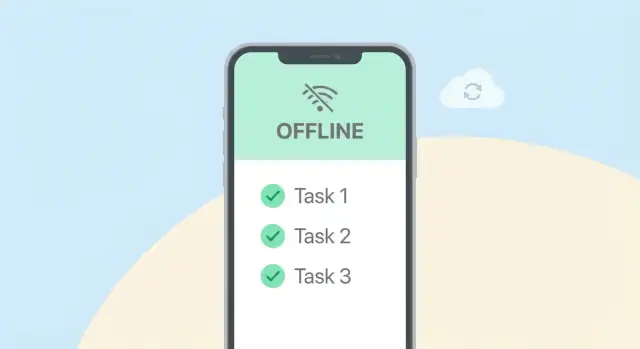
Definisci il caso d'uso per checklist offline
Prima di scegliere database o tattiche di sync, sii preciso su chi userà le checklist offline — e cosa significa davvero “offline” per loro. Un'app usata da un organizzatore domestico ha aspettative molto diverse rispetto a una usata da ispettori in cantine, fabbriche o siti rurali.
Per chi è la checklist?
Inizia nominando gli utenti primari e i loro ambienti:
- Squadre sul campo che fanno visite di manutenzione con copertura instabile
- Auditor che eseguono controlli di conformità limitati nel tempo
- Ispettori che raccolgono prove (foto, letture) in loco
- Persone che gestiscono attività domestiche o personali
Per ciascun gruppo, annota i vincoli dei dispositivi (dispositivi condivisi vs personali), la durata tipica delle sessioni e quanto spesso tornano online.
Quali operazioni deve supportare l'app?
Scrivi le azioni principali che gli utenti devono completare senza pensare alla connettività:
- Creare e gestire template di checklist (o almeno scaricarli e riutilizzarli)
- Completare voci con stati (pass/fail, fatto/non fatto), quantità o misurazioni
- Aggiungere note, foto e allegati come prova
- Raccogliere firme per passaggi di consegna o conferme
Elenca anche le azioni “nice-to-have” che possono attendere (es., cercare nella cronologia globale, esportare report).
Definisci requisiti offline vs online
Sii esplicito su cosa deve funzionare completamente offline (creare un nuovo run di checklist, salvare i progressi istantaneamente, allegare foto) e cosa può essere rimandato (caricamento media, sincronizzazione con i colleghi, modifiche amministrative).
Requisiti normativi e di audit
Se operi sotto regole di conformità, definisci i requisiti presto: timestamp attendibili, identità utente, log delle attività immutabile e regole sulle modifiche dopo l'invio. Queste decisioni influenzano il modello dati e la progettazione della sincronizzazione.
Scegli un approccio Offline-First
Un'app di checklist offline ha successo o fallisce sulla base di una decisione iniziale: offline-first o online-first con fallback offline.
Offline-first vs online-first (con fallback)
Offline-first significa che l'app tratta il telefono come il luogo primario in cui si lavora. La rete è un plus: la sincronizzazione è un'attività in background, non un requisito per usare l'app.
Online-first con fallback significa che il server è quasi sempre la fonte della verità, e l'app “casca in piedi” offline (spesso in sola lettura, o con modifiche limitate).
Per checklist usate in cantieri, magazzini, voli e cantine, offline-first è solitamente la scelta migliore perché evita i fastidiosi messaggi “Spiacenti, riprova più tardi” quando un operatore deve segnare qualcosa in quel momento.
Decidi cosa possono fare gli utenti mentre sono offline
Sii esplicito sulle regole di lettura/scrittura. Una baseline pratica offline-first:
- Leggi: aprire qualsiasi checklist precedentemente sincronizzata, vedere attività recenti, cercare elementi locali.
- Crea: nuovi run e nuovi elementi dovrebbero funzionare offline.
- Modifica: cambiamenti a titoli, note, date di scadenza, assegnatari e stati degli elementi dovrebbero funzionare offline.
- Elimina: permettere il “soft delete” offline (marcare per eliminazione), poi finalizzare alla sincronizzazione.
- Allegati: permettere di catturare foto/file offline, ma mettere in coda gli upload e mostrare uno stato chiaro di “pending upload”.
Quando restrizioni qualcosa offline (per esempio invitare nuovi membri del team), comunicane la ragione nell'interfaccia.
Imposta aspettative sulla sincronizzazione eventuale
Offline-first ha comunque bisogno di una promessa: il tuo lavoro si sincronizzerà quando la connettività torna. Decidi e comunica:
- Quanto a lungo i dati possono rimanere locali prima che l'app avvisi l'utente (es., “Non sincronizzato da 7 giorni”).
- Cosa succede se l'utente esegue il logout, reinstalla o finisce lo spazio di archiviazione.
- Se l'app richiede un controllo online occasionale per conformità o stato account.
Pianifica multi-dispositivo e checklist condivise
Le checklist single-user sono più semplici: i conflitti sono rari e spesso risolvibili automaticamente.
Team e liste condivise richiedono regole più rigorose: due persone possono modificare lo stesso elemento offline. Decidi fin da subito se supporterai una collaborazione in tempo reale in futuro e progetta ora per multi-device sync, cronologia di audit e indicatori chiari “ultima modifica di” per ridurre sorprese.
Progetta il modello dati per le checklist
Un'app di checklist offline è soprattutto un problema di dati. Se il tuo modello è pulito e prevedibile, modifiche offline, retry e sync diventano molto più semplici.
Separa “template” da “run”
Inizia separando la checklist che qualcuno compila dalla checklist che qualcuno autori.
- Checklist templates: la definizione riutilizzabile (titolo, sezioni, prompt degli item, regole di validazione, flag obbligatori, logica di punteggio).
- Checklist runs (sessioni/istanze): il completamento concreto di un template in un dato momento (chi l'ha fatto, dove, quando, stato).
Questo ti permette di aggiornare i template senza rompere le sottomissioni storiche.
Modella esplicitamente item e risposte
Tratta ogni domanda/compito come un item con un ID stabile. Memorizza l'input utente in answers collegate a un run + item.
Campi pratici da includere:
id: UUID stabile (generato client-side così esiste offline)template_version: per sapere da quale versione del template è partito il runupdated_at: timestamp ultima modifica (per record)version(orevision): un intero che incrementi ad ogni modifica locale
Questi indizi su “chi ha cambiato cosa e quando” sono la base per la logica di sync.
Supporta completamento parziale e sessioni riprendibili
Il lavoro offline viene spesso interrotto. Aggiungi campi come status (draft, in_progress, submitted), started_at e last_opened_at. Per le risposte, permetti valori nullabili e uno stato leggero di “validation state” così gli utenti possono salvare una bozza anche se campi obbligatori non sono completati.
Pianifica gli allegati senza gonfiare le tabelle
Foto e file dovrebbero essere referenziati, non memorizzati come blob nelle tabelle principali.\n
Crea una tabella attachments con:
- percorso/URI file locale
- URL remoto (dopo l'upload)
- MIME type, dimensione
answer_id(orun_id) come collegamento- stato upload (
pending,uploading,uploaded,failed)
Questo mantiene veloci le letture delle checklist e rende semplici i retry degli upload.
Seleziona lo storage locale e gestisci le migrazioni
Le checklist offline vivono o muoiono in base allo store locale. Ti serve qualcosa di veloce, ricercabile e aggiornabile — perché lo schema cambierà non appena gli utenti reali chiederanno “solo un altro campo”.
Scegliere uno store locale (SQLite vs Realm vs storage di piattaforma)
- SQLite (spesso via Room/SQLDelight/FMDB): Un ottimo default. È prevedibile, facile da debuggare e eccelle in query come “mostra tutti i task incompleti per questo sito oggi”. Ideale quando prevedi filtraggio, report o dataset grandi.\n- Realm: Modello a oggetti comodo e aggiornamenti reattivi. Può velocizzare lo sviluppo, ma capisci il flusso di migrazione e il comportamento sulla dimensione del file. Ottimo quando il team preferisce lavorare con oggetti piuttosto che SQL.\n- Storage di piattaforma (Key-Value / file): Adatto per dati piccoli e semplici (impostazioni, flag di feature, token cached). Diventa scomodo per query, relazioni o aggiornamenti in bulk — quindi evitato per il core delle checklist.
Aggiungi indici per ricerche e filtri veloci
Progetta per le schermate lista comuni. Indicizza i campi che filtri più spesso:
- status (open/completed/failed)
- dates (scheduledAt, completedAt)
- locationId / siteId
- assigneeId
Un piccolo numero di indici ben scelti spesso batte l'indicizzazione completa (che rallenta le scritture e aumenta lo spazio).
Usa migrazioni fin dal primo giorno
Versiona il tuo schema dalla prima release. Ogni cambiamento dovrebbe includere:
- un incremento della versione schema
- uno script di migrazione (create/alter tables, add indexes)
- eventuali backfill (es., impostare un nuovo campo
prioritybasato sui default del template)
Testa le migrazioni con dati realistici, non con DB vuoti.
Gestisci dataset grandi
I database offline crescono silenziosamente. Pianifica presto per:
- paginazione per le viste lista (limit/offset o cursore per data)
- regole di pruning (es., rimuovere copie locali di item completati dopo 90 giorni se sincronizzati)
- archiviazione (conservare la cronologia ma spostarla in “tabelle archive” o record compressi)
Questo mantiene l'app reattiva anche dopo mesi sul campo.
Costruisci una coda di sincronizzazione affidabile
Una buona app di checklist offline non sincronizza “schermate”: sincronizza azioni utente. Il modo più semplice è una outbox (coda) di sync: ogni modifica è registrata localmente prima, poi inviata al server più tardi.
Usa una outbox (azioni, non oggetti)
Quando un utente segna un item, aggiunge una nota o completa una checklist, scrivi quell'azione in una tabella locale come outbox_events con:
- un
event_idunico (UUID) type(es.,CHECK_ITEM,ADD_NOTE)payload(i dettagli)created_atstatus(pending,sending,sent,failed)
Questo rende il lavoro offline istantaneo e prevedibile: la UI si aggiorna dal DB locale mentre il sistema di sync lavora in background.
Decidi cosa attiva la sincronizzazione
La sync non dovrebbe girare costantemente. Scegli trigger chiari così gli utenti ottengono aggiornamenti tempestivi senza consumare batteria:
- Avvio/app resume: svuota gli eventi pendenti all'avvio
- Cambiamento di connettività: quando la rete ritorna, riprova
- “Sincronizza ora” manuale: una valvola di sicurezza per l'utente
- Task in background (quando permesso): catch-up periodico
Mantieni le regole semplici e visibili. Se l'app non riesce a sincronizzare, mostra un piccolo indicatore di stato e mantieni il lavoro utilizzabile.
Raggruppa le richieste per risparmiare batteria
Invece di inviare una chiamata HTTP per ogni checkbox, batcha più outbox events in un'unica richiesta (es., 20–100 eventi). Il batching riduce i wakeup della radio, migliora il throughput su reti instabili e accorcia i tempi di sync.
Rendi la sincronizzazione idempotente (sicura da ritentare)
Le reti reali perdono richieste. La tua sync deve presumere che ogni richiesta possa essere inviata due volte.
Rendi ogni evento idempotente includendo event_id e facendo sì che il server memorizzi gli ID processati (o usi una chiave di idempotenza). Se lo stesso evento arriva di nuovo, il server restituisce successo senza applicarlo due volte. Questo ti permette di ritentare con backoff in modo aggressivo senza creare duplicati.
Se vuoi approfondire la UX intorno alla sincronizzazione, collega questo con la sezione successiva sui workflow offline.
Pianifica la risoluzione dei conflitti fin dall'inizio
Le checklist offline sono insidiosamente semplici finché la stessa checklist non viene modificata su due dispositivi (o modificata offline su uno mentre un altro modifica online). Se non pianifichi i conflitti, finirai con elementi “misteriosamente mancanti”, attività duplicate o note sovrascritte — esattamente i problemi di affidabilità che un'app di checklist non può permettersi.
Scenari di conflitto comuni
Alcuni pattern ricorrono frequentemente:
- Due persone segnano lo stesso item (o lo deselezionano) mentre sono offline.
- Un utente modifica il testo di un item su un tablet, mentre un telefono modifica la sua data di scadenza.
- Riordino di item su un dispositivo mentre un altro aggiunge o cancella item.
- Modifiche dopo eliminazione (un dispositivo elimina una checklist; un altro continua a modificarla offline).
Scegli una strategia di risoluzione
Scegli una strategia e sii esplicito su dove si applica:
- Last-write-wins (LWW): il più semplice, ma può sovrascrivere modifiche importanti in modo silenzioso. Buono per campi a basso rischio come “ultima apertura”.
- Merge per campo: tratta i campi indipendentemente (es., titolo, note, data di scadenza). Riduce la perdita di dati e funziona bene per i metadati degli item.\n- Risoluzione assistita dall'utente: quando non è possibile unire in sicurezza (es., entrambe le parti hanno modificato lo stesso testo), chiedi all'utente di scegliere.
La maggior parte delle app combina queste soluzioni: merge per campo di default, LWW per pochi campi e risoluzione assistita per il resto.
Conserva abbastanza storia per rilevare i conflitti
I conflitti non sono qualcosa che “si nota dopo”: servono segnali nel dato:
- Una revision server (numero incrementale) o ETag per checklist/item.\n- Una base revision locale registrata quando l'utente ha iniziato a modificare.\n- Opzionale: un timestamp operazione e device/user ID per audit.
Quando sincronizzi, se la revision server è cambiata rispetto alla base revision locale, hai un conflitto da risolvere.
Progetta una UI semplice per i conflitti
Quando serve input utente, mantienila rapida:
- Mostra “La tua versione” vs “Versione server” con i campi diversi evidenziati.\n- Offri Tieni la mia / Tieni la loro più un'opzione Copia entrambe per campi di testo.\n- Permetti di risolvere inline e continuare a lavorare; non bloccare tutta l'app.
Pianificare questo fin da subito mantiene allineati logica di sync, schema di storage e UX — e previene sorprese sgradevoli prima del lancio.
Progetta la UX per i workflow offline
Il supporto offline sembra “reale” solo quando l'interfaccia rende ovvio cosa sta succedendo. Persone che usano checklist in magazzini, ospedali o cantieri non vogliono indovinare se il loro lavoro è al sicuro.
Rendi visibile la connettività (senza essere invadente)
Mostra un piccolo indicatore di stato coerente vicino alla parte alta delle schermate chiave:
- Offline / Online (etichetta o icona semplice)
- Ultima sincronizzazione (es., “Ultima sincronizzazione 9:42”)\n Quando l'app passa offline, evita popup che bloccano il lavoro. Un banner leggero e dismissable è di solito sufficiente. Quando torna online, mostra brevemente “Sincronizzazione in corso...”, poi scompare.
Feedback di “salvataggio sicuro” di cui fidarsi
Ogni modifica dovrebbe sembrare salvata immediatamente, anche se disconnessi. Un buon pattern è uno stato di salvataggio in tre fasi:
- Salvato localmente (conferma istantanea)
- In attesa di sync (in coda per upload)
- Sincronizzato (confermato dal server)
Posiziona questo feedback vicino all'azione: accanto al titolo della checklist, a livello di riga item (per campi critici) o in un piccolo riepilogo footer (“3 modifiche in attesa di sync”). Se qualcosa fallisce nel sync, mostra un'azione chiara per riprovare — non far cercare all'utente come fare.
Previeni perdite accidentali di dati
Il lavoro offline aumenta il costo degli errori. Aggiungi guardrail:
- Bozze per checklist parziali (salvataggio automatico mentre si scrive)
- Undo per annullare azioni rapide (soprattutto toggle e cancellazioni)
- Conferma azioni distruttive quando rimuovono più elementi o un'intera checklist
Considera anche una vista “Ripristina eliminati di recente” per una finestra temporale limitata.
Ottimizza per inserimento veloce e con una mano
Le checklist vengono spesso compilate tenendo strumenti o indossando guanti. Prioritizza la velocità:
- Target touch grandi per toggle e checkbox
- Valori predefiniti intelligenti (precompila assegnatario, luogo o valori comuni)
- Azioni rapide (aggiungi item, segna tutto completato, duplica ultima voce)
Progetta per il percorso felice: gli utenti dovrebbero completare una checklist velocemente, mentre l'app gestisce silenziosamente i dettagli offline.
Cache di template e dati di riferimento
Le checklist offline falliscono se l'utente non può accedere al contesto necessario per completarle: template, liste di attrezzature, info sito, regole di sicurezza o opzioni a discesa. Tratta questi come “dati di riferimento” e cacheali localmente insieme alla checklist.
Cosa cacheare (e perché)
Inizia con il minimo necessario per finire il lavoro senza indovinare:
- Checklist templates: passaggi, campi obbligatori, regole di validazione e logica condizionale.
- Lookup: valori per dropdown (luoghi, ID asset, tipi di difetto) e le etichette leggibili.
- Istruzioni e metadata degli allegati: testo guida, nomi file e checksum; opzionalmente i file stessi.
Una buona regola: se l'UI mostrerebbe uno spinner aprendo una checklist online, cachea quella dipendenza.
TTL e regole di refresh
Non tutto richiede la stessa freschezza. Definisci un TTL per tipo di dato:
- Templates: TTL più lungo (giorni/settimane) ma aggiornati all'avvio dell'app o quando online.\n- Regole di conformità/sicurezza: TTL più breve (ore/giorni) e aggiornate più aggressivamente.\n- Media grandi: scarica on demand, ma pinna gli elementi “must-have” per l'uso offline.
Aggiungi anche trigger di refresh basati su eventi: l'utente cambia sito/progetto, riceve un nuovo incarico o apre un template non controllato di recente.
Gestire dati obsoleti quando i requisiti cambiano
Se un template si aggiorna mentre qualcuno è a metà checklist, evita di cambiare la forma in modo silenzioso. Mostra un chiaro banner “template aggiornato” con opzioni:
- Continua con la versione cacheata (più prevedibile)
- Aggiorna e rivedi le modifiche (mostra un breve diff: campi aggiunti/rimossi)
Se appaiono nuovi campi obbligatori, marca la checklist come “need update before submit” invece di bloccare il completamento offline.
Aggiornamenti incrementali invece di download completi
Usa versioning e delta: sincronizza solo template/righe lookup cambiate (per updatedAt o token di cambiamento server). Memorizza cursori di sync per dataset in modo che l'app possa riprendere velocemente e ridurre la banda — importante su connessioni cellulari.
Metti al sicuro i dati offline e l'accesso
Le checklist offline sono utili perché i dati risiedono sul dispositivo — anche senza rete. Questo significa che sei responsabile della loro protezione se un telefono viene perso, condiviso o compromesso.
Inizia con un modello di minacce semplice
Decidi contro cosa ti stai proteggendo:
- Un attaccante occasionale con accesso fisico a un dispositivo sbloccato
- Un dispositivo perso/rubato successivamente accessibile
- Malware o dispositivi rootati/jailbroken (più difficili da difendere completamente)
Questo ti aiuta a scegliere il livello di sicurezza giusto senza rallentare inutilmente l'app.
Conserva i segreti in modo sicuro (token, chiavi)
Non memorizzare mai token di accesso in chiaro. Usa lo storage sicuro fornito dal sistema operativo:\n
- iOS: Keychain\n- Android: Keystore (spesso via EncryptedSharedPreferences o wrapper di libreria)\n Tieni il database locale libero da segreti a lunga durata. Se ti serve una chiave per cifrare il DB, conserva quella chiave in Keychain/Keystore.
Cifra i dati locali (quando ne vale la pena)
La cifratura del database può essere utile per checklist che includono dati personali, indirizzi, foto o note di conformità. I trade-off tipici sono:\n
- Leggero overhead sulle prestazioni\n- Maggiore complessità nella gestione delle chiavi e nel recovery
Se il rischio principale è “qualcuno sfoglia i file dell'app”, la cifratura è preziosa. Se i dati sono a bassa sensibilità e i dispositivi già usano cifratura full-disk OS-level, puoi anche saltarla.
Autenticazione mentre sei offline
Pianifica cosa succede se una sessione scade offline:\n
- Permetti accesso in sola lettura alle checklist già scaricate per un periodo di grazia\n- Metti in coda le modifiche ma richiedi il nuovo login prima della sincronizzazione\n- Mostra un banner chiaro: “Sei offline—accesso richiesto per sincronizzare”
Proteggi gli allegati
Salva foto/file in percorsi privati dell'app, non nella galleria condivisa. Associa ogni allegato all'utente connesso, applica controlli di accesso in-app e cancella i file in cache al logout (opzionalmente aggiungi un'azione “Rimuovi dati offline” nelle impostazioni).
Rendi la sincronizzazione resiliente sulle reti reali
Una sync che funziona sulla Wi‑Fi dell'ufficio può ancora fallire in ascensore, in aree rurali o quando l'OS limita i task in background. Tratta “la rete” come inaffidabile per default e progetta la sync per fallire in modo sicuro e riprendersi velocemente.
Gestisci timeout, retry e backoff
Dai un timeout a ogni chiamata di rete. Una richiesta che si blocca per 2 minuti sembra che l'app sia congelata e può bloccare altre operazioni.
Usa retry per errori transitori (timeout, 502/503, problemi DNS temporanei), ma non sovraccaricare il server. Applica exponential backoff (es., 1s, 2s, 4s, 8s...) con un po' di jitter casuale così migliaia di dispositivi non ritentano tutti insieme dopo un outage.
Sync in background + “Sincronizza ora”
Quando la piattaforma lo permette, esegui la sync in background così le checklist si uploadano silenziosamente al ritorno della connettività. Fornisci comunque un'azione visibile come “Sincronizza ora” per rassicurare l'utente e per i casi in cui la sync in background è ritardata.
Abbina questo a uno stato chiaro: “Ultima sincronizzazione 12 min fa”, “3 elementi in attesa” e un banner non allarmante quando sei offline.
Previeni duplicati con request ID
Le app offline spesso ritentano la stessa azione più volte. Assegna un request ID unico a ogni cambiamento in coda (il tuo event_id) e invialo con la richiesta. Sul server memorizza gli ID processati e ignora i duplicati. Questo evita che gli utenti creino due ispezioni, due firme o doppino il check di un item.
Registra errori comprensibili per gli utenti
Memorizza gli errori di sync con contesto: quale checklist, quale passo e cosa l'utente può fare. Preferisci messaggi come “Impossibile caricare 2 foto—connessione troppo lenta. Tieni l'app aperta e premi Sincronizza ora.” invece di “Sync fallita.” Includi un'opzione leggera “Copia dettagli” per il supporto.
Testa scenari offline e performance
Le funzionalità offline falliscono spesso ai margini: un tunnel, un segnale debole, un salvataggio a metà o una checklist enorme che viene interrotta. Un piano di test mirato cattura questi problemi prima degli utenti.
Esegui flussi offline reali (non solo “nessuna internet”)
Testa la modalità aereo su dispositivi fisici, non solo emulatori. Poi vai oltre: cambia la connettività mentre sei nel mezzo di un'azione.
Prova scenari come:
- Inizia a segnare item, poi abilita la modalità aereo prima di premere Salva.\n- Attiva/disattiva la connettività mentre un allegato è in upload.\n- Uccidi l'app durante un salvataggio, riaprila e conferma che non ci sono perdite di dati o duplicati.\n- Esegui logout / scadenza token mentre sei offline; verifica che gli utenti possano ancora visualizzare e modificare ciò che è permesso.
Stai validando che le scritture siano durature localmente, gli stati UI rimangano consistenti e l'app non “perda” modifiche in coda.
Automatizza la coda di sync e la logica dei conflitti
La tua outbox è logica di business, quindi trattala come tale. Aggiungi test automatici che coprano:
- Ordinamento (oldest-first vs item prioritari)
- Retry con backoff e errori “non ritentabili”\n- Idempotenza (rinviare la stessa operazione non crea duplicati)\n- Casi di conflitto (server ha cambiato lo stesso item; assicurati dell'esito di risoluzione previsto)
Un piccolo set di test deterministici previene la classe di bug più costosa: corruzione silenziosa dei dati.
Load test delle operazioni sul DB locale
Crea dataset grandi e realistici: checklist lunghe, molti item completati e allegati. Misura:\n
- Tempo per aprire una checklist\n- Tempo per segnare rapidamente molti item\n- Crescita dello storage e velocità delle query nel tempo
Testa anche dispositivi pessimi (Android low-end, iPhone più vecchi) dove I/O più lento mette in evidenza i colli di bottiglia.
Strumenta il successo di sync in produzione
Aggiungi analytics per tracciare il tasso di successo del sync e il tempo-to-sync (da modifica locale a stato confermato server). Monitora picchi dopo i rilasci e segmenta per tipo di rete. Questo trasforma il vago “sync sembra instabile” in numeri chiari e azionabili.
Rilascia, monitora e iterara
Rilasciare un'app checklist offline non è un evento singolo: è l'inizio di un loop di feedback. L'obiettivo è pubblicare in sicurezza, osservare l'uso reale e migliorare sync e qualità dei dati senza sorprendere gli utenti.
Finalizza i contratti API di sync
Prima del rollout, stabilizza gli endpoint di cui l'app dipende così client e server possano evolvere prevedibilmente:\n
- Pull changes: recupera aggiornamenti dal server da un certo punto (es., cursore o timestamp).\n- Push actions: carica un batch di azioni locali (crea item, marca checkbox, modifica note) con ID stabili.\n- Resolve conflicts: restituisci la versione vincente (o un risultato di merge) più contesto sufficiente a spiegare cosa è successo.
Mantieni risposte coerenti ed esplicite (cosa è stato accettato, rifiutato, ritentato) così l'app possa riprendersi con grazia.
Aggiungi monitoraggio su cui puoi agire
I problemi offline spesso sono invisibili se non li misuri. Traccia:\n
- Tasso di fallimento sync e principali motivi (auth expired, timeout, payload troppo grande).\n- Profondità della coda e tempo-to-sync (quanto restano in sospeso le azioni).\n- Segnali di integrità dati (item duplicati, voci mancanti, cancellazioni inaspettate).
Allerta sui picchi, non sui singoli errori, e registra correlation ID così il supporto può tracciare la storia di sync di un singolo utente.
Rilascia con reti di sicurezza
Usa feature flag per pubblicare cambi di sync gradualmente e per disabilitare rapidamente un percorso rotto. Abbina questo a salvaguardie per le migrazioni schema:\n
- Migrazioni backward-compatible quando possibile.\n- Una “safe mode” se l'upgrade del DB locale fallisce.
Insegna l'uso offline in modo chiaro
Aggiungi un onboarding leggero: come riconoscere lo stato offline, cosa significa “In coda” e quando i dati si sincronizzeranno. Pubblica un articolo di aiuto e collegalo dall'app (vedi idee in /blog/).
Suggerimento per prototipare velocemente: lancia un MVP offline
Se vuoi validare rapidamente questi pattern (store locale, outbox queue e un backend Go/PostgreSQL di base), una piattaforma di prototipazione come Koder.ai può aiutarti a creare un prototipo funzionante partendo da uno spec guidato in chat. Puoi iterare sull'UX delle checklist e sulle regole di sync, esportare il codice sorgente quando sei pronto e migliorare l'affidabilità sulla base del feedback reale sul campo.
Domande frequenti
Cosa significa “offline” per un'app di checklist offline?
"Offline" può significare qualsiasi cosa, da brevi interruzioni a giorni senza connettività. Definisci:
- Dove lavorano gli utenti (cantine, siti rurali, voli).
- Cosa deve funzionare con zero rete (creare run, salvare progressi, catturare foto).
- Quanto tempo l'app può rimanere non sincronizzata prima di avvisare l'utente (es., 7 giorni).
Dovrei costruire offline-first o online-first con fallback offline?
Scegli offline-first se gli utenti devono poter completare checklist in modo affidabile con ricezione scarsa/assente: il dispositivo è il luogo di lavoro principale e la sincronizzazione avviene in background.
Scegli online-first con fallback solo se la maggior parte del lavoro avviene online e l'offline può essere limitato (spesso in sola lettura o con modifiche minime).
Quali funzionalità dovrebbero funzionare mentre l'utente è offline?
Una baseline pratica è:
- Leggi: aprire checklist e dati di riferimento precedentemente sincronizzati.
- Crea/Modifica: nuovi run, stati degli item, note, quantità, misurazioni.
- Elimina: effettuare soft delete offline, finalizzare al sync.
- Allegati: acquisire offline; mettere in coda gli upload e mostrare lo stato “pending upload”.
Se qualcosa è limitato (es., invitare colleghi), spiega il motivo nell'interfaccia.
Perché dovrei separare template delle checklist e checklist run?
Dividi i dati in:
- Template (definizioni riutilizzabili: sezioni, prompt, regole di validazione).
- Run (un'istanza specifica di completamento con chi/quando/dove/stato).
Questo evita che aggiornamenti ai template compromettano sottomissioni storiche e semplifica gli audit.
Quali campi sono essenziali per supportare modifiche offline e sincronizzazione?
Usa ID stabili generati dal client (UUID) in modo che i record esistano offline, poi aggiungi:
updated_atper ogni record- un contatore
version/revisionincrementato ad ogni modifica locale template_versionsui run
Questi campi rendono sync, retry e rilevamento dei conflitti molto più prevedibili.
Qual è il modo più semplice e affidabile per implementare la sincronizzazione?
Usa una outbox locale che registra azioni (non “sincronizza questo schermo”). Ogni evento dovrebbe includere:
event_id(UUID)type(es.,CHECK_ITEM,ADD_NOTE)payloadcreated_atstatus(pending,sending,sent,failed)
La UI si aggiorna immediatamente dal DB locale; la outbox sincronizza in seguito.
Come evito duplicati quando la sincronizzazione ritenta?
Rendi ogni cambiamento sicuro da ritentare inviando un event_id (chiave di idempotenza). Il server memorizza gli ID processati e ignora i duplicati.
Questo evita la duplicazione di run, doppi toggle di checkbox e allegati doppi quando la rete cade o le richieste vengono ritrasmesse.
Come gestisco i conflitti quando due dispositivi modificano la stessa checklist?
La maggior parte delle app combina strategie:
- Merge per campo per campi indipendenti (titolo vs data di scadenza).
- Last-write-wins solo per campi non critici (es., last opened).
- Risoluzione assistita dall'utente quando due modifiche non si possono unire in modo sicuro (testo di note).
Per rilevare conflitti, traccia una revision server/ETag e la base revision del client quando l'editing ha avuto inizio.
Quale database locale dovrei usare e come gestisco le migrazioni?
Preferisci uno store prevedibile e interrogabile:
- SQLite (via Room/SQLDelight/FMDB) è un ottimo default per filtrare e fare report.
- Realm può accelerare lo sviluppo se preferisci un modello a oggetti, ma pianifica migrazioni e comportamento delle dimensioni del file.
- Evita key-value per il core delle checklist (non gestisce bene relazioni o query complesse).
Inoltre aggiungi le migrazioni fin dal primo giorno così i cambi di schema non mandano in crisi le app installate.
Come proteggo i dati offline e gli allegati sul dispositivo?
Parti dalle impostazioni OS di sicurezza:
- Conserva token/chiavi in Keychain (iOS) / Keystore (Android).
- Tieni il DB privo di segreti a lunga durata; memorizza eventuali chiavi di cifratura del DB nello storage sicuro.
- Considera la cifratura del database per dati sensibili (foto, indirizzi, note di conformità).
- Conserva gli allegati in percorso privato dell'app e cancella la cache offline al logout.
Se la sessione scade offline, permetti accesso limitato (o modifiche in coda) e richiedi il login prima della sincronizzazione.