

Come le persone realizzano siti, dashboard e form senza configurazione
Scopri come i team creano siti web, dashboard e form senza server o codice: strumenti comuni, flussi di lavoro, limiti e best practice pratiche.
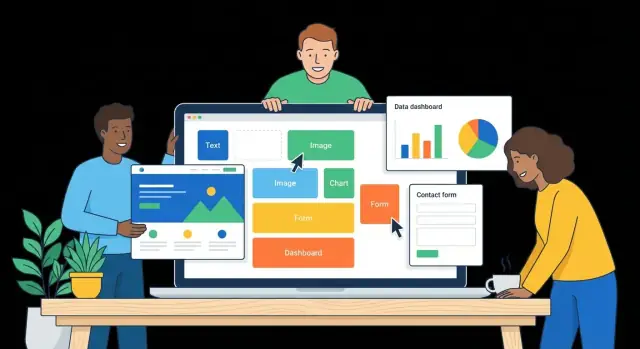
Cosa significa “nessuna configurazione tecnica” nella pratica
Quando si dice di aver creato un sito, una dashboard o un form “senza configurazione tecnica”, di solito si intende che non è stato necessario preparare l'infrastruttura che normalmente sta dietro a questi elementi.
Nella pratica, “senza setup” non significa “senza pensiero tecnico”. Significa che lo strumento nasconde (o automatizza) le parti che tipicamente rallentano i team: provisioning, deployment, collegamenti per l'autenticazione e manutenzione del database.
Cosa viene gestito per te
La maggior parte degli strumenti senza setup raggruppa le parti difficili da avviare all'interno del prodotto:
- Hosting e pubblicazione: le tue pagine e app sono servite dalla piattaforma del vendor, quindi non affitti server, non configuri DNS né gestisci deploy.
- Accessi e permessi: account utente, reset delle password e controllo accessi di base sono integrati, spesso con semplici opzioni come “pubblico”, “solo team” o “solo invito”.
- Archiviazione e database: i dati vengono salvati nelle tabelle dello strumento o collegati tramite integrazioni guidate, invece di dover installare e mantenere un database.
- Backup, aggiornamenti e uptime: il fornitore mantiene il sistema, applica aggiornamenti e monitora la disponibilità.
Quell’esperienza “senza setup” è apprezzata soprattutto da piccoli team e reparti impegnati, perché riduce i passaggi tra persone. Il marketing può pubblicare una landing senza aspettare IT. Operations può monitorare KPI senza aprire un ticket a data engineering. HR può lanciare un modulo interno in un pomeriggio.
Come si presenta nella vita reale
Alcuni esempi comuni:
- Un sito marketing semplice: scegli un template, modifica le sezioni con drag-and-drop, collega un dominio personalizzato se serve e premi pubblica.
- Una dashboard KPI: collega un foglio di calcolo o una fonte di analytics, scegli le metriche e condividi un link con accesso basato sui ruoli.
- Un modulo di richiesta: crea i campi, aggiungi regole base (domande obbligatorie/condizionali), instrada le submission a una email, un foglio o un workflow.
Cosa coprirà (e non coprirà) questo post
Questo articolo spiega i modelli dietro la costruzione senza setup: come le persone pianificano, connettono i dati, progettano e pubblicano.
Non promette che un singolo strumento possa fare tutto, né che non avrai mai bisogno di aiuto tecnico quando i requisiti diventano complessi.
Chi costruisce questi strumenti (e perché)
La maggior parte dei prodotti “senza configurazione tecnica” non è fatta da hobbisti: sono realizzati da team che hanno provato sulla propria pelle il problema di aspettare settimane per una piccola modifica.
I produttori sono in genere un mix di ingegneri di prodotto, designer e team di growth che vogliono rimuovere l'attrito per il lavoro quotidiano, non sostituire gli sviluppatori.
I creatori dietro le piattaforme senza setup
Società SaaS costruiscono molti degli strumenti popolari che riconosceresti come costruttori di siti no-code, creatori di form online o tool per costruire dashboard senza codice. L'obiettivo è semplice: rendere possibile pubblicare, raccogliere dati e condividere insight senza server, pipeline di deployment o uno specialista sempre pronto.
Team di piattaforma interni nelle aziende più grandi creano anche kit “self-serve”: template approvati, componenti e connettori dati, così i dipendenti possono creare in sicurezza ciò di cui hanno bisogno. Questo spesso viene inquadrato come citizen development: abilitare utenti non tecnici a pubblicare strumenti piccoli ma utili rapidamente.
Perché li costruiscono (oltre alla facilità d'uso)
Il motore più forte è velocità con coerenza. I team vogliono che chiunque possa assemblare una pagina o un workflow, ma mantenendo intatti brand, permessi e regole sui dati.
I casi d'uso comuni orientano il design degli strumenti in direzioni specifiche:
- Marketer che lanciano landing page e hub di contenuti
- Team Ops e HR che raccolgono richieste e approvazioni
- Sales che costruiscono acquisizione lead e viste account
- Support che crea moduli di intake e dashboard interne
- Founder che validano idee rapidamente
Un altro driver importante è costo e proprietà: i team vogliono pubblicare senza server e ridurre i passaggi. Se un form di campagna ha bisogno di un nuovo campo, il team marketing può cambiarlo oggi, senza aprire un ticket.
Se stai mappando i tuoi bisogni, aiuta partire dal job-to-be-done (pagina, dashboard o form) e poi valutare gli strumenti in base a chi può mantenerli giorno per giorno. Una checklist rapida può stare accanto ai tuoi template a /blog/tool-selection-checklist.
Le principali categorie di strumenti che le persone usano
La maggior parte dei progetti “senza setup” rientra in poche famiglie di strumenti. Spesso si sovrappongono, ma ciascuna è ottimizzata per un lavoro diverso: pubblicare pagine, raccogliere input o trasformare dati in decisioni.
Website builders
Un website builder no-code si concentra su pagine e pubblicazione. Parti dai template, trascini sezioni e usi un pannello stile per font e colori.
Le funzionalità pratiche su cui la gente fa affidamento sono basi come navigazione, layout mobile-friendly, impostazioni SEO semplici (titoli, descrizioni e URL puliti) e hosting integrato così puoi premere “Pubblica” senza toccare server.
Form builders
Un form builder online serve a catturare informazioni strutturate con il minimo attrito. L'essenziale è la logica condizionale (mostra/nascondi domande in base alle risposte), le validazioni, l'upload di file e le notifiche (email/Slack) alla submission.
Molti supportano anche azioni post-submit come creare un task, aggiungere una riga a un foglio o avviare un passaggio di approvazione.
Dashboard / strumenti BI
Se vuoi costruire dashboard senza codice, gli strumenti BI si specializzano in grafici, filtri e condivisione. I workflow tipici includono collegare una sorgente dati, scegliere metriche, aggiungere filtri interattivi (range di date, segmenti) e pubblicare una vista per i colleghi.
I permessi contano qui: i dirigenti potrebbero vedere i riepiloghi, mentre gli operatori i dettagli a livello di riga.
Piattaforme “vibe-coding” (una via di scampo moderna)
Esiste anche una categoria più recente che sta tra il no-code classico e lo sviluppo completamente custom: le piattaforme vibe-coding.
Per esempio, Koder.ai ti permette di descrivere ciò che vuoi in un'interfaccia chat e generare una vera applicazione (web, backend o mobile) con codice sotto il cofano. Questo è utile quando i tool drag-and-drop raggiungono limiti, ma vuoi comunque evitare di impostare l'infrastruttura da zero.
Praticamente, questa categoria può aiutare se vuoi:
- un percorso più rapido verso una UI personalizzata rispetto a un builder basato su template,
- un backend più strutturato (es. PostgreSQL) rispetto a “tabelle nello strumento”,
- o l'opzione di esportare il codice sorgente se superi la piattaforma.
All-in-one vs best-of-breed
Le piattaforme all-in-one raggruppano pagine, form e dashboard in un unico posto—setup più veloce, meno integrazioni e login coerente. Gli stack best-of-breed ti permettono di scegliere lo strumento più forte per ogni compito (site builder + form tool + BI), che può essere più flessibile ma richiede più connettori e governance.
Velocità vs personalizzazione è il trade-off ricorrente: più rapido è lo strumento da avviare, più probabilmente adatterai il tuo processo ai suoi vincoli.
Un workflow di pianificazione semplice che evita rifacimenti
Gli strumenti senza setup sembrano istantanei—fino a quando non ricostruisci la stessa pagina tre volte perché l'obiettivo non era chiaro.
Un po' di pianificazione iniziale mantiene il sito, la dashboard o il form abbastanza semplici da lanciare e abbastanza strutturati da crescere.
1) Parti dalla versione minima utilizzabile
Scrivi una frase che definisca il risultato: “Raccogli lead qualificati”, “Monitora il fatturato settimanale vs obiettivo” o “Permetti al personale di richiedere PTO”. Poi definisci la versione minima che puoi pubblicare e che fornisce ancora quel risultato.
Una regola utile: se non riesci a lanciarla in un giorno, probabilmente non è la versione più piccola.
2) Elenca input e output esatti
I rifacimenti nascono spesso da campi mancanti o audience poco chiare. Fai un inventario rapido:
- Input (cosa raccogli): campi, upload di file, categorie, obbligatori vs opzionali
- Output (cosa mostri): metriche, grafici, tabelle, messaggi di conferma, notifiche email
- Audience: chi invia, chi revisiona, chi approva
Sii specifico: “Dimensione azienda (1–10, 11–50, 51–200, 200+)” è meglio di “Dimensione”.
3) Schizza il flusso utente (prima di progettare)
Su carta o in una app di note, mappa il percorso click-by-click:
- Dove gli utenti atterrano
- Cosa fanno (visualizzano, filtrano, inviano)
- Cosa significa “successo” (schermo di conferma, ricevuta via email, link per il passo successivo)
Questo evita di costruire pagine belle ma che non guidano le persone a completare l'azione.
4) Decidi presto cosa è pubblico e cosa è privato
Marca ogni pagina e dataset come pubblico, solo interno o ristretto a un ruolo.
Cambiare le regole di accesso dopo aver condiviso un link può significare ricostruire permessi, viste e persino URL.
5) Definisci metriche di successo misurabili
Scegli 1–3 misure legate all'obiettivo: tasso di completamento, tempo risparmiato per richiesta, iscrizioni a settimana o “% di dashboard viste settimanalmente”. Se non puoi misurarla, non puoi migliorarla.
Connettere i dati senza uno sviluppatore
La maggior parte degli strumenti “senza setup” ha comunque bisogno di dati. La differenza è che li connetti tramite passaggi guidati—niente server, file di credenziali o pannelli di amministrazione del database.
Sorgenti comuni che puoi collegare
Per molti team il primo dataset è già in un foglio (Google Sheets, Excel). Dopo quello, sorgenti popolari includono CRM (come HubSpot o Salesforce), strumenti di pagamento (Stripe) e piattaforme di supporto (Zendesk, Intercom).
Molti prodotti no-code offrono una galleria di connettori dove autorizzi l'accesso e poi scegli tabelle, liste o oggetti da usare.
Come funzionano di solito connettori e import
Ci sono due pattern comuni:
- Sync (aggiornamenti automatici): lo strumento si aggiorna su base programmata o quasi in tempo reale. Ideale per dashboard e liste “live”.
- Import manuale (una tantum o occasionale): carichi un file o prendi uno snapshot quando serve. Funziona bene per audit, report trimestrali o prototipi.
Se stai costruendo una pagina pubblica o un workflow di form, fai attenzione ai tempi di refresh—una sincronizzazione oraria può sembrare “rotta” se qualcuno si aspetta aggiornamenti istantanei.
Nozioni base di pulizia dei dati che fanno risparmiare ore
Gli strumenti no-code sono tolleranti, ma i dati disordinati producono risultati disordinati. Vittorie rapide:
- Nomi coerenti: “Customer ID” non dovrebbe comparire anche come “CustId” altrove.
- Formati standard: date (YYYY-MM-DD), numeri di telefono, valute.
- Gestire i valori mancanti: decidi se i vuoti diventano “Sconosciuto”, zero o vengono esclusi.
Permessi: visualizzare, modificare, esportare
La maggior parte delle piattaforme consente di controllare l'accesso su tre livelli: chi può visualizzare i dati, chi può modificarli e chi può esportarli/scaricarli.
Tratta i diritti di export con cautela—l'esportazione spesso bypassa le restrizioni in-app.
Quando può servirti aiuto tecnico
Coinvolgi uno sviluppatore (o uno specialista dati) quando incontri join complessi tra più sorgenti, hai bisogno di una API personalizzata, o richiedi regole dati stringenti (deduplica, validazione, audit trail) che il connettore integrato non può applicare in modo pulito.
Progettare pagine, dashboard e form che le persone completano
Ottimi risultati self-serve partono da una verità semplice: le persone non “usano uno strumento”, cercano di completare un compito.
Che tu stia usando un website builder no-code, un form builder online o strumenti drag-and-drop per reportistica, le decisioni di design dovrebbero ridurre sforzo e incertezza.
Parti da un template, poi modifica con rigore
I template ti aiutano a raggiungere una bozza funzionante velocemente—soprattutto quando costruisci siti, dashboard e form senza setup.
La chiave è trattare il template come impalcatura, non come risposta finale.
Mantieni la navigazione semplice: punta a una azione primaria per pagina (es. “Prenota una chiamata”, “Invia richiesta” o “Vedi report”). I link di supporto possono esistere, ma non devono competere con il passo principale successivo.
Form che la gente completa davvero
I form falliscono quando chiedono troppo, troppo presto.
Riduci i campi a quelli veramente necessari. Se un campo non cambia quello che succede dopo, considera di rimuoverlo.
Usa valori predefiniti intelligenti (come la data odierna, il paese basato sulla posizione o “Uguale all'indirizzo di fatturazione”). Per form lunghi, mostra il progresso (“Passo 2 di 4”) e raggruppa domande correlate così gli utenti non si sentono intrappolati in uno scroll infinito.
Dashboard che rispondono bene a una domanda
Quando si costruiscono dashboard senza codice, la tentazione è includere ogni grafico disponibile.
Invece, scegli 5–10 metriche core legate a decisioni che qualcuno può prendere questa settimana.
Aggiungi filtri con cura. Ogni filtro aumenta la complessità e il rischio di interpretazioni errate. Parti con uno o due (range di date, regione) e amplia solo se gli utenti lo chiedono.
Controlli mobile (non negoziabili)
Prima di condividere, testa su schermo di dimensioni telefoniche:
- L'azione principale è immediatamente visibile?
- I campi del form si impilano bene senza target di tocco troppo piccoli?
- Grafici e tabelle restano leggibili senza scroll orizzontale?
Queste piccole scelte trasformano le app self-serve aziendali da “bella idea” in strumenti affidabili che le persone completano.
Privacy, sicurezza e basi del controllo accessi
Gli strumenti senza setup rendono facile pubblicare un form o condividere una dashboard in pochi minuti—proprio per questo privacy e controllo accessi sono importanti.
Una regola semplice aiuta: tratta ogni nuova pagina, form o connessione dati come se dovessi spiegarla a un cliente, al tuo capo e a un regolatore.
Parti dalla minimizzazione dei dati
Raccogli solo ciò che serve per raggiungere il risultato. Se un form di contatto serve solo una risposta, raramente ti serve indirizzo di casa, data di nascita o altri dati “extra”. Meno dati riducono il rischio, semplificano la conformità e aumentano la propensione delle persone a completare il form.
Usa note di consenso in linguaggio chiaro
Se raccogli informazioni personali, aggiungi una nota breve vicino al pulsante di invio che spiega:
- cosa raccogli
- perché lo raccogli
- per quanto tempo lo conserverai
- chi contattare per eliminare o correggere i dati
Evita il gergo legale. Le persone dovrebbero capirlo senza dover aprire la pagina di policy (anche se collegare /privacy è utile quando pertinente).
Controlli di accesso di base che funzionano davvero
Molti incidenti succedono perché un “link di condivisione temporaneo” diventa permanente. Preferisci accessi strutturati:
- Ruoli: visualizzatori vs editor vs admin (limita i diritti di modifica)
- Link di condivisione: usa protezione con password quando possibile
- Scadenze: imposta una data di fine per link condivisi e accessi guest
Se lo strumento lo supporta, abilita l'autenticazione a due fattori e usa il login aziendale (SSO) così l'accesso termina automaticamente quando qualcuno lascia.
Fai attenzione a fogli di calcolo ed export
I fogli sono comodi, ma facili da inoltrare, copiare e salvare nel posto sbagliato.
Evita di mettere dati sensibili (salute, finanziari, ID governativi, password) nei fogli a meno che non siano protetti e con controllo accessi. Quando esporti dati, tratta il file come un documento confidenziale.
Documenta proprietà e archiviazione
Annota, anche in una check-list semplice:
- dove sono archiviati i dati (quale account/workspace)
- chi ne è il proprietario (persona e team)
- chi può accedervi e come si concede l'accesso
Questa piccola abitudine semplifica audit, passaggi di consegna e risposta agli incidenti in futuro.
Controllo qualità e governance per build self-serve
Gli strumenti self-serve rendono la pubblicazione facile—proprio per questo un po' di governance è utile.
L'obiettivo non è rallentare le persone; è prevenire errori “silenziosi” (numeri sbagliati, form non funzionanti, pagine pubbliche con informazioni obsolete) e rendere le modifiche prevedibili.
Parti da una singola fonte di verità
Scegli un posto dove i campi e le metriche chiave vivono ufficialmente: un foglio principale, una tabella database o un oggetto CRM.
Documentalo in linguaggio semplice (es.: “Fatturato = deal closed-won dal CRM, non fatture”).
Quando i team estraggono lo stesso numero da fonti diverse, le dashboard presto confliggono. Una fonte unica di verità riduce dibattiti, rifacimenti e fix ad-hoc.
Usa il versioning come faresti per i documenti
Tratta le build come bozza vs pubblicata.
La bozza è dove modifichi, testi e raccogli feedback. Pubblicata è ciò che vedono gli utenti reali.
Assicurati che lo strumento permetta di:
- Pubblicare intenzionalmente (non automaticamente)
- Tornare a una versione precedente quando qualcosa si rompe
- Lasciare brevi note di rilascio (“Aggiornati i campi prezzo; cambiata la logica del form per regione”) così gli altri capiscono cosa è cambiato
Alcune piattaforme offrono “snapshot” e rollback con un click. Se stai costruendo qualcosa di business-critical, queste funzionalità contano più di quanto sembri all'inizio.
Aggiungi approvazioni leggere per cambi rischiosi
Non ogni cambiamento richiede una riunione, ma pagine pubbliche e form critici dovrebbero avere un approvatore chiaro (spesso Marketing, Ops o Finance).
Una regola semplice funziona bene: le dashboard interne possono essere self-serve; pagine/form esterni richiedono revisione.
Mantieni una check-list pratica di test
Prima di pubblicare, esegui un controllo rapido:
- Link: navigazione, pulsanti e link in uscita
- Logica form: campi obbligatori, domande condizionali, conferme
- Calcoli: totali, filtri, range di date, arrotondamenti
- Permessi: chi può vedere/modificare e cosa possono fare gli utenti anonimi
Crea una mini guida di stile
La coerenza è una forma di qualità.
Scrivi una breve guida su font, colori, stile dei pulsanti, etichette dei campi e come nominare dashboard e metriche.
Previene la sindrome “ogni pagina è diversa” e facilita i passaggi di consegna quando più persone lavorano nello stesso workspace.
Pubblicare, condividere e tracciare i risultati
Una volta che la pagina, la dashboard o il form funziona, il passo successivo è renderlo accessibile e assicurarti di poter capire se sta aiutando.
Opzioni di pubblicazione (senza lavoro su server)
La maggior parte degli strumenti senza setup offre tre modi comuni per pubblicare:
- Dominio personalizzato (es. yourcompany.com) per pagine pubbliche o campagne.
- Sotto-pagine all'interno di un sito esistente (es. /support/intake-form) quando il marketing vuole navigazione coerente.
- Embed/widget da inserire in un altro sito o portale, utile per form, calcolatori o piccole dashboard.
Prima di premere “pubblica”, decidi chi deve vederlo: pubblico, chiunque abbia il link o solo colleghi autenticati.
Elementi SEO che contano davvero
Se la pagina deve essere trovata, non saltare le basi:
- Imposta un chiaro titolo pagina e un unico H1 che corrisponda a ciò che la gente cerca.
- Scrivi una breve meta description che spieghi il valore in linguaggio semplice.
- Controlla le impostazioni di indicizzazione: alcune pagine dovrebbero essere “noindex” (dashboard interne, versioni di test, form riservati).
Tracciare uso e conversioni
Cerca analytics integrati o un tracciamento eventi semplice per rispondere a: “Questo viene usato?”
Traccia alcuni punti significativi:
- Conversioni form (avvii vs invii)
- Uso dashboard (visualizzatori unici, selezioni di filtri chiave, export)
- Performance dei contenuti (click sul pulsante principale, profondità di scroll se disponibile)
Mantieni i nomi coerenti (es. Form_Submit_LeadIntake) così i report restano leggibili.
Notifiche e passaggi di consegna
Gli strumenti self-serve spesso collegano azioni a esiti: invia una ricevuta email, posta in chat, crea un lead CRM o aggiorna un foglio.
Usa questi passaggi per evitare processi “qualcuno dovrebbe controllare la dashboard”.
Ridurre i guasti quando i dati cambiano
Le sorgenti evolvono. Per evitare sorprese, preferisci identificatori stabili (ID invece di nomi), evita di hardcodare posizioni di colonne e usa viste salvate o schemi quando disponibili.
Se lo strumento lo supporta, aggiungi alert per sync falliti e tieni un piccolo “record di test” che segnala campi mancanti in anticipo.
Dove gli strumenti senza setup faticano (e cosa fare)
Gli strumenti senza setup sono ottimi per mettere live un sito, una dashboard o un form rapidamente—ma alcuni problemi emergono quando arrivano utenti reali e dati reali.
Sapere i guasti comuni aiuta a mantenere il “veloce” lontano dal diventare “fragile”.
Limiti difficili da risolvere con drag-and-drop
La maggior parte degli strumenti raggiunge un tetto sulla personalizzazione avanzata: logiche condizionali complesse, calcoli particolari, componenti UI su misura o branding altamente personalizzato.
La performance può anche diventare un problema quando sali con grandi dataset, molto traffico o molti editor concorrenti.
Cosa fare: definisci presto una lista “must-have vs nice-to-have”. Se sai già che ti servono logiche personalizzate o volumi elevati di dati, scegli uno strumento con una via d'uscita (API, plugin o opzione low-code) o pianifica un approccio a tappe: lancia prima il self-serve e poi ricostruisci le parti critiche.
Costi nascosti: proliferazione, duplicati e proprietà non chiara
I team finiscono spesso con più form builder, più dashboard e la stessa lista clienti copiata in tre posti.
Col tempo, nessuno sa quale sia la fonte di verità e le piccole modifiche diventano rischiose.
Cosa fare: stabilisci una regola di proprietà semplice (un proprietario dell'app, un proprietario dei dati). Tieni un inventario leggero (nome, scopo, proprietario, sorgente dati, ultima revisione). Preferisci collegarti a una fonte centrale invece di importare CSV.
Gap di accessibilità da monitorare
I template di default possono mancare di basi come contrasto sufficiente, etichette chiare per i campi, messaggi di errore collegati ai campi e navigazione completa da tastiera.
Questi problemi riducono i tassi di completamento—e possono generare rischi legali.
Cosa fare: testa con tastiera sola, verifica il contrasto e assicurati che ogni input abbia un'etichetta visibile. Se lo strumento offre controlli di accessibilità, usali.
Trigger di compliance e revisione
Se gestisci dati regolamentati (salute, finanza, istruzione, dati di minori), potresti aver bisogno di revisioni formali per storage, retention, log di audit e termini del vendor.
Cosa fare: coinvolgi security/privacy presto, documenta cosa raccogli e limita l'accesso per ruolo. In caso di dubbi, aggiungi un passaggio di approvazione prima della pubblicazione.
Scegliere la strada giusta: No-Code, Low-Code o Custom
I tool no-code sono ideali quando contano velocità e semplicità. Ma la scelta “giusta” dipende da quanto è unico il tuo workflow, quanto sono sensibili i dati e quanto prevedi che il progetto cresca.
Quando il no-code basta
Se il tuo obiettivo è un sito marketing, una dashboard interna semplice o un workflow di form lineare, il no-code di solito vince: lanci rapidamente, iteri con il team e eviti la manutenzione server continua.
Segnali che è ora di sviluppo custom
Considera low-code o soluzioni custom se ti servono:
- Workflow davvero unici che non combaciano con i template comuni (approvazioni multi-step, regole di pricing complesse, permessi particolari)
- Requisiti di sicurezza/compliance stringenti (log di audit dettagliati, residenza dati, cifratura personalizzata, ambienti altamente regolamentati)
- Necessità di scala e performance (grandi volumi di dati, traffico elevato, report complessi su più sistemi)
Un approccio ibrido pratico
Un percorso comune è: partire no-code per validare il processo, poi sostituire pezzi nel tempo.
Per esempio: mantieni il front-end no-code e sostituisci il layer dati con uno custom; oppure conserva il form builder e sposti le automazioni su un servizio gestito.
Una variante moderna di questo approccio ibrido è usare una piattaforma vibe-coding come Koder.ai come “ponte”: puoi andare oltre i limiti del drag-and-drop evitando una pipeline tradizionale pesante. È utile se vuoi spedire un'app React con backend Go + PostgreSQL e mantenere l'opzione di esportare il codice sorgente in seguito.
Come scrivere un brief di handoff chiaro
Quando coinvolgi uno sviluppatore o un'agenzia, scrivi un brief breve con:
- Utenti e ruoli (chi può visualizzare/modificare/pubblicare)
- Il workflow preciso (step-by-step, incluse eccezioni)
- Sorgenti dati (quali sistemi, con quale frequenza si aggiornano)
- Metriche di successo (tempo risparmiato, riduzione errori, conversione)
- Screenshot/wireframe della versione no-code attuale
Domande da porre al vendor prima di impegnarti
Chiedi di opzioni di export, limiti API, controlli permessi, prezzi al crescere dell'uso e cosa succede se devi lasciare la piattaforma.
Se il tuo caso è business-critical, chiedi anche funzionalità operative pratiche: domini personalizzati, opzioni di hosting/deployment, snapshot e rollback, e se il vendor può eseguire workload in regioni specifiche per supportare requisiti di privacy e trasferimento dati transfrontaliero.
Prossimi passi
Fai una lista semplice di requisiti e confronta le opzioni. Se vuoi un punto di partenza, guarda /pricing o sfoglia /blog per guide specifiche sugli strumenti.
Domande frequenti
What does “no technical setup” actually mean?
Di solito significa che non devi configurare o gestire l'infrastruttura sottostante (server, deployment, installazioni di database, sistemi di autenticazione). Il vendor ospita l'app, gestisce gli aggiornamenti e fornisce blocchi pronti all'uso (template, connettori, permessi) per pubblicare velocemente.
What parts are usually handled for you by no-setup tools?
Tipicamente:
- Hosting, pubblicazione e deploy di base
- Account utente, inviti e controllo accessi basato sui ruoli
- Archiviazione integrata/tabelle o integrazioni guidate con database
- Backup, aggiornamenti, monitoraggio e uptime
Resta comunque tua la responsabilità delle decisioni: cosa costruire, quali dati usare e chi può accedervi.
Who benefits most from building without setup?
È ottimo quando l'obiettivo è velocità e modifiche frequenti:
- Pagine e landing per il marketing
- Moduli di raccolta richieste per Ops/HR/Support
- Dashboard KPI semplici da condividere con un team
Se servono logiche complesse, controlli di conformità rigorosi o grandi volumi di dati, prevedi di passare a soluzioni low-code o custom prima.
What’s the difference between website builders, form builders, and dashboard tools?
Un website builder è ottimizzato per pagine e pubblicazione (template, navigazione, layout responsive, SEO di base e hosting). Un form builder è ottimizzato per l'input strutturato (validazioni, logica condizionale, notifiche e instradamento). Un tool dashboard/BI è ottimizzato per l'analisi (grafici, filtri, permessi e condivisione).
Should I pick an all-in-one platform or a best-of-breed stack?
All-in-one è ideale se vuoi meno integrazioni, un unico login e un flusso coerente (pagina + form + report semplici). Best-of-breed è preferibile se vuoi il miglior strumento per ogni compito, ma richiede più tempo per connettori, governance e permessi tra tool diversi.
How do I avoid rework when building a page, form, or dashboard?
Segui un flusso di pianificazione semplice:
- Scrivi una frase che definisca il risultato (job-to-be-done)
- Definisci la versione più piccola che puoi lanciare in un giorno
- Elenca input esatti (campi) e output (metriche/notifiche)
- Schizza il percorso utente prima di progettare
Questo evita di costruire un asset rifinito che non porta al completamento.
How do teams connect data without a developer?
Decidi tra:
- Sync (aggiornamenti automatici programmati/quasi in tempo reale) per dashboard e liste live
- Import manuale (snapshot) per audit, prototipi o report occasionali
Poi fai una pulizia rapida: nomi dei campi coerenti, formati standard per date/valute e una regola per i valori mancanti.
What permissions should I set up for self-serve builds?
Pianifica accessi su tre livelli:
- Chi può visualizzare dati/pagine
- Chi può modificare o cambiare la logica
- Chi può esportare/download (spesso il rischio maggiore)
Preferisci accesso basato sui ruoli e link con scadenza. Se disponibile, abilita SSO e autenticazione a due fattori così l'accesso termina automaticamente quando qualcuno lascia l'azienda.
What design choices increase completion rates for forms and dashboards?
Mantieni il focus sul compito:
- Una azione principale per pagina (non competere con link secondari)
- Riduci i campi del form a quelli che influenzano il passo successivo; usa valori predefiniti e mostra il progresso per form lunghi
- Per le dashboard, scegli 5–10 metriche legate a decisioni e parti con 1–2 filtri
Testa sempre su mobile prima di condividere per evitare grafici illeggibili o campi difficili da toccare.
When do no-setup tools break down and require technical help?
Segnali che serve aiuto tecnico:
- Join complessi tra più sorgenti o regole di deduplica/validazione pesanti
- API personalizzate o integrazioni oltre la galleria dei connettori
- Requisiti di conformità rigorosi (audit, residenza dati)
- Necessità di performance/scale (dataset grandi, alto traffico)
Un approccio pratico è lanciare no-code per validare il workflow e poi sostituire solo gli strati critici (dati o automazioni).