

Come creare un'app web per flussi di approvazione interni (senza codice)
Scopri come costruire un'app di approvazioni interne senza codice: mappa i passi, progetta i moduli, imposta ruoli, automatizza l'instradamento, aggiungi audit trail e lanciala in sicurezza.
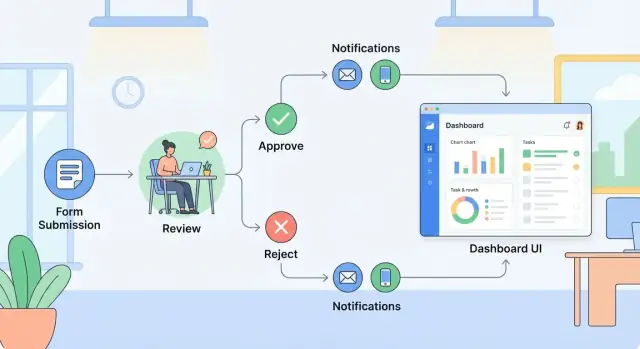
Cosa deve fare un'app web per approvazioni interne
Un'app web per approvazioni interne è un sistema che porta una richiesta da “qualcuno ha bisogno di qualcosa” a “è stata presa una decisione—e possiamo provarlo in seguito”. Le migliori svolgono alcuni compiti fondamentali in modo coerente, anche quando il processo preciso varia tra i team.
Il flusso principale da supportare
La maggior parte dei flussi di approvazione interni include:
- Invio della richiesta: un modulo che cattura i dettagli giusti (e gli allegati) fin da subito
- Revisione: una o più persone verificano le informazioni, pongono domande o richiedono modifiche
- Approva / rifiuta: una decisione chiara con motivo opzionale e passi successivi
- Conservazione delle registrazioni: memorizzare la richiesta, la decisione, i timestamp e i commenti in un unico posto
Esempi comuni nella pratica
Vedrai lo stesso schema in molti processi:
- Richieste di acquisto (proprietario del budget → finance → manager)
- Approvazione contenuti (bozza → legal → brand → pubblicazione)
- Richieste di accesso (dipendente → manager → IT)
- Eccezioni alle policy (richiedente → compliance → leadership)
Perché il no-code spesso basta
Gli strumenti no-code sono spesso adatti perché permettono ai team di rilasciare velocemente, iterare settimanalmente e mantenere la proprietà del processo da parte di chi lo gestisce. Puoi creare moduli, regole di instradamento, notifiche e dashboard senza attendere la coda di sviluppo tradizionale.
Quando è utile coinvolgere l’ingegneria
Coinvolgi gli ingegneri se hai casi limite come instradamento altamente condizionale (molti rami), esigenze severe di localizzazione dei dati, vincoli SSO personalizzati o integrazioni complesse che richiedono middleware e gestione robusta degli errori. In molte organizzazioni il no-code può gestire l’interfaccia mentre l’ingegneria copre i punti critici.
Se vuoi qualcosa più vicino al “custom” senza impegnarti in un build completo, una piattaforma vibe-coding come Koder.ai può stare in mezzo: descrivi il workflow in chat e genera l’app (di solito React sul frontend, Go + PostgreSQL sul backend) con opzioni come esportazione del codice sorgente, deployment/hosting, snapshot e rollback—utile quando il processo inizia semplice ma deve consolidarsi nel tempo.
Scegli un processo e definisci l'esito
Prima di aprire un builder, scegli un flusso di approvazione interno da affrontare per primo. L’obiettivo è dimostrare valore rapidamente, poi riutilizzare lo stesso schema per altri flussi.
Parti dal flusso “alto dolore, bassa complessità”
Un buon primo candidato ha di solito:
- Molto scambio continuo via email o chat
- Una chiara decisione “sì/no” alla fine
- Un numero ridotto di approvatori (1–3) e passi ripetibili
Esempi: richieste di acquisto sotto una soglia, approvazioni per permessi, revisione contenuti/legal per un template specifico o onboarding base dei fornitori.
Definisci il trigger (cosa avvia il processo)
Sii specifico su cosa significa “invio” nel tuo processo modulo→approvazione:
- Chi invia: il richiedente, un manager o una casella condivisa del team?
- Dati obbligatori: quali campi sono indispensabili per decidere (importo, centro di costo, nome fornitore, data di consegna, giustificazione)?
- Allegati: quali file ci si aspetta (preventivo, bozza contratto, screenshot)?
Se gli approvatori chiedono ripetutamente lo stesso dettaglio mancante, rendilo obbligatorio nella v1.
Elenca stakeholder e punti decisionali
Annota ogni persona (o ruolo) coinvolta e dove avvengono le decisioni: revisori, approvatori, finance, legal e eventuali delegati per le assenze. Segna anche le decisioni “di confine” come “invia indietro per modifiche” o “richiedi maggiori informazioni”, perché queste guidano la maggior parte dei follow-up.
Stabilisci i criteri di successo (come capire che ha funzionato)
Scegli 2–3 risultati misurabili:
- Ciclo più breve (es. da 5 giorni a 2)
- Meno follow-up (meno messaggi “Dove è questo?”)
- Visibilità chiara dello stato (i richiedenti possono consultare lo stato più recente da soli)
Con un inizio, una fine e metriche di successo definite, le restanti scelte di automazione diventano molto più semplici.
Mappa il percorso di approvazione prima di costruire
Prima di toccare un builder, mappa il percorso di approvazione su una pagina. Questo evita workflow “quasi funzionanti”—dove le richieste si bloccano, vengono instradate alla persona sbagliata o rimbalzano senza una fine chiara.
Scrivilo come passi semplici
Parti da uno scheletro che puoi leggere ad alta voce:
Submit → Review → Approve/Reject → Close
Per ogni passo, indica chi lo esegue (ruolo o team), cosa deve vedere e cosa può decidere. Se non riesci a descrivere un passo in una frase, spesso nasconde più azioni che andrebbero separate.
Decidi: revisioni seriali o parallele
Chiarisci se le revisioni avvengono:
- Seriali: una dopo l’altra (Richiedente → Manager → Finance). Meglio quando l’ordine è importante.
- Parallele: più revisori insieme (Sicurezza + Legal). Meglio quando conta la velocità.
I flussi paralleli richiedono una regola per “concluso”: tutti devono approvare, uno qualsiasi può approvare, o maggioranza. Scegline una ora—cambiarla dopo spesso richiede una ricostruzione.
Definisci il comportamento per i rifiuti
Un rifiuto può significare:
- Modifica e reinvio: la richiesta torna al mittente con commenti, mantenendo la cronologia.
- Stop: la richiesta si chiude come rifiutata e un nuovo tentativo inizia da zero.
Scegli ciò che è corretto per compliance e reportistica. “Modifica e reinvio” è comune, ma conserva comunque la registrazione della decisione originale.
Aggiungi le eccezioni che succedono nella vita reale
Mappa i percorsi non-ideali fin da subito:
- Percorso urgente: una corsia veloce con visibilità extra o meno passaggi
- Fuori ufficio: approvatore sostitutivo o regola di delega
- Timeout: promemoria, escalation o riassegnazione automatica dopo X giorni
Se catturi questi casi su carta prima, la costruzione diventa configurazione anziché tentativo ed errore.
Progetta i dati che catturerai e conserverai
Un’app di approvazione no-code funziona meglio quando il modello dei dati è semplice, coerente e facile da interrogare dopo. Prima di creare schermate, decidi quali record memorizzerai e come sono collegati.
Parti con un modello dati core ridotto
Per la maggior parte dei workflow di approvazione interni, puoi coprire il 90% delle necessità con poche tabelle (o collezioni):
- Request: l’elemento principale da approvare (acquisto, eccezione alla policy, viaggio, assunzione, ecc.)
- Person: richiedente e approvatori (spesso presi dalla directory)
- Department: usato per instradamento, budgeting o reporting
- Approval decision: outcome di ogni passo (chi ha deciso, cosa ha deciso, quando)
- Comments: note di discussione legate a una richiesta (e a volte a una decisione specifica)
Mantieni Request come singola fonte di verità. Tutto il resto dovrebbe farvi riferimento.
Campi obbligatori vs opzionali (mantieni la v1 minima)
Definisci i campi indispensabili per instradare e decidere. Tipici campi obbligatori:
- Titolo/riassunto della richiesta
- Richiedente (Person)
- Dipartimento
- Importo / impatto (se rilevante)
- Data necessaria
- Motivo / giustificazione
Tutto il resto può essere opzionale. Puoi sempre aggiungere campi dopo aver visto cosa gli approvatori chiedono realmente.
Allegati e aspettative di conservazione
Decidi fin da subito quali documenti devono essere archiviati (preventivi, contratti, screenshot) e per quanto tempo.
- Se gli allegati sono prove della decisione, conservali con la Request.
- Imposta una regola di retention (es. 12–24 mesi per richieste operative, più a lungo se finance/legal lo richiede).
- Chiarisci se gli utenti possono eliminare/sostituire allegati dopo l’invio.
Standardizza gli stati
Usa un set di stati piccolo e chiaro così tutti interpretano allo stesso modo il progresso:
Draft → Submitted → In Review → Approved / Rejected → Completed
Evita troppi stati personalizzati all’inizio. Un campo stato coerente semplifica filtraggio, promemoria e reportistica.
Costruisci form e pagine user-friendly
Un’app di approvazione vince o perde sulla usabilità. Se le persone evitano di inviare richieste o non capiscono cosa succede dopo, torneranno alle email.
Le schermate fondamentali di cui hai realmente bisogno
La maggior parte dei workflow può essere coperta con poche pagine:
- Modulo richiesta: dove si crea una nuova richiesta
- Dettaglio richiesta: un posto unico per leggere la richiesta, vedere lo stato e agire
- Inbox dell’approvatore: una coda di elementi in attesa di me
- Impostazioni admin: gestire categorie, soglie, template e input di instradamento
Mantieni la navigazione semplice: “Nuova richiesta”, “Le mie richieste”, “Richiede la mia approvazione” e “Impostazioni” (per gli admin).
Moduli che chiedono meno, ma catturano meglio i dati
Inizia con i campi minimi necessari, poi usa campi condizionali per tenere il modulo breve. Per esempio: mostra “Dettagli fornitore” solo se “Tipo acquisto = Nuovo fornitore”, o mostra “Motivo per eccezione” solo se una checkbox policy è deselezionata.
Qui gli strumenti no-code brillano: puoi mostrare/nascondere sezioni in base a dropdown, importi o dipartimento—senza creare moduli separati.
Rendi evidente lo stato e il passo successivo
Su ogni record di richiesta, mostra:
- Stato corrente (es. Draft → Submitted → Manager review → Finance review → Approved/Rejected)
- Con chi è ora
- Cosa succede dopo (inclusa qualsiasi soglia che potrebbe richiedere un’ulteriore approvazione)
Un semplice indicatore di progresso più una riga “In attesa di: <nome/ruolo>” elimina la maggior parte dei messaggi “Aggiornamenti?”.
Riduci avanti/indietro con indicazioni e validazioni
Aggiungi testo di aiuto e esempi sotto i campi complicati (“Allega il preventivo firmato (PDF)”, “Usa centro di costo tipo 4102-Operations”). Usa la validazione per prevenire rifacimenti evitabili: allegati obbligatori per certi tipi di richiesta, intervalli consentiti per gli importi e messaggi di errore chiari.
L’obiettivo è meno domande chiarificatrici, decisioni più rapide e record più puliti per il reporting.
Imposta ruoli, permessi e regole di instradamento
Se la tua app è un edificio, ruoli e permessi sono serrature e chiavi. Le regole di instradamento sono le indicazioni che assicurano che ogni richiesta arrivi alla scrivania giusta—senza inseguimenti manuali.
Definisci i ruoli principali (e mantienili coerenti)
Inizia con un set ridotto di ruoli che riutilizzerai across i workflow:
- Requester: crea e invia la richiesta (es. acquisto, eccezione, permesso)
- Reviewer: verifica completezza e contesto; può richiedere modifiche
- Approver: prende la decisione per un passo (manager, responsabile dipartimento, proprietario del budget)
- Finance / HR: approvatori specialistici per costi, compliance o regole legate alle persone
- Admin: mantiene il workflow, i campi e gli accessi; tipicamente non un approvatore
Scrivi in linguaggio semplice cosa può fare ogni ruolo prima di toccare il builder.
Aggiungi permessi per fase (visualizza, commenta, modifica, approva)
Le approvazioni si rompono quando tutti possono vedere o modificare tutto. Definisci permessi a ogni step:
- Chi può visualizzare la richiesta e gli allegati?
- Chi può commentare (e se i commenti sono visibili al richiedente)?
- Chi può modificare campi (di solito il richiedente prima dell’invio; modifiche limitate durante la revisione)?
- Chi può approvare/rifiutare, e possono richiedere cambiamenti invece?
Un default pratico: una volta inviato, blocca i campi chiave (importo, fornitore, date) e consenti modifiche solo tramite l’azione “invia indietro”.
Usa instradamento basato sul team in modo che segua l’organigramma
Hard-coding di nomi non scala. Preferisci regole di instradamento come:
- Manager del richiedente approva per primo
- Poi instrada al proprietario del budget se l’importo supera una soglia
- Aggiungi Finance se è selezionato un codice GL o il tipo di spesa richiede oversight
- Aggiungi HR per richieste legate alle persone (accesso contractor, variazioni retributive)
Questo mantiene il workflow accurato anche quando le persone si uniscono, lasciano o cambiano team.
Pianifica deleghe e backup per evitare blocchi
Le approvazioni spesso si bloccano per vacanze o inbox piene. Aggiungi:
- Deleghe (l’approvatore può assegnare un delegato per un intervallo di date)
- Approvatori di backup (se nessuna azione in X giorni, instrada a un alternativo)
- Regole di escalation (notifica il manager dell’approvatore dopo un timeout)
Queste regole proteggono il throughput senza sacrificare il controllo.
Automatizza attività, notifiche e promemoria
L’automazione trasforma un semplice modulo in un workflow affidabile. L’obiettivo è semplice: quando una richiesta cambia stato, la persona successiva riceve immediatamente il compito giusto—senza inseguimenti o copia/incolla di link.
Automatizza l’instradamento al cambio di stato
Imposta regole come: Draft → Submitted → Manager Review → Finance Review → Approved/Rejected. Ogni cambio di stato dovrebbe automaticamente:
- Assegnare la richiesta al prossimo approvatore (o a una coda/ inbox di team)
- Aggiornare la proprietà (chi “ha la palla”)
- Bloccare o sbloccare campi (es. il richiedente non può modificare l’importo dopo l’invio)
Mantieni le regole leggibili. Se servono eccezioni (es. “Se importo > $5,000, aggiungi approvazione del CFO”), definiscile come condizioni chiare legate ai campi dati.
Aggiungi notifiche che le persone notano davvero
Al minimo, invia due tipi di messaggi:
- “Needs your review”: include il titolo della richiesta, importo/tipo, data di scadenza e un link diretto alla pagina di approvazione
- “Decision made”: notifica il richiedente e gli osservatori, con la decisione, il nome dell’approvatore e i commenti
Usa i canali che l’azienda già controlla—email più Slack/Teams se disponibili. Mantieni i messaggi brevi e coerenti così non sembrino rumore.
Promemoria ed escalation dopo una scadenza
Le approvazioni si bloccano quando nessuno è responsabile del tempo. Aggiungi:
- Un promemoria X ore/giorni prima della data di scadenza
- Un secondo promemoria dopo la data di scadenza
- Escalation a un approvatore di backup o al manager se non c’è azione dopo N giorni
Rendi le escalation prevedibili (e visibili) così gli approvatori si fidano del sistema.
Guardrail per evitare duplicati e approvazioni mancanti
L’automazione dovrebbe anche bloccare errori comuni:
- Bloccare richieste duplicate controllando campi chiave (es. fornitore + numero fattura)
- Richiedere campi obbligatori prima dell’invio
- Impedire di “saltare passaggi” permettendo i cambi di stato solo tramite pulsanti come Approve/Reject (non editing libero)
Questi accorgimenti riducono rifacimenti e fanno seguire a ogni richiesta lo stesso percorso.
Aggiungi dashboard e monitoraggio per la visibilità
Un’app di approvazione funziona solo quando tutti possono vedere cosa è in attesa, cosa è bloccato e cosa è completato—senza dover chiedere in giro. Le dashboard trasformano “Dov’è questa richiesta?” in una risposta self-serve.
Parti con una inbox per le approvazioni
Crea un unico posto di fiducia per i revisori. La vista inbox dovrebbe includere:
- Elementi assegnati a me (con priorità e passo corrente)
- Scadenze prossime (basate su SLA o data necessaria)
- In ritardo (evidenziati, con le escalation gestite altrove)
Mantieni ogni riga azionabile: richiedente, dipartimento, importo/tipo, data di invio, data di scadenza e approva/rifiuta con un clic.
Aggiungi ricerca e filtri che rispondono a domande reali
La maggior parte dei follow-up sono prevedibili: “Mostrami tutte le richieste in sospeso da Sales questo mese” o “Trova l’ordine che ho inviato martedì scorso.” Costruisci filtri per:
- Richiedente (e/o team del richiedente)
- Dipartimento o centro di costo
- Stato (draft, submitted, in review, approved, rejected, cancelled)
- Range di date (inviato, aggiornato, scadenza)
Se lo strumento lo supporta, aggiungi viste salvate come “In sospeso del mio team” o “Coda Finance”.
Monitora i tempi di ciclo e i colli di bottiglia—senza esporre dettagli sensibili
Le dashboard non devono mostrare ogni campo per essere utili. Concentrati su metriche operative:
- Tempo medio alla prima risposta
- Tempo medio totale del ciclo
- Richieste bloccate per passo (es. “Approvazione manager”)
- Trend di volume (settimanale/mensile)
Usa conteggi aggregati e durate così i responsabili vedono i ritardi senza visualizzare contenuti confidenziali.
Pianifica esportazioni e reporting fin da subito
Anche se non usi ancora uno strumento BI, rendi il reporting semplice:
- Export CSV per liste filtrate (es. “Approvate lo scorso trimestre”)
- Una vista/tabella “reporting” per finance o compliance
- Se disponibile, report programmati inviati a una casella condivisa
Questo riduce richieste ad-hoc e ti aiuta a dimostrare che il workflow sta migliorando col tempo.
Includi audit trail e governance fin dal primo giorno
Se le approvazioni impattano spesa, rischio o impegni verso clienti, ti servono prove—non solo uno stato “Approved”. La governance è più facile (e meno costosa) da aggiungere durante la progettazione del workflow, non dopo che le persone vi fanno affidamento.
Costruisci un audit trail che risponda a domande reali
La tua app dovrebbe registrare una cronologia chiara di chi ha fatto cosa e quando. Al minimo, registra:
- Cambi di stato (Submitted → Approved/Rejected → Cancelled)
- Commenti aggiunti dagli approvatori
- Modifiche ai campi (cosa è cambiato, valore precedente/nuovo)
- Riassegnazioni o deleghe (chi ha approvato per conto di chi)
Rendi il log di audit visibile ad admin e revisori, ma non esporlo a tutti di default.
Richiedi note significative su approvazioni e rifiuti
Approvazioni senza contesto generano confusione dopo. Aggiungi un commento opzionale per l’approvazione e un campo obbligatorio “motivo del rifiuto”. Questo evita risultati vaghi e accelera i reinvii perché il richiedente sa cosa correggere.
Un pattern pratico:
- Il rifiuto richiede un motivo (dropdown + testo libero)
- Il motivo è incluso nella notifica e salvato nel record
- Il reinvio crea una nuova versione mantenendo la storia intatta
Controlli di accesso ai dati: least privilege per design
Usa un approccio least-privilege così le persone vedono solo ciò che serve:
- I richiedenti vedono le proprie richieste
- Gli approvatori vedono le richieste a loro assegnate (e opzionalmente al loro team)
- Finance/Legal vedono categorie specifiche
- Gli admin gestiscono impostazioni e vedono la cronologia completa
Se lo strumento supporta permessi a livello di riga, usali. Altrimenti separa i workflow sensibili in app distinte.
Compliance di base: conservazione, cancellazione e revisioni degli accessi
Decidi presto per quanto tempo conservare i record (es. 1–7 anni a seconda della policy), come funzionano le cancellazioni (soft-delete è spesso più sicuro) e chi rivede gli accessi trimestralmente. Documenta queste regole in una breve pagina interna e inseriscila nell’app (ad esempio: /policies/approvals).
Connetti agli strumenti esistenti (senza ingegneria pesante)
I flussi di approvazione raramente vivono isolati. Il modo più veloce per ottenere adozione è collegare la tua app ai sistemi che le persone già usano: login, dati HR, registri finance, code ticket e messaggistica.
Parti dall’identità (SSO o directory utenti)
Se l’azienda usa Google Workspace, Microsoft Entra ID (Azure AD), Okta o simili, abilita l’SSO così i dipendenti non hanno una nuova password.
Oltre alla comodità, l’SSO aiuta con il controllo degli accessi: puoi mappare gruppi (es. “Finance”, “People Ops”, “IT”) a ruoli nell’app di approvazione, riducendo l’admin manuale e il rischio che la persona sbagliata veda richieste sensibili.
Preleva contesto dai sistemi sorgente (HR, finance, ticketing, CRM)
La maggior parte delle richieste di approvazione ha bisogno di dati di riferimento:
- HR: nome dipendente, manager, dipartimento, centro di costo
- Finance/ERP: dettagli fornitore, codici budget, numeri PO
- Ticketing: tipo richiesta, priorità, incidente/ change esistente
- CRM: owner account, valore deal, fase contratto
Usa connettori nativi dove disponibili così i moduli si auto-compilano e le regole di instradamento possono prendere decisioni migliori (es. instradare per dipartimento o soglia di spesa).
Usa webhooks/API quando non c’è un connettore
Se lo strumento non ha integrazione nativa, puoi comunque collegare senza costruire un’app custom. Molte piattaforme permettono di:
- Inviare un webhook quando una richiesta è inviata/approvata/rifiutata
- Chiamare un’API esterna per creare o aggiornare un record (es. creare un ticket, aggiornare un campo CRM)
Mantieni il payload semplice: request ID, richiedente, decisione, timestamp e i campi chiave necessari al sistema di destinazione.
Pianifica per gli errori: retry, avvisi e fallback manuale
Le integrazioni falliscono—i token scadono, le API rate-limitano, i campi cambiano. Prevedi:
- Retry automatici con uno stato chiaro “failed”
- Avvisi a un canale admin (email/Slack/Teams)
- Un fallback manuale (es. un pulsante per rieseguire la sync o una coda che un admin può processare)
Questo evita esiti “approvato ma mai eseguito”, che erodono rapidamente la fiducia.
Testa, lancia e migliora il workflow
Testare un workflow di approvazione interno non è solo “il pulsante funziona?”. È verificare che persone reali possano portare richieste reali dall’inizio alla fine senza confusione o soluzioni alternative.
Testa con scenari reali (non solo i percorsi felici)
Crea un piccolo set di richieste realistiche e falle passare per l’intero processo:
- Approvazioni e rifiuti (incluso “rifiuta con modifiche” se supportato)
- Modifiche dopo l’invio (quali cambi sono permessi e chi può farli)
- Allegati (limiti di dimensione file, naming, documenti richiesti)
- Deleghe e coperture per assenza (cosa succede se un approvatore è via)
Osserva i colli di bottiglia: campi poco chiari, contesto mancante per gli approvatori e passi che costringono le persone a tornare a email o chat.
Esegui un pilot e raccogli feedback settimanale
Inizia con un piccolo gruppo—un team o un tipo di richiesta—e tieni il pilot abbastanza a lungo da raggiungere i casi limite (tipicamente 2–4 settimane). Pianifica un breve check-in settimanale e raccogli feedback in un solo posto (un modulo o un doc condiviso). Prioritizza le correzioni che riducono il back-and-forth: chiarezza dei campi, regole di instradamento e tempistiche delle notifiche.
Scrivi una guida semplice che la gente leggerà davvero
Mantieni la documentazione breve e pratica:
- Quale schermata usare per inviare vs. revisionare
- Che aspetto ha una “buona” richiesta (esempi di descrizioni e allegati efficaci)
- Aspettative di risposta (es. quando commentare vs. rifiutare)
Pubblicala dove gli utenti già vanno (per esempio, una pagina interna come /help/approvals).
Rilascia gradualmente e migliora con i dati
Espandi gruppo per gruppo. Usa metriche iniziali—cycle time, motivi di rifiuto, tempo trascorso in ogni passo—per rifinire regole e campi. Piccole iterazioni (settimanali o bisettimanali) mantengono alta la fiducia ed evitano che il workflow diventi una scorciatoia inefficace.
Errori comuni e come evitarli
Anche con strumenti no-code, i flussi di approvazione si complicano senza alcuni guardrail. Questi sono i casi di fallimento che rallentano i team—e modi pratici per evitarli.
1) Partire troppo in grande (troppi passi o campi)
L’istinto comune è catturare ogni dettaglio “per sicurezza”. Il risultato è un modulo che nessuno vuole compilare e un percorso di approvazione difficile da mantenere.
Inizia semplice: i campi minimi per una decisione e il percorso di approvazione più corto che rispetti la policy. Lancialo, osserva dove le persone si bloccano e aggiungi solo ciò che è chiaramente necessario.
2) Proprietà non chiara di regole e accessi
Regole di instradamento, liste approvatori e accessi basati sui ruoli hanno bisogno di un proprietario chiaro. Se nessuno possiede il workflow, le eccezioni si accumulano, gli accessi diventano obsoleti e le approvazioni si bloccano quando qualcuno cambia ruolo.
Assegna un owner nominato (e un backup). Metti le modifiche alle regole dietro un processo leggero (anche una breve checklist) e programma una revisione mensile dei gruppi di approvatori e dei permessi.
3) Mancata visibilità per i richiedenti
Se i richiedenti non vedono lo stato o il prossimo approvatore, inizieranno a inseguire le persone manualmente—vanificando lo scopo dell’automazione.
Includi una pagina stato con: fase corrente, ultima modifica, prossimo approvatore (o team) e una SLA stimata. Aggiungi una dashboard semplice così i manager possono identificare i colli di bottiglia.
4) Nessuna via d’uscita per eccezioni e casi urgenti
I workflow reali hanno eccezioni: richieste urgenti, approvatori fuori sede o eccezioni di policy.
Costruisci gestione sicura delle eccezioni: flag “urgente” che attiva un percorso veloce definito, regole di delega e un override controllato che richiede un motivo e viene registrato nell’audit trail.
Se prevedi frequenti cambi nella logica del workflow (nuove soglie, approvatori extra o nuovi tipi di richiesta), considera un approccio che sia facile da iterare senza perdere governance. Per esempio, i team usano Koder.ai per generare ed evolvere rapidamente app di workflow interne da una specifica in chat, mantenendo l’opzione di esportare il codice sorgente e applicare controlli più rigorosi man mano che il processo matura.
Domande frequenti
What’s the best first internal approval process to build?
Start with one workflow that is high pain, low complexity:
- Lots of back-and-forth today (email/chat)
- A clear yes/no decision
- Only 1–3 approvers
Examples include purchase requests under a threshold, time-off approvals, or a basic access request flow. Prove value, then reuse the same pattern for other approvals.
What fields should an approval request form include?
Capture the minimum data needed to route and decide. Common required fields:
- Title/summary
- Requester
- Department or cost center
- Amount/impact (if relevant)
- Needed-by date
- Justification
If approvers repeatedly ask for a detail (like vendor name or a quote), make it required in v1.
What pages are essential in a no-code approval web app?
Most apps need only a few core screens:
- New request form
- Request detail page (status, comments, attachments, actions)
- Approver inbox (“needs my approval” queue)
- Admin/settings (routing inputs, thresholds, templates)
Keep navigation simple so users can reliably find “New request,” “My requests,” and “Needs my approval.”
What statuses should I use for internal approvals?
Use a small, standardized status set so filtering, reminders, and reporting are easy:
- Draft
- Submitted
- In Review
- Approved / Rejected
- Completed
If you need more detail, show the current step (e.g., “Manager review”) as a separate field rather than inventing many statuses.
Should my approval flow be serial or parallel?
Pick based on whether order matters or speed matters:
- Serial (one after another): best when each step depends on the previous one.
- Parallel (multiple at once): best when you want faster turnaround.
For parallel reviews, define the completion rule early: all must approve, any one, or majority—changing this later often forces rework.
How should I handle rejections and resubmissions?
Decide what “rejected” means for your process:
- Edit and resubmit: send back to requester with comments, preserving history.
- Stop: close as rejected; a new attempt starts a fresh request.
Even with edit/resubmit, keep an audit record of the original decision and rejection reason.
How do roles and permissions typically work in an approval app?
Define roles and permissions per stage:
- Requester: create/submit; edit only before submit
- Reviewer: comment; request changes
- Approver: approve/reject (optionally comment required)
- Admin: manage routing, fields, and access
A practical guardrail: once submitted, lock key fields (amount/vendor/dates) and only allow changes via a “send back” action.
How do I set up routing rules that scale as the org changes?
Use organization-based rules instead of hard-coding names:
- Route to the requester’s manager first
- Add budget owner if amount exceeds a threshold
- Add Finance/HR/Legal based on category, spend type, or selected codes
This keeps routing accurate when people change roles or teams.
How do I prevent approvals from getting stuck when someone is out of office?
Add stall-prevention rules from the start:
- Delegation (date-range delegates for vacations)
- Reminders before/after due dates
- Escalation after N days (backup approver or manager-of-approver)
Make escalation behavior visible and consistent so the system feels predictable, not arbitrary.
What should an audit trail and governance include for internal approvals?
Log enough detail to answer “who did what, when, and why”:
- Status changes with timestamps
- Approval decisions (approver, outcome, comment)
- Field edits (old/new values)
- Reassignments and delegation
Also set retention expectations early (e.g., 12–24 months for operational requests, longer for finance/legal) and use least-privilege access so users only see what they need.