

Come l'AI legge layout e intenti per trasformare i design in codice UI
Scopri come l'AI deduce layout, gerarchia e intenzione utente dai design e genera codice UI—limiti, best practice e suggerimenti per la revisione.
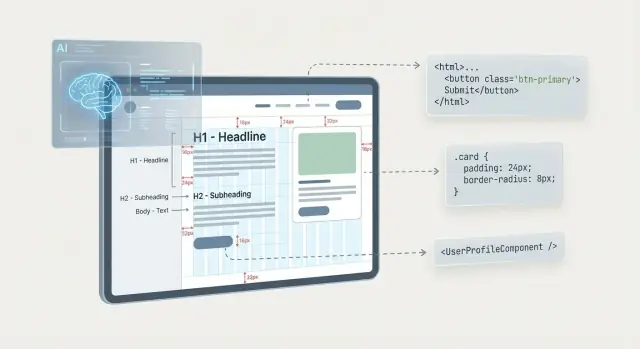
Cosa significa davvero “design to code” con l'AI
“Design to code” con l'AI traduce un'idea visiva—di solito un frame Figma o uno screenshot—nel codice UI eseguibile. Lo scopo non è il “codice perfetto”; è una prima bozza utilizzabile che cattura struttura, stile e comportamenti di base in modo che un umano possa rifinirla.
Cosa viene effettivamente tradotto
Nel suo nucleo, il sistema mappa quello che può osservare su come le UI sono tipicamente costruite.
- Layout: dove si trovano gli elementi, come sono allineati, gli spazi, le griglie e i raggruppamenti dei contenitori.\n- Gerarchia: cosa appare primario rispetto al secondario (titoli vs didascalie, pulsanti principali vs link) e come le sezioni sono annidate.\n- Intento: a cosa serve un elemento (pulsante di invio, scheda di dettaglio, campo di input).\n- Componenti: pattern ripetuti che possono diventare blocchi riutilizzabili (pulsanti, barre di navigazione, card, righe di form).
Cosa l'AI può dedurre vs cosa devi specificare
L'AI può inferire pattern comuni: una fila di icone è probabilmente una toolbar; una coppia etichetta+input impilata è probabilmente un campo di form; uno stile coerente suggerisce un componente riutilizzabile. Può anche indovinare il comportamento responsive basandosi su vincoli e spaziature.
Ma di solito devi specificare ciò che i pixel non garantiscono: nomi reali dei componenti, design token (colori/scale tipografiche), stati (hover/disabilitato/errore), breakpoint, regole sui dati e interazioni reali (validazione, destinazioni di navigazione, analytics).
Impostare le aspettative
Tratta l'output come punto di partenza. Prevedi di rivedere la struttura, sostituire stili ad-hoc con token, allineare al tuo design system e iterare. “Design to code” accelera il lavoro—non automatizza via il giudizio di designer e ingegneri.
Quali input usa l'AI per capire un design
L'AI non può inferire le regole di prodotto da una “schermata bella”. Lavora sulle evidenze che fornisci—alcuni input descrivono pixel, altri descrivono struttura. Questa differenza spesso determina se otterrai codice UI pulito o un posizionamento assoluto fragile.
Screenshot e mockup statici: quali informazioni mancano
Uno screenshot è l'input più povero: contiene colori e forme, ma nessun fatto esplicito su cosa sia un pulsante piuttosto che una etichetta, cosa sia riutilizzabile o come il layout dovrebbe adattarsi.
Dai soli pixel, l'AI deve indovinare i confini (dove finisce un elemento e dove inizia un altro), gli stili di testo, le regole di spaziatura e persino se una “card” è un solo componente o più pezzi separati. Non può neanche inferire vincoli—quindi il comportamento responsive è in gran parte speculazione.
Esportazioni da Figma/Sketch: frame, layer, constraints, stili
Quando l'AI può accedere al file di design (o a un'esportazione che conserva la struttura), ottiene metadati cruciali: frame, gruppi, nomi layer, impostazioni Auto Layout, vincoli e definizioni di testo/stile.
Qui il layout diventa più della geometria. Per esempio, un frame Figma con Auto Layout comunica l'intento come “impila questi elementi verticalmente con gap di 16px” molto meglio di uno screenshot. Anche nomi layer coerenti aiutano a mappare gli elementi a ruoli UI (es. “Primary Button”, “Nav Item”, “Input/Error”).
Design system: token, componenti, convenzioni di naming
Un design system collegato riduce le ipotesi. I token (colori, spaziature, tipografia) permettono all'AI di generare codice che fa riferimento a una fonte di verità condivisa invece di valori hard-coded. Componenti pubblicati (pulsanti, campi, modali) forniscono blocchi pronti e confini più chiari per il riuso.
Anche piccole convenzioni—come nominare le varianti (Button/Primary, Button/Secondary) e usare token semantici (text/primary) invece di #111111—migliorano la mappatura dei componenti.
Specifiche scritte: flussi utente, criteri di accettazione, casi limite
Le specifiche aggiungono il “perché” dietro l'interfaccia: comportamento hover, stati di caricamento e vuoto, regole di validazione, comportamento da tastiera e messaggi di errore.
Senza questo, l'AI tende a generare un'istantanea statica. Con le specifiche, l'output può includere hook per le interazioni, gestione degli stati e API di componenti più realistiche—più vicino a qualcosa che un team può spedire e mantenere.
Come l'AI interpreta layout e struttura
Gli strumenti design-to-code non percepiscono uno schermo come una persona; cercano di spiegare ogni layer come regole di layout: righe, colonne, contenitori e spaziature. Più chiare sono quelle regole, meno l'output farà affidamento su posizionamenti fragili.
Rilevare griglie, colonne e spaziature
La maggior parte dei modelli parte cercando allineamenti ripetuti e gap uguali. Se diversi elementi condividono lo stesso bordo sinistro, baseline o centro, l'AI spesso li tratta come una colonna o una traccia di griglia. Spaziature coerenti (es. pattern 8/16/24px) suggeriscono che il layout può essere espresso con gap di stack, gutter di griglia o spazi tokenizzati.
Quando la spaziatura varia leggermente (15px qui, 17px lì), l'AI può concludere che il layout è “manuale” e ricorrere a coordinate assolute per preservare le distanze pixel-perfect.
Riconoscere contenitori e gruppi annidati
L'AI cerca anche una “chiusura” visiva: background, bordi, ombre e gap simili al padding che suggeriscono un contenitore. Una card con background e padding interno è un segnale chiaro per un elemento genitore con figli.
Da lì spesso mappa la struttura in primitivi come:
- stack verticali (liste, form)
- righe orizzontali (toolbar, nav)
- gruppi annidati (card → header → azioni)
Un grouping pulito nel file di design aiuta a distinguere genitori da elementi fratelli.
Interpretare i vincoli: fisso vs fluido
Se il design include vincoli (pinning, hugging, fill), l'AI li usa per decidere cosa si allunga e cosa rimane fisso. Gli elementi “fill” tipicamente diventano larghezze flessibili (es. flex: 1), mentre “hug” si mappa su elementi dimensionati al contenuto.
Perché compare il posizionamento assoluto (e perché è rischioso)
Il posizionamento assoluto appare quando il modello non riesce a esprimere con fiducia le relazioni con layout a flusso—spesso a causa di spaziature incoerenti, layer sovrapposti o elementi disallineati. Può apparire corretto a una dimensione dello schermo ma rompere la responsività e l'adattamento del testo.
Un guadagno rapido: coerenza nella spaziatura
Usare una piccola scala di spaziatura e allinearsi a una griglia chiara aumenta di molto la probabilità che l'AI produca codice pulito flex/grid invece di coordinate. La coerenza non è solo estetica—è un pattern leggibile dalla macchina.
Come viene inferita la gerarchia da indizi visivi
L'AI non “capisce” la gerarchia; la inferisce da pattern che di solito la segnalano. Più chiaramente il design comunica quegli indizi, più probabile che l'interfaccia generata rispecchi il tuo intento.
Tipografia come sistema di ranking
La tipografia è uno degli indizi più forti. Testo più grande, peso più marcato, contrasto più alto e interlinea più generosa indicano tipicamente maggiore priorità.
Per esempio, un titolo 32px bold sopra un paragrafo 16px regular è un chiaro pattern “heading + corpo”. Quando gli stili si confondono—es. due blocchi di testo differiscono di solo 1–2px o usano lo stesso peso con colori diversi—l'AI può etichettare entrambi come testo normale o scegliere un livello di heading sbagliato.
Raggruppamento: prossimità e contenitori condivisi
La gerarchia si infersce anche dalle relazioni spaziali. Elementi più vicini, allineati e separati dal resto grazie a spazi bianchi sono trattati come un gruppo.
Background comuni (card, pannelli, sezioni con tinta) funzionano come parentesi visive: l'AI spesso li interpreta come contenitori come section, aside o wrapper di componente. Padding irregolare o spaziature incoerenti possono causare raggruppamenti accidentali—per esempio un pulsante attaccato alla card sbagliata.
La ripetizione suggerisce componenti
Pattern ripetuti—card identiche, voci di lista, righe o campi form—sono una forte evidenza di un componente riutilizzabile. Anche piccole differenze (dimensione icona, raggio degli angoli, stile del testo) possono portare l'AI a generare più versioni one-off invece di un singolo componente con varianti.
Enfasi: azioni primarie vs secondarie
I pulsanti comunicano intento tramite dimensione, riempimento, contrasto e posizione. Un pulsante pieno ad alto contrasto viene generalmente trattato come azione primaria; i pulsanti outline o text diventano secondari. Se due azioni appaiono ugualmente enfatizzate, l'AI può sbagliare quale sia la “primaria”.
Da gerarchia visiva a struttura semantica
Infine, l'AI cerca di mappare la gerarchia in semantica: heading (h1–h6), regioni raggruppate (section) e cluster significativi (come “dettagli prodotto” vs “azioni di acquisto”). Passaggi tipografici chiari e raggruppamenti coerenti rendono questa traduzione molto più affidabile.
Come l'AI indovina l'intento utente e le interazioni
I modelli predicono l'intento confrontando ciò che vedono con pattern appresi da molte UI: forme comuni, etichette, iconografia e convenzioni di posizionamento.
Riconoscere pattern UI familiari
Alcuni layout suggeriscono fortemente componenti specifici. Una fascia orizzontale in alto con logo a sinistra e voci a destra è probabilmente una barra di navigazione. Una riga di elementi uguali con uno evidenziato spesso mappa a tab. Box ripetuti con immagine, titolo e testo breve leggono come card. Griglie dense con header e righe allineati spesso diventano tabelle.
Queste ipotesi contano perché influenzano la struttura: una “tab” implica stato selezionato e navigazione da tastiera, mentre una “fila di pulsanti” potrebbe non averne.
Inferire cosa è interattivo
L'AI cerca indizi che tipicamente indicano interazione:
- Forme da pulsante (background riempito, rettangoli arrotondati, forte contrasto)\n- Stile link (testo blu, sottolineature) o posizionamento in nav\n- Input (bordi, testo placeholder, indicatori caret)\n- Icone di affordance (chevrons per dropdown, lente per ricerca, “⋯” per menu)
Da lì assegna comportamenti: click, apri menu, naviga, invia, espandi/contrae. Più il design differenzia elementi interattivi da quelli statici, più accurato sarà l'output.
Capire gli stati (e quando l'intento è ambiguo)
Se il design mostra varianti multiple—hover, active/selected, disabled, error, loading—l'AI può mapparle in componenti a stati (es. pulsanti disabled, messaggi di validazione, skeleton loader). Quando gli stati non sono espliciti, l'AI può ometterli.
L'ambiguità è comune: una card è cliccabile o informativa? Un chevron è decorativo o un controllo di disclosure? In questi casi, chiarisci con naming, annotazioni o frame separati che mostrino l'interazione.
Trasformare il design in primitive UI e componenti
Quando l'AI ha una lettura plausibile del layout, il passo successivo è tradurre “come appare” in “cos'è”: HTML semantico, componenti riutilizzabili e styling coerente.
Dai layer alla struttura (e ai ruoli)
La maggior parte degli strumenti mappa layer e gruppi di design in un albero DOM: frame diventano contenitori, layer di testo diventano heading/paragraph, e item ripetuti diventano liste o griglie.
Quando l'intento è chiaro, l'AI può assegnare migliore semantica—es. una top bar diventa un \u003cheader\u003e, un logo e link diventano un \u003cnav\u003e, e una card cliccabile diventa un \u003ca\u003e o \u003cbutton\u003e. Ruoli ARIA possono talvolta essere inferiti (come role="dialog" per un modal), ma solo quando il pattern è inequivocabile; altrimenti l'output più sicuro è HTML semplice più TODO per la revisione accessibilità.
Definire i confini dei componenti
Per evitare di generare un singolo file enorme, l'AI cerca di dividere l'interfaccia in primitivi:
- Atomi: pulsanti, input, icone, tag\n- Molecole: barre di ricerca, righe di form, elementi lista\n- Template/sezioni: blocchi hero, tabelle prezzi, scheletri di pagina
Segnali comuni per un “componente” sono ripetizione, padding/typography coerenti e un'area cliccabile raggruppata. Errori tipici sono over-fragmentazione (troppi componenti microscopici) o under-fragmentazione (tutto hardcoded una volta sola).
Styling: CSS vs utility vs CSS-in-JS
Il generatore di solito sceglie un approccio basato sullo stack target o sui suoi default:
- CSS puro / module: separazione chiara, facile da modificare a mano\n- Classi utility: rapido da generare e coerente, ma markup verboso\n- CSS-in-JS: co-loca gli stili con i componenti, ma può diventare rumoroso senza disciplina sui token
Token invece di pixel
Un output di qualità si appoggia ai design token—colori, spaziature, radius, ombre—così il codice resta coerente quando il design evolve. Un match pixel-perfect spesso produce valori one-off (es. gap da 13px, grigi quasi identici) che sembrano giusti ma sono difficili da mantenere.
Un equilibrio pratico è: preserva gerarchia e ritmo della spaziatura, poi normalizza in token e componenti riusabili (e rifattorizza ulteriormente nella revisione—vedi /blog/how-to-review-and-refactor-generated-ui-code).
Responsività: dai frame fissi a UI adattive
I file di design spesso sembrano “completi” perché sono disegnati a poche dimensioni fisse (come 1440 e 375). Il codice non può presumere questo. Uno strumento design-to-code deve decidere come si comporta l'interfaccia tra le larghezze, usando indizi e default.
Come vengono dedotti (o indovinati) i breakpoint
Se il tuo design include più versioni della stessa schermata (desktop/tablet/mobile) e la struttura è coerente, l'AI può allinearle e inferire dove cambiano le regole di layout. Senza varianti, in genere ricorre a breakpoint comuni e tratta la dimensione del frame come “base”, il che può portare a passaggi bruschi.
Decisioni di wrap, stack e reflow
L'AI osserva pattern: card ripetute in una griglia, spazi uguali e allineamento. Da lì può decidere che una griglia a 3 colonne diventi 2 poi 1. Fa più fatica quando il design si basa su nudging manuale—elementi che sembrano allineati ma non lo sono veramente—perché non può capire se era intenzionale.
Contenuto dinamico: testo lungo e localizzazione
La maggior parte dei design usa copy breve e ordinato. I prodotti reali no. Il codice generato spesso imposta larghezze/altezza fisse o tronca troppo aggressivamente.
Un controllo rapido è testare:\n\n- titoli 2–3× più lunghi (composti in tedesco, nomi legali)\n- pulsanti multilinea e messaggi di errore\n- dimensioni testo maggiori (impostazioni di accessibilità OS)
Immagini e media responsive
L'AI può preservare il crop pixel-perfect del design, ma le UI responsive hanno bisogno di regole: mantenere il rapporto d'aspetto, scegliere come ritagliare e decidere quando le immagini devono ridimensionarsi o cambiare posizione. Se il design non specifica, aspettati comportamento “fill” che può tagliare parti importanti.
Controlli pratici
Prima di fidarti dell'output, visualizza in larghezze molto piccole, su monitor molto grandi e nelle dimensioni intermedie. Se qualcosa si sovrappone, viene tagliato o diventa illeggibile, il problema è quasi sempre intento di layout mancante—non “codice cattivo”—ed è un segnale per aggiungere vincoli più chiari nel design.
Accessibilità: segnali, lacune e soluzioni rapide
L'AI può tradurre i pixel in codice UI sorprendentemente bene, ma l'accessibilità è dove il “sembra giusto” spesso diverge da “funziona per tutti”. Molti requisiti non sono visibili in un frame statico, quindi il modello ha bisogno di segnali espliciti.
Cosa l'AI può inferire da un design
Alcune scelte a favore dell'accessibilità si vedono visivamente e l'AI può mapparle in HTML migliore:\n\n- Contrasto ed enfasi: testo grande e marcato tende a diventare heading; pulsanti ad alto contrasto diventano azioni primarie.\n- Label vicine agli input: un'etichetta posizionata sopra/sinistra di un campo viene spesso inferita come label del campo.\n- Indizi sull'ordine del focus: un layout chiaro sinistra→destra, alto→basso può produrre un ordine DOM ragionevole.
Cosa l'AI non può inferire con affidabilità
Altri requisiti non sono visibili:\n\n- Flusso da tastiera e trappole: modali, menu e widget custom hanno bisogno di gestione esplicita del focus.\n- Label significative: “Email” in un placeholder non è equivalente a una label accessibile; intenti come “Search products” vs “Search site” possono essere ambigui.\n- Annunci di stato: errori, caricamenti e aggiornamenti dinamici hanno bisogno di pattern ARIA non ovvi dall'aspetto.
Errori comuni nel codice generato
Aspettati lacune come connessioni mancanti label/for, livelli di heading errati, div cliccabili senza supporto da tastiera, stili di focus deboli e icone senza alternative testuali.
Checklist rapida prima del rilascio
- Gli heading formano un outline logico (
h1→h2→h3).\n- Esistono landmark (header,nav,main,footer) e non sono duplicati.\n- Immagini/icone hannoaltappropriati (oalt=""se decorative).\n- Ci sono stili di focus visibili che rispettano il contrasto.\n- Gli input hanno label associate e messaggi di errore chiari.
Quando aggiungere una specifica accessibilità esplicita
Aggiungi una breve specifica quando hai modali, drawer, form complessi, select custom, drag-and-drop o qualsiasi cosa con stati non banali. Anche poche note tipo “trap focus nel modal”, “Esc chiude” e “annuncia errori inline” possono migliorare molto il codice generato.
Dove il codice UI generato dall'AI spesso sbaglia
L'AI può produrre codice che a prima vista sembra corretto, ma piccoli errori di interpretazione si accumulano. La maggior parte dei problemi deriva da “ipotesi ragionevoli” quando il design non codifica chiaramente le regole.
Spaziatura che non combacia con il design
Un problema comune è la spaziatura non corrispondente: pulsanti leggermente fuori posto, sezioni troppo aria o card troppo strette. Succede quando il padding tra elementi simili è incoerente o quando Auto Layout/vincoli sono mescolati con nudging manuale. Il modello può inferire un pattern (es. “16px ovunque”) e sovrascrivere le eccezioni—o preservare eccezioni accidentali.
Over-nesting e DOM disordinato
Il markup generato spesso ha troppi wrapper. Ogni raggruppamento visivo inferito diventa un altro \u003cdiv\u003e. Il risultato è più difficile da stilare, da debuggare e a volte più lento a renderizzare. Lo noterai quando una card semplice diventa cinque container annidati solo per allineare un'icona e un titolo.
Split dei componenti che manca il punto
L'AI può frammentare troppo (ogni label diventa un componente) o risultare troppo monolitica (tutta la schermata è un componente). La causa è il confine poco chiaro: se pattern ripetuti non sono identici, il modello non riesce a estrarre un componente condiviso.
Deriva tipografica
La tipografia spesso “derapa” perché gli stili testo del design non si mappano perfettamente al codice. Differenze sottili in interlinea, tracking o peso possono perdersi, e i fallback di font cambiano le metriche tra ambienti. Per questo un titolo che stava in Figma può andare a capo nel codice.
Stati di interazione mancanti
Se hover, focus, error, loading o stati vuoti non sono rappresentati nel design, l'AI raramente li inventa. L'interfaccia può sembrare corretta nello screenshot ma fallire appena gli utenti interagiscono.
Come preparare i design affinché l'AI generi codice migliore
I generatori non “vedono” il tuo design come un umano—leggono un file strutturato pieno di layer, constraints, stili e istanze di componenti. Più pulita è quella struttura, meno il modello deve indovinare (e meno div strani dovrai sbrogliare dopo).
1) Usa i nomi per comunicare intenzione
I nomi dei layer sono uno dei segnali più forti per intent e mappatura dei componenti. Preferisci pattern coerenti e descrittivi che corrispondano al tuo modo di costruire UI:
Button/Primary,Button/Secondary\n-Card/Product,Card/Article\n-Form/Input/Text,Form/Checkbox
Evita di lasciare tutto come “Rectangle 12” o “Group 5”—questo spinge l'AI verso wrapper generici invece di componenti riutilizzabili.
2) Usa Auto Layout e vincoli (non coreografie pixel)
Il posizionamento manuale spesso si traduce in coordinate assolute nel codice. Se vuoi output flex/grid, il tuo design dovrebbe comportarsi come flex/grid:
- Usa Auto Layout per righe/colonne, spazi, allineamenti e padding.\n- Applica vincoli così gli elementi ridimensionano in modo prevedibile (es. il testo si espande, i pulsanti rimangono pinned, le card si allungano).
Quando il design risponde bene dentro lo strumento, la UI generata è molto più probabile che sia responsive per default.
3) Definisci token e riusa gli stili
Valori one-off di colori, dimensioni font e spazi incoraggiano CSS one-off. Invece:
- Crea e riusa color/text style (o variabili) per tipo, superfici, bordi e stati.\n- Standardizza passi di spaziatura (es. 4/8/12/16) così i layout si traducono in token coerenti.
Questo migliora la coerenza e facilita la rifattorizzazione verso un design system.
4) Includi stati, varianti e brevi note di intento
L'AI non può inferire ciò che non trova. Aggiungi varianti chiave come hover/pressed/disabled, stati di errore per gli input, stati di caricamento e stati vuoti.
Quando il comportamento conta, annotalo brevemente: “apre modal”, “validazione server”, “mostra toast al successo”. Una riga vicino al componente può prevenire codice di interazione sbagliato.
Se stai standardizzando il flusso di lavoro del team, cattura queste convenzioni in una checklist leggera e collegala internamente (es. /blog/design-to-code-checklist).
Come revisionare e rifattorizzare l'output generato
Il codice UI generato dall'AI è meglio considerarlo una prima bozza: può risparmiare ore, ma richiede ancora una passata umana per assicurare comportamento corretto, manutenibilità e rispetto degli standard di prodotto.
1) Verifica la semantica prima dei pixel
Inizia leggendo il markup come se fossi un lettore di schermo.
- Controlla l'ordine degli heading (un solo
\u003ch1\u003e, poi\u003ch2\u003e/\u003ch3\u003e).\n- Conferma che le liste siano vere liste (\u003cul\u003e/\u003col\u003e) e non\u003cdiv\u003eimpilate.\n- Ispeziona i form: ogni input dovrebbe avere una label e il testo di errore/aiuto dovrebbe essere collegato.\n- Assicurati che gli elementi interattivi siano corretti: button per azioni, link per navigazione.
Se la semantica è sbagliata, il CSS non salverà accessibilità o usabilità.
2) Rifattorizza il layout per stabilità
Molti generatori si affidano a posizionamento assoluto o wrapper profondi per “copiare lo screenshot”. Questo tende a rompersi quando il contenuto cambia.
Preferisci regole flex/grid al posto di coordinate, e riduci il nesting finché ogni wrapper non ha una ragione chiara (raggruppamento layout, spaziatura o boundary di componente). Se vedi pattern ripetuti style={{ left, top, width, height }}, riscrivi quella zona prima.
3) Estrai componenti e token
Cerca pattern UI ripetuti (card, righe di input, voci nav) e trasformali in componenti riutilizzabili. Poi sostituisci valori hard-coded con token: spaziature, radius, tipografia e colori. Se il tuo team ha già linee guida sui token, allineati; altrimenti inizia con un set minimale e amplia con cautela (vedi /blog/design-tokens).
4) Aggiungi controlli rapidi per prevenire regressioni
Non serve una suite di test pesante per ottenere valore.
- Aggiungi storie Storybook per i componenti chiave e controlli snapshot/visivi.\n- Fai un piccolo giro di QA: navigazione da tastiera, stati di focus, breakpoint responsive e scenari di “testo lungo”.
5) Documenta le assunzioni
I generatori indovinano l'intento. Registra le modifiche che hai fatto (regole di interazione, breakpoint, decisioni di mapping dei componenti) così la prossima generazione—o il prossimo sviluppatore—non le annulli.
Scegliere il workflow giusto e impostare le aspettative
Il “design to code” con l'AI funziona meglio se lo consideri un acceleratore, non un pilota automatico. I team più veloci scelgono un workflow che corrisponde alla maturità del loro design system e al rischio della schermata che stanno costruendo.
Due workflow comuni
1) Assist AI dentro gli strumenti di design (es. plugin Figma): Ottimo per restare vicino al file sorgente. Ottieni scaffold rapidi mentre i designer iterano, ed è più facile mantenere nomi, componenti e token allineati col file.
2) Convertitori esterni (upload/export → codice): Utile quando serve una pipeline ripetibile su molti file o team. Può essere più veloce per conversioni bulk, ma spesso richiede più tempo per pulire la struttura e collegare le interazioni.
Nella pratica, molti team combinano design-to-code con un flusso più ampio “spec to shipped app”. Per esempio, piattaforme come Koder.ai prendono lo stesso principio—trasformare l'intento in implementazione—e lo estendono oltre lo scaffolding UI: puoi descrivere funzionalità in chat, generare frontend React con backend Go/PostgreSQL (e Flutter per mobile), poi iterare con modalità planning, snapshot, rollback ed export del codice sorgente quando è il momento di integrare con un repo esistente.
Quando l'AI è più utile
L'AI brilla per:
- Prototipi e MVP dove la velocità conta più dell'architettura perfetta\n- Scaffolding: griglie, spazi, mappatura di componenti di base e contenuti placeholder\n- UI ripetitive (tabelle, card, schermate impostazioni) dove i pattern si ripetono
Quando evitare (o limitare) l'uso dell'AI
Usa cautela con:
- Flussi multi-step complessi dove stato, validazione e edge case contano\n- Schermate con requisiti di accessibilità pesanti (comportamento da tastiera, nuance ARIA, gestione del focus)\n- UI data-heavy con rendering condizionale complesso e vincoli di performance
Costruire un ciclo di feedback
Tratta ogni generazione come una bozza: rivedi l'output, annota problemi ricorrenti (naming, stati mancanti, semantica sbagliata), poi aggiorna prompt/spec e convenzioni di design. Dopo qualche iterazione, la qualità migliora più di quanto ci si aspetti.
Prossimi passi e criteri di valutazione
Prima di impegnarti, fai un piccolo pilota e valuta i risultati su: fedeltà al layout, riuso dei componenti, responsività, basi di accessibilità e tempo di rifattorizzazione. Se stai confrontando strumenti o piani, verifica /pricing.
Domande frequenti
What does “design to code” AI actually do?
È una traduzione assistita dall'AI di un'interfaccia visiva (frame Figma, esportazione di design o screenshot) in codice UI eseguibile. L'obiettivo è una solida prima bozza—struttura, ritmo dello stile e comportamento di base—così uno sviluppatore può rifattorizzare in token, componenti e semantica pronta per la produzione.
What parts of a design can AI translate reliably?
In genere traduce:
- Layout (righe/colonne, allineamenti, spazi, griglie)
- Gerarchia (titoli vs testo del corpo, azioni primarie vs secondarie)
- Pattern di componenti (card ripetute, righe di form, voci di navigazione)
- Indizi di intento (bottone vs link vs campo input) basati sulle convenzioni UI più comuni
What can’t AI infer from pixels alone?
I pixel non codificano tutto. Di solito devi specificare o fornire:
- Token di design (colori, scala tipografica, scala degli spazi)
- Nomi/varianti dei componenti che corrispondono alla tua libreria
- Regole di interazione (validazione, destinazioni di navigazione, analytics)
- Stati (hover, focus, disabilitato, errore, caricamento, vuoto)
- Breakpoint e regole responsive quando non sono mostrati nel design
Why is a Figma file better than a screenshot for design-to-code?
Uno screenshot è l'input più scarno: ha colore e geometria ma non struttura esplicita (layer, constraints, componenti). Aspettati più ipotesi, più posizionamento assoluto e meno codice riutilizzabile.
Un file Figma/Sketch o un esportazione strutturata fornisce frame, nomi layer, Auto Layout, vincoli e stili—segnali che aiutano a produrre layout flex/grid più puliti e confini di componente più accurati.
How does AI detect grids, columns, and spacing?
L'AI cerca allineamenti ripetuti e gap coerenti per esprimere l'interfaccia come regole flex/grid. Se trova un ritmo di spaziatura chiaro (es. 8/16/24), può generare stack e griglie stabili.
Se la spaziatura è incoerente o gli elementi sono leggermente disallineati, il modello spesso ricorre a coordinate assolute per preservare l'aspetto esatto—a discapito della responsività.
How does AI recognize containers and nested groups like cards and sections?
Cerca segnali di “racchiusura” visiva:
- Background, bordi, ombre (confini di card/pannelli)
- Spazi simili al padding all'interno di una regione
- Prossimità + allineamento (elementi che stanno insieme)
Una group structure chiara e coerente nello strumento di design (frame, Auto Layout) rende più semplice riprodurre relazioni genitore/figlio nel codice.
Why does generated UI code sometimes rely on absolute positioning (and why is that risky)?
Il posizionamento assoluto appare quando le relazioni sono ambigue—sovrapposizioni, spaziature incoerenti, nudging manuale o raggruppamenti poco chiari. Può sembrare corretto su una sola dimensione dello schermo ma tende a rompersi con:
- Diverse larghezze di viewport
- Testi più lunghi/localizzazione
- Ridimensionamento dei font da impostazioni di accessibilità
Se vuoi output flessibile, fai comportare il design come flex/grid tramite Auto Layout e vincoli.
How does AI infer hierarchy (headings, sections, primary actions) from a design?
Lo deduce da indizi visivi:
- Tipografia (dimensione, peso, contrasto, interlinea)
- Posizionamento e spaziatura tra le sezioni
- Ripetizione (che suggerisce componenti riutilizzabili)
Quando gli stili differiscono di solo 1–2px o i passaggi gerarchici non sono chiari, può scegliere il livello di heading sbagliato o trattare i titoli come testo normale.
How does AI guess user intent and which elements are interactive?
Indovina l'interattività dalle affordance UI:
- Forme da bottone e riempimenti ad alto contrasto
- Stile link o posizione in una navigazione
- Bordo input, placeholder, cursore
- Icone tipo chevrons (dropdown), lente (search), “⋯” (menu)
Se una “card” potrebbe essere cliccabile o solo informativa, annota o mostra una variante; altrimenti il modello può collegare il comportamento sbagliato o ometterlo.
What’s the best way to review and refactor AI-generated UI code?
Fai una revisione veloce e strutturata:
- Prima correggi la semantica (heading, liste, bottoni/links reali, label per i form)
- Sostituisci layout fragili con flex/grid e riduci wrapper non necessari
- Estrai pattern ripetuti in componenti e sostituisci valori hard-coded con token
- QA responsività (piccole/grandi/intermedie larghezze) e casi di “testo lungo”
- Controlli di base per accessibilità (stili di focus, label, navigazione da tastiera)
Tratta l'output come uno scheletro, poi documenta le assunzioni in modo che le generazioni successive non le annullino.