

Dominio + Email aziendale: Guida semplice per non tecnici
Guida passo-passo per comprare un dominio, collegare i DNS e impostare email aziendale (MX, SPF, DKIM, DMARC). Controlli chiari, soluzioni comuni e consigli di sicurezza.
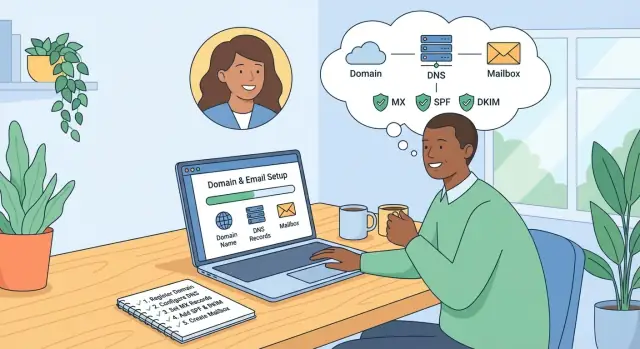
Quello che stai impostando (e perché conta)
Stai impostando due cose che lavorano insieme: un nome di dominio (come yourcompany.com) e indirizzi email aziendali che usano quel dominio (come [email protected]). Quando sono collegati correttamente, puoi inviare e ricevere mail in modo affidabile—e le persone vedono il tuo brand ogni volta che premi “invia”.
Cosa imposterai
- Il tuo dominio: acquistato tramite un registrar (il posto dove "compri" e gestisci il dominio).
- Il servizio email: dove risiedono le tue caselle (opzioni comuni: Google Workspace o Microsoft 365).
- Indirizzi email professionali: caselle individuali (es.,
[email protected]) e indirizzi di team (es.,[email protected]).
La connessione tra il tuo dominio e il provider email avviene tramite le impostazioni DNS (alcuni record che aggiungi nel pannello del dominio). Questi record dicono a Internet dove consegnare la posta per il tuo dominio e come verificarne la legittimità.
A chi è rivolta questa guida
Questa guida è per persone non tecniche—fondatori solitari, freelance e piccoli team—che vogliono far funzionare l'email aziendale senza dover capire networking o server.
Cosa ti serve prima di cominciare
- Accesso di login al tuo account registrar (dove puoi modificare i DNS).
- Accesso di login all'account admin del tuo provider email (dove creerai le caselle e otterrai le istruzioni DNS).
- Una breve lista di indirizzi che vuoi creare (per esempio: uno per ogni persona, più
info@,billing@,support@).
Stima dei tempi (e cosa può rallentare)
La maggior parte delle configurazioni richiede 30–90 minuti di lavoro pratico.
La variabile principale è la propagazione DNS: dopo aver aggiornato i record DNS, può volerci da pochi minuti a 24–48 ore perché le modifiche siano riconosciute ovunque. Durante quella finestra, l'email può funzionare per alcune persone ma non per altre—oppure può iniziare a funzionare gradualmente.
Quando tutto è connesso, avrai una presenza email più pulita e affidabile—e una base su cui crescere (nuovi membri, nuovi indirizzi e migliore deliverability col tempo).
Termini chiave in parole semplici
Prima di navigare tra le impostazioni, è utile capire chi fa cosa. La maggior parte della confusione sull'email nasce perché sono coinvolti tre diversi "posti".
I tre ruoli (chi è responsabile di cosa)
Registrar: la società dove acquisti il nome del dominio (come yourcompany.com). Gestiscono la proprietà, i rinnovi e i controlli di base del dominio.
Host DNS (provider DNS): il luogo dove vive la "rubrica" del tuo dominio. Il DNS è un insieme di record che dicono a Internet dove sono i servizi per il tuo dominio (sito web, email, ecc.). A volte il registrar è anche l'host DNS, ma non sempre.
Provider email: il servizio che gestisce le tue caselle e manda/riceve la posta (per esempio, Google Workspace o Microsoft 365). Ti fornisce caselle come [email protected].
Come si collegano (dominio → DNS → email)
Pensalo così:
- Il tuo dominio è il tuo nome pubblico.
- Il tuo DNS sono le istruzioni legate a quel nome.
- Il tuo provider email è l'edificio delle cassette postali.
Compralo dal registrar, poi modifica i record DNS (dove il DNS è ospitato) per dire al mondo: “La posta per @yourcompany.com deve essere consegnata a questo provider.”
Se vuoi usare un diagramma semplice per l'articolo, usa:
Domain (registrar) → DNS (records) → Email provider (inboxes)
Cosa significa “propagazione”
Quando cambi il DNS (come MX, SPF, DKIM), l'aggiornamento non appare ovunque istantaneamente. La propagazione è il tempo che impiegano le modifiche DNS per diffondersi sulla rete mentre i vari cache si aggiornano.
In pratica, potresti salvare una modifica DNS e continuare a vedere comportamenti vecchi per un po'—specialmente nella prima ora o due.
Scegliere e acquistare il dominio
Il tuo dominio è la base per il sito e l'indirizzo email (es.: [email protected]). È qualcosa che terrai per anni, quindi un po' di cura all'inizio evita problemi dopo.
Scegliere un nome di dominio che non confonda le persone
Punta a qualcosa di corto, chiaro e facile da scrivere la prima volta che lo chiedi.
Qualche regola pratica:
- Preferisci una o due parole che puoi dire ad alta voce senza spiegare.
- Evita trattini, doppie lettere difficili e spelling troppo creativi.
- Se il nome dell'azienda è lungo, considera una versione più corta e brandizzata che puoi comunque possedere.
- Dillo, digitato e condividilo con un amico—se lo sbagliano, semplifica.
Scelte di TLD: .com vs alternative
- .com è ancora il più semplice da ricordare e affidabile. Se è disponibile a un prezzo ragionevole, è quasi sempre la scelta migliore.
- .co può funzionare quando il .com è preso, ma alcune persone digiteranno accidentalmente “.com”.
- Domini nazionali (es. .uk, .ca, .de) sono ottimi se servi una regione specifica, ma possono sembrare limitanti in caso di espansione.
- Nuove opzioni (es. .studio, .agency) possono essere memorabili, ma richiedono più spiegazioni quando condividi l'indirizzo email.
Se possibile, acquista le varianti più importanti (il .com più il dominio locale) per proteggere il brand, poi scegli un dominio “primario” per l'email.
Dove comprare (e cosa confrontare)
Quando scegli un registrar confronta:
- Prezzo introduttivo vs prezzo di rinnovo (i rinnovi possono essere molto più alti)
- Privacy WHOIS (spesso gratuita, a volte a pagamento)
- Accesso DNS semplice (dovrai modificare i DNS per l'email)
- Qualità del supporto (live chat utile quando sei bloccato)
- Pressione sugli add-on (alcuni checkout spingono servizi extra non necessari)
Basi su proprietà e privacy
Assicurati che il dominio sia registrato a nome della tua azienda (o di una persona di fiducia) e che tu controlli il login, l'email di recupero e l'autenticazione a due fattori. Mantieni l'accesso al registrar in un unico posto—condiviso in modo sicuro—così il dominio non sparisca con un collaboratore che se ne va.
Attiva la privacy WHOIS a meno che tu non abbia una ragione specifica per non farlo. Riduce lo spam e protegge i dati di contatto dal diventare pubblici.
Scegliere un provider email aziendale
Scegliere un provider email significa decidere dove vive il servizio di posta. Il dominio (il nome) può restare con una società, mentre la posta viene gestita da un'altra.
Due configurazioni comuni
1) Email con il registrar
Molti registrar vendono pacchetti email insieme ai domini. È comodo perché fatturazione e supporto sono nello stesso posto. Il compromesso è che le funzionalità possono essere basilari (meno strumenti di collaborazione, controlli admin semplici) e migrare dopo può richiedere passi in più.
2) Email con un provider separato
Questa è la scelta tipica per team in crescita. Provider come Google Workspace o Microsoft 365 puntano molto su deliverability, sicurezza e app di produttività. Il dominio può restare col registrar—basta connettere l'email usando i record DNS.
Cosa cercare (per non pagare troppo)
Concentrati su ciò che userai davvero:
- Numero di caselle: serve una casella per ogni persona o solo poche più alias?
- Spazio per utente: importante se conservi allegati grandi o molta cronologia.
- Alias e indirizzi di gruppo: come hello@, support@, billing@. Alcuni piani li includono; altri li trattano a parte.
- Opzioni di casella condivisa: utile per
support@oinfo@così più persone possono rispondere mantenendo continuità.
Funzionalità admin che contano
Gli amministratori non tecnici avvertono la differenza qui:
- Gestione utenti semplice (aggiungi/rimuovi persone rapidamente)
- 2FA per proteggere gli account
- Opzioni di recupero account (email/telefono di backup, reset da admin)
- Audit/log basilari (chi ha cambiato cosa e quando)
Aspettative di budget
Aspettati prezzi per utente al mese per provider completi; l'email del registrar spesso è più economica ma con funzionalità limitate. Prima di decidere, verifica cosa è incluso in ogni livello (caselle vs alias, spazio, caselle condivise) e confronta i piani su pagine come /pricing.
Se sei indeciso, scegli un provider che supporti esportazioni e strumenti di migrazione—il te futuro ti ringrazierà.
Creare caselle, alias e indirizzi di team
Qui l'email con dominio prende forma: creerai le caselle che la gente userà ogni giorno, più gli indirizzi che danno un aspetto organizzato all'azienda.
Inizia con la casella principale
Crea prima l'indirizzo principale—di solito uno di questi:
- [email protected] (meglio per responsabilità personale e login)
- [email protected] (porta d'ingresso amichevole per un piccolo team)
- [email protected] (comune, ma può attirare più spam)
Se sei un business solista, puoi usare you@ come casella reale e aggiungere hello@ come alias che recapita lì.
Aggiungi membri del team e indirizzi basati sui ruoli
Poi crea le caselle per le persone reali (es., sara@, mike@). Poi aggiungi gli indirizzi “di ruolo” che i clienti useranno:
Per gli indirizzi di ruolo, decidi chi deve ricevere i messaggi. Le opzioni di solito includono: consegna a una persona, a più persone, o una casella condivisa (ne parliamo dopo).
Alias vs casella separata: come scegliere
Usa un alias quando:
- È solo un altro nome per la stessa persona (es., firstname@ e you@)
- Vuoi più punti di ingresso ma una sola casella
Crea una casella separata quando:
- Più persone devono accedervi
- Serve una password, regole o cronologia separate (es., support@)
Stabilisci uno standard di naming adesso (risparmia problemi in futuro)
Scegli una regola semplice e mantienila:
- Persone: first@ o first.last@
- Team: support@, sales@, billing@
Evita variazioni casuali (tipo support-team@ vs help@)—la coerenza facilita onboarding, sicurezza e troubleshooting.
Trovare le impostazioni DNS senza perdersi
Il DNS è la pagina delle impostazioni del dominio. È dove dici a Internet dove vive il tuo sito e, per le email, quale servizio deve ricevere i messaggi per indirizzi come [email protected].
La buona notizia: di solito devi modificare solo poche cose per l'email aziendale—principalmente record MX, più un paio di TXT (per SPF, DKIM e DMARC). La parte difficile è spesso trovare lo schermo giusto.
Dove vive il DNS (due posti comuni)
La maggior parte delle persone gestisce il DNS in uno di questi:
- Il registrar (dove hai comprato il dominio): GoDaddy, Namecheap, Google Domains/Squarespace Domains, ecc.
- Un host DNS esterno (se il DNS è stato spostato): Cloudflare, il tuo web host o un provider DNS gestito.
Un indizio rapido: se il tuo dominio usa nameserver personalizzati (spesso qualcosa come ns1.cloudflare.com), il DNS probabilmente non è gestito dal registrar—even se hai comprato il dominio lì.
Come trovare lo schermo giusto del DNS
Cerca voci di menu come:
- DNS
- DNS Settings / Manage DNS
- Zone Editor
- Domain Settings → DNS Records
Una volta nello schermo giusto, dovresti vedere una tabella con colonne come Type, Name/Host, Value/Content, Priority e TTL.
Prima di cambiare qualsiasi cosa
Prenditi 2 minuti per proteggerti dagli errori comuni:
- Fai screenshot dei record DNS attuali (o esportali se c'è l'opzione).
- Se gestisci più domini, ricontrolla di stare modificando il dominio corretto.
- Se non sei sicuro se il DNS è al registrar o altrove, verifica prima i nameserver del dominio.
Cosa modificherai per l'email (e cosa ignorare)
Per l'email aziendale con dominio personalizzato, di solito aggiungerai o sostituirai:
- Record MX: dicono a Internet dove consegnare la posta in arrivo.
- Record TXT: usati per la verifica e le impostazioni di sicurezza email.
Di solito puoi lasciare intatti i record del sito web (come A, AAAA e CNAME) a meno che il provider non dica esplicitamente il contrario.
Errori DNS comuni da evitare
Questi sono quelli che causano la maggior parte dei problemi “l'email non funziona”:
- Livello di dominio sbagliato: aggiungere record su un sottodominio (o sulla root) per errore.
- Spazi in più nei valori (soprattutto nei record TXT).
- Punti mancanti o in più: alcuni sistemi vogliono
mail.example.commentre altri aggiungono automaticamente il dominio. - Record duplicati: vecchi MX lasciati insieme ai nuovi.
Se resti organizzato—trova l'host DNS corretto, salva ciò che c'è, poi fai solo le modifiche indicate dal tuo provider email—sarai pronto per il passo successivo: impostare i record MX.
Connettere la consegna email con i record MX
I record MX sono i cartelli stradali della posta per il tuo dominio. Quando qualcuno ti invia a [email protected], il loro servizio controlla il DNS del tuo dominio e cerca i record MX per capire a quale provider (Google Workspace, Microsoft 365, ecc.) consegnare quel messaggio.
Cosa fanno i record MX
I record MX (Mail Exchange) dicono al mondo dove consegnare la tua posta. Se puntano al posto sbagliato—o hai un mix conflittuale—i messaggi possono rimbalzare, scomparire o arrivare in una casella vecchia che hai dimenticato.
Come aggiungere o sostituire i record MX in sicurezza
Nel pannello DNS del dominio, il tuo provider email ti darà una lista specifica di voci MX (host/name, value/target e priority). Aggiungile esattamente come mostrato.
Se stai cambiando provider, di solito dovrai rimuovere i vecchi record MX che puntano al servizio precedente. Molti provider dicono esplicitamente “elimina qualsiasi record MX esistente.” Segui quell'istruzione con attenzione—lasciare vecchi MX può dividere la consegna tra sistemi.
Suggerimento: prima di cambiare, copia i record MX correnti in una nota così puoi ripristinarli se necessario.
Numeri di priorità (cosa significano)
La priorità MX è un ordine: i numeri più bassi vengono provati per primi. Esempio: priorità 1 è preferita rispetto a priorità 5.
La maggior parte delle configurazioni funziona purché:
- Mantieni le priorità esattamente come le elenca il provider
- Non inventi record MX extra
- Non cambi i numeri a meno che il provider non lo chieda
Come verificare che gli MX funzionino
Usa prima lo strumento di verifica/admin del provider (molti hanno una fase “Verify domain/DNS”) per confermare che gli MX siano rilevati.
Poi fai un test reale: invia un messaggio da un indirizzo personale (come Gmail) al tuo nuovo indirizzo aziendale e conferma che arriva. Rispondi per verificare che l'uscita funzioni (gli MX influenzano la posta in arrivo; l'uscita è gestita dal provider).
Aggiungere SPF, DKIM e DMARC (semplice e sicuro)
SPF, DKIM e DMARC sono tre record DNS che aiutano altri sistemi di posta a fidarsi dei messaggi inviati dal tuo dominio. Il loro scopo è semplice: ridurre lo spoofing (qualcuno che finge di inviarti mail) e migliorare la deliverability abbassando la probabilità che la tua posta reale venga trattata come spam.
SPF: indica chi può inviare per il tuo dominio
SPF è un singolo record TXT che elenca quali servizi sono autorizzati a inviare email usando il tuo dominio.
Due regole pratiche:
- Devi avere un solo record SPF per dominio. Se ne vedi più di uno, combinali.
- Usa ciò che ti fornisce il provider (Google Workspace, Microsoft 365, il tuo host email, ecc.).
Esempio di valore SPF TXT (solo esempio):
v=spf1 include:_spf.google.com include:servers.mcsv.net -all
Le linee “include:” autorizzano mittenti. Il finale -all significa “tutto il resto non è autorizzato.” Se sei incerto durante i test, alcune squadre partono con ~all (più permissivo), poi passano a -all in seguito.
DKIM: aggiungi una firma per provare che il messaggio non è stato alterato
DKIM permette al provider di firmare i messaggi in uscita. Aggiungerai un record DNS, poi abiliterai la firma nel provider.
La maggior parte dei provider ti fornisce:
- un selector (un nome corto come
googleos1) - un record DNS da aggiungere (spesso un TXT; a volte un CNAME)
Potrebbe avere l'aspetto di selector._domainkey.yourdomain.com. Dopo averlo aggiunto, torna al pannello admin del tuo provider e abilita DKIM/signing.
DMARC: inizia in modalità monitoraggio (sicuro)
DMARC dice ai destinatari cosa fare se SPF/DKIM non vengono superati. Inizia con una policy di monitoraggio così non rischi di bloccare posta buona.
Un record DMARC di partenza comune:
v=DMARC1; p=none; rua=mailto:[email protected]; adkim=s; aspf=s
Con p=none stai solo raccogliendo report. Dopo aver confermato che tutto il legittimo passa i controlli, puoi irrigidire a quarantine o reject.
Configurare l'email su computer e telefoni
Quando il dominio e i DNS sono connessi e la casella è creata, l'ultimo passo è farla funzionare ovunque leggi e mandi mail: laptop, telefono e a volte tablet.
Webmail vs app email (cosa usare?)
Webmail è la casella che apri nel browser (es.: Gmail in Chrome, Outlook sul web o il portale web del provider). È il posto più semplice per confermare che l'account funziona perché non c'è nulla da configurare. Se puoi inviare/ricevere in webmail, la casella è a posto.
App email sono programmi come le app mobili Gmail o Outlook, Apple Mail o Outlook desktop. Sono comode (notifiche, accesso offline), ma dipendono da un login corretto e dalle impostazioni dei server.
Suggerimento: se la configurazione in un'app fallisce, prima accedi via webmail. Così separi “problema account” da “problema dispositivo”.
IMAP vs Exchange/ActiveSync (scegli la connessione giusta)
Alcuni provider offrono più metodi di connessione:
- Exchange / ActiveSync (spesso con Microsoft 365, talvolta altri): esperienza plug-and-play, specialmente sui telefoni. Sincronizza posta, contatti e calendari ed è più affidabile per funzionalità condivise.
- IMAP (diffuso ovunque): buona sincronizzazione email di base su dispositivi. Contatti/calendari possono richiedere configurazioni separate.
Se hai l'opzione e il piano lo include, scegli Exchange/ActiveSync per semplicità. Usa IMAP quando Exchange non è disponibile o vuoi una configurazione più universale.
2FA e password per le app: perché i login falliscono
Se l'account ha la verifica in due passaggi (2FA), alcune app più vecchie (o certi client desktop) non possono gestire il secondo step.
Rimedi comuni:
- Usa il flusso “Sign in with Google/Microsoft” se disponibile.
- Genera una app password (password speciale per quella app/dispositivo).
- Controlla di inserire l'indirizzo completo (
[email protected]), non solo il nome utente.
Checklist rapida di configurazione (per qualsiasi dispositivo)
Quando un'app chiede "Impostazioni manuali", di solito ti servono:
- Email (username):
[email protected] - Password: la password della casella (o app password se la 2FA la richiede)
- Server in arrivo: nome server IMAP o Exchange (dal provider)
- Porta in arrivo: comunemente 993 (IMAP)
- Crittografia/SSL: ON (cerca “SSL/TLS”)
- Server in uscita (SMTP): nome server fornito
- Porta in uscita: comunemente 465 (SSL) o 587 (TLS/STARTTLS)
- Autenticazione SMTP: ON (usa stesso username/password)
Se non conosci i nomi dei server, prendili dalla pagina di supporto del provider—cerca le impostazioni "IMAP" o "Exchange" e copia esattamente.
Dopo la configurazione, invia una mail di prova a un indirizzo personale e rispondi per confermare che invio e ricezione funzionano.
Inoltro, catch-all e caselle condivise
Quando il team ha caselle vere, probabilmente vorrai alcune configurazioni pratiche: inoltro, alias, catch-all o una casella condivisa. Sembrano simili, ma si comportano in modo diverso.
Inoltro vs alias vs caselle condivise (confronto rapido)
- Inoltro: la posta inviata a Indirizzo A è automaticamente inviata a Indirizzo B. (Esempio:
info@→sarah@) - Alias: un indirizzo aggiuntivo che recapita nella stessa casella. (Esempio:
sarah@riceve ancheinvoices@) - Casella condivisa: una casella a cui più persone possono accedere (spesso con permessi), utile per indirizzi team come
support@.
Regola semplice: usa alias per “più indirizzi per una stessa persona” e caselle condivise per “più persone, un solo indirizzo.”
Quando l'inoltro va bene (temporaneo) — e quando crea problemi
L'inoltro va bene per:
- Transizioni brevi (es., hai appena cambiato provider e non vuoi perdere messaggi)
- Routing occasionale (es., notifiche da form web verso una persona specifica)
L'inoltro può creare problemi a lungo termine:
- Le risposte possono risultare confuse (si risponde dall'indirizzo sbagliato)
- La deliverability può soffrire (alcuni inoltri falliscono i controlli SPF a seconda di come sono inoltrati)
- Mancanza di responsabilità (difficile tracciare chi ha risposto e quando)
Se un indirizzo di team è importante (sales@, support@), una casella condivisa o un sistema helpdesk è quasi sempre più pulito.
Catch-all: pro, contro e rischio spam
Un catch-all significa che [email protected] verrà accettato e consegnato (anche suupport@ con errori di battitura).
Pro:
- Non perdi email inviate a indirizzi sbagliati o vecchi
Contro:
- Magnete per lo spam: gli spammer indovinano indirizzi a caso
- Rende difficile individuare errori di battitura, perché non rimbalzano
Se lo abiliti, indirizzalo a una casella condivisa monitorata e applica filtri antispam severi.
Regole e filtri semplici per mantenere l'email organizzata
La maggior parte dei provider permette regole come:
- Auto-etichettare o mettere in cartelle i messaggi inviati a billing@ vs support@.
- Inoltro automatico solo per soggetti specifici (es., “New lead”) invece di tutto.
- Risposte automatiche per caselle condivise (“Abbiamo ricevuto la tua richiesta…”) con tempi di attesa chiari.
Questi piccoli accorgimenti evitano che la posta diventi una chat di gruppo senza proprietario.
Migrare da un vecchio indirizzo email
Passare a un nuovo indirizzo aziendale non significa perdere i messaggi o dover cercare contatti ad ogni passo. La chiave è decidere cosa migrare e usare un approccio “mantieni entrambi per un po”.
Decidi cosa migrare
Inizia scegliendo l'ambito:
- Solo email: il più veloce e spesso sufficiente per piccoli team.
- Email + contatti + calendario: utile se hai calendar condivisi, inviti o contatti importanti.
Se non sei sicuro, sposta prima le email, poi contatti/calendari quando la posta è stabile.
Scegli un metodo di migrazione
La maggior parte dei provider offre tre opzioni pratiche:
1) Importazione integrata (più semplice)
Google Workspace e Microsoft 365 offrono strumenti di migrazione che copiano le mail (e talvolta contatti/calendari) da un altro provider. È spesso l'opzione meno soggetta a errori per configurazioni non tecniche.
2) Spostamento via IMAP (funziona con molti provider)
Se la vecchia posta supporta IMAP, uno strumento di migrazione può copiare cartelle e messaggi. Di solito muove le mail in modo affidabile, ma potrebbe non trasferire calendari/contatti.
3) Esporta/importa manuale (più laborioso)
Usalo quando non ci sono strumenti automatici. Esporta dal vecchio servizio (PST/mbox/CSV) e importa nel nuovo. È fattibile, ma richiede più tempo per pulizie.
Evitare di perdere email durante il passaggio
Non chiudere subito il vecchio account. Tienilo attivo finché non hai verificato:
- Le nuove caselle inviano e ricevono correttamente
- La posta vecchia è stata copiata (controlla cartelle chiave e alcuni mittenti importanti)
- Le risposte vanno dal nuovo indirizzo
Prendi in considerazione anche una risposta automatica sul vecchio indirizzo: “Siamo passati a [email protected]” (per un periodo breve).
Un piano di cutover semplice
Scegli un momento tranquillo (mattina presto o fine settimana), poi:
- Avvisa il team di cosa cambia e quando.
- Testa con qualche messaggio reale (account Gmail/Outlook esterni sono ottimi per i test).
- Migra una casella per prima (di solito l'admin/proprietario), conferma che funziona, poi migra il resto.
Quando tutto è verificato, aggiorna iscrizioni, fatture e login che usavano il vecchio indirizzo—poi tieni la casella vecchia attiva per un periodo di sicurezza prima di cancellarla.
Checklist di risoluzione problemi (problemi comuni e soluzioni)
La maggior parte dei problemi con l'email aziendale riguarda tre aree: record DNS (impostazioni dominio), autenticazione (SPF/DKIM/DMARC) o accesso/configurazione (password, 2FA, impostazioni app). Usa questa checklist per individuare rapidamente il problema.
Le email non arrivano
Parti dai record MX.
- Conferma che gli MX corrispondano esattamente alle istruzioni del provider (host/name, priority, value).
- Attenzione a errori di battitura e a un errore comune: aggiungere i record al livello sbagliato (es., “@” vs il nome del dominio).
- Rimuovi duplicati o vecchi MX di un provider precedente—averne entrambi spesso rompe la consegna.
- Dai tempo alle modifiche: il DNS può impiegare minuti o qualche ora per aggiornarsi (la propagazione). Se hai cambiato record da poco, aspettare è una possibile soluzione.
Le email finiscono nello spam
Di solito è un problema di autenticazione o di mismatch di identità.
- Controlla che SPF, DKIM e DMARC siano pubblicati e risultino “pass” negli strumenti admin del provider.
- Assicurati che il campo From: corrisponda al tuo dominio (evita di inviare “from” un dominio diverso senza la configurazione appropriata).
- Se usi un mittente di terze parti (newsletter, CRM, tool transazionale), aggiungilo a SPF e/o configura DKIM per quel servizio.
Impossibile accedere o collegare un dispositivo
- Verifica il formato username corretto (alcuni provider richiedono l'indirizzo completo
[email protected]). - Se la 2FA è abilitata, potresti aver bisogno di una app password per app più vecchie.
- Ricontrolla le impostazioni IMAP/SMTP se non usi la configurazione automatica.
Informazioni utili da raccogliere per il supporto (veloce)
Quando contatti il supporto, includi:
- Screenshot dei tuoi record DNS (MX/SPF/DKIM/DMARC)
- Messaggi di errore esatti (copia/incolla)
- L'header completo di una mail esempio (mostra i risultati di SPF/DKIM/DMARC)
- L'indirizzo interessato, l'orario dell'invio e il dominio del destinatario (es., Gmail, Outlook)
Se stai configurando l'email insieme a un nuovo prodotto o strumento interno, aiuta allineare gli indirizzi “from” fin da subito (es., support@ per risposte clienti, billing@ per fatture, e un mittente dedicato per notifiche app). Team che costruiscono app su Koder.ai spesso fanno questo passo in anticipo così le email transazionali e di supporto rimangono coerenti man mano che l'app evolve, senza dover tornare sui DNS e sulla deliverability più avanti.
Domande frequenti
What do I need before I start setting up domain email?
Ti servono accessi a due account:
- Il tuo account registrar/DNS (per modificare i record DNS)
- L'account admin del provider email (per creare le caselle e ottenere i valori DNS esatti)
Prepara anche una breve lista di indirizzi che vuoi creare (es.: you@, hello@, support@) così puoi impostare tutto in una sola sessione.
How long does it take for business email to start working after DNS changes?
Di solito 30–90 minuti di lavoro diretto, più il tempo di propagazione DNS.
La propagazione può richiedere da pochi minuti a 24–48 ore, quindi è normale che l'email inizi a funzionare gradualmente (funziona per alcuni mittenti prima che per altri).
What’s the difference between my registrar, DNS host, and email provider?
Sono ruoli diversi:
- Registrar: dove hai comprato/rinnovato il dominio
- DNS host: dove risiedono i record DNS (a volte è il registrar, a volte no)
- Email provider: dove sono ospitate le caselle e avviene l'invio/ricezione delle email
Se il tuo dominio usa nameserver personalizzati (es.: Cloudflare), devi modificare il DNS lì, non dal registrar.
What are MX records, and why do they matter for receiving email?
I record MX indicano dove consegnare le email in arrivo per @yourdomain.com.
Per configurarli in sicurezza:
- Copia prima i record MX attuali in una nota
- Aggiungi i record MX esattamente come indicato dal tuo provider (host/valore/priorità)
- Se stai cambiando provider, rimuovi i vecchi record MX conflittuali così la consegna non viene divisa
How can I quickly verify my domain email is working?
Usa lo strumento di verifica del provider, poi fai test reali:
- Invia un'email da un account personale (Gmail/Outlook) al nuovo indirizzo
- Rispondi per verificare che l'invio in uscita funzioni
- Se fallisce subito dopo l'aggiornamento del DNS, aspetta un po'—potrebbe essere solo propagazione
Do I really need SPF, DKIM, and DMARC, and what do they do?
Sono segnali di fiducia basati su DNS che migliorano la deliverability e riducono lo spoofing:
- SPF: elenca chi è autorizzato a inviare per il tuo dominio (mantieni un solo record SPF)
- DKIM: aggiunge una firma crittografica alle email in uscita (attivalo nel provider dopo aver aggiunto il record DNS)
- DMARC: dice ai destinatari cosa fare se i controlli falliscono—inizia in modalità monitoraggio (
p=none) e poi irrigidisci
Should I create aliases or separate mailboxes for team addresses like support@?
Usa un alias quando una sola persona deve ricevere mail da più indirizzi (es.: hello@ → casella principale).
Usa una casella separata/una shared inbox quando:
- Più persone devono avere accesso
- Ti serve una cronologia condivisa, proprietà e risposte coerenti (comune per
support@osales@)
Is a catch-all email address a good idea?
Un catch-all accetta messaggi inviati a [email protected], compresi gli errori di battitura.
Pro:
- Non perdi email inviate a indirizzi sbagliati
Contro:
- Attira molto più spam (i bot indovinano indirizzi a caso)
- Gli errori di battitura non rimbalzano, quindi gli sbagli sono più difficili da individuare
Se lo abiliti, indirizzalo a una casella monitorata e applica filtri antispam robusti.
How do I switch from an old email address without losing messages?
La pratica migliore è stabilizzare prima il nuovo setup e poi migrare:
- Tieni attiva la vecchia casella durante la transizione
- Usa lo strumento di migrazione del provider o l'IMAP migration per copiare le mail
- Imposta una risposta automatica temporanea sulla vecchia casella con il nuovo indirizzo
- Aggiorna login, fatture e registrazioni importanti prima di cancellare il vecchio servizio
What are the most common reasons domain email “doesn’t work,” and how do I troubleshoot?
Lavora dall'alto verso il basso:
- Nessuna posta in arrivo: record MX errati/duplicati o propagazione incompleta
- Mail finisce nello spam: SPF/DKIM/DMARC non impostati o non superati; mittenti terzi non autorizzati
- Impossibile aggiungere a un'app: formato username sbagliato, 2FA richiede una app password, o impostazioni IMAP/SMTP/Exchange errate
Quando chiedi supporto, includi screenshot dei DNS e l'header completo di un messaggio (mostra risultati SPF/DKIM/DMARC).