

Come creare un'app mobile per gestire le azioni delle riunioni
Scopri come pianificare, progettare e sviluppare un'app mobile che cattura le action item delle riunioni, assegna responsabili, imposta scadenze e ne traccia il completamento end‑to‑end.
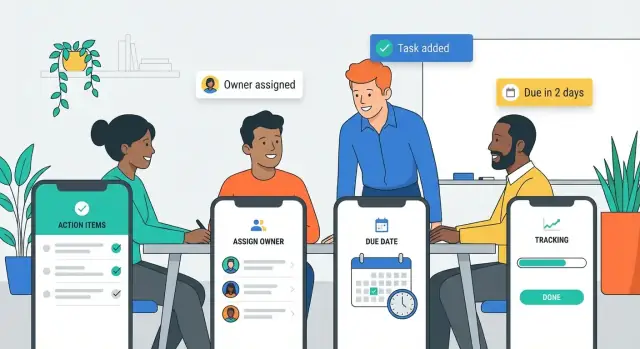
Definisci il problema e il pubblico
Un'app per le azioni di una riunione non è solo una lista di cose da fare con un altro nome. Le action item sono impegni presi in un contesto di gruppo—spesso legati a una decisione, a un passo successivo o a un rischio—in cui velocità e chiarezza contano più della formattazione perfetta.
Cosa sono le “action item” (e perché spariscono)
Un action item dovrebbe rispondere a quattro domande: Cosa va fatto? Chi è il responsabile? Quando è la scadenza? Qual è il contesto? Spariscono dopo le riunioni perché le note sono disperse (carta, chat, email), i dettagli sono vaghi (“ricontatta il fornitore”) e la responsabilità è implicita anziché assegnata. Quando tutti lasciano la stanza, l'urgenza cala e il lavoro finisce nei sistemi personali.
Problemi che la tua app deve risolvere
Pensa al prodotto come a un flusso di lavoro per trasformare impegni parlati in task tracciabili:
- Cattura: registra action item in pochi secondi mentre la conversazione è in corso.
- Chiarezza: incoraggia frasi specifiche (verbo + risultato) e collega contesto leggero (nome riunione, decisione, riferimento).
- Proprietà: rendi esplicita l'assegnazione, con un solo responsabile (anche se altri sono collaboratori).
- Scadenze: imposta date che rispecchiano il modo in cui i team lavorano (es.: “venerdì prossimo” durante la riunione, da affinare dopo).
- Follow-up: offri un modo semplice per rivedere le azioni aperte, ricordare i responsabili e confermare il completamento.
Se non risolvi cattura e chiarezza, otterrai un “app per i verbali” che produce note lunghe ma scarsa responsabilità.
A chi è rivolta l'app
Definisci prima un pubblico primario, poi supporta gli altri:
- Manager e responsabili di progetto: hanno bisogno di responsabilità nel team e controlli rapidi sullo stato.
- Assistenti e facilitatori: necessitano di inserimenti rapidi e riepiloghi puliti.
- Team cross‑funzionali: vogliono visibilità condivisa senza riunioni aggiuntive.
Considera anche dove verrà usata: riunioni in presenza, chiamate video, conversazioni veloci in corridoio—ognuno ha vincoli diversi.
Definisci i metrici di successo presto
Scegli pochi indicatori che ti dicano se l'app sta davvero migliorando il follow‑up delle riunioni:
- Tasso di completamento delle action item entro la finestra di scadenza.
- Tempo per assegnare: quanto velocemente un elemento trova un responsabile dopo la creazione.
- Adozione: utenti attivi settimanali e “riunioni con almeno un action item catturato.”
Queste metriche guideranno ogni decisione successiva sul flusso delle action item.
Separare le funzionalità obbligatorie dai "nice-to-have"
Un'app per le action item di riunione vive o muore su alcuni momenti chiave: catturare rapidamente un'azione, rendere chiara la responsabilità e assicurare il follow‑through. Prima di progettare schermate o scegliere strumenti, separa ciò che deve essere nella versione 1 da ciò che può aspettare.
Funzionalità must-have (MVP)
Inizia con user story che mappano il flusso più semplice:
- Creare un elemento in pochi secondi (titolo + note opzionali)
- Assegnare un responsabile (una persona)
- Impostare una data di scadenza (o scegliere esplicitamente “Nessuna scadenza”)
- Segnare come completato / riaprire con uno stato visibile
Aggiungi solo la struttura minima necessaria per tracciare i task dalle riunioni: un modo per raggruppare gli elementi per riunione (o progetto) e una vista lista base per “I miei elementi” vs “Tutti gli elementi”. Se l'app non riesce a farlo in modo affidabile, le funzionalità extra non la salveranno.
Nice‑to‑have (funzionalità avanzate)
Possono migliorare significativamente la gestione, ma non sono indispensabili per la validazione iniziale:
- Elementi ricorrenti (check‑in settimanali)
- Dipendenze (bloccato da un altro task)
- Checklist (sotto‑passi)
- Allegati (foto, documenti, link)
Trattali come esperimenti: ognuno dovrebbe avere un risultato misurabile (es.: aumento del tasso di completamento o meno attività scadute).
Decidi subito offline vs online
Per un'app mobile usata in riunioni, il comportamento offline conta perché il Wi‑Fi può essere inaffidabile nelle sale.
Una regola pratica per l'MVP: cattura e modifiche devono funzionare offline, poi sincronizza automaticamente. Le funzioni di collaborazione (vedere aggiornamenti in tempo reale) possono essere online‑first al lancio, purché l'utente non perda mai ciò che ha inserito.
Progetta il modello dati per le action item
Un'app efficace sembra “intelligente” perché memorizza i dettagli giusti, in modo coerente, ogni volta. Il modello dati è l'insieme dei campi che salvi per ogni action item—e le relazioni che facilitano il follow‑up.
Da dove nascono le action item
Di solito provengono da poche origini prevedibili:
- Argomenti dell'agenda (“Revisione budget” → “Invia numeri rivisti”)
- Decisioni (“Abbiamo deciso di…” → “Redigi l'annuncio”)
- Messaggi in chat durante la riunione (“@Sam puoi…?”)
Cattura la origine così le persone possono ricondurre un elemento al contesto. Anche un campo semplice come Origine con valori (Agenda / Decisione / Chat / Altro) riduce le confusioni.
Metodi di cattura da supportare
Prevedi più modi per creare lo stesso action item:
- Inserimento manuale (digitazione veloce, autocompletamento per i responsabili)
- Dettatura vocale (trasforma il parlato in titolo + note)
- Template (elementi comuni come “Invia riepilogo”, “Condividi slide”, “Prenota prossima riunione”)
Qualunque sia il metodo, deve cadere negli stessi campi standardizzati.
Campi standard ("chiarezza minima")
Includi questi campi base:
- Titolo (cosa verrà fatto)
- Responsabile (persona singola responsabile)
- Data di scadenza (o “Nessuna scadenza” esplicita)
- Priorità (Bassa/Media/Alta)
- Note (dettagli, link, criteri di accettazione)
- Link riunione (collega all'invito o ai minuti)
Evita ambiguità con suggerimenti e esempi
La maggior parte delle action item fallisce perché è vaga. Aggiungi regole leggere:
- Suggerimento titolo: “Inizia con un verbo (es.: ‘Invia bozza Q1 a Finance’)”
- Suggerimento responsabile: “Un solo responsabile; gli altri possono essere watcher nelle note”
- Suggerimento scadenza: “Scegli una data o marca ‘Nessuna’—non lasciare vuoto”
Questi prompt mantengono i dati puliti senza rendere l'inserimento rigido.
Mappa i flussi utente (Cattura, Revisione, Tracciamento)
I flussi utente sono i percorsi che le persone ripetono ogni settimana. Se sono fluidi, l'app risulterà senza sforzo; se sono macchinosi, anche ottime funzionalità verranno ignorate.
1) Flusso di cattura (durante la riunione)
Progetta la cattura per velocità e minima riflessione. La schermata principale dovrebbe aprirsi direttamente su una lista della riunione corrente con un evidente pulsante Aggiungi a un tocco.
Usa valori predefiniti intelligenti così ogni nuovo elemento è quasi completo: assegnatario predefinito (ultimo usato o host della riunione), scadenza predefinita (per esempio, “giorno lavorativo successivo”) e uno stato leggero (Aperto). Rendi la assegnazione rapida accessibile senza lasciare la tastiera: digita un nome, tocca un suggerimento, fatto.
Un buon flusso di cattura termina con action item creati in pochi secondi ciascuno—nessun campo obbligatorio oltre al testo dell'azione.
2) Flusso di revisione (subito dopo la riunione)
Dopo la riunione, si passa dalla velocità all'accuratezza. Presenta una breve checklist di revisione: conferma responsabile, scadenza e formulazione per ogni elemento.
Qui l'app dovrebbe ridurre le voci vaghe. Incoraggia gli utenti a riscrivere “Follow up” in qualcosa di misurabile (“Invia opzioni di proposta al vendor ad Alex”). Solo dopo la revisione invia notifiche o condivide riepiloghi, così le persone non vengono spamate con elementi a metà.
3) Flusso di tracciamento (giornaliero)
Il tracciamento ha bisogno di due prospettive:
- Vista personale giornaliera: “I miei action item,” ordinati automaticamente per data di scadenza, con gli scaduti in cima.
- Vista team: filtra per riunione, responsabile, stato e scaduti, così manager e facilitatori vedono rapidamente i blocchi.
Mantieni le azioni semplici: segna come fatto, cambia scadenza, riassegna, aggiungi un commento. Tutto il resto dovrebbe essere opzionale.
Pianifica l'UI: schermate chiave e navigazione
Un'app per action item di riunione dipende da quanto in fretta qualcuno trova la riunione giusta, cattura un task e verifica chi ne è responsabile. L'interfaccia deve risultare familiare in pochi secondi—soprattutto quando gli utenti stanno andando alla chiamata successiva.
Scegli una navigazione semplice e coerente
Per molte app, una barra di navigazione inferiore è la più facile da imparare e usare con una mano. Limitati a 3–5 destinazioni e rendi le etichette esplicite.
Una struttura comune:
- Riunioni (fonte di verità)
- Action Items (tutte le attività attraverso le riunioni)
- Inbox/Revisione (opzionale: elementi da triage)
- Profilo/Impostazioni
Evita di nascondere aree core dietro menu annidati. Se servono filtri, inseriscili all'interno della schermata (tab, chip o un drawer leggero), non come livelli di navigazione separati.
Bozza delle schermate chiave (mantienile semplici)
Inizia con quattro schermate e rendile eccellenti:
- Lista riunioni: prossime e recenti, con ricerca rapida.
- Dettaglio riunione: titolo, data, partecipanti e un pulsante evidente “Aggiungi action item”.
- Lista action item: ordinabile per scadenza, responsabile, stato e “scaduti”.
- Dettaglio elemento + crea/modifica: responsabile, scadenza, stato, note e un chiaro pulsante salva/completa.
Mantieni i titoli coerenti (“Action Items”, non “Attività” in un punto e “To‑dos” in un altro).
Progetta per leggibilità in movimento
Usa tipografia leggibile, interlinea generosa e grandi target per le azioni comuni (aggiungi, completa, riassegna). Lo stato deve essere scansionabile: usa chip di stato (es.: Aperto, In corso, Fatto, Bloccato) e un colore d'accento unico per l'urgenza (per esempio per gli scaduti).
Costruisci presto un design system leggero
Definisci un piccolo set di componenti riutilizzabili—bottoni, input, chip, righe lista, stati vuoti—così nuove schermate non si discostano. Un design system minimo accelera le iterazioni e mantiene coerenza man mano che l'app cresce.
Rendi l'inserimento dati veloce e a bassa frizione
Se aggiungere un action item è più lento che scarabocchiarlo su carta, la gente smetterà di usare l'app. Tratta l'inserimento come una “modalità cattura”: campi minimi, default intelligenti e niente ricerche inutili nei menu.
Meno tocchi, default intelligenti
Punta a un flusso dove un utente può creare un buon action item in meno di 10 secondi.
Riduci i passaggi rendendo le scelte comuni immediate:
- Assegnatario: mostra prima i partecipanti recenti e permetti l'assegnazione con un tocco.
- Scadenza: proponi opzioni come “Domani”, “Fine settimana”, “Prossima riunione” basate sulle norme del team.
- Priorità: leggera (Bassa/Media/Alta) con default sulla più comune.
Una buona regola: nascondi tutto ciò che è opzionale fino a dopo il salvataggio dell'elemento.
Suggerimenti automatici che imparano
Digitare nomi e progetti è ripetitivo. Aggiungi auto‑suggest dove conta:
- Quando l'utente digita un assegnatario, suggerisci persone dalla lista della riunione, poi dalla directory più ampia.
- Suggerisci progetti/tag basati su selezioni recenti e sul titolo della riunione.
- Ricorda le scelte ultime (es.: “Progetto: Q1 Launch” o “Tipo: Follow‑up email”) così la voce successiva è più veloce.
Assicurati che i suggerimenti siano editabili—l'auto‑fill non deve mai sembrare un blocco.
Template per riunioni ricorrenti
Le riunioni ricorrenti generano action item prevedibili. Offri template che precompilano campi tipici:
- Template a livello di riunione (partecipanti predefiniti, progetto, regola predefinita per la scadenza)
- Template per tipo di azione (“Invia riepilogo”, “Prenota chiamata con fornitore”, “Prepara slide”) con titoli pre-scritti che l'utente può modificare
Questo migliora anche la consistenza per i report successivi.
Input ottimizzati per tastiera e voce
Supporta stili di inserimento veloci:
- Tastiera: comportamento “Next”, ordine tab sensato e selezione data rapida.
- Voce: una semplice nota vocale o dettatura per il titolo, poi un passo rapido di conferma (“Assegna ad Alex, scadenza venerdì?”).
Se perfezioni una schermata, falla essere il foglio “Aggiungi action item”—è il momento in cui l'app guadagna fiducia o crea frizione.
Notifiche e promemoria che gli utenti non disattiveranno
I promemoria sono la differenza tra “abbiamo deciso di farlo” e “l'abbiamo fatto davvero”. Ma il modo più rapido per perdere utenti è infastidirli. Progetta notifiche come una rete di sicurezza utile, non come un megafono.
Scegli un mix: push, email e in‑app
Usa push per nudges sensibili al tempo, email per riepiloghi e notifiche in‑app per quando l'utente sta già usando l'app.
Una baseline pratica:
- Push: scadenza imminente, scaduto, o quando sei stato menzionato/assegnato
- Email: riepilogo giornaliero o settimanale (opt‑in)
- In‑app: un badge o vista “Oggi” all'apertura dell'app
Regole di notifica che sembrano intelligenti
Le buone regole rispecchiano il follow‑up delle riunioni:
- Scadenza imminente: es.: 24 ore prima (e opzionalmente 2 ore prima)
- Scaduto: un promemoria gentile la mattina dopo, poi intervalli più ampi
- Riassegnato: notifica immediatamente il nuovo responsabile; informa una volta il precedente per chiudere il loop
- Menzionato: se qualcuno @menziona un utente nelle note/commenti, alert immediato
Mantieni il testo specifico: includi titolo, scadenza e nome della riunione così l'utente capisce senza aprire l'app.
Dà il controllo agli utenti (così non ti silenziano)
Aggiungi controlli semplici nelle Impostazioni: frequenza, orari silenziosi, weekend on/off e preferenze canale (push vs email). Permetti di snoozeare un elemento per un giorno o fino a una data scelta—lo snooze spesso è meglio che disattivare tutto.
Digest settimanale: alto impatto, basso rumore
Un digest settimanale aumenta il completamento senza pings continui. Includi:
- Elementi in scadenza questa settimana
- Elementi scaduti
- Nuovi elementi assegnati
Collega ogni item alla schermata esatta dove può essere completato o aggiornato, riducendo la frizione e mantenendo l'app utile anziché rumorosa.
Collaborazione e integrazioni
Le action item raramente restano in un'unica app. Le persone vogliono condividere esiti rapidamente, mantenere allineamento ed evitare di copiare gli stessi task in tre strumenti diversi. Progettare la collaborazione presto impedisce che la tua app diventi un taccuino isolato.
Condivisione che rispecchia il modo di lavorare dei team
Supporta stili di condivisione multipli:
- Assegnazioni individuali: invia a ogni persona solo gli elementi di cui è responsabile (ideale per responsabilità)
- Riepilogo team: un riepilogo pulito di tutte le action item, responsabili e scadenze per il gruppo
- Opzioni di esportazione: PDF/CSV per team con compliance, più “copia in email” per follow‑up rapidi
Un piccolo dettaglio importante: rendi i riepiloghi condivisi deep‑link alla riunione e all'elemento rilevante così gli aggiornamenti non si frammentano in versioni separate.
Integrazioni da dare priorità
Concentrati su integrazioni che eliminano il lavoro ripetitivo:
- Calendario (Google/Microsoft): collega le action item all'evento, prendi la lista dei partecipanti e mostra le riunioni nell'app
- Slack/Teams: pubblica un riepilogo in un canale e permetti azioni rapide come “mark done” o “snooze” dal messaggio
- Email: follow‑up con un tocco agli assegnatari, con scadenza e contesto
- Strumenti task (Asana/Trello/Jira/Todoist): spingi gli action item dove i team già lavorano
Se le integrazioni sono in un piano a pagamento, sii trasparente al riguardo e menziona /pricing.
Pianificazione permessi leggera (senza rallentare i team)
Anche prima di una gestione ruoli completa, definisci le basi: chi può vedere, modificare, riassegnare e commentare. Per ospiti esterni, considera un “riepilogo solo‑visualizzazione” così note sensibili restano private mentre la gestione delle action item rimane chiara.
Account, permessi e basi di sicurezza
Le action item spesso contengono contesto sensibile (numeri di budget, follow‑up HR, problemi clienti). Se le persone non si fidano dell'app, non la useranno—quindi pianifica account, permessi e sicurezza fin da subito.
Opzioni di autenticazione
Supporta almeno un metodo di accesso a bassa frizione e aggiungi opzioni più forti per team grandi:
- Email magic link: ottimo per adozione rapida; niente reset password.
- OAuth: “Sign in with Google/Microsoft/Apple” riduce la frizione.
- SSO (SAML/OIDC): richiesto in molte aziende; semplifica anche l'offboarding.
Se prevedi dispositivi personali e aziendali, lascia che gli utenti gestiscano più workspace dallo stesso account.
Un modello di ruoli semplice
Mantieni i ruoli minimi, espandi solo se i flussi reali lo richiedono:
- Admin: gestisce impostazioni workspace, integrazioni, retention e policy di sicurezza.
- Organizer: crea riunioni, assegna action item, invita partecipanti.
- Partecipante: riceve e completa gli elementi assegnati; può commentare e aggiornare lo stato.
- Ospite: accesso limitato (es.: solo visualizza/conferma) per partecipanti esterni.
Abbina i ruoli a permessi a livello di oggetto (chi può vedere/modificare una riunione, chi vede note private) così le riunioni sensibili non filtrano tra i team.
Basi della sicurezza dei dati
Copri i fondamentali fin da subito:
- Crittografia in transito (TLS) per tutte le chiamate API.
- Archiviazione sicura sul dispositivo per i token (Keychain/Keystore) e caching minimo.
- Log di audit per eventi chiave: accessi, cambi ruoli, esportazioni, cancellazioni, riassegnazioni.
Considerazioni sulla privacy
Le note di riunione possono contenere dati personali. Offri controlli come note private, regole di retention e richieste di esportazione/cancellazione. Sii chiaro su cosa viene condiviso quando qualcuno inoltra un action item, così il principio del "need‑to‑know" resta intatto.
Scegli lo stack tecnologico e l'architettura
Lo stack deve riflettere gli obiettivi dell'MVP: cattura veloce in riunione, sincronizzazione affidabile dopo e spazio per crescere. Lo “stack migliore” è spesso quello che il tuo team può rilasciare e mantenere.
Nativo vs cross‑platform
Nativo (Swift per iOS, Kotlin per Android) è indicato se vuoi comportamento offline più fluido, integrazioni profonde con il sistema operativo (widget, share sheet, scorciatoie) o prevedi un uso intensivo di pattern UI specifici della piattaforma.
Cross‑platform (Flutter o React Native) è spesso il modo più rapido per lanciare su iOS e Android con una sola codebase. È una scelta forte per un'app di riunioni perché la maggior parte delle schermate sono form, liste e filtri.
Regola pratica: se hai 1–2 ingegneri mobile, cross‑platform spesso vince per velocità dell'MVP; se hai dev dedicati iOS/Android, il nativo può ridurre attriti a lungo termine.
Backend essenziali (ciò che davvero serve)
Anche un'app semplice beneficia di un backend per supportare i flussi di team:
- API per action item, riunioni, commenti, cambi di stato
- Database (relazionale è spesso il più semplice) per utenti, team, task, assegnazioni, scadenze
- Storage file per allegati o riepiloghi esportati
- Ricerca (inizia con la ricerca DB; aggiungi un motore dedicato più avanti)
- Job in background per promemoria, nudges ricorrenti e digest email
Se vuoi accelerare lo sviluppo iniziale, una piattaforma come Koder.ai può aiutare a prototipare rapidamente il workflow completo (mobile + backend) via chat e poi esportare il codice quando sei pronto. È rilevante qui perché i mattoni comuni—UI Flutter, API in Go e modello dati PostgreSQL—si mappano bene a questo sistema di action item.
Tempo reale vs sincronizzazione (e offline)
La collaborazione in tempo reale è piacevole, ma aggiunge complessità. Per l'MVP, considera offline‑first capture + background sync:
- Salva le modifiche localmente prima.
- Sincronizza in background quando ritorna la rete.
- Gestisci i conflitti con regole semplici (es.: “ultima modifica vince” per i titoli, unisci i commenti, traccia la cronologia degli stati).
Se ti serve il time‑real (es.: più persone che editano lo stesso elemento durante la riunione), isola questo comportamento in poche schermate e definisci chiaramente la gestione dei conflitti.
Mantieni la semplicità—e documenta i compromessi
Parti con un'architettura modulare e “noiosa”: client mobile + API REST/GraphQL + un database. Segna ciò che rimandi (real‑time, ricerca avanzata, permessi complessi) e perché—il futuro te ti ringrazierà.
Test: affidabilità in condizioni reali di riunione
Le app per il follow‑up falliscono quando sono testate solo in Wi‑Fi veloce con dati di demo. L'obiettivo è semplice: le action item catturate in riunione devono essere salvate correttamente, apparire dove gli utenti si aspettano e rimanere affidabili anche in condizioni difficili.
Scrivi criteri di accettazione per i flussi principali
Per ogni flusso primario—cattura, assegnazione, impostazione scadenza, modifica, completamento e sync—definisci criteri di accettazione verificabili. Esempio: “Quando un utente crea un action item offline, appare immediatamente nella lista locale, mostra un indicatore 'Non sincronizzato' e si sincronizza automaticamente entro 30 secondi dal ritorno della connessione senza creare duplicati.”
I criteri di accettazione evitano discussioni “funziona sul mio telefono” e velocizzano i test di regressione.
Stress test con scenari reali
Costruisci test che riproducono riunioni reali:
- Cattura offline → sync tardivo: crea elementi, modificali, poi riconnettiti dopo ore.
- Elementi duplicati: due persone creano elementi simili; assicurati che le regole di dedup siano prevedibili.
- Conflitti: modifica lo stesso elemento su due dispositivi; verifica cosa prevale e come viene informato l'utente.
- Fusi orari: le date impostate in una zona devono mostrarsi correttamente per colleghi in altre zone, incluso il DST.
Includi anche casi di input errato: assente assegnatario, titoli vaghi o scadenze nel passato.
Test di usabilità sotto pressione
Esegui brevi sessioni con partecipanti reali alla riunione. Dagli 2–3 minuti per catturare cinque action item ascoltando un'agenda simulata. Osserva le frizioni: troppi tocchi, campi confusi o cancellazioni accidentali. Misura il tempo per il primo elemento e il tasso di errore, non solo le opinioni.
Controlli di accessibilità per evitare abbandoni silenziosi
Verifica contrasto, scala del testo dinamica e label per screen reader su ogni elemento interattivo—soprattutto sui controlli rapidi di aggiunta e sui selettori di data. Se VoiceOver/TalkBack non spiega chiaramente un action item, gli utenti abbandoneranno lo strumento.
Lancio, misurazione e iterazione
Un'app per action item dimostra il suo valore quando i team ci fanno affidamento. Considera il lancio come l'inizio dell'apprendimento, non la linea d'arrivo.
Imposta analytics che riflettano il successo reale
Prima di rilasciare, definisci cosa significa “funziona” e strumentalo. Una dashboard iniziale può includere:
- Attivazione: utenti che creano il primo action item entro 24 ore.
- Elementi creati: volume per utente attivo—per vedere se l'uso è occasionale.
- Elementi completati: tasso di completamento e tempo medio di completamento (per team, per tipo di riunione).
- Retention: utenti che ritornano settimanalmente per rivedere e aggiornare gli elementi.
Abbina eventi quantitativi a un prompt qualitativo leggero: “Questa riunione ha prodotto responsabili e scadenze chiare?”
Pilota con un gruppo ristretto
Esegui un pilot con una o due squadre per 1–2 settimane. Raccogli feedback nel contesto: subito dopo le riunioni e di nuovo quando hanno provato a seguire i task. Concentrati sui punti in cui il flusso si rompe: responsabilità poco chiara, scadenze dimenticate o action item riscritte più volte.
Rollout con un piano di onboarding
L'adozione migliora quando riduci il lavoro di setup:
- Una checklist di onboarding (crea team, imposta cadenza riunioni, aggiungi assegnatari predefiniti)
- Un template riunione di esempio con categorie comuni di action item
- Un piccolo help center in /help che risponde “Come faccio a…?” in un minuto
Se costruisci in pubblico, considera incentivi per la distribuzione iniziale: per esempio, Koder.ai offre crediti a chi crea contenuti su ciò che ha costruito; referral possono anche coprire costi—pattern utili se la tua app si diffonde team‑by‑team.
Itera in base a ciò che impari
I primi miglioramenti post‑lancio dovrebbero puntare su:
- Velocità di cattura (meno tocchi, default migliori)
- Promemoria (tempistica e tono che incrementano il completamento)
- Reportistica (elementi scaduti, riepiloghi di responsabilità del team)
Rilascia piccoli cambi settimanalmente e ricontrolla attivazione e retention dopo ogni release.
Domande frequenti
What makes a “meeting action item” different from a normal to-do?
Un action item è una impegno preso durante una riunione che deve essere tracciabile dopo l'incontro. Per evitare che sparisca, cattura quattro elementi essenziali:
- Cosa: un verbo specifico + risultato (“Inviare i numeri rivisti del Q1 a Finance”)
- Chi: una sola persona responsabile
- Quando: una vera data di scadenza (o esplicitamente “Nessuna scadenza”)
- Contesto: nome della riunione, decisione o riferimento così sarà comprensibile in seguito
Who should a meeting action items app be built for first?
Inizia con un pubblico primario e ottimizza i flussi principali per loro:
- Manager / responsabili di progetto: hanno bisogno di visibilità sul team, filtri per scadenze e controlli rapidi sullo stato
- Assistenti / facilitatori: necessitano di inserimento ultra‑veloce e di riepiloghi puliti
- Team cross‑funzionali: vogliono visibilità condivisa senza riunioni aggiuntive
Scegli uno primo (spesso facilitatori o manager), poi aggiungi viste e permessi per supportare gli altri.
What are the must-have MVP features for a meeting action items app?
Un MVP pratico è il flusso dalla promessa alla responsabilità:
- Creare un elemento rapidamente (titolo + note opzionali)
- Assegnare una persona responsabile
- Impostare una data di scadenza (o “Nessuna”)
- Segnare come completato / riaprire con stato visibile
- Raggruppamento base per riunione (o progetto) più viste “I miei elementi” e “Tutti gli elementi”
Se queste funzionalità non funzionano bene, integrazioni e funzioni avanzate non risolveranno il problema.
Which “nice-to-have” features are worth adding later?
Trattale come esperimenti da aggiungere solo dopo che l'MVP funziona:
- Elementi ricorrenti per riunioni settimanali
- Dipendenze (“bloccato da”)
- Checklist / sotto‑passi
- Allegati (link, documenti, foto)
Ogni funzione deve collegarsi a un risultato misurabile (es.: meno attività scadute o tasso di completamento più alto).
Should the app work offline in meetings?
Sì—almeno per cattura e modifiche. Una regola pratica:
- Offline-first: creare/modificare elementi deve funzionare senza Wi‑Fi
- Auto-sync: le modifiche si sincronizzano quando torna la connettività
- Online-first (opzionale al lancio): aggiornamenti in tempo reale
La promessa chiave: gli utenti non devono mai perdere ciò che hanno inserito durante la riunione.
What data fields should every action item include?
Usa campi essenziali e standardizzali per tutti i metodi di cattura:
- Titolo
- Proprietario (una persona responsabile)
- Data di scadenza (o “Nessuna” esplicita)
- Priorità (semplice)
- Note (link, criteri di accettazione)
- Link alla riunione (invito/minuti)
- Origine (Agenda / Decisione / Chat / Altro)
Aggiungi promemoria leggeri per evitare vaghezza senza rallentare l'inserimento.
What user flows should the app nail to feel effortless?
Progetta tre “percorsi felici” ripetibili:
- Cattura (durante la riunione): aggiunta con un tocco, default intelligenti, assegnazione rapida, campi obbligatori minimi
- Revisione (dopo la riunione): confermare proprietario/data, riscrivere titoli vaghi, poi inviare i riepiloghi
- Tracciamento (giornaliero): “I miei elementi” ordinati per scadenza + vista team con filtri (proprietario/stato/scaduto)
Mantieni le azioni comuni snelle: completa, riassegna, cambia scadenza, commenta.
What are the key screens and navigation patterns to prioritize?
Mantieni la navigazione semplice e prevedibile (3–5 tab principali), poi perfeziona quattro schermate:
- Lista riunioni (upcoming/recent + ricerca)
- Dettaglio riunione (partecipanti + pulsante evidente “Aggiungi action item”)
- Lista action item (filtri/ordina: scadenza, proprietario, stato, scaduti)
- Creazione/modifica elemento (proprietario, data scadenza, stato, note)
Usa nomi coerenti (“Action Items” ovunque) e grandi target tattili per l'uso in movimento.
How do you design reminders users won’t disable?
Usa un mix di canali con impostazioni intelligenti e controllo utente:
- Push: scadenza imminente, scaduto, assegnato/menzionato
- Email: digest giornaliero/settimanale opzionale
- In-app: vista “Oggi” / badge
Rendi le notifiche specifiche (titolo, scadenza, riunione). Aggiungi orari silenziosi, toggle weekend, controllo frequenza e la funzione snooze invece di permettere agli utenti di disattivare tutto.
Which integrations and permission basics should be planned early?
Inizia dalle integrazioni che eliminano il lavoro ripetitivo:
- Calendario (Google/Microsoft): prendi i partecipanti, collega gli elementi all'evento
- Slack/Teams: post di riepilogo; azioni rapide come mark done/snooze
- Email: follow-up con un tocco e contesto
- Strumenti task (Asana/Trello/Jira/Todoist): push degli elementi dove il team già lavora
Per i permessi, definisci chi può visualizzare/modificare/riassegnare/commentare e considera un riepilogo solo‑visualizzazione per ospiti esterni.