

Come costruire un'app mobile per la pianificazione quotidiana e la prioritizzazione
Guida passo passo per pianificare, progettare e costruire un'app mobile per la pianificazione quotidiana e la prioritizzazione delle attività—dalle feature MVP alle notifiche, test e lancio.
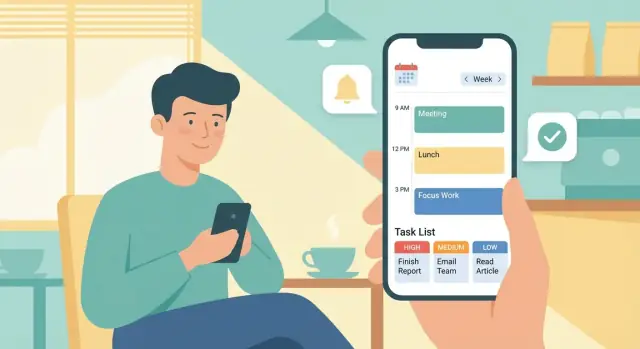
1) Chiarire il problema e gli utenti target
Prima di progettare schermate o scegliere uno stack tecnologico, sii specifico su chi stai aiutando e cosa cercano di ottenere in una giornata normale. “Chiunque voglia essere produttivo” è troppo generico—la pianificazione quotidiana è molto diversa per uno studente, un'infermiera a turni, un freelance o un genitore che gestisce i ritiri scolastici.
Definisci l'utente primario
Scegline uno per la v1 (puoi supportarne altri in seguito):
- Studenti: scadenze, orari delle lezioni, blocchi di studio, carico di lavoro irregolare
- Professionisti: riunioni, blocchi di lavoro profondo, priorità che cambiano, attività dettate dalle email
- Caregiver: promemoria, routine, commissioni, impegni di più persone
- Team di una sola persona (operatori solisti): lavoro per clienti, attività amministrative, continuo switch di contesto
Scrivi una promessa in una frase come: “Aiutare i professionisti solisti a pianificare una giornata realistica in meno di 3 minuti.” Quella promessa deve guidare ogni decisione sulle funzionalità.
Identifica le 3 principali difficoltà
La maggior parte delle app di pianificazione quotidiana fallisce perché non risolve le parti davvero dolorose:
- Dimenticare le attività (idee che vanno perse; attività sparse in più posti)
- Priorità non chiare (tutto sembra urgente; difficile scegliere il prossimo passo)
- Programmi irrealistici (troppe attività, poco tempo, continuo rinvio)
Parla con 8–12 persone nel tuo gruppo target e annota le frasi ripetute. Quelle frasi diventano il linguaggio del prodotto.
Scegli un compito primario
Decidi a cosa serve principalmente la tua app:
- Pianificare la giornata (time blocking, template di routine, focus su “oggi”)
- Prioritizzare le attività (classifica, regole semplici, decisioni rapide)
- Entrambe (solo se riesci a mantenere il flusso veloce e semplice)
Definisci il successo (per progettare di conseguenza)
Scegli risultati misurabili per la prima release, come:
- Uso quotidiano attivo (es. 4+ giorni/settimana)
- Task completati al giorno (o tasso di completamento)
- Tempo di pianificazione ridotto (es. da 10 minuti a 2–3)
Utenti chiari, problemi e metriche di successo evitano il feature creep—e rendono la v1 significativa.
2) Definisci il flusso core (il loop di pianificazione quotidiana)
Un'app di pianificazione si radica quando rende un comportamento ripetuto semplice. Prima delle feature, definisci il “loop” che l'utente completa ogni giorno (o almeno nei giorni lavorativi). Questo loop modella la home, la navigazione e la north-star metric.
Parti da alcune user story semplici
Mantienile concrete e a tempo in modo che il team possa dibattere meno e costruire più velocemente:
- “Voglio catturare un pensiero in meno di 5 secondi così non lo perdo.”
- “Voglio pianificare la mia giornata in 3 minuti per iniziare a lavorare velocemente.”
- “Voglio sapere cosa fare dopo senza scorrere una lunga lista.”
- “Voglio che il mio piano sopravviva alle interruzioni, così posso ripianificare in 30 secondi.”
- “Voglio rivedere cosa ho fatto oggi per migliorare domani.”
Scegli il loop core: capture → prioritize → schedule → do → review
Capture: Un input singolo sempre disponibile. Aggiunta veloce ora; dettagli opzionali dopo. L'obiettivo è attrito zero, non struttura perfetta.
Prioritize: Trasforma le attività grezze in una lista breve. Può essere semplice come “Top 3” + “Dopo”, o un metodo gentile come la scelta importante/urgente in stile Eisenhower (sceglierai il metodo esatto più avanti).
Schedule: Converti le priorità in un piano realistico. Il time blocking funziona bene qui: assegna 1–3 blocchi per lavoro profondo, più un blocco flessibile “admin” per attività minori.
Do: Mostra chiaramente “Ora” e “Dopo”. Riduci le decisioni: un'azione primaria (“Inizia blocco” / “Segna completato”) e un defer rapido (“Sposta a più tardi”).
Review: La fine giornata richiede ~60 secondi: attività fatte, spostate e un prompt di riflessione. Qui l'app sembra progresso, non pressione.
Decidi cosa l'app NON farà in v1
Scrivi queste esclusioni esplicitamente per proteggere il loop:
- Collaborazione di team e workspace condivisi
- Gestione di progetti complessi (dipendenze, diagrammi di Gantt)
- Un sistema completo di note o editor di documenti
- Regole di automazione avanzate
Crea un product brief di una pagina
Tienilo breve e visibile a tutti:
- Utente target + problema principale
- Il loop di pianificazione quotidiana (sopra) e una “north star” metric (es. % di giorni con piano completato)
- Must-have v1 vs. won't-have
- Schermate chiave: Inbox (capture), Today (piano), Review
Questo brief è il tuo guardrail: se una funzionalità non rafforza il loop, aspetta.
3) Scegli le feature MVP per la v1
La v1 dovrebbe aiutare una persona a fare una cosa eccezionalmente bene: catturare task rapidamente, decidere cosa conta oggi e portarlo a termine. Se l'app richiede un tutorial solo per raggiungere un piano quotidiano utilizzabile, l'MVP è troppo grande.
Funzionalità indispensabili (non negoziabili)
Queste rendono possibile il loop:
- Quick add: inserimento con un tap dalla schermata home con campi minimi.
- Livelli di priorità: etichette semplici (es. Alto / Medio / Basso) o un singolo flag “Oggi”.
- Date di scadenza: opzionali, veloci da impostare (oggi, domani, scegli data).
- Promemoria: notifiche locali di base legate a un task e a un orario.
Funzionalità carine da avere (da rimandare)
Aggiungono valore, ma aumentano UI, edge case e schermate impostazioni:
- Sincronizzazione con calendario
- Task ricorrenti
- Tag/etichette
- Template (es. “Routine mattutina”, “Review settimanale”)
Regole MVP per contenere il perimetro
- Poche schermate: punta a 3–5 schermate core (Inbox, Today, Dettagli task, Impostazioni).
- Poche impostazioni: distribuisci default intelligenti; evita l'eccesso di preferenze.
- Uso quotidiano più veloce: ogni azione chiave dovrebbe durare secondi, non minuti.
- Nessuna “feature da power user” senza evidenza: aggiungile solo dopo feedback reali.
Tabella di scope semplice
| Area | MVP (v1) | Dopo |
|---|---|---|
| Capture | Quick add + inbox base | Widget, cattura vocale |
| Organizzazione | Priorità + data di scadenza | Tag, progetti, template |
| Pianificazione | Lista “Oggi” | Time-blocking, drag-and-drop calendario |
| Promemoria | Un promemoria per task | Nudges smart, promemoria multipli |
| Sync | Fondamenta locali/offline | Sincronizzazione cross-device, sync calendario |
Tratta questo come un contratto: se una funzionalità non è nella colonna MVP, non entra nella v1.
4) Seleziona metodi di prioritizzazione che sembrino naturali
La prioritizzazione dovrebbe risultare semplice, familiare e opzionale—gli utenti non devono sentirsi costretti in un sistema che non capiscono.
Parti con un default che richiede 1 tap
Per la v1, scegli un metodo come default e rendilo il più semplice possibile. L'opzione più universale è Alto / Medio / Basso perché è immediatamente comprensibile e funziona a lavoro, casa e scuola.
Tieni le etichette corte (“Alto”), ma chiarisci il significato con tooltip come:
- Alto: “Deve essere fatto oggi”
- Medio: “Importante, ma flessibile”
- Basso: “Da fare se avanza tempo”
Offri modalità alternative per stili di pensiero diversi
Alcuni utenti pensano in termini di urgenza, altri in termini di impatto. Supportare un paio di modalità aggiuntive può aiutare senza appesantire l'interfaccia:
- Eisenhower (Urgente / Importante): ottimo per separare le vere priorità dal rumore.
- Sforzo vs Impatto: utile quando si cercano vittorie rapide (basso sforzo, alto impatto) o per giustificare attività grandi.
Un buon pattern è “una modalità attiva alla volta”, selezionabile nelle Impostazioni. Così lo stesso task non avrà segnali di priorità contrastanti.
Insegna il sistema durante l'onboarding (con esempi)
Evita spiegazioni astratte. Mostra 2–3 esempi concreti che corrispondono al tuo utente target:
- “Inviare note spese (Urgente + Importante)”
- “Prenotare il dentista (Importante, non urgente)”
- “Organizzare la cartella Download (Basso)”
Ci vuole meno di un minuto, ma riduce notevolmente gli usi scorretti (come marcare tutto Alto).
Aggiungi una vista Focus che filtri il rumore
Una vista Focus deve mostrare solo ciò che l'utente ha deciso essere importante—es. attività ad Alta priorità o il quadrante sinistro-alto della matrice Eisenhower. Mantienla calma: lista corta, azione chiara successiva e un modo veloce per segnare completato.
Anche aggiungendo funzionalità in seguito, la vista Focus dovrebbe rimanere la “base” che rende la prioritizzazione utile.
5) Progetta il piano quotidiano: blocchi di tempo, scadenze e routine
Un planner ha successo quando “fare un piano” è veloce e “cambiare il piano” è indolore. Decidi presto se la vista giornata sarà una lista semplice, blocchi temporali o un ibrido.
Scegli uno stile di pianificazione (lista, blocchi di tempo o entrambi)
Una lista semplice è ideale per utenti che pensano in priorità (“top 3 oggi”). Il time blocking si adatta a chi pensa in termini di calendario (“9–10: scrivere rapporto”). Molte app di successo offrono entrambe le viste sugli stessi dati:
- Vista lista per catturare e classificare velocemente.
- Vista calendario in cui i task possono avere ora di inizio e durata.
Se supporti il time blocking, trattalo come “intenzione pianificata”, non come promessa rigida—le persone devono poter aggiustare senza sentirsi in colpa.
Modella i concetti temporali chiave: Oggi, In Arrivo, Someday
Rendi il tempo prevedibile separando:
- Oggi: ciò a cui l'utente si impegna attivamente.
- In Arrivo: elementi con date future o “nei prossimi giorni”.
- Someday/Backlog: idee e task senza data.
Questa struttura riduce il disordine e rende “pianificare domani” un piccolo passo invece di una riorganizzazione completa.
Scadenze vs tempo schedulato (non mescolarli)
Una scadenza risponde a “quando deve essere fatto?”. Un blocco temporale risponde a “quando ci lavorerò?”. Lascia che i task abbiano uno o entrambi e mostra chiaramente i conflitti (es. scadenza oggi senza slot pianificato).
Routine e attività ricorrenti
Supporta task ricorrenti per abitudini, bollette e routine settimanali. Mantieni la ricorrenza semplice (giornaliera/settimanale/mensile) e consenti “salta una volta” senza rompere la serie.
Ripianificare deve essere senza sforzo
I piani cambiano. Offri:
- Sposta a domani con un tap (e opzionalmente “Settimana prossima”).
- Drag-and-drop verso un nuovo blocco o giorno.
Più è facile ripianificare, più spesso gli utenti continueranno a pianificare invece di abbandonare l'app.
6) Nozioni base di UX e UI per un planner che la gente usa davvero
La grande UX del planner riguarda meno “più funzionalità” e più decisioni ridotte per tap, stato più chiaro e un flusso che rispecchia come le persone pensano: cattura ora, organizza dopo, agisci oggi.
Bozza delle schermate principali (mantienile focalizzate)
Progetta la prima versione attorno a un piccolo set di schermate che rispondono ciascuna a una domanda:
- Inbox: “Dove butto dentro i task velocemente?”
- Today: “Cosa sto facendo adesso?”
- Calendario / Piano: “Come si incastra la mia giornata?”
- Dettagli task: “Cos'è davvero questo task?”
- Review: “Cosa dovrei aggiustare per domani/questa settimana?”
Evita di mischiare pianificazione e modifica ovunque. Per esempio, la Today dovrebbe enfatizzare l'azione (avvia, snooze, completa), mentre modifiche più profonde stanno nei Dettagli task.
Rendi la creazione dei task senza attrito
Tratta la cattura come una nota: titolo prima, dettagli dopo. Un singolo campo di input più un'affordance opzionale “Aggiungi dettagli” è spesso sufficiente.
Se offri extra (data di scadenza, priorità, tag), mettili come chip veloci o un bottom sheet—non campi obbligatori. Gli utenti che non possono aggiungere un task in due secondi rimanderanno e smetteranno di fidarsi dell'app.
Gerarchia visiva: priorità e tempo senza confusione
Le persone scandagliano. La UI deve separare chiaramente:
- Elementi con vincolo temporale (blocchi schedulati, scadenze)
- Indicatori di priorità (es. Alto/Medio/Basso)
Usa colore + testo, non solo il colore (“Priorità Alta” con etichetta, icone o peso). Riserva l'enfasi più forte per “ciò che richiede attenzione ora”, non per ogni elemento decorativo.
Accessibilità che aumenta l'adozione
L'accessibilità è usabilità:
- Grandi target tappabili (soprattutto per completa/ripianifica)
- Testo leggibile e contrasto forte
- Supporto per input vocale (cattura rapida mentre si cammina)
Progetta anche per l'uso con una mano: azioni primarie vicino al fondo e azioni distruttive (elimina) dietro una conferma.
7) Modello dati: task, priorità e pianificazioni
Un'app planner sembra “intelligente” quando il suo modello dati è semplice, coerente e abbastanza flessibile da supportare la vita reale. Conserva la struttura minima necessaria per pianificare (task), notificare (promemoria) e impegnare tempo (schedule block), lasciando spazio a funzionalità future.
Oggetti core (mantienili pochi)
Task è al centro: qualcosa che l'utente potrebbe fare.
Intorno ad esso, aggiungi:
- Lista/Progetto: dove appartiene il task (es. “Lavoro”, “Casa”, “Pianificazione viaggio”).
- Tag: etichette trasversali (es. “Chiamate”, “Deep work”).
- Promemoria: regola di notifica legata a un task (basata su orario, opzionalmente localizzazione più avanti).
- Schedule block: slot temporale riservato in un piano giornaliero, opzionalmente collegato a un task.
Campi obbligatori vs opzionali
Rendi titolo obbligatorio; quasi tutto il resto può essere opzionale così la cattura resta veloce.
Campi suggeriti:
- Task (obbligatorio): id, title, createdAt
- Task (opzionale): notes, dueAt (deadline), estimateMinutes, priority (low/med/high), projectId, tagIds[], reminderIds[], scheduledBlockId, recurrenceRule
Stati dei task (riflettono il flow di planning)
Usa stati espliciti così l'interfaccia può mostrare “cosa c'è dopo” senza indovinare:
- inbox (catturato, non chiarificato)
- planned (assegnato a un giorno e/o a un blocco)
- done
- skipped (intenzionalmente non fatto)
- archived (nascosto dalle viste giornaliere, mantenuto per storia)
Offline-first e gestione dei conflitti
Assumi che gli utenti aggiungano/modifichino task offline. Memorizza le modifiche localmente come operazioni (create/update/complete). Al riconnettersi, sincronizza e risolvi conflitti in modo prevedibile:
- Preferisci last write wins per campi semplici (titolo/note).
- Usa regole di merge per insiemi (tag/promemoria): le operazioni di aggiunta/rimozione vengono riprodotte in ordine.
- Rileva “doppie modifiche” sullo stesso task e mostra un piccolo prompt “Rivedi modifiche” solo quando necessario.
8) Promemoria e notifiche senza infastidire gli utenti
Le notifiche sono uno strumento potente: possono tenere le persone in carreggiata o far disinstallare l'app. L'obiettivo è essere utili nel momento in cui l'azione è possibile—senza continui squilli.
Scegli un piccolo set di tipi di notifica
Inizia con tre categorie chiare e facili da capire:
- Promemoria di scadenza: “Task scade tra 1 ora” o “Scadenza oggi alle 17:00.” Ideali per deadline reali.
- Inizio blocco pianificato: “Blocco: Scrivi proposta (30 min).” Ideale per il time blocking.
- Prompt di pianificazione giornaliera: una nudges leggera all'ora scelta dall'utente (“Pianificare la giornata?”) per creare una routine.
Se non sai spiegare perché una notifica aiuta l'utente a fare qualcosa ora, probabilmente non dovrebbe entrare nella v1.
Dai controllo fin da subito (frequenza + ore di silenzio)
Aggiungi controlli per le notifiche nell'onboarding e nelle Impostazioni (non nascosti tre schermate più in là). Permetti agli utenti di impostare:
- Ore di silenzio (inclusi weekend) e se i promemoria “critici” possono comunque notificare
- Quanto prima vogliono i promemoria di scadenza (es. 5 min, 1 ora, 1 giorno)
- Se vogliono prompt quotidiani, e a che ora
Default più conservativi funzionano meglio—le persone possono abbonarsi a notifiche più numerose.
Evita l'overload con raggruppamento e default intelligenti
Quando più task si attivano insieme, raggruppali in un unico sommario (“3 task in scadenza questo pomeriggio”) con opzione per espandere in-app. Usa default intelligenti come:
- Notificare solo per task con orario (non per quelli “someday”)
- Un promemoria per task come default, più uno snooze facile
Fornisci fallback se le push sono disattivate
Assumi che molti utenti disattiveranno le push. Aggiungi segnali alternativi:
- Badge sull'icona dell'app per conteggi “scadono oggi”
- Un inbox notifiche in-app che mostra promemoria persi e blocchi imminenti
Così l'app resta affidabile anche senza push.
9) Integrazioni: sync calendario, widget e quick capture
Le integrazioni possono rendere un planner parte naturale della routine—ma aumentano la complessità. Per la v1, scegli quelle che riducono l'attrito giornaliero e prepara l'app ad accogliere altre in seguito.
Sincronizzazione calendario (alto valore, facilmente fraintesa)
Un approccio pratico per la v1 è la sincronizzazione one-way read dal calendario del dispositivo: mostra gli eventi nel piano giornaliero così gli utenti possono bloccare tempo attorno a impegni reali. Scrivere eventi nel calendario è potente, ma solleva domande complesse (quale calendario, cosa succede alle modifiche, come risolvere i conflitti). Se scrivi nel calendario in v1, rendilo opzionale e chiaramente etichettato.
Documenta i casi limite presto:
- Eventi duplicati (soprattutto se l'utente ha più calendari abilitati)
- Cambi di fuso orario durante i viaggi
- Variazioni DST (un blocco delle 9:00 non dovrebbe spostarsi di nascosto)
Widget e quick capture
I widget sono spesso la vittoria più rapida: un widget “Today” (prossimi 3 elementi + pulsante aggiungi) e un widget “Quick add” coprono la maggior parte dei bisogni senza navigazione profonda.
Per gli assistenti vocali, mantieni la v1 semplice: supporta un'intent unica come “Aggiungi task” con una lista di default e parametri minimi. L'obiettivo è la cattura, non la categorizzazione perfetta.
Import/export per ridurre la paura del lock-in
Anche un semplice export CSV (task + date di scadenza + note) e un'opzione di backup locale/Cloud costruiscono fiducia. L'import può arrivare dopo; l'export di solito basta per mitigare la paura di rimanere bloccati.
Permessi: chiedi tardi e spiega chiaramente
Richiedi accesso a calendario/notifiche/microfono solo quando l'utente attiva la funzione. Aggiungi una frase che spiega il perché (es. “Abbiamo bisogno di accesso al calendario per mostrare le tue riunioni in Today”). Questo aumenta le accettazioni e riduce i problemi di supporto.
10) Piano di sviluppo: piattaforme, scelte tecniche e architettura
Un'app di pianificazione vince o perde su velocità e affidabilità. Il piano di sviluppo dovrebbe mantenere il perimetro stretto, rilasciare un MVP e lasciare spazio a crescita senza riscritture.
Scegli il percorso piattaforma
Hai tre opzioni pratiche:
- iOS first: utile se i tuoi utenti iniziali usano molto iPhone o vuoi meno variazioni di dispositivo.
- Android first: sensato se cerchi copertura ampia o utenti prevalentemente Android.
- Cross-platform (Flutter / React Native): il modo più rapido per raggiungere entrambe le piattaforme con un codice condiviso, spesso ideale per un MVP—soprattutto per app CRUD come i planner.
Scegli in base a dove sono i tuoi early adopters, non a cosa è “migliore” in generale.
Un'architettura MVP semplice
Per la v1, punta a: UI → logica app → database locale, con sync opzionale.
- Storage local-first (SQLite, Room, Core Data o DB embedded): task, blocchi e impostazioni caricano all'istante e funzionano offline.
- Sync (opzionale in v1): se aggiungi account, tratta la sincronizzazione come modulo separato così il comportamento offline rimane prevedibile.
Mantieni il modello dati e la logica indipendenti dall'UI così puoi cambiare schermate senza rompere il comportamento core.
Prototipa più veloce (senza bloccarti)
Se vuoi validare il workflow rapidamente—Inbox → Today → Review—considera di costruire prima un prototipo cliccabile e iterare con utenti reali. Piattaforme come Koder.ai possono accelerare creando schermate e flow in chat, generando un'app funzionante (web, backend e anche mobile) e permettendo di esportare il codice sorgente quando sei pronto a gestirlo in un repo tradizionale.
Questo approccio è particolarmente utile quando stai ancora imparando cosa significhi “pianificare in 3 minuti” per il tuo pubblico.
Pianifica le performance fin dal primo giorno
Le app di produttività vengono aperte decine di volte al giorno. Ottimizza per:
- Avvio veloce (vista “Today” in cache)
- Scrolling fluido (liste virtualizzate, minimi re-render)
- Ricerca istantanea (indice locale, input debounced)
Una checklist di feature riutilizzabile dal team
Per ogni feature (es. “Aggiungi task”, “Pianifica la mia giornata”, “Ripianifica”):
- Stati UI: vuoto, caricamento, errore, successo
- Regole di business: cambi priorità, scadenze, ricorrenze
- Edge case: cambi fuso orario, daylight saving, modifiche offline
- Analytics: nomi eventi, funnel, outcome chiave
- Note QA: passi di test + risultati attesi
Questa checklist evita feature a metà che sembrano finite ma falliscono nell'uso quotidiano reale.
11) Test: usabilità, affidabilità ed edge case
Testare un planner non è solo “niente crash”. Stai validando un'abitudine: le persone torneranno solo se il loop è veloce, prevedibile e affidabile.
Testa il loop di pianificazione end-to-end
Crea scenari concreti che rispecchino mattine reali e pomeriggi caotici. Copri l'intero loop (add → prioritize → plan → complete) in condizioni diverse.
Un buon set di scenari include:
- Aggiungere task in modi diversi (digitazione, quick add, voce, inbox)
- Prioritizzare con il metodo scelto (es. matrice Eisenhower o livelli semplici)
- Costruire il piano del giorno (blocchi, scadenze, routine)
- Segnare completato, ripianificare o snooze—e confermare che statistiche/storia restino accurate
Includi “interruzioni” (nuovo task urgente a metà giornata) e stati di “fallimento” (utente abbandona la pianificazione e poi ritorna).
Valida i promemoria senza sorprese
Le notifiche spesso falliscono nel mondo reale, non nel simulatore. Testa i promemoria in diversi stati del dispositivo:
- Modalità silenziosa / suoneria / vibrazione
- Non disturbare (consentito o no)
- Risparmio energetico / ottimizzazioni batteria
- App uccisa in background, riavvio del telefono
- Cambio fuso orario e daylight saving
Conferma che il comportamento visibile corrisponda a quanto promesso (suono, banner, lock screen) e che i promemoria persi siano gestiti con grazia.
Fai test di usabilità piccoli e precoci
Recluta 5–8 utenti target e assegna loro compiti usando prima un prototipo cliccabile, poi una build di test. Osserva esitazioni: dove toccano prima, cosa si aspettano e cosa risulta “troppo lavoro” per l'uso quotidiano.
Triage bug e readiness al rilascio
Stabilisci un processo di triage semplice (gravità, riproducibilità, proprietario, release target) e mantieni una checklist di rilascio: flussi critici passano, controlli notifiche completati, comportamento offline verificato, eventi analytics attivi e piano di rollback pronto.
12) Lancio, metriche e miglioramento continuo
Un'app di pianificazione diventa “reale” quando le persone la usano nei giorni pieni. Tratta il lancio come inizio dell'apprendimento, non come traguardo.
Soft launch: rilascia in piccolo, impara in fretta
Inizia con un gruppo beta che rispecchia gli utenti target (es. studenti, lavoratori a turno, manager). Tienilo intenzionalmente piccolo (50–200 persone) così puoi reagire rapidamente.
Imposta un loop di feedback semplice:
- Feedback in-app: un pulsante “Invia feedback” che apre un breve form
- Check-in settimanali: una domanda (“Cosa ti ha confuso oggi?”)
- Cadenza di iterazione: rilasci regolari (es. ogni 1–2 settimane)
Rendi esplicito l'onboarding beta: “Usa per 7 giorni, poi dicci cosa ha rotto la tua routine.”
Asset per vendere il momento “Today”
Le tue screenshot devono comunicare la promessa chiave in 3 secondi:
- Una vista Today pulita con blocchi temporali o un piano corto
- Una scelta di prioritizzazione visibile (es. “Top 3” o decisione stile Eisenhower)
- Un flusso di cattura rapido (“Aggiungi in 2 tap”) e un esempio di promemoria calmo
Usa didascalie in linguaggio semplice come “Pianifica la tua giornata in 60 secondi” e “Sappi sempre cosa conta dopo.”
Misura ciò che conta (ignora i numeri di vanità)
Monitora poche metriche che riflettano la formazione dell'abitudine:
- Activation: utenti che creano il piano di oggi nella prima sessione/giorno
- Retention a 7 giorni
- Task completati per utente attivo (attenzione all'inflazione di task creati)
- Opt-in ai promemoria e coinvolgimento dopo i promemoria
Miglioramenti post-lancio da priorizzare
Inizia con upgrade che approfondiscono l'uso quotidiano:
- Template (routine giornaliere, “giornata con molte riunioni”, “giro commissioni”) — vedi /blog/productivity-templates
- Suggerimenti più intelligenti (regole di carry-over, prompt “Top 3”, suggerimenti per il time-block)
- Flow di review migliorato (recap di fine giornata, streak che non puniscono i giorni persi)
Se offri piani a tier, mantieni i messaggi di upgrade legati agli outcome e chiariscili su /pricing.
Bonus: accelera l'iterazione con contenuti e referral
Se stai costruendo in pubblico, puoi trasformare le lezioni del tuo MVP in acquisizione utenti. Per esempio, Koder.ai supporta un programma earn credits per creare contenuti su ciò che hai costruito e un flusso di referral link—entrambi utili per mantenere esperimenti attivi controllando i costi tra free, pro, business ed enterprise.
Domande frequenti
How do I choose the right target user for a daily planning app?
Inizia scegliendo un gruppo di utenti primario per la v1 (es. studenti, professionisti, caregiver, operatori solisti) e scrivi una promessa in una frase come: “Aiutare i professionisti solisti a pianificare una giornata realistica in meno di 3 minuti.”
Poi valida le 3 principali problematiche con 8–12 interviste (quelle comuni sono dimenticare i task, priorità poco chiare e programmi irrealistici).
What core workflow should a daily planning app be built around?
Un ciclo affidabile è: capture → prioritize → schedule → do → review.
Progetta navigazione e schermata principale intorno al completamento rapido di questo loop (es. Inbox per il capture, Today per l'azione, Review per la riflessione). Se una funzione non rafforza il loop, rimandala.
What features are truly “must-have” for an MVP daily planner?
Mantieni la v1 focalizzata sul minimo necessario per completare il loop:
- Quick add (cattura veloce)
- Priorità semplice (es. Alto/Medio/Basso o un flag Today)
- Date di scadenza opzionali (oggi/domani/seleziona data)
- Promemoria di base (notifiche locali)
Limita a ~3–5 schermate core e preferisci impostazioni intelligenti invece di troppe opzioni.
Which prioritization method works best for most users in v1?
Scegli un default che richieda un solo tap e che sia subito comprensibile—Alto / Medio / Basso è solitamente la scelta più sicura.
Se aggiungi alternative (Eisenhower, Sforzo vs Impatto), usa una modalità attiva alla volta (selezionabile nelle Impostazioni) così i task non riportano segnali di priorità contrastanti.
How should I handle time blocking vs. deadlines in the app?
Tratta scadenze e blocchi temporali come concetti distinti:
- Una scadenza risponde a “entro quando deve essere fatto?”
- Un blocco di tempo risponde a “quando ci lavorerò?”
Permetti che i task abbiano uno o entrambi, e segnala i conflitti (es. scadenza oggi senza slot pianificato). Questo evita il sovraccarico del calendario mantenendo una pianificazione realistica.
What UX decisions make a planner feel fast enough for daily use?
Fai sentire la cattura come una nota: titolo prima, dettagli dopo.
Usa controlli rapidi (chip/sheet dal basso) per campi opzionali come data di scadenza e priorità. Se l'inserimento diventa un modulo, gli utenti rimanderanno la cattura—e smetteranno di fidarsi dell'app.
How can I design reminders that help without annoying users?
Usa un piccolo set di tipi chiari:
- Promemoria di scadenza (basati su vere deadline)
- Notifiche di inizio blocco pianificato
- Un promemoria quotidiano alla ora scelta dall'utente
Aggiungi orari di silenzio, impostazioni conservative, raggruppamento (“3 task scadono questo pomeriggio”) e uno snooze facile. Fornisci anche una lista notifiche in-app così l'app resta utile quando le push sono disattivate.
What’s a practical data model for tasks, reminders, and schedules?
Mantieni il modello piccolo e coerente:
- Task al centro
- Opzionali: progetto/lista, tag, promemoria, schedule block
- Stati espliciti come inbox, planned, done, skipped, archived
Per un approccio offline-first, salva le modifiche localmente e sincronizza dopo con regole di conflitto prevedibili (es. last-write-wins per i campi testuali, merge basato su operazioni per set come tag/promemoria).
What’s the safest approach to calendar sync and integrations in v1?
Per la v1, la sincronizzazione calendario in lettura è spesso la soluzione più pratica: mostra gli eventi così gli utenti possono pianificare intorno agli impegni senza scrivere indietro. Scrivere eventi nel calendario è potente ma complica (quale calendario, cosa succede alle modifiche, conflitti).
Documenta i casi limite presto:
- Eventi duplicati (se l'utente ha più calendari attivi)
- Cambi di fuso orario
- Variazioni per daylight saving
Richiedi il permesso solo quando l'utente abilita la funzione e spiega in una frase perché (es. “Serve accesso al calendario per mostrare le tue riunioni in Today”).
What metrics should I track after launch to know the app is working?
Misura la formazione dell'abitudine, non metriche di vanità:
- Activation: l'utente crea il piano di oggi nella prima sessione/giorno
- Retention a 7 giorni
- Task completati per utente attivo (non solo task creati)
- Opt-in ai promemoria e engagement dopo un promemoria
Usa una piccola beta (50–200 utenti target), aggiungi un pulsante di feedback in-app e iterazioni a ritmo prevedibile. Se aggiungi template, mantienili legati ai risultati (vedi /blog/productivity-templates).