

Come creare un'app mobile per promemoria basati sulla posizione
Scopri come creare un'app mobile per promemoria basati sulla posizione: nozioni di geofencing, permessi, pattern UX, notifiche, test e privacy.
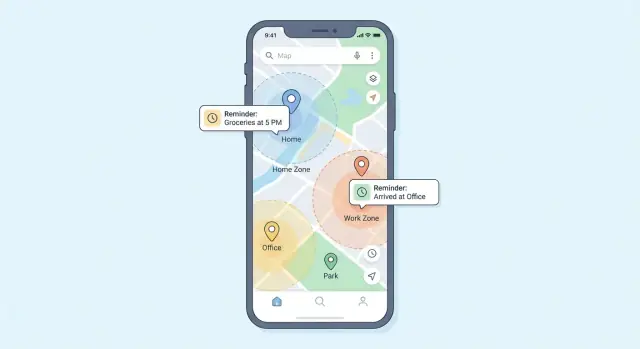
Cosa sono i promemoria basati sulla posizione (e perché piacciono agli utenti)
I promemoria basati sulla posizione sono avvisi che la tua app invia quando qualcuno arriva o lascia un luogo reale. Invece di scattare alle 15:00, il promemoria si avvia quando il telefono dell'utente rileva che ha oltrepassato un confine attorno a un luogo—spesso chiamato geofence.
Questo spostamento (tempo → luogo) è il motivo per cui piacciono: il promemoria appare nel momento in cui è davvero utile, non quando l'utente è occupato.
Esempi che gli utenti capiscono subito
Un buon modello mentale è: “Ricordami quando sono lì.” Scenari comuni includono:
- Vicino a un negozio: “Compra il latte quando sono vicino a Trader Joe’s.”
- In ufficio: “Chiedi del timesheet quando arrivo al lavoro.”
- Uscendo di casa: “Spegni il riscaldamento quando esco.”
Funzionano perché sono legati alle routine. Le app migliori rendono semplice associare un promemoria a posti che l'utente visita già.
I blocchi fondamentali (niente termini misteriosi)
Per costruire questa funzione combinerai alcuni pezzi semplici:
- Segnali di posizione: GPS del telefono, Wi‑Fi e dati cellulare aiutano a stimare dove si trova l'utente.
- Geofencing: una regola tipo “se l'utente entra/esce da un cerchio attorno a questo punto, attiva.”
- Notifiche: una notifica locale (o push, a seconda del design) che mostra il promemoria.
- Archiviazione: un modo per salvare promemoria, le loro posizioni e se sono già scattati.
Cosa coprirà questa guida
Questo articolo si concentra su passi pratici per costruire promemoria basati sulla posizione con considerazioni reali per iOS e Android: scegliere un approccio, progettare un flusso di configurazione semplice, gestire permessi e privacy, rendere i geofence affidabili e contenere il consumo di batteria.
Parti dai requisiti e dai casi d'uso
Prima di scegliere SDK o disegnare schermate, definisci con precisione cosa cercano di fare gli utenti. I promemoria basati sulla posizione sembrano “magici” quando corrispondono a vere routine—e fastidiosi quando scattano al momento sbagliato.
Chiarisci gli obiettivi degli utenti (casi d'uso reali)
Inizia elencando i tuoi scenari principali e chi servono:
- Casa: “Porta fuori la spazzatura quando torno a casa”, “Avvia il bucato”, “Annaffia le piante nei weekend.”
- Lavoro: “Chiedi del contratto quando arrivo”, “Badge in”, “Non dimenticare il laptop quando esco.”
- Commissioni: “Compra il latte quando sono vicino al supermercato”, “Riconsegna il pacco quando sono vicino all’ufficio postale.”
- Viaggi: “Attiva il roaming in aeroporto”, “Ritira le chiavi quando arrivo in hotel.”
- Routine: “Check-in in palestra”, “Ritiro medicinale vicino alla farmacia.”
Per ogni scenario, annota:
- Precisione necessaria: vetrina esatta vs. quartiere
- Urgenza: deve arrivare assolutamente vs. è utile
- Comportamento ripetuto: una volta, sempre, o “solo una volta al giorno”
Decidi i tipi di trigger
Definisci quali trigger supporterai fin da subito:
- Entrata: avvisa quando l'utente arriva.
- Uscita: avvisa quando l'utente se ne va (ottimo per i “non dimenticare…”).
- Permanenza (se supportata): avvisa dopo esserci rimasto X minuti.
- Finestre temporali: attiva solo in orari consentiti (es. giorni feriali 8–18) per ridurre il rumore.
Definisci il contenuto del promemoria
Il minimo è titolo + posizione + trigger. Aggiunte comuni:
- Checklist (tasti rapidi “fatto”)
- Allegati/link (foto del posto auto, numero ordine)
- Regole di ripetizione (ogni giorno feriale, “solo una volta al giorno”, salta la prossima)
Stabilisci le metriche di successo fin da subito
Scegli obiettivi misurabili per poter fare compromessi in seguito:
- Tasso di consegna: % di promemoria che scattano entro la finestra prevista
- Tasso snooze/dismiss: segnale di utilità vs. fastidio
- Impatto batteria: uso in background per giorno/sessione
- Tasso di opt-in: accettazione permessi posizione + notifiche
Scegli l'approccio tecnico
Le scelte tecniche determinano quanto i promemoria sono affidabili, quanto consumano batteria e quanto lavoro serve per lanciare su iOS e Android.
API di geofencing vs. tracciamento continuo
Per la maggior parte delle app di promemoria, parti con geofencing di sistema (region monitoring) invece del tracciamento sempre attivo.
- API di geofencing permettono al sistema operativo di svegliare la tua app quando il dispositivo entra o esce da un'area definita. È spesso la scelta migliore: minor consumo di batteria, storia privacy più semplice e meno problemi in background.
- Tracciamento continuo (aggiornamenti frequenti di posizione) può sembrare “più preciso”, ma è costoso: maggiore consumo di batteria, più frizione con i permessi e più probabilità che l'OS ti limiti in background.
Un pattern pratico è geofencing prima, con brevi burst mirati di tracciamento ad alta precisione solo quando l'utente è attivamente coinvolto (per esempio, durante una navigazione).
Compromessi di accuratezza (GPS vs Wi‑Fi vs cella)
La posizione non è un segnale unico—è una fusione.
- GPS: migliore all'aperto; impiega più tempo a prendere il fix ed è meno efficace al chiuso.
- Wi‑Fi positioning: efficace in città e al chiuso; dipende dalle reti vicine.
- Torri cellulari: precisione minore, ma funziona quasi ovunque.
Progetta per questa variabilità: scegli valori di raggio minimi sensati e evita di promettere precisione a livello di strada.
Comportamento offline e con segnale debole
Decidi cosa succede se l'utente ha connettività limitata:
- I geofence possono comunque attivarsi senza dati, ma gli aggiornamenti di posizione possono essere ritardati o meno precisi.
- Quando il segnale è debole, i trigger potrebbero essere in ritardo. Sii esplicito nel testo UX (es. “potrebbe attivarsi entro pochi minuti”).
- Accoda gli eventi localmente e sincronizza dopo in modo che promemoria e analytics non si rompano quando la rete torna.
Ambito piattaforma: nativo vs cross-platform vs ibride
Scegli in base alle competenze del team e all'importanza dell'affidabilità in background:
- Nativo (Swift/Kotlin): miglior accesso a funzionalità di posizione/background e debug più veloce.
- Cross-platform (Flutter/React Native): UI condivisa più rapida, ma i casi limite di background/geofence possono richiedere moduli nativi.
- Ibrido/web: normalmente la scelta più debole per geofencing e notifiche in background.
Se i promemoria devono essere affidabili in background, prioritizza l'approccio che dà più controllo sul comportamento specifico dell'OS.
Prototipazione rapida senza vincoli
Se vuoi validare UX e flussi prima di investire nei casi limite nativi, puoi prototipare il flusso di creazione promemoria, il modello di storage e le dashboard amministrative rapidamente con Koder.ai. È una piattaforma di vibe-coding dove costruisci app web, server e mobile via chat—utile per iterare su creazione promemori, regole di scheduling, viste di stato e comportamenti di sync.
Koder.ai può generare uno stack tipico di produzione (React per il web, Go + PostgreSQL per il backend, Flutter per il mobile) e supporta esportazione del codice sorgente, deploy/hosting, domini personalizzati e snapshot/rollback—pratico quando testi varianti di onboarding o copy dei permessi e devi tornare indietro in sicurezza.
Progetta l'UX: configurazione semplice, controlli chiari
Un promemoria basato sulla posizione è valido solo quanto il flusso di configurazione. Se gli utenti non riescono a crearne uno in meno di un minuto—o non si fidano che sia “armato”—abbandoneranno. Mira a un set ridotto di schermate prevedibili e linguaggio quotidiano.
Schermate chiave da includere
1) Crea promemoria
Mantieni il form leggero: titolo, note opzionali e un'azione prominente “Aggiungi posizione”. Permetti di salvare senza lasciare la schermata e mostra il luogo scelto inline (nome + anteprima mappa piccola).
2) Scegli la posizione
Supporta modi familiari per scegliere un punto:
- Cerca un luogo (autocomplete e nomi riconoscibili)
- Drop a pin (tap e tieni premuto, poi perfeziona con un pin trascinabile)
- Luoghi recenti (ultime posizioni usate per riutilizzo rapido)
- Luoghi salvati (Casa, Lavoro, Preferiti)
3) Gestisci la lista
La lista dovrebbe rispondere a una domanda a colpo d'occhio: “Cosa è attivo?” Mostra badge di stato come Attivo, In pausa, o Serve permesso. Includi azioni rapide (pausa, modifica, elimina) senza nasconderle.
4) Impostazioni
Mantieni le impostazioni minime: aiuto sui permessi, preferenze notifiche, unità (miglia/km) e una breve spiegazione della “modalità a basso consumo”.
Controlli che gli utenti comprendono
Per ogni promemoria, offri due scelte semplici:
- Trigger: “Quando arrivo” / “Quando esco”
- Raggio: uno slider con indicazioni semplici come “Più piccolo = più preciso, potrebbe essere meno affidabile” e “Più grande = più tollerante.”
Aggiungi preset sensati (es. 100m, 300m, 1km) così gli utenti non devono indovinare.
UX per l'affidabilità: costruire fiducia
Le funzioni di posizione possono sembrare imprevedibili, quindi mostra rassicurazioni:
- Stato attivo nella schermata dettagli del promemoria
- Ultimo controllo come timestamp (es. “Controllato 3 min fa”)
- Una Modalità test leggera (simula un trigger e invia una notifica di esempio)
Quando qualcosa impedisce il funzionamento (permessi spenti, notifiche disabilitate), mostra una chiamata all'azione chiara come “Correggi impostazioni”, non un muro di testo.
Gestisci permessi e privacy fin da subito
I promemoria di posizione funzionano solo se gli utenti si fidano a concedere dati sensibili. Tratta permessi e privacy come funzionalità di prodotto, non come checkbox dell'ultimo minuto.
Scegli il livello di permesso giusto (e spiegalo chiaramente)
La maggior parte delle piattaforme offre due modalità comuni:
- “While Using”: accesso alla posizione solo quando l'app è in primo piano (o attivamente in uso).
- “Always” (posizione in background): accesso anche quando l'app è chiusa—di solito necessario per promemoria geofencing che devono scattare senza aprire l'app.
Chiedi il minimo necessario. Se la prima versione funziona con “While Using”, parti da lì e passa ad “Always” solo quando l'utente abilita funzionalità che lo richiedono.
Mostra una schermata di motivazione in-app prima del prompt di sistema
Non mandare gli utenti direttamente al dialogo di sistema. Aggiungi una breve schermata pre-permesso che spiega:
- cosa chiedi (“Permetti la posizione in background”)
- il beneficio (“Così il tuo promemoria può scattare quando raggiungi il negozio—anche se l'app è chiusa”)
- cosa non fai (“Non tracciamo la tua posizione continuamente né la vendiamo” — solo se è vero)
Questo di solito migliora i tassi di opt-in e riduce la confusione.
Dai controllo dalle Impostazioni
Includi toggle semplici per:
- abilitare/disabilitare i promemoria basati sulla posizione
- gestire categorie di notifica (es. “Arrivi”, “Uscite”, “Riepiloghi giornalieri”)
Quando qualcosa è disabilitato, mostra cosa manca e fornisci un percorso con un tocco per riabilitare.
Default attenti alla privacy e cancellazione dei dati
Di default raccogli il minimo: salva luoghi e regole dei promemoria, non la cronologia grezza delle posizioni.
Aggiungi un'opzione chiara per cancellare i dati (singolo promemoria, tutti i luoghi o tutti i dati account) e conferma cosa verrà rimosso. Se hai una pagina di privacy, rimandala da onboarding e impostazioni (ad esempio, /privacy).
Modella i dati e lo storage
Un'app di promemoria basata sulla posizione sembra “semplice” in superficie, ma ha bisogno di un modello dati chiaro sotto per far sì che i promemoria scattino in modo affidabile, restino modificabili e siano debugabili quando gli utenti chiedono “Perché non ho ricevuto la notifica?”.
Entità core (rendile esplicite)
Al minimo, modella questi concetti separatamente:
- Reminder: titolo, note, priorità, timestamp creato/aggiornato e un collegamento a dove e quando deve scattare.
- Place / Geofence: una posizione salvata (lat/lng, raggio, etichetta come “Casa”), più metadata come “creato da ricerca” vs “pin pescato”. Più promemoria possono riferirsi allo stesso luogo.
- Schedule (opzionale ma utile): regole come “solo giorni feriali”, “solo tra 9–17” o “dopo una data specifica”. Anche se inizi con “in qualsiasi momento”, una entità schedule evita refactor dolorosi.
- Status: abilitato/disabilitato, completato, snoozed-until, last-triggered-at.
- Registro notifiche: una storia leggera delle notifiche inviate (timestamp, id promemoria, motivo). Mantienela prunable; serve principalmente per supporto e debug.
Scelte di storage: local-first
Per la maggior parte delle app, un database locale è la base giusta:
- iOS: Core Data (o SQLite sotto), eventualmente con CloudKit più avanti.
- Android: Room (SQLite).
- Cross-platform: SQLite, Realm, o un approccio nativo per piattaforma.
Local-first mantiene i promemoria funzionanti offline e riduce i rischi per la privacy perché i dati non devono lasciare il dispositivo.
Sincronizzazione solo se davvero necessaria
La sync aggiunge complessità: account, crittografia, migrazione, supporto e risoluzione conflitti. Se non ti serve multi-device al lancio, considera prima export/backup (JSON/CSV) o i backup offerti dal sistema operativo.
Se la sync è in scope, pianifica i conflitti: usa ID stabili, traccia updated_at e definisci regole come “last write wins” o “completed always wins”. Per power user che modificano su più dispositivi, un semplice “mostra il conflitto e lascia scegliere l'utente” può essere meglio che indovinare silenziosamente.
Implementa il geofencing in modo affidabile
Il geofencing è il meccanismo centrale: la tua app definisce un “confine virtuale” e il sistema ti notifica quando un utente entra o esce da esso.
Cos'è davvero un geofence
Un geofence è tipicamente:
- Un punto centrale (latitudine/longitudine)
- Un raggio (per esempio, 100–500 metri)
- Uno o più eventi: on enter, on exit (a volte dwell)
Poiché l'OS gestisce il monitoraggio, non ricevi aggiornamenti GPS costanti. Questo è buono per la batteria, ma significa anche che i geofence hanno limiti di sistema (come un numero massimo di regioni monitorabili) e possono essere ritardati o saltati in condizioni limite.
Comportamento per piattaforma: iOS vs Android
Su iOS, il region monitoring è gestito dal sistema e può funzionare anche se l'app non è in esecuzione, ma è vincolato da limiti definiti dall'OS e può impiegare tempo a scattare a seconda del movimento e dello stato del dispositivo.
Su Android, il geofencing è spesso implementato tramite Google Play services. Il comportamento varia per produttore di device e impostazioni di risparmio energetico; le restrizioni in background possono influire sull'affidabilità se non usi le API raccomandate e i foreground services in modo appropriato.
Quando non puoi registrare tutto: geofence dinamici
Se gli utenti possono creare molti promemoria, non provare a monitorarli tutti in una volta. Un fallback pratico è la registrazione dinamica:
- Conserva tutti i promemoria nel database.
- Monitora solo i N geofence più vicini (entro una distanza ragionevole dall'ultima posizione nota).
- Aggiorna l'insieme monitorato quando l'utente si muove significativamente o dopo un intervallo di tempo.
Questo approccio rispetta i limiti dell'OS mantenendo la sensazione di copertura completa.
Ridurre i falsi trigger
I geofence possono scattare più volte o in momenti strani. Aggiungi salvaguardie:
- Debounce degli avvisi (ignora ripetizioni per una breve finestra).
- Imporre un tempo minimo tra notifiche per ogni promemoria.
- Opzionalmente usa controlli di velocità (es. ignora “arrivato” se l'utente sta viaggiando velocemente in autostrada).
Tratta gli eventi di geofence come segnali, poi conferma se un promemoria deve davvero notificare prima di alertare l'utente.
Invia notifiche che gli utenti vogliono davvero ricevere
Un trigger di posizione è solo metà del lavoro—l'altra metà è consegnare un promemoria che sembri tempestivo, utile e facile da agire. Se le notifiche sono rumorose o confuse, gli utenti le disabiliteranno (o disinstalleranno l'app).
Locale vs push: scegli lo strumento giusto
Per la maggior parte dei promemoria basati sulla posizione, le notifiche locali sono il default migliore: il dispositivo rileva l'evento e mostra il promemoria senza un server. Questo mantiene i trigger rapidi e affidabili anche con connettività scarsa.
Usa le push quando serve il server—esempi: liste condivise, assegnazioni di team, o promemoria che devono sincronizzarsi tra dispositivi. Un pattern comune è: il geofence scatta localmente e opzionalmente sincronizzi lo stato di “completato/snoozed” in background.
Rendi la notifica azionabile
Non costringere gli utenti ad aprire l'app per azioni di base. Fornisci controlli rapidi che corrispondono al comportamento reale:
- Segna come fatto
- Snooze (es. 10 minuti / 1 ora)
- Apri dettagli (mostra nota, lista o checklist)
Mantieni il titolo breve (“Compra il latte”) e usa il corpo per il contesto (“Sei vicino a Trader Joe’s”).
Rispetta orari silenziosi e finestre temporali
Aggiungi orari silenziosi e finestre temporali opzionali per promemoria (“notificare solo 8–20”). Se l'utente arriva fuori finestra, puoi posticipare l'avviso fino all'apertura della finestra o mostrare un aggiornamento silenzioso—entrambi riducono il fastidio.
Sopravvivere a riavvii e aggiornamenti (quando possibile)
Gli utenti si aspettano che i promemoria funzionino dopo riavvii del telefono e aggiornamenti dell'app. Conserva geofence/promemoria nello storage e re-registrali al lancio dell'app.
Su Android considera il ripristino su reboot (dove le policy lo permettono). Su iOS prevedi che il sistema gestisca i limiti del region monitoring e re-registri quando l'app viene eseguita di nuovo.
Rendilo amico della batteria e stabile in background
I promemoria basati sulla posizione sembrano “magici” quando funzionano silenziosamente. La sfida è che il lavoro in background è fortemente limitato: la batteria è scarsa e sia iOS sia Android impongono regole rigide per fermare app che svegliano troppo o usano GPS costantemente.
Perché la posizione in background è limitata
Gli OS moderni considerano il GPS continuo e i wake-up frequenti come costosi. Se la tua app li usa troppo, gli utenti vedranno consumo batteria, l'OS potrebbe limitare l'esecuzione in background e l'affidabilità peggiora.
Usa le API raccomandate dall'OS (non GPS sempre attivo)
Preferisci geofencing e region monitoring forniti dalla piattaforma. Sono progettati per usare un mix di segnali (GPS, Wi‑Fi, cella) e svegliare la tua app solo quando serve.
Evita il tracciamento GPS sempre attivo a meno che il tuo caso d'uso richieda davvero precisione da navigazione. Per i promemoria raramente è necessario.
Modi pratici per ridurre il consumo
Piccole scelte fanno una grande differenza:
- Usa un raggio maggiore dove possibile (es. 150–300m invece di 50m).
- Limita i geofence attivi per utente (e resta sotto i limiti OS).
- Aggiorna i geofence solo quando conta: modifiche, cambi di schedule o movimento significativo.
- Adatta al contesto: se l'utente è fermo evita ri-registrazioni inutili; se si muove velocemente preferisci confini più semplici.
Sii trasparente: aggiungi una nota “Impatto batteria”
Includi una breve sezione in Impostazioni o Aiuto che spiega:
- quale livello di permesso usi (es. “While Using” vs “Always”)
- come funzionano i geofence in background
- consigli pratici (meno luoghi, raggio maggiore, disattivare promemoria inutilizzati)
Questo costruisce fiducia—e riduce i ticket di supporto. Per linee guida sul copy dei permessi, rimanda a /privacy.
Testa nel mondo reale (non solo nell'emulatore)
Le funzionalità di geofencing e posizione in background possono sembrare perfette in demo e poi fallire nella realtà. La differenza è il sistema operativo: iOS e Android gestiscono aggressivamente background, permessi, connettività e batteria. Tratta il testing come una funzionalità prodotto, non come un compito finale.
Costruisci una matrice di test pratica
Testa su una combinazione di:
- Device (hardware vecchio + nuovo, diversi chipset/qualità GPS)
- Versioni OS supportate
- Stati permesso: Always, While Using, Denied, e “Ask Next Time” (Android)
- Stati app: foreground, background, killata/force-quit
Includi almeno un percorso “installazione pulita” per confermare che onboarding e prompt di permesso funzionino da zero.
Simula posizioni—poi valida a piedi e in auto
Gli emulatori sono ottimi per iterare rapidamente:
- iOS Simulator: rotte GPX / posizione simulata
- Android Emulator: Controlli estesi → Location (punti singoli + rotte)
Ma fai anche test reali. Cammina un percorso semplice con due recinti (entrata + uscita), poi ripeti in auto. Guidare mette in luce problemi di temporizzazione che camminare non mostra.
Casi limite che rompono i promemoria
Pianifica test espliciti per:
- Modalità aereo / ricezione scarsa (scatta dopo il ripristino della connettività?)
- Modalità risparmio energetico / Low Power Mode
- Riavvio dispositivo (i geofence vengono ri-registrati?)
- Forza chiusura e riavvio dell'app (soprattutto su iOS)
Aggiungi diagnostica locale senza raccogliere dati extra
Quando un promemoria non scatta, ti serve evidenza. Registra un piccolo set di eventi localmente (non sui server per default): cambi permessi, geofence registrato/rimosso, ultima posizione nota timestamp, trigger ricevuto, notifica programmata/inviata.
Fornisci un pulsante in-app “Esporta Log di Debug” che condivide un file con il supporto. Questo aiuta a diagnosticare mancati trigger mantenendo chiare le aspettative di privacy.
Checklist per il lancio: onboarding, supporto e preparazione allo store
Un'app di promemoria basata sulla posizione può sembrare “rotta” se una singola impostazione è sbagliata. Un piano di lancio solido riguarda soprattutto aspettative, guida ai permessi e vie rapide per risolvere i problemi.
Onboarding che spiega il trigger (senza gergo)
Mantieni l'onboarding breve ma specifico su quando i promemoria scattano:
- Un promemoria scatta quando il dispositivo entra (o esce) da un'area—non quando l'app è aperta.
- Gli avvisi possono essere ritardati dalle regole dell'OS, modalità risparmio o accesso alla posizione disabilitato.
- Gli utenti potrebbero dover consentire Always (o “Consenti sempre”) per geofencing affidabile.
Aggiungi un semplice passo di “test promemoria” così gli utenti possono confermare che le notifiche funzionano prima di affidarsi all'app.
Aiuto in-app che previene ticket di supporto
Crea una pagina Aiuto leggera nelle Impostazioni (e rimandala dall'onboarding). Rendila scansionabile con problemi comuni:
Promemoria mancato?
- Controlla che il promemoria sia abilitato e che il raggio non sia troppo piccolo.
- Verifica che i permessi notifiche siano attivi.
- Conferma che il permesso posizione sia impostato correttamente (soprattutto “Always”).
Funziona una volta, poi smette?
- Controlla ottimizzazioni batteria/restrizioni in background (comune su Android).
- Suggiere di disabilitare il risparmio energia per l'app se necessario.
Posizione errata?
- Suggerisci di attivare “Posizione precisa” (iOS) / alta precisione (Android) dove applicabile.
Se offri tier a pagamento, includi una sezione breve “Contatta il supporto” e (se rilevante) rimanda ai dettagli del piano come /pricing.
Preparazione della scheda store: chiarezza più che hype
La pagina dello store dovrebbe ridurre la confusione prima dell'installazione:
- Bullet di funzionalità: “Ricordami quando arrivo”, “Funziona in background”, “Raggio personalizzabile”, “Snooze”, ecc.
- Riepilogo privacy: quale posizione raccogli, se i dati sono salvati sul dispositivo e quando si usa la posizione in background.
- Screenshot: mostra il flusso di configurazione, i prompt di permesso e una notifica di esempio.
Scrivi copy che rispecchia il comportamento reale. Se i promemoria possono essere occasionalmente ritardati, non promettere avvisi “istanti”—prometti promemoria affidabili con guida alla configurazione.
Itera in sicurezza: funzionalità, accessibilità e analytics
Lanciare la v1 è solo l'inizio. Per i promemoria basati sulla posizione, piccole modifiche possono avere grandi effetti su batteria, affidabilità e fiducia—quindi pianifica iterazioni facili da testare e facili da annullare.
Miglioramenti funzionali che non destabilizzano il geofencing
Aggiungi capacità a strati, mantenendo la logica core del geofencing invariata dove possibile:
- Promemoria ricorrenti (es. “Ogni giorno feriale quando arrivo al lavoro”) costruiti sopra lo stesso modello luogo/raggio.
- Liste condivise per famiglie o team, con regole chiare di proprietà e gestione conflitti.
- Template (“Spesa”, “Ufficio postale”) per velocizzare la configurazione.
- Suggerimenti intelligenti che restano local-first quando possibile (es. suggerire un promemoria per un luogo usato spesso) e sono facili da disabilitare.
Se cambi come gestisci la posizione in background, rilascialo dietro feature flag e monitora crash e consegna notifiche prima del rollout completo.
Accessibilità: progettare per tutti
I promemoria basati sulla posizione dovrebbero essere usabili con una mano, un senso o un tap:
- Supporta testo grande senza troncare controlli chiave come raggio e nomi dei luoghi.
- Aggiungi input vocale per testo promemoria e ricerca luoghi.
- Assicurati che le etichette per screen reader rendano i flussi comprensibili (“Notificami quando arrivo”, “Raggio: 200 metri”).
Considerazioni internazionali e offline
Le persone inseriscono indirizzi in modi diversi nel mondo. Accetta formati di indirizzo vari e lascia scegliere le unità per il raggio (metri/piedi). Per una strategia mappe offline, cache i luoghi recenti e permetti di selezionare posizioni salvate anche quando le tile della mappa non sono disponibili.
Analytics che rispettano la privacy
Misura ciò che ti aiuta a migliorare senza tracciare le persone. Mantieni analytics opt-in, conserva metriche aggregate (es. promemoria creato, geofence scattato, notifica aperta) e usa identificatori minimi. Evita di registrare coordinate precise; raggruppa distanze e tempi invece.
Una breve nota “Come misuriamo” in /privacy costruisce fiducia supportando decisioni migliori nello sviluppo mobile.
Domande frequenti
Cos'è un promemoria basato sulla posizione?
I promemoria basati sulla posizione si attivano quando il dispositivo entra o esce da un'area definita (un geofence) intorno a un luogo—come un negozio, casa o ufficio.
Sono apprezzati perché compaiono nel momento in cui il promemoria è davvero utile, non in un orario arbitrario.
Quali requisiti dovrei definire prima di costruire promemoria basati sulla posizione?
Inizia scrivendo le routine reali principali che vuoi servire (casa, lavoro, commissioni, viaggi) e quanto precisione ciascuna richiede.
Per ogni caso d'uso, decidi:
- Precisione: vetrina del negozio vs. quartiere
- Urgenza: può arrivare in ritardo di qualche minuto?
- Frequenza: singolo evento vs. ripetuto
- Trigger: entra, esci, (opzionale) permanenza, e eventuali finestre temporali
Dovrei usare le API di geofencing o il tracciamento continuo della posizione?
Per la maggior parte delle app di promemoria, preferisci il geofencing / region monitoring di sistema.
- Pro: minore consumo di batteria, storia della privacy più semplice, comportamento in background migliore
- Contro: limiti imposti dal sistema (numero di regioni), possibili ritardi, tempistiche meno deterministiche
Usa brevi burst di tracciamento continuo solo per casi speciali (es. navigazione attiva), non come predefinito.
Quali tipi di trigger dovrebbe supportare una prima versione?
Una v1 pratica solitamente supporta:
- Enter: “Ricordami quando arrivo”
- Exit: “Ricordami quando esco” (ottimo per “non dimenticare…”)
- Opzionale: finestre temporali (solo giorni feriali, 8–18) per ridurre il rumore
Aggiungi dwell più tardi se il supporto della piattaforma e il valore UX lo giustificano.
Di quale modello dati ho bisogno per promemoria affidabili?
Un modello semplice e robusto separa:
- Reminder: titolo/note + link al luogo + tipo di trigger
- Place/Geofence: lat/lng, raggio, etichetta (Home/Work), metadata (cercato vs pin)
- Status: abilitato, completato, snoozed-until, last-triggered-at
- Registro notifiche (leggero): timestamp + id del promemoria per debug
Questo mantiene i promemoria modificabili e rende possibile il debug del tipo “perché non è scattato?”.
Quali permessi di posizione dovrei richiedere e quando?
Chiedi il minimo permesso che soddisfa la funzionalità:
- While Using: adatto se i promemoria funzionano solo quando l'app è attiva
- Always / Allow all the time: tipicamente richiesto per i geofence che devono scattare quando l'app è chiusa
Usa una breve schermata di motivazione in-app prima del prompt di sistema che spiega cosa chiedi, perché, e cosa non fai (solo se è vero).
Quali elementi UX fanno fidare gli utenti dei promemoria basati sulla posizione?
Mantieni la configurazione rapida e la fiducia alta:
- Schermata di creazione: titolo + “Aggiungi posizione”
- Scelta della posizione: ricerca, drop pin, luoghi recenti/salvati
- Controlli chiari: Quando arrivo/Quando esco e un raggio con preset (es. 100m/300m/1km)
- Segnali di fiducia: Attivo/Pausa/Necessita permesso, timestamp “Ultimo controllo”, e un'opzione test per la notifica
Quando qualcosa è bloccato (permessi/notifiche off), mostra una singola azione chiara “Correggi impostazioni”.
I promemoria basati sulla posizione dovrebbero usare notifiche locali o push?
Per la maggior parte dei promemoria di posizione, le notifiche locali sono la scelta migliore: il dispositivo rileva l'evento del geofence e mostra il promemoria senza bisogno del server. Questo mantiene i trigger veloci e affidabili anche con connettività scarsa.
Usa le push solo quando il server è necessario (liste condivise, assegnazioni, sincronizzazione tra dispositivi). Un pattern comune: il geofence scatta localmente e opzionalmente sincronizzi lo stato di “completato/snoozed” in background.
Come faccio a mantenere i promemoria a basso consumo energetico?
Pratiche di base:
- Preferisci geofencing di sistema invece di polling GPS continuo
- Usa un raggio maggiore quando possibile (più tollerante, meno controlli precisi)
- Limita i geofence attivi e rimani sotto i limiti della piattaforma
- Aggiorna i geofence solo su movimento significativo o modifiche
- Aggiungi una semplice nota in Impostazioni sull’impatto batteria e rimanda a /privacy per trasparenza
Come dovrei testare e fare il debug dei promemoria geofence in condizioni simili alla produzione?
Testa in stati reali, non solo in emulatori:
- Permessi: Always / While Using / Denied
- Stati app: foreground, background, killata/force-quit
- Condizioni: risparmio energetico, modalità aereo, riavvio
Aggiungi diagnostica locale (geofence registrati/rimossi, trigger ricevuto, notifica programmata/inviata) e un pulsante in-app per Esporta Log di Debug in modo che il supporto possa indagare senza raccogliere cronologia di posizione extra.