

Creazione di app moderne 101: Guida no‑code per principianti
Scopri come si costruiscono le app moderne—senza programmare. Capisci le parti di un'app, scegli gli strumenti giusti, progetta schermate, collega i dati, testa e pubblica.
Cosa significa creare un'app (anche se non scrivi codice)
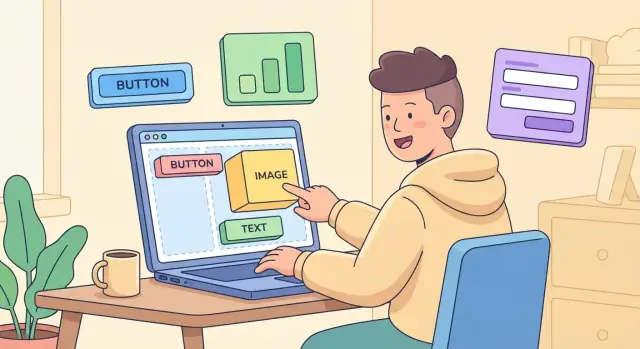
“Costruire un'app” significa semplicemente creare uno strumento utile che le persone possano aprire, toccare e usare per portare a termine qualcosa—come prenotare appuntamenti, tracciare l'inventario, gestire clienti o condividere aggiornamenti con un team.
Non è più necessario scrivere codice per rilasciare una vera app. Gli strumenti no‑code e low‑code ti permettono di assemblare un'app da mattoncini: schermate (ciò che gli utenti vedono), dati (ciò che l'app ricorda) e regole (cosa succede quando qualcuno preme un pulsante). Il compromesso è che devi comunque prendere molte decisioni importanti: quale problema risolvi, quali funzionalità sono prioritarie, come organizzare i dati e come l'app deve comportarsi nei casi limite.
Cosa farai davvero (end to end)
Questa guida percorre il tipico tragitto dall'idea al lancio:
- Definire un obiettivo chiaro e una prima versione ridotta (MVP)
- Abbozzare schermate e flussi utente prima di costruire
- Configurare i dati (un database semplice)
- Aggiungere logica e automazioni (senza scrivere codice)
- Collegare servizi esterni quando necessario (integrazioni/API)
- Testare l'app perché funzioni per utenti reali
- Scegliere come lanciare (web, mobile o strumento interno)
Glossario rapido (in termini semplici)
App: un insieme di schermate e azioni che aiuta l'utente a svolgere un compito.
Database: il posto organizzato in cui la tua app memorizza informazioni (utenti, ordini, messaggi).
API: un “connettore” che permette alla tua app di inviare/ricevere dati da un altro servizio (pagamenti, email, calendari).
Login: il modo in cui gli utenti dimostrano la propria identità per vedere i dati corretti.
Hosting: dove l'app è in esecuzione online così che gli altri possano accedervi.
App store: i marketplace Apple/Google per distribuire app mobile (non obbligatori per ogni app).
Se sai descrivere l'app chiaramente e prendi decisioni ponderate, stai già facendo creazione di app—even prima che la prima schermata sia costruita.
I quattro elementi della maggior parte delle app: schermate, dati, logica, integrazioni
La maggior parte delle app—sia costruite con strumenti no‑code sia con codice tradizionale—sono fatte degli stessi quattro blocchi. Se sai nominarli, di solito sai anche come risolverli quando qualcosa non funziona.
1) Schermate (l'interfaccia)
Le schermate sono ciò che le persone vedono e toccano: form, pulsanti, menu, liste e pagine. Pensale come le “stanze” di un edificio—gli utenti si muovono da una all'altra per portare a termine qualcosa.
2) Dati (il database)
I dati sono ciò che l'app memorizza: profili utente, task, prenotazioni, messaggi, prezzi, e così via. Se le schermate sono stanze, i dati sono l'armadio o il foglio di calcolo dietro le quinte. Anche le app semplici hanno di solito bisogno di un database così le informazioni non spariscono quando chiudi l'app.
Frontend vs backend (in termini semplici)
Il frontend è la parte con cui interagisci (le schermate). Il backend è la parte che memorizza e processa le informazioni (database + logica).
Un'analogia utile: il frontend è il bancone di un caffè; il backend è la cucina e il sistema degli ordini.
3) Logica (regole e automazioni)
La logica è il comportamento “se questo, allora quello”: mostra un errore se un campo è vuoto, calcola totali, invia promemoria o limita azioni in base ai ruoli.
4) Integrazioni (altri servizi)
Le integrazioni collegano la tua app a strumenti come email, calendari, provider di pagamento, mappe o CRM—così non devi ricostruire tutto da zero.
Un esempio semplice: app di prenotazione
- Schermate: Scegli servizio → scegli data/ora → inserisci dettagli → conferma.
- Dati: Servizi, slot disponibili, prenotazioni, clienti.
- Logica: Evita doppie prenotazioni, richiedi pagamento per slot premium, invia conferma.
- Integrazioni: Google Calendar, Stripe, email/SMS.
Cosa significa “stato”
“Stato” è ciò che l'app ricorda ora—come la data selezionata, gli elementi in un carrello o se un utente è loggato. Alcuno stato è temporaneo (solo per la sessione), altro viene salvato come dato (così c'è anche il giorno dopo).
No‑Code vs Low‑Code vs Programmazione Tradizionale: scegliere la strada giusta
Scegliere come costruire l'app riguarda principalmente compromessi: velocità vs flessibilità, semplicità vs controllo, costo a breve termine vs opzioni a lungo termine. Non serve trovare “l'approccio migliore” in assoluto—basta quello più adatto a ciò che stai costruendo ora.
Tre approcci, in parole semplici
No‑code significa costruire cliccando e configurando (drag‑and‑drop di schermate, form, workflow). È ideale quando vuoi muoverti in fretta.
- Pro: rapido da imparare, prototipi e MVP veloci, meno decisioni tecniche.
- Contro: meno flessibilità per funzionalità insolite, limiti di performance su app complesse, può essere difficile cambiare piattaforma in seguito.
Low‑code mescola costruzione visuale con piccoli pezzi di codice (o espressioni avanzate). È la via di mezzo quando vuoi più controllo senza arrivare al pieno sviluppo.
- Pro: maggiore personalizzazione, migliore per logiche complesse, può scalare meglio.
- Contro: curva di apprendimento più ripida, potresti aver bisogno di uno sviluppatore per parti difficili.
Programmazione tradizionale significa costruire con linguaggi e framework.
- Pro: massima flessibilità, migliori performance, controllo completo su sicurezza e architettura.
- Contro: tempo e costo più alti, richiede competenze di ingegneria e manutenzione continua.
Un'alternativa moderna: “vibe‑coding” con una piattaforma AI
In pratica esiste anche un flusso più recente che sta tra no‑code e sviluppo tradizionale: descrivere ciò che vuoi in linguaggio naturale e lasciare che un sistema AI generi la struttura dell'app, le schermate e lo scaffold backend—pur producendo codice sorgente reale che puoi possedere.
Per esempio, Koder.ai è una piattaforma di vibe‑coding dove costruisci app web, server e mobile tramite un'interfaccia di chat. Può essere utile quando vuoi la velocità del no‑code ma non vuoi restare vincolato a un builder puramente visuale—soprattutto se tieni all'esportazione del codice, ad avere un vero backend e a mantenere la possibilità di personalizzare in futuro.
Categorie di strumenti che incontrerai
La maggior parte delle configurazioni per principianti combina alcuni pezzi:
- Website builder (sito marketing + form semplici)
- App builder (UI web/mobile e navigazione)
- Strumenti database (dove vivono i dati dell'app)
- Strumenti di automazione (invia email, sincronizza dati, pianifica attività)
Come scegliere in base al tuo obiettivo
Se ti serve un prototipo per validare un'idea, vai di no‑code.
Per un MVP o uno strumento interno (dashboard, approvazioni, tracker), no‑code o low‑code spesso bastano.
Per un'app rivolta ai clienti con pagamenti, traffico intenso, branding rigoroso o funzionalità uniche, considera low‑code ora con la possibilità di passare a codice custom dopo—o una piattaforma che genera uno stack applicativo completo che puoi far evolvere.
Vincoli pratici da verificare presto
Budget e tempo contano, ma anche:
- Performance: schermate complesse e grandi dataset possono risultare lente su no‑code.
- Accesso offline: molti strumenti no‑code sono online‑first.
- Piattaforma: web vs iOS/Android (e requisiti degli store).
- Integrazioni: più servizi devi collegare, più low‑code/custom diventa utile.
Una buona regola: inizia semplice con lo strumento meno complicato che possa comunque spedire ciò di cui hai bisogno.
Parti da un obiettivo chiaro e da un MVP semplice
Prima di scegliere uno strumento o disegnare una schermata, chiarisci perché l'app dovrebbe esistere. I principianti spesso partono dalle funzionalità (“dovrebbe avere chat, profili, pagamenti…”), ma il progresso più rapido viene dall'iniziare con un obiettivo.
Obiettivi comuni per app iniziali
La maggior parte delle prime app ha successo perché fa bene una di queste cose:
- Validare un'idea: dimostrare che le persone la vogliono davvero (e cosa pagherebbero).
- Risparmiare tempo: sostituire fogli di calcolo disordinati, email ripetute o follow‑up manuali.
- Vendere un servizio: catturare lead, prendere prenotazioni, erogare un servizio digitale a pagamento.
- Gestire una community: coordinare membri, eventi, risorse e aggiornamenti.
Definisci il problema e la persona
Una dichiarazione di problema chiara ti impedisce di costruire funzionalità “belle da avere”.
Prova a completare questa frase:
“[Utente target] fatica con [problema] perché [soluzione attuale], e questo causa [impatto].”
Esempio: “Fotografi freelance faticano a tracciare i depositi perché gestiscono DM e bonifici, causando pagamenti mancati e follow‑up imbarazzanti.”
Pensa MVP: la versione più piccola che dimostra valore
Un MVP (minimum viable product) non è una “versione economica”. È la versione più piccola dell'app che permette a un utente reale di completare il lavoro principale dall'inizio alla fine. Se l'app non può offrire l'esito principale, le funzionalità extra non la salveranno.
Per tenere piccolo l'MVP, scegli un utente primario e un'azione primaria (es.: “richiedere un preventivo”, “prenotare un appuntamento”, “inviare un task”).
Un template di pianificazione semplice
Usa questo template rapido per scrivere la tua prima bozza:
User: (chi esattamente?)
Goal: (cosa vuole ottenere?)
Steps: 1) … 2) … 3) …
Success metric: (come capirai che funziona?)
Se non riesci a descrivere i passaggi in 3–5 righe, probabilmente l'MVP è troppo grande. Stringilo ora—renderà ogni decisione successiva (schermate, dati, automazioni) molto più semplice.
Pianifica schermate e flussi utente (prima di costruire)
Prima di aprire uno strumento no‑code, mappa cosa cercano di fare le persone. La maggior parte delle app sembra “semplice” perché i percorsi principali sono chiari—e tutto il resto supporta quei percorsi.
Cos'è un user flow (in parole semplici)
Un user flow è la sequenza di passaggi che qualcuno compie per raggiungere un obiettivo. Flussi comuni includono:
- Iscrizione / login: apri → crea account → conferma → entra nell'app
- Navigazione: home → categoria/lista → dettagli
- Acquisto: dettagli → aggiungi al carrello → checkout → conferma
- Prenotazione: cerca → scegli orario → conferma → promemoria
- Messaggistica: apri chat → scrivi → invia → vedi risposta
Scegli 1–2 flussi che contano di più e scrivili come semplici “Passo 1, Passo 2, Passo 3.” Quello diventerà il tuo piano di costruzione.
Schizza schermate velocemente (anche carta va bene)
Non servono competenze di design per pianificare schermate.
Opzione A: Schizzo su carta
- Disegna un rettangolo telefono/desktop.
- Aggiungi solo gli elementi principali: titolo, lista principale, pulsante primario.
- Etichetta cosa succede quando tocchi/clicki.
Opzione B: Wireframe semplice
Usa una app di wireframe base (o slide) per creare rettangoli per le sezioni. Mantienilo intenzionalmente grigio e schematico—si tratta di struttura, non di colori.
Dai priorità al “percorso felice”
Costruisci prima il percorso felice: la strada più comune e di successo (es., registrati → sfoglia → acquista). Rimanda i casi limite come “reimpostazione password” o “cosa succede se la carta fallisce” finché l'esperienza core non funziona end‑to‑end.
Checklist rapida: schermate che molte app necessitano
La maggior parte delle app per principianti può partire con:
- Home/Dashboard
- Lista/Esplora (elementi, post, prenotazioni)
- Dettaglio (elemento singolo)
- Crea/Modifica (form)
- Profilo/Account
- Impostazioni
- Aiuto/Supporto (FAQ o contatto)
- Login/Iscrizione
Se puoi schizzare queste e collegarle con frecce, sei pronto a costruire con molte meno sorprese.
Capire i dati: il database della tua app in termini semplici
Ogni app che sembra “intelligente” solitamente fa bene una cosa semplice: ricordare informazioni in modo organizzato. Questa memoria organizzata è il tuo database. Memorizza cose come utenti, ordini, messaggi, task e impostazioni così la tua app mostra la schermata giusta alla persona giusta nel momento giusto.
Se le schermate sono ciò che le persone vedono, i dati sono ciò che la tua app sa.
Tabelle (o Collections), campi e record
La maggior parte degli strumenti per principianti descrive i dati in due modi simili:
- Tabelle (tipico dei database in stile foglio di calcolo)
- Collections (tipico dei database documentali)
L'idea è la stessa:
- Un record (riga o documento) è un elemento: un utente, un task, una fattura.
- Un campo è un'informazione su quell'elemento: nome, email, stato, data di scadenza.
Esempio: una semplice app to‑do potrebbe avere:
- Users table: id, name, email
- Tasks table: id, title, due_date, status, assigned_user_id
Relazioni: come i dati si connettono
Le app di solito devono collegare record tra loro.
Nell'esempio sopra, ogni task appartiene a un utente. Questa connessione è una relazione. Pattern comuni:
- One‑to‑many: un utente → molti task
- Many‑to‑many: molti studenti ↔ molte classi (di solito con una tabella di join come Enrollments)
Buone relazioni aiutano a evitare duplicazioni. Invece di memorizzare il nome completo dell'utente su ogni task, memorizzi un collegamento al record utente.
Account utente: profili, ruoli e permessi
Se la tua app ha login, di solito tratterai:
- Dati profilo: dettagli sull'utente (nome, azienda, preferenze)
- Ruoli: etichette sul tipo di utente (Admin, Manager, Member)
- Permessi: cosa può visualizzare/modificare/cancellare
Una regola semplice: decidi presto quali dati sono privati, quali condivisi e chi “possiede” ogni record (per esempio, “un task è di proprietà del creatore” o “di proprietà del team”).
Errori comuni dei principianti da evitare
Alcuni problemi di dati possono diventare grandi se non gestiti:
- Memorizzare tutto come testo: date, prezzi e valori booleani dovrebbero usare tipi appropriati per poter ordinare e filtrare correttamente.
- Mancanza di ID unici: ogni record ha bisogno di un identificatore stabile così i collegamenti non si rompono quando i nomi cambiano.
- Proprietà poco chiare: se non definisci chi può vedere un record, potresti esporre dati di altri utenti per errore.
Se metti a posto la struttura dei dati, il resto della creazione dell'app—schermate, logica e automazioni—diventa molto più semplice.
Aggiungere logica e automazioni senza scrivere codice
La “logica” di un'app è semplicemente un insieme di regole: se questo succede, allora fai quello. Gli strumenti no‑code ti permettono di costruire queste regole scegliendo trigger (cos'è successo) e azioni (cosa deve fare l'app), spesso con alcune condizioni intermedie.
Pensa in regole “Se Questo, Allora Quello”
Un modo utile per progettare la logica è scrivere le regole in frasi prima:
- Se un utente lascia vuoto il campo email, allora mostra un errore.
- Se un ordine è segnato “Pagato”, allora cambia lo stato in “In lavorazione”.
- Se viene creata una prenotazione, allora invia un messaggio di conferma.
Una volta che la regola è chiara in italiano, tradurla in un builder visivo è di solito semplice.
Esempi comuni che userai all'inizio
Validazione form: campi obbligatori, controlli di formato (email/telefono), impedire valori impossibili (quantità non negativa).
Cambi di stato: sposta elementi attraverso fasi (Nuovo → In revisione → Approvato) e blocca o mostra campi in base allo stato.
Notifiche: email, SMS o avvisi in‑app quando succede qualcosa di importante (un task è assegnato, scadenza vicina).
Regole di prezzo: applica sconti, tasse, fasce di spedizione o codici promo basati sul totale del carrello, posizione o livello di membership.
Workflow e automazioni (quando usarli)
Usa un'automazione o un workflow quando una regola deve essere eseguita ogni volta, senza che qualcuno se ne ricordi—come inviare promemoria, creare task di follow‑up o aggiornare più record insieme.
Mantieni i workflow critici semplici all'inizio. Se un workflow ha molti rami, scrivili come checklist breve così puoi testare ogni percorso.
Decidi le integrazioni in anticipo
Anche se le collegherai dopo, decidi presto cosa ti servirà:
Pagamenti (Stripe/PayPal), email (Gmail/Mailchimp), mappe (Google Maps), calendari (Google/Outlook).
Saperlo in anticipo ti aiuta a progettare i campi dati giusti (es., “Payment Status” o “Event Timezone”) ed evita di ricostruire schermate dopo.
Basi del design: rendila chiara, coerente e usabile
Un buon design non è rendere l'app “bella”. È aiutare le persone a terminare un compito senza pensare troppo. Se gli utenti esitano, strabuzzano gli occhi o toccano l'elemento sbagliato, il design è spesso la causa.
Le basi che contano di più
Chiarezza: ogni schermata dovrebbe rispondere a “Cos'è?” e “Cosa posso fare qui?” Usa etichette semplici (es., “Salva modifiche”, non “Invia”). Mantieni un'azione primaria per schermata.
Coerenza: usa gli stessi pattern ovunque. Se “Aggiungi” è un pulsante + in un punto, non passare a un link testuale altrove. La coerenza riduce il tempo di apprendimento.
Spaziatura e testo leggibile: lo spazio bianco non è sprecato—separa i gruppi e previene tocchi accidentali. Usa una dimensione di base comoda (spesso 14–16px per il corpo) ed evita paragrafi lunghi e densi.
Componenti UI comuni (e come usarli)
I pulsanti devono sembrare cliccabili e distinguersi dalle azioni secondarie (outline vs pieno).
I campi (text, dropdown, toggle) necessitano di etichette chiare ed esempi utili (il placeholder non è una etichetta).
Liste e card vanno bene per esplorare elementi. Usa card quando ogni elemento ha molti dettagli; usa liste semplici quando è soprattutto una riga.
Barre di navigazione dovrebbero mantenere le destinazioni più importanti sempre accessibili. Non nascondere funzioni principali dietro menu multipli.
Accessibilità essenziale (facile per principianti)
Punta a contrasto forte tra testo e sfondo, soprattutto per testi piccoli.
Rendi i target tattili abbastanza grandi (almeno circa 44×44px) e lascia spazio tra loro.
Includi sempre etichette e scrivi messaggi di errore che spieghino come risolvere (“La password deve avere 8+ caratteri”).
Checklist stile leggero
- Colori: 1 primario, 1 accent, 2–3 neutri; definisci colori per successo/attenzione/errore
- Tipografia: 1–2 font; dimensioni coerenti per titoli, corpo, didascalie
- Icone: un set di icone; stile coerente (stroke/fill)
- Componenti: stili di pulsanti, campi, pattern card/lista
- Tone: microcopy amichevole e diretta (“Tutto a posto”, “Riprova”)
Se definisci questo una volta, ogni nuova schermata sarà più veloce da costruire—e più semplice da testare dopo in /blog/app-testing-checklist.
Collegarsi ad altri servizi: introduzione gentile alle API
La maggior parte delle app non vive da sola. Invia ricevute, accetta pagamenti, conserva file o sincronizza liste clienti. Qui entrano integrazioni e API.
Cos'è un'API (in termini semplici)
Un'API è un insieme di regole che permette a un'app di “parlare” con un'altra. Pensala come ordinare al bancone: la tua app chiede qualcosa (es., “crea un nuovo cliente”), l'altro servizio risponde (es., “cliente creato, ecco l'ID”).
Gli strumenti no‑code spesso nascondono i dettagli tecnici, ma l'idea è la stessa: la tua app invia dati e riceve risposte.
Integrazioni comuni per principianti
Alcuni servizi ricorrono spesso:
- Stripe per pagamenti e abbonamenti
- Google Sheets per storage semplice, esportazioni o workflow amministrativi leggeri
- Airtable come database facile da editare
- Zapier o Make per collegare molte app con automazioni semplici
- Provider email (Gmail, SendGrid, Mailchimp) per iscrizioni, notifiche e newsletter
Sincronizzazione dati: scegli una “source of truth”
Quando colleghi più strumenti, decidi quale è il posto principale dove risiedono i dati (la tua “source of truth”). Se memorizzi lo stesso cliente in tre posti, duplicazioni e aggiornamenti incoerenti sono quasi garantiti.
Una regola semplice: conserva i record core (utenti, ordini, appuntamenti) in un sistema e sincronizza verso l'esterno solo ciò che gli altri strumenti richiedono.
Nozioni di sicurezza per integrazioni
Mantieni tutto sicuro e noioso:
- Preferisci connettori ufficiali a script casuali o plugin copiati/incollati
- Concedi a ogni integrazione il minimo accesso necessario (read‑only vs modifica completa)
- Non esporre mai segreti (chiavi API) in pagine pubbliche o impostazioni client; conservali nelle impostazioni sicure della piattaforma
Testa come un principiante (ma cattura problemi reali)
Testare non significa trovare tutti i bug—significa intercettare i problemi che fanno abbandonare gli utenti. L'approccio migliore per un primo costruttore è semplice: testa i percorsi più comuni, su più dispositivi, con occhi freschi.
Una checklist di test “reale” e semplice
Esegui questi controlli end‑to‑end, fingendo di essere un utente nuovo:
- Signup + login: puoi creare un account, verificare email (se usata), uscire e rientrare?
- Form: prova inserimenti validi, campi obbligatori mancanti, input strani (spazi extra, testo molto lungo) e annullare a metà.
- Stati vuoti: cosa vede un utente quando non ha ancora dati (nessun progetto, nessun messaggio, nessun task)? È chiaro cosa fare dopo?
- Errori: fai intenzionalmente errori—password sbagliata, link scaduto, upload non valido. I messaggi d'errore spiegano come risolvere?
- Rete lenta: testa su dati mobile o Wi‑Fi rallentata. Appaiono spinner/messaggi di caricamento? L'app evita invii duplicati?
Se puoi, chiedi a qualcun altro di fare la stessa checklist senza indicazioni. Osservare dove esita è oro.
Raccogliere feedback senza pensarci troppo
Inizia in piccolo: 5–10 persone che corrispondono al tuo pubblico bastano per far emergere schemi.
- Test utente brevi: dai un obiettivo (“Crea un task e condividilo”) e stai in silenzio mentre provano.
- Registrazioni schermo: strumenti come Loom o la registrazione integrata del dispositivo ti mostrano confusione che perderesti con feedback scritto.
- Mini‑survey: dopo aver finito, chiedi 3 domande: Cosa è stato facile? Cosa è stato confuso? Cosa cambieresti prima?
Tracciamento bug (così le correzioni non si perdono)
Anche un foglio di calcolo va bene. Ogni report bug dovrebbe includere:
- Passaggi per riprodurre (1, 2, 3…)
- Risultato atteso vs risultato reale
- Screenshot/video
- Priorità: P0 (blocca l'uso), P1 (molto fastidioso), P2 (seccante)
Migliora iterativamente
Resisti all'impulso di “aggiustare tutto” in un unico grande aggiornamento. Rilascia piccoli cambi, misura cosa migliora e ripeti. Imparerai più in fretta—e manterrai l'app stabile mentre cresce.
Opzioni di lancio: web, mobile o app interna
Scegliere come lanciare riguarda soprattutto dove le persone useranno l'app—e quanto lavoro di distribuzione vuoi fare.
Dove “vive” la tua app: hosting e deployment
La tua app ha bisogno di una casa su internet (o nella rete aziendale). Quella casa è l'hosting—un server che memorizza la tua app e la consegna agli utenti.
Il deployment è l'atto di pubblicare una nuova versione in quella casa. Negli strumenti no‑code il deployment spesso è un click su “Publish”, ma dietro le quinte significa posizionare schermate, logiche e connessioni database in un ambiente live.
Se usi una piattaforma full‑stack come Koder.ai, il deployment può includere anche funzioni operative pratiche che contano dopo il lancio—hosting, domini personalizzati, snapshot e rollback—così puoi spedire aggiornamenti senza temere che una modifica sbagliata rompa l'app live.
Opzione 1: una web app (condividi un link)
Questa è di solito la via più veloce. Pubblichi, ottieni un URL e gli utenti lo aprono dal browser su desktop o mobile. È ottima per MVP, dashboard amministrative, form di prenotazione e portali clienti. Gli aggiornamenti sono facili: deploy e tutti vedono la versione aggiornata al prossimo refresh.
Opzione 2: un'app mobile (App Store / Google Play)
Gli store possono aiutare nella scoperta e danno un senso di ufficialità, ma aggiungono passaggi:
- Le schede nello store richiedono icone, screenshot, una descrizione e spesso un testo breve.
- Dovrai fornire informazioni sulla privacy (quali dati raccogli, perché e come sono usati).
- Solitamente serve una email di supporto (e spesso una pagina di supporto semplice).
Aspettati tempi di revisione variabili—da ore a giorni—e preparati a revisioni se il reviewer chiede dettagli sulla privacy, istruzioni di login o cambi di contenuto.
Opzione 3: app interna (per il team)
Se l'app è solo per il personale, puoi lanciare in privato: limita l'accesso per email/dominio, mettila dietro login o distribuiscila tramite strumenti interni (MDM, link privati, intranet). Questo evita le revisioni pubbliche degli store e mantiene i cambiamenti sotto controllo, pur richiedendo permessi e regole di accesso ben pensate.
Dopo il lancio: manutenzione, sicurezza e costi
Il lancio è una pietra miliare, non la linea d'arrivo. Il lavoro dopo il rilascio mantiene l'app affidabile, sicura e conveniente mentre gli utenti reali la usano.
Cosa include davvero la manutenzione
La manutenzione è la cura continua dell'app:
- Aggiornamenti: correggere bug, migliorare schermate e adattare workflow quando i processi cambiano.
- Backup: assicurarsi che i dati possano essere ripristinati se qualcosa va storto (idealmente automatici e testati).
- Supporto utenti: rispondere a domande, gestire “non riesco ad accedere” e raccogliere feedback.
- Monitoraggio: controllare automazioni fallite, integrazioni rotte, pagine lente o picchi di errori.
Un'abitudine semplice: tieni un piccolo changelog e rivedilo settimanalmente così non perdi traccia di cosa è live.
Privacy e igiene di sicurezza di base
Anche una piccola app interna può contenere informazioni sensibili. Parti dalle basi pratiche:
- Usa password forti e uniche e attiva l'autenticazione a due fattori dove possibile.
- Imposta ruoli e permessi (admin vs editor vs viewer).
- Applica il principio del least access: dai alle persone solo quello che serve.
- Limita chi può esportare dati, vedere dettagli cliente o cambiare integrazioni.
Se raccogli dati personali, annota cosa conservi, perché e chi può accedervi.
Pianificazione dei costi (per evitare sorprese)
Gli strumenti no‑code spesso fanno pagare in modi comuni: abbonamenti, costo per utente e costi basati sull'uso (dimensione database, esecuzioni automazioni, chiamate API, storage). Con la crescita dell'uso i costi possono aumentare—rivedi la pagina prezzi mensilmente e traccia cosa fa salire l'utilizzo.
Se confronti piattaforme, verifica anche se puoi esportare il codice sorgente e come sono tariffati hosting/deployment, perché questi fattori influenzano la flessibilità a lungo termine.
Prossimi passi: impara, poi capisci quando assumere aiuto
Continua a esplorare la documentazione dello strumento e i forum della community, e conserva guide utili in un posto unico. Valuta di assumere aiuto quando ti serve un'interfaccia rifinita (designer), codice/custom integration (sviluppatore) o un piano di build e revisione sicurezza (consulente).
Per altri consigli di pianificazione, rivedi /blog/start-with-a-simple-mvp.
Domande frequenti
Passo veramente per “costruire un'app” se non scrivo codice?
Stai comunque facendo creazione di app se sai fare:
- Definire un utente e un problema chiari
- Descrivere i passaggi principali che l'utente compie (il “percorso felice”)
- Decidere quali dati l'app deve ricordare
- Scegliere regole di base (validazione, notifiche, permessi)
Il no‑code rimuove la programmazione, non le decisioni di prodotto.
Qual è il modo più semplice per definire un MVP per la mia prima app?
Inizia con un utente primario e un'azione primaria che fornisca valore end‑to‑end (es., “prenotare un appuntamento” o “inviare una richiesta”). Mantienilo abbastanza piccolo da poterlo descrivere in 3–5 passaggi e aggiungi una metrica di successo (tempo risparmiato, prenotazioni completate, meno errori).
Se non riesci a riassumerlo semplicemente, l'MVP è probabilmente troppo grande.
Quali sono i quattro blocchi costitutivi della maggior parte delle app e perché sono importanti?
La maggior parte delle app è composta da:
- Schermate (UI): ciò che gli utenti vedono e con cui interagiscono
- Dati (database): ciò che l'app memorizza
- Logica: regole tipo “se questo, allora quello”
- Integrazioni: connessioni a servizi esterni (email, pagamenti, calendari)
Quando qualcosa si rompe, chiedersi “È un problema di schermata, dati, logica o integrazione?” accelera la risoluzione.
Cos'è un “user flow” e come lo mappo prima di costruire?
Un user flow è la sequenza di passaggi che una persona compie per raggiungere un obiettivo. Per crearne uno velocemente:
- Scrivi l'obiettivo in una frase.
- Elenca i 5–8 passaggi che l'utente compie (apri → scegli → inserisci info → conferma).
- Schizza solo le schermate necessarie per quei passaggi.
Costruisci prima il percorso felice; aggiungi i casi limite dopo che il flusso principale funziona.
Quando ho bisogno di un database invece di un foglio di calcolo?
Serve un database quando hai bisogno che le informazioni persistano e siano ricercabili/filtrabili (utenti, prenotazioni, task, ordini). Un foglio di calcolo può andar bene per esportazioni veloci o workflow amministrativi, ma le app di solito richiedono:
- Tipi di dato appropriati (date, numeri, vero/falso)
- ID unici stabili
- Relazioni (es., un utente → molte prenotazioni)
Una buona struttura dati facilita schermate e automazioni.
Cosa significa “stato” in un'app e quando dovrei salvarlo?
Lo stato è ciò che l'app ricorda in questo momento (data selezionata, stato di login, elementi nel carrello). Parte dello stato è temporanea (solo sessione) e parte andrebbe salvata come dato (così resta anche domani).
Una regola pratica: se vuoi che sopravviva a refresh/logout/cambio dispositivo, salvalo nel database; altrimenti tienilo come stato temporaneo.
Come funzionano solitamente login, ruoli e permessi nelle app per principianti?
Inizia decidendo:
- Quali dati sono privati vs condivisi
- Chi possiede un record (creatore, team, azienda)
- Quali ruoli esistono (Admin, Editor, Viewer)
Applica poi i permessi in modo che gli utenti vedano/modifichino solo ciò che dovrebbero. Questo evita esposizioni accidentali di dati—soprattutto in app multi‑utente.
Qual è il modo più sicuro per collegare integrazioni ed evitare sincronizzazioni disordinate?
Scegli un unico source of truth per i record principali (utenti, ordini, appuntamenti) e sincronizza verso l'esterno solo ciò che gli altri strumenti richiedono. Questo evita duplicati e aggiornamenti incoerenti.
Preferisci connettori ufficiali, concedi il minimo accesso necessario (read‑only quando possibile) e conserva le chiavi API in impostazioni sicure—mai in pagine pubbliche o configurazioni client‑side.
Come dovrei testare una app no-code affinché gli utenti reali non si blocchino?
Testa i percorsi più comuni end‑to‑end:
- Signup/login/logout
- Moduli (validi, campi mancanti, input strani)
- Stati vuoti (nessun dato ancora)
- Casi di errore (password errata, upload non valido)
- Comportamento in rete lenta
Per un checklist strutturato usa /blog/app-testing-checklist e fai provare 1–2 persone senza istruzioni.
Dovrei lanciare come web app, app mobile o strumento interno e quali costi aspettarmi?
Una web app è la via più rapida: pubblica, condividi un link e aggiorni istantaneamente. Una app mobile può sembrare più “ufficiale”, ma aggiunge asset per gli store, dettagli sulla privacy e tempi di revisione. Un strumento interno evita la distribuzione pubblica ma richiede comunque permessi robusti.
Prevedi costi ricorrenti: abbonamenti, tariffe per utente e spese basate sull'uso (es., esecuzioni di automazioni, storage, chiamate API).