

Da Figma al codice di produzione: come l'IA colma le lacune del design
Scopri come l'IA trasforma i design Figma in codice pronto per la produzione mappando componenti, token e specifiche—riducendo i rifacimenti e accelerando le release.
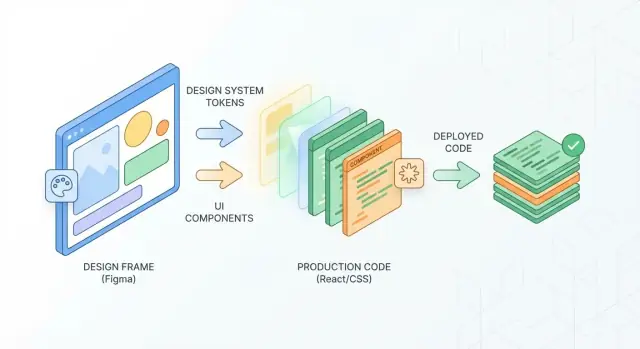
Perché il gap tra design e codice esiste ancora
“Da Figma alla produzione” spesso viene trattato come “esporta un po' di CSS e pubblica”. In realtà, un'interfaccia pronta per la produzione include comportamento reattivo, stati interattivi, dati reali, accessibilità, vincoli di performance e integrazione con un design system. Un design può apparire perfetto in un frame statico ma lasciare ancora dozzine di decisioni di implementazione senza risposta.
Cosa significa davvero “da Figma alla produzione"
Una build frontend deve tradurre l'intento del design in componenti riusabili, token (colori, tipografia, spaziature), regole di layout across breakpoint e casi limite come testo lungo, stati vuoti, caricamento ed errori. Serve inoltre coerenza nelle interazioni (hover, focus, pressed), supporto da tastiera e comportamento prevedibile tra browser.
Dove avvengono di solito i cedimenti
Il gap non riguarda solo gli strumenti: riguarda informazioni mancanti o ambigue:
- Stili one-off vs componenti riusabili: i designer possono creare varianti uniche in Figma, mentre gli sviluppatori hanno bisogno di un set ridotto di componenti che possa scalare.
- Auto Layout vs vincoli reali: ciò che “sembra allineato” può rompersi quando il contenuto cresce o i contenitori vengono ridimensionati.
- Stati e flussi non completamente specificati: hover, focus, disabled, validazione e stati vuoti sono facili da trascurare.
- Token drift: una scelta di colore o spaziatura “abbastanza vicina” crea incoerenze sottili che si diffondono.
Perché costa tempo
Ogni decisione di design non risolta diventa una conversazione, una serie di commenti su una PR o—peggio—rifacimenti dopo il QA. Quel rifacimento spesso introduce bug (regressioni di layout, anelli di focus mancanti) e rende l'interfaccia incoerente tra schermi.
Dove l’IA aiuta di più
L’IA riduce le parti ripetitive del lavoro di bridging: mappare frame ai componenti UI esistenti, segnalare incoerenze di token, controllare spaziature e tipografia rispetto a regole, e generare documenti di handoff più chiari (props, stati, criteri di accettazione). Non sostituisce il giudizio umano, ma può intercettare discrepanze precocemente e mantenere l'implementazione più vicina all'intento del design.
Nella pratica, i guadagni maggiori arrivano quando l’IA è collegata ai vincoli di produzione reali del team—le API dei componenti, i token e le convenzioni—così da generare output compatibile con il modo in cui il team effettivamente rilascia UI.
Cosa significa “codice di produzione” (e cosa non significa)
“Codice di produzione” riguarda meno la corrispondenza perfetta dei pixel e più il pubblicare UI che il team possa mantenere in sicurezza. Quando l’IA aiuta a convertire Figma in codice, avere chiaro l'obiettivo evita molte frustrazioni.
L'obiettivo: componenti riusabili, non schermate one-off
Un'esportazione a livello di schermata può sembrare giusta e comunque essere un vicolo cieco. Il lavoro di produzione mira a componenti UI riusabili (pulsanti, input, card, modali) che possano essere composti in molte schermate.
Se un layout generato non può essere espresso come componenti esistenti (o come un piccolo numero di nuovi), non è pronto per la produzione: è un'istantanea del prototipo.
Decidi cosa significa “pronto per la produzione” per il tuo team
Definite il vostro livello con criteri verificabili:
- Usa il design system: componenti, token, scala di spaziatura, stili tipografici.
- Soddisfa le basi dell'accessibilità: elementi semantici, stati di focus, contrasto, etichette.
- Si integra nel codebase: convenzioni di naming, struttura cartelle, linting, test (quando applicabile).
- Gestisce gli stati reali: loading, empty, error, testo lungo, diverse dimensioni dei dispositivi.
L’IA può accelerare l’implementazione, ma non può indovinare le convenzioni del team a meno che non le specifichiate (o forniate esempi).
Cosa non significa codice di produzione
Non significa:
- Pixel-perfect a ogni costo (valori hardcoded ovunque, CSS duplicato).
- Tutti i casi limite risolti automaticamente.
- Nessuna revisione umana.
Una piccola deviazione intenzionale che preserva coerenza e manutenibilità è spesso preferibile a una replica perfetta che aumenta il costo a lungo termine.
Input che l’IA richiede: layer puliti, naming, stili, token
L’IA funziona meglio quando Figma è strutturato come un sistema:
- Uso coerente dei componenti (evitare istanze staccate).
- Nomi dei layer chiari (es.
Button/Primary,Icon/Close). - Text style e color style applicati (non valori hex one-off).
- Auto Layout e vincoli usati intenzionalmente.
Checklist rapida pre-handoff per i designer
Prima di consegnare per un'implementazione assistita dall’IA:
- Sostituire UI “fake” con componenti reali dalla libreria.
- Normalizzare le spaziature sulla vostra scala (niente gap casuali di 13px).
- Confermare che varianti e stati esistano (hover, disabled, error).
- Assicurarsi che token/stili siano applicati ovunque.
- Aggiungere note solo dove l'intento non è visibile (es. timing delle animazioni).
Come l’IA interpreta i design Figma
L’IA non “vede” un file Figma come una persona. Legge la struttura: frame, gruppi, layer, vincoli, text style e le relazioni tra di essi. L’obiettivo è tradurre quei segnali in qualcosa che uno sviluppatore può implementare in modo affidabile—spesso come componenti riusabili più regole di layout chiare.
Rilevare componenti e pattern
Una pipeline IA efficace parte trovando ripetizioni e intento. Se più frame condividono la stessa gerarchia (icona + label, stesso padding, stesso raggio), l’IA può segnalarli come lo stesso pattern—anche quando i nomi sono incoerenti.
Cerca inoltre firme comuni di UI:
- Pulsanti: layer di testo centrato in un rettangolo pieno con padding coerente
- Input: contenitore con bordo/riempimento più testo placeholder e icona opzionale
- Card: contenitore di sfondo con elevazione/raggio e contenuti impilati
Più il tuo design system è allineato, più l’IA può classificare con sicurezza questi elementi.
Mappare i layer alla tua libreria di componenti
Interpretare un “pulsante” è utile; mapparlo al tuo Button è dove si risparmiano davvero tempo. L’IA normalmente confronta proprietà (dimensione, tipografia, uso di token colore, varianti di stato) e quindi propone un nome di componente e props.
Per esempio, un pulsante primario potrebbe diventare:
- Component:
Button - Props:
variant="primary",size="md",iconLeft,disabled
Quando l’IA riesce a mappare su componenti esistenti, eviti codice one-off e mantieni il prodotto coerente.
Inferire regole di layout e reattività
Figma contiene già l'intento di layout tramite Auto Layout, vincoli e spaziature. L’IA usa queste informazioni per dedurre:
- Direzione dello stack (row/column), gap e allineamento
- Padding del contenitore e dimensioni min/max
- Comportamento “hug” vs “fill” per il ridimensionamento reattivo
Se mancano i vincoli, l’IA può indovinare dalla prossimità visiva—utile, ma meno prevedibile.
Generare specifiche e note di implementazione
Oltre ai suggerimenti di codice, l’IA può produrre output pensato per gli sviluppatori: misure, dettagli tipografici, riferimenti colore, note sull’uso dei componenti e casi limite (stati vuoti, gestione testo lungo). Pensalo come trasformare un frame in una checklist che uno sviluppatore può effettivamente costruire—senza scrivere manualmente specifiche per ogni schermata.
Preparare i file Figma per l’implementazione assistita dall’IA
L’IA genera codice UI più velocemente quando il file Figma è prevedibile. L’obiettivo non è “progettare per la macchina” sacrificando la creatività—ma rimuovere l'ambiguità così che l'automazione possa fare assunzioni sicure.
Perché naming e struttura contano
La maggior parte degli strumenti IA deduce l'intento da nomi dei layer, gerarchia e pattern ripetuti. Se un pulsante si chiama Rectangle 12 dentro Frame 8, lo strumento deve indovinare se è un pulsante, una card o una forma decorativa. Una struttura chiara trasforma l'indovinare in una corrispondenza.
Una buona regola: se uno sviluppatore chiederebbe “che cos'è questo?”, anche l’IA lo farà.
Convenzioni pratiche che aiutano
Usa una struttura coerente:
- Pagine per feature o piattaforma (es.
Web,iOS,Marketing) - Sezioni per i flussi (es.
Checkout,Onboarding) - Frame nominati per scopo schermata (es.
Checkout — Payment)
Per UI riusabile, affidati a componenti + varianti:
- Nomina i componenti per ruolo:
Button,Input,Card - Nomina le varianti per proprietà:
size=md,state=hover,tone=primary - Evita di codificare lo stile nel nome come
Blue Button 2
Ridurre “mystery layers” e override one-off
Flattening e masking vanno bene—ma i “mystery layers” no. Elimina elementi nascosti, gruppi inutilizzati e forme duplicate. Preferisci Auto Layout alla spaziatura manuale e evita override per-istanza che cambiano padding, raggio o stili di font senza segnalarlo.
Se qualcosa deve essere unico, etichettalo chiaramente (es. Promo banner (one-off)), così non verrà scambiato per un componente di sistema.
Icone, immagini e illustrazioni complesse
Per le icone, usa un formato sorgente unico (preferibile SVG) e naming coerente (icon/chevron-right). Non convertire in contorni il testo dentro le icone.
Per le immagini, segnala l'intento: Hero image (cropped), Avatar (circle mask). Fornisci rapporti d'aspetto e indicazioni di safe-crop quando necessario.
Per illustrazioni complesse, trattale come asset: esportale una volta, conserva le versioni e riferiscile coerentemente così che l’IA non tenti di ricostruire arte vettoriale intricata come forme UI.
Design token: il linguaggio condiviso tra i team
I design token sono le decisioni denominate e riusabili dietro un’interfaccia—così designer e sviluppatori possono parlare della stessa cosa senza discutere sui pixel.
Cosa sono i design token (in parole semplici)
Un token è un'etichetta più un valore. Invece di “usa #0B5FFF”, si usa color.primary. Invece di “14px con 20px di line-height”, si usa font.body.sm. Famiglie comuni di token includono:
- Colori: brand, stati semantici (success/warning), testo, superfici
- Tipografia: famiglie font, dimensioni, pesi, line-height
- Spaziatura: una scala (es. 4, 8, 12, 16…) per padding e gap
- Radii: arrotondamenti per pulsanti, card, input
Il vantaggio non è solo coerenza—ma velocità. Quando un token cambia, il sistema si aggiorna ovunque.
Come l’IA aiuta a estrarre e normalizzare candidati token
I file Figma contengono spesso una mescolanza di stili intenzionali e valori one-off creati durante l'iterazione. Gli strumenti IA possono scansionare frame e componenti, poi proporre candidati token raggruppando valori simili. Per esempio, possono rilevare che #0B5FFF, #0C5EFF e #0B60FF sono probabilmente lo stesso “primary blue” e raccomandare un valore canonico.
Può anche inferire il significato dall'uso: il colore usato per i link su più schermate è probabilmente “link”, mentre quello usato solo nei banner di errore è probabilmente “danger”. Si approva ancora la nomenclatura, ma l’IA riduce il lavoro di audit noioso.
Evitare duplicati e valori “quasi uguali”
Piccole incoerenze sono il modo più rapido per rompere un design system. Una regola pratica: se due valori sono visivamente indistinguibili allo zoom normale, probabilmente non dovrebbero esistere entrambi. L’IA può segnalare near-duplicates e mostrare dove compaiono, così i team possono consolidare senza indovinare.
Mantenere i token sincronizzati nel tempo
I token aiutano solo se restano allineati. Trattali come fonte di verità condivisa: aggiorna i token intenzionalmente (con un breve changelog), quindi propagali sia in Figma sia nel codice. Alcuni team revisionano i cambi token come revisionano i componenti—leggero, ma coerente.
Se hai già un sistema, collega gli aggiornamenti dei token allo stesso flusso di lavoro degli aggiornamenti dei componenti (vedi /blog/component-mapping-and-reuse-at-scale).
Mappatura dei componenti e riuso su scala
Scalare la delivery UI non è principalmente un problema “converti Figma in codice”: è un problema “converti i componenti giusti allo stesso modo ogni volta”. L’IA aiuta di più quando può mappare in modo affidabile ciò che c’è nel file di design a ciò che esiste già nel codebase, inclusi nomi, varianti e comportamento.
Mappare i componenti Figma ai componenti di codice (e alle varianti)
Inizia fornendo all’IA degli anchor stabili: nomi di componenti coerenti, proprietà di variante chiare e una struttura di libreria prevedibile. Quando questi anchor esistono, l’IA può proporre una mappatura come:
- Figma:
Buttoncon proprietàsize,intent,state - Codice:
<Button size="sm" variant="primary" disabled />
Qui si incontrano design token e API dei componenti. Se il tuo componente in codice aspetta variant="danger" ma Figma usa intent="error", l’IA può segnalare la discrepanza e suggerire un livello di traduzione (o un aggiornamento di naming) così che la mappatura non diventi gioco dell’oca.
Rilevare varianti mancanti prima del rilascio
A scala, i bug più costosi sono i componenti “quasi giusti”: lo stato di default sembra corretto, ma gli stati limite sono mancanti o incoerenti. L’IA può scansionare la tua libreria e evidenziare gap come:
- Stati hover/focus/active non definiti
- Stili disabled mancanti per alcuni intent
- Stato loading presente nel codice ma non in Figma (o viceversa)
- Stato error definito nel design ma non supportato dall’API del componente
L’output utile non è solo un warning—è un to-do concreto: “Aggiungi state=loading alle varianti di Button e documenta spaziatura + allineamento spinner.”
Incoraggiare il riuso invece del duplicare lookalike
L’IA può rilevare near-duplicate confrontando struttura (padding, tipografia, raggio) e raccomandare il riuso: “Questo ‘Primary CTA’ è identico al 95% a Button/primary/lg—usa il componente esistente e overrida solo il posizionamento dell’icona.” Questo mantiene coerenza e previene il drift verso stili one-off.
Creare un nuovo componente vs estendere uno esistente
Una regola pratica che l’IA può aiutare a far rispettare:
- Estendi quando le differenze sono parametri (size, icon, intent, state) e possono essere espressi come props/token.
- Crea nuovo quando cambiano comportamento, struttura di layout o semantica di accessibilità (es. un pulsante che diventa split-button o una “card” che diventa un elemento lista interattivo con regole di focus diverse).
Se documenti queste regole una volta, l’IA può applicarle ripetutamente—trasformando decisioni su componenti da dibattiti in raccomandazioni coerenti e revisionabili.
Dalle specifiche ai task: automatizzare la documentazione di handoff
Una buona documentazione di handoff non riguarda scrivere di più—ma scrivere i dettagli giusti in un formato che gli sviluppatori possano usare rapidamente. L’IA può aiutare trasformando l'intento di design in task chiari, criteri di accettazione e note di implementazione che si inseriscono nel workflow esistente.
Trasformare specifiche di design in ticket e criteri di accettazione
Invece di copiare manualmente misure e note di comportamento, usa l’IA per generare testo pronto per il task a partire da un frame/componente selezionato:
- Titolo task + ambito (cosa va costruito e cosa è esplicitamente fuori scope)
- Criteri di accettazione in linguaggio semplice (cosa significa “done”)
- Edge cases spesso dimenticati (empty, loading, error, testo lungo)
Esempi di criteri di accettazione che l’IA può redigere (poi affini):
- Il pulsante ha stati default / hover / pressed / disabled che corrispondono al design.
- Su mobile, il layout passa alla variante stacked al breakpoint definito.
- Il testo viene troncato dopo 2 righe con ellissi; il testo completo è visibile via tooltip su desktop.
Catturare i dettagli che prevengono rifacimenti
L’IA è più utile quando estrae in modo coerente le “piccole” regole che causano le discrepanze più grandi:
- Regole di spaziatura: padding, gap, allineamento e quando la spaziatura cambia tra varianti.
- Breakpoint: cosa si riorganizza, cosa va a capo e cosa resta fisso.
- Stati del componente: stati di interazione, stili di focus, messaggi di validazione e comportamento di loading.
Fai riassumere questi punti come note di implementazione concise allegate al componente o al frame—brevi da scorrere, abbastanza specifiche per essere codate.
Mantenere la documentazione dove si lavora
La documentazione funziona solo se è trovabile.
- Aggiungi note generate dall’IA direttamente nella descrizione del ticket (Jira/Linear/etc.).
- Rifletti le decisioni chiave in un template PR così i revisori verificano le stesse cose.
- Rimanda a una fonte unica di verità (es. una pagina di handoff come /docs/handoff) invece di duplicare le specifiche in più strumenti.
L’obiettivo: meno thread di chiarimento, stime più veloci e meno UI che “quasi corrispondono al design”.
Guardrail per accessibilità e UX con l’IA
L’accessibilità non dovrebbe essere uno sprint di compliance separato dopo che l’UI è già costruita. Quando usi l’IA insieme a Figma e alla tua libreria di componenti, puoi trasformare regole base di accessibilità e UX in guardrail che girano continuamente—mentre i design cambiano e prima che il codice venga rilasciato.
Cosa l’IA può rilevare in modo affidabile dai design
L’IA funziona bene come revisore rapido che confronta ciò che c’è in Figma con standard noti (basi WCAG, convenzioni di piattaforma, pattern del team). Controlli pratici includono:
- Verifica automatica di contrasto, dimensione del testo e stati di focus
- Segnalazione di etichette mancanti, messaggi di errore e flusso da tastiera
- Collegamento dei problemi ai componenti specifici nel design
- Rendere l’accessibilità parte della definition-of-done, non una correzione dell’ultimo minuto
Questi controlli sono più efficaci quando l’IA comprende il tuo design system. Se un componente “TextField” è mappato a un input reale nel codice, l’IA può cercare stati obbligatori (label, help text, error state, disabled, focus) e avvisare quando un design usa un “look personalizzato” senza la semantica di supporto.
Trasformare i risultati in correzioni azionabili
L’obiettivo non è un lungo report—ma una lista breve di cambiamenti che designer e sviluppatori possono applicare. Buoni tool IA collegano ogni problema a un nodo concreto in Figma (frame, istanza di componente o variante) e suggeriscono la correzione minima, per esempio:
- “Usa la variante
TextField/Errore includi un placeholder per il messaggio di errore.” - “Aumenta il testo del pulsante a 14px o passa al token ad alto contrasto.”
- “Assicurati che l’anello di focus sia visibile sullo stile primario del pulsante.”
Rendilo parte dei criteri di fatto del team
Aggiungi un gate leggero: i design non possono essere segnati come “ready for implementation” finché i controlli chiave di accessibilità/UX non passano, e le PR non possono essere mergeate se l’implementazione regredisce. Quando i guardrail girano presto e spesso, l’accessibilità diventa un segnale di qualità di routine—non una corsa dell’ultimo minuto.
Controlli di qualità: mantenere coerenza tra design e UI
L’IA può velocizzare l’implementazione, ma facilita anche il rilascio rapido di piccole incoerenze. La soluzione è trattare la “fedeltà al design” come un obiettivo misurabile, automatizzato e revisionato al livello giusto.
Confrontare l’UI costruita con l’intento del design (visual diffs)
Il visual diffing è il modo più diretto per individuare il drift. Dopo che un componente o una pagina è implementata, genera screenshot in un ambiente controllato (stesse viewport, font caricati, dati deterministici) e confrontali con un baseline.
L’IA può aiutare:
- suggerendo i breakpoint e gli stati corretti da catturare (hover, error, empty, loading)
- raggruppando i diff per probabile causa (layout vs tipografia vs colore)
- riassumendo “cosa è cambiato” in linguaggio semplice per una revisione più rapida
Individuare presto mismatch di spaziatura, tipografia e colore
La maggior parte dei bug del tipo “sembra leggermente diverso” deriva da poche fonti ricorrenti: scala di spaziatura, stili di font e valori colore. Piuttosto che aspettare una revisione a pagina intera, valida questi elementi alla minima unità:
- spaziatura: controlla padding/margini rispetto alla tua scala token (es. 4/8/12/16)
- tipografia: valida famiglia font, dimensione, peso, line-height e letter-spacing
- colore: assicurati che l'uso mappi a token semantici (es. text/default, bg/surface) invece di hex hardcoded
Quando l’IA è collegata ai tuoi design token, può segnalare mismatch mentre il codice viene scritto, non dopo che il QA li trova.
Preferire QA a livello di componente piuttosto che di pagina
Il QA a livello di pagina è lento e rumoroso: una piccola discrepanza di un componente può riverberare su molte schermate. I controlli a livello di componente rendono la fedeltà scalabile—risolvi una volta, benefici ovunque.
Un pattern utile è “snapshot dei componenti + contract tests”: gli snapshot intercettano il drift visivo, mentre piccoli controlli confermano che props, stati e uso dei token restino coerenti.
Definire differenze accettabili (e documentarle)
Non ogni discrepanza è un bug. Vincoli di piattaforma (rendering dei font, controlli nativi, reflow responsive, tradeoff di performance) possono creare differenze legittime. Concorda tolleranze in anticipo—come arrotondamenti sub-pixel o anti-aliasing dei font—e registra le eccezioni in un breve log di decisione collegato ai documenti di handoff (es. /docs/ui-qa). Così le revisioni si concentrano sulle vere regressioni invece che su interminabili discussioni sui pixel.
Pattern di workflow che funzionano davvero
L’IA è più utile quando viene trattata come un membro del team con un compito ristretto, non come sostituto del giudizio di design o della ownership ingegneristica. I pattern qui sotto aiutano i team a ottenere velocità senza sacrificare coerenza.
Dove inserire l’IA: prima, durante, dopo lo sviluppo
Prima dello sviluppo, usa l’IA per un pre-flight del file: identifica stati mancanti, spaziature incoerenti, componenti non etichettati e violazioni di token. È la vittoria più rapida perché previene rifacimenti.
Durante lo sviluppo, usa l’IA come assistente di implementazione: genera codice UI di prima bozza da frame selezionati, suggerisce corrispondenze di componenti dalla tua libreria e bozza mapping CSS/token. Gli sviluppatori devono comunque cablare dati reali, routing e stato.
Dopo lo sviluppo, usa l’IA per validare: confronta screenshot con Figma, segnala visual diff, controlla nomi accessibili/contrasto e conferma l’uso dei token. Trattalo come un revisore automatico che trova “paper cut” presto.
Il modello di collaborazione in 3 persone
La configurazione più affidabile è designer + developer + reviewer:
- Designer garantisce che la sorgente Figma sia pulita (componenti, varianti, token) e risponde alle domande di intenzione (“Questo stato hover è necessario?”).
- Developer è responsabile delle decisioni di produzione (riuso dei componenti, performance, comportamento responsive).
- Reviewer (spesso un lead del design system o un ingegnere senior) conferma che l’output rispetti il sistema e approva le eccezioni.
L’IA supporta ciascun ruolo, ma non sostituisce la responsabilità finale.
Governance che non rallenta
Definisci regole di approvazione leggere:
- Token: il proprietario del design system approva nuovi token; gli altri li propongo.
- Componenti: i manutentori della libreria approvano nuovi componenti/varianti; i team feature riutilizzano prima.
- Cambiamenti: i team di prodotto possono aggiustare layout entro vincoli; tutto ciò che genera un pattern nuovo richiede revisione.
Scrivi queste regole una volta e rimandale nella documentazione del team (es. /design-system/governance).
Prevenire il “drift generato dall’IA”
Il drift avviene quando il modello inventa spaziature, colori o componenti “abbastanza vicini”. Riducilo con:
- Restringere la generazione ai componenti e token esistenti (niente hex raw, niente padding ad-hoc).
- Richiedere una tabella di mappatura dei componenti nelle PR (“Figma Card → DS Card v3”).
- Eseguire controlli automatici che bloccano le build quando appaiono stili non-token.
Quando l’IA può costruire solo con i mattoncini del tuo sistema, l’output resta coerente—anche ad alta velocità.
Un piano pratico di rollout (dal pilot alla diffusione)
Introdurre l’implementazione assistita dall’IA funziona meglio se la tratti come un cambiamento di processo: parti in piccolo, misura e poi espandi.
1) Scegli un pilot piccolo ma reale
Scegli un'area funzionale con confini UI chiari (esempio: pagina impostazioni, passaggio di onboarding o una singola card dashboard). Evita la navigazione core o flussi con molto stato per la prima iterazione.
Definisci metriche di successo in anticipo, come:
- Tempo al primo UI funzionante (design approvato → schermata funzionante in app)
- Tasso di rifacimento (numero di cicli PR causati da mismatch UI/design)
- Riuso dei componenti (quante schermate usano componenti esistenti vs one-off)
- Delta di accessibilità (issue trovate prima vs dopo l’assistenza IA)
2) Stabilisci una “fondazione condivisa” minima
Prima di generare qualsiasi cosa, concorda una baseline minima:
- Un set di token (colori, spaziatura, tipografia) che mappi alle variabili del codice
- Una libreria componenti starter (button, input, modal, card) con props note
Lo scopo non è la completezza—ma la coerenza. Anche una dozzina di componenti ben definiti può prevenire la maggior parte degli output “quasi giusti”.
3) Esegui, rivedi e crea un loop di feedback
Tratta l’output IA come una bozza. In ogni PR pilota, registra:
- Cosa l’IA ha interpretato male (vincoli, regole responsive, stati)
- Cosa mancava (stati di loading/empty/error, stili di focus)
- Cosa era sovra-specificato (wrapper extra, valori hardcoded)
Trasforma queste osservazioni in una checklist che vive accanto ai documenti di handoff e aggiornala settimanalmente.
4) Scala al team con abitudini ripetibili
Una volta che il pilot è stabile, espandi per team funzionali—non “accendendolo ovunque”. Fornisci un repo template o un esempio “golden path” e un luogo unico per tracciare gli apprendimenti (una pagina nel tuo wiki o blog). Se stai valutando tool, mantieni bassa la frizione di procurement con un confronto chiaro e riferimento budgetario.
Se vuoi testare questo approccio senza ricostruire prima tutta la tua pipeline, piattaforme come Koder.ai possono aiutare i team ad andare da chat ad app web funzionante rapidamente—soprattutto quando standardizzi su un design system e ti aspetti che l’output si allinei a componenti e token reali. Poiché Koder.ai supporta la costruzione di front-end React con backend Go + PostgreSQL (e Flutter per mobile), è un ambiente pratico per validare flussi “design-to-production” end-to-end, inclusi iterazione, deployment ed esportazione del codice sorgente.
Prossimi passi che puoi fare questa settimana
Auditare un file Figma per l’uso dei token, allineare il naming con le variabili del codice e mappare 5–10 componenti core end-to-end. È sufficiente per iniziare a vedere guadagni affidabili.
Domande frequenti
Why does the “Figma to production” gap still happen even with modern tools?
Include più che semplici stili visivi:
- Layout reattivo across breakpoints
- Stati interattivi (hover/focus/pressed/disabled)
- Comportamento con dati reali (loading/empty/error/testo lungo)
- Accessibilità (elementi semantici, etichette, flusso da tastiera)
- Integrazione con il vostro design system (componenti + token)
Un frame statico non può codificare tutte queste decisioni da solo.
What does “production code” mean in the context of AI-generated UI?
Perché “production-ready” riguarda soprattutto manutenibilità e riuso, non i pixel perfetti. Una definizione pratica per il team di solito include:
- Costruito dai componenti e token esistenti
- Accessibile per impostazione predefinita (semantica, focus, contrasto)
- Funziona con contenuti reali e stati limite
- Si adatta alle convenzioni del codice (linting, struttura, test)
Un output pixel-perfect che duplique stili e valori hardcoded spesso aumenta il costo a lungo termine.
How can a team define “production-ready” in a way that avoids arguments?
Inizia con una checklist che tutti possano verificare:
- Conformità al design system: token + uso dei componenti (niente hex/spaziature ad-hoc)
- Copertura degli stati: default, hover, focus, active, disabled, loading, error, empty
- Regole responsive: cosa avvolge, cosa si impila, cosa tronca e a quali breakpoint
- Adattamento al codebase: naming, struttura file, lint, e test minimi quando necessari
Se non lo puoi misurare, lo discuterai nelle PR.
Where does AI provide the biggest ROI in the Figma-to-code workflow?
L’IA aiuta soprattutto con lavori ripetitivi e quelli che richiedono molte revisioni:
- Mappare frame su componenti esistenti (e proporre props)
- Segnalare token drift (colori/spaziature/tipografia quasi duplicati)
- Rilevare stati mancanti e gap nelle varianti
- Redigere artefatti di handoff (criteri di accettazione, edge case, note di implementazione)
È un moltiplicatore di coerenza, non un sostituto delle decisioni ingegneristiche.
How does AI interpret a Figma file differently from a human?
L’IA legge struttura e relazioni, non “intento” come farebbe una persona. Si basa su:
- Istanza e varianti dei componenti
- Auto Layout e vincoli
- Stili di testo/colore applicati (token)
- Gerarchia dei layer e naming
Se questi segnali sono deboli (nomi casuali, istanze staccate, spaziature manuali), l’IA deve indovinare e l’output diventa meno prevedibile.
What should designers do to prepare Figma files for AI-assisted implementation?
Dai priorità alla prevedibilità:
- Usa componenti reali (evita lookalike staccati)
- Applica stili di testo e colore ovunque (niente hex casuali)
- Normalizza la spaziatura sulla tua scala (es. 4/8/12/16)
- Definisci varianti e stati chiave (error, disabled, loading, focus)
- Pulisci i “mystery layers” (gruppi inutilizzati, elementi nascosti)
Questo trasforma la generazione da “migliore ipotesi” a “mappatura affidabile”.
What is token drift, and why is it so costly?
Il token drift è quando valori “abbastanza simili” si infilano (es. gap 12px vs 13px, blu quasi identici). È grave perché:
- Le incoerenze si amplificano sulle schermate
- Il riuso diventa difficile (i componenti non possono condividere le stesse regole)
- Il QA diventa rumoroso (“leggermente off” ovunque)
L’IA può segnalare near-duplicates e mostrare dove appaiono, ma il team deve decidere come consolidarli.
When should we create a new component vs extend an existing one?
Una regola pratica:
- Estendi quando le differenze sono parametri esprimibili come props/token (dimensione, icona, intent, stato).
- Crea nuovo quando cambiano comportamento, struttura o semantica (es. split-button, card che diventa elemento lista interattivo con regole di focus diverse).
L’IA può suggerire la strada migliore, ma è utile avere una regola scritta per mantenere le decisioni coerenti.
How can AI improve handoff documentation without creating more busywork?
Usa l’IA per produrre testi pronti per i task legati a un frame/componente:
- Titolo task + ambito (cosa si costruisce e cosa è fuori scope)
- Criteri di accettazione in linguaggio semplice (come si riconosce il “done”)
- Edge case (loading/empty/error/testo lungo)
- Riepilogo di mappatura ("Figma Button → DS Button v3, props…")
Incolla l’output nei ticket e nei template PR così i revisori controllano le stesse cose ogni volta.
How do we prevent “AI-generated drift” while still moving faster?
Trattalo come un set di guardrail continui, non come un audit finale:
- Esegui controlli in fase di design (contrasto, etichette mancanti, stati di focus assenti)
- Applica regole in fase di codice (niente hex raw, spaziature devono usare token)
- Valida dopo l’implementazione (visual diffs a breakpoint/stati concordati)
Rendi le segnalazioni azionabili: ogni problema deve puntare a uno specifico component/frame e a una correzione minima praticabile.