

Flusso web e mobile per team desktop e in campo
Scopri come progettare un flusso web e mobile che mantenga il lavoro amministrativo su desktop e offra al personale di campo acquisizione rapida, approvazioni e aggiornamenti.
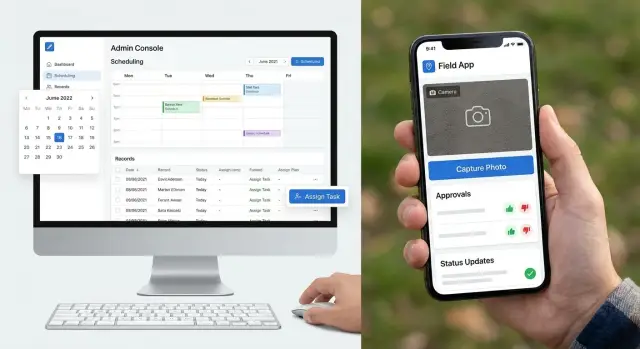
Perché spesso un unico flusso condiviso fallisce
Un flusso unico per web e mobile sembra ordinato. In pratica, però, spesso crea attrito.
Il personale d'ufficio e quello di campo di solito svolgono lavoro diverso. Chi sta a una scrivania ha uno schermo grande, una tastiera e tempo per rivedere i dettagli. Può aver bisogno di confrontare record, controllare la cronologia, modificare moduli lunghi e passare tra più schede prima di decidere. Questo tipo di attività sta bene su desktop perché dà spazio e contesto.
Il personale di campo lavora nel mezzo di altre cose. Può essere all'aperto, parlare con un cliente, camminare tra interventi o aggiornare un record con una mano sul telefono. In quel momento la velocità conta più del dettaglio. Serve scattare una foto, confermare uno stato, approvare un incarico o aggiungere una breve nota in pochi secondi.
Quando entrambi i gruppi ricevono la stessa interfaccia, perdono entrambi. Un'interfaccia pensata per desktop su mobile risulta affollata e lenta. Un'interfaccia mobile-first su desktop spesso nasconde troppo contesto e rende il lavoro d'ufficio scomodo.
I problemi tipici sono facili da individuare. Gli utenti mobile si trovano troppi campi per azioni che richiedono solo pochi passaggi rapidi. Gli utenti d'ufficio hanno poca storia e non abbastanza dettagli per rivedere correttamente il lavoro. Si aggiungono passaggi per soddisfare una squadra, rallentando l'altra.
Il problema non è condividere i dati. I team devono assolutamente condividere la stessa fonte di verità. Il problema è obbligarli a condividere la stessa schermata, la stessa sequenza e lo stesso livello di dettaglio. Una buona progettazione del workflow mantiene una sola fonte di verità, ma dà a ogni gruppo i passaggi che corrispondono al loro modo reale di lavorare.
Cosa va tenuto su desktop
Se un'attività richiede spazio, confronto o revisione attenta, lasciala su desktop.
La pianificazione è un buon esempio. Un responsabile spesso ha bisogno di vedere l'intero team, i lavori aperti, gli orari e i conflitti tutti insieme. È molto più semplice su uno schermo grande che su un telefono.
Anche le modifiche dettagliate appartengono al desktop. Quando qualcuno deve compilare molti campi, controllare note, correggere errori o aggiornare più record in una sola seduta, una tastiera e un layout più ampio rendono il lavoro più veloce e preciso.
Il desktop è di solito l'ambiente giusto per:
- pianificazione e programmazione dei carichi di lavoro
- moduli lunghi e modifiche dettagliate dei record
- revisione di documenti e report
- ruoli, impostazioni, permessi e cronologia di audit
La revisione dei documenti è un altro compito ideale per il desktop. Leggere un report, confrontare versioni o verificare se qualcosa è completo richiede concentrazione. Su mobile la gente tende a scorrere e perdere piccoli dettagli.
Anche impostazioni e controlli dei permessi dovrebbero rimanere all'ufficio su desktop. Le modifiche a ruoli, livelli di accesso e regole di approvazione riguardano tutti, quindi queste azioni richiedono schermate più chiare, avvisi e un registro completo di chi ha cambiato cosa.
I controlli di audit seguono lo stesso schema. Spesso serve tracciare una catena di eventi, confrontare timestamp, rivedere cambi di stato e confermare chi ha approvato un passaggio. È più semplice quando l'intero record è visibile.
Una regola semplice funziona bene: se un compito è dettagliato, rischioso o fatto raramente, inizia tenendolo su desktop. Un operatore di campo può aggiornare lo stato di un lavoro dal telefono, ma spostare cinque appuntamenti e riassegnare la giornata dovrebbe succedere a una scrivania.
Cosa va tenuto su mobile
Il mobile dovrebbe gestire il lavoro che accade nel momento. È ideale per azioni rapide, non per lunghe revisioni o configurazioni pesanti.
Pensa a cosa serve al personale di campo in un cantiere, in un magazzino o durante una visita cliente. Hanno bisogno di catturare prove, confermare il progresso e andare avanti velocemente.
Le azioni mobile più utili sono semplici: scattare una foto, aggiungere una breve nota, raccogliere una firma e segnare un lavoro come iniziato o completato. Ognuna di queste dovrebbe richiedere pochi tocchi.
Se qualcuno deve scrivere aggiornamenti lunghi su un telefono, il processo è troppo pesante. Usa checkbox, campi di testo brevi, note vocali se si adattano al lavoro, e pulsanti d'azione chiari come Approva, Respingi, Arrivato, In ritardo o Completato.
Il mobile funziona meglio quando le azioni restano piccole e chiare:
- cattura veloce di foto, note e firme
- aggiornamenti di stato con uno o due tocchi
- approvazioni brevi con etichette evidenti
- notifiche solo quando serve davvero una risposta
Le approvazioni su mobile dovrebbero essere limitate a decisioni che si possono prendere rapidamente. Un responsabile potrebbe approvare una visita, confermare una consegna o accettare una variazione di orario da una notifica. Non dovrebbe aprire cinque schermate per farlo.
Anche le notifiche richiedono moderazione. Inviale per cambi di programma, informazioni mancanti, lavoro respinto o qualsiasi cosa blocchi il passo successivo. Se ogni piccolo aggiornamento genera una push, la gente smette di prestare attenzione.
Un buon test è semplice. Immagina un tecnico che finisce una visita sotto la pioggia, con segnale debole e una mano libera. Riesce a caricare una foto, aggiungere una breve nota, ottenere la firma del cliente e segnare il compito come completato in meno di un minuto? Se sì, il flusso mobile probabilmente funziona.
Mappa il flusso partendo dal risultato finale
Un buon workflow inizia dalla fine. Prima di mappare schermate o assegnare compiti, decidete cosa significa davvero "fatto".
Quello stato finale può essere un intervento completato, una visita approvata o un record pronto per la fatturazione senza dettagli mancanti. Una volta chiaro, lavorate a ritroso. Se il risultato finale richiede note cliente, foto, un cambio di stato e approvazione manageriale, ogni pezzo dovrebbe avere un proprietario e un momento chiaro in cui viene aggiunto.
Un modo pratico per mappare il flusso è definire prima il record finale, poi segnare ogni passaggio tra ufficio e campo. Dopo, assegnate la proprietà di ogni dato, eliminate i punti in cui la stessa informazione viene digitata due volte e mantenete ogni aggiornamento dentro un unico record di lavoro condiviso.
Quel record condiviso conta più di quanto molti team pensino. Desktop e mobile possono sembrare molto diversi, ma devono comunque puntare allo stesso lavoro, visita o incarico. Se l'ufficio modifica una versione mentre il team di campo aggiorna un'altra, gli errori appaiono in fretta.
Per esempio, se un operatore di campo cambia lo stato di un lavoro da "In sito" a "Completato", il team d'ufficio dovrebbe vedere lo stesso stato nella propria vista subito. Il lavoratore non dovrebbe mandare un messaggio e poi reinserire lo stesso aggiornamento in seguito.
Quando il flusso sembra corretto su carta, testate con un esempio reale dall'inizio alla fine. Non usate una demo perfetta. Usate un lavoro normale e osservate dove le persone esitano, fanno domande o reinseriscono informazioni.
I punti critici comuni sono familiari: un passaggio senza un proprietario chiaro, un campo obbligatorio che vede solo una delle squadre, etichette di stato interpretate in modo diverso o note copiate in chat, email e app.
Rendi evidenti i passaggi tra team
Un workflow funziona solo quando i passaggi di consegna sono chiari. Se le persone non sanno chi è responsabile del passo successivo, il lavoro si blocca, le date slittano e lo stesso compito viene modificato da più persone.
Inizia dalla creazione del task. Nella maggior parte dei team, il primo record dovrebbe venire dalla persona con più contesto, di solito qualcuno in ufficio. Può inserire i dettagli del cliente, note sul lavoro, file e scadenze senza fretta. Il personale di campo non dovrebbe ricostruire quelle informazioni sul telefono mentre è in loco.
Dopo, decidete chi può cambiare cosa. Date, budget, ambito e promesse al cliente solitamente spettano a un manager, un dispatcher o un responsabile d'ufficio. Gli utenti mobile possono aggiungere note, confermare l'arrivo, caricare foto e segnare il lavoro come fatto, ma non dovrebbero poter modificare silenziosamente il lavoro in modi che impattano altri team.
I nomi degli stati contano tanto quanto le regole. Evitate etichette troppo generiche per essere utili. Ogni stato dovrebbe dire cosa è successo e cosa deve succedere dopo.
Un flusso di stato semplice potrebbe essere:
- Nuova richiesta - il team d'ufficio rivede il lavoro
- Programmato - la data è fissata e il tecnico assegnato
- In sito - il personale di campo è arrivato e ha iniziato il lavoro
- In attesa di approvazione - il team d'ufficio o il cliente devono confermare il passo successivo
- Completato - il lavoro è finito e pronto per fatturazione o chiusura
La scelta delle parole è meno importante del significato condiviso. Tutti devono leggere lo stesso stato nello stesso modo.
Aiuta anche mostrare l'azione successiva dopo ogni aggiornamento. Se un operatore segna un lavoro come "In attesa di approvazione", il sistema dovrebbe indicare chiaramente che ora un manager deve rivedere costi, tempistiche o lavoro extra. Se l'ufficio cambia la data, il lavoratore dovrebbe vedere l'aggiornamento immediatamente invece di scoprirlo dopo al telefono.
Un esempio semplice per il field service
Immagina una piccola azienda di riscaldamento e climatizzazione. Il team d'ufficio gestisce pianificazione, dettagli cliente, preventivi e fatturazione su desktop. Il tecnico in furgone ha bisogno solo del prossimo lavoro, dell'indirizzo, del nome del contatto e di un modo semplice per segnalare cosa è successo.
La giornata inizia in ufficio. Un coordinatore prenota un intervento su desktop perché ci sono più informazioni da inserire: storico cliente, tipo di servizio, fascia oraria, note sui pezzi e commenti interni. Quel lavoro è più agevole con tastiera, vista più ampia e accesso a più record contemporaneamente.
Una volta salvata la prenotazione, il tecnico riceve il lavoro sul mobile. La vista sul telefono rimane breve e chiara: mostra l'indirizzo, l'orario, il numero cliente e una piccola checklist per arrivo, inizio lavoro e completamento. Il tecnico non ha bisogno di tutti i dettagli di back-office.
In loco il tecnico trova un pannello di controllo danneggiato. Invece di redigere un lungo report, usa l'app mobile per scattare alcune foto, aggiungere una nota breve e segnare che serve lavoro extra. Ci vuole meno di un minuto, cosa importante quando è in corridoio o lavora all'aperto.
In ufficio, o da una dashboard manager, qualcuno rivede la richiesta su desktop. Confronta le foto, controlla il preventivo originale, conferma i prezzi e approva il lavoro extra. Il desktop è migliore qui perché la decisione richiede più contesto.
Dopo l'approvazione, il tecnico vede l'aggiornamento sul mobile e completa il lavoro. Quando lo segna come completato, tutti vedono lo stesso stato finale. L'ufficio sa che la visita è finita, il manager vede il lavoro approvato come completato, il record cliente è pronto per la fatturazione e il tecnico può passare al prossimo intervento senza chiamate.
Questo è il valore di separare il flusso per dispositivo. Il desktop gestisce l'amministrazione pesante. Il mobile gestisce l'azione rapida sul campo.
Errori comuni da evitare
La maggior parte dei problemi di workflow nasce dal voler far fare a entrambi i dispositivi lo stesso lavoro.
Un errore comune è trasformare l'app mobile in un modulo desktop completo. Se un operatore di campo deve scorrere decine di input solo per caricare una foto e segnare una visita completata, il processo rallenta e gli errori aumentano.
Un altro errore è usare nomi di stato diversi su desktop e mobile. Se l'ufficio vede "In attesa di approvazione" mentre l'app mostra "Revisione pendente", la gente comincia a indovinare. Le etichette condivise sono importanti perché i passaggi dipendono da loro.
L'inserimento dati duplicato è un'altra fonte di attrito. Un indirizzo cliente, un numero lavoro o una nota di un passaggio precedente dovrebbero trasferirsi automaticamente. Ridigitare spreca tempo e crea discrepanze.
I team nascondono anche dettagli importanti dietro troppe schermate. Se un tecnico deve fare quattro tocchi per trovare le istruzioni di sito o lo stato corrente di approvazione, può perdere qualcosa di importante. Le informazioni di base dovrebbero essere visibili subito.
E molti team lanciano troppo ampiamente, troppo presto. Un processo che sembra valido in riunione può fallire in un furgone, in un cantiere o con segnale debole. Un breve pilota nel mondo reale mostra dove le persone si bloccano davvero.
Una regola utile è: non copiare il processo desktop sul mobile. Snelliscilo per la situazione. Tieni solo ciò che aiuta a completare il compito dove si è.
Controlli rapidi prima del rollout
Prima del lancio, testate il workflow con utenti reali, non solo con chi l'ha progettato. Un processo può sembrare chiaro su carta e rompersi nel momento in cui un amministratore occupato o un operatore di campo cerca di usarlo di fretta.
Iniziate con l'attività principale che ogni gruppo fa più spesso. Se un nuovo utente non riesce a completarla senza una lunga spiegazione, il workflow non è pronto.
Controllate alcune basi:
- Un nuovo utente riesce a completare l'attività principale dall'inizio alla fine senza aiuto?
- Lo staff d'ufficio riesce a individuare lavori mancanti, in ritardo o non assegnati in un'unica vista?
- Ogni approvazione lascia un chiaro record di chi l'ha approvata, quando e cosa è cambiato?
- Gli aggiornamenti mobile tornano in un unico posto condiviso invece di essere sparsi tra messaggi, email e note in app?
- Si può correggere un errore semplice, come uno stato sbagliato o una foto associata al lavoro sbagliato, senza supporto amministrativo?
Questi controlli sembrano piccoli, ma catturano problemi costosi. Un operatore di campo può inviare un aggiornamento, ma se l'ufficio non lo vede subito, il passaggio fallisce comunque. Un'approvazione può tecnicamente funzionare, ma se nessuno la può ricostruire dopo, le controversie diventano più difficili da risolvere.
Un semplice caso di prova aiuta. Create un lavoro fittizio, inviatelo al mobile, approvatelo, cambiate lo stato, aggiungete un errore e poi correggetelo. Osservate quanto tempo richiede su desktop e telefono. Se un passaggio sembra lento o confuso in test, lo sarà di più durante una giornata intensa.
Prestate attenzione al recupero dagli errori. Le persone toccano il pulsante sbagliato, scelgono il cliente sbagliato o caricano la nota errata. Un buon design del workflow non presume utenti perfetti: rende gli errori facili da annullare.
Costruisci, testa, poi amplia
Inizia in piccolo. Scegli un team, un workflow e un obiettivo chiaro. Se provi a cambiare ogni schermata per ogni ruolo contemporaneamente, diventa difficile vedere cosa funziona davvero.
Un pilota efficace può coinvolgere un coordinatore d'ufficio e una squadra di campo che usano lo stesso processo in modi diversi. Il lato desktop gestisce pianificazione, modifiche ed eccezioni. Il lato mobile gestisce cattura rapida, approvazioni e aggiornamenti di stato.
Non affidarti solo alle opinioni. Monitora alcune misure semplici: tempo per completare un'attività, numero di errori o dettagli mancanti, compiti bloccati e punti in cui gli utenti abbandonano il processo e passano a chiamate o messaggi.
Poi osserva le persone mentre lo usano. Un manager può dire che la schermata desktop va bene, ma l'uso reale potrebbe mostrare troppi click. Un operatore può dire che l'app mobile è semplice, ma in pieno sole o con segnale debole un passaggio in più può diventare un problema.
Modifica il design basandoti sull'uso reale, non sulle supposizioni. Piccole correzioni spesso sono le più importanti: un modulo più corto, un pulsante più grande, meno campi obbligatori o un'etichetta di stato più chiara.
Mantieni brevi i cicli di test. Una o due settimane sono di solito sufficienti per individuare i pattern. Poi decidete se mantenere il flusso, rivederlo o estenderlo a un secondo team.
Se vuoi prototipare entrambi i lati rapidamente, una piattaforma come Koder.ai può aiutare. Permette ai team di creare app web, server e mobile da chat, utile quando vuoi testare un flusso admin desktop e uno mobile senza aspettare un lungo sviluppo tradizionale.
Il piano di rollout più sicuro è semplice: testa un processo, misuralo, correggi i punti deboli e solo allora scala. Così ottieni un workflow che le persone useranno davvero.
Domande frequenti
I team d'ufficio e sul campo dovrebbero usare lo stesso flusso di lavoro?
Fornite a entrambi i team la stessa scheda dell'intervento, ma adattate schermate e passaggi al loro lavoro. Il personale d'ufficio ha bisogno di dettagli e contesto, mentre chi lavora sul campo ha bisogno di azioni rapide sul telefono.
Quali attività dovrebbero restare su desktop?
Mantenete su desktop la pianificazione, i moduli lunghi, la revisione dei report, le autorizzazioni, le impostazioni e la cronologia di audit. Queste attività richiedono più spazio, controlli accurati e spesso più schede aperte contemporaneamente.
Cosa dovrebbe fare il personale sul campo da mobile?
Usate il mobile per le azioni svolte durante l'intervento: foto, brevi note, firme, aggiornamenti sull'arrivo e stato di completamento. Ogni azione dovrebbe richiedere solo pochi tocchi.
Come si mappa un flusso di lavoro desktop e mobile?
Iniziate definendo cosa deve contenere una scheda di intervento completata. Poi assegnate un responsabile a ogni aggiornamento, segnate ogni passaggio di consegne ed eliminate i punti in cui le persone inseriscono due volte le stesse informazioni.
Come manteniamo sincronizzati i dati tra desktop e mobile?
Usate un'unica scheda condivisa di intervento, visita o attività per ogni aggiornamento. Quando un tecnico cambia uno stato da mobile, l'ufficio dovrebbe vedere subito la stessa modifica nella visualizzazione desktop.
Come dovremmo chiamare gli stati degli interventi?
Usate nomi brevi e specifici che indichino cosa è successo e chi deve agire dopo. Per esempio, «In attesa di approvazione» comunica all'operatore sul campo che il lavoro è in pausa e al team d'ufficio che deve esaminarlo.
Chi dovrebbe poter modificare i dettagli dell'intervento?
Consentite agli utenti mobile di aggiornare le informazioni dal campo, come note, foto, arrivo e completamento. Riservate le modifiche a date, budget, ambito e impegni presi con il cliente ai ruoli d'ufficio autorizzati.
Come possiamo rendere più facile da usare un'app per il personale sul campo?
Mantenete breve il flusso sul telefono, mostrate subito le istruzioni sul sito e lo stato corrente, ed evitate i moduli lunghi. Testatelo in condizioni reali, incluso segnale debole, luce intensa e uso con una mano.
Cosa dovremmo testare prima del lancio?
Eseguite un intervento realistico dalla creazione alla chiusura. Includete un'approvazione, un aggiornamento di stato, un errore intenzionale e una correzione, poi osservate dove gli utenti esitano o escono dall'app per fare chiamate e inviare messaggi.
Come dovremmo introdurre il nuovo flusso di lavoro?
Iniziate con un team e un processo comune per una o due settimane. Monitorate il tempo di completamento, i dettagli mancanti, le attività bloccate e gli errori, poi correggete i punti deboli prima di coinvolgere altri team.