

Come creare un sito per un hub educativo vertical SaaS
Guida pratica per pianificare, progettare e lanciare un hub educativo vertical SaaS: struttura, tipologie di contenuto, stack tecnico, SEO, analytics e manutenzione.
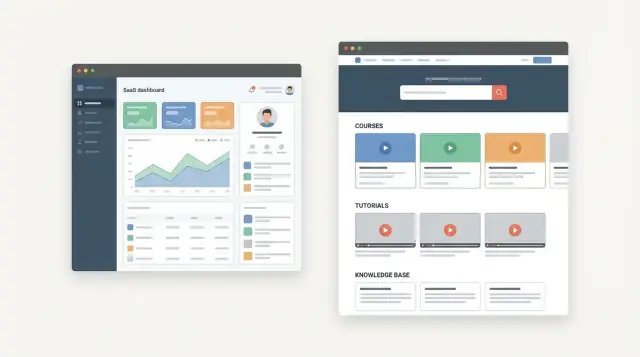
Definisci obiettivi e ambito per un hub educativo vertical SaaS
Prima di abbozzare pagine o scegliere un CMS, chiarisci cosa significa “hub educativo” per il tuo prodotto e per il tuo vertical. Per alcune aziende vertical SaaS è soprattutto una knowledge base e documentazione prodotto; per altre è un’accademia con corsi, certificazioni, template, webinar con orari di supporto e playbook di implementazione. Il tuo ambito dovrebbe riflettere come i clienti imparano davvero il tuo prodotto — non ciò che pubblicano i competitor.
Definisci lo scopo dell'hub (e cosa non è)
Scrivi una missione in una frase, poi elenca i tipi di contenuto che supporterai nella versione 1.
Esempio: “Aiutare gli amministratori della clinica ad arrivare dalla registrazione alla prima prenotazione in meno di 30 minuti.” Questa missione suggerisce guide quick-start, video brevi e checklist per ruolo—piuttosto che articoli teorici lunghi.
Definisci anche cosa l'hub non farà al lancio (es. “ancora nessun forum di community”, “nessuna certificazione nella v1”, “nessun portal partner”). Questo evita lo scope creep.
Chiarisci il vertical e i ruoli da servire
Il SaaS verticale quasi sempre coinvolge più ruoli utente con obiettivi e permessi diversi. Mappa i ruoli primari (es. amministratori, manager, personale operativo, clienti finali/studenti, partner/ rivenditori) e decidi a chi è rivolto l'hub inizialmente.
Per mantenere lo scope sotto controllo, prioritizza 1–2 ruoli per il lancio e aggiungi gli altri quando avrai dati su cosa riduce veramente le frizioni.
Definisci metriche di successo misurabili
Scegli metriche che riflettano i risultati dei clienti, non solo la produzione di contenuti. Metriche comuni per un hub educativo in ambito vertical SaaS includono:
- Activation: percentuale che completa i passaggi chiave di setup dopo aver usato l'hub
- Time-to-value: tempo dal primo accesso al primo “successo” (prenota un appuntamento, invia una fattura, assegna una classe, ecc.)
- Support deflection: riduzione dei ticket su argomenti coperti da articoli/corsi
- Retention / expansion: rinnovi più alti, maggiore adozione di funzionalità, più posti/seats
Documenta i vincoli fin da subito
Sii esplicito su dimensione del team, budget e timeline. Elenca anche requisiti di compliance e legali legati al tuo vertical (normative sulla privacy, conservazione dei registri, requisiti di accessibilità, regole di branding dei partner). Questi vincoli modelleranno i formati dei contenuti, la moderazione e se è possibile ospitare discussioni di community.
Decidi cosa è pubblico vs riservato ai clienti
Suddividi i contenuti in:
- Pubblico (SEO, aiuto nella valutazione, argomenti “come funziona” di base)
- Solo clienti (setup specifico dell'account, workflow avanzati, policy interne)
Questa decisione influisce su navigazione, ricerca e autenticazione — e ti aiuta a evitare rifacimenti quando aggiungi onboarding gated o formazione partner.
Conosci il tuo pubblico e il loro percorso di apprendimento
Un hub educativo funziona quando rispecchia come i clienti reali imparano il prodotto — non come è strutturata la tua organizzazione. Inizia definendo chi stai insegnando, cosa stanno cercando di realizzare e cosa li blocca di solito.
Identifica i ruoli e i loro job-to-be-done
In un SaaS verticale, la stessa funzione può avere significati diversi per persone diverse. Suddividi il pubblico per ruolo (e seniority) e elenca i principali compiti per cui ogni ruolo ha bisogno di aiuto:
- Setup e prima configurazione (amministratori, IT, partner di implementazione)
- Flussi di lavoro quotidiani (utenti sul campo, operations)
- Reporting e audit (manager, analisti)
- Fatturazione e gestione account (proprietari, finance)
Questa lente basata sui ruoli aiuta a evitare contenuti generici e a creare invece guide che rispecchiano come i clienti lavorano realmente.
Raccogli domande dal mondo reale
Non indovinare cosa crea difficoltà: raccoglilo. Estrai domande testuali da ticket di supporto, chiamate di vendita, note del customer success e sessioni di onboarding. Cerca frasi ripetute, confusione attorno alla stessa schermata e scenari “quasi funziona”.
Trasforma quelle domande in titoli di pagina e intestazioni ottimizzate per la ricerca. Se i clienti chiedono “Come esporto i report settimanali di conformità?” è probabilmente il tuo titolo migliore.
Mappa i percorsi di apprendimento da principiante ad avanzato
La maggior parte degli hub ha bisogno di almeno tre livelli di apprendimento:
- Principiante: vocabolario, primo accesso, il minimo necessario per ottenere valore
- Intermedio: flussi comuni, processi di team, report standard
- Avanzato: automazioni, permessi complessi, integrazioni, scalabilità
Rendi esplicita la progressione con percorsi “Inizia qui” e prerequisiti chiari così le persone non si perdono.
Documenta i blocker specifici del vertical
Il SaaS verticale porta frizioni uniche: terminologia di settore, regolamenti e integrazioni con strumenti legacy. Segnalali subito con spiegazioni in linguaggio semplice ed esempi concreti e specifici del dominio.
Scegli un tono coerente e accogliente
Scrivi come un collega disponibile: frasi brevi, definizioni chiare ed esempi che riflettono la realtà quotidiana dei tuoi clienti. Evita gergo interno — anche se è normale nella tua azienda.
Pianifica l'architettura informativa e la navigazione
Un hub educativo vertical SaaS riesce o fallisce in base a quanto velocemente le persone trovano la risposta giusta — e a quanto fiduciose siano nel proseguire l'apprendimento. Prima di scrivere altro, decidi come organizzare l'hub e come gli utenti si muoveranno al suo interno.
Scegli i tuoi hub principali (sezioni top-level)
La maggior parte dei team va sul sicuro con un piccolo set di destinazioni prevedibili:
- Getting Started (setup, primo accesso, concetti chiave)
- How‑To (guide task-based)
- Troubleshooting (errori, casi limite, “perché non funziona?”)
- Academy (corsi strutturati, certificazioni, percorsi di apprendimento più lunghi)
- Release Notes (cosa è cambiato, cosa fare dopo)
Mantieni la navigazione top stabile. Nuovi contenuti dovrebbero quasi sempre inserirsi dentro questi hub invece di aggiungere altre tab top-level.
Progetta la navigazione per browsing e ricerca
Alcuni visitatori arrivano pronti a esplorare; altri vogliono una risposta rapida e cercano subito. Supporta entrambi:
- Metti la ricerca globale in evidenza su ogni pagina.
- Usa pagine di landing degli hub che mostrino “task popolari”, “problemi comuni” e punti di ingresso per “nuovo al prodotto?”.
- Aggiungi breadcrumbs chiari così l'utente sa sempre dove si trova.
Crea una tassonomia che rispecchi il modo di pensare dei clienti
Definisci categorie che riflettano l'uso reale:
- Funzionalità (Billing, Scheduling, Reporting)
- Workflow (Onboarding di un cliente, riconciliazione fatture)
- Ruoli (Admin, Manager, Personale operativo)
- Integrazioni (QuickBooks, Slack, SSO)
- Termini di settore (gergo verticale, processi regolamentati)
Documenta queste regole così gli autori taggano i contenuti in modo coerente.
Evita vicoli ciechi con prerequisiti e “Consigliato dopo”
Ogni articolo dovrebbe rispondere: Qual è il passo successivo per il lettore? Aggiungi:\n\n- Prerequisiti (account, permessi, impostazioni richieste)\n- Consigliato dopo (passo successivo in un workflow, troubleshooting correlato)\n Questo riduce i ticket causati da mancanza di contesto.
Pianifica uno schema URL coerente ora
Scegli una struttura prevedibile che possa crescere per anni, per esempio:
/getting-started/…/how-to/…/troubleshooting/…/academy/…/release-notes/…
Evita di inserire date o nomi di team interni negli URL. Pattern stabili facilitano la manutenzione, la SEO e i collegamenti interni nel tempo.
Scegli i formati dei contenuti e crea template ripetibili
Un hub educativo vertical SaaS funziona meglio quando i contenuti sono coerenti — così gli utenti possono scansionare, fidarsi e agire rapidamente. Inizia documentando un piccolo set di formati indispensabili, poi standardizza come ciascuno viene prodotto.
Scegli formati che corrispondono ai workflow reali
La maggior parte dei team ha bisogno di un mix di aiuto rapido e formazione più profonda:
- Articoli per attività passo-passo, troubleshooting e spiegazioni “come funziona”
- Video brevi per azioni visive (impostazioni, permessi, approvazioni) e compiti “guarda e fai”
- Tour interattivi per onboarding iniziale e scoperta delle funzionalità in-app
- PDF per documenti compatibili con compliance, checklist o guide di setup per amministratori
Non lanciare tutti i formati insieme. Scegli 2–3 che puoi mantenere aggiornati.
Definisci template in modo che i contenuti possano scalare
Crea un template per ogni formato. Per le guide scritte, una struttura semplice mantiene alta la qualità:
- A chi è rivolto (ruolo, piano, permessi)
- Risultato (come si misura il successo)
- Prerequisiti (dati, accessi, impostazioni)
- Passaggi con screenshot coerenti e etichette UI
- Errori comuni e cosa fare invece
- Prossimi passi (il task più probabile dopo)
Stabilisci regole per lo stile degli screenshot (ritaglio, sfocatura dati sensibili, evidenziazione dei click) e una lunghezza prevista.
Definisci standard una sola volta e applicali con leggerezza
Concorda livello di lettura, linguaggio inclusivo e basi di accessibilità (intestazioni descrittive, linee guida per alt text delle immagini, testo link chiaro). Gli standard mantengono coerenza quando più autori contribuiscono.
Costruisci un backlog legato ai workflow di prodotto
Elenca i top 10–20 user job (es. “importa dati”, “invita colleghi”, “genera report”) e crea brief di contenuto per ognuno. Questo mantiene l'hub focalizzato su ciò che i clienti fanno davvero.
Assegna proprietari e una cadenza di revisione
Definisci chi scrive, chi approva e quanto spesso i contenuti vengono controllati (mensile per aree molto dinamiche, trimestrale per aree stabili). Una proprietà condivisa tra product, support e marketing evita documentazione obsoleta e mantiene credibilità nella customer education.
Progetta l'UX dell'hub: risposte rapide e apprendimento guidato
Un ottimo hub serve due stati d'uso molto diversi: “Ho bisogno di una risposta in 30 secondi” e “Voglio imparare a fondo”. L'UX dovrebbe supportare entrambi senza forzare l'utente nel flusso sbagliato.
Costruisci una homepage che instrada rapidamente gli utenti
Tratta la homepage come un dispatcher, non come una pagina marketing. Metti una ricerca prominente in cima, seguita da task top-labeled (es. “Invita un collega”, “Collega la fatturazione”, “Risolvere un problema di sincronizzazione”). Se il prodotto serve più ruoli, aggiungi percorsi per ruolo così gli utenti si auto-identificano subito (es. Admin, Insegnante, Direttore).
Aggiungi pagine “Inizia qui” per ogni persona/persona
Crea una breve pagina “Inizia qui” per ogni persona (es. amministratore clinica vs. operatore; insegnante vs. direttore scolastico). Ogni pagina dovrebbe rispondere a:
- Cosa questa persona deve fare per prima
- I 3–5 workflow principali che ripeterà
- Gli errori di setup più comuni da evitare
Mantieni queste pagine brevi, con un percorso guidato verso moduli più approfonditi.
Rendi l'apprendimento guidato senza fatica
Per contenuti a serie (corsi, onboarding, certificazione) usa un layout modulare chiaro con:
- Indicatori di progresso (incluso “riprendi da dove eri rimasto”)
- Tempo stimato per modulo e tempo totale
- Un “passo successivo” coerente in fondo a ogni lezione
Progetta per vincoli reali
Se i tuoi utenti lavorano sul campo, su dispositivi condivisi o in ambienti a bassa banda, prioritizza pagine a caricamento rapido, tipografia leggibile e controlli touch-friendly. Evita embed pesanti quando un'alternativa più leggera funziona.
Aggiungi elementi che creano fiducia—con discrezione
Includi autore (o team), data di “ultimo aggiornamento” e note di versione dove rilevante. Questo costruisce fiducia e aiuta gli utenti a capire se la guida corrisponde alla loro versione del prodotto.
Seleziona il CMS e lo stack tecnico adatti al tuo team
Il tuo hub resterà aggiornato solo se chi lo mantiene può pubblicare in fretta e in sicurezza. Inizia abbinando il CMS al modo in cui il tuo team già lavora — poi scegli lo stack più piccolo che soddisfa le esigenze.
Editing contenuti: WYSIWYG vs. Markdown
Se gli esperti di dominio (support, CS, trainer) pubblicheranno spesso, un editor WYSIWYG riduce l'attrito. Se il team già scrive in Markdown, mantieni quel flusso — soprattutto per guide tecniche e changelog.
Definisci requisiti fin da subito:\n\n- Ruoli e permessi: chi può scrivere, approvare, pubblicare o modificare contenuti live\n- Workflow: bozze, revisioni, pubblicazione programmata e proprietà dei contenuti\n- Versioning: rollback semplice e cronologia delle modifiche per articoli critici
Scelta della piattaforma: all-in-one vs headless
Una piattaforma all-in-one per docs/academy può farti arrivare al lancio più velocemente con ricerca, navigazione e template integrati. Un headless CMS con frontend custom è meglio quando servono controlli di brand più stretti, percorsi di apprendimento personalizzati o integrazioni profonde col sito prodotto.
Una regola pratica: se il team non vuole o non può mantenere un frontend, preferisci una piattaforma all-in-one.
Se vuoi un’esperienza custom ma non vuoi un lungo ciclo di sviluppo, una piattaforma “vibe-coding” come Koder.ai può essere una via di mezzo pratica: puoi prototipare (e poi spedire) un frontend React, collegarlo a un backend Go + PostgreSQL e iterare in “modalità pianificazione” guidata da chat invece di partire da zero. È utile anche per costruire strumenti admin interni per content ops (import, tagging, code di revisione), con esportazione del codice sorgente e rollback quando servono cambi più sicuri.
Auth, SSO e aree riservate ai clienti
Se prevedi corsi riservati, certificazioni o guide di implementazione premium, progetta l'autenticazione fin da subito. Considera SSO (SAML/OIDC) così gli utenti possono muoversi tra l'app e l'hub senza login extra.
Localizzazione e workflow di traduzione
Se supporterai più lingue, scegli strumenti che gestiscono contenuti strutturati, URL per locale e un processo di traduzione chiaro (umano, automatico o ibrido). Retroattare la localizzazione è costoso.
Fondamentali di hosting
Sia che sia gestito o custom, assicurati di avere ottime prestazioni, uptime, backup e un ambiente di staging per testare le modifiche prima che vadano live.
Collega l'hub al sito prodotto e all'onboarding
Il tuo hub non dovrebbe sembrare un “isola di contenuti”. Quando è collegato al sito marketing e all'onboarding in-app riduce la confusione, accorcia il time-to-value e guida l'utente al prossimo passo senza farlo cercare.
Allinea cosa l'hub aiuta a trovare
Parti definendo le domande principali che i visitatori portano dal sito prodotto. Molti sono in fase di valutazione o troubleshooting, quindi assicurati che l'hub copra chiaramente:\n\n- Funzionalità chiave e spiegazioni “come funziona”\n- Prezzi e differenze di piano (con un percorso chiaro verso /pricing)\n- Integrazioni e guide di setup (soprattutto per gli strumenti comuni nel tuo settore)\n- Sicurezza, privacy e sommari di compliance (scritti per non-giuristi)
Questa chiarezza aiuta le pagine marketing a linkare i contenuti giusti e i contenuti didattici a rimandare alle pagine decisionali corrette.
Aggiungi CTA chiare senza trasformare le pagine in pubblicità
Ogni pagina principale dell'hub dovrebbe offrire una o due call-to-action rilevanti e specifiche:\n\n- Contenuti di valutazione: “Start trial” e “Request demo”\n- Contenuti di troubleshooting: “Contact support” e “View status/known issues” (se applicabile)\n- Contenuti su limiti/piani: “Compare plans” che punta a /pricing\n Posiziona le CTA dove hanno senso (in fondo all'articolo, nella sidebar o dopo una sezione chiave). Evita di mettere CTA dopo ogni paragrafo.
Usa cross-link contestuali tra contenuti e pagine prodotto
Collega contenuti di apprendimento e pagine prodotto in base all'intento dell'utente:\n\n- Pagina funzionalità → “Guida di setup in 2 minuti” o articolo sui workflow comuni\n- Pagina integrazione → tutorial di integrazione, permessi necessari e troubleshooting\n- Articolo hub → pagina funzionalità per dettagli o requisiti di piano
L'obiettivo è guidare, non fare SEO spam: linka solo quando aiuta davvero il lettore a completare un task o prendere una decisione.
Crea passaggi di onboarding dopo la registrazione
Dopo la registrazione, inoltra gli utenti nel percorso di apprendimento giusto in base a ruolo, segmento o caso d'uso. Per esempio:\n\n- Un breve step “scegli il tuo obiettivo” in-app che deep-linka al percorso hub corrispondente\n- Una email di benvenuto che punta a una traccia starter e a un unico “prossimo passo”\n
Aggiungi feedback leggero nelle pagine chiave
Sulle pagine ad alto traffico e sui passaggi di onboarding inserisci un semplice “È stato utile?” con campo commento opzionale così catturi passi mancanti, termini confusi o assunzioni sbagliate e migliori l'hub continuamente.
Costruisci ricerca e percorsi di self-serve support
Il self-serve funziona solo quando le persone trovano la risposta giusta in pochi secondi — e quando hanno un modo chiaro di proseguire se non la trovano.
Progetta per come gli utenti cercano davvero
La maggior parte non naviga le categorie; scrive ciò che vede nello schermo. Prioritizza una barra di ricerca onsite nell'header e nell'area support e rendi i risultati utili:\n\n- Aggiungi filtri per area prodotto, ruolo, piano e tipo di contenuto (how-to, troubleshooting, reference).\n- Usa tag per connettere articoli correlati across modules (es. “importazioni”, “permessi”, “fatturazione”).\n- Mantieni una lista di sinonimi che include vocabolario di settore, acronimi e parole sbagliate che gli utenti digitano.
Per il SaaS verticale, quella lista di sinonimi è un superpotere: mappa termini equivalenti in modo che i clienti non debbano indovinare la parola giusta.
Costruisci flussi di troubleshooting che gli utenti possano seguire
Crea pagine ripetibili “sintomo → causa → fix” per i problemi comuni. Scrivi i sintomi nel linguaggio dell'utente (“La fattura non viene inviata”, “La sincronizzazione resta al 0%”) e struttura le soluzioni come brevi passaggi testabili.
Quando solo il testo non basta, aggiungi screenshot annotati o clip di 10–20 secondi che mostrano esattamente dove cliccare e come appare il successo.
Rendi l'escalation chiara e poco macchinosa
Il self-serve dovrebbe finire con una presa in carico pulita quando necessario:\n\n- Includi blocchi “Still stuck?” che puntano a /contact\n- Precompila il contesto dove possibile (titolo articolo, query di ricerca, area prodotto) per ridurre scambi inutili\n- Suggerisci la risorsa successiva prima dell'escalation (es. “Checklist permessi” o “Setup admin”)
Fatto bene, ricerca e percorsi di support riducono i ticket e fanno sentire i clienti assistiti.
Strategia SEO per un hub educativo vertical SaaS
La SEO per un hub educativo funziona meglio quando rispecchia come i clienti pensano ai loro compiti — non come è organizzato il menu del tuo prodotto. Inizia mappando la domanda di ricerca ai workflow reali, poi trasforma quella mappa in pagine realmente utili.
Costruisci cluster di parole chiave attorno ai workflow
Crea cluster che riflettano task end-to-end nel tuo settore (es. “chiudere fine mese”, “eseguire audit di conformità”, “pianificare team sul campo”) e supporta ogni cluster con alcune pagine collegate strettamente:\n\n- Una guida “pillar” per il workflow\n- Articoli di supporto per step, casi limite e troubleshooting\n- Voci di glossario solo quando chiariscono terminologia che le persone cercano
Questo approccio cattura intenti ampi e specifici senza far competere tutte le pagine per le stesse parole chiave.
Scrivi titoli e introduzioni che rispecchiano l'intento
Per ogni pagina scegli una query primaria e matchane l'intento nelle prime righe:\n\n- Se la query è “how to…”, guida con outcome e prerequisiti\n- Se è “what is…”, definisci in linguaggio semplice e aggiungi un esempio rapido\n- Se è “template/checklist”, fornisci il materiale e spiega come usarlo
Mantieni i titoli specifici (“Come riconciliare X in Y: passo-passo”) invece di voci vaghe (“Guida alla riconciliazione”).
Usa schema quando si adatta al contenuto
Se il CMS supporta dati strutturati, aggiungi schema appropriato:\n\n- FAQ per sezioni Q&A brevi\n- HowTo per guide passo-passo con step e outcome chiari
Aggiungi schema solo quando la pagina contiene veramente quella struttura.
Evita pagine sottili consolidando e aggiungendo prove
Se due pagine si sovrappongono, combinane il contenuto in una risorsa più forte. Aggiungi insidie, “cosa significa fare bene” ed esempi concreti così il contenuto risulta completo.
Crea regole di linking interno che possano scalare
Definisci regole semplici per gli editor:\n\n- Termina ogni guida con Guide correlate (stesso cluster workflow)\n- Aggiungi un link Prossimi passi al task di follow-up più comune (es. da setup → prima esecuzione)\n- Usa anchor text descrittivo e coerente
Questo aiuta i motori di ricerca a capire le relazioni tra argomenti e mantiene i lettori in movimento.
Accessibilità, privacy e sicurezza: essenziali
Un hub educativo funziona solo se i clienti possono usarlo — su qualsiasi dispositivo o con qualsiasi abilità — e se si fidano di affidargli i loro dati. Tratta accessibilità, privacy e sicurezza come requisiti, non come rifiniture.
Accessibilità: rendi l'apprendimento fruibile per tutti
Inizia con le basi che migliorano l'esperienza per tutti i lettori:\n\n- Usa una struttura di intestazioni chiara (H2 → H3 → H4) così screen reader e lettori che scansionano possono navigare velocemente.\n- Mantieni contrasto colore sufficiente per testo, pulsanti e callout.\n- Scrivi link con testo significativo (“Scarica la checklist”) invece di “clicca qui”.\n- Assicura navigazione completa da tastiera per menu, ricerca, accordion e player video.\n- Aggiungi alt text per immagini informative (e alt vuoto per quelle puramente decorative).
Se pubblichi video, includi sottotitoli e fornisci una trascrizione. Le trascrizioni aiutano anche la ricerca e la scansione rapida quando serve solo la risposta.
Privacy: raccogli meno, spiega di più
Decidi quali dati raccogli (analytics, preferenze cookie, form di feedback, trascrizioni chat) e documentalo in linguaggio semplice. Inserisci link nel footer dell'hub verso /privacy e /cookies (o equivalenti) e mantieni opzioni di consenso coerenti tra sito principale e hub.
Per i form di feedback, raccogli solo il necessario. Se l'email è opzionale, dillo chiaramente.
Sicurezza: default sicuri e rischio controllato
Gli hub spesso includono embed, form e script di terze parti. Usa default sicuri:\n\n- Limita gli script esterni a ciò che è veramente necessario e revisionali regolarmente.\n- Blocca gli embed (solo provider approvati) ed evita di incollare codice iframe arbitrario da contributori.\n- Proteggi i form con validazione e controlli anti-abuso (rate limiting, prevenzione spam).
Infine, aggiungi disclaimer dove il tuo vertical lo richiede (es. “Non è consulenza legale” o “Non è consulenza medica”), specialmente su template, calcolatori e guide di policy.
Analytics e feedback per migliorare l'hub
L'analytics trasforma l'hub da “biblioteca di contenuti” a un sistema che migliora ogni settimana. L'obiettivo non è raccogliere ogni metrica, ma rispondere a poche domande ricorrenti: le persone trovano ciò che cercano? L'hub riduce il carico di support? Spinge gli utenti verso l'attivazione e la conversione a pagamento?
Traccia i percorsi che contano
Configura due percorsi principali da misurare:\n\n- Hub → signup/demo: quali pagine e percorsi didattici precedono più spesso una richiesta demo o l'avvio di una trial. Usa eventi chiari (es. “cliccato CTA”, “inviato form demo”) e UTM coerenti per le campagne.\n- App → uso dell'hub: quando gli utenti aprono l'aiuto dall'app, cosa leggono dopo e se tornano all'app completando il task.
Questa visione ti aiuta a trovare contenuti “assist” — pagine che non convertono direttamente ma supportano azioni chiave.
Misura la performance dei contenuti (e il dolore)
Oltre alle pageviews, prioritizza segnali che rivelano confusione:\n\n- Query di ricerca dentro l'hub\n- Ricerche a zero risultati (e cosa cercano dopo)\n- Tempo sulla pagina + tasso di uscita per articoli task-oriented (alto tempo + alte uscite può significare “ancora bloccati”)\n Affianca questi dati alle insight di support: traccia i topic maggiormente deflessi (articoli che precedono “nessun ticket creato”) e le aree dove i clienti restano confusi nonostante la lettura.
Costruisci una dashboard semplice + routine settimanale
Crea una dashboard unica di riferimento: pagine di ingresso top, ricerche top, zero-results, hub → demo assist e indicatori di deflessione. Poi esegui una revisione settimanale di 30 minuti con un'agenda breve:\n\n1) Cosa è aumentato o diminuito?\n2) Dove gli utenti non trovano risposte?\n3) Cosa sistemiamo questa settimana?
Chiudi il loop con il feedback
Aggiungi feedback leggero nelle pagine chiave (“È stato utile?” + commento opzionale) e un modo per segnalare passaggi obsoleti. Usa quei segnali per dare priorità alle modifiche rispetto alle nuove pagine: spesso i maggiori miglioramenti vengono da riscrivere i titoli, migliorare le prime 10 righe, aggiungere un prerequisito mancante o aggiornare screenshot.
Domande frequenti
Cosa dovrebbe includere un hub educativo vertical SaaS nella versione 1?
Inizia con una missione in una frase che sia direttamente collegata ai risultati dei clienti (es. “portare gli amministratori al primo workflow riuscito in 30 minuti”). Limita la v1 a 1–2 ruoli principali e 2–3 formati di contenuto che puoi realisticamente mantenere aggiornati. Usa ticket di supporto e note di onboarding per scegliere i primi 10–20 “job” da coprire.
Quali metriche di successo contano di più per un hub educativo?
Dividi le metriche in attività di apprendimento e risultati di prodotto:
- Activation: % che completano i passaggi chiave di setup dopo aver usato l'hub
- Time-to-value: tempo dal primo accesso al primo “risultato”
- Support deflection: meno ticket sui temi che copri
- Retention/expansion: rinnovi più alti, maggiore adozione di funzionalità, più seats
Evita di basarti solo sulle visualizzazioni di pagina; non indicano se gli utenti hanno ottenuto successo.
Come progetto contenuti per più ruoli in un SaaS verticale?
Gli utenti in un SaaS verticale hanno permessi e obiettivi diversi. Crea percorsi “Start here” basati sui ruoli (es. Admin, Manager, Frontline) e adatta ogni percorso a:
- cosa devono fare per primi
- i 3–5 workflow che ripetono più spesso
- gli errori di setup comuni da evitare
Parti con 1–2 ruoli principali per il lancio per evitare l'espansione incontrollata dello scope.
Quale architettura informativa funziona meglio per un hub educativo SaaS?
Usa un set ristretto di sezioni top-level prevedibili e mantienile stabili:
- Getting Started
- How‑To
- Troubleshooting
- Academy (corsi/certificazioni)
- Release Notes
Applica poi tag coerenti (ruolo, funzione, workflow, integrazione, termini del settore) così ricerca e suggerimenti “passo successivo” funzionano in tutto l'hub.
Quali contenuti dovrebbero essere pubblici e quali riservati ai clienti?
- Pubblico: contenuti SEO-friendly su “come funziona”, materiali di valutazione, workflow comuni
- Solo clienti: setup specifici dell'account, workflow avanzati, policy interne
Sii chiaro fin da subito: questa scelta influisce su navigazione, ricerca e autenticazione. Se prevedi onboarding gated o formazione partner, progetta per questo ora per evitare di rifare IA e URL.
Quali formati di contenuto dovrei prioritizzare (articoli, video, corsi, PDF)?
Privilegia i formati che rispecchiano i workflow reali e che puoi mantenere:
- Articoli per procedure passo-passo e troubleshooting
- Video brevi per azioni UI da “guarda e fai”
- Opzionale: tour interattivi in-app e PDF per checklist di conformità
Scegli 2–3 formati per il lancio: la coerenza è più importante della varietà.
Come creo template e standard affinché i contenuti scalino?
Standardizza ogni formato così più autori possano produrre contenuti coerenti. Per le guide scritte, una struttura ripetibile è:
- Chi è il pubblico (ruolo/permessi)
- Outcome
- Prerequisiti
- Passaggi (con etichette UI costanti)
- Errori comuni
- Prossimi passi (link)
Imposta anche regole per gli screenshot (crop, sfocare dati sensibili) e una cadenza di revisione (mensile/trimestrale a seconda della volatilità).
Come scelgo tra una piattaforma all-in-one e un headless CMS?
Scegli in base a chi pubblicherà e a quanto frontend volete mantenere:
- Piattaforma all-in-one docs/academy: lancio più rapido; ricerca e navigazione integrate
- Headless CMS + frontend custom: migliore per percorsi di apprendimento personalizzati e controllo del brand
Requisiti comuni: ruoli/permessi, workflow bozza→revisione, versioning/rollback e ambiente di staging.
Come rendo efficace la ricerca per la terminologia specifica del vertical?
Tratta la ricerca come navigazione primaria per utenti in urgenza:
- Metti la ricerca globale nell'header di ogni pagina
- Aggiungi filtri (area prodotto, ruolo, piano, tipo di contenuto)
- Mantieni una lista di sinonimi (terminologia di settore, acronimi, parole sbagliate che gli utenti usano)
- Monitora le ricerche a zero risultati e colma le lacune
Affianca la ricerca a un'escalation chiara (“Still stuck?” che punta a /contact) e pre-compila il contesto quando possibile.
Quali sono le pratiche indispensabili di accessibilità, privacy e sicurezza per un hub educativo?
Includile nei requisiti di base:
- Accessibilità: struttura di heading chiara, navigazione da tastiera, link descrittivi, didascalie/trascrizioni per i video
- Privacy: raccogli il minimo necessario; linka /privacy e /cookies; spiega i form di feedback in modo chiaro
- Sicurezza: limita script di terze parti, restringi gli embed, proteggi i form (validazione/limiti di richiesta)
Se il tuo vertical lo richiede, aggiungi disclaimer chiari (es. “Non è consulenza legale”).