

Come creare un microsito di onboarding per il tuo prodotto
Scopri come pianificare, progettare e lanciare un microsito di onboarding prodotto: struttura, contenuti, UX, analytics, SEO e una checklist pratica per il lancio.
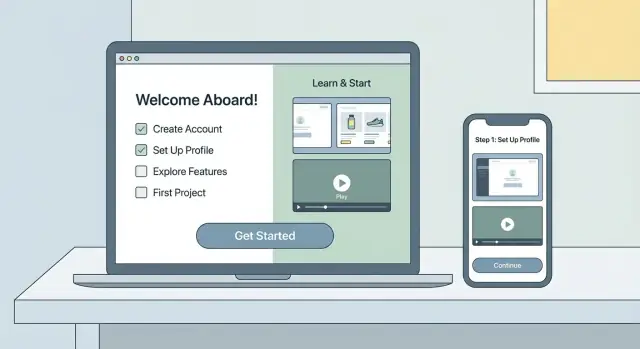
Che cos'è un microsito di onboarding prodotto (e quando usarlo)
Un microsito di onboarding prodotto è un piccolo sito focalizzato (spesso poche pagine) pensato per aiutare i nuovi utenti a raggiungere rapidamente un “primo successo” con il tuo prodotto. Non è il sito marketing completo né un ampio portale di documentazione. Pensalo come un percorso guidato: contenuti brevi e basati su attività che aiutano qualcuno a configurare, provare una funzione chiave e capire cosa fare dopo.
Cos'è (e cosa non è)
Un microsito è:
- Una destinazione dedicata per l'onboarding che puoi condividere da email, handoff di vendita, QR code o dall'app
- Strutturato attorno a compiti chiave (configurazione, connessione, invito, pubblicazione, monitoraggio, ecc.)
- Creato per ridurre confusione e ticket di supporto nei primi giorni
Un microsito non è:
- Un centro assistenza completo con ogni caso limite e note di rilascio
- Un sostituto di una buona UX in-app
- Una pagina “welcome” una tantum con testo generico e senza passo successivo
Quando usare un microsito vs. onboarding in-app vs. help center
Usa un microsito quando:
- L'onboarding include passaggi che avvengono fuori dal prodotto (es.: permessi, integrazioni, procurement)
- Più ruoli necessitano di guida (admin vs. utente finale) e i link devono essere condivisibili
- Hai bisogno di una singola fonte di verità per l'onboarding che vendite/supporto possano inviare in modo coerente
Preferisci l'onboarding in-app quando l'utente può completare tutto mentre è loggato e puoi guidarlo con suggerimenti UI, checklist e tooltip.
Preferisci un help center quando l'obiettivo principale è contenuto di riferimento ricercabile per un uso continuo, non un percorso corto dall'inizio alla fine.
Cosa aspettarsi da questo approccio
Un buon microsito di onboarding è rapido da scorrere, deciso e orientato all'azione. Dovrebbe rispondere: “Cosa faccio prima?” e “Come capisco che ha funzionato?”
Alla fine di questa guida saprai:
- Scegliere il canale di onboarding giusto (microsito vs. in-app vs. help center)
- Pianificare una struttura di sito semplice che rispecchi le attività reali degli utenti
- Scrivere contenuti di onboarding che vengano usati e conducano a un primo momento di valore
- Impostare CTA chiare e misurazioni in modo che il microsito migliori nel tempo
Definisci obiettivi, pubblico e metriche di successo
Prima di disegnare pagine o scrivere copy, chiarisci a che cosa serve il microsito e chi deve aiutare. Un microsito di onboarding funziona meglio quando ha un solo risultato principale e un modo semplice per misurare i progressi.
Scegli un obiettivo principale
Scegli il compito principale che il microsito deve svolgere. Opzioni comuni:
- Attivare: aiutare gli utenti a completare la prima configurazione chiave e raggiungere il “primo valore”.
- Educare: spiegare i concetti fondamentali in modo che gli utenti sappiano cosa fare dopo.
- Convertire a pagamento: supportare la decisione da trial a pagamento con prove e passi successivi (spesso puntando a /pricing).
- Ridurre il supporto: evitare domande ripetute con troubleshooting chiari e FAQ di onboarding.
Se provi a fare tutti e quattro allo stesso livello, il sito diventa un deposito. Scegli un obiettivo primario e tratta gli altri come secondari.
Definisci i segmenti di pubblico (e il loro punto di partenza)
I contenuti di onboarding funzionano meglio quando corrispondono al ruolo e al contesto dell'utente. Identifica i segmenti principali, per esempio:
- Nuovi utenti che hanno bisogno di un successo rapido e rassicurazione
- Admin che necessitano di setup, permessi e dettagli di sicurezza
- Colleghi invitati in un workspace esistente
- Utenti in trial che valutano l'idoneità e i limiti
Annota cosa ha già ogni segmento (account creato? invito ricevuto?) e cosa deve fare dopo.
Imposta metriche di successo tracciabili
Collega le metriche al tuo obiettivo principale. Misure utili dell'onboarding includono tasso di attivazione, time-to-value, tasso di completamento attività (es.: “creato primo progetto”) e iscrizioni (o click per l'upgrade).
Scrivi una promessa di valore in una frase
Questa frase mantiene il microsito focalizzato e rende il copy più facile da approvare.
Template:
“In meno di [tempo], [pubblico] sarà in grado di [primo risultato di valore] usando [prodotto], senza [attrito comune].”
Esempio: “In 10 minuti, i nuovi amministratori di team possono configurare il workspace e invitare i membri, senza indovinare quali impostazioni sono importanti.”
Mappa il percorso utente fino al momento del “primo valore”
Il microsito è più facile da costruire quando hai chiaro cosa rappresenta il “primo valore” per un nuovo utente. È il momento in cui smettono di valutare e iniziano a beneficiare — inviano il primo invito, importano il primo file, lanciano la prima campagna, pubblicano la prima pagina.
1) Definisci i lavori della prima sessione (3–5 max)
Elenca le poche attività che un utente deve completare nel primo giorno. Mantienile orientate all'azione e misurabili.
Esempi:
- Creare un account e confermare l'email
- Connettere un'integrazione richiesta (Google, Slack, CRM)
- Aggiungere i dati iniziali (importare, incollare o sincronizzare)
- Configurare un'impostazione chiave (permessi, workspace, brand)
- Completare la prima azione reale (inviare, pubblicare, automatizzare, condividere)
2) Mappa il percorso ideale verso il momento “aha”
Scrivi il percorso come una semplice storia dal punto di vista dell'utente:
Arriva → Capisce → Configura → Fa la prima azione significativa → Vede un risultato.
Per ogni passo, annota:
- La decisione che sta prendendo (es.: “Quale template mi serve?”)
- L'input minimo richiesto
- Cosa significa successo (un output o una conferma chiara)
3) Registra i blocchi prima che diventino ticket di supporto
Punti di attrito comuni da documentare direttamente nel percorso:
- Permessi: accesso admin, SSO, approvazione dominio
- Integrazioni: chiavi API, OAuth, campi mancanti
- Setup: formato dati, impostazioni obbligatorie, ruoli del team
- Time-to-value: passi che sembrano opzionali ma sono obbligatori
4) Trasforma il percorso in navigazione
Converti il percorso in una checklist breve che diventerà anche il menu del microsito:
- Start here (cosa otterrai)
- Connect / Install
- Set up essentials
- Complete your first success
- Troubleshooting / FAQ
Questo mantiene le pagine focalizzate, impedisce deviazioni “carine da avere” e rende ovvio il passo successivo.
Scegli la struttura del microsito e la lista delle pagine
La tua struttura dovrebbe rendere semplice per un nuovo utente passare da “mi sono appena registrato” a “funziona” con il minor numero di click e decisioni possibile. Prima di scrivere una riga di copy, definisci la lista di pagine e le regole di navigazione — così eviti che il microsito si trasformi lentamente in un mini help center.
Single-page vs. multi-page
Scegli l'opzione più semplice che supporti il modo in cui le persone imparano e cercano.
- Single-page funziona bene quando l'onboarding è breve (pochi passi), il prodotto è facile da configurare e la maggior parte dei visitatori arriva dall'app o da un'email. È più veloce da scorrere e più difficile perdersi.
- Multi-page è migliore quando il setup ha diramazioni (diversi ruoli, piani o integrazioni) o quando servono pagine ottimizzate per la ricerca (persone che cercano “connect X”, “permissions” o “error Y”). Aiuta anche quando i team devono condividere uno step specifico.
Regola pratica: se l'onboarding ha più di ~7 “lavori” distinti, passa a multi-page.
Mantieni la navigazione poco profonda
Punta a non più di due livelli nella navigazione. Gli utenti dovrebbero sempre sapere:
- dove si trovano, e 2) cosa fare dopo.
Se senti il bisogno di aggiungere un terzo livello, di solito è il segnale che devi unire pagine o spostare dettagli in sezioni espandibili.
Lista di pagine core (default solido)
Inizia con un piccolo set affidabile di pagine:
- Start Here (cos'è il microsito, per chi è, tempo di completamento, CTA primaria)
- Setup (account, permessi, integrazioni)
- First Project (il percorso più veloce verso un risultato significativo)
- Templates (punti di partenza pronti)
- Troubleshooting (blocchi comuni e soluzioni)
- FAQ (risposte brevi, link a supporto più profondo solo se necessario)
Se hai già documentazione di supporto, linka con parsimonia (es.: “More details in /help/integrations”) — non duplicare tutto.
Pianifica una CTA primaria per pagina
Ogni pagina ha bisogno di un chiaro “passo successivo” visibile above the fold e ripetuto verso la fine, come:
- Start setup
- Create account
- Book demo
Mantieni le azioni secondarie (come “Read more” o “Contact support”) visivamente meno prominenti così il percorso resti ovvio.
Costruire il microsito velocemente (senza trasformarlo in un progetto)
Se il microsito blocca un lancio, trattalo come una superficie di prodotto: parti piccolo, lancia e poi itera. Un approccio è generare un microsito React pulito con un set coerente di componenti (schede passo, callout, blocchi FAQ), poi aggiungere contenuti in rilasci piccoli.
Se vuoi comprimere i tempi di build, una piattaforma vibe-coding come Koder.ai può aiutare a generare un'app web da un brief in chat, mantenere la UX coerente tramite componenti riutilizzabili e iterare in sicurezza con snapshot e rollback. Questo è particolarmente utile quando il microsito deve evolvere insieme al prodotto senza coinvolgere costantemente l'ingegneria per un “rebuild” di documentazione.
Scrivi i contenuti core di onboarding (copy che viene usato)
Un buon copy di onboarding è quello che gli utenti riescono a scorrere, seguire e completare. Il tuo compito è rimuovere decisioni: dì esattamente cosa fare dopo, perché è importante e quanto tempo richiede.
Parti da un hero “completabile”
Nella sezione hero rispondi a tre domande in linguaggio semplice:
- Per chi è: “Per i nuovi amministratori workspace che configurano il primo progetto.”
- Cosa faranno: “Connettere i dati, invitare un collega e lanciare il primo report.”
- Quanto dura: “Circa 10 minuti.”
Aggiungi un pulsante primario che corrisponda al primo passo (es.: “Start setup”), più un link secondario per chi ha bisogno di contesto (“Read docs” → /docs).
Scrivi un flusso Getting Started passo-passo
Rendi il percorso principale una sequenza numerata corta. Ogni passo dovrebbe avere:
- Un verbo d'azione chiaro
- Il risultato atteso (“Vedrai un messaggio di conferma”)
- Una stima di tempo quando utile (“~2 minuti”)
Esempio di struttura:
- Crea il tuo workspace (nominare e scegliere una regione).
- Connetti il tuo account (autorizza l'accesso; puoi revocarlo in qualsiasi momento).
- Aggiungi il primo collega (opzionale, ma consigliato).
- Esegui un controllo rapido (conferma che i dati arrivano).
Rendilo scansionabile (e difficile da fraintendere)
Usa paragrafi brevi, intestazioni specifiche (“Connect your account”) e piccoli checklist alla fine di ogni passo:
- Fatto: Autorizzazione approvata
- Fatto: Primo sync avviato
- Successivo: Invita un collega
Aggiungi elementi di fiducia verificabili
Non promettere troppo — collega a prove:
- Sicurezza e gestione dati: /security
- Documentazione completa: /docs
- Disponibilità del sistema: /status
Questi riferimenti riducono l'ansia senza interrompere il flusso principale.
Usa elementi visivi ed esempi senza sovraccaricare gli utenti
I visivi sono il modo più rapido per ridurre l'ansia “cosa clicco dopo?” — ma troppi possono rallentare la scansione e far sembrare l'onboarding più lungo. L'obiettivo è mostrare solo ciò che aiuta l'utente a completare la prossima azione, non documentare ogni pixel.
Scegli il media giusto per il compito
Usa una regola semplice: più movimento o contesto richiede un passo, più ricco deve essere il media.
- Screenshot annotati per decisioni singole (quale pulsante, quale campo, come appare la conferma).
- GIF brevi per micro-interazioni (drag-and-drop, toggle, filtri) difficili da spiegare a parole.
- Video di 60–120s per flussi end-to-end (setup del primo progetto, prima integrazione) dove gli utenti beneficiano di vedere ritmo e sequenza.
Mantieni i video strettamente focalizzati: un risultato per clip, con titolo chiaro come “Invite a teammate (1 min).”
Standardizza gli screenshot così insegnano, non distraggono
Crea uno standard per gli screenshot prima che qualcuno inizi a catturarli:
- Usa dati di esempio coerenti (nomi, date, importi) così gli schermi non appaiono casuali.
- Evidenzia solo uno o due elementi UI per immagine (riquadro, freccia, sfoca leggermente il resto).
- Aggiungi alt text che descriva il risultato, non l'interfaccia: “Conferma impostazioni di fatturazione salvata.”
Questo rende i visual riutilizzabili e più facili da mantenere.
Usa template per pattern ripetibili
I lettori apprendono più in fretta quando le pagine sono prevedibili. Riutilizza piccoli blocchi come:
- Steps (numerati, 3–7 elementi)
- Tips (best practice)
- Warnings (cosa potrebbe rompere o bloccare il progresso)
- Examples (valori da copiare/incollare, brevi scenari)
Pianifica i cambi UI senza riscritture continue
I prodotti evolvono; il tuo microsito deve restare al passo. Mantieni un processo di aggiornamento leggero: tieni i visual in una singola cartella, etichettali per feature e aggiungi una data di “last verified” per pagina. Quando l'interfaccia cambia, aggiorna lo screenshot prima, poi la didascalia e i passi — i template manterranno stabile la struttura della pagina.
Linee guida di design e UX per un onboarding veloce
Il buon design per l'onboarding è soprattutto togliere decisioni. Gli utenti devono sempre sapere dove sono, cosa fare dopo e quanto tempo richiederà.
Wireframe per chiarezza
Inizia con un wireframe semplice e mantienilo rigoroso: un'idea per sezione, spaziatura generosa e componenti riutilizzabili (stesse schede passo, stessi callout, stesse posizioni dei pulsanti). La coerenza riduce la “riapprendimento” mentre gli utenti avanzano.
Regola pratica: se una sezione richiede più di uno scroll per essere spiegata, dividila. Le sezioni brevi sono anche più facili da mantenere.
Fondamenta di accessibilità (che migliorano anche la velocità)
I miglioramenti di accessibilità spesso rendono l'onboarding più veloce per tutti:
- Usa contrasto elevato per testo ed elementi interattivi (soprattutto CTA).
- Supporta la navigazione da tastiera: stati di focus visibili e ordine tab logico.
- Scrivi link e pulsanti descrittivi (es.: “Connect your workspace” vs. “Click here”).
- Aggiungi sottotitoli o trascrizioni per i video così gli utenti possono scorrere o guardare in silenzio.
Evita di comunicare solo con il colore per stati come “completato”, “errore”, “obbligatorio”: abbinalo a icone e linguaggio chiaro.
Considerazioni mobile-first
Molti utenti apriranno l'onboarding da email o chat su mobile. Progetta prima per schermi piccoli:
- Usa una CTA sticky per il passo principale (es.: “Create account”, “Install”, “Start setup”).
- Rendi il contenuto passo-passo comprimibile (accordion o checklist espandibili) per ridurre lo scrolling.
- Mantieni il testo leggibile: lunghezza riga comoda, gerarchia chiara e dimensioni dei font che non richiedono zoom.
Microcopy per azioni senza attrito
La microcopy fa parte dell'UX. Ogni etichetta dovrebbe rispondere: “Cosa succede se clicco?”
Evita pulsanti vaghi come “Submit” o “Next”. Preferisci esiti specifici: “Send verification code”, “Save billing details”, “Run test import”. Se c'è rischio, dillo (“Delete draft”, “Disconnect integration”) e fornisci un percorso chiaro per annullare.
Mantieni i messaggi di errore azionabili: spiega cosa è andato storto e come risolverlo in una frase.
Call to Action che fanno progredire gli utenti
Un microsito di onboarding funziona solo se aiuta le persone a compiere il passo successivo senza pensarci troppo. Le CTA servono a ridurre esitazioni, chiarire cosa succede dopo e mantenere il momentum.
Scegli una CTA primaria (e una di riserva)
Decidi l'azione singola che rappresenta “progresso” per la maggior parte dei nuovi utenti — rendila visivamente dominante e coerente in tutto il microsito.
CTA primarie comuni:
- “Start setup” (migliore per onboarding guidato)
- “Create account” (quando è richiesta la registrazione)
- “Connect integration” (per strumenti che richiedono accesso ai dati)
Scegli una CTA secondaria per i casi limite, come “Watch a 2‑minute demo” o “View pricing.” Più di due scelte tendono a bloccare le persone.
Inserisci CTA dentro i passi (contestuali, non generiche)
Non aspettare la fine della pagina. Metti una CTA subito dopo aver spiegato qualcosa che l'utente può fare.
Esempio: dopo una breve spiegazione del motivo per connettere il calendario, aggiungi un pulsante come “Connect Google Calendar”. Dopo una nota sui permessi, offri “Continue.”
Questo trasforma il microsito in un flusso “leggi → fai → conferma”, non in una brochure.
Aggiungi rassicurazioni accanto al bottone
Piccoli dettagli vicino alla CTA rimuovono paure comuni:
- Stima di tempo: “Takes ~3 minutes”
- Requisiti: “You’ll need admin access”
- Cosa succede dopo: “We’ll open a secure connection page”
- Sicurezza: “No changes will be made until you confirm”
Tieni questa riga breve sotto il pulsante — visibile al punto di decisione.
Fornisci sempre una via d'uscita verso l'aiuto
Alcuni utenti non saranno pronti a procedere. Rendi l'aiuto facile da trovare senza competere con la CTA principale.
Includi un link discreto vicino alle CTA come “Need help?” che punti a /help, a un form di supporto o alla chat. Questo previene abbandoni mantenendo chiara la strada principale.
Analytics e feedback per miglioramenti continui
Un microsito di onboarding non è “finito” al lancio. Il modo più veloce per migliorare l'attivazione è osservare cosa fanno gli utenti, poi apportare piccoli cambiamenti regolari (modifiche al copy, CTA più chiare, meno distrazioni).
Traccia le azioni che segnalano progresso
Inizia con una lista breve di eventi che mappano il reale progresso di onboarding — non metriche di vanità.
- Clic sulle CTA (es.: “Create your first project”, “Connect your account”)
- Completamento passo in una checklist o flusso guidato
- Riproduzioni video (e, se disponibile, completamento al 25%/50%/75%)
- Click outbound verso schermate dell'app, docs o supporto
Mantieni nomi di eventi coerenti e leggibili (es.: onboarding_cta_click, checklist_step_complete). Se usi un tag manager, documenta selector o trigger esatti così la configurazione non si rompe con i redesign.
Usa convenzioni UTM così le campagne non si confondono
Se mandi email di onboarding o fai annunci, definisci uno standard UTM semplice e rispettalo:
utm_source: da dove viene (newsletter, lifecycle_email, linkedin)utm_medium: tipo (email, cpc)utm_campaign: sequenza di onboarding o nome del lancioutm_content: variazione opzionale (button_a, hero_link)
Questo ti permette di confrontare quali canali portano utenti che raggiungono davvero il “primo valore”, non solo visite.
Costruisci una dashboard semplice che controllerai regolarmente
Non serve un BI complesso. Crea una dashboard leggera con:
- Traffico (per sorgente/UTM)
- Un proxy di attivazione (es.: CTA-to-app click-through, tasso di completamento checklist)
- Pagine principali per exit e drop-off tra i passi
Se una pagina ha molte visualizzazioni ma pochi click per il passo successivo, è candidata chiara a cambiare copy, layout o CTA.
Raccogli feedback nel momento di confusione
Aggiungi strumenti di feedback a bassa frizione:
- Un sondaggio a una domanda (“Cosa stai cercando di fare oggi?”)
- Un prompt “È stato utile?” su pagine chiave
- Un link per segnalare problemi che precompila l'URL della pagina (es.: /support?topic=onboarding&url=...)
Analizza il feedback insieme alle analytics per capire perché gli utenti si bloccano, non solo dove.
SEO e discoverability per le pagine di onboarding
I contenuti di onboarding spesso sono scritti per utenti esistenti, ma molte persone arrivano da ricerca quando cercano di completare la configurazione. Se il tuo microsito risponde a quei momenti “come faccio a…?” riduci i ticket e porti gli utenti al primo valore più velocemente.
Allinea l'intento reale di setup
Dai priorità alle pagine che corrispondono a ciò che gli utenti digitano quando sono bloccati:
- “How to set up …” e “connect …” (integrazioni, permessi, SSO)
- “Create your first project” / “import data” / “invite teammates”
- “Troubleshooting …” (errori, dati mancanti, webhook failure)
Intitola pagine e intestazioni come le frasi che gli utenti usano. Un H2 chiaro come “Connect Slack (2 minutes)” spesso funziona meglio di un generico “Integrations.”
Basi SEO on-page che aiutano anche gli utenti
Usa un H1 chiaro per pagina e H2 scansionabili per passi e casi limite. Mantieni URL descrittivi e stabili (es.: /onboarding/connect-slack anziché /page?id=12).
Aggiungi link interni dove rimuovono attrito, per esempio:
- Da “First project” a “Invite teammates”
- Da troubleshooting alla guida di setup rilevante
- A /pricing solo quando è davvero il passo successivo
Scrivi meta title che rispecchiano il compito: “Connect Slack | Product Name Onboarding.”
Fondamenta tecniche
La velocità conta per i contenuti di aiuto. ComprimI le immagini (soprattutto screenshots), evita script pesanti e assicurati che le pagine rendano bene su mobile. Se rinomini o riorganizzi pagine, imposta redirect così i link vecchi da docs, email e risultati di ricerca continuino a funzionare.
Contenuto strutturato: FAQ e glossario
Aggiungi sezioni FAQ brevi per domande ricorrenti (“Perché non vedo i miei dati?”) e un piccolo glossario per termini specifici del prodotto. Questo migliora la scansione, supporta gli snippet di ricerca e mantiene le definizioni coerenti nel microsito.
Conformità, sicurezza e ownership dei contenuti
Un microsito di onboarding può sembrare “leggero”, ma ha bisogno delle stesse fondamenta di un sito pubblico: politiche chiare, esempi sicuri e un piano per mantenerlo accurato man mano che il prodotto evolve.
Sicurezza e privacy di base (non nascondere il testo legale)
Aggiungi link visibili nel footer (e ovunque tu raccolga informazioni) a /privacy e /terms. Mantieni il linguaggio semplice: cosa raccogli, perché, per quanto tempo e come contattarvi.
Se usi cookie o analytics, assicurati che il consenso sia gestito secondo la tua configurazione (banner di consenso, regole basate sulla regione o link per l'opt-out). La coerenza è la chiave — non tracciare pagine di onboarding se il tuo flusso di consenso dice il contrario.
Non divulgare dati sensibili negli esempi “utili”
I contenuti di onboarding spesso includono screenshot, account di esempio o dati da copiare. Tratta tutti gli esempi come pubblici:
- Usa organizzazioni fittizie, email false e chiavi API di esempio.
- Sfoca o rimuovi ID, token, URL interni e nomi clienti.
- Evita screenshot di dashboard reali, ticket di supporto o log di produzione.
Regola pratica: se un esempio sarebbe rischioso in un case study marketing, è rischioso anche nell'onboarding.
Ownership dei contenuti: chi aggiorna cosa e quando
I micrositi diventano obsoleti quando il prodotto cambia più velocemente delle pagine. Rendi l'ownership esplicita:
- Assegna un proprietario principale (spesso Product Marketing o Documentation) e un revisore tecnico (Product o Support).
- Definisci una cadenza di revisione (mensile o per release) e un processo “break glass” per aggiornamenti urgenti.
- Tieni un breve changelog così i colleghi sanno cosa è stato aggiornato e perché.
Se i flussi di onboarding dipendono da etichette UI o passi (“Click Settings → Billing”), concorda una regola: qualsiasi cambiamento UI che impatta l'onboarding deve includere l'aggiornamento del microsito nella checklist di rilascio.
Checklist di lancio e piano di manutenzione continua
Un microsito di onboarding non è mai veramente “finito”. Il tuo obiettivo al lancio è pubblicare qualcosa di corretto, veloce e facile da migliorare — poi mantenerlo aggiornato man mano che il prodotto cambia.
QA pre-lancio (non saltarla)
Prima di annunciare, fai un controllo rapido ma approfondito:
- Link: clicca ogni pulsante principale e ogni link in pagina (header/footer e eventuali “Back”).
- Form: testa le submission end-to-end (messaggio di conferma, ricezione email, instradamento verso CRM/helpdesk se applicabile).
- Vista mobile: scansiona le pagine chiave su un telefono reale; verifica testi tagliati, pulsanti difficili da toccare e tabelle lunghe.
- Controlli di accessibilità: verifica ordine delle intestazioni (H2 poi H3), aggiungi alt text dove serve e assicurati che gli stati di focus siano visibili.
- Ortografia e nomenclatura: ricontrolla termini di prodotto, etichette UI e nomi dei piani prezzo corrispondano all'app.
Controlli di performance (semplici vincenti)
Pagine di onboarding veloci riducono l'abbandono. Fai queste cose di base:
- ComprimI e ridimensiona le immagini; evita screenshot caricati a 2–4x della dimensione mostrata.
- Usa lazy loading per media sotto la piega.
- Attiva la cache nelle impostazioni CMS/hosting quando disponibile e evita script di terze parti pesanti sulle pagine di onboarding.
Piano di lancio (dove gli utenti lo troveranno)
Pubblica, poi distribuisci immediatamente:
- Collegalo alla serie di email di onboarding.
- Aggiungi un link in-app nell'esperienza first-run (e nel menu di aiuto).
- Cross-reference con docs e FAQ (es.: /docs, /help).
Cadenza di manutenzione continua
Tratta la manutenzione come lavoro di prodotto:
- Settimanale (30 minuti): rivedi le pagine top, i punti di drop-off e i link rotti nelle analytics.
- Mensile: rilascia piccoli miglioramenti (modifiche al copy, CTA più chiare, nuove FAQ basate sui ticket di supporto).
- Trimestrale: aggiorna screenshot, rivalida i passi e rimuovi pagine obsolete per mantenere il microsito affidabile.
Se pubblichi il microsito come piccola web app (anziché pagine statiche), assicurati che il workflow supporti iterazioni sicure: release versionate, rollback rapido e possibilità di deployare cambi senza lunga coda ingegneristica. Piattaforme come Koder.ai includono snapshot e rollback oltre a hosting, il che può rendere la manutenzione prevedibile mentre i passi di onboarding cambiano con il prodotto.
Domande frequenti
What is a product onboarding microsite?
Un microsito di onboarding prodotto è un piccolo sito focalizzato sulle attività che aiuta i nuovi utenti a raggiungere rapidamente un “primo successo”. È pensato come un percorso guidato (configurazione → prima azione → conferma), non come un sito di marketing completo o un portale di documentazione esaustivo.
When should I use a microsite instead of in-app onboarding or a help center?
Usa un microsito quando il processo di onboarding include passaggi che avvengono al di fuori del prodotto (permessi, integrazioni, procurement), quando più ruoli hanno bisogno di indicazioni condivisibili (admin vs. utente finale) o quando vendita/supporto devono poter inviare una “singola fonte di verità” coerente via email, QR code o handoff.
How do I choose the primary goal for an onboarding microsite?
Inizia scegliendo un obiettivo principale — per esempio:
- Attivare: far raggiungere agli utenti il primo valore
- Educare: spiegare i concetti chiave per i passi successivi
- Convertire a pagamento: supportare la decisione da trial a pagamento (spesso facendo riferimento a /pricing)
- Ridurre il supporto: evitare domande ripetute con soluzioni chiare
Tratta gli altri obiettivi come secondari così il microsito non diventi un deposito di contenuti.
How do I define the audience segments and tailor the content?
Identifica i segmenti principali (es.: nuovi utenti, admin, colleghi invitati, valutatori in prova) e annota:
- Cosa hanno già (account creato? invito ricevuto?)
- Cosa devono fare dopo
- Cosa li blocca tipicamente (permessi, SSO, campi mancanti)
Poi adatta la navigazione e le CTA in modo che ogni ruolo trovi rapidamente il percorso giusto senza leggere tutto.
What success metrics should I track for an onboarding microsite?
Scegli metriche che corrispondono al tuo obiettivo principale e che puoi tracciare in modo coerente, come:
- Tasso di attivazione (utenti che completano un'azione chiave)
- Time-to-value (tempo dalla prima visita al primo successo)
- Tasso di completamento attività (es.: “creato primo progetto”)
- CTA-to-app click-through (come proxy di attivazione)
Evita di basarti solo sulle visualizzazioni di pagina: non indicano il progresso.
How do I map the user journey to a “first value” moment?
Mappa un breve percorso di “prima sessione” (massimo 3–5 attività). Per ogni passo definisci:
- La decisione che l'utente sta prendendo
- L'input minimo richiesto
- Come si riconosce il successo (una conferma o un risultato chiaro)
Trasforma poi quel percorso in una navigazione tipo: Start here → Connect/Install → Set up essentials → First success → Troubleshooting/FAQ.
Should my onboarding microsite be single-page or multi-page?
Usa single-page quando l'onboarding è breve, lineare e arriva principalmente da email/in-app (facile da scorrere, difficile perdersi). Usa multi-page quando la configurazione ha rami diversi per ruolo/piano/integrazione o quando servono pagine ottimizzate per la ricerca (come “connect X” o “error Y”).
Una regola pratica: se hai più di ~7 attività distinte di onboarding, passa a multi-page.
What pages should an onboarding microsite include?
Inizia con un piccolo set di pagine e mantieni la navigazione superficiale (non più di due livelli):
- Start Here (a chi è rivolto, cosa si ottiene, tempo stimato, CTA principale)
- Setup (account, permessi, integrazioni)
- First Project (percorso più veloce verso un risultato significativo)
- Templates (punti di partenza pronti)
- Troubleshooting (blocchi comuni e come risolverli)
- FAQ (risposte brevi; link a documentazione più approfondita solo quando serve)
Questo evita che il microsito diventi un mini centro assistenza.
How do I write onboarding copy that users will actually follow?
Usa una struttura scansionabile e “completabile”:
- Un hero che spiega per chi è, cosa faranno e quanto tempo richiede
- Un flusso di avvio numerato con verbi d'azione, risultati attesi e stime di tempo
- Piccoli checklist “Fatto / Successivo” alla fine di ogni passo
Sii deciso: indica esattamente cosa fare dopo e come capire che ha funzionato.
How should I set up CTAs, analytics, and feedback loops to improve the microsite over time?
Scegli una CTA primaria per pagina (con wording coerente come “Start setup”) e aggiungi CTA contestuali subito dopo la spiegazione (es.: “Connect Google Calendar”). Traccia eventi che indicano progresso come:
- Clic sulle CTA
- Completamento passi della checklist
- Riproduzione video (e percentuali di completamento se disponibili)
- Click verso l'app, la documentazione o /help
Usa UTM nelle campagne in modo da confrontare quali sorgenti portano davvero al primo valore.